
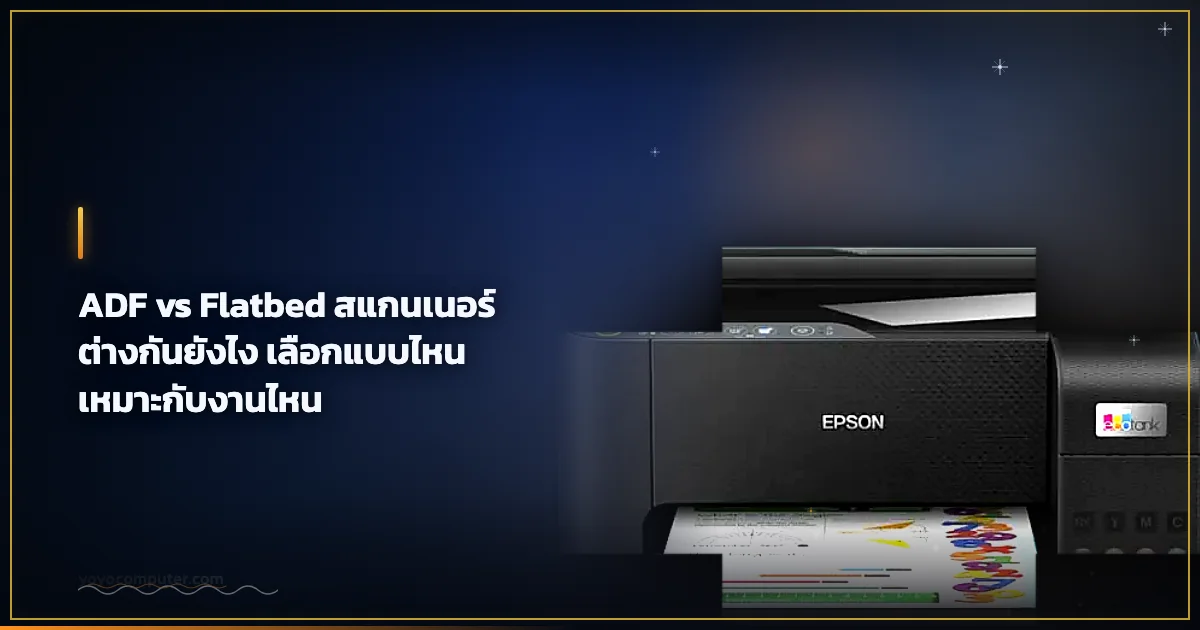
ถ้าเคยซื้อปริ้นเตอร์ออลอินวันมา น่าจะเห็นคำว่า ADF ในสเปก แต่ต่างจาก Flatbed ยังไง และถ้างานที่ทำส่วนใหญ่เป็นแบบไหน ควรเลือกตัวไหน — บทความนี้ตอบให้ครบ พร้อมปัญหาที่พบบ่อยและวิธีดูแลรักษา
Flatbed Scanner คืออะไร
Flatbed คือสแกนเนอร์แบบกระจกแบน วางเอกสารหรือรูปลงบนกระจก ปิดฝา แล้วหัวสแกนจะเลื่อนผ่านใต้กระจกทีละหน้า รับแสงสะท้อนจากต้นฉบับแล้วแปลงเป็นไฟล์ดิจิทัล
ข้อดี:
- สแกนได้ทุกประเภท — เอกสาร หนังสือ รูปถ่าย นามบัตร บัตรประชาชน บัตรเครดิต
- ความละเอียดสูงสุด 1200-4800 DPI รองรับงานอาร์ต งานกราฟิก สแกนรูปฟิล์ม
- ไม่กระตุกเอกสาร เหมาะกับต้นฉบับบาง เก่า ย่น หรือขาดง่าย
- สแกนหนังสือได้โดยไม่ต้องฉีก เพราะวางเปิดบนกระจกได้
ข้อเสีย:
- ต้องวางทีละหน้า — ถ้าสแกน 50 หน้าต้องยืนพลิกทีละแผ่น
- ช้ากว่า ADF มาก ถ้าต้องสแกนเอกสารต่อเนื่อง
ADF (Automatic Document Feeder) คืออะไร
ADF คือถาดป้อนกระดาษอัตโนมัติที่ติดตั้งอยู่บนฝาปิดของปริ้นเตอร์ วางกองเอกสารไว้ในถาด แล้วเครื่องจะดึงกระดาษเข้าสแกนทีละหน้าโดยอัตโนมัติ ผ่านหัวสแกนที่อยู่ภายใน
ข้อดี:
- สแกนต่อเนื่องอัตโนมัติ วางได้ 20-50 แผ่นต่อครั้ง
- เร็วมาก 3-5 วินาทีต่อหน้า ไม่ต้องยืนรอพลิก
- ADF Duplex สแกนหน้า-หลังพร้อมกันในรอบเดียว ประหยัดเวลาครึ่ง
- เหมาะกับการสแกนเป็น PDF หลายหน้าในไฟล์เดียว
ข้อเสีย:
- รองรับเฉพาะกระดาษ A4 ปกติ น้ำหนัก 60-90g ไม่รองรับบัตร ของหนา หรือหนังสือ
- ความละเอียดทำได้สูงสุดแค่ 600 DPI (เพียงพอสำหรับเอกสาร แต่ไม่เหมาะงานกราฟิก)
- กระดาษย่น บาง หรือเก่ามากอาจติดหรือดึงหลายแผ่นพร้อมกัน
เปรียบเทียบตรงๆ
| รายการ | Flatbed | ADF |
|---|---|---|
| ความเร็ว | ช้า (วางทีละหน้า) | เร็ว (อัตโนมัติ) |
| รองรับหนังสือ/บัตร | ✅ ได้ | ❌ ไม่ได้ |
| รองรับเอกสาร A4 | ✅ ได้ | ✅ ได้ |
| ความละเอียดสูงสุด | 1200-4800 DPI | 300-600 DPI |
| สแกนสองหน้าพร้อมกัน | ❌ | ✅ (Duplex ADF) |
| เหมาะงานสแกนเยอะ | ❌ เหนื่อย | ✅ เหมาะมาก |
| เหมาะงานสแกนรูปภาพ | ✅ เหมาะมาก | ❌ ไม่เหมาะ |
| ราคาปริ้นเตอร์ | ถูกกว่า | แพงกว่า 20-30% |
ความละเอียด DPI ต้องการเท่าไหร่
DPI (Dots Per Inch) คือความละเอียดของการสแกน ยิ่งสูงยิ่งชัดแต่ไฟล์ใหญ่:
- 150 DPI — เอกสารที่ไม่ต้องพิมพ์ใหม่ แค่เก็บเป็นไฟล์ดิจิทัล ขนาดไฟล์เล็ก
- 300 DPI — มาตรฐานสำหรับเอกสารทั่วไป สัญญา ใบเสร็จ ถ้าจะพิมพ์ใหม่ยังชัด
- 600 DPI — รูปถ่าย นามบัตร ต้องการพิมพ์ขยาย
- 1200 DPI ขึ้นไป — งานกราฟิก สแกนฟิล์มถ่ายรูป งานที่ต้องการรายละเอียดสูง
ADF ส่วนใหญ่ทำได้แค่ 300-600 DPI เพียงพอสำหรับเอกสาร แต่ถ้าต้องสแกนรูปถ่ายคุณภาพสูง ต้องใช้ Flatbed
เลือกแบบไหนดี
เลือก Flatbed ถ้า:
- สแกนรูปถ่าย งานอาร์ต ต้องการความละเอียดสูง
- สแกนบัตรประชาชน หนังสือเดินทาง เอกสารหนา
- สแกนหนังสือโดยไม่ฉีกทำลาย
- สแกนเฉลี่ยวันละ 5-10 หน้า ไม่ได้สแกนต่อเนื่อง
เลือก ADF ถ้า:
- ต้องสแกนเอกสารหลายหน้าต่อครั้ง — สัญญา รายงาน ใบเสร็จ
- งานออฟฟิศที่ต้องแปลงเอกสารกระดาษเป็น PDF ทุกวัน
- ต้องการ Duplex เพื่อสแกนหน้า-หลังอัตโนมัติ
- ไม่มีเวลายืนพลิกกระดาษ
เลือกรุ่นที่มีทั้งสอง (ADF + Flatbed) ถ้า:
- งานหลากหลาย ทั้งเอกสารปกติและรูปถ่าย
- ออฟฟิศขนาดกลางที่ต้องสแกนหลายประเภท
- ปริ้นเตอร์ออลอินวันระดับ ฿6,000+ มักมีครบทั้งคู่
ปัญหาที่พบบ่อยกับ ADF และวิธีแก้
กระดาษติดใน ADF
- ดึงกระดาษออกอย่างระวังตามทิศทางที่กระดาษเดิน อย่าดึงสวนทาง
- ตรวจว่าไม่มีเศษกระดาษหรือคลิปหนีบกระดาษค้างอยู่
- ถ้าติดบ่อย ลองทำความสะอาด ADF rollers ด้วยผ้าชุบน้ำบิดหมาด
ADF ดึงกระดาษหลายแผ่นพร้อมกัน
- กระดาษอาจแฉลบ ให้คลี่กระดาษแยกก่อนวางในถาด
- ถ้าเป็นกระดาษใหม่ยังติดกัน ให้แยกออกจากกันก่อน
ภาพสแกนเอียงหรือขาดหายบางส่วน
- ทำความสะอาดกระจกสแกนแนว ADF (บางรุ่นมีกระจกแยกจาก Flatbed)
- ใช้ผ้าไมโครไฟเบอร์แห้งเช็ด อย่าใช้น้ำยาทำความสะอาดเคมีแรง
ปริ้นเตอร์ที่มี ADF + Flatbed ครบ
รุ่นที่น่าสนใจในตลาดไทย:
- Epson L5290 — ADF 30 แผ่น + Flatbed + WiFi, ราคา ~฿7,500 เหมาะบ้าน-ออฟฟิศเล็ก
- Canon PIXMA G7020 — ADF Duplex + Flatbed + WiFi, ราคา ~฿9,000 ADF สองหน้า
- Brother MFC-J3540DW — ADF 50 แผ่น + Flatbed + Duplex, ราคา ~฿8,500 ถาดใหญ่กว่า
ถ้างานหลักคือสแกนเอกสารธรรมดา รุ่น ฿4,000-5,000 ที่มี ADF + Flatbed ธรรมดาก็เพียงพอแล้ว ไม่จำเป็นต้องซื้อรุ่นแพง
ดูเปรียบเทียบรุ่นพร้อมราคาเต็มได้ที่ ปริ้นเตอร์ยี่ห้อไหนดี 2026 ครับ
ไฟล์ที่ได้จากการสแกน — เลือก format ไหนดี
เครื่องสแกนส่วนใหญ่ให้เลือก output format ได้หลายแบบ:
- เหมาะที่สุดสำหรับเอกสาร สัญญา ใบเสร็จ
- หลายหน้ารวมเป็นไฟล์เดียว ส่งอีเมลได้สะดวก
- ขนาดไฟล์กลางๆ อ่านได้ทุก device
JPEG
- เหมาะกับรูปภาพ รูปถ่าย
- ไฟล์เล็ก แต่มีการ compress ที่ทำให้คุณภาพลดลงนิดหน่อย
- ไม่เหมาะกับเอกสารตัวอักษรละเอียด เพราะตัวหนังสืออาจเบลอ
TIFF
- คุณภาพสูงสุด ไม่มีการ compress
- ไฟล์ใหญ่มาก เหมาะกับงานกราฟิกมืออาชีพ
- ใช้งานน้อยในชีวิตประจำวัน
PNG
- คุณภาพดี ไม่มี loss เหมือน JPEG
- เหมาะกับภาพที่มีพื้นหลังโปร่งใส หรือ screenshot
คำแนะนำ: ใช้ PDF 300 DPI สำหรับเอกสารทั่วไปครับ ได้ทั้งคุณภาพและขนาดไฟล์ที่พอดี
OCR คืออะไร ทำไมสำคัญ
OCR (Optical Character Recognition) คือเทคโนโลยีที่แปลงภาพตัวอักษรในไฟล์สแกนให้เป็นข้อความที่ค้นหาได้และแก้ไขได้
ทำไมต้องใช้:
- สแกนเอกสารธรรมดาได้แค่ “ภาพ” ค้นหาข้อความในไฟล์ไม่ได้
- เปิด OCR แล้วจะได้ PDF ที่ค้นหาคำได้ (Searchable PDF) ทำสำเนาข้อความได้
วิธีใช้:
- ปริ้นเตอร์ Epson, Canon มักมีซอฟต์แวร์ OCR มาให้ในแผ่น driver
- Windows 11 มี OCR built-in ผ่าน Snipping Tool (Office Lens)
- Adobe Acrobat มี OCR คุณภาพสูงสุด แต่ต้องจ่ายเงิน
- ฟรีและดี: Adobe Scan (app มือถือ) หรือ Google Drive (Upload PDF แล้ว open with Docs)
วิธีดูแลรักษาสแกนเนอร์ให้ใช้ได้นาน
Flatbed glass:
- เช็ดกระจกด้วยผ้าไมโครไฟเบอร์แห้งทุก 1-2 สัปดาห์
- ถ้ามีฝุ่นหรือรอยเปื้อน ใช้ isopropyl alcohol เจือจาง (70%) ชุบผ้านิดหน่อยแล้วเช็ด
- ห้ามใช้น้ำยาทำความสะอาดกระจกบ้านทั่วไป อาจทิ้งคราบที่รบกวนการสแกน
ADF rollers:
- ทำความสะอาดทุก 3-6 เดือน หรือเมื่อกระดาษเริ่มติดบ่อย
- ใช้ผ้าชุบน้ำบิดหมาดหรือ IPA เช็ด roller ที่ดึงกระดาษ
- บางรุ่นมี roller ที่เปลี่ยนได้ — ราคาประมาณ ฿200-500 ต่อชุด
กระดาษ:
- ไม่วางกระดาษค้างในถาด ADF นานๆ กระดาษอาจดูดความชื้นและเกาะกันได้
- ใช้กระดาษน้ำหนักมาตรฐาน 70-80 gsm ถ้าบางหรือหนาเกินอาจติดง่าย
ข้อจำกัดความรับผิดชอบ
บทความนี้จัดทำขึ้นเพื่อให้ความรู้เท่านั้น ผู้อ่านควรสำรองข้อมูลสำคัญทุกครั้งก่อนทำตามขั้นตอนใดๆ โยโยคอมพิวเตอร์ไม่รับผิดชอบต่อความเสียหายที่อาจเกิดขึ้นจากการนำข้อมูลไปปฏิบัติ ผู้อ่านยอมรับความเสี่ยงด้วยตนเอง หากไม่มั่นใจ ควรปรึกษาช่างผู้เชี่ยวชาญ

เขียนโดย
สุทินันท์ ปูคะภาค (โย)
ช่างคอมพิวเตอร์ประสบการณ์กว่า 20 ปี จากจังหวัดสระบุรี แชร์ความรู้ไอทีผ่านบทความและวิดีโอ YouTube เพื่อให้ทุกคนแก้ปัญหาคอมได้ด้วยตัวเอง
ดูวิดีโอบน YouTubeบทความที่เกี่ยวข้อง
หูฟังบลูทูธ ยี่ห้อไหนดี 2026 เลือกให้ถูกตามงบและการใช้งาน
แนะนำหูฟังบลูทูธ 2026 ทุกงบ ตั้งแต่ 599-10,790 บาท พร้อมอธิบายประเภท วิธีเลือก codec และ use case ที่เหมาะ จากช่างคอม 20 ปี
หมึกพิมพ์ ยี่ห้อไหนดี 2026 หมึกแท้ vs หมึกเทียบ เลือกแบบไหนคุ้ม
เปรียบเทียบหมึกพิมพ์ยี่ห้อดัง Epson 003, Canon GI-790, Brother BTD60 หมึกแท้กับหมึกเทียบต่างกันยังไง ใช้แล้วหัวพิมพ์พังไหม พร้อมแนะนำซื้อตามรุ่นเครื่อง
เลเซอร์ vs อิงค์แทงค์ ต่างกันยังไง เลือกแบบไหนดี 2026
เปรียบเทียบปริ้นเตอร์เลเซอร์กับอิงค์แทงค์ ต้นทุนต่อหน้า ความเร็ว คุณภาพงานพิมพ์ เหมาะกับงานไหน เลือกแบบไหนคุ้มกว่า