

หลายคนอัพเกรดมา Windows 10/11 แล้วรู้สึกว่า Photos app ตัวใหม่ช้ามาก เปิดรูปทีนึงรอเป็นวินาที ทั้งที่รูปก็แค่ไฟล์เล็กๆ ตัว Windows Photo Viewer แบบเก่ากดปุ๊บเปิดปั๊บ แต่ Microsoft ซ่อนมันไว้
สำรองข้อมูลก่อนทำทุกครั้ง!
ขั้นตอนในบทความนี้เกี่ยวข้องกับการแก้ไข Registry ซึ่งถ้าทำผิดขั้นตอนอาจทำให้ Windows มีปัญหาได้ ผมแนะนำให้สร้าง Restore Point ก่อนทำทุกครั้ง โดยไปที่ Start > พิมพ์ "Create a restore point" > กด Create ครับ

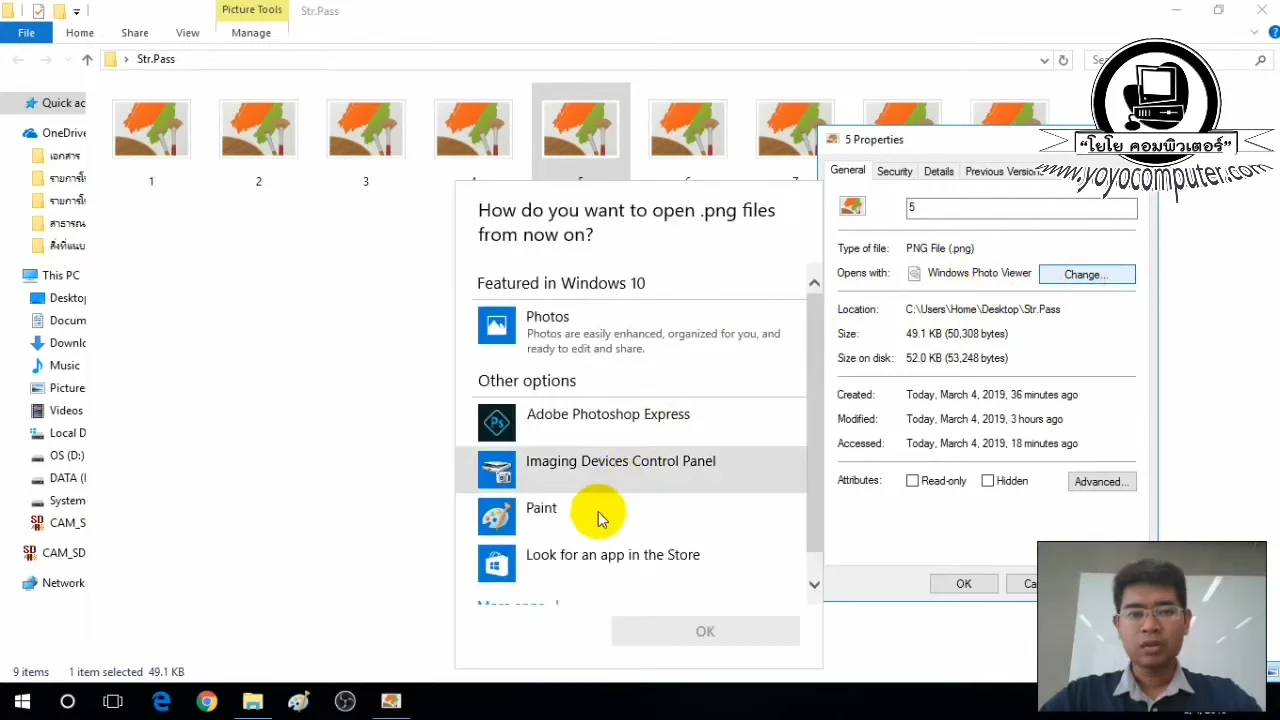
บทความนี้จะสอนวิธีเปิด Windows Photo Viewer กลับมาใช้ในไม่กี่คลิกครับ
ดูวิดีโอสาธิตจากช่อง โยโยคอมพิวเตอร์
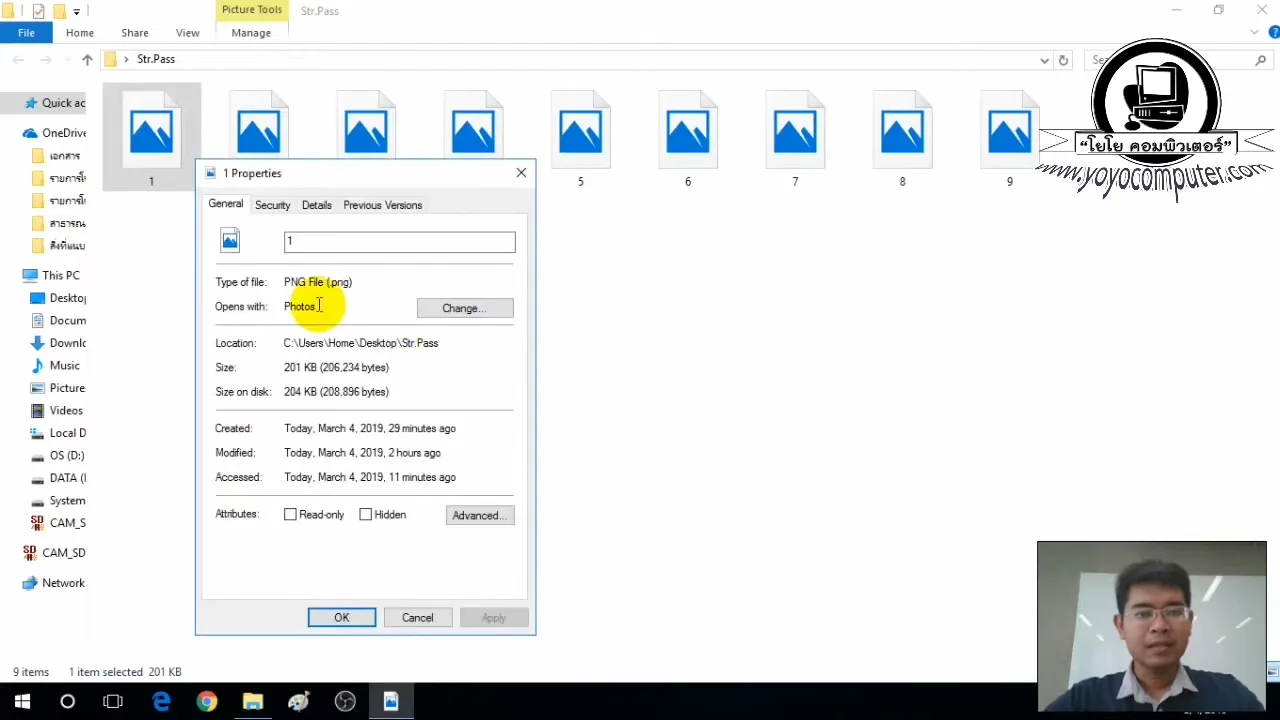
ทำไม Windows Photo Viewer หายไป?
Windows Photo Viewer ไม่ได้ถูกลบออกครับ มันยัง ฝังอยู่ในระบบ แต่ Microsoft ซ่อน Registry ที่ใช้เรียกมันออก ตั้งแต่ Windows 10 เป็นต้นมา เพื่อบังคับให้ใช้ Photos app ตัวใหม่แทน
ถ้าเครื่องไหนอัพเกรดจาก Windows 7/8 มา Windows 10 จะยังเห็น Windows Photo Viewer อยู่ แต่ถ้าลง Windows 10/11 ใหม่เลยจะไม่เห็น เหตุผลหลักๆ คือ Microsoft อยากผลักดันให้ทุกคนใช้ Photos app ซึ่งเป็น UWP app ที่อัพเดทผ่าน Microsoft Store ได้ ทำให้ Microsoft ควบคุมฟีเจอร์และ push อัพเดทได้ง่ายกว่า
ข้อดีของ Windows Photo Viewer:
- เปิดเร็วมาก ไม่ต้องรอโหลด
- ใช้ RAM น้อย
- กดลูกศรเลื่อนดูรูปถัดไปได้เลย
- ไม่มีโฆษณา ไม่มี feature เกินจำเป็น
วิธีเปิด Windows Photo Viewer กลับมา
ต้องเพิ่ม Registry key ที่ Microsoft ซ่อนไว้ครับ ทำตามนี้:

ขั้นตอนที่ 1: สร้างไฟล์ Registry
- เปิด Notepad
- Copy โค้ดด้านล่างทั้งหมดไปวาง:

Windows Registry Editor Version 5.00

[HKEY_CURRENT_USER\Software\Classes\.jpg]
@="PhotoViewer.FileAssoc.Tiff"

[HKEY_CURRENT_USER\Software\Classes\.jpeg]
@="PhotoViewer.FileAssoc.Tiff"

[HKEY_CURRENT_USER\Software\Classes\.png]
@="PhotoViewer.FileAssoc.Tiff"

[HKEY_CURRENT_USER\Software\Classes\.gif]
@="PhotoViewer.FileAssoc.Tiff"

[HKEY_CURRENT_USER\Software\Classes\.bmp]
@="PhotoViewer.FileAssoc.Tiff"

[HKEY_CURRENT_USER\Software\Classes\.tiff]
@="PhotoViewer.FileAssoc.Tiff"

[HKEY_CURRENT_USER\Software\Classes\.ico]
@="PhotoViewer.FileAssoc.Tiff"- กด File → Save As
- ตั้งชื่อเป็น
photo-viewer.reg(สำคัญ: ต้องเป็น .reg ไม่ใช่ .txt) - Save type เลือก All Files
- กด Save
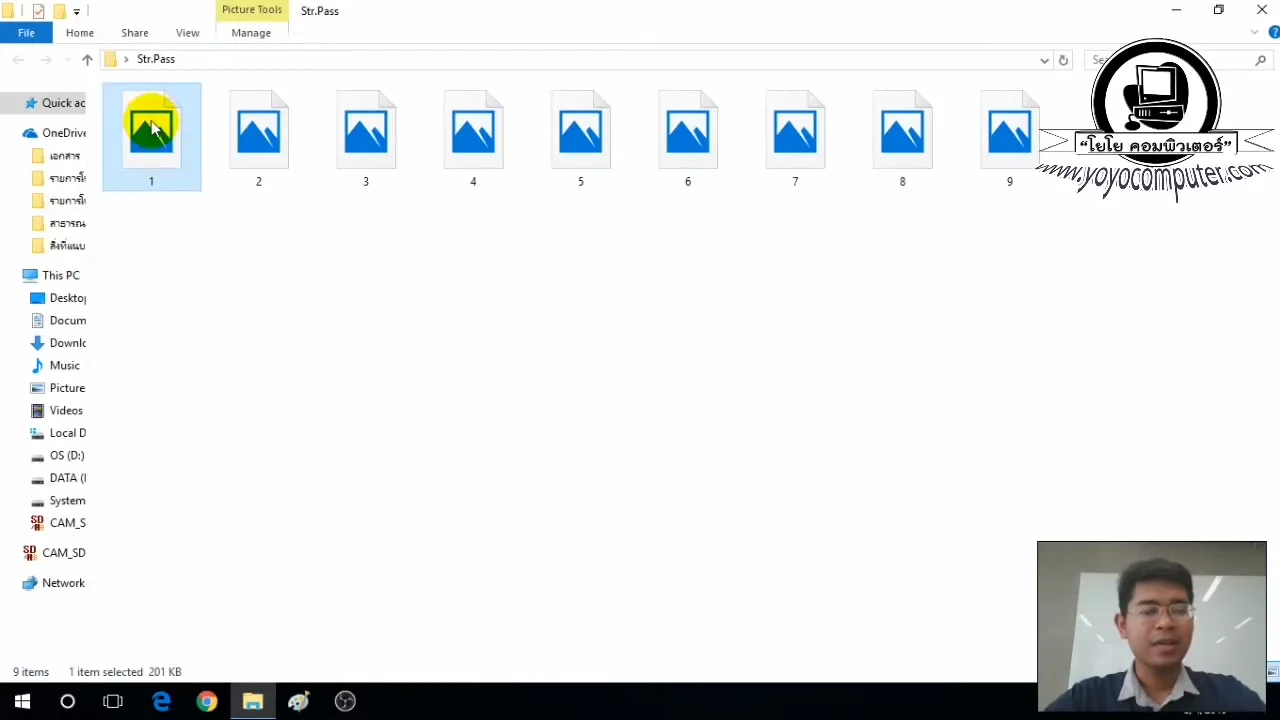
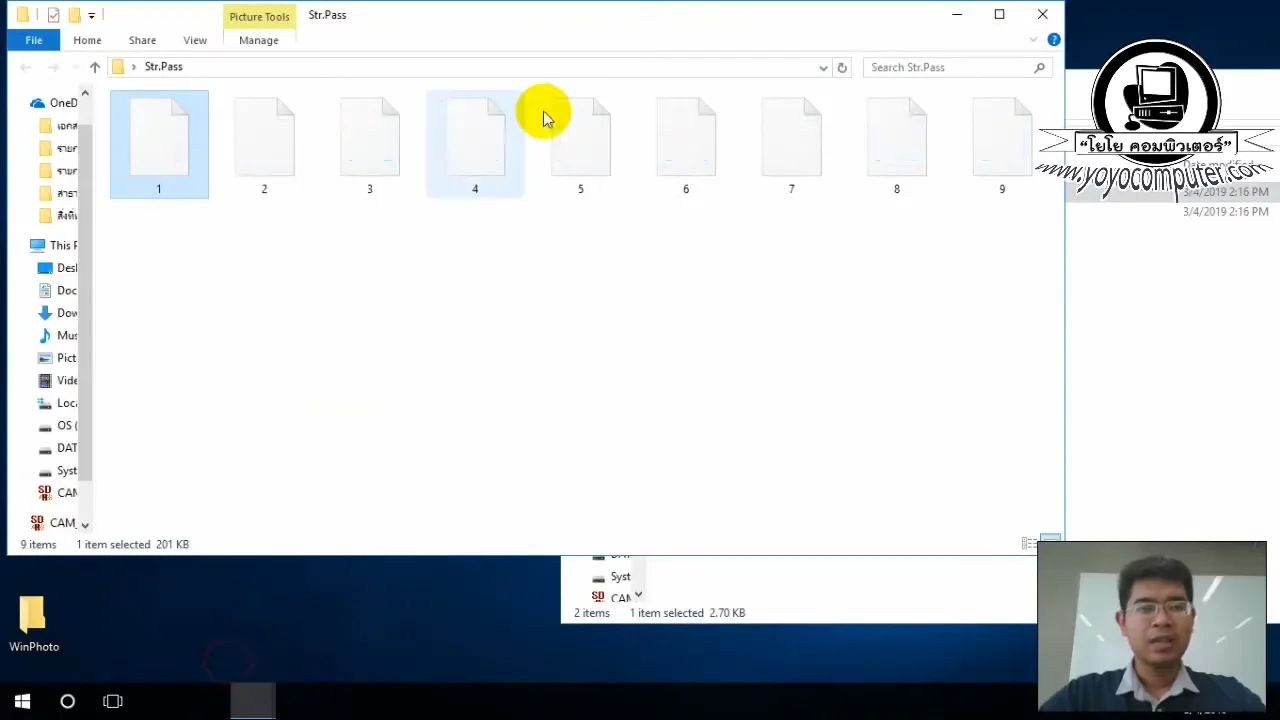
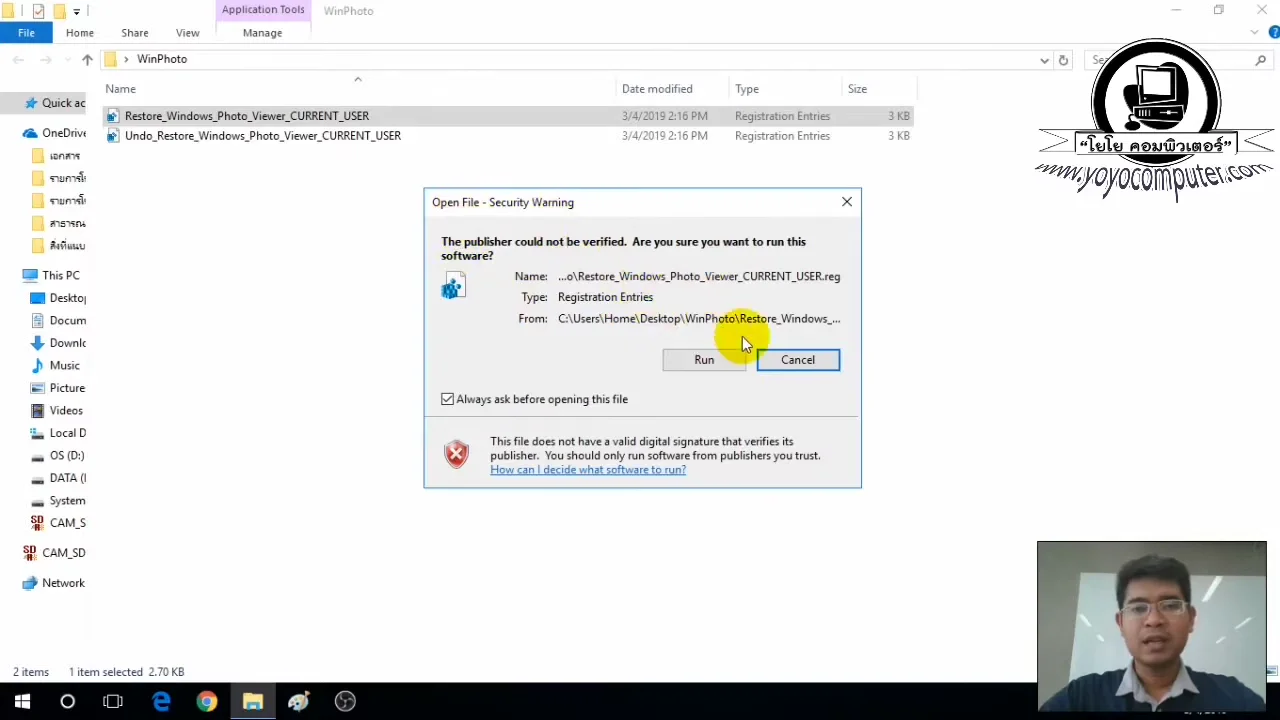
ขั้นตอนที่ 2: รันไฟล์ Registry
- ดับเบิลคลิกไฟล์
photo-viewer.regที่เพิ่งสร้าง - กด Yes เมื่อถาม UAC
- กด Yes เมื่อถามยืนยันการเพิ่ม Registry
- กด OK
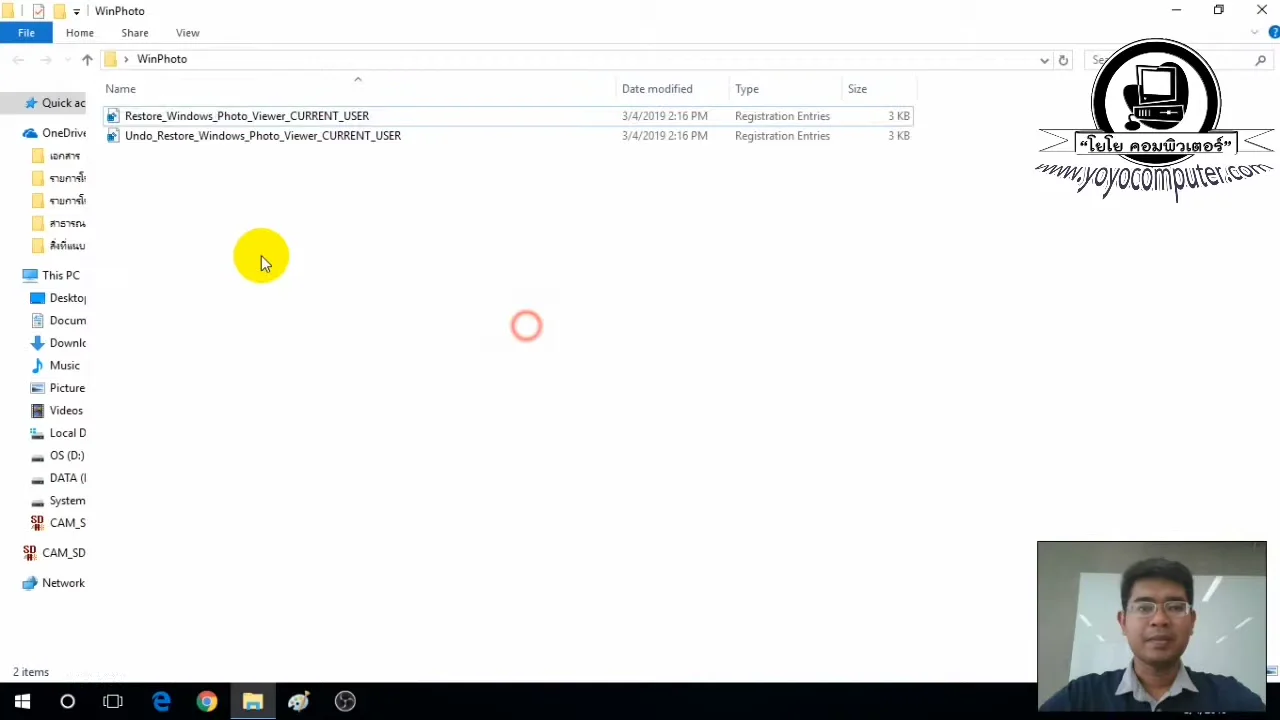
เสร็จแล้วครับ ตอนนี้ Windows Photo Viewer กลับมาแล้ว
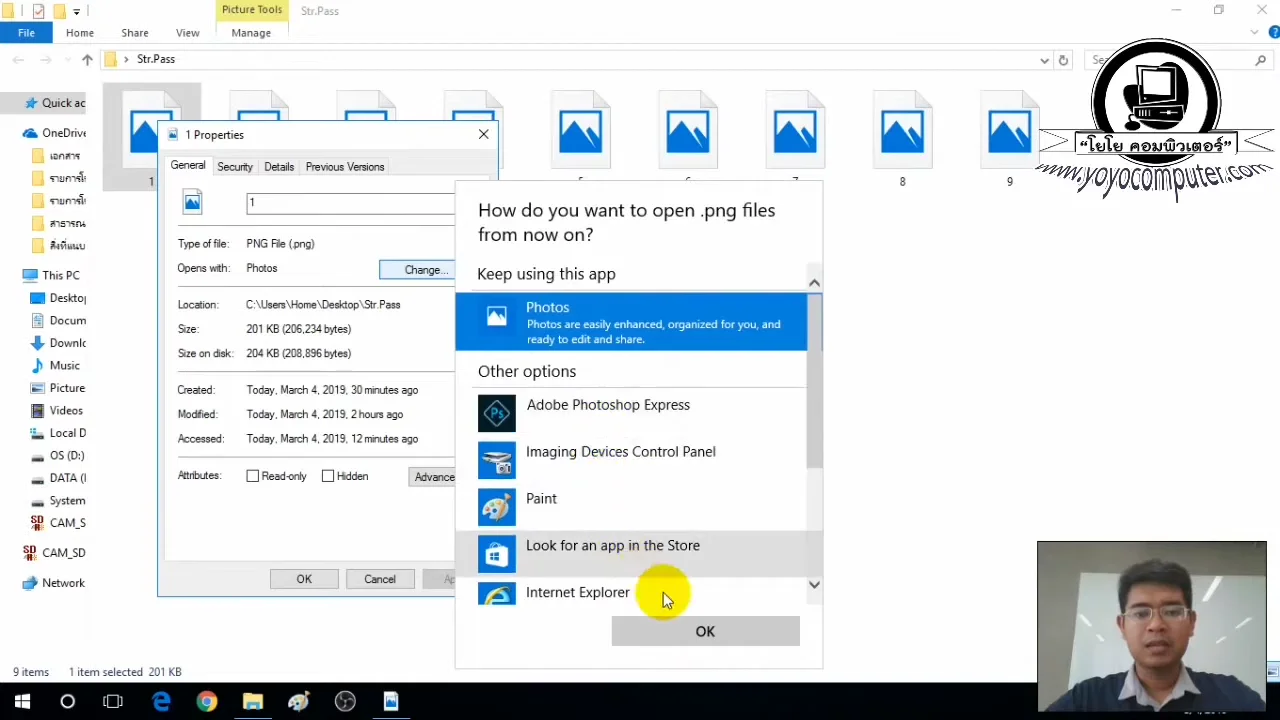
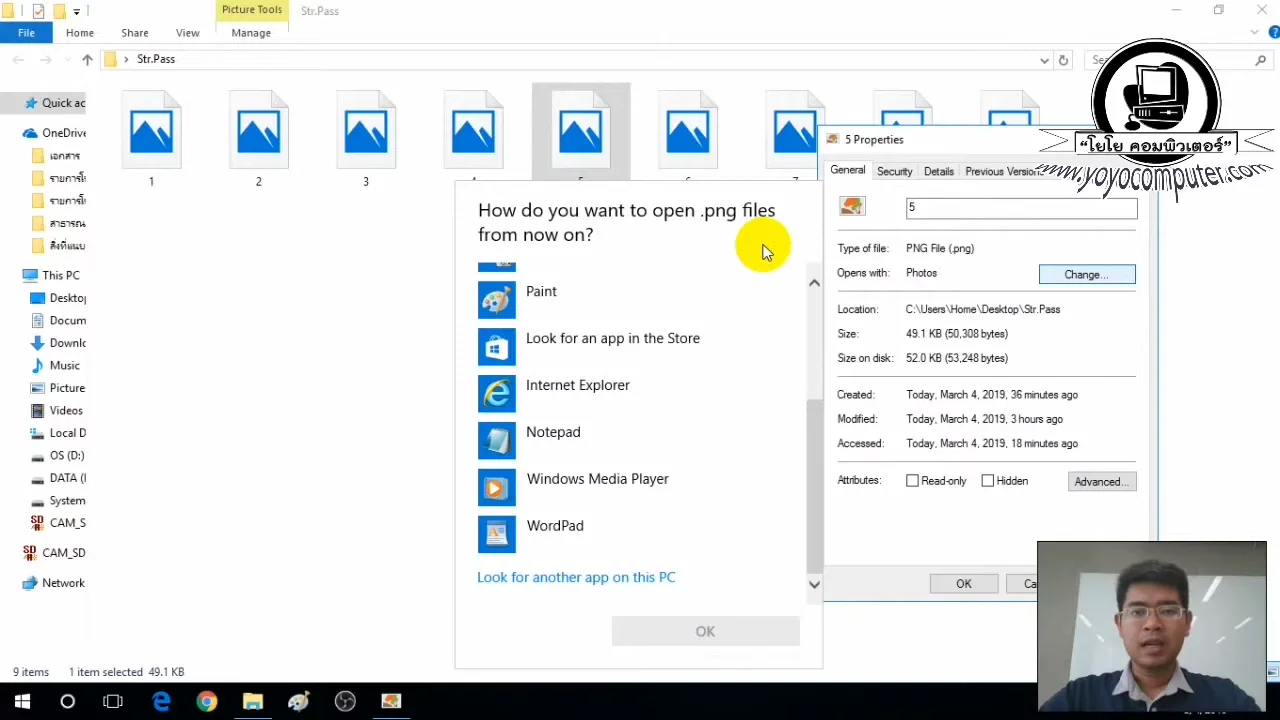
ตั้งให้เป็นโปรแกรมเปิดรูปเริ่มต้น
หลังเพิ่ม Registry แล้ว ต้องตั้งให้เป็น default อีกทีครับ:
Windows 10
- คลิกขวาที่ไฟล์รูป (เช่น .jpg)
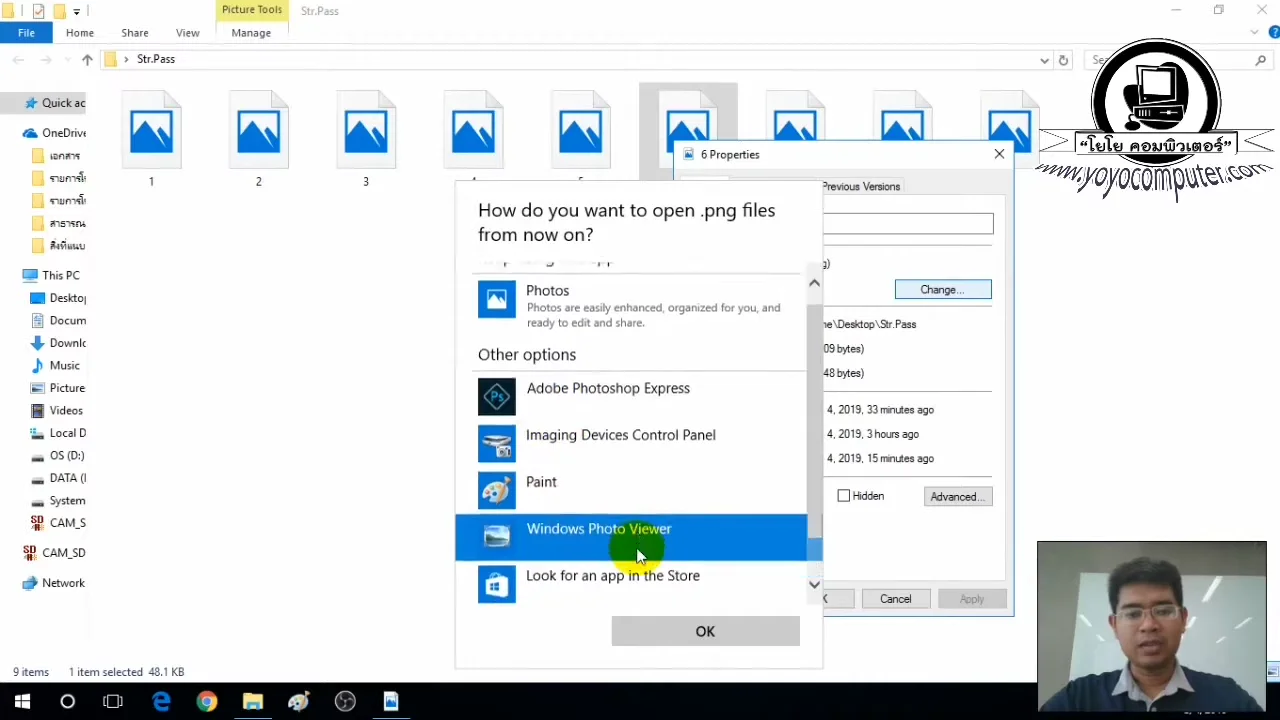
- เลือก Open with → Choose another app
- เลื่อนหา Windows Photo Viewer
- ติ๊ก Always use this app to open .jpg files
- กด OK
Windows 11
- เข้า Settings → Apps → Default apps
- ค้นหา Windows Photo Viewer หรือค้นตามนามสกุลไฟล์ เช่น
.jpg - เลือก Windows Photo Viewer เป็น default
ทำแค่ .jpg ไฟล์เดียวก็ได้ครับ นามสกุลอื่นจะตั้งตามมาเอง หรือจะตั้งทีละตัวก็ได้
ใช้ได้กับ Windows 11 ไหม?
ใช้ได้ครับ วิธีเดียวกันเลย เพราะ Windows Photo Viewer ยังฝังอยู่ใน Windows 11 เหมือนกัน แค่ถูกซ่อน Registry ไว้
ทดสอบแล้วบน Windows 11 24H2 ใช้งานได้ปกติ เปิดไฟล์ .jpg .png .gif .bmp ได้หมด

รายละเอียด Registry ที่เพิ่ม (สำหรับคนอยากเข้าใจ)
หลายคนถามว่า "Registry ที่เพิ่มไปทำอะไร?" ผมอธิบายให้ครับ
โค้ด Registry ที่ใช้จะสร้าง key ใน HKEY_CURRENT_USER\Software\Classes เพื่อบอก Windows ว่าไฟล์แต่ละนามสกุล (.jpg, .png, .gif ฯลฯ) ให้ใช้ PhotoViewer.FileAssoc.Tiff เป็นตัวเปิด ซึ่งก็คือ Windows Photo Viewer นั่นเอง
ข้อสำคัญ:
- Registry นี้แก้เฉพาะ user ปัจจุบัน (HKEY_CURRENT_USER) ไม่กระทบ user อื่น
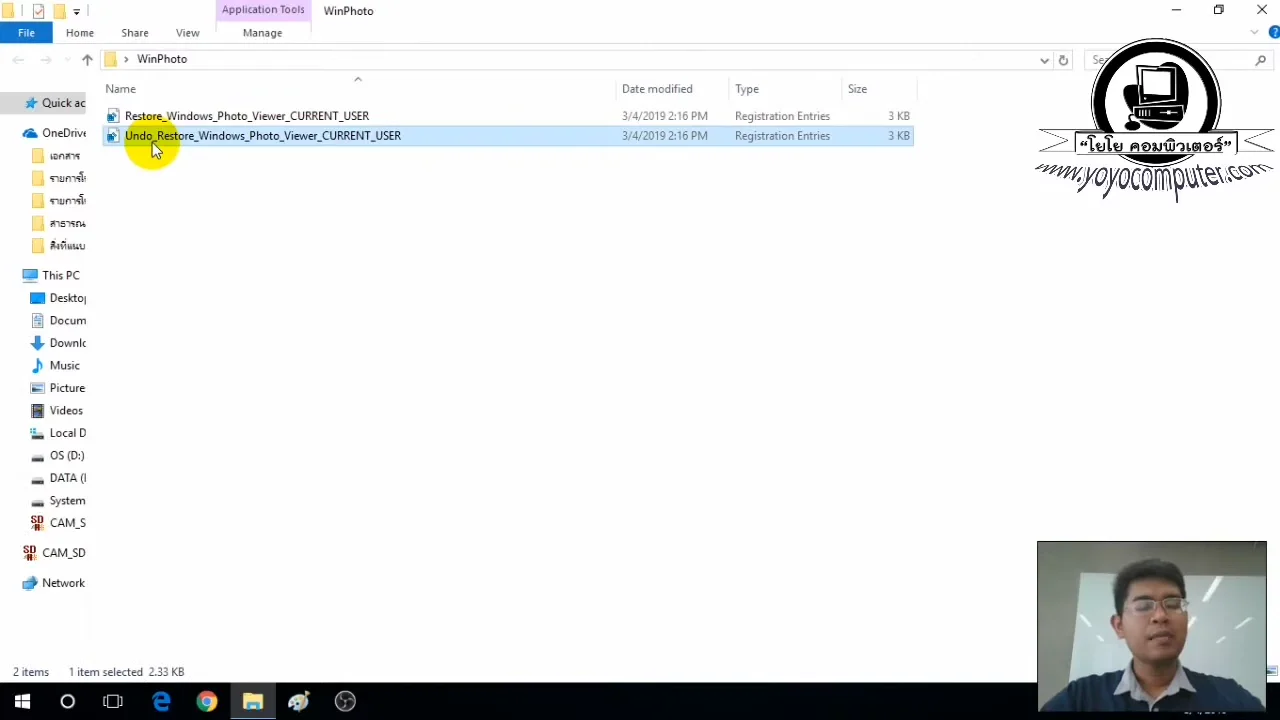
- ถ้าอยากเอาออก เปิด regedit ไปที่ path เดิม แล้วลบ key ที่เพิ่มไป หรือเปลี่ยนค่ากลับเป็นชื่อ App ของ Photos
- ไม่กระทบฟังก์ชันอื่นของ Windows เลย เพราะแค่เปลี่ยนโปรแกรมที่ใช้เปิดไฟล์
วิธีย้อนกลับ (ถ้าอยากใช้ Photos app คืน)
ถ้าวันนึงอยากกลับไปใช้ Photos app เป็น default ก็ทำได้ง่ายครับ
วิธีที่ 1: ผ่าน Settings
- คลิกขวาที่ไฟล์รูป → Open with → Choose another app
- เลือก Photos → ติ๊ก Always use this app
วิธีที่ 2: ลบ Registry ที่เพิ่มไป
- เปิด Notepad สร้างไฟล์ .reg ใหม่:
Windows Registry Editor Version 5.00

[-HKEY_CURRENT_USER\Software\Classes\.jpg]
[-HKEY_CURRENT_USER\Software\Classes\.jpeg]
[-HKEY_CURRENT_USER\Software\Classes\.png]
[-HKEY_CURRENT_USER\Software\Classes\.gif]
[-HKEY_CURRENT_USER\Software\Classes\.bmp]
[-HKEY_CURRENT_USER\Software\Classes\.tiff]
[-HKEY_CURRENT_USER\Software\Classes\.ico]- Save เป็น
remove-photo-viewer.regแล้วดับเบิลคลิกรัน - เครื่องหมาย
-หน้า path หมายความว่า "ลบ key นี้ออก"
หลังลบแล้ว Windows จะกลับไปใช้ Photos app เป็น default เหมือนเดิม
เปรียบเทียบ Windows Photo Viewer กับ Photos App
หลายคนถามว่า "ทำไมไม่ใช้ Photos app ตัวใหม่ไปเลย?" ผมลองเทียบให้ดูครับ
| หัวข้อ | Windows Photo Viewer | Photos App (ตัวใหม่) | |--------|---------------------|---------------------| | เวลาเปิดรูป | แทบจะทันที (ไม่ถึง 0.5 วินาที) | 1-3 วินาที (โหลด UI ก่อน) | | RAM ที่ใช้ | ~15-30 MB | ~150-300 MB | | เปิดรูปต่อเนื่อง (ลูกศร) | ลื่นมาก ไม่มีสะดุด | บางทีค้าง 0.5 วินาทีก่อนโหลดรูปถัดไป | | ฟอร์แมตที่รองรับ | JPG, PNG, GIF, BMP, TIFF, ICO | + WEBP, HEIC, RAW, AVIF | | แก้ไขรูป | ไม่ได้ (ดูอย่างเดียว) | Crop, หมุน, ปรับแสง, ลบพื้นหลังได้ | | AI Features | ไม่มี | ค้นหาด้วย AI, แยกอัลบั้มอัตโนมัติ | | Slideshow | มี (ใช้งานได้เลย) | มี (แต่โหลดช้ากว่า) | | การพิมพ์รูป | ดีมาก ตั้งค่าได้ละเอียด | ธรรมดา |
สรุป: ถ้าเปิดดูรูปอย่างเดียว ไม่ได้แก้ไขอะไร → Windows Photo Viewer ชนะขาดเรื่องความเร็ว ถ้าต้องการแก้ไขรูป crop หมุน หรือเปิดไฟล์ .webp .heic → Photos app ทำได้มากกว่า
ผมใช้ทั้ง 2 ตัวครับ Photo Viewer สำหรับดูรูปปกติ ถ้าจะแก้ไขค่อยคลิกขวา Open with Photos ถ้าเครื่องช้าเพราะมีแอพเยอะเกินไป ลองลบโปรแกรมขยะที่ไม่ใช้ออกด้วยครับ จะช่วยให้เปิดรูปเร็วขึ้น
Keyboard Shortcuts สำหรับ Windows Photo Viewer
หลายคนใช้ Photo Viewer แต่ไม่รู้ว่ามี shortcut ที่ช่วยดูรูปเร็วขึ้นมาก:
| Shortcut | ทำอะไร | |----------|--------| | ลูกศรซ้าย/ขวา | เลื่อนดูรูปก่อนหน้า/ถัดไป | | Ctrl + + | ซูมเข้า | | Ctrl + - | ซูมออก | | Ctrl + 0 | กลับขนาดจริง (Actual Size) | | Ctrl + W หรือ Alt + F4 | ปิดหน้าต่าง | | Ctrl + P | สั่งพิมพ์ | | Ctrl + . | หมุนรูปตามเข็มนาฬิกา | | Ctrl + , | หมุนรูปทวนเข็มนาฬิกา | | F11 | เปิด Slideshow เต็มจอ | | Delete | ลบรูปปัจจุบัน |
ตัว shortcut ลูกศรซ้าย/ขวานี่ผมใช้บ่อยที่สุดครับ เวลาถ่ายรูปมาเยอะๆ แล้วจะเลือกรูปที่ดี กดเลื่อนดูทีละรูปเร็วมาก ไม่มีหน่วงเลย ซึ่งถ้าใช้ Photos app จะรู้สึกว่ามีดีเลย์เล็กน้อยตอนโหลดรูปถัดไป
เปิดไฟล์ HEIC จาก iPhone ใน Windows
คนที่ส่งรูปจาก iPhone มา Windows บ่อยๆ จะเจอปัญหานี้แน่นอน ไฟล์ .heic เปิดไม่ได้ ไม่ว่าจะใช้ Photo Viewer หรือ Photos app
HEIC คืออะไร? — เป็นฟอร์แมตรูปที่ Apple ใช้เป็น default ตั้งแต่ iPhone 7 เป็นต้นมา ข้อดีคือไฟล์เล็กกว่า JPEG ประมาณ 50% แต่คุณภาพเท่ากัน
วิธีแก้:
- ลง HEIF Image Extensions — เปิด Microsoft Store → ค้นหา "HEIF Image Extensions" → ติดตั้ง (ฟรี) → หลังจากนี้ Photos app จะเปิด .heic ได้
- ลง HEVC Video Extensions — ถ้าอยากดูวิดีโอ .hevc จาก iPhone ด้วย ต้องลงตัวนี้เพิ่ม (มีราคา 35 บาท ใน Microsoft Store)
- ตั้งค่า iPhone ให้ส่งเป็น JPEG — ที่ iPhone ไป Settings → Camera → Formats → เลือก Most Compatible แบบนี้รูปที่ถ่ายจะเป็น .jpg เลย ไม่ต้องมาแปลงที่ Windows
หมายเหตุ: Windows Photo Viewer ไม่รองรับ .heic แม้จะลง Extension แล้ว ต้องใช้ Photos app หรือ IrfanView (ที่รองรับ HEIC ตั้งแต่เวอร์ชัน 4.60 ขึ้นไป)
ถ้ามีปัญหาติดตั้ง Extension จาก Microsoft Store ลองแก้ Microsoft Store เปิดไม่ได้ก่อนครับ
Tips: เปลี่ยนชื่อรูปหลายไฟล์พร้อมกัน (Batch Rename)
เรื่องนี้ไม่ได้เกี่ยวกับ Photo Viewer โดยตรง แต่คนที่จัดการรูปเยอะๆ มักถามผมบ่อย เลยแถมให้ครับ
วิธีที่ 1: Rename ด้วย File Explorer
วิธีนี้ง่ายสุด ไม่ต้องลงโปรแกรมเพิ่ม:
- เปิดโฟลเดอร์รูป → เลือกรูปทั้งหมดที่ต้องการ (Ctrl+A)
- กด F2 (Rename)
- พิมพ์ชื่อใหม่ เช่น
ทริปเชียงใหม่ - กด Enter
- Windows จะตั้งชื่อเป็น
ทริปเชียงใหม่ (1).jpg,ทริปเชียงใหม่ (2).jpg, ... อัตโนมัติ
วิธีที่ 2: Rename ด้วย PowerShell (เปลี่ยนนามสกุลได้ด้วย)
ถ้ามีรูป .jpeg อยากเปลี่ยนเป็น .jpg ทั้งโฟลเดอร์:
cd "C:\Users\ชื่อ\Pictures\รูปทริป"
Get-ChildItem *.jpeg | Rename-Item -NewName { $_.Name -replace '\.jpeg$', '.jpg' }
หรือเปลี่ยนชื่อรูปตามวันที่ถ่าย:
Get-ChildItem *.jpg | ForEach-Object {
    $date = $_.LastWriteTime.ToString("yyyy-MM-dd_HHmmss")
    Rename-Item $_ -NewName "$date.jpg"
}
คำสั่งนี้จะเปลี่ยนชื่อรูปเป็นวันที่+เวลาที่ถ่าย เช่น 2026-03-05_143022.jpg จัดเรียงง่ายมาก
ผมเจอปัญหาอะไรบ้างจากลูกค้าที่ใช้ Photos App
จากประสบการณ์ซ่อมคอมมาร่วมยี่สิบปี ลูกค้าที่ใช้ Photos App มาบ่นให้ผมฟังบ่อยมากครับ ผมรวมเคสที่เจอบ่อยที่สุดมาให้ดู
เคสแรกคือเปิดรูปช้ามาก ลูกค้าดับเบิลคลิกรูปแล้วต้องนั่งรอสามถึงห้าวินาที บางเครื่องรอนานกว่านั้น โดยเฉพาะเครื่องที่แรมน้อย หรือยังใช้ฮาร์ดดิสก์แบบจานหมุน ไม่ได้เปลี่ยนเป็นเอสเอสดี ปัญหานี้เกิดเพราะ Photos App ต้องโหลดตัว framework ของ UWP ขึ้นมาก่อน ทำให้เสียเวลาโดยไม่จำเป็น ถ้าเปลี่ยนมาใช้ Photo Viewer กดปุ๊บเห็นรูปปั๊บ ลูกค้าถึงกับตกใจว่าทำไมเร็วขนาดนี้
เคสที่สองคือ Photos App ค้างหรือแครช ลูกค้าเปิดโฟลเดอร์ที่มีรูปหลายร้อยรูป แล้วกดลูกศรเลื่อนดูเร็วๆ Photos App จะค้างไปเลย บางทีต้องเปิด Task Manager มาปิด ถ้าเจอแบบนี้ลองดูวิธีแก้คอมช้าร่วมด้วยครับ เพราะบางทีไม่ใช่แค่ตัว Photos แต่เป็นเครื่องที่ต้องปรับจูนด้วย
เคสที่สามคืออัพเดทแล้วหน้าตาเปลี่ยน ลูกค้าหลายคนโทรมาว่า "พี่ โปรแกรมดูรูปเปลี่ยนไปเอง ใช้ไม่เป็น" เพราะ Microsoft อัพเดท Photos App ผ่าน Store โดยอัตโนมัติ ทำให้หน้าตาเปลี่ยนบ่อย ส่วน Photo Viewer หน้าตาเหมือนเดิมตั้งแต่สมัย Windows เจ็ด ไม่มีเปลี่ยน ลูกค้าไม่ต้องมาเรียนรู้ใหม่
ด้วยเหตุผลเหล่านี้ผมจึงแนะนำให้เปิด Photo Viewer กลับมาใช้ครับ ตอบโจทย์คนที่แค่อยากดูรูปเฉยๆ ได้ดีกว่ามาก
Registry คืออะไร? (อธิบายแบบเข้าใจง่าย)
หลายคนเห็นคำว่า "แก้ Registry" แล้วกลัว ผมอธิบายง่ายๆ ให้ครับ
Registry เปรียบเหมือน สมุดบันทึกการตั้งค่า ของ Windows ทุกอย่างที่เราตั้งค่าใน Settings, Control Panel, หรือแม้แต่โปรแกรมที่ลง ข้อมูลทั้งหมดจะถูกบันทึกไว้ใน Registry
โครงสร้างหลักของ Registry
| Root Key | เก็บอะไร |
|----------|---------|
| HKEY_CURRENT_USER (HKCU) | ตั้งค่าของ user ปัจจุบัน — ส่วนที่เราแก้ |
| HKEY_LOCAL_MACHINE (HKLM) | ตั้งค่าระบบทั้งเครื่อง |
| HKEY_CLASSES_ROOT | ข้อมูลนามสกุลไฟล์ + โปรแกรมที่ใช้เปิด |
| HKEY_USERS | ตั้งค่าของทุก user |
| HKEY_CURRENT_CONFIG | ข้อมูล Hardware ปัจจุบัน |
ไฟล์ .reg ที่เราสร้าง จะแก้แค่ HKEY_CURRENT_USER ซึ่งเป็นส่วนของ user ปัจจุบันเท่านั้น ไม่กระทบ user อื่น ไม่กระทบระบบ ลบออกได้ง่าย ถ้าแก้ผิดก็แค่ Restore Point กลับ
สรุป: การแก้ Registry ในบทความนี้ปลอดภัยมาก เพราะแค่เปลี่ยน "โปรแกรมที่ใช้เปิดรูป" ไม่ได้ไปแตะส่วนระบบเลย
เมื่อไหร่ควรใช้ Photo Viewer vs Photos App?
จากที่ผมซ่อมคอมและเซ็ตเครื่องให้ลูกค้ามาหลายร้อยเครื่อง ผมจะแบ่งแบบนี้ครับ
ใช้ Photo Viewer เมื่อ:
- เปิดดูรูปเฉยๆ ไม่ต้องแก้ไข เลือกรูปเยอะๆ กดลูกศรดูทีละรูป
- เครื่องสเปคต่ำ RAM แค่สี่ถึงแปดกิกะไบต์ เปิด Photos จะรู้สึกหนักกว่าเห็นได้ชัด
- ต้องการพิมพ์รูป Photo Viewer มีตัวเลือกการพิมพ์ละเอียดกว่า
- เปิดรูปจากโฟลเดอร์ที่มีไฟล์เยอะหลายร้อยไฟล์ Photo Viewer โหลดรูปถัดไปเร็วกว่ามาก
ใช้ Photos App เมื่อ:
- ต้องการ crop หมุน ปรับแสงรูปเบื้องต้น
- เปิดไฟล์ฟอร์แมตใหม่อย่าง webp หรือ avif ที่เว็บไซต์สมัยนี้ใช้กัน
- อยากใช้ฟีเจอร์ AI ลบพื้นหลังหรือค้นหารูปอัตโนมัติ
- ดูรูป HEIC จาก iPhone โดยตรงโดยไม่ต้องแปลงไฟล์
ผมเซ็ตเครื่องลูกค้าส่วนใหญ่ให้ใช้ Photo Viewer เป็น default ครับ เพราะลูกค้าส่วนใหญ่แค่เปิดดูรูป ถ้าจะแก้ไขค่อยคลิกขวา Open with เลือก Photos ทีหลังก็ได้ แบบนี้ได้ทั้งความเร็วและความสามารถครบ
ทางเลือกอื่น: โปรแกรมดูรูปเบาๆ
ถ้าไม่อยากแก้ Registry ลองโปรแกรมเหล่านี้ครับ ฟรีทั้งหมด:
| โปรแกรม | ข้อดี | ข้อเสีย | |---------|-------|---------| | IrfanView | เปิดเร็วมาก รองรับหลายฟอร์แมต | หน้าตาเก่า | | FastStone Image Viewer | ฟีเจอร์ครบ ดูรูป+แก้ไขได้ | ขนาดไฟล์ใหญ่กว่า | | ImageGlass | สวย ทันสมัย เปิดเร็ว | ต้องลงแยก | | Photos app (ตัวใหม่) | มากับ Windows ไม่ต้องลง | ช้า ใช้ RAM เยอะ |
ผมแนะนำ IrfanView ครับ ใช้มาตั้งแต่สมัย Windows XP เปิดเร็วมาก ใช้ RAM แทบไม่ถึง 10 MB
คำถามที่พบบ่อย (FAQ)
แก้ Registry แล้วมีปัญหาอะไรไหม?
ไม่มีครับ การเพิ่ม Registry นี้แค่บอก Windows ว่าไฟล์รูปให้ใช้ Windows Photo Viewer เปิด ไม่ได้แก้ไขระบบอะไร ถ้าอยากเอาออกก็ลบ key ที่เพิ่มไปได้เลย
Photos app ยังใช้ได้อยู่ไหม?
ยังใช้ได้ครับ ไม่ได้ถูกลบ แค่ไม่ใช่ default อีกต่อไป ถ้าอยากใช้ก็คลิกขวา Open with แล้วเลือก Photos ได้เลย

อัพเดท Windows แล้ว Photo Viewer หายอีก?
อาจเกิดขึ้นได้ครับหลังอัพเดท Windows ใหญ่ๆ (เช่น feature update) ถ้าหายก็รันไฟล์ .reg อีกครั้งเหมือนเดิม ไม่แน่ใจว่าใช้ Windows เวอร์ชันไหนลองเช็คเวอร์ชัน Windows ก่อนครับ
ไฟล์ .webp เปิดด้วย Photo Viewer ได้ไหม?
ไม่ได้ครับ Windows Photo Viewer ไม่รองรับ .webp ต้องใช้ Photos app หรือ IrfanView แทน ถ้า Photos app มีปัญหาลองรีเซ็ต Microsoft Store แล้วลง Photos ใหม่ครับ

ไฟล์ .heic จาก iPhone เปิดยังไง?
ลง HEIF Image Extensions จาก Microsoft Store (ฟรี) แล้วใช้ Photos app เปิดครับ Photo Viewer ไม่รองรับ .heic แม้จะลง Extension แล้ว อีกวิธีคือตั้งที่ iPhone ให้ถ่ายเป็น JPEG เลย ไปที่ Settings → Camera → Formats → Most Compatible
Photo Viewer มี Keyboard Shortcut อะไรที่ใช้บ่อย?
ลูกศรซ้าย/ขวาเลื่อนดูรูป, Ctrl+P สั่งพิมพ์, Ctrl+จุด หมุนรูป, F11 เปิด Slideshow, Delete ลบรูปปัจจุบัน ผมรวมตารางไว้ในหัวข้อ Keyboard Shortcuts ด้านบนครับ
Windows 11 Photos app ดีขึ้นจริงไหม? (อัพเดท 2026)
ต้องยอมรับว่า Microsoft ปรับปรุง Photos app มาเยอะมากในช่วง 2 ปีที่ผ่านมาครับ โดยเฉพาะอัพเดทปลายปี 2025 ที่ redesign ใหม่ทั้งแอพ
สิ่งที่ดีขึ้น:
- เปิดเร็วขึ้น — จากเดิมที่ต้องรอ 2-3 วินาที ตอนนี้เปิดเร็วขึ้นเหลือประมาณ 1 วินาที แต่ก็ยังช้ากว่า Photo Viewer อยู่ดี
- รองรับ .webp และ .avif — ไฟล์รูปยุคใหม่ที่เว็บไซต์ใช้กันเยอะ Photo Viewer เปิดไม่ได้
- ฟีเจอร์ AI ลบพื้นหลัง — กดปุ่มเดียว ตัดพื้นหลังออกได้เลย สะดวกดี
- ค้นหารูปด้วย AI — พิมพ์ "แมว" หรือ "ทะเล" แล้วมันจะหารูปที่ตรงให้อัตโนมัติ
แต่ Photo Viewer ยังชนะเรื่อง:
- ความเร็วเปิดรูป — Photo Viewer เปิดเร็วกว่าอย่างเห็นได้ชัด โดยเฉพาะเครื่องสเปคต่ำ
- ใช้ RAM น้อยกว่ามาก — Photo Viewer ใช้ RAM แค่ 15-30 MB ส่วน Photos ใช้ 150-300 MB
- กดเลื่อนดูรูปลื่นกว่า — ถ้าเปิดโฟลเดอร์รูปเยอะๆ แล้วกดลูกศรดูทีละรูป Photo Viewer ลื่นกว่าเห็นๆ
สรุปคือ ถ้าใช้แค่ดูรูป ไม่ได้แก้ไขอะไร ผมยังแนะนำ Photo Viewer อยู่ครับ แต่ถ้าต้องการเปิด .webp หรืออยากใช้ฟีเจอร์ AI ก็ใช้ Photos app ร่วมกันได้ ไม่ต้องเลือกตัวเดียว
รวมปัญหาที่เจอบ่อยหลังเปิด Photo Viewer
หลังทำตามวิธีข้างบนแล้ว บางคนอาจเจอปัญหาเล็กน้อยครับ ผมรวมไว้พร้อมวิธีแก้:
| ปัญหา | สาเหตุ | วิธีแก้ | |-------|--------|--------| | รัน .reg แล้วไม่มีอะไรเกิดขึ้น | ไม่ได้รันในฐานะ Admin | คลิกขวาไฟล์ .reg เลือก Run as administrator | | ดับเบิลคลิกรูปยังเปิดเป็น Photos อยู่ | ยังไม่ได้ตั้ง Default App | คลิกขวาไฟล์รูป > Open with > Choose another app > เลือก Photo Viewer > ติ๊ก Always | | รูป .webp เปิดไม่ได้ | Photo Viewer ไม่รองรับ .webp | ลงโปรแกรม IrfanView (ฟรี) หรือใช้ Photos app สำหรับ .webp โดยเฉพาะ | | เปิดรูป .heic ไม่ได้ | Photo Viewer ไม่รองรับ .heic (รูปจาก iPhone) | ลง HEIF Image Extensions จาก Microsoft Store (ฟรี) แล้วใช้ Photos app เปิด | | อัพเดท Windows แล้ว Photo Viewer หายอีก | Feature Update รีเซ็ต Registry | รันไฟล์ .reg อีกครั้ง ผมแนะนำเก็บไฟล์ .reg ไว้ในโฟลเดอร์ง่ายๆ เช่น Desktop เผื่อต้องใช้อีก |
ถ้าเจอปัญหาอื่นนอกจากนี้ ลองดูวิธีปรับ Windows ให้เร็วขึ้น ครับ เพราะบางทีเครื่องช้าทำให้เปิดรูปช้าไปด้วย
บทความที่เกี่ยวข้อง
- ปรับแต่ง Windows 10/11 ให้เร็วขึ้น — ลดโปรแกรมหนักๆ ให้เครื่องเร็วขึ้น
- วิธีปิด UAC Windows 10/11 — แก้เด้งถามตลอด
- วิธีเช็คเวอร์ชัน Windows — ดูว่าใช้ Windows อะไรอยู่
- แก้ Windows 11 ช้า — Windows 11 ช้า ปรับยังไงให้เร็ว
- ลบโปรแกรมขยะ Windows 10/11 — ลบแอพที่ไม่ใช้ให้เครื่องเบาลง
ข้อจำกัดความรับผิดชอบ
บทความนี้จัดทำขึ้นเพื่อให้ความรู้เท่านั้น ผู้อ่านควรสำรองข้อมูลสำคัญทุกครั้งก่อนทำตามขั้นตอนใดๆ โยโยคอมพิวเตอร์ไม่รับผิดชอบต่อความเสียหายที่อาจเกิดขึ้นจากการนำข้อมูลไปปฏิบัติ ผู้อ่านยอมรับความเสี่ยงด้วยตนเอง หากไม่มั่นใจ ควรปรึกษาช่างผู้เชี่ยวชาญ

เขียนโดย
สุทินันท์ ปูคะภาค (โย)
ช่างคอมพิวเตอร์ประสบการณ์กว่า 20 ปี จากจังหวัดสระบุรี แชร์ความรู้ไอทีผ่านบทความและวิดีโอ YouTube เพื่อให้ทุกคนแก้ปัญหาคอมได้ด้วยตัวเอง
ดูวิดีโอบน YouTubeบทความที่เกี่ยวข้อง

วิธีเช็คเน็ตช้า เน็ตหลุด ด้วย ping -t แบบที่ช่างเขาทำกัน
วิธีเช็คเน็ตช้า เน็ตหลุด ด้วยคำสั่ง ping -t แบบที่ช่างใช้จริง อ่านผลลัพธ์เป็น รู้ว่าปัญหาอยู่ที่ router หรือ ISP พร้อมวิธีทำ shortcut ดับเบิลคลิกได้เลย

วิธีสำรองข้อมูลมือถือ ก่อนเปลี่ยนเครื่องใหม่ Android iPhone
วิธีสำรองข้อมูลมือถือก่อนเปลี่ยนเครื่องใหม่ ทั้ง Android และ iPhone รูปภาพ แชท LINE ผู้ติดต่อ ครบทุกอย่าง ทำเองได้ใน 30 นาที

ฮาร์ดดิสก์เต็มทำให้คอมช้าจริงไหม HDD กับ SSD ต่างกันยังไง
มีข้อมูลในฮาร์ดดิสก์เยอะทำให้คอมช้าจริงไหม คำตอบแตกต่างกันระหว่าง HDD กับ SSD อธิบายเหตุผลและวิธีดูแลพื้นที่จัดเก็บอย่างถูกต้อง