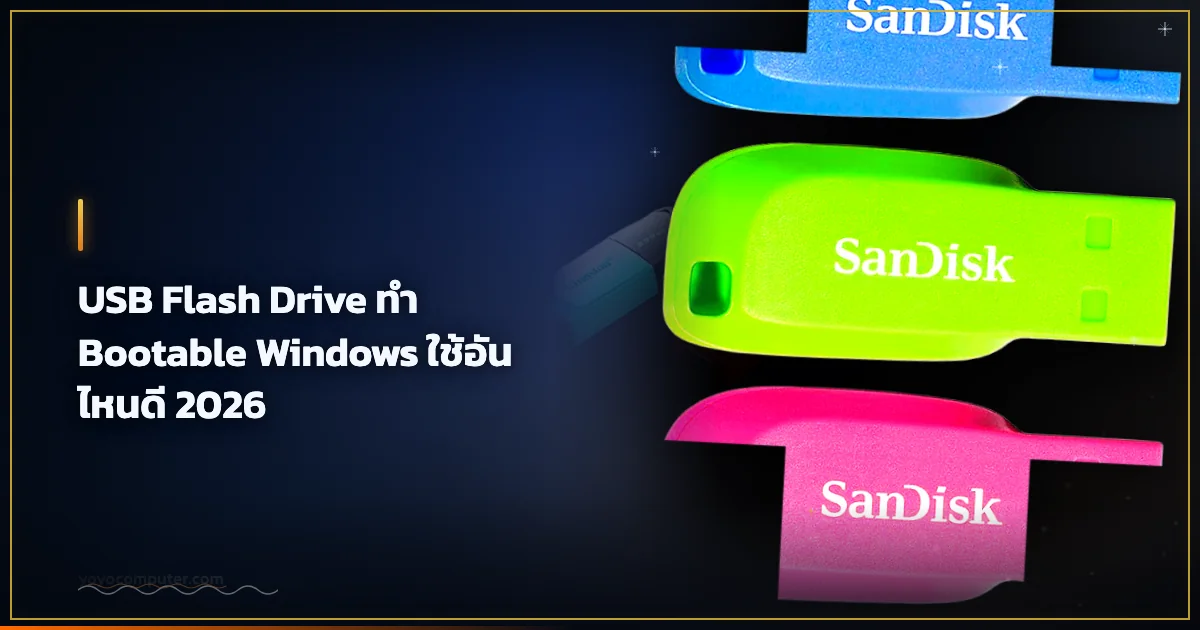
ทำ Bootable USB แล้วไม่บูต หรือ Error ตอนลง Windows — ส่วนใหญ่ไม่ใช่ปัญหาจาก Windows แต่เป็นเพราะ USB Flash Drive ที่เลือกมีปัญหา
ที่ร้านผมลง Windows ให้ลูกค้ามาหลายร้อยเครื่อง ประสบการณ์จริงบอกได้ว่า USB คุณภาพต่ำทำให้ลง Windows ผิดพลาดบ่อยมากครับ มาดูว่าต้องเลือกแบบไหน
USB ต้องใหญ่แค่ไหนสำหรับ Windows?
| Windows | ขนาดไฟล์ ISO | USB ที่ต้องการ |
|---|---|---|
| Windows 11 | ~5.4 GB | 8 GB ขึ้นไป (แนะนำ 16-32 GB) |
| Windows 10 | ~5.2 GB | 8 GB ขึ้นไป |
แนะนำ 32 GB ครับ — ราคาต่างกันแค่ 30-50 บาท แต่ได้ความสะดวกมากกว่า เผื่อเก็บไดรเวอร์หรือไฟล์อื่นได้ด้วย เวลาลง Windows ที่ร้านลูกค้ามักขอให้ก็อปไดรเวอร์ Wifi/Ethernet ใส่ USB ไว้ด้วย
USB ที่แนะนำสำหรับทำ Bootable
SanDisk Cruzer Blade 32GB — ตัวเลือกแรก
SanDisk เป็นยี่ห้อที่ช่างคอมใช้กันมากที่สุดสำหรับทำ Bootable ความเร็วเขียน 10-15 MB/s เพียงพอสำหรับการสร้าง Bootable USB และลง Windows รับประกัน 5 ปี
SanDisk ยี่ห้อเชื่อถือได้ ช่างคอมทั่วไทยใช้ทำ Bootable ราคาถูก ใช้งานได้เลย
Kingston DataTraveler 32GB — USB 3.2 เร็วกว่า
Kingston ความเร็วใกล้เคียง SanDisk แต่เป็น USB 3.2 ซึ่งเขียนข้อมูลเร็วกว่า USB 2.0 ประมาณ 2-3 เท่า ทำ Bootable เสร็จในเวลาสั้นกว่า รองรับได้ทุกโปรแกรมสร้าง Bootable (Rufus, Media Creation Tool)
USB 3.2 เขียนข้อมูลเร็วกว่า USB 2.0 ประมาณ 2-3 เท่า ทำ Bootable เสร็จเร็วกว่า
ความแตกต่าง USB 2.0 vs USB 3.x ในการทำ Bootable
| ประเด็น | USB 2.0 | USB 3.x |
|---|---|---|
| ความเร็วเขียน | 5-15 MB/s | 20-60 MB/s |
| เวลาสร้าง Bootable | 20-40 นาที | 5-15 นาที |
| บูตได้ไหม | ✅ ได้เหมือนกัน | ✅ ได้เหมือนกัน |
| ราคา | ถูกกว่า | แพงกว่า 30-50 บาท |
สรุป: ทั้งคู่ลง Windows ได้เหมือนกัน USB 3.x แค่ใช้เวลาน้อยกว่า ถ้าเน้นราคาถูก USB 2.0 ก็เพียงพอครับ
สิ่งที่ควรหลีกเลี่ยง
USB ไม่มียี่ห้อราคา 50-80 บาท
ปัญหาหลักที่เจอบ่อย: เขียน ISO อาจ Error กลางทาง หรือทำ Bootable สำเร็จแต่บูตไม่ได้ เพราะ Flash Memory คุณภาพต่ำมี Bad Sector ตั้งแต่แกะกล่อง
USB ที่ใช้เก็บไฟล์มาก่อน
ถ้า USB มีเซกเตอร์เสียแม้แต่นิดเดียว การ Boot อาจล้มเหลวกลางทาง ทำให้ Windows ลง error แนะนำซื้อ USB ใหม่สำหรับทำ Bootable โดยเฉพาะ หรือ format แล้วทดสอบก่อน
USB ขนาดต่ำกว่า 8 GB
ไม่พอสำหรับ Windows 11 (5.4 GB) ถ้ามี USB 4GB หรือ 8GB เก่าๆ อยู่แนะนำซื้อ 32GB ใหม่ดีกว่า ราคาไม่ถึง 200 บาท
โปรแกรมสร้าง Bootable USB ที่แนะนำ
Rufus (ฟรี — แนะนำมากที่สุด)
ดาวน์โหลดได้ที่ rufus.ie — ใช้ง่าย รองรับ Windows ทุกรุ่น รองรับทั้ง BIOS/UEFI และ MBR/GPT มีฟีเจอร์ Extended Windows 11 สำหรับเครื่องที่ไม่ผ่าน TPM 2.0
Media Creation Tool (สำหรับ Windows 10/11)
ดาวน์โหลดจาก Microsoft โดยตรง — ดาวน์โหลด Windows + สร้าง Bootable USB ในครั้งเดียว เหมาะสำหรับคนที่ต้องการความง่ายที่สุด ไม่ต้องหา ISO แยก
วิธีเช็คว่า USB พร้อมสำหรับ Bootable
ก่อนทำ Bootable ให้ format USB เป็น exFAT หรือ FAT32 แล้วลอง copy ไฟล์ขนาดใหญ่ ~1 GB ดูว่า speed สม่ำเสมอไหม ถ้า speed ตกหรือมี Error ระหว่าง copy — USB อาจมีปัญหาแนะนำเปลี่ยนใหม่ครับ
ดูขั้นตอนทำ Bootable USB และลง Windows ได้ที่ วิธีลง Windows 11 ด้วย USB ทีละขั้นตอน
ถ้าลง Windows แล้วเจอ Error “Windows cannot be installed to this disk” ดูวิธีแก้ได้ที่ แก้ปัญหาลง Windows ไม่ได้
ขั้นตอนเปลี่ยน Boot Order ใน BIOS
หลังจากทำ Bootable USB เสร็จแล้ว ต้องเปลี่ยน BIOS ให้บูตจาก USB ก่อน
กดปุ่มเข้า BIOS ตามยี่ห้อเมนบอร์ด:
| ยี่ห้อ | ปุ่มเข้า BIOS |
|---|---|
| ASUS | Del หรือ F2 |
| Gigabyte | Del |
| MSI | Del |
| BIOSTAR | Del หรือ F2 |
| โน้ตบุ๊ค ASUS | F2 |
| โน้ตบุ๊ค HP | Esc → F10 |
| โน้ตบุ๊ค Dell | F2 หรือ F12 |
| โน้ตบุ๊ค Lenovo | F2 หรือ Fn+F2 |
ขั้นตอน:
- กด Del หรือ F2 ทันทีเมื่อเปิดเครื่อง (กดซ้ำๆ เพราะ SSD เปิดเร็วมาก)
- ไปที่แท็บ Boot หรือ Boot Priority
- เลือก USB Flash Drive ขึ้นมาเป็นอันดับ 1
- กด F10 บันทึกและรีสตาร์ท
ถ้าเข้า BIOS ไม่ทัน: บน Windows 11 ไปที่ Settings > Recovery > Advanced Startup > Restart now แล้วเลือก Use a device > USB
USB ที่ทำ Bootable แล้วกลับมาใช้ทั่วไปได้ไหม
ได้ครับ แต่ต้อง Format ใหม่ก่อน USB ที่ทำ Bootable จะถูก Rufus/Media Creation Tool จัดพาร์ทิชันพิเศษไว้ ถ้าจะเก็บไฟล์ทั่วไปต้องล้างแล้ว Format ใหม่เป็น exFAT หรือ NTFS
วิธี Format: คลิกขวาที่ USB drive ใน File Explorer → Format → เลือก format ที่ต้องการ → Start
ข้อควรระวัง: Format แล้วข้อมูล Bootable หายทั้งหมด ถ้าต้องใช้ Bootable อีก ต้องทำใหม่
ปัญหาที่เจอบ่อยตอนทำ Bootable
Error ตอนสร้าง Bootable ด้วย Rufus
“The device is write-protected”: USB ล็อคอยู่ ดูที่ด้านข้าง USB บางรุ่นมีสวิตช์ล็อค ให้เลื่อนไปทาง unlock
“Rufus encountered a problem”: ลองเปลี่ยน Partition Scheme จาก GPT เป็น MBR หรือกลับกัน ขึ้นอยู่กับว่าเครื่องใช้ UEFI หรือ BIOS
“The ISO image does not contain…”: ไฟล์ ISO เสียหาย download ใหม่จาก Microsoft โดยตรง
ทำ Bootable เสร็จแต่บูตจาก USB ไม่ได้
- ตรวจสอบว่า USB เป็น Boot Device ใน BIOS
- ลอง USB port ต่างๆ โดยเฉพาะ USB 2.0 (บาง BIOS ไม่รองรับบูตจาก USB 3.0)
- ถ้าเครื่องเก่าใช้ Legacy BIOS ต้อง set Partition Scheme เป็น MBR ไม่ใช่ GPT
- ถ้าไม่บูตเลย ลองทำ Bootable USB ใหม่ด้วย USB ตัวอื่น
เก็บ USB Bootable ไว้กี่อัน
แนะนำมี USB Bootable สำรองไว้ 2 อัน คือ Windows 11 + Windows 10 เพราะ:
- Windows 11 ต้องการ TPM 2.0 บางเครื่องเก่าติดตั้งไม่ได้
- Windows 10 รองรับเครื่องเก่าได้ดีกว่า
- USB 32GB ราคา ~฿200 ลงทุนครั้งเดียวใช้ได้หลายปี
ถ้าต้องการดูวิธีแก้ปัญหา Windows อื่นๆ อ่านที่ รวมวิธีแก้ Windows ทุกปัญหา ครับ
ข้อจำกัดความรับผิดชอบ
บทความนี้จัดทำขึ้นเพื่อให้ความรู้เท่านั้น ผู้อ่านควรสำรองข้อมูลสำคัญทุกครั้งก่อนทำตามขั้นตอนใดๆ โยโยคอมพิวเตอร์ไม่รับผิดชอบต่อความเสียหายที่อาจเกิดขึ้นจากการนำข้อมูลไปปฏิบัติ ผู้อ่านยอมรับความเสี่ยงด้วยตนเอง หากไม่มั่นใจ ควรปรึกษาช่างผู้เชี่ยวชาญ

เขียนโดย
สุทินันท์ ปูคะภาค (โย)
ช่างคอมพิวเตอร์ประสบการณ์กว่า 20 ปี จากจังหวัดสระบุรี แชร์ความรู้ไอทีผ่านบทความและวิดีโอ YouTube เพื่อให้ทุกคนแก้ปัญหาคอมได้ด้วยตัวเอง
ดูวิดีโอบน YouTube