
วิธีแกะโน้ตบุ๊คเอง สอนครบทุกขั้นตอนสำหรับมือใหม่ อัพเกรด RAM SSD ทำความสะอาด [2026]
yoyocomputer.com
![วิธีแกะโน้ตบุ๊คเอง สอนครบทุกขั้นตอนสำหรับมือใหม่ อัพเกรด RAM SSD ทำความสะอาด [2026]](/images/blog/heroes/laptop-disassembly-guide-for-beginners.webp)
โน้ตบุ๊คใช้ไปนานๆ ร้อน พัดลมเสียงดัง ช้าลง อยากเพิ่ม RAM หรือเปลี่ยน SSD แต่ไม่กล้าแกะเอง กลัวพัง — ถ้าเคยคิดแบบนี้ บทความนี้ผมสอนให้ครบทุกขั้นตอนครับ
ผมแกะโน้ตบุ๊คให้ลูกค้ามาตลอด 11 ปี ทั้ง Lenovo, ASUS, Acer, HP, Dell โน้ตบุ๊คส่วนใหญ่แกะไม่ยากครับ ขอให้ใจเย็นและทำตามขั้นตอน อ่านจบบทความนี้แกะเองได้แน่นอน
ดูวิดีโอสาธิตจากช่อง โยโยคอมพิวเตอร์
สารบัญ
- เมื่อไหร่ต้องแกะโน้ตบุ๊ค?
- เตรียมอุปกรณ์ที่ต้องใช้
- ก่อนแกะ — ต้องทำอะไรบ้าง
- วิธีถอดฝาหลังโน้ตบุ๊ค (ทุกยี่ห้อ)
- อัพเกรด RAM โน้ตบุ๊ค
- เปลี่ยน SSD โน้ตบุ๊ค
- ทำความสะอาดพัดลม + เปลี่ยนซิลิโคน
- สิ่งที่ห้ามทำเด็ดขาด
- อุปกรณ์ที่แนะนำ
- คำถามที่พบบ่อย (FAQ)
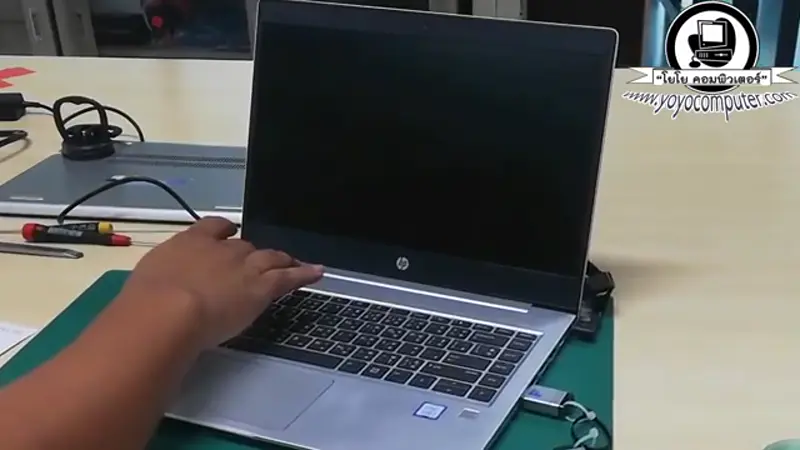 โน้ตบุ๊คบนโต๊ะซ่อมของผม — เตรียมไขควงพร้อมแกะ
เมื่อไหร่ต้องแกะโน้ตบุ๊ค?
ไม่ใช่ว่าทุกปัญหาต้องแกะนะครับ แต่ถ้าเจอสัญญาณเหล่านี้ แกะได้เลย:
| อาการ | ต้องทำอะไร | ความยาก |
|---|---|---|
| โน้ตบุ๊คร้อนมาก พัดลมเสียงดัง | ทำความสะอาดพัดลม + เปลี่ยนซิลิโคน | ง่าย-กลาง |
| RAM ไม่พอ เปิดหลายแท็บแล้วช้า | เพิ่ม/เปลี่ยน RAM | ง่าย |
| เครื่องช้ามาก ยังใช้ HDD อยู่ | เปลี่ยนเป็น SSD | ง่าย |
| แบตหมดเร็ว ชาร์จไม่อยู่ | เปลี่ยนแบตเตอรี่ | ง่าย-กลาง |
| WiFi หลุดบ่อย | เปลี่ยน WiFi Card | กลาง |
| คีย์บอร์ดเสีย บางปุ่มกดไม่ได้ | เปลี่ยนคีย์บอร์ด | ยาก |
สิ่งที่เปลี่ยนเองได้ง่ายที่สุด คือ RAM กับ SSD ครับ โน้ตบุ๊คส่วนใหญ่มีช่องให้เปลี่ยนได้ แค่ถอดฝาหลังออก
เตรียมอุปกรณ์ที่ต้องใช้
อุปกรณ์จำเป็น
- ไขควง Phillips #0 และ #1 — น็อตโน้ตบุ๊คส่วนใหญ่ใช้ขนาดเล็ก ไขควงคอมปกติใหญ่เกินไป
- Spudger (แท่งงัดพลาสติก) — ใช้งัดฝาหลัง ห้ามใช้ไขควงแบนงัดเด็ดขาด จะทำให้คลิปหักและเป็นรอย
- กล่อง/ถาดใส่น็อต — น็อตโน้ตบุ๊คเล็กมาก หายง่าย แนะนำถาดแม่เหล็ก
- พู่กันแปรงเล็ก + กระป๋องลม — เป่าฝุ่นในพัดลมและช่องระบายอากาศ
อุปกรณ์เสริม (ถ้ามีจะดีมาก)
- สายรัดข้อมือกันไฟฟ้าสถิต (ESD Wrist Strap) — ป้องกันไฟฟ้าสถิตจากร่างกายทำ RAM/SSD เสียหาย
- ซิลิโคน Thermal Paste — ถ้าจะทำความสะอาดพัดลม ควรเปลี่ยนซิลิโคนด้วย
- ปากกาหรือสติกเกอร์เขียนเลข — สำหรับจำตำแหน่งน็อต (บางตัวยาวไม่เท่ากัน)
💡 Tip จากช่างคอม: ถ้าซื้อชุดไขควงมาชุดเดียว แนะนำชุดที่มี bit หลายขนาด + spudger + ถาดแม่เหล็ก มาครบในกล่อง ราคาไม่แพง ใช้ได้ทั้งแกะโน้ตบุ๊คและมือถือ
ก่อนแกะ — ต้องทำอะไรบ้าง
สำคัญมาก! ทำ 5 ข้อนี้ก่อนแกะทุกครั้ง:
1. ปิดเครื่องให้สนิท
- Shutdown จริงๆ ไม่ใช่ Sleep
- ถอดสาย Adapter ออก
2. ถอดแบตเตอรี่ (ถ้าถอดได้)
- โน้ตบุ๊ครุ่นเก่า: ถอดแบตออกข้างนอกได้เลย
- โน้ตบุ๊ครุ่นใหม่: แบตอยู่ข้างใน ต้องถอดฝาหลังก่อน แล้ว ถอดสายแบตออกก่อนทำอะไรต่อ
3. กดปุ่ม Power ค้าง 10 วินาที
หลังถอดแบต/adapter แล้ว กดปุ่ม Power ค้างเพื่อคายไฟที่เหลือออก
4. ถ่ายรูปก่อนแกะ
ถ่ายรูปทุกขั้นตอนไว้ครับ โดยเฉพาะ:
- ตำแหน่งน็อต (ถ่ายรวมไว้จะได้รู้ว่าตัวไหนอยู่รูไหน)
- สายแพที่ต่ออยู่ (ถ่ายก่อนถอดจะได้ต่อกลับถูก)
- ตำแหน่งสาย WiFi antenna (มีหลายสี ต่อผิดจุดจะจับ WiFi ไม่ได้)
5. หาข้อมูลรุ่นโน้ตบุ๊คก่อน
- ค้นหา YouTube: “disassembly + รุ่นโน้ตบุ๊ค” เช่น “Lenovo IdeaPad 3 disassembly”
- ดูว่ารุ่นนั้น RAM กับ SSD อัพเกรดได้ไหม (บางรุ่น RAM บัดกรีติดบอร์ด เปลี่ยนไม่ได้!)
- ตรวจสอบที่เว็บ crucial.com/upgrades → ใส่รุ่นโน้ตบุ๊ค จะบอกว่ารองรับ RAM/SSD แบบไหนได้บ้าง
วิธีถอดฝาหลังโน้ตบุ๊ค (ทุกยี่ห้อ)
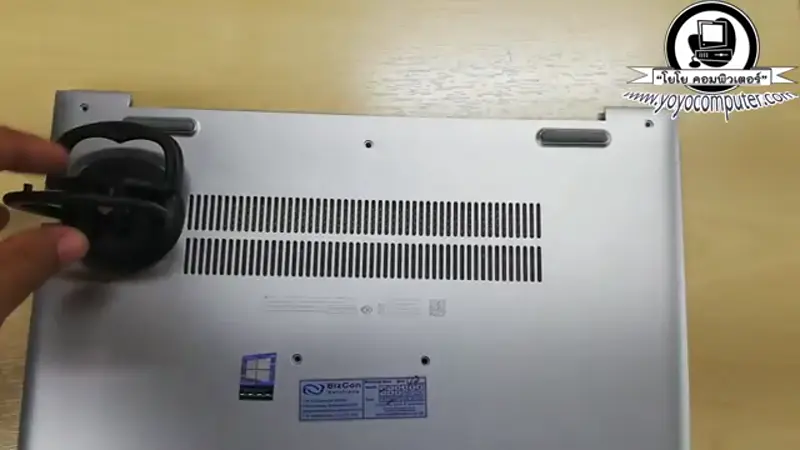 พลิกโน้ตบุ๊คคว่ำ เห็นน็อตฝาหลังและช่องระบายอากาศ — เตรียมพร้อมแกะ
ขั้นตอนทั่วไป
- พลิกโน้ตบุ๊คคว่ำ วางบนผ้าหรือแผ่นรองนิ่มๆ ป้องกันจอเป็นรอย
- ถอดน็อตทั้งหมดที่ฝาหลัง — นับจำนวนน็อตให้ดี วางเรียงตามตำแหน่ง
- ใช้ spudger งัดฝาหลังออก — เริ่มจากมุมที่มีช่อง สอดปลาย spudger แล้วค่อยๆ เลื่อนไปรอบๆ
- ฟังเสียงคลิก — ฝาหลังมีคลิปล็อกอยู่รอบด้าน ค่อยๆ งัดจนครบทุกด้าน อย่าใช้แรง!
- ยกฝาหลังออก — ถ้ายกไม่ออก ตรวจสอบว่ามีน็อตที่ยังไม่ได้ถอดไหม (บางตัวซ่อนใต้ยางรอง)
เคล็ดลับแต่ละยี่ห้อ
| ยี่ห้อ | จุดสังเกต |
|---|---|
| Lenovo | น็อตบางรุ่นถอดไม่ออก (captive screw) แค่ไขจนหลวมแล้วงัดได้เลย |
| ASUS | มักมีน็อตซ่อนใต้ยางรองด้านหลัง ต้องลอกยางออกก่อน |
| Acer | ฝาหลังมักแน่นกว่ายี่ห้ออื่น ต้องใจเย็น งัดช้าๆ |
| HP | บางรุ่นต้องถอดคีย์บอร์ดออกก่อนถึงจะเข้าถึง RAM/SSD ได้ |
| Dell | ส่วนใหญ่แกะง่าย มี service manual ให้โหลดฟรีที่เว็บ Dell |
⚠️ สำคัญ: ถ้าโน้ตบุ๊ครุ่นใหม่ แบตอยู่ข้างใน พอถอดฝาหลังออกแล้ว ถอดสายแบตเตอรี่ออกก่อนเป็นอันดับแรก แล้วค่อยทำอย่างอื่น
อัพเกรด RAM โน้ตบุ๊ค
ตรวจสอบก่อนซื้อ
ก่อนซื้อ RAM มาเปลี่ยน ต้องเช็คก่อน:
- รุ่น RAM ที่โน้ตบุ๊ครองรับ — DDR4 หรือ DDR5 (ใช้แทนกันไม่ได้!)
- ความเร็ว (MHz) — DDR4 มักเป็น 2666 หรือ 3200 MHz
- จำนวน Slot — มี 1 หรือ 2 ช่อง (ถ้ามีช่องเดียว ต้องเปลี่ยนเป็นแผงเดียวที่ใหญ่ขึ้น)
- RAM บัดกรีติดบอร์ดไหม — MacBook, Surface, โน้ตบุ๊คบางเฉียบบางรุ่น RAM ถอดไม่ได้เลย
วิธีเช็คง่ายๆ: เปิด Task Manager (Ctrl+Shift+Esc) → Performance → Memory จะเห็นว่า Slots used: 1 of 2 หรือ 2 of 2
วิธีเปลี่ยน RAM
- ถอดฝาหลังตามขั้นตอนด้านบน
- หา slot RAM (มักอยู่กลางบอร์ดหรือใกล้พัดลม)
- ถอด RAM เก่า: กดคลิปสองข้างออก RAM จะเด้งขึ้นเอง ดึงออกตามมุมที่เอียง
- ใส่ RAM ใหม่: เอียง 30° ใส่เข้าไปจนสุด แล้วกดลงจนคลิปล็อก “คลิก”
- ตรวจสอบให้แน่ใจว่าล็อกสนิท
💡 RAM 8GB พอไหม? สำหรับใช้งานทั่วไป (เน็ต, Office, ดูหนัง) 8GB ยังพอ แต่ถ้าเปิดหลายแท็บ Chrome หรือตัดต่อวิดีโอ แนะนำ 16GB ครับ ราคาต่างกันไม่กี่ร้อย

ใส่ได้ทั้งคอมตั้งโต๊ะและโน้ตบุ๊ค DDR4 ราคาไม่แพง เพิ่มจาก 8GB เป็น 16GB เห็นผลทันที
เปลี่ยน SSD โน้ตบุ๊ค
การเปลี่ยน HDD เป็น SSD คือ อัพเกรดที่คุ้มค่าที่สุด สำหรับโน้ตบุ๊คเก่าครับ เปิดเครื่องจาก 2 นาทีเหลือ 15 วินาที เปิดโปรแกรมเร็วขึ้น 5-10 เท่า
ประเภท SSD ที่ใช้กับโน้ตบุ๊ค
| ประเภท | ขนาด | ความเร็ว | โน้ตบุ๊คที่ใช้ |
|---|---|---|---|
| SATA 2.5” | เท่า HDD เดิม | ~500 MB/s | รุ่นเก่า (มี HDD 2.5”) |
| M.2 NVMe | เล็กเท่านิ้ว | ~3,500 MB/s | รุ่นใหม่ 2018+ |
วิธีเปลี่ยน SSD
กรณี M.2 NVMe (โน้ตบุ๊ครุ่นใหม่):
- ถอดฝาหลัง → ถอดสายแบต
- หา slot M.2 (แท่งเล็กๆ ยึดด้วยน็อตตัวเดียว)
- ถอดน็อตออก → SSD เก่าจะเด้งขึ้น → ดึงออก
- ใส่ SSD ใหม่เข้าไปตามมุม → กดลง → ขันน็อต
- ลง Windows ใหม่ หรือ Clone จาก SSD เก่า
กรณี SATA 2.5” (โน้ตบุ๊ครุ่นเก่า):
- ถอดฝาหลัง → หา HDD (กล่องสี่เหลี่ยมมีสายแพต่อ)
- ถอดสายแพ/connector → ยก HDD ออก
- ถอดโครงยึด (bracket) ออกจาก HDD เก่า → ใส่กับ SSD ใหม่
- ใส่ SSD ใหม่กลับ → ต่อสายแพ
- ลง Windows ใหม่

NVMe Gen4 เร็ว 4,000 MB/s ราคาไม่ถึง 2 พัน ใส่โน้ตบุ๊ครุ่นใหม่ได้เลย ประกัน 5 ปี
💡 ต้องลง Windows ใหม่ไหม? ถ้าเปลี่ยน SSD เปล่า ต้องลง Windows ใหม่ครับ แต่ถ้าไม่อยากลงใหม่ สามารถใช้โปรแกรม Clone ย้ายข้อมูลจาก SSD เก่าไป SSD ใหม่ได้ ดูวิธี Clone ในบทความ ดาวน์โหลดและติดตั้ง Windows 10/11 ฟรี
ทำความสะอาดพัดลม + เปลี่ยนซิลิโคน
ถ้าโน้ตบุ๊คร้อนมาก พัดลมเสียงดัง CPU ร้อนจน Throttle (ลดความเร็วอัตโนมัติ) ต้องทำ 2 อย่างนี้ครับ:
ทำความสะอาดพัดลม
- ถอดฝาหลัง → ถอดสายแบต
- เป่าลมที่พัดลม ด้วยกระป๋องลม — เป่าจากด้านใน ฝุ่นจะออกทางช่องระบายอากาศ
- ถ้าฝุ่นเยอะมาก อาจต้อง ถอดพัดลมออก (ถอดน็อต 2-3 ตัว + สายไฟพัดลม)
- ใช้แปรงเล็กปัดฝุ่นออก ใช้กระป๋องลมเป่าซ้ำ
- ตรวจช่องระบายอากาศ (heat sink ที่เป็นครีบเหล็ก) ฝุ่นมักอุดตันตรงนี้
เปลี่ยนซิลิโคน (Thermal Paste)
ซิลิโคนคือ สารนำความร้อนที่อยู่ระหว่าง CPU กับ Heat Sink ใช้ไปนานๆ มันจะแห้งและนำความร้อนได้แย่ลง
- ถอด Heat Sink ออก (น็อต 4 ตัวรอบ CPU ต้องไขแบบ ทแยงมุม ไม่ใช่ไขตามลำดับ)
- ลบซิลิโคนเก่าออก ด้วยทิชชูหรือผ้าสะอาด + แอลกอฮอล์ 90%+
- ทาซิลิโคนใหม่ หยดนิดเดียวตรงกลาง CPU ขนาดเท่าเม็ดข้าวสาร (อย่าทาเยอะ!)
- ประกอบ Heat Sink กลับ — ขันน็อตแบบทแยงมุมเหมือนเดิม
⚠️ ข้อควรระวัง: ไขน็อต Heat Sink ต้องทำแบบทแยงมุม (เหมือนเปลี่ยนยางรถ) ถ้าไขตามลำดับ แรงกดจะไม่เท่ากัน อาจทำให้ CPU เสียหายได้
สิ่งที่ห้ามทำเด็ดขาด
จากประสบการณ์ซ่อมมา สิ่งที่ผมเห็นคนทำผิดบ่อยที่สุด:
❌ ห้ามใช้ไขควงแบนงัดฝาหลัง
คลิปจะหัก พลาสติกเป็นรอย บานพับพัง ใช้ spudger พลาสติกเท่านั้น
❌ ห้ามดึงสายแพแรงๆ
สายแพ (ribbon cable) บางมาก ขาดง่าย ต้องปลดล็อกก่อนดึง (ส่วนใหญ่เป็นคลิปยกขึ้น)
❌ ห้ามจับ RAM/SSD ตรงขาทอง
น้ำมันจากนิ้วทำให้สัมผัสไม่ดี จับที่ด้านข้างหรือขอบเท่านั้น
❌ ห้ามใช้แรงเกินไป
ถ้าอะไรถอดไม่ออก อย่าฝืน! หยุดแล้วหาข้อมูลก่อนว่าถอดยังไง อาจมีน็อตที่ซ่อนอยู่
❌ ห้ามลืมถอดสายแบตเตอรี่
ถ้าแบตยังต่ออยู่แล้วไปแตะวงจร อาจช็อตบอร์ดพังได้
❌ ห้ามทาซิลิโคนเยอะเกินไป
ทาเยอะไม่ได้ช่วยระบายความร้อนดีขึ้น ตรงข้ามเลย มันจะล้นออกมาเลอะบอร์ด
อุปกรณ์ที่แนะนำ
SSD สำหรับอัพเกรดโน้ตบุ๊ค
ถ้าโน้ตบุ๊ครองรับ NVMe แนะนำรุ่นนี้ครับ:
NVMe Gen4 เร็วกว่า HDD 10 เท่า โน้ตบุ๊คเก่าเปลี่ยนแล้วเหมือนเครื่องใหม่ ประกัน 5 ปี
RAM สำหรับโน้ตบุ๊ค
DDR4 SO-DIMM สำหรับโน้ตบุ๊ค เพิ่มจาก 8GB เป็น 16GB เปิดหลายแท็บไม่สะดุด
สรุปเปรียบเทียบ: อัพเกรดอะไรคุ้มที่สุด
| อัพเกรด | ค่าใช้จ่าย | ผลลัพธ์ | คุ้มค่า |
|---|---|---|---|
| HDD → SSD | ~฿1,990 | เร็วขึ้น 5-10 เท่า | ⭐⭐⭐⭐⭐ คุ้มสุด! |
| RAM 8GB → 16GB | ~฿1,989 | เปิดหลายโปรแกรมได้ | ⭐⭐⭐⭐ |
| ทำความสะอาด + ซิลิโคน | ~฿200-500 | เครื่องเย็นลง ไม่ Throttle | ⭐⭐⭐⭐ |
| เปลี่ยนแบต | ~฿800-2,500 | ใช้ได้นอกบ้าน | ⭐⭐⭐ |
ถ้าเลือกได้อย่างเดียว แนะนำเปลี่ยน SSD ก่อนครับ เพราะเห็นผลชัดที่สุด จาก 2 นาทีเหลือ 15 วินาที
บทความที่เกี่ยวข้อง
- โน้ตบุ๊คเปิดไม่ติด จอมืด แก้ยังไง — ถ้าแกะแล้วประกอบกลับเปิดไม่ติด
- โน้ตบุ๊คร้อน วิธีแก้ไขและป้องกัน — วิธีแก้ร้อนเพิ่มเติม
- คอมช้า เพิ่มแรมแล้วก็ไม่หาย — ถ้าเพิ่ม RAM แล้วยังช้า
- สเปคคอม 2026 ทุกงบ — ถ้าโน้ตบุ๊คเก่าไป ลองดูคอมตั้งโต๊ะ
- ดาวน์โหลดและติดตั้ง Windows 10/11 ฟรี — ถ้าเปลี่ยน SSD แล้วต้องลง Windows ใหม่
- สินค้าแนะนำ — รวมอุปกรณ์คอมแนะนำทั้งหมด
คำถามที่พบบ่อย (FAQ)
Q: แกะโน้ตบุ๊คเองแล้วเสียประกันไหม?
ส่วนใหญ่ถ้าแค่ถอดฝาหลังเพิ่ม RAM หรือ SSD จะไม่เสียประกัน แต่ถ้าสติกเกอร์ void อยู่ตรงน็อต ก็มีสิทธิ์เสียประกันได้ แนะนำอ่านเงื่อนไขประกันก่อน หรือถ้ายังอยู่ในประกัน ส่งศูนย์อัพเกรดให้ดีกว่า
Q: ไม่มี spudger ใช้อะไรงัดแทนได้?
ใช้บัตรเครดิต/บัตรสมาชิกเก่าๆ ตัดเป็นชิ้นเล็กๆ ก็ใช้งัดได้ครับ สำคัญคือต้องเป็นพลาสติก ห้ามใช้โลหะ (ไขควงแบน, มีด) เด็ดขาด
Q: โน้ตบุ๊ครุ่นไหนอัพเกรดไม่ได้เลย?
MacBook ตั้งแต่ปี 2016+ (RAM + SSD บัดกรีติดบอร์ด), Microsoft Surface Pro ทุกรุ่น, และโน้ตบุ๊คบางเฉียบบางรุ่น (เช่น ASUS ZenBook บางรุ่น) RAM บัดกรีติดบอร์ดเปลี่ยนไม่ได้ ตรวจสอบที่ crucial.com ก่อนซื้อ
Q: เปลี่ยน SSD แล้วข้อมูลเก่าจะหายไหม?
ถ้าเปลี่ยนเป็น SSD เปล่า ข้อมูลใน HDD/SSD เก่าจะยังอยู่ (แค่ถอดออก ไม่ได้ลบ) สามารถใช้ External Case แปลง HDD เก่าเป็น External HDD เก็บข้อมูลเดิมไว้ได้ครับ
Q: ทำความสะอาดพัดลมบ่อยแค่ไหน?
แนะนำ ปีละ 1 ครั้ง ถ้าใช้ในห้องที่มีฝุ่นเยอะหรือเลี้ยงสัตว์ อาจต้อง 6 เดือนครั้ง สังเกตว่าถ้าพัดลมเริ่มเสียงดังหรือเครื่องร้อนผิดปกติ ก็ถึงเวลาทำความสะอาดแล้ว
บทความที่เกี่ยวข้อง
![Startup Repair วนลูปไม่จบ แก้ยังไง? สอนแก้ทุกเวอร์ชัน Windows 7/10/11 [2026]](/images/blog/heroes/fix-windows-startup-repair-loop.webp)
Startup Repair วนลูปไม่จบ แก้ยังไง? สอนแก้ทุกเวอร์ชัน Windows 7/10/11 [2026]
คอมขึ้น Launch Startup Repair วนลูปไม่จบ เข้า Windows ไม่ได้ สอนแก้ทุกเวอร์ชัน Windows 7, 10, 11 ด้วย bootrec, chkdsk, Safe Mode พร้อมวิธีป้องกันไม่ให้เกิดซ้ำ จากช่างซ่อมคอมประสบการณ์ 11 ปี
![วิธีปรับ Windows 10/11 ให้เร็วขึ้น 15 วิธีแบบช่างคอมทำจริง [2026]](/images/blog/heroes/optimize-windows-10-11-speed-guide.webp)
วิธีปรับ Windows 10/11 ให้เร็วขึ้น 15 วิธีแบบช่างคอมทำจริง [2026]
รวม 15 วิธีปรับ Windows 10/11 ให้เร็วขึ้น ครบทุกเทคนิค ตั้งแต่ปิด Startup, Visual Effects, Background Apps ไปจนถึงเปลี่ยน SSD เพิ่ม RAM ปิด Services ที่ไม่ใช้ ทำเองได้ทุกขั้นตอน จากช่างซ่อมคอมประสบการณ์ 11 ปี

เครื่องสำรองไฟ UPS แนะนำ 2026 วิธีเลือก + แก้ปัญหาครบทุกอาการ จากช่างคอม
รวมทุกเรื่องเครื่องสำรองไฟ UPS ฉบับสมบูรณ์ วิธีเลือก UPS ให้เหมาะกับคอม คำนวณ VA/Watt ประเภท Standby, Line-Interactive, Online แนะนำรุ่นตามงบ พร้อมแก้ปัญหา UPS ร้องดัง ไม่เก็บไฟ ดับเอง จากช่างซ่อมคอม