

โน้ตบุ๊คใช้ไปนานๆ ร้อน พัดลมเสียงดัง ช้าลง อยากเพิ่ม RAM หรือเปลี่ยน SSD แต่ไม่กล้าแกะเอง กลัวพัง — ถ้าเคยคิดแบบนี้ บทความนี้ผมสอนให้ครบทุกขั้นตอนครับ
สำรองข้อมูลก่อนทำทุกครั้ง!
การแกะโน้ตบุ๊คเองอาจทำให้หมดประกันได้ ถ้าเครื่องยังอยู่ในประกัน ให้เช็คเงื่อนไขกับศูนย์ก่อน นอกจากนี้ถ้าแกะผิดวิธี เช่น งัดแรงเกินไป หรือไม่ถอดแบตก่อน อาจทำให้สายแพขาดหรือคอนเนคเตอร์หลุดได้ ใจเย็นๆ อ่านขั้นตอนให้จบก่อนลงมือทำครับ
ผมแกะโน้ตบุ๊คให้ลูกค้ามาตลอด 20 ปี ทั้ง Lenovo, ASUS, Acer, HP, Dell โน้ตบุ๊คส่วนใหญ่แกะไม่ยากครับ ขอให้ใจเย็นและทำตามขั้นตอน อ่านจบบทความนี้แกะเองได้แน่นอน
ดูวิดีโอสาธิตจากช่อง โยโยคอมพิวเตอร์
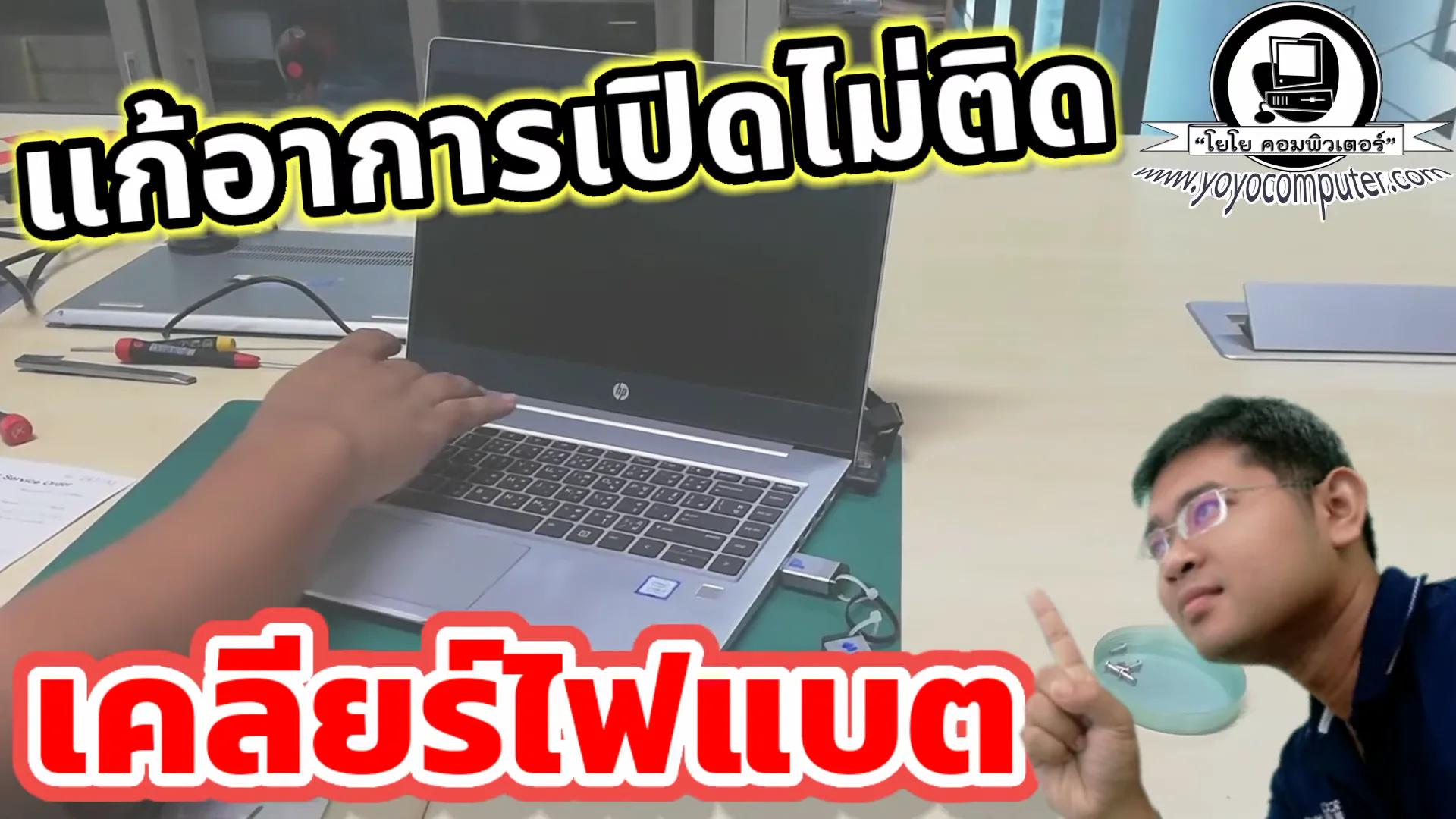
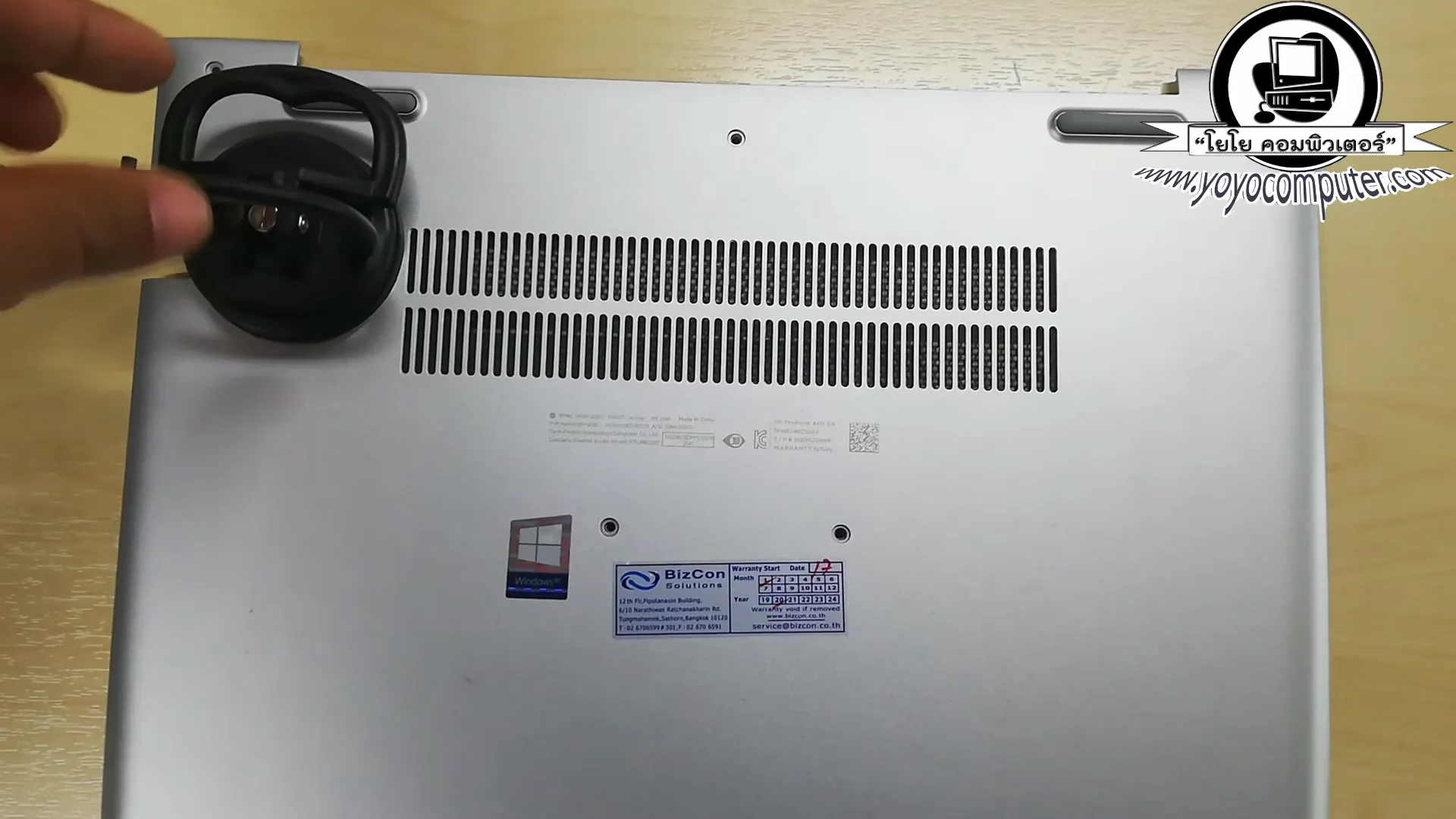
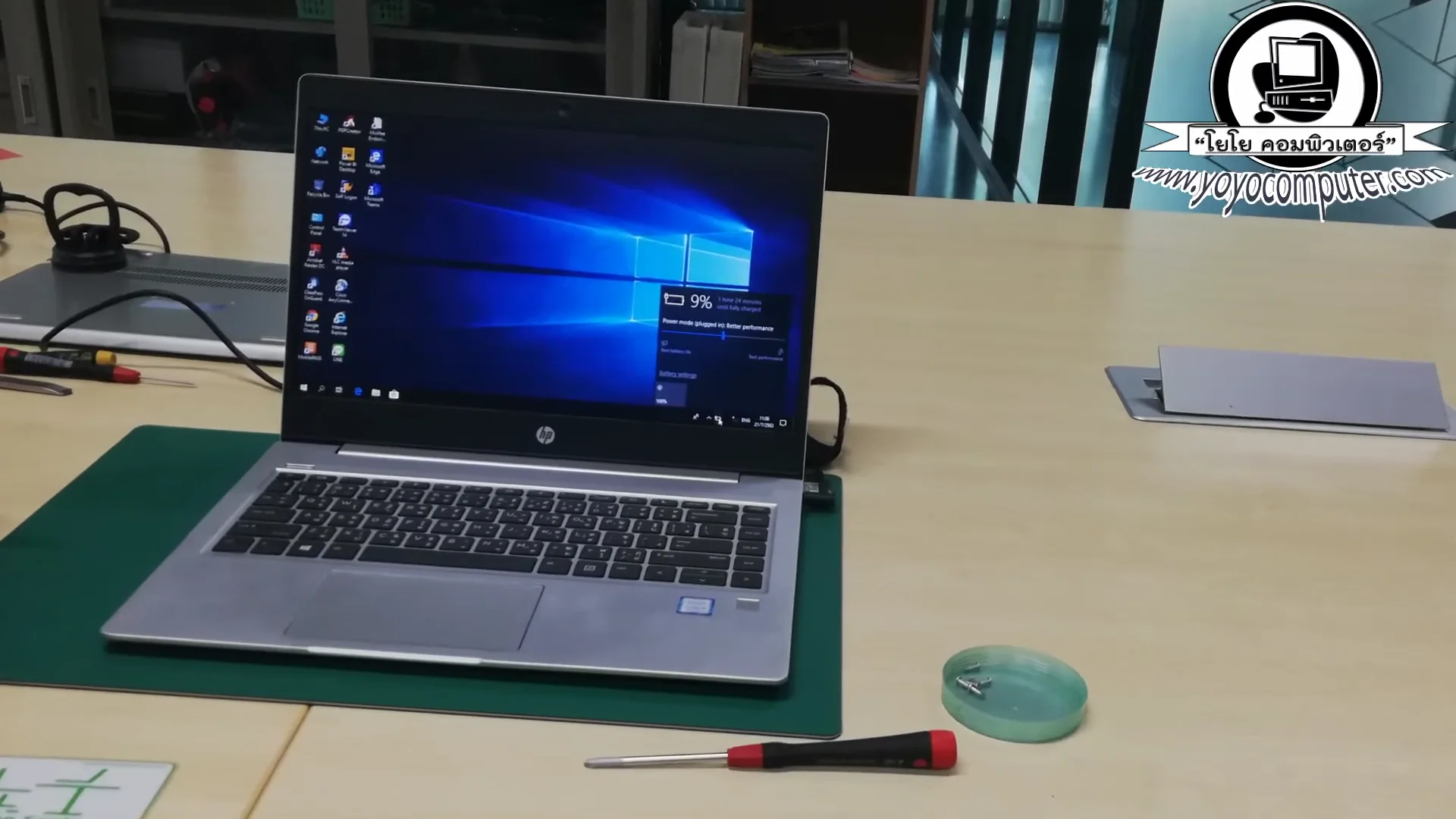
โน้ตบุ๊คบนโต๊ะซ่อมของผม — เตรียมไขควงพร้อมแกะ
เมื่อไหร่ต้องแกะโน้ตบุ๊ค?
ไม่ใช่ว่าทุกปัญหาต้องแกะนะครับ แต่ถ้าเจอสัญญาณเหล่านี้ แกะได้เลย:
| อาการ | ต้องทำอะไร | ความยาก |
|---|---|---|
| โน้ตบุ๊คร้อนมาก พัดลมเสียงดัง | ทำความสะอาดพัดลม + เปลี่ยนซิลิโคน | ง่าย-กลาง |
| RAM ไม่พอ เปิดหลายแท็บแล้วช้า | เพิ่ม/เปลี่ยน RAM | ง่าย |
| เครื่องช้ามาก ยังใช้ HDD อยู่ | เปลี่ยนเป็น SSD | ง่าย |
| แบตหมดเร็ว ชาร์จไม่อยู่ | เปลี่ยนแบตเตอรี่ | ง่าย-กลาง |
| WiFi หลุดบ่อย | เปลี่ยน WiFi Card | กลาง |
| คีย์บอร์ดเสีย บางปุ่มกดไม่ได้ | เปลี่ยนคีย์บอร์ด | ยาก |
สิ่งที่เปลี่ยนเองได้ง่ายที่สุด คือ RAM กับ SSD ครับ โน้ตบุ๊คส่วนใหญ่มีช่องให้เปลี่ยนได้ แค่ถอดฝาหลังออก
เตรียมอุปกรณ์ที่ต้องใช้
อุปกรณ์จำเป็น
- ไขควง Phillips #0 และ #1 — น็อตโน้ตบุ๊คส่วนใหญ่ใช้ขนาดเล็ก ไขควงคอมปกติใหญ่เกินไป
- Spudger (แท่งงัดพลาสติก) — ใช้งัดฝาหลัง ห้ามใช้ไขควงแบนงัดเด็ดขาด จะทำให้คลิปหักและเป็นรอย
- กล่อง/ถาดใส่น็อต — น็อตโน้ตบุ๊คเล็กมาก หายง่าย แนะนำถาดแม่เหล็ก
- พู่กันแปรงเล็ก + กระป๋องลม — เป่าฝุ่นในพัดลมและช่องระบายอากาศ
อุปกรณ์เสริม (ถ้ามีจะดีมาก)
- สายรัดข้อมือกันไฟฟ้าสถิต (ESD Wrist Strap) — ป้องกันไฟฟ้าสถิตจากร่างกายทำ RAM/SSD เสียหาย
- ซิลิโคน Thermal Paste — ถ้าจะทำความสะอาดพัดลม ควรเปลี่ยนซิลิโคนด้วย
- ปากกาหรือสติกเกอร์เขียนเลข — สำหรับจำตำแหน่งน็อต (บางตัวยาวไม่เท่ากัน)
💡 Tip จากช่างคอม: ถ้าซื้อชุดไขควงมาชุดเดียว แนะนำชุดที่มี bit หลายขนาด + spudger + ถาดแม่เหล็ก มาครบในกล่อง ราคาไม่แพง ใช้ได้ทั้งแกะโน้ตบุ๊คและมือถือ
ก่อนแกะ — ต้องทำอะไรบ้าง
สำคัญมาก! ทำ 5 ข้อนี้ก่อนแกะทุกครั้ง:
1. ปิดเครื่องให้สนิท
- Shutdown จริงๆ ไม่ใช่ Sleep
- ถอดสาย Adapter ออก
2. ถอดแบตเตอรี่ (ถ้าถอดได้)
- โน้ตบุ๊ครุ่นเก่า: ถอดแบตออกข้างนอกได้เลย
- โน้ตบุ๊ครุ่นใหม่: แบตอยู่ข้างใน ต้องถอดฝาหลังก่อน แล้ว ถอดสายแบตออกก่อนทำอะไรต่อ
3. กดปุ่ม Power ค้าง 10 วินาที
หลังถอดแบต/adapter แล้ว กดปุ่ม Power ค้างเพื่อคายไฟที่เหลือออก
4. ถ่ายรูปก่อนแกะ
ถ่ายรูปทุกขั้นตอนไว้ครับ โดยเฉพาะ:
- ตำแหน่งน็อต (ถ่ายรวมไว้จะได้รู้ว่าตัวไหนอยู่รูไหน)
- สายแพที่ต่ออยู่ (ถ่ายก่อนถอดจะได้ต่อกลับถูก)
- ตำแหน่งสาย WiFi antenna (มีหลายสี ต่อผิดจุดจะจับ WiFi ไม่ได้)
5. หาข้อมูลรุ่นโน้ตบุ๊คก่อน
- ค้นหา YouTube: “disassembly + รุ่นโน้ตบุ๊ค” เช่น “Lenovo IdeaPad 3 disassembly”
- ดูว่ารุ่นนั้น RAM กับ SSD อัพเกรดได้ไหม (บางรุ่น RAM บัดกรีติดบอร์ด เปลี่ยนไม่ได้!)
- ตรวจสอบที่เว็บ crucial.com/upgrades → ใส่รุ่นโน้ตบุ๊ค จะบอกว่ารองรับ RAM/SSD แบบไหนได้บ้าง
วิธีถอดฝาหลังโน้ตบุ๊ค (ทุกยี่ห้อ)
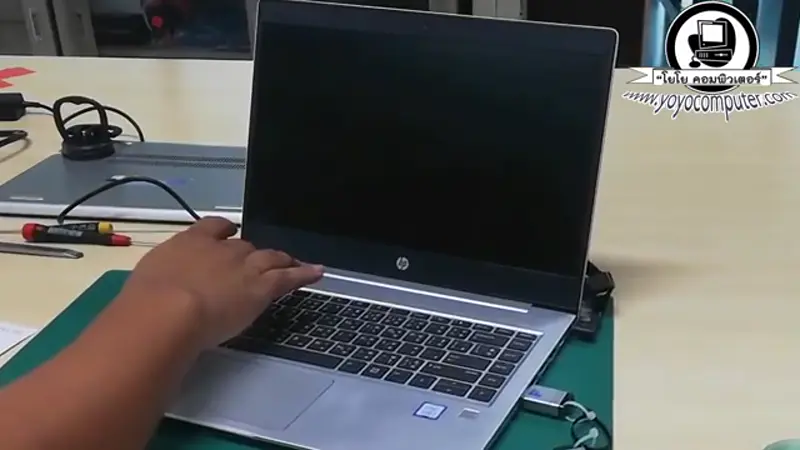
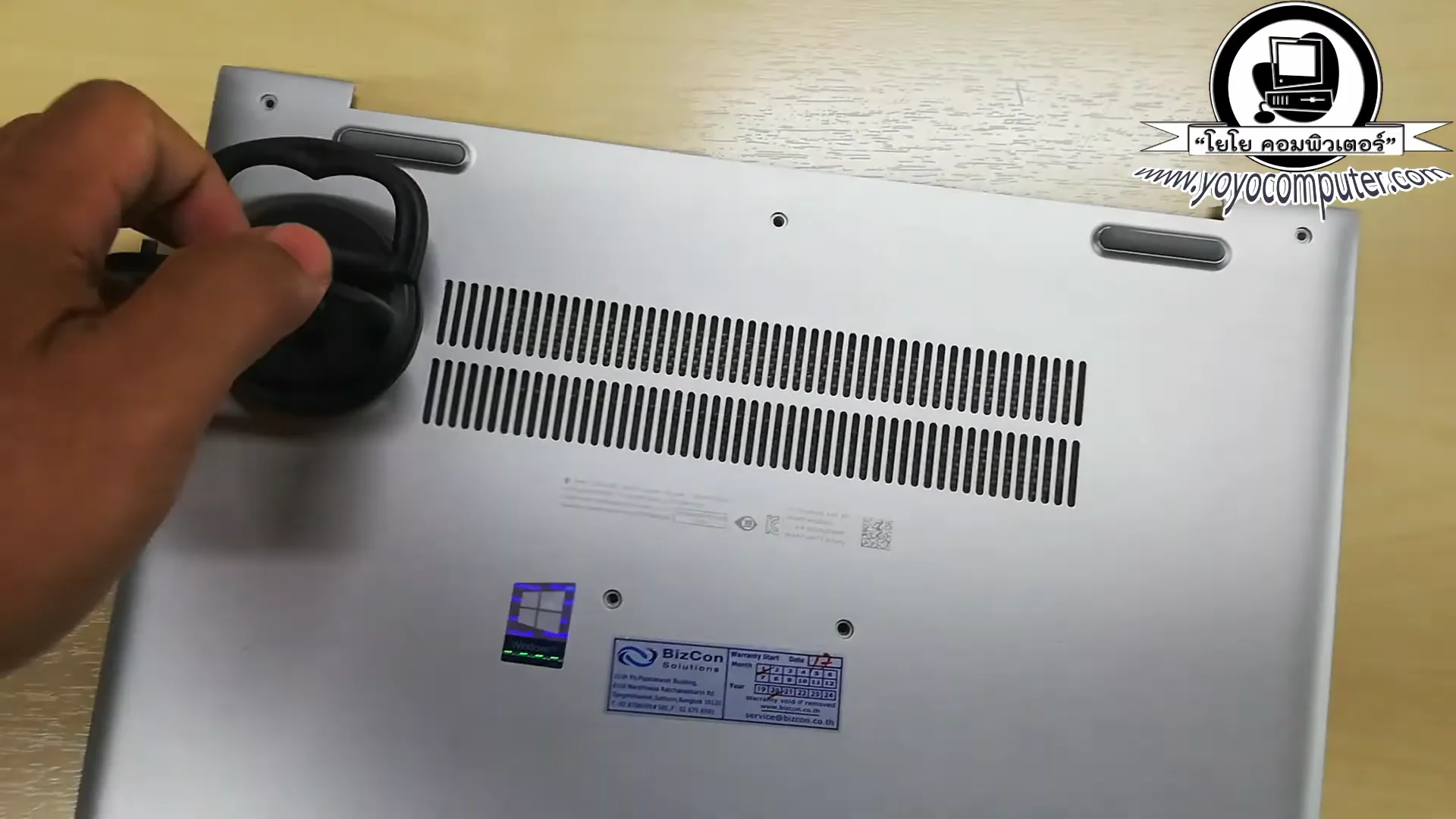
พลิกโน้ตบุ๊คคว่ำ เห็นน็อตฝาหลังและช่องระบายอากาศ — เตรียมพร้อมแกะ
ขั้นตอนทั่วไป
- พลิกโน้ตบุ๊คคว่ำ วางบนผ้าหรือแผ่นรองนิ่มๆ ป้องกันจอเป็นรอย
- ถอดน็อตทั้งหมดที่ฝาหลัง — นับจำนวนน็อตให้ดี วางเรียงตามตำแหน่ง
- ใช้ spudger งัดฝาหลังออก — เริ่มจากมุมที่มีช่อง สอดปลาย spudger แล้วค่อยๆ เลื่อนไปรอบๆ
- ฟังเสียงคลิก — ฝาหลังมีคลิปล็อกอยู่รอบด้าน ค่อยๆ งัดจนครบทุกด้าน อย่าใช้แรง!
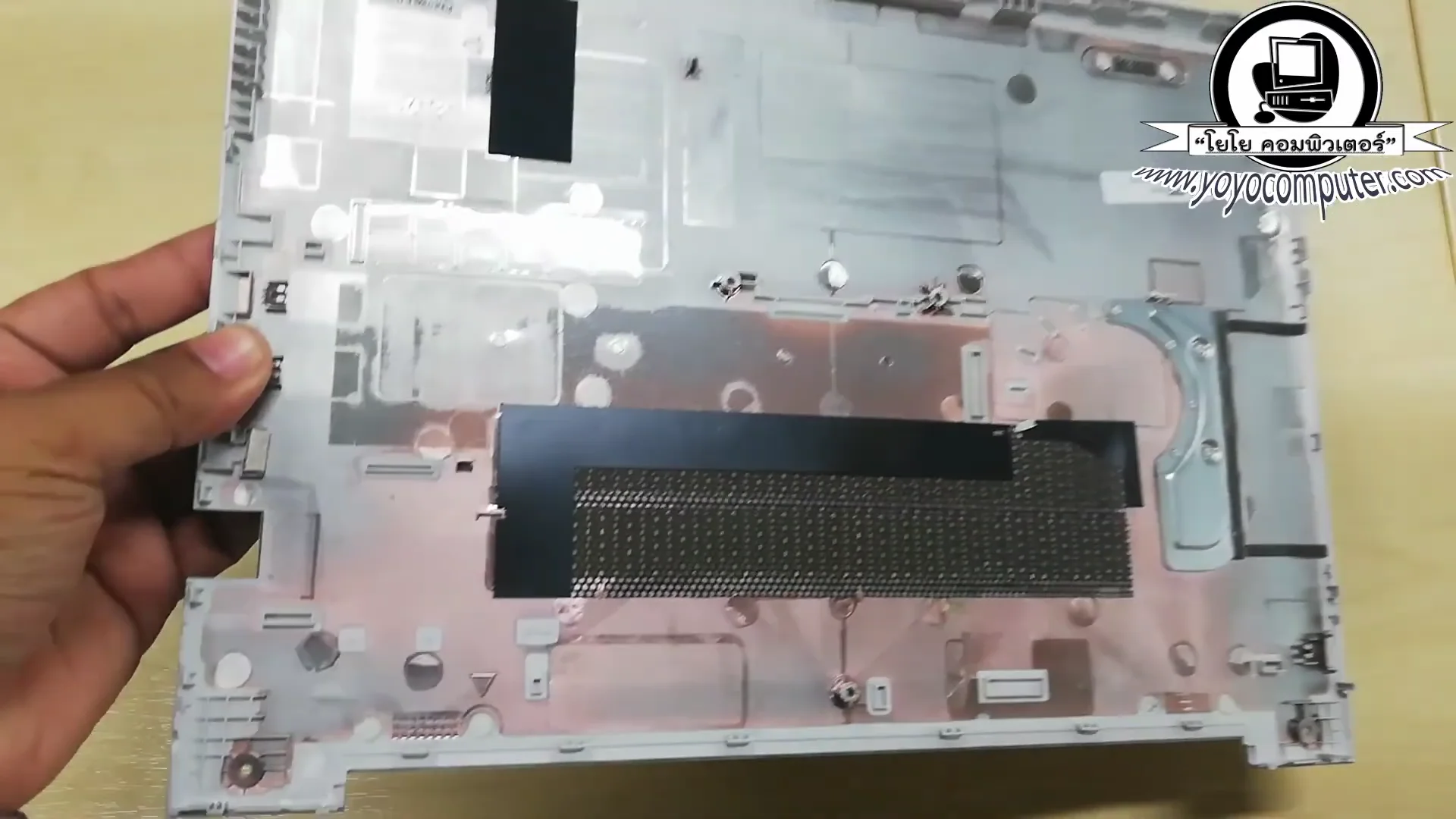
- ยกฝาหลังออก — ถ้ายกไม่ออก ตรวจสอบว่ามีน็อตที่ยังไม่ได้ถอดไหม (บางตัวซ่อนใต้ยางรอง)
เคล็ดลับแต่ละยี่ห้อ
| ยี่ห้อ | จุดสังเกต |
|---|---|
| Lenovo | น็อตบางรุ่นถอดไม่ออก (captive screw) แค่ไขจนหลวมแล้วงัดได้เลย |
| ASUS | มักมีน็อตซ่อนใต้ยางรองด้านหลัง ต้องลอกยางออกก่อน |
| Acer | ฝาหลังมักแน่นกว่ายี่ห้ออื่น ต้องใจเย็น งัดช้าๆ |
| HP | บางรุ่นต้องถอดคีย์บอร์ดออกก่อนถึงจะเข้าถึง RAM/SSD ได้ |
| Dell | ส่วนใหญ่แกะง่าย มี service manual ให้โหลดฟรีที่เว็บ Dell |
⚠️ สำคัญ: ถ้าโน้ตบุ๊ครุ่นใหม่ แบตอยู่ข้างใน พอถอดฝาหลังออกแล้ว ถอดสายแบตเตอรี่ออกก่อนเป็นอันดับแรก แล้วค่อยทำอย่างอื่น
อัพเกรด RAM โน้ตบุ๊ค
ตรวจสอบก่อนซื้อ
ก่อนซื้อ RAM มาเปลี่ยน ต้องเช็คก่อน:
- รุ่น RAM ที่โน้ตบุ๊ครองรับ — DDR4 หรือ DDR5 (ใช้แทนกันไม่ได้!)
- ความเร็ว (MHz) — DDR4 มักเป็น 2666 หรือ 3200 MHz
- จำนวน Slot — มี 1 หรือ 2 ช่อง (ถ้ามีช่องเดียว ต้องเปลี่ยนเป็นแผงเดียวที่ใหญ่ขึ้น)
- RAM บัดกรีติดบอร์ดไหม — MacBook, Surface, โน้ตบุ๊คบางเฉียบบางรุ่น RAM ถอดไม่ได้เลย
วิธีเช็คง่ายๆ: เปิด Task Manager (Ctrl+Shift+Esc) → Performance → Memory จะเห็นว่า Slots used: 1 of 2 หรือ 2 of 2
วิธีเปลี่ยน RAM
- ถอดฝาหลังตามขั้นตอนด้านบน
- หา slot RAM (มักอยู่กลางบอร์ดหรือใกล้พัดลม)
- ถอด RAM เก่า: กดคลิปสองข้างออก RAM จะเด้งขึ้นเอง ดึงออกตามมุมที่เอียง
- ใส่ RAM ใหม่: เอียง 30° ใส่เข้าไปจนสุด แล้วกดลงจนคลิปล็อก “คลิก”
- ตรวจสอบให้แน่ใจว่าล็อกสนิท
💡 RAM 8GB พอไหม? สำหรับใช้งานทั่วไป (เน็ต, Office, ดูหนัง) 8GB ยังพอ แต่ถ้าเปิดหลายแท็บ Chrome หรือตัดต่อวิดีโอ แนะนำ 16GB ครับ (ปลายปี 2026 แรมโน้ตบุ๊คขึ้นราคามาก เพิ่ม 8GB อีกแผงราว 2,800-3,900 บาท)
แรมโน้ตบุ๊คต้องเป็นแบบ SO-DIMM (แผงสั้น) ใส่แรมคอมตั้งโต๊ะไม่ได้ ราคาปลายปี 2026 ขึ้นมาก: DDR4 8GB ของแท้จากร้านทางการราว 2,800-3,900 บาท 16GB ราว 6,700-7,300 บาท ระวังร้านที่ขาย 16GB ราคาพันกว่าบาท มักเป็นของไม่มียี่ห้อ ก่อนซื้อเช็ครุ่นแรมเดิมในเครื่องด้วยวิธีในเช็คสเปคคอมก่อนครับ
แรมโน้ตบุ๊คของแท้จากร้านทางการ (JIB) 8GB แผงเดียว เช็คก่อนว่าเครื่องใช้ DDR4 SO-DIMM และมีช่องว่างหรือไม่
เปลี่ยน SSD โน้ตบุ๊ค
การเปลี่ยน HDD เป็น SSD คือ อัพเกรดที่คุ้มค่าที่สุด สำหรับโน้ตบุ๊คเก่าครับ เปิดเครื่องจาก 2 นาทีเหลือ 15 วินาที เปิดโปรแกรมเร็วขึ้น 5-10 เท่า ถ้าอยากรู้ว่าควรซื้อ SSD รุ่นไหน NVMe หรือ SATA ยี่ห้อไหนดีและราคาเท่าไหร่ ดูคู่มืออัพเกรด SSD โน้ตบุ๊ค 2026ได้เลยครับ
ประเภท SSD ที่ใช้กับโน้ตบุ๊ค
| ประเภท | ขนาด | ความเร็ว | โน้ตบุ๊คที่ใช้ |
|---|---|---|---|
| SATA 2.5” | เท่า HDD เดิม | ~500 MB/s | รุ่นเก่า (มี HDD 2.5”) |
| M.2 NVMe | เล็กเท่านิ้ว | ~3,500 MB/s | รุ่นใหม่ 2018+ |
วิธีเปลี่ยน SSD
กรณี M.2 NVMe (โน้ตบุ๊ครุ่นใหม่):
- ถอดฝาหลัง → ถอดสายแบต
- หา slot M.2 (แท่งเล็กๆ ยึดด้วยน็อตตัวเดียว)
- ถอดน็อตออก → SSD เก่าจะเด้งขึ้น → ดึงออก
- ใส่ SSD ใหม่เข้าไปตามมุม → กดลง → ขันน็อต
- ลง Windows ใหม่ หรือ Clone จาก SSD เก่า
กรณี SATA 2.5” (โน้ตบุ๊ครุ่นเก่า):
- ถอดฝาหลัง → หา HDD (กล่องสี่เหลี่ยมมีสายแพต่อ)
- ถอดสายแพ/connector → ยก HDD ออก
- ถอดโครงยึด (bracket) ออกจาก HDD เก่า → ใส่กับ SSD ใหม่
- ใส่ SSD ใหม่กลับ → ต่อสายแพ
- ลง Windows ใหม่
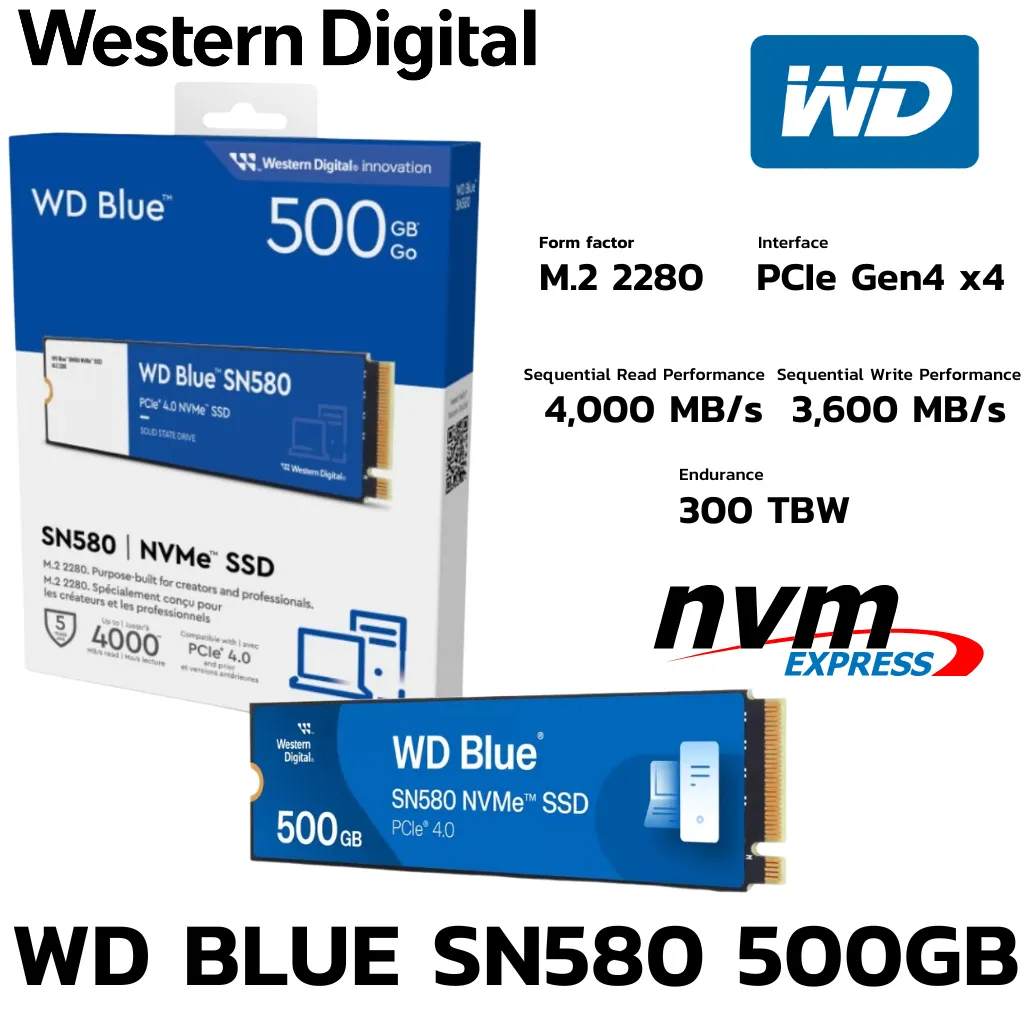
NVMe Gen4 เร็ว 4,000 MB/s ราคาไม่ถึง 2 พัน ใส่โน้ตบุ๊ครุ่นใหม่ได้เลย ประกัน 5 ปี
💡 ต้องลง Windows ใหม่ไหม? ถ้าเปลี่ยน SSD เปล่า ต้องลง Windows ใหม่ครับ แต่ถ้าไม่อยากลงใหม่ สามารถใช้โปรแกรม Clone ย้ายข้อมูลจาก SSD เก่าไป SSD ใหม่ได้ ดูวิธี Clone ในบทความ ดาวน์โหลดและติดตั้ง Windows 10/11 ฟรี
ทำความสะอาดพัดลม + เปลี่ยนซิลิโคน
ถ้าโน้ตบุ๊คร้อนมาก พัดลมเสียงดัง CPU ร้อนจน Throttle (ลดความเร็วอัตโนมัติ) ต้องทำ 2 อย่างนี้ครับ:
ทำความสะอาดพัดลม
- ถอดฝาหลัง → ถอดสายแบต
- เป่าลมที่พัดลม ด้วยกระป๋องลม — เป่าจากด้านใน ฝุ่นจะออกทางช่องระบายอากาศ
- ถ้าฝุ่นเยอะมาก อาจต้อง ถอดพัดลมออก (ถอดน็อต 2-3 ตัว + สายไฟพัดลม)
- ใช้แปรงเล็กปัดฝุ่นออก ใช้กระป๋องลมเป่าซ้ำ
- ตรวจช่องระบายอากาศ (heat sink ที่เป็นครีบเหล็ก) ฝุ่นมักอุดตันตรงนี้
เปลี่ยนซิลิโคน (Thermal Paste)
ซิลิโคนคือ สารนำความร้อนที่อยู่ระหว่าง CPU กับ Heat Sink ใช้ไปนานๆ มันจะแห้งและนำความร้อนได้แย่ลง
- ถอด Heat Sink ออก (น็อต 4 ตัวรอบ CPU ต้องไขแบบ ทแยงมุม ไม่ใช่ไขตามลำดับ)
- ลบซิลิโคนเก่าออก ด้วยทิชชูหรือผ้าสะอาด + แอลกอฮอล์ 90%+
- ทาซิลิโคนใหม่ หยดนิดเดียวตรงกลาง CPU ขนาดเท่าเม็ดข้าวสาร (อย่าทาเยอะ!)
- ประกอบ Heat Sink กลับ — ขันน็อตแบบทแยงมุมเหมือนเดิม
⚠️ ข้อควรระวัง: ไขน็อต Heat Sink ต้องทำแบบทแยงมุม (เหมือนเปลี่ยนยางรถ) ถ้าไขตามลำดับ แรงกดจะไม่เท่ากัน อาจทำให้ CPU เสียหายได้
สิ่งที่ห้ามทำเด็ดขาด
จากประสบการณ์ซ่อมมา สิ่งที่ผมเห็นคนทำผิดบ่อยที่สุด:
❌ ห้ามใช้ไขควงแบนงัดฝาหลัง
คลิปจะหัก พลาสติกเป็นรอย บานพับพัง ใช้ spudger พลาสติกเท่านั้น
❌ ห้ามดึงสายแพแรงๆ
สายแพ (ribbon cable) บางมาก ขาดง่าย ต้องปลดล็อกก่อนดึง (ส่วนใหญ่เป็นคลิปยกขึ้น)
❌ ห้ามจับ RAM/SSD ตรงขาทอง
น้ำมันจากนิ้วทำให้สัมผัสไม่ดี จับที่ด้านข้างหรือขอบเท่านั้น
❌ ห้ามใช้แรงเกินไป
ถ้าอะไรถอดไม่ออก อย่าฝืน! หยุดแล้วหาข้อมูลก่อนว่าถอดยังไง อาจมีน็อตที่ซ่อนอยู่
❌ ห้ามลืมถอดสายแบตเตอรี่
ถ้าแบตยังต่ออยู่แล้วไปแตะวงจร อาจช็อตบอร์ดพังได้
❌ ห้ามทาซิลิโคนเยอะเกินไป
ทาเยอะไม่ได้ช่วยระบายความร้อนดีขึ้น ตรงข้ามเลย มันจะล้นออกมาเลอะบอร์ด
อุปกรณ์ที่แนะนำ
SSD สำหรับอัพเกรดโน้ตบุ๊ค
ถ้าโน้ตบุ๊ครองรับ NVMe แนะนำรุ่นนี้ครับ:
NVMe Gen4 เร็วกว่า HDD 10 เท่า โน้ตบุ๊คเก่าเปลี่ยนแล้วเหมือนเครื่องใหม่ ประกัน 5 ปี
RAM สำหรับโน้ตบุ๊ค
แรมโน้ตบุ๊คต้องเป็นแบบ SO-DIMM (แผงสั้น) ใส่แรมคอมตั้งโต๊ะไม่ได้ ราคาปลายปี 2026 ขึ้นมาก: DDR4 8GB ของแท้จากร้านทางการราว 2,800-3,900 บาท 16GB ราว 6,700-7,300 บาท ระวังร้านที่ขาย 16GB ราคาพันกว่าบาท มักเป็นของไม่มียี่ห้อ ก่อนซื้อเช็ครุ่นแรมเดิมในเครื่องด้วยวิธีในเช็คสเปคคอมก่อนครับ
แรมโน้ตบุ๊คของแท้จากร้านทางการ (JIB) 8GB แผงเดียว เช็คก่อนว่าเครื่องใช้ DDR4 SO-DIMM และมีช่องว่างหรือไม่
สรุปเปรียบเทียบ: อัพเกรดอะไรคุ้มที่สุด
| อัพเกรด | ค่าใช้จ่าย | ผลลัพธ์ | คุ้มค่า |
|---|---|---|---|
| HDD → SSD | ~฿1,990 | เร็วขึ้น 5-10 เท่า | ⭐⭐⭐⭐⭐ คุ้มสุด! |
| RAM 8GB → 16GB | ~฿2,800-3,900 (เพิ่มแรมโน้ตบุ๊ค 8GB 1 แผง) | เปิดหลายโปรแกรมได้ | ⭐⭐⭐ |
| ทำความสะอาด + ซิลิโคน | ~฿200-500 | เครื่องเย็นลง ไม่ Throttle | ⭐⭐⭐⭐ |
| เปลี่ยนแบต | ~฿800-2,500 | ใช้ได้นอกบ้าน | ⭐⭐⭐ |
ถ้าเลือกได้อย่างเดียว แนะนำเปลี่ยน SSD ก่อนครับ เพราะเห็นผลชัดที่สุด จาก 2 นาทีเหลือ 15 วินาที
ดูคลิปเพิ่มเติม: ซีรีส์ “สอนแกะโน้ตบุ๊ค” ทีละขั้น
ดูต่อทีละตอนใน YouTube:
- วิธีแกะโน๊ตบุ๊ค ep.1 - แก้ปัญหาโน๊ตบุ๊คร้อน วิธีทําความสะอาดโน๊ตบุ๊ค acer แก้ปัญหาได้หลายอ
- วิธีแกะโน๊ตบุ๊ค ep.3 - รู้ได้ไงแกะน๊อตครบ ป้องกันเมนบอร์ดหัก
- วิธีแกะโน๊ตบุ๊ค ep.4 - ติดตั้ง SSD แทน CD ROM ต้องถอดตรงไหน จะถอดฝาหลังโน๊ตบุ๊คต้องถอดอันน
- วิธีแกะโน๊ตบุ๊ค ep.5 - อุปกรณ์ที่อยู่บนเมนบอร์ดโน๊ตบุ๊ค
- สอนแกะโน๊ตบุ๊ค ep.6 - วิธีทำความสะอาดช่องเสียบ Slot RAM ในโน๊ตบุ๊ค ทำยังไง
- สอนแกะโน๊ตบุ๊ค ep.7 วิธีแกะ RAM (แรม) ข้อควรระวังในการถอด RAM
- สอนแกะโน๊ตบุ๊ค ep.8 - วิธีทำความสะอาดแรม (RAM) โน๊ตบุ๊ค how to clean ram notebook
- สอนแกะโน๊ตบุ๊ค ep.9 - วิธีแกะพัดลมระบายความร้อน CPU การ์ดจอของโน๊ตบุ๊คออก
บทความที่เกี่ยวข้อง
- ทำความสะอาดโน้ตบุ๊คเอง ไม่ต้องพึ่งร้าน — เตรียมทำความสะอาดก่อนแกะ ได้ผลดีกว่า
- โน้ตบุ๊คร้อน พัดลมดัง แก้ยังไง — ถ้าแกะทำความสะอาดแล้วยังร้อนอยู่
- โน้ตบุ๊คเปิดไม่ติด จอมืด แก้ยังไง — ถ้าแกะแล้วประกอบกลับเปิดไม่ติด
- คอมช้า เพิ่มแรมแล้วก็ไม่หาย — ถ้าเพิ่ม RAM แล้วยังช้า
- สเปคคอม 2026 ทุกงบ — ถ้าโน้ตบุ๊คเก่าไป ลองดูคอมตั้งโต๊ะ
- ดาวน์โหลดและติดตั้ง Windows 10/11 ฟรี — ถ้าเปลี่ยน SSD แล้วต้องลง Windows ใหม่
- สินค้าแนะนำ — รวมอุปกรณ์คอมแนะนำทั้งหมด
คำถามที่พบบ่อย (FAQ)
Q: แกะโน้ตบุ๊คเองแล้วเสียประกันไหม?
ส่วนใหญ่ถ้าแค่ถอดฝาหลังเพิ่ม RAM หรือ SSD จะไม่เสียประกัน แต่ถ้าสติกเกอร์ void อยู่ตรงน็อต ก็มีสิทธิ์เสียประกันได้ แนะนำอ่านเงื่อนไขประกันก่อน หรือถ้ายังอยู่ในประกัน ส่งศูนย์อัพเกรดให้ดีกว่า
Q: ไม่มี spudger ใช้อะไรงัดแทนได้?
ใช้บัตรเครดิต/บัตรสมาชิกเก่าๆ ตัดเป็นชิ้นเล็กๆ ก็ใช้งัดได้ครับ สำคัญคือต้องเป็นพลาสติก ห้ามใช้โลหะ (ไขควงแบน, มีด) เด็ดขาด
Q: โน้ตบุ๊ครุ่นไหนอัพเกรดไม่ได้เลย?
MacBook ตั้งแต่ปี 2016+ (RAM + SSD บัดกรีติดบอร์ด), Microsoft Surface Pro ทุกรุ่น, และโน้ตบุ๊คบางเฉียบบางรุ่น (เช่น ASUS ZenBook บางรุ่น) RAM บัดกรีติดบอร์ดเปลี่ยนไม่ได้ เช็คสเปคเครื่องก่อนแล้วค่อยตรวจสอบที่ crucial.com ก่อนซื้อ
Q: เปลี่ยน SSD แล้วข้อมูลเก่าจะหายไหม?
ถ้าเปลี่ยนเป็น SSD เปล่า ข้อมูลใน HDD/SSD เก่าจะยังอยู่ (แค่ถอดออก ไม่ได้ลบ) สามารถใช้ External Case แปลง HDD เก่าเป็น External HDD เก็บข้อมูลเดิมไว้ได้ครับ เปลี่ยน SSD แล้วต้องลง Windows ใหม่ ดูวิธีที่ ดาวน์โหลด Windows 11 ทำ USB Boot
Q: ทำความสะอาดพัดลมบ่อยแค่ไหน?
แนะนำ ปีละ 1 ครั้ง ถ้าใช้ในห้องที่มีฝุ่นเยอะหรือเลี้ยงสัตว์ อาจต้อง 6 เดือนครั้ง สังเกตว่าถ้าพัดลมเริ่มเสียงดังหรือเครื่องร้อนผิดปกติ ก็ถึงเวลาทำความสะอาดแล้ว อ่านเพิ่มที่ เทคนิคบำรุงรักษาคอม และ คอมเสียงดังแก้ยังไง
ข้อจำกัดความรับผิดชอบ
บทความนี้จัดทำขึ้นเพื่อให้ความรู้เท่านั้น ผู้อ่านควรสำรองข้อมูลสำคัญทุกครั้งก่อนทำตามขั้นตอนใดๆ โยโยคอมพิวเตอร์ไม่รับผิดชอบต่อความเสียหายที่อาจเกิดขึ้นจากการนำข้อมูลไปปฏิบัติ ผู้อ่านยอมรับความเสี่ยงด้วยตนเอง หากไม่มั่นใจ ควรปรึกษาช่างผู้เชี่ยวชาญ

เขียนโดย
สุทินันท์ ปูคะภาค (โย)
ช่างคอมพิวเตอร์ประสบการณ์กว่า 20 ปี จากจังหวัดสระบุรี แชร์ความรู้ไอทีผ่านบทความและวิดีโอ YouTube เพื่อให้ทุกคนแก้ปัญหาคอมได้ด้วยตัวเอง
ดูวิดีโอบน YouTubeบทความที่เกี่ยวข้อง

จอคอมกระพริบ เกิดจากอะไร? เช็คเอง 5 นาทีรู้ว่าเสียที่จอหรือที่คอม
จอกระพริบ จอคอมกะพริบเป็นพักๆ ภาพติดๆ ดับๆ เช็คเองได้ 3 ขั้นว่าเสียที่จอ ที่สาย หรือที่ Windows พร้อมวิธีแก้ทีละสาเหตุ และอาการไหนควรหยุดใช้แล้วส่งซ่อม
วิธีเข้า BIOS Dell กดปุ่มอะไร? F2 / F12 ทุกรุ่น พร้อมวิธีบูต USB
เข้า BIOS Dell กด F2 ตอนขึ้นโลโก้ ส่วน F12 คือเมนูบูต ใช้ได้ทั้ง Inspiron Vostro Latitude OptiPlex พร้อมวิธีเข้าผ่าน Windows 11 และแก้กรณีกดแล้วไม่เข้า

วิธีเช็คเน็ตช้า เน็ตหลุด ด้วย ping -t แบบที่ช่างเขาทำกัน
วิธีเช็คเน็ตช้า เน็ตหลุด ด้วยคำสั่ง ping -t แบบที่ช่างใช้จริง อ่านผลลัพธ์เป็น รู้ว่าปัญหาอยู่ที่ router หรือ ISP พร้อมวิธีทำ shortcut ดับเบิลคลิกได้เลย