

ไฟดับปุ๊บ คอมดับปั๊บ — งานที่ทำค้างไว้หายหมด Windows พังต้องลงใหม่ ฮาร์ดดิสก์เจอ Bad Sector… ถ้าเคยเจอแบบนี้ ผมบอกเลยว่า เครื่องสำรองไฟ UPS คือของที่ต้องมีครับ
ผมซ่อมคอมมากว่า 20 ปี เจอลูกค้าที่คอมพังเพราะไฟดับกะทันหันเยอะมาก บางรายต้องลง Windows ใหม่ บางรายฮาร์ดดิสก์พังข้อมูลหายเลย ทั้งที่ถ้ามี UPS ป้องกันไว้ ก็ไม่ต้องเจอปัญหาแบบนี้ครับ

บทความนี้ผมรวมให้ครบทุกเรื่องของ UPS เลย ตั้งแต่มันคืออะไร เลือกยังไง รุ่นไหนดี ไปจนถึงปัญหาที่เจอบ่อยและวิธีแก้ อ่านจบแล้วเลือก UPS เป็นแน่นอนครับ
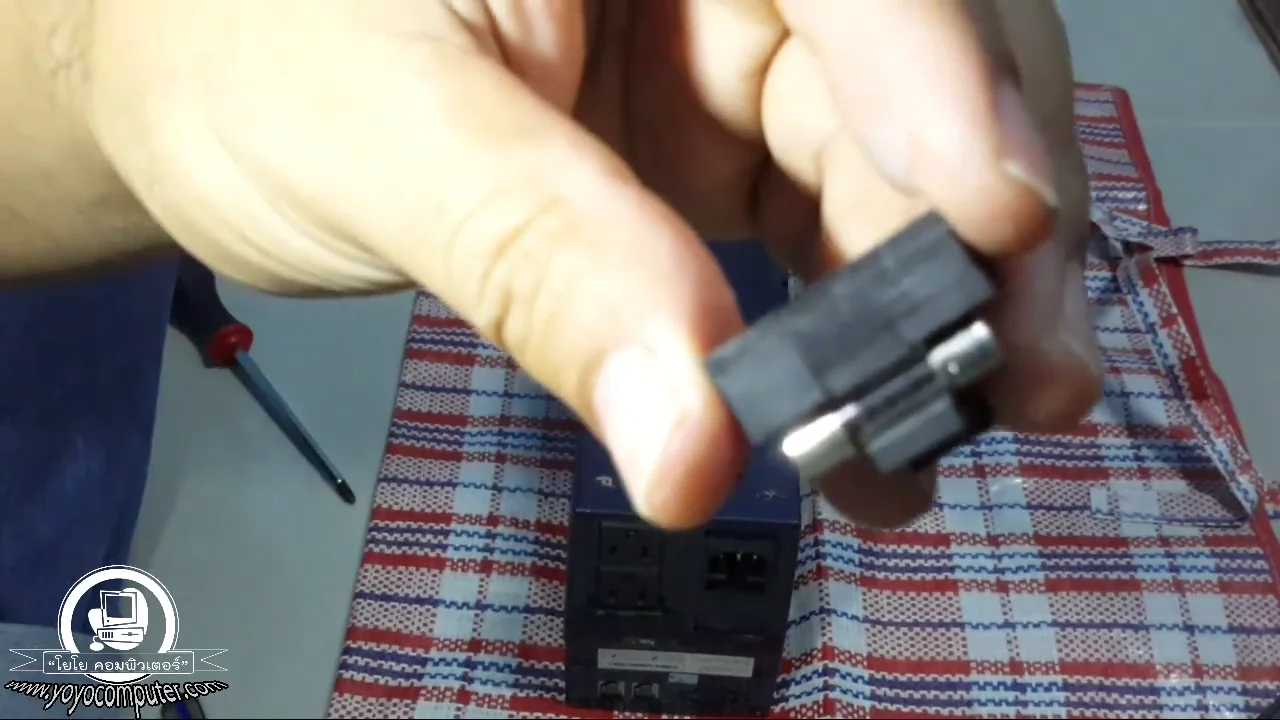
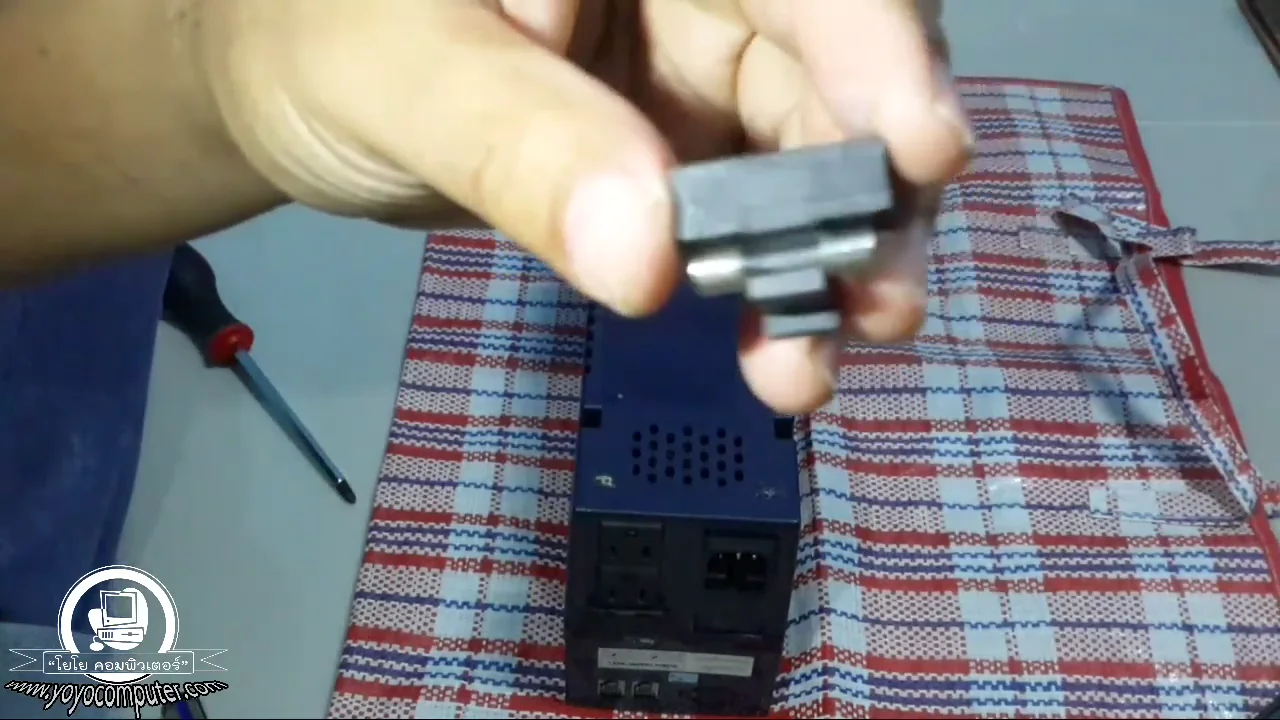
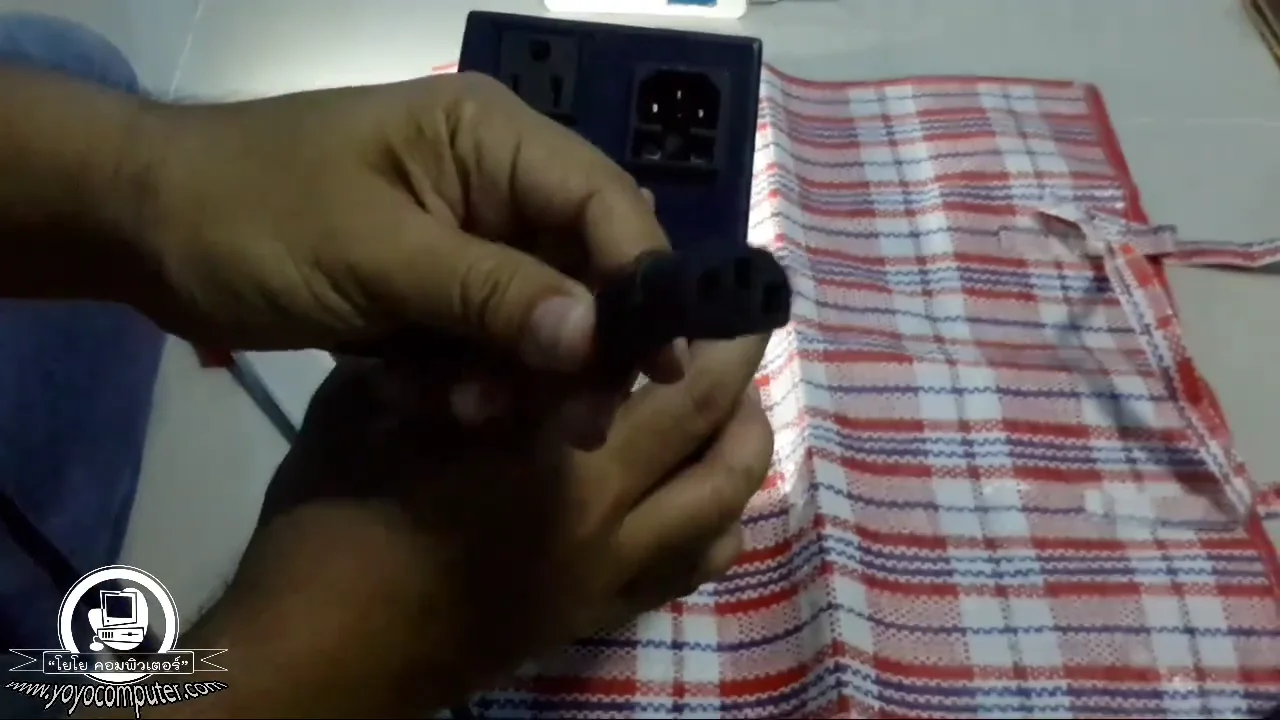
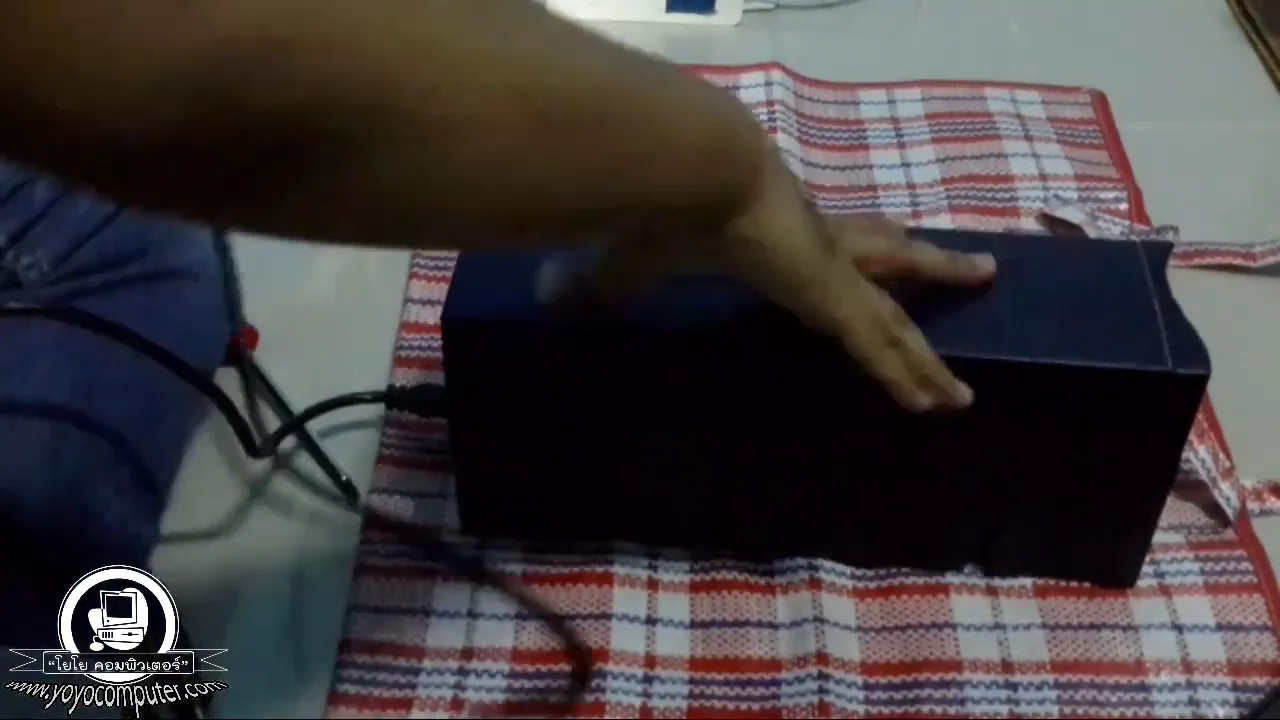
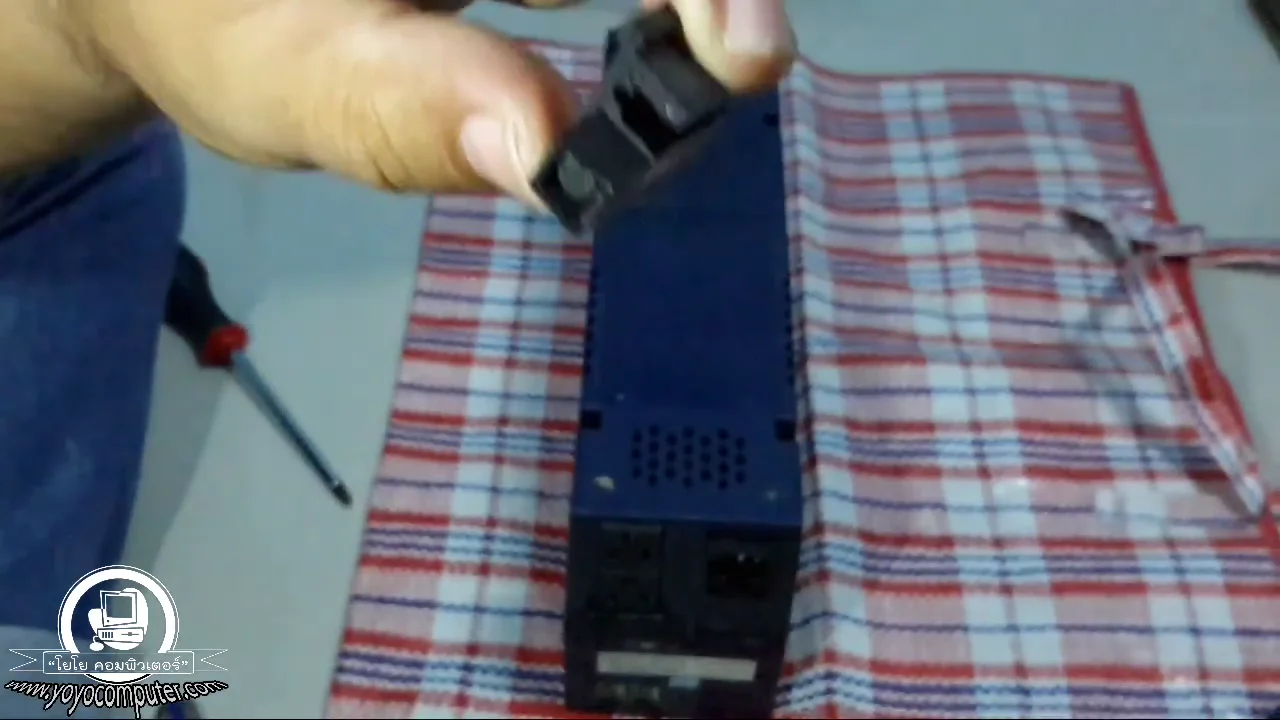
ข้างใน UPS — ผมแกะให้ดูว่าแบตเตอรี่และวงจรหน้าตาเป็นยังไง
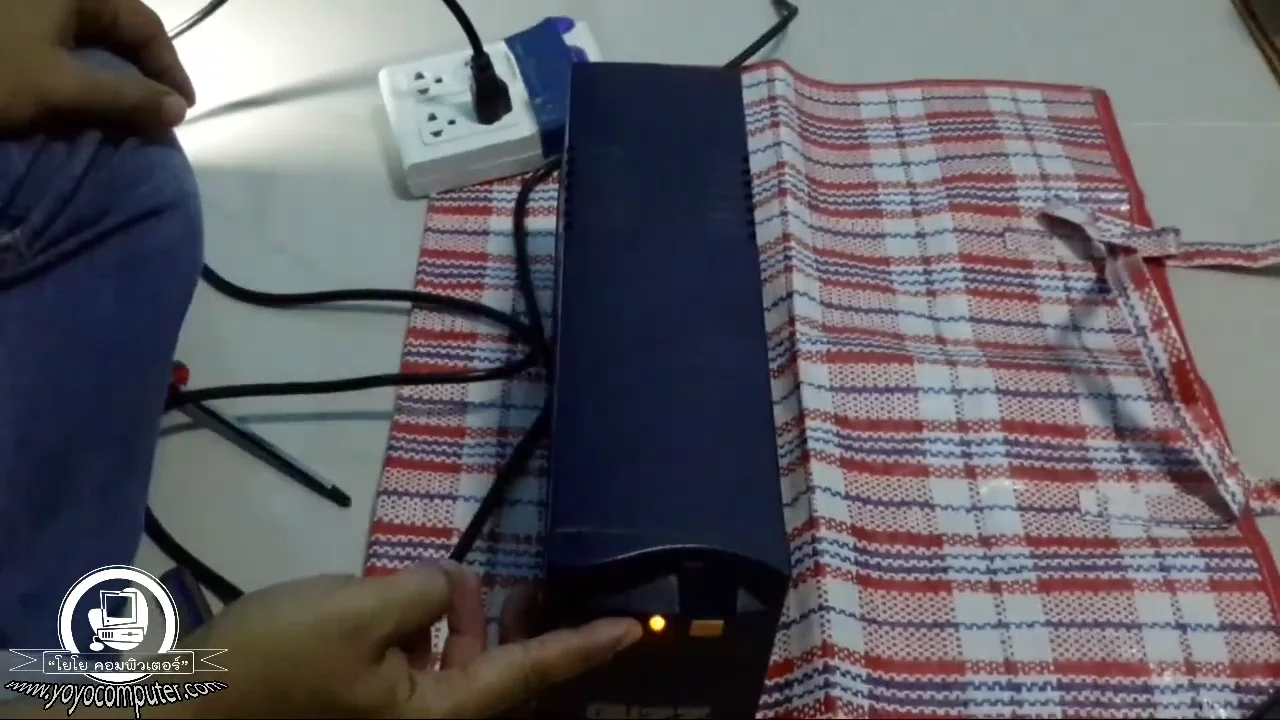
ดูวิดีโอสาธิตจากช่อง โยโยคอมพิวเตอร์
เครื่องสำรองไฟ UPS คืออะไร ทำไมต้องมี?
UPS (Uninterruptible Power Supply) หรือ เครื่องสำรองไฟ คืออุปกรณ์ที่มีแบตเตอรี่อยู่ข้างใน ทำหน้าที่จ่ายไฟให้คอมพิวเตอร์ต่อเนื่องเมื่อไฟบ้านดับ เพื่อให้เรามีเวลา Save งานและ Shutdown เครื่องอย่างถูกวิธี
ถ้าไม่มี UPS ไฟดับแล้วจะเป็นยังไง?
จากที่ผมซ่อมคอมมา เจอความเสียหายจากไฟดับกะทันหันแบบนี้ครับ:
| ความเสียหาย | ค่าซ่อม/เสียหาย | ความถี่ที่เจอ |
|---|---|---|
| งานที่ทำค้างหายหมด | เสียเวลาทำใหม่ | บ่อยมาก |
| Windows เสียหาย เข้าไม่ได้ | ค่าลง Windows 300-500 บาท | บ่อย |
| HDD เจอ Bad Sector | ค่า SSD ใหม่ 1,500-2,000 บาท | ปานกลาง |
| ไฟกระชาก PSU พัง | ค่า PSU ใหม่ 1,000-3,000 บาท | น้อยแต่หนัก |
| เมนบอร์ดเสียหาย | ค่าเมนบอร์ดใหม่ 2,000-5,000 บาท | น้อยมากแต่แพง |
เรื่องจริงจากลูกค้า: เคยมีลูกค้าทำงาน Excel สำคัญอยู่ ไฟดับปุ๊บคอมดับ เปิดมาใหม่ Windows Startup Repair วนลูป เข้า Windows ไม่ได้เลย ต้องลง Windows ใหม่ ข้อมูลบางส่วนกู้ไม่ได้ เสียทั้งเวลาทั้งเงิน ทั้งที่ UPS ราคาแค่ 1,000-2,000 บาท ป้องกันได้หมดเลยครับ
UPS ไม่ได้แค่ป้องกันไฟดับ
หลายคนคิดว่า UPS ป้องกันแค่ไฟดับ แต่จริงๆ แล้ว UPS คุณภาพดีป้องกันได้หลายอย่างเลยครับ:
- ไฟดับ (Power Outage) — จ่ายไฟสำรองให้มีเวลา Save งาน
- ไฟตก (Brownout/Undervoltage) — ปรับแรงดันให้คงที่
- ไฟเกิน (Overvoltage) — ป้องกันแรงดันสูงเกิน
- ไฟกระชาก (Surge) — ป้องกันไฟกระชากจากฟ้าผ่าหรือการเปิด-ปิดเครื่องใช้ไฟฟ้าขนาดใหญ่
- สัญญาณรบกวน (Noise) — กรองสัญญาณรบกวนในสายไฟ
ประเภทของ UPS มีกี่แบบ ต่างกันยังไง?
UPS มี 3 ประเภทหลักๆ ครับ แต่ละแบบเหมาะกับการใช้งานต่างกัน:
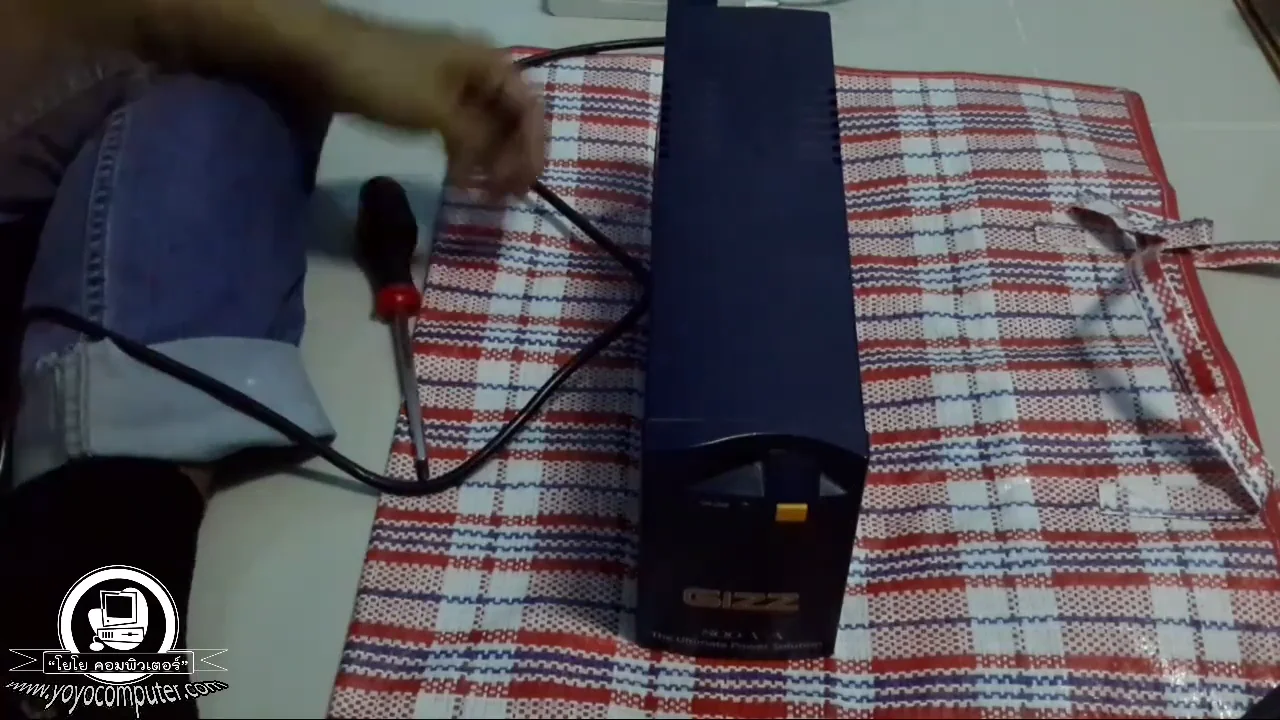
1. Standby UPS (Offline UPS)
วิธีทำงาน: ปกติจะจ่ายไฟจากเต้าเสียบโดยตรง พอไฟดับถึงจะสลับมาจ่ายจากแบต
| รายการ | รายละเอียด |
|---|---|
| ราคา | 800-2,000 บาท |
| เวลาสลับ (Transfer Time) | 5-12 มิลลิวินาที |
| ป้องกัน | ไฟดับ + ไฟกระชาก (พื้นฐาน) |
| เหมาะกับ | คอมบ้าน, คอมทำงานทั่วไป |
| ข้อจำกัด | ไม่ปรับแรงดัน, มีช่วงสลับไฟ |

2. Line-Interactive UPS
วิธีทำงาน: มี AVR (Automatic Voltage Regulator) ในตัว ปรับแรงดันไฟฟ้าให้คงที่อัตโนมัติ พอไฟดับก็สลับมาใช้แบต
| รายการ | รายละเอียด |
|---|---|
| ราคา | 1,500-5,000 บาท |
| เวลาสลับ (Transfer Time) | 2-4 มิลลิวินาที |
| ป้องกัน | ไฟดับ + ไฟกระชาก + ไฟตก/ไฟเกิน |
| เหมาะกับ | คอมทำงานสำคัญ, คอมเล่นเกม, NAS |
| ข้อดีเด่น | AVR ปรับแรงดัน, ทนทาน, คุ้มค่า |
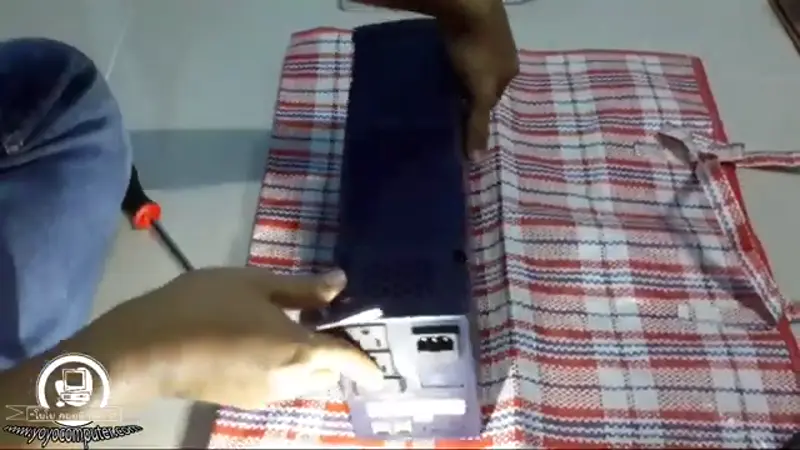
3. Online UPS (Double Conversion)
วิธีทำงาน: แปลงไฟ AC → DC → AC ตลอดเวลา ไฟที่จ่ายให้อุปกรณ์เป็นไฟที่ผ่านการแปลงแล้ว 100% ไม่มีช่วงสลับเลย
| รายการ | รายละเอียด |
|---|---|
| ราคา | 5,000-30,000+ บาท |
| เวลาสลับ (Transfer Time) | 0 มิลลิวินาที (ไม่มีช่วงสลับ) |
| ป้องกัน | ทุกอย่าง ครบสุด |
| เหมาะกับ | Server, อุปกรณ์สำคัญมาก, ห้อง Server |
| ข้อจำกัด | แพง, กินไฟมากกว่า, เสียงดังกว่า |
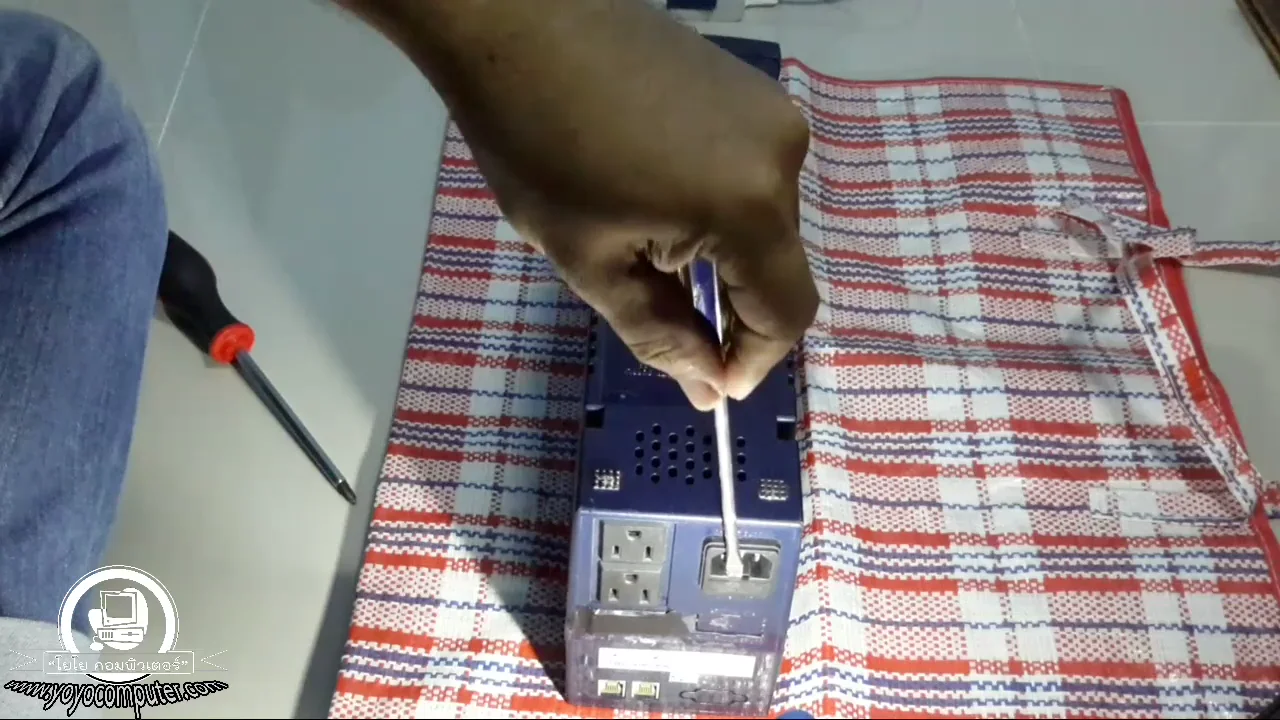
สรุปเปรียบเทียบ 3 ประเภท
| คุณสมบัติ | Standby | Line-Interactive | Online |
|---|---|---|---|
| ราคา | ถูก | กลาง | แพง |
| AVR ปรับแรงดัน | ไม่มี | มี | มี |
| Transfer Time | 5-12ms | 2-4ms | 0ms |
| ป้องกันไฟกระชาก | พื้นฐาน | ดี | ดีมาก |
| ป้องกันไฟตก/เกิน | ไม่ได้ | ได้ | ได้ |
| เหมาะกับ | คอมบ้าน | คอมทำงาน/เกม | Server |
ผมแนะนำ: สำหรับคอมตั้งโต๊ะทั่วไป ซื้อ Line-Interactive ครับ คุ้มค่าที่สุด ได้ AVR ปรับแรงดันด้วย ราคาไม่ต่างจาก Standby มาก แต่ป้องกันได้ดีกว่าเยอะ ส่วน Online UPS นั้นเหมาะกับ Server หรือคนที่ต้องการป้องกันสูงสุดจริงๆ ครับ
วิธีเลือก UPS ให้เหมาะกับคอม (คำนวณ VA/Watt)
นี่คือส่วนที่คนสับสนมากที่สุดครับ UPS มีหลายขนาด 600VA, 800VA, 1000VA, 1500VA — ต้องเลือกขนาดไหนถึงจะพอ?
ทำความเข้าใจ VA กับ Watt ก่อน
- VA (Volt-Ampere) = กำลังไฟฟ้าที่ UPS รองรับได้
- Watt = กำลังไฟฟ้าจริงที่อุปกรณ์ใช้
- สูตร: Watt = VA x Power Factor (ปกติ 0.6-0.8)
ยกตัวอย่าง: UPS 800VA รองรับโหลดจริงได้ประมาณ 800 x 0.6 = 480 Watt
ขั้นตอนคำนวณ
Step 1: รวมวัตต์อุปกรณ์ที่จะเสียบ UPS
| อุปกรณ์ | วัตต์โดยประมาณ |
|---|---|
| คอมทำงานทั่วไป (ไม่มีการ์ดจอแยก) | 150-250W |
| คอมเล่นเกม (มีการ์ดจอแยก) | 300-500W |
| จอมอนิเตอร์ 24” | 30-50W |
| เราเตอร์ WiFi | 10-20W |
| ลำโพง | 10-30W |
| ปริ้นเตอร์เลเซอร์ | ห้ามเสียบ UPS! (กินไฟสูงมาก) |
Step 2: บวกเผื่อ 30-40%
เอาวัตต์รวมมาคูณ 1.3-1.4 เพื่อเผื่อพีคไฟตอนเปิดเครื่อง
Step 3: แปลง Watt เป็น VA
เอาวัตต์ที่ได้ หารด้วย 0.6 (Power Factor) = VA ที่ต้องการ
ตัวอย่างการคำนวณ
กรณี: คอมทำงานทั่วไป + จอ
- คอม: 200W + จอ: 40W = 240W
- เผื่อ 30%: 240 x 1.3 = 312W
- แปลงเป็น VA: 312 / 0.6 = 520VA
- ควรเลือก: UPS 600VA ขึ้นไป
กรณี: คอมเล่นเกม + จอ
- คอม: 400W + จอ: 40W = 440W
- เผื่อ 30%: 440 x 1.3 = 572W
- แปลงเป็น VA: 572 / 0.6 = 953VA
- ควรเลือก: UPS 1000VA ขึ้นไป
ตารางสรุปง่ายๆ เลือก UPS ตามการใช้งาน
| การใช้งาน | UPS ขนาดแนะนำ |
|---|---|
| คอมทำงาน + จอ | 600-800VA |
| คอมทำงาน + จอ + เราเตอร์ | 800-1000VA |
| คอมเล่นเกม (การ์ดจอแยก) + จอ | 1000-1500VA |
| คอม 2 เครื่อง + จอ | 1500VA ขึ้นไป |
| NAS / Server ขนาดเล็ก | 1000-1500VA |
เทคนิคจากผม: ซื้อ UPS ขนาดใหญ่กว่าที่คำนวณได้สักหน่อยจะดีกว่าครับ เพราะ UPS ที่โหลดเต็มจะจ่ายไฟสำรองได้ไม่นาน แต่ถ้าโหลดแค่ 50-60% จะจ่ายไฟสำรองได้นานกว่ามาก และแบตจะเสื่อมช้ากว่าด้วย
UPS แนะนำ 2026 แบ่งตามงบ
ผมรวบรวมรุ่นที่ขายดีและได้รับรีวิวดีมา แบ่งตามงบให้เลือกครับ:
งบประหยัด: ประมาณ 1,500 บาท
เหมาะกับคอมทำงานทั่วไป ไม่ได้ต้องการฟีเจอร์มาก แค่ป้องกันไฟดับ
800VA/360W มี AVR ปรับแรงดัน ยี่ห้อไทย เปลี่ยนแบตง่าย ประกัน 2 ปี — พอสำหรับคอมทำงาน 1 เครื่อง + จอ
ยี่ห้อดังระดับโลก ราคาไม่ถึงพันห้า มี AVR ปรับแรงดัน พอสำหรับคอมทำงาน 1 เครื่อง + จอ
งบกลาง: 1,500 - 3,000 บาท
เหมาะกับคอมทำงานสำคัญหรือคอมเล่นเกม มี AVR และฟีเจอร์ครบ
1000VA มี AVR + จอ LCD บอกสถานะแบต ราคาประมาณสองพัน รองรับคอมเล่นเกมระดับกลาง
1000VA/630W ไฟสำรองพอสำหรับคอมเล่นเกมทั่วไป + จอ ยี่ห้อดัง หาแบตเปลี่ยนง่าย
1000VA มี AVR ปรับแรงดัน จอ LCD แสดงสถานะ แบรนด์ไทย อะไหล่เปลี่ยนแบตหาง่าย
งบสูง: 3,000 บาทขึ้นไป
เหมาะกับคอมเล่นเกมสเปคสูง, NAS, หรืองานที่ห้ามไฟดับเด็ดขาด
1600VA รองรับคอมเกมสเปคสูง AVR + Surge Protection จอ LCD มี USB port สำหรับ auto shutdown
2200VA/1320W กำลังเหลือเฟือสำหรับคอมเกมการ์ดจอแรง + จอ มี AVR ประกัน 2 ปี (ไฟออกแบบ Simulated Sine Wave)
ราคาอัพเดต: ต.ค. 2026 — ราคาอาจเปลี่ยนแปลงตามโปรโมชัน กดดูราคาล่าสุดได้จากลิงก์ด้านบนเลยครับ
เปรียบเทียบรุ่นแนะนำ
| รุ่น | VA/Watt | ประเภท | ราคา (ต.ค. 2026) |
|---|---|---|---|
| CyberPower UT650EG | 650/360 | Line-Interactive | ~฿1,450 |
| SYNDOME ECO II-800 | 800/360 | Line-Interactive | ~฿1,599 |
| CyberPower UT1000EGLCD | 1000/550 | Line-Interactive | ~฿2,090 |
| SYNDOME ECO II-1000 LCD | 1000/630 | Line-Interactive | ~฿2,599 |
| CyberPower BU1000EA | 1000/630 | Standby | ~฿2,690 |
| CyberPower UT2200EG | 2200/1320 | Line-Interactive | ~฿4,520 |
| APC BX1600MI-MS | 1600/900 | Line-Interactive | ~฿9,530 |
ถ้าต้องเลือก
ถ้าให้ผมแนะนำลูกค้าจริงๆ ตามงบที่มี ผมจะเลือกแบบนี้ครับ:
งบประมาณ ~฿1,500 — คอมตั้งโต๊ะทั่วไป ไม่มีการ์ดจอแยก ผมเลือก SYNDOME ECO II-800 หรือ CyberPower UT650EG ครับ ทั้งคู่เป็นแบบ Line-Interactive มีระบบปรับแรงดันไฟ (AVR) ในราคาพันห้า เหมาะกับคอมทำงาน ดูหนัง ไม่หนักมาก
งบประมาณ ~฿2,000-2,700 — คอมเล่นเกม การ์ดจอเล็ก-กลาง ผมเลือก CyberPower UT1000EGLCD หรือ SYNDOME ECO II-1000 LCD เพราะได้ 1000VA มีจอบอกสถานะ สำรองไฟนานพอให้เซฟงานและปิดเครื่องทัน
งบประมาณ ~฿4,500 — คอมเกมการ์ดจอแรง + จอ 2 ตัว CyberPower UT2200EG ครับ — กำลัง 1320 วัตต์ เผื่อการ์ดจอตัวบน + จอ 2 ตัว + อุปกรณ์ต่อพ่วงได้สบาย ราคาต่อวัตต์คุ้มที่สุดในกลุ่มนี้
ถ้าอยากได้แบรนด์ APC APC BX1600MI-MS แบรนด์ APC อะไหล่หาง่าย ศูนย์บริการเยอะ แต่ปี 2026 ราคาขึ้นมาเกือบหมื่น — ถ้าไม่ได้ติดยี่ห้อ CyberPower UT2200EG ได้กำลังมากกว่าในราคาครึ่งเดียว
ราคาที่เห็นในตารางเช็คจาก Shopee เดือน ต.ค. 2026 ครับ ช่วงโปร 11.11 / 12.12 / 3.3 ราคาลดลงได้อีก 10-20% ลองกดเช็คราคาปัจจุบันใน Shopee/Lazada ได้เลย
ปัญหา UPS ที่พบบ่อยและวิธีแก้
จากที่ผมซ่อมคอมมาหลายปี เจอปัญหา UPS แทบทุกแบบ รวมไว้ให้ครบเลยครับ:
ปัญหาที่ 1: UPS ร้องดัง ตี๊ดๆ ตลอดเวลา
นี่คืออาการที่คนเจอบ่อยที่สุดเลยครับ UPS ส่งเสียงร้อง ตี๊ดๆ ไม่หยุด
สาเหตุและวิธีแก้:
| สาเหตุ | เสียงที่ได้ยิน | วิธีแก้ |
|---|---|---|
| แบตเสื่อม | ตี๊ดๆ ถี่ ต่อเนื่อง | เปลี่ยนแบตใหม่ |
| โหลดเกินกำลัง | ตี๊ดยาว หรือ ตี๊ดๆ ถี่มาก | ลดจำนวนอุปกรณ์ที่เสียบ |
| ไฟบ้านตก/เกิน | ตี๊ดเป็นจังหวะ | เช็คไฟบ้าน / เรียกช่างไฟฟ้า |
| แผงวงจรเสีย | เสียงผิดปกติ + กลิ่นไหม้ | หยุดใช้ทันที! ส่งซ่อมหรือทิ้ง |
วิธีทดสอบเบื้องต้น: ลองถอดอุปกรณ์ทั้งหมดออก แล้วเปิด UPS เปล่าๆ ดู ถ้ายังร้องอยู่ = แบตเสื่อมหรือแผงวงจรเสีย ถ้าเสียบแล้วค่อยร้อง = โหลดเกินกำลัง
ปัญหาที่ 2: UPS ไม่เก็บไฟ ไฟดับคอมดับตาม
อาการนี้เจอบ่อยมากครับ เสียบ UPS ไว้ แต่ไฟดับทีไร UPS ก็ดับตาม ไม่ช่วยอะไรเลย
สาเหตุ:
- 90% เป็นเพราะแบตเสื่อม — แบต UPS มีอายุ 2-3 ปี หลังจากนั้นจะเริ่มเก็บไฟไม่อยู่
- อีก 10% อาจเป็นแผงวงจรเสีย
ถอดฝา UPS ออกมาเปลี่ยนแบต — แบต UPS เป็นก้อนสี่เหลี่ยม ถอดเปลี่ยนเองได้ไม่ยาก
วิธีแก้:
- ทดสอบแบต — ถอดปลั๊ก UPS ออกจากเต้าเสียบ ดูว่า UPS ยังจ่ายไฟได้ไหม (ดูวิธีทดสอบละเอียด)
- เปลี่ยนแบต — แบตราคาแค่ 300-500 บาท เปลี่ยนเองได้ (ดูวิธีเปลี่ยนแบต UPS ทีละขั้นตอน)
- ถ้าเปลี่ยนแบตแล้วยังไม่ดี = แผงวงจรเสีย ต้องซื้อ UPS ใหม่
จากประสบการณ์ผม: ลูกค้าเกือบทุกรายที่บอกว่า “UPS เสีย” จริงๆ แล้วแค่แบตเสื่อม เปลี่ยนแบตใหม่ก็ใช้ได้ อย่าเพิ่งทิ้ง UPS ครับ ประหยัดเงินไปเป็นพันบาท
ปัญหาที่ 3: UPS ดับเอง ทั้งที่ไฟบ้านไม่ได้ดับ
เสียบ UPS ใช้อยู่ดีๆ แล้วมันดับเอง ทั้งที่ไฟบ้านยังปกติ
สาเหตุ:
| สาเหตุ | วิธีสังเกต | วิธีแก้ |
|---|---|---|
| โหลดเกินกำลัง (Overload) | ดับตอนเปิดเครื่องหรือรันโปรแกรมหนักๆ | ลดจำนวนอุปกรณ์ หรือเปลี่ยน UPS ใหญ่ขึ้น |
| ร้อนเกินไป (Overheat) | UPS ร้อนจัดก่อนดับ วางอยู่ที่อับ | ย้ายไปวางที่ระบายอากาศดี |
| แบตเสื่อมหนัก | ดับบ่อยขึ้นเรื่อยๆ | เปลี่ยนแบตใหม่ |
| แผงวงจรเสีย | ดับแบบไม่มีปี่ไม่มีขลุ่ย + กลิ่นไหม้ | ซื้อ UPS ใหม่ |
วิธีเช็คโหลดเกินง่ายๆ:
- UPS 800VA รองรับโหลดจริงประมาณ 480W
- ถ้าเสียบคอมเล่นเกม (400W) + จอ (40W) + ลำโพง (30W) + เราเตอร์ (15W) = 485W → เกินแล้ว!
- แก้โดยเสียบเฉพาะคอม + จอ กับ UPS ส่วนลำโพง + เราเตอร์เสียบปลั๊กบ้านตรงๆ
ปัญหาที่ 4: ไฟกระชาก UPS ตัด
ไฟกระชากคือแรงดันไฟฟ้าพุ่งสูงขึ้นกะทันหัน มักเกิดจากฟ้าผ่า หรือเปิด-ปิดเครื่องใช้ไฟฟ้าขนาดใหญ่ (แอร์, ตู้เย็น)
สิ่งที่ UPS ทำ:
- UPS จะ ตัดไฟทันที เพื่อป้องกันอุปกรณ์ — นี่คือการทำงานปกติครับ ไม่ได้เสีย
- หลังไฟกระชากผ่านไป กดเปิด UPS ใหม่ได้เลย
ถ้า UPS ตัดไฟจากกระชากบ่อยๆ:
- ตรวจสอบสายดิน (Ground) ของบ้าน — บ้านที่ไม่มีสายดินจะเจอปัญหานี้บ่อย
- พิจารณาใช้ อุปกรณ์ป้องกันไฟกระชาก (Surge Protector) เพิ่มเติมก่อน UPS
- ถ้าบ้านอยู่ในพื้นที่ฟ้าผ่าบ่อย ควรเลือก UPS ที่มี Surge Protection ระดับสูง
ปัญหาที่ 5: UPS เปิดไม่ติดเลย
กดปุ่มเปิดแล้วไม่มีอะไรเกิดขึ้น ไม่มีเสียง ไม่มีไฟ LED ติด
วิธีเช็คทีละขั้น:
- เช็คปลั๊กไฟก่อน — ฟังดูเบสิค แต่ผมเจอลูกค้าที่ปลั๊กหลุดบ่อยครับ
- เช็คสวิตช์ด้านหลัง — UPS บางรุ่นมีสวิตช์เปิด-ปิดด้านหลังด้วย
- เช็คฟิวส์ — UPS หลายรุ่นมีฟิวส์อยู่ด้านหลัง ถ้าฟิวส์ขาดก็เปิดไม่ติด (เปลี่ยนฟิวส์ได้เอง)
- แบตเสื่อมหนัก — แบตเสื่อมมากจนไม่มีไฟเหลือเลย → เปลี่ยนแบตใหม่
- แผงวงจรเสีย — ถ้าเปลี่ยนแบตแล้วยังเปิดไม่ติด = แผงวงจรพังครับ
ปัญหาที่ 6: UPS ส่งกลิ่นเหม็นไหม้
อันนี้อันตราย! หยุดใช้ทันทีครับ
- ถอดปลั๊กออกจากเต้าเสียบทันที
- ถอดสายอุปกรณ์ทั้งหมดออก
- อย่าเปิดฝาเครื่อง (ถ้าไม่มีความรู้ด้านไฟฟ้า)
- สาเหตุอาจเป็น: แบตบวม, แผงวงจรลัดวงจร, หรือ Capacitor ระเบิด
- ควร ทิ้ง แล้วซื้อ UPS ใหม่ (ค่าซ่อมไม่คุ้ม)
วิธีดูแล UPS ให้อายุยืน
จากที่ผมเห็นลูกค้าใช้ UPS มาเยอะ คนที่ดูแลดีใช้ได้ 4-5 ปีไม่มีปัญหา คนที่ไม่ดูแลเลย 1-2 ปีก็เสื่อมแล้ว ลองทำตามนี้ครับ:
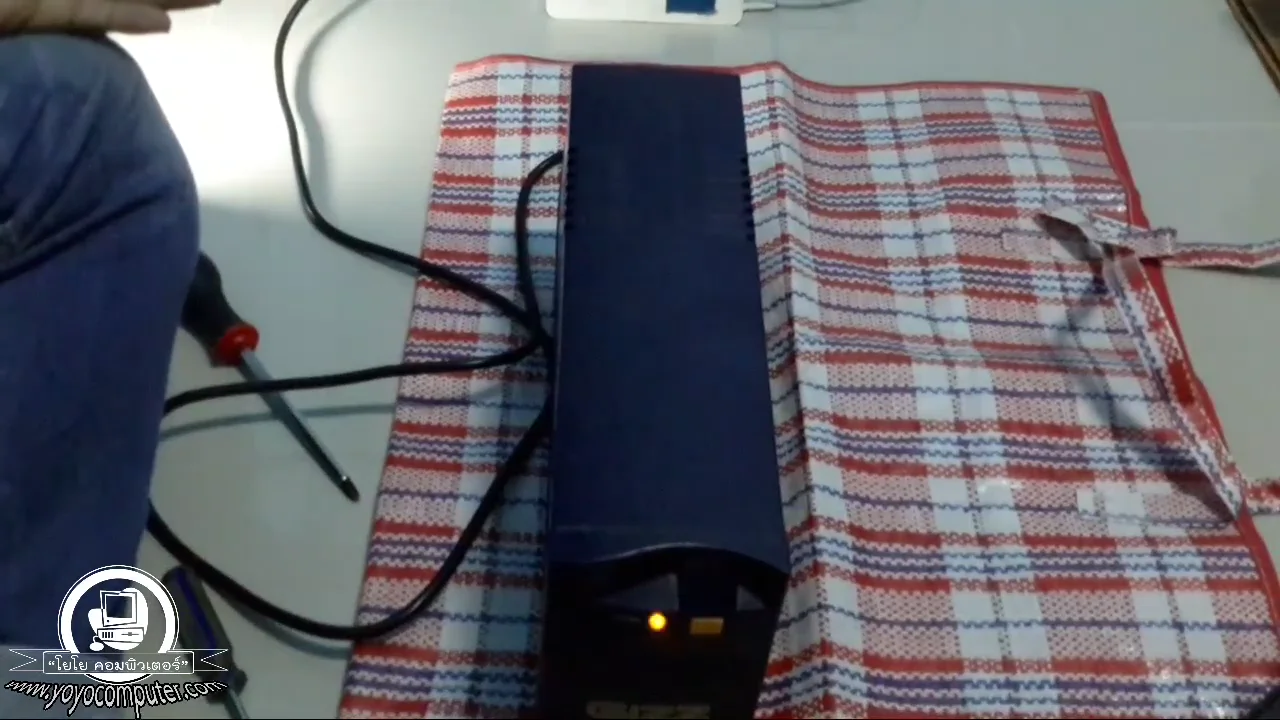
1. เสียบ UPS ไว้ตลอด อย่าถอดปลั๊กวางทิ้ง
- UPS ต้องเสียบไฟไว้ตลอดเพื่อ ชาร์จแบต อยู่เสมอ
- ถ้าถอดปลั๊กวางทิ้งไว้นานๆ แบตจะคายประจุจนเสื่อมเร็ว
- ถึงไม่ได้เปิดคอม ก็ควรเสียบ UPS ไว้ครับ
2. วางในที่ระบายอากาศดี
- อย่าวางซ้อนของทับ หรือวางในตู้ปิดทึบ
- ความร้อนคือศัตรูตัวฉกาจของแบต — อุณหภูมิสูงทุก 10 องศา แบตเสื่อมเร็วขึ้นเท่าตัว
- วางบนพื้นหรือบนชั้นที่อากาศถ่ายเทได้ดี
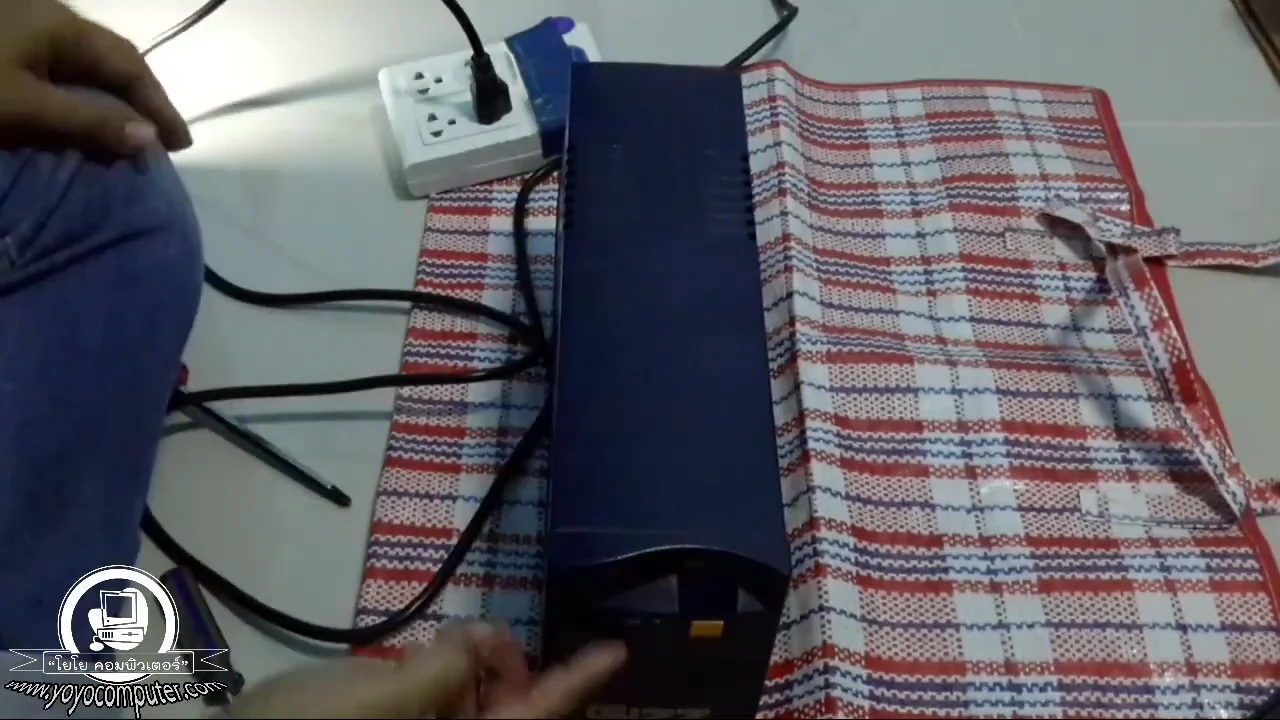
3. อย่าต่ออุปกรณ์เกินกำลัง
- ดูว่า UPS ขนาดเท่าไหร่ แล้ว อย่าเสียบอุปกรณ์เกิน 70-80% ของกำลัง
- UPS 800VA → ไม่ควรเสียบเกิน 380W (80%)
- ถ้าโหลดเต็มตลอด UPS จะร้อนและแบตเสื่อมเร็ว
4. ทดสอบ UPS ทุก 6 เดือน
- ลองถอดปลั๊ก UPS ดูว่ายังจ่ายไฟสำรองได้ไหม
- ถ้าดับตามทันที หรือจ่ายไฟได้แค่ไม่กี่วินาที = ถึงเวลาเปลี่ยนแบตแล้ว
- ดีกว่ารู้ตอนไฟดับจริงแล้วเครื่องดับตาม
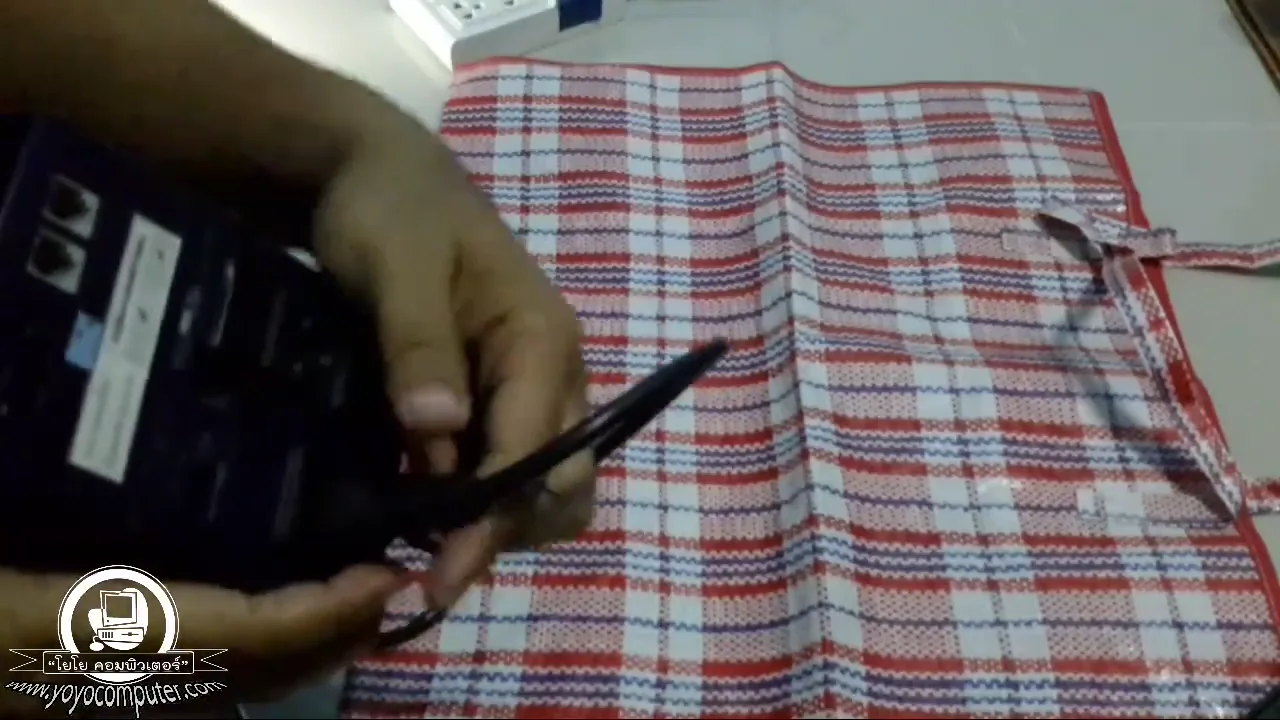
5. ทำความสะอาดเป็นประจำ
- ใช้ผ้าแห้งเช็ดฝุ่นภายนอก
- ช่องระบายอากาศอย่าให้มีฝุ่นอุดตัน
- ห้ามใช้น้ำเช็ด เด็ดขาดครับ
6. เปลี่ยนแบตตามกำหนด
| สภาพการใช้งาน | ควรเปลี่ยนแบตทุกๆ |
|---|---|
| ไฟดับบ่อย (สัปดาห์ละ 2-3 ครั้ง) | 1.5-2 ปี |
| ไฟดับปานกลาง (เดือนละ 1-2 ครั้ง) | 2-3 ปี |
| ไฟดับน้อย (ปีละ 2-3 ครั้ง) | 3-4 ปี |
| ไม่เคยไฟดับเลย | 3-4 ปี (แบตเสื่อมตามอายุ) |
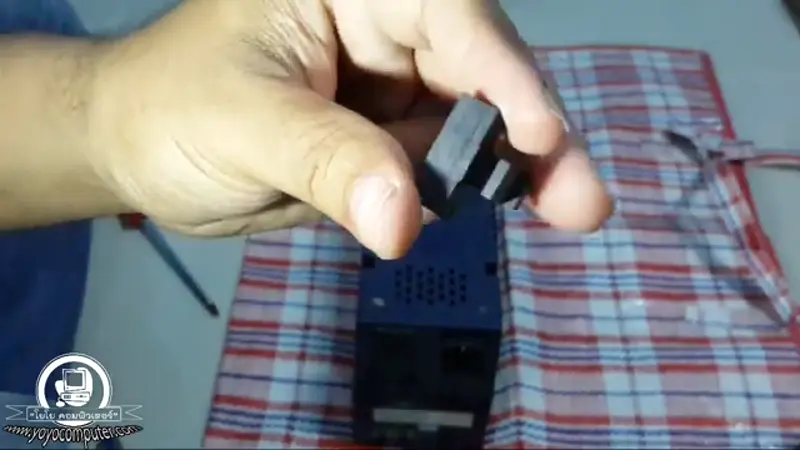
UPS กับอุปกรณ์ที่ห้ามเสียบ
อันนี้สำคัญมากครับ มีอุปกรณ์บางอย่างที่ห้ามเสียบกับ UPS เด็ดขาด ไม่งั้น UPS พัง:
ห้ามเสียบ
| อุปกรณ์ | เหตุผล |
|---|---|
| ปริ้นเตอร์เลเซอร์ | กินไฟ 500-1,200W ตอนพิมพ์ (ใช้ความร้อนหลอมหมึก) |
| เครื่องทำน้ำร้อน / กาต้มน้ำ | กินไฟ 1,000-2,000W |
| เตารีด / หม้อหุงข้าว | กินไฟสูงมาก |
| เครื่องดูดฝุ่น | กินไฟ 800-1,500W |
| แอร์ | กินไฟสูง + Motor สตาร์ทพุ่งมาก |
เสียบได้
| อุปกรณ์ | หมายเหตุ |
|---|---|
| คอมพิวเตอร์ตั้งโต๊ะ | เลือก UPS ขนาดให้เหมาะ |
| จอมอนิเตอร์ | กินไฟน้อย 30-50W |
| เราเตอร์ WiFi | แนะนำ เพราะไฟดับอินเทอร์เน็ตไม่ดับ |
| โมเด็ม Fiber | กินไฟน้อย |
| ปริ้นเตอร์อิงค์เจ็ท | กินไฟไม่เยอะ เสียบได้ |
| NAS / External HDD | แนะนำ เพราะไฟดับข้อมูลเสียหายได้ |
เทคนิคจากผม: UPS หลายรุ่นจะมี 2 กลุ่มเต้าเสียบ — กลุ่ม Battery Backup + Surge (ได้ทั้งไฟสำรอง + ป้องกันกระชาก) กับกลุ่ม Surge Only (ป้องกันกระชากอย่างเดียว ไม่มีไฟสำรอง) ให้เสียบคอม + จอ ที่กลุ่ม Battery Backup ส่วนอุปกรณ์อื่นๆ เสียบกลุ่ม Surge Only ครับ
อ่านเพิ่มเติม: อุปกรณ์เสริมคอม 2026 แนะนำครบ — รวมแนะนำอุปกรณ์เสริมคอมทุกชิ้นไว้ที่เดียว
คำถามที่พบบ่อย (FAQ)
เครื่องสำรองไฟ UPS ยี่ห้อไหนดี?
จากที่ผมเห็นมาในวงการซ่อมคอม ยี่ห้อที่ได้รับความนิยมและไว้ใจได้คือ APC (เบอร์ 1 ของโลก ราคาสูงหน่อย), CyberPower (คุณภาพดี ราคาจับต้องได้), และ SYNDOME (แบรนด์ไทย อะไหล่หาง่าย ราคาประหยัด) ทั้ง 3 ยี่ห้อนี้มีศูนย์บริการในไทยครับ ดูรุ่นที่แนะนำได้ที่หน้า สินค้าแนะนำ
UPS จ่ายไฟสำรองได้นานแค่ไหน?
ขึ้นอยู่กับขนาด UPS และโหลดที่ใช้ครับ โดยทั่วไป UPS 800VA ที่เสียบคอมทำงาน (200W) จะจ่ายไฟได้ประมาณ 5-10 นาที ซึ่งเพียงพอสำหรับ Save งานและ Shutdown ถ้าต้องการเวลามากกว่านี้ ให้เลือก UPS ขนาดใหญ่ขึ้น
UPS 600VA กับ 800VA ต่างกันเยอะไหม?
ต่างกันที่กำลังไฟที่รองรับได้ครับ UPS 600VA รองรับโหลดจริงประมาณ 360W ส่วน 800VA รองรับประมาณ 480W ผมแนะนำให้ซื้อ 800VA ขึ้นไปครับ ราคาต่างกันไม่มากแต่จ่ายไฟสำรองได้นานกว่า
โน้ตบุ๊คต้องใช้ UPS ไหม?
โน้ตบุ๊คมีแบตเตอรี่ในตัวอยู่แล้ว ไฟดับก็ยังใช้ได้ต่อ ดังนั้น ไม่จำเป็นต้องใช้ UPS ครับ แต่ถ้าแบตโน้ตบุ๊คเสื่อมจนเก็บไฟไม่ได้ ก็ควรเปลี่ยนแบตโน้ตบุ๊คมากกว่าซื้อ UPS ส่วนคอมตั้งโต๊ะถ้าเปิดไม่ติดเพราะไฟไม่เข้าควรเช็คที่ UPS ด้วยครับ
UPS กับ ปลั๊กกันไฟกระชาก (Surge Protector) ต่างกันยังไง?
Surge Protector ป้องกันได้แค่ไฟกระชาก ไฟดับก็ดับตาม ส่วน UPS มีแบตเตอรี่สำรองด้วย ไฟดับก็ยังจ่ายไฟต่อได้ ถ้ามีงบแนะนำซื้อ UPS เลยครับ เพราะได้ทั้งไฟสำรองและป้องกันกระชากในตัวเดียว อ่านรายละเอียดเพิ่มที่ วิธีป้องกันไฟกระชากและแรงดันตก ไม่ให้คอมพัง ครับ
สรุป
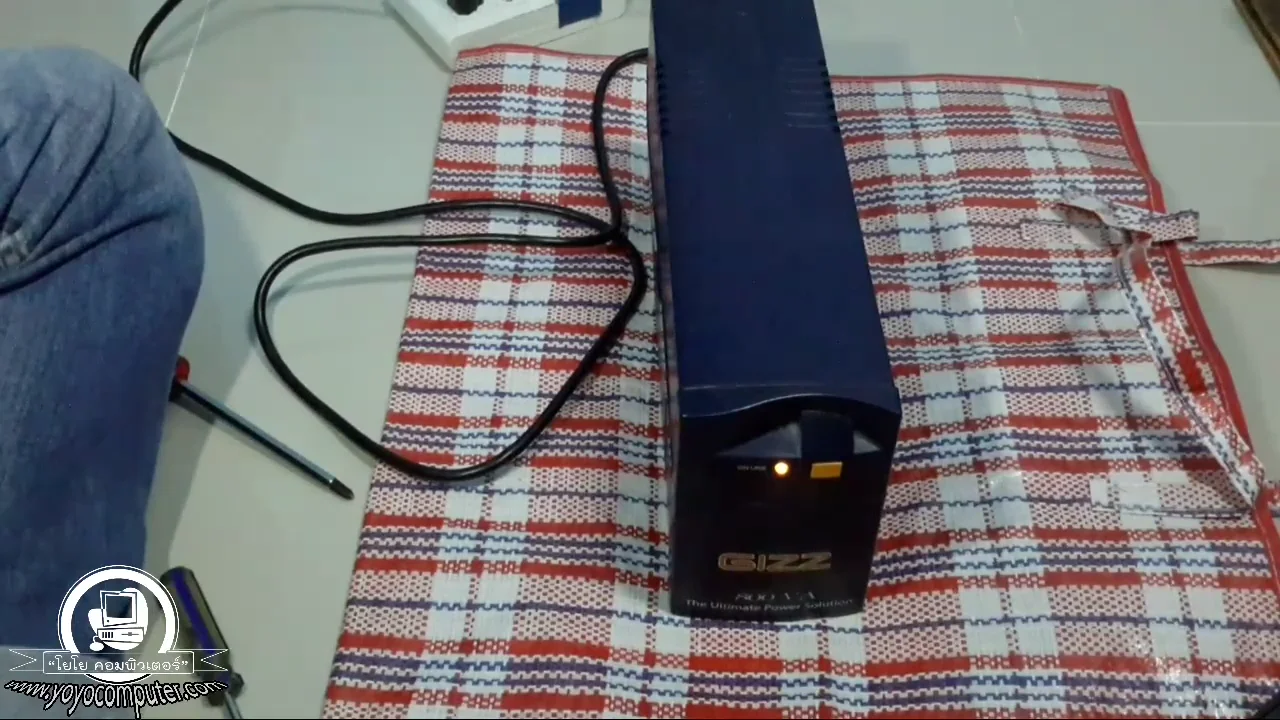
เครื่องสำรองไฟ UPS เป็นอุปกรณ์ที่ผมแนะนำให้ทุกคนที่ใช้คอมตั้งโต๊ะต้องมีครับ ราคาแค่ 1,000-3,000 บาท แต่ป้องกันความเสียหายได้หลายพันถึงหลายหมื่นบาท
เลือก UPS ง่ายๆ:
- คอมทำงานทั่วไป → UPS 800VA Line-Interactive ราคาพันต้นๆ ก็พอ
- คอมเล่นเกม → UPS 1000-1500VA Line-Interactive มี AVR
- เน้นคุณภาพสูงสุด → UPS Pure Sinewave จาก APC หรือ CyberPower
มีปัญหา UPS?
- ร้องดัง / ไม่เก็บไฟ → ทดสอบแบตก่อน → เปลี่ยนแบตเอง ประหยัดเป็นพัน
- ส่งกลิ่นไหม้ → หยุดใช้ทันที ซื้อใหม่
มีคำถามเพิ่มเติม ทักมาได้ที่ LINE: @018ffulw หรือโทร 086-561-8171 ครับ
บทความที่เกี่ยวข้อง
- เครื่องสำรองไฟ UPS แบตเสื่อม ไม่เก็บไฟ รู้ได้ไง
- วิธีเปลี่ยนแบตเตอรี่เครื่องสำรองไฟ UPS ประหยัดไปเกือบ 1,000 บาท
- Startup Repair วนลูปไม่จบ แก้ยังไง? สอนแก้ทุกเวอร์ชัน Windows
- วิธีตั้ง Auto Save ใน Word Excel ไฟดับงานไม่หาย
- คอมเปิดไม่ติด ไม่มีไฟเข้าเลย สาเหตุและวิธีแก้
- คอมเปิดไม่ติด จอดำ ไฟติดแต่ไม่มีภาพ
- เทคนิคการบำรุงรักษาคอมพิวเตอร์
- สินค้าแนะนำ อุปกรณ์คอมพิวเตอร์ 2025-2026
ข้อจำกัดความรับผิดชอบ
บทความนี้จัดทำขึ้นเพื่อให้ความรู้เท่านั้น ผู้อ่านควรสำรองข้อมูลสำคัญทุกครั้งก่อนทำตามขั้นตอนใดๆ โยโยคอมพิวเตอร์ไม่รับผิดชอบต่อความเสียหายที่อาจเกิดขึ้นจากการนำข้อมูลไปปฏิบัติ ผู้อ่านยอมรับความเสี่ยงด้วยตนเอง หากไม่มั่นใจ ควรปรึกษาช่างผู้เชี่ยวชาญ

เขียนโดย
สุทินันท์ ปูคะภาค (โย)
ช่างคอมพิวเตอร์ประสบการณ์กว่า 20 ปี จากจังหวัดสระบุรี แชร์ความรู้ไอทีผ่านบทความและวิดีโอ YouTube เพื่อให้ทุกคนแก้ปัญหาคอมได้ด้วยตัวเอง
ดูวิดีโอบน YouTubeบทความที่เกี่ยวข้อง

จอคอมกระพริบ เกิดจากอะไร? เช็คเอง 5 นาทีรู้ว่าเสียที่จอหรือที่คอม
จอกระพริบ จอคอมกะพริบเป็นพักๆ ภาพติดๆ ดับๆ เช็คเองได้ 3 ขั้นว่าเสียที่จอ ที่สาย หรือที่ Windows พร้อมวิธีแก้ทีละสาเหตุ และอาการไหนควรหยุดใช้แล้วส่งซ่อม

วิธีเข้า BIOS Dell กดปุ่มอะไร? F2 / F12 ทุกรุ่น พร้อมวิธีบูต USB
เข้า BIOS Dell กด F2 ตอนขึ้นโลโก้ ส่วน F12 คือเมนูบูต ใช้ได้ทั้ง Inspiron Vostro Latitude OptiPlex พร้อมวิธีเข้าผ่าน Windows 11 และแก้กรณีกดแล้วไม่เข้า

วิธีเช็คเน็ตช้า เน็ตหลุด ด้วย ping -t แบบที่ช่างเขาทำกัน
วิธีเช็คเน็ตช้า เน็ตหลุด ด้วยคำสั่ง ping -t แบบที่ช่างใช้จริง อ่านผลลัพธ์เป็น รู้ว่าปัญหาอยู่ที่ router หรือ ISP พร้อมวิธีทำ shortcut ดับเบิลคลิกได้เลย