
Microsoft Office ฟรี ใช้ได้จริงไหม?
หลายคนถามผมบ่อยมากครับว่า “พี่ยอ Microsoft Office ฟรี มีจริงไหม?” คำตอบคือ มีจริงครับ และมีหลายวิธีด้วย ไม่ต้องไปโหลดโปรแกรมเถื่อน ไม่ต้องเสี่ยงโดนไวรัส ไม่ต้องใช้ crack อะไรทั้งนั้น
ผมเจอลูกค้าเยอะมากที่ซื้อคอมเครื่องใหม่มา แล้วต้องจ่ายค่า Microsoft Office อีกหลายพันบาท บางคนก็ไปโหลดตัวเถื่อนมาลง สุดท้ายเครื่องก็พังเพราะโดนมัลแวร์ไปด้วย วันนี้ผมจะมาบอกทุกวิธีที่ใช้ Microsoft Office ฟรี แบบถูกกฎหมาย ครบทั้ง Word, Excel, PowerPoint เลยครับ
1. Microsoft Office Online (ฟรี 100% แนะนำที่สุด)
วิธีแรกเลยครับ และเป็นวิธีที่ผมแนะนำลูกค้าทุกคน คือใช้ Office Online ผ่านเว็บเบราว์เซอร์ ไม่ต้องลงโปรแกรมอะไรเลย
วิธีเข้าใช้ Office Online
- เปิดเบราว์เซอร์ Chrome, Edge, Firefox อะไรก็ได้ครับ
- เข้าไปที่ office.com
- ล็อกอินด้วยบัญชี Microsoft (ถ้ายังไม่มี สมัครฟรีครับ ใช้อีเมลอะไรก็ได้)
- เลือก Word, Excel หรือ PowerPoint ได้เลย
แค่นี้เลยครับ ใช้ได้เลยทันที ไม่มีค่าใช้จ่าย ไม่มีหมดอายุ ใช้ได้ตลอดไป
Office Online ทำอะไรได้บ้าง?
- พิมพ์งานเอกสาร Word ได้ตามปกติ จัดรูปแบบ ใส่ตาราง ใส่รูปภาพ
- ใช้สูตร Excel ได้เกือบทุกสูตร ทำตาราง ทำกราฟ
- ทำ PowerPoint สไลด์สวย ใส่ animation ได้
- บันทึกไฟล์อัตโนมัติบน OneDrive (ได้พื้นที่ฟรี 5GB)
- แชร์ไฟล์ให้คนอื่นแก้ไขพร้อมกันได้แบบ real-time
- เปิดไฟล์ .docx, .xlsx, .pptx ที่มีอยู่แล้วได้
ข้อจำกัดของ Office Online
พูดตรง ๆ เลยนะครับ Office Online ไม่ได้สมบูรณ์แบบ 100% เหมือนตัวเต็มที่ลงเครื่อง ข้อจำกัดหลัก ๆ คือ:
- ต้องมีอินเทอร์เน็ต ใช้แบบออฟไลน์ไม่ได้
- ฟีเจอร์ขั้นสูงบางตัวไม่มี เช่น Macro ใน Excel, Mail Merge ใน Word
- ฟอนต์บางตัวหายไป อาจจะแสดงผลไม่เหมือนไฟล์ต้นฉบับ 100%
- ไฟล์ขนาดใหญ่ อาจจะทำงานช้าหน่อย
แต่สำหรับการใช้งานทั่วไป พิมพ์รายงาน ทำบัญชี ทำพรีเซนเทชัน ผมบอกเลยว่าเพียงพอครับ ลูกค้าผมหลายคนเปลี่ยนมาใช้ตัวนี้แล้วไม่กลับไปซื้อตัวเต็มเลย
แต่ถ้าต้องการตัวเต็มจริงๆ ที่ใช้ออฟไลน์ได้ มี Macro VBA ครบ ผมแนะนำ 2 ตัวเลือกนี้ครับ:
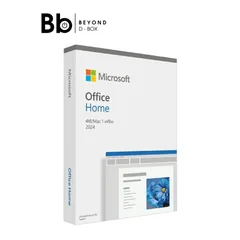
ได้ Word, Excel, PowerPoint, OneNote ตัวเต็ม ลงเครื่องใช้ออฟไลน์ได้ ไม่ต้องจ่ายรายเดือน
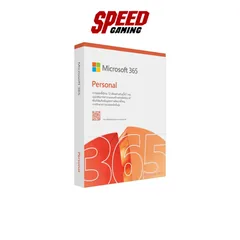
ได้ทุกแอปตัวเต็ม + OneDrive 1TB + ใช้ได้หลายเครื่อง อัปเดตฟีเจอร์ตลอด
2. แอป Microsoft Office บนมือถือและแท็บเล็ต (ฟรี)
อันนี้หลายคนไม่รู้ครับ Microsoft ปล่อยแอป Word, Excel, PowerPoint บนมือถือให้ใช้ ฟรี ทั้ง Android และ iOS
วิธีโหลดแอป Office มือถือ
- Android: เข้า Google Play Store ค้นหา “Microsoft 365” แล้วโหลดได้เลย
- iPhone/iPad: เข้า App Store ค้นหา “Microsoft 365” เหมือนกัน
แอปตัวเดียวรวม Word, Excel, PowerPoint ไว้ในที่เดียวเลยครับ สะดวกมาก
ฟรีจริงแค่ไหน?
ฟรีจริงครับ แต่มีเงื่อนไขนิดหน่อย:
- มือถือ (หน้าจอเล็กกว่า 10.1 นิ้ว): ใช้ได้ฟรีเต็มฟีเจอร์
- แท็บเล็ต (หน้าจอใหญ่กว่า 10.1 นิ้ว): ใช้ฟรีได้แค่ดูไฟล์ ถ้าจะแก้ไขต้องสมัคร Microsoft 365
ผมใช้บนมือถือบ่อยครับ ตอนต้องแก้ไฟล์ด่วนตอนอยู่ข้างนอก เปิด Excel แก้ตัวเลขนิดหน่อย ส่งให้ลูกค้าได้เลย สะดวกมากจริง ๆ
3. Microsoft 365 ทดลองใช้ฟรี 1 เดือน
ถ้าต้องการ Microsoft Office ตัวเต็มจริง ๆ ลงเครื่องใช้แบบออฟไลน์ได้ มีทุกฟีเจอร์ครบ Microsoft ให้ ทดลองใช้ฟรี 1 เดือน ครับ
วิธีสมัครทดลองใช้ Microsoft 365 ฟรี
- เข้าไปที่ microsoft.com/microsoft-365
- กดปุ่ม “ทดลองใช้ฟรี 1 เดือน”
- ล็อกอินหรือสมัครบัญชี Microsoft
- กรอกข้อมูลบัตรเครดิต (ยังไม่เสียเงินนะครับ)
- ดาวน์โหลดและติดตั้ง Office ได้เลย
สิ่งที่ได้ในแพ็กทดลองฟรี
- Word, Excel, PowerPoint, Outlook, OneNote ตัวเต็มทุกตัว
- OneDrive พื้นที่เก็บข้อมูล 1TB
- ใช้ได้บนคอมพิวเตอร์ มือถือ แท็บเล็ต
- ฟีเจอร์ AI ตัวใหม่อย่าง Copilot (บางแพ็ก)
ข้อควรระวัง
สำคัญมากครับ ต้องจำไว้ว่าต้องยกเลิกก่อนครบ 1 เดือน ไม่งั้นระบบจะตัดเงินจากบัตรเครดิตอัตโนมัติ ราคาปกติอยู่ที่ประมาณ 2,790 บาท/ปี สำหรับแพ็ก Personal ครับ
วิธียกเลิก: เข้าไปที่ account.microsoft.com > Subscriptions > กดยกเลิก ทำก่อนครบ 30 วันนะครับ
4. Microsoft Office สำหรับนักเรียนนักศึกษา (ฟรีเต็มตัว!)
อันนี้คือของดีที่หลายคนไม่รู้ครับ ถ้าเป็น นักเรียน นักศึกษา หรือครูอาจารย์ ที่สถาบันการศึกษามีสัญญากับ Microsoft จะได้ใช้ Microsoft 365 Education ฟรี ตัวเต็มเลยครับ ไม่ใช่แค่ทดลอง
วิธีตรวจสอบสิทธิ์
- เข้าไปที่ education.microsoft.com
- กรอกอีเมลของสถาบันการศึกษา (เช่น xxxxx@student.chula.ac.th)
- ถ้าสถาบันของเรามีสิทธิ์ ระบบจะให้ดาวน์โหลดได้เลย
มหาวิทยาลัยในไทยหลายแห่งมีสิทธิ์ครับ ลองเช็คดูได้เลย ถ้าใช้ได้ก็ถือว่าคุ้มมากเพราะได้ของเต็มฟรีตลอดเวลาที่เป็นนักศึกษา นอกจาก Office ฟรีแล้ว ผมยังมีคู่มือWindows 11 Tips โดยเฉพาะสำหรับนักเรียนนักศึกษาที่ช่วยตั้งค่าคอมให้พร้อมเรียนด้วยครับ
5. ทางเลือกอื่นที่ใช้แทน Microsoft Office ได้ฟรี
นอกจากตัว Microsoft Office ฟรี แล้ว ยังมีโปรแกรมอื่นที่ใช้แทนได้ดีมากครับ ผมจะแนะนำ 2 ตัวหลัก ๆ
Google Docs / Sheets / Slides (แนะนำมาก)
ถ้าใครใช้ Gmail อยู่แล้ว ก็มี “Office ฟรี” อยู่ในมือแล้วครับ Google มีชุดโปรแกรมที่ทำงานเหมือน Office เลย:
- Google Docs = แทน Word
- Google Sheets = แทน Excel
- Google Slides = แทน PowerPoint
ข้อดีของ Google คือใช้ง่ายมาก แชร์งานสะดวก เปิดได้ทุกเครื่องที่มีเบราว์เซอร์ และที่สำคัญ ฟรีตลอดกาล ไม่มีหมดอายุ
สำหรับคนที่สนใจเรียนรู้การใช้ Google Sheets ผมเขียนบทความสอนไว้ละเอียดเลยครับ ลองอ่านดูได้ที่ สอน Google Sheets ตั้งแต่เริ่มต้น
ผมใช้ Google Docs เป็นหลักในการทำงานประจำวันเลยครับ สะดวกตรงที่เปิดได้ทุกเครื่อง ไม่ต้องพกแฟลชไดรฟ์ งานเซฟอัตโนมัติตลอด ไม่ต้องกลัวไฟดับแล้วงานหาย
LibreOffice (ออฟไลน์ฟรี ทดแทนได้เต็ม ๆ)
ถ้าต้องการโปรแกรมลงเครื่องที่ใช้แบบออฟไลน์ได้ LibreOffice คือคำตอบครับ เป็นซอฟต์แวร์ Open Source ฟรี 100% มีครบทั้ง:
- Writer = แทน Word
- Calc = แทน Excel
- Impress = แทน PowerPoint
วิธีดาวน์โหลด: เข้าไปที่ libreoffice.org แล้วกดโหลดตามระบบปฏิบัติการที่ใช้ มีทั้ง Windows, Mac, Linux
ข้อดีของ LibreOffice คือเปิดไฟล์ .docx .xlsx .pptx ได้ มีฟีเจอร์ครบเกือบเท่า Office ตัวเต็ม และใช้ออฟไลน์ได้ ข้อเสียคือหน้าตาอาจจะดูเก่าหน่อย และไฟล์บางทีเปิดแล้วฟอร์แมตเพี้ยนนิดหน่อยถ้าเทียบกับ Office ตัวจริง
ถ้าใช้ Windows 11 อยู่ LibreOffice ทำงานได้ดีมากครับ สำหรับคนที่ยังไม่ได้อัปเกรดเป็น Windows 11 ลองอ่านบทความ วิธีดาวน์โหลด Windows 11 ฟรี ของผมได้เลยนะครับ
ตารางเปรียบเทียบ: Office Online vs Office Desktop vs Google Docs vs LibreOffice
ผมสรุปเป็นตารางให้ดูง่าย ๆ เลยนะครับ จะได้เลือกได้ถูกว่าแบบไหนเหมาะกับเรา:
| คุณสมบัติ | Office Online | Microsoft 365 (เสียเงิน) | Google Docs/Sheets | LibreOffice |
|---|---|---|---|---|
| ราคา | ฟรี | 2,790 บาท/ปี | ฟรี | ฟรี |
| ใช้ออฟไลน์ | ไม่ได้ | ได้ | ได้ (จำกัด) | ได้ |
| ต้องลงโปรแกรม | ไม่ต้อง | ต้อง | ไม่ต้อง | ต้อง |
| เปิดไฟล์ .docx/.xlsx | ได้ | ได้ | ได้ | ได้ |
| Macro/VBA | ไม่ได้ | ได้ | ไม่ได้ (ใช้ Apps Script) | ได้ (บางส่วน) |
| ทำงานร่วมกัน real-time | ได้ | ได้ | ได้ (ดีมาก) | ไม่ได้ |
| พื้นที่เก็บไฟล์ | 5GB (OneDrive) | 1TB (OneDrive) | 15GB (Google Drive) | เก็บในเครื่อง |
| ฟอนต์ไทย | ครบ | ครบ | ครบ | ต้องลงเพิ่ม |
| รองรับ OS | ทุก OS (เบราว์เซอร์) | Windows, Mac | ทุก OS (เบราว์เซอร์) | Windows, Mac, Linux |
| เหมาะกับ | ใช้ทั่วไป | ใช้งานหนัก/มืออาชีพ | ทำงานเป็นทีม | ต้องการออฟไลน์ฟรี |
แล้วควรเลือกใช้ตัวไหนดี? (คำแนะนำจากช่างคอมตัวจริง)
ผมขอแนะนำตามกรณีการใช้งานเลยนะครับ จากประสบการณ์ที่ดูแลลูกค้ามาหลายปี:
ใช้งานทั่วไป พิมพ์รายงาน ทำเอกสาร
เลือก Office Online หรือ Google Docs ครับ ฟรี สะดวก ไม่ต้องลงโปรแกรม เปิดเครื่องไหนก็ใช้ได้
ต้องใช้ Excel ขั้นสูง มี Macro VBA
ถ้างานเราต้องใช้ Macro หรือสูตรซับซ้อน ๆ ใน Excel ตัว Office Online กับ Google Sheets อาจจะไม่พอครับ ต้องใช้ Microsoft 365 ตัวเต็ม หรือ LibreOffice แทน
นักเรียนนักศึกษา
เช็คสิทธิ์ Microsoft 365 Education ก่อนเลยครับ ถ้าได้ก็ใช้ตัวเต็มฟรีเลย ถ้าไม่ได้ก็ใช้ Office Online หรือ Google Docs
ทำงานเป็นทีม แชร์ไฟล์บ่อย
Google Docs/Sheets/Slides ดีที่สุดครับ ระบบ real-time collaboration ของ Google ลื่นมาก แก้ไขพร้อมกันหลายคนได้สะดวก
ไม่มีอินเทอร์เน็ต ต้องใช้ออฟไลน์
LibreOffice คือทางเลือกเดียวที่ฟรีและใช้ออฟไลน์ได้เต็มที่ครับ
วิธีย้ายจาก Office เถื่อนมาใช้ของฟรีถูกกฎหมาย
ผมรู้ครับว่าหลายคนยังใช้ Office เถื่อนอยู่ ไม่ได้ว่านะครับ แต่ผมอยากบอกว่ามันเสี่ยงมาก ทั้งไวรัส ทั้ง ransomware ลูกค้าผมเคยโดนมาแล้ว ไฟล์งานหายหมดเลย
วิธีเปลี่ยนมาใช้ของฟรีถูกกฎหมายง่ายมากครับ:
- สำรองไฟล์งานทั้งหมด ก่อน เอาไว้ใน USB หรือ Google Drive
- ถอนการติดตั้ง Office เถื่อนออก
- เลือกทางเลือกฟรี ที่เหมาะกับเรา (Office Online, Google Docs, หรือ LibreOffice)
- อัปโหลดไฟล์เก่า ขึ้น OneDrive หรือ Google Drive
- เปิดไฟล์จากระบบใหม่ ตรวจสอบว่าแสดงผลถูกต้อง
แค่นี้เลยครับ ไม่ยากเลย แต่ได้ความสบายใจว่าไม่ต้องกังวลเรื่องลิขสิทธิ์และไวรัสอีกต่อไป
สรุป: Microsoft Office ฟรี ใช้ได้จริง ไม่ต้องเสียเงิน
ทบทวนอีกทีนะครับ วิธีใช้ Microsoft Office ฟรี ที่ถูกกฎหมาย:
- Office Online (office.com) - ฟรีถาวร ใช้ผ่านเบราว์เซอร์
- Office Mobile - ฟรีบนมือถือหน้าจอเล็กกว่า 10.1 นิ้ว
- Microsoft 365 ทดลองฟรี - ใช้ตัวเต็ม 1 เดือน (อย่าลืมยกเลิก)
- Microsoft 365 Education - ฟรีสำหรับนักเรียนนักศึกษา
- Google Docs/Sheets/Slides - ทางเลือกฟรีตลอดกาล
- LibreOffice - โปรแกรมฟรีลงเครื่องใช้ออฟไลน์
ไม่ว่าจะเลือกแบบไหน ผมแนะนำว่าอย่าใช้ของเถื่อนเลยครับ สมัยนี้มีตัวเลือกฟรี ๆ ดี ๆ เยอะมาก ไม่มีเหตุผลที่จะเสี่ยงอีกต่อไปแล้ว
ต้องการความช่วยเหลือเรื่องคอมพิวเตอร์?
ถ้ามีปัญหาเรื่องลงโปรแกรม ติดตั้ง Office หรือปัญหาคอมพิวเตอร์อะไรก็ตาม ติดต่อ โยโยคอมพิวเตอร์ ได้เลยครับ เรายินดีช่วยทุกเรื่อง
- โทร: 086-561-8171
- LINE: @018ffulw (คลิกเพิ่มเพื่อน)
ให้บริการซ่อมคอม ลงโปรแกรม แก้ปัญหาทุกอาการครับ
สำหรับรายละเอียดเพิ่มเติม: Excel + Google Sheets Complete Guide
ข้อจำกัดความรับผิดชอบ
บทความนี้จัดทำขึ้นเพื่อให้ความรู้เท่านั้น ผู้อ่านควรสำรองข้อมูลสำคัญทุกครั้งก่อนทำตามขั้นตอนใดๆ โยโยคอมพิวเตอร์ไม่รับผิดชอบต่อความเสียหายที่อาจเกิดขึ้นจากการนำข้อมูลไปปฏิบัติ ผู้อ่านยอมรับความเสี่ยงด้วยตนเอง หากไม่มั่นใจ ควรปรึกษาช่างผู้เชี่ยวชาญ

เขียนโดย
สุทินันท์ ปูคะภาค (โย)
ช่างคอมพิวเตอร์ประสบการณ์กว่า 20 ปี จากจังหวัดสระบุรี แชร์ความรู้ไอทีผ่านบทความและวิดีโอ YouTube เพื่อให้ทุกคนแก้ปัญหาคอมได้ด้วยตัวเอง
ดูวิดีโอบน YouTubeบทความที่เกี่ยวข้อง

Sony หยุดทำ SD Card เพราะ AI? — เรื่องราวของแรมที่แพงขึ้นทุกวัน
Sony ประกาศหยุดรับออเดอร์ SD Card และ CFexpress เมื่อ 27 มี.ค. 2026 เพราะ NAND Flash ขาดตลาด ทำไม AI ถึงทำให้แรม SSD HDD แพงขึ้นพร้อมกัน? อธิบายจากข้อมูลจริงของ TrendForce
โปรแกรมแอนตี้ไวรัส 2026 ตัวไหนดี? ฟรี vs เสียเงิน
แนะนำโปรแกรมแอนตี้ไวรัส 2026 ตัวไหนดี Kaspersky Bitdefender Norton เปรียบเทียบฟรี กับ เสียเงิน จำเป็นต้องซื้อไหม Windows Defender พอไหม
Microsoft Office 2024 vs 2021 ต่างกันยังไง ซื้อตัวไหนดี?
เปรียบเทียบ Microsoft Office 2024 vs 2021 ต่างกันยังไง ราคาเท่าไหร่ ฟีเจอร์ใหม่อะไรบ้าง ซื้อตัวไหนคุ้มสุด