

เวลาเน็ตมีปัญหา ไม่ว่าจะช้า หลุด หรือใช้ไม่ได้ สิ่งแรกที่ช่างทำคือเปิด CMD แล้วพิมพ์ ping 8.8.8.8 -t ครับ
ฟังดูง่าย แต่หลายคนยังไม่รู้ว่าทำไมต้องใส่ -t ด้วย และอ่านผลลัพธ์ที่ได้มาเป็นยังไง วันนี้อธิบายครับ
ping คืออะไร ใช้เช็คอะไร
ping คือคำสั่งที่ส่งสัญญาณทดสอบไปยัง server ปลายทาง แล้วรอให้ server ตอบกลับมา เปรียบง่ายๆ คือการตะโกนถามว่า "มีใครอยู่ไหม" แล้วรอฟังเสียงตอบ
สิ่งที่เช็คได้:
- เน็ตเชื่อมต่อออก internet ได้ไหม
- ความหน่วงของสัญญาณ (Latency) หน่วยเป็น ms
- Packet Loss หรือข้อมูลสูญหายระหว่างทาง
เบอร์ที่นิยม ping:
8.8.8.8— Google DNS (เร็ว เสถียร เช็คออก internet ได้)1.1.1.1— Cloudflare DNS (เร็วกว่าในบางพื้นที่)192.168.1.1— Router ในบ้าน (เช็คว่าต่อ router ได้ไหม)
ทำไมต้องใส่ -t ด้วย
นี่คือส่วนที่สำคัญที่สุดครับ
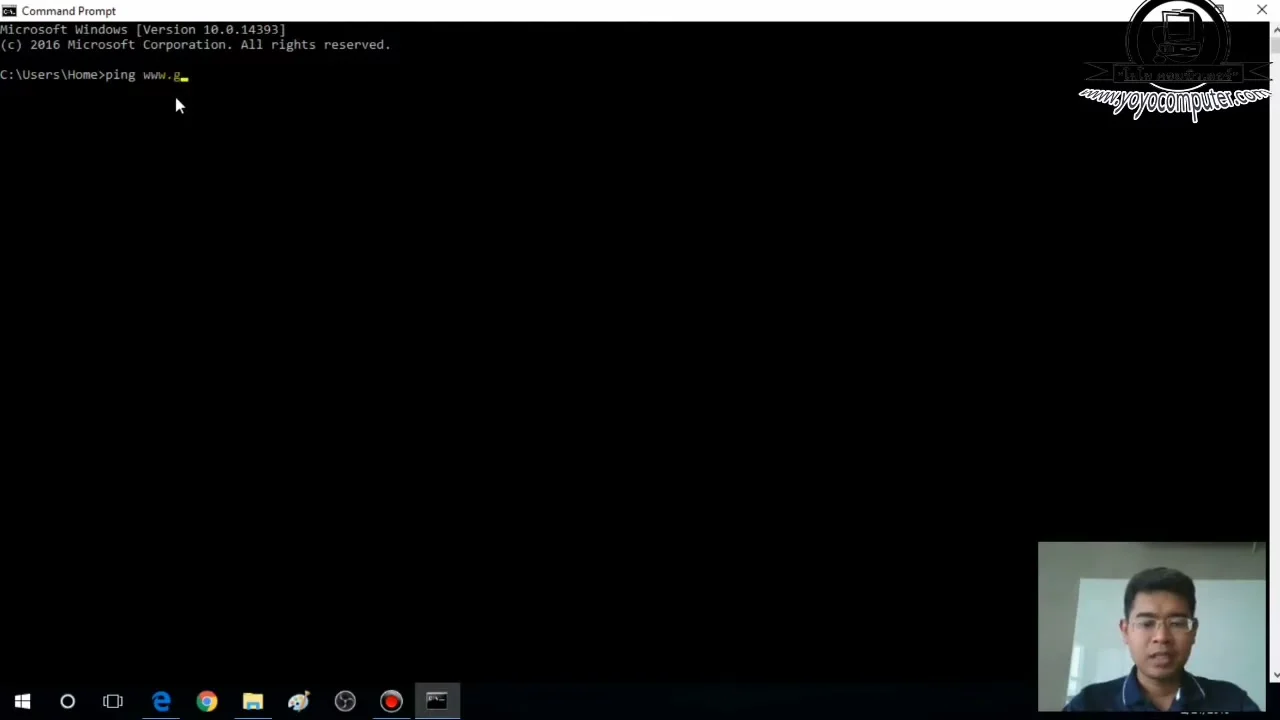
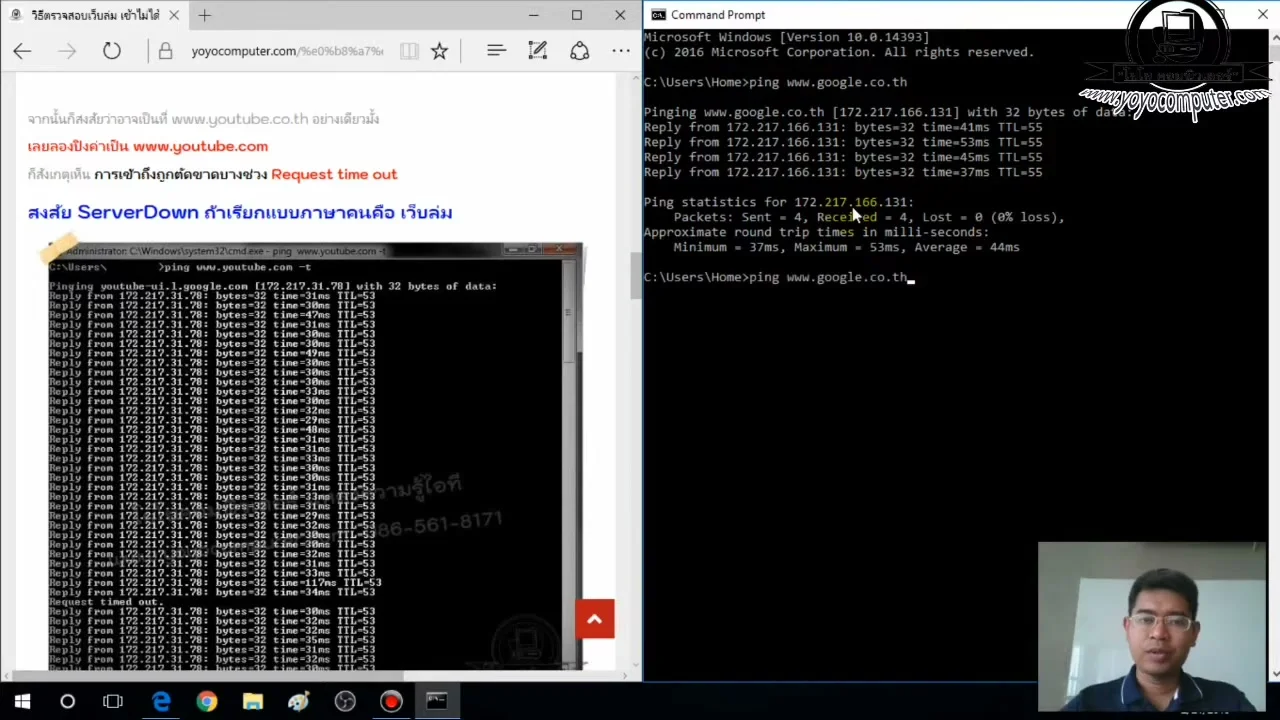
ping ปกติ (ไม่มี -t): ส่งสัญญาณแค่ 4 ครั้งแล้วหยุดเลย ไม่มีประโยชน์เท่าไหร่สำหรับการ monitor เน็ตที่หลุดเป็นช่วงๆ
ping -t:
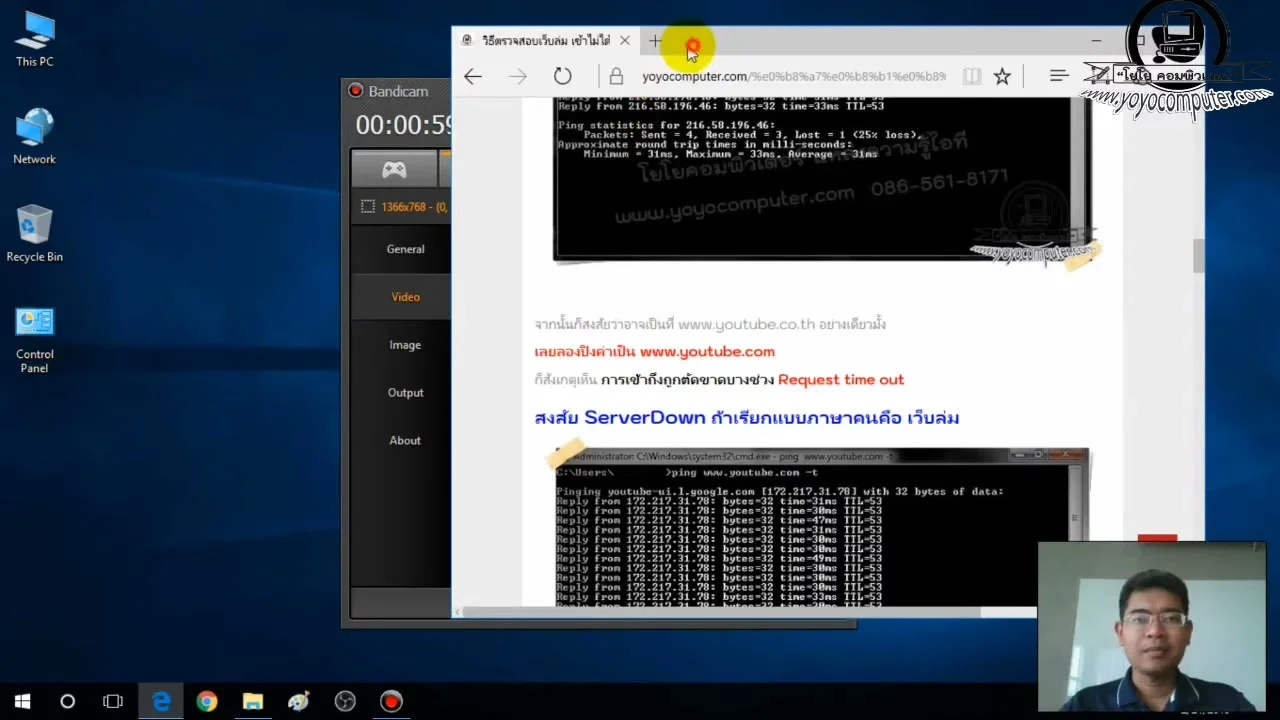
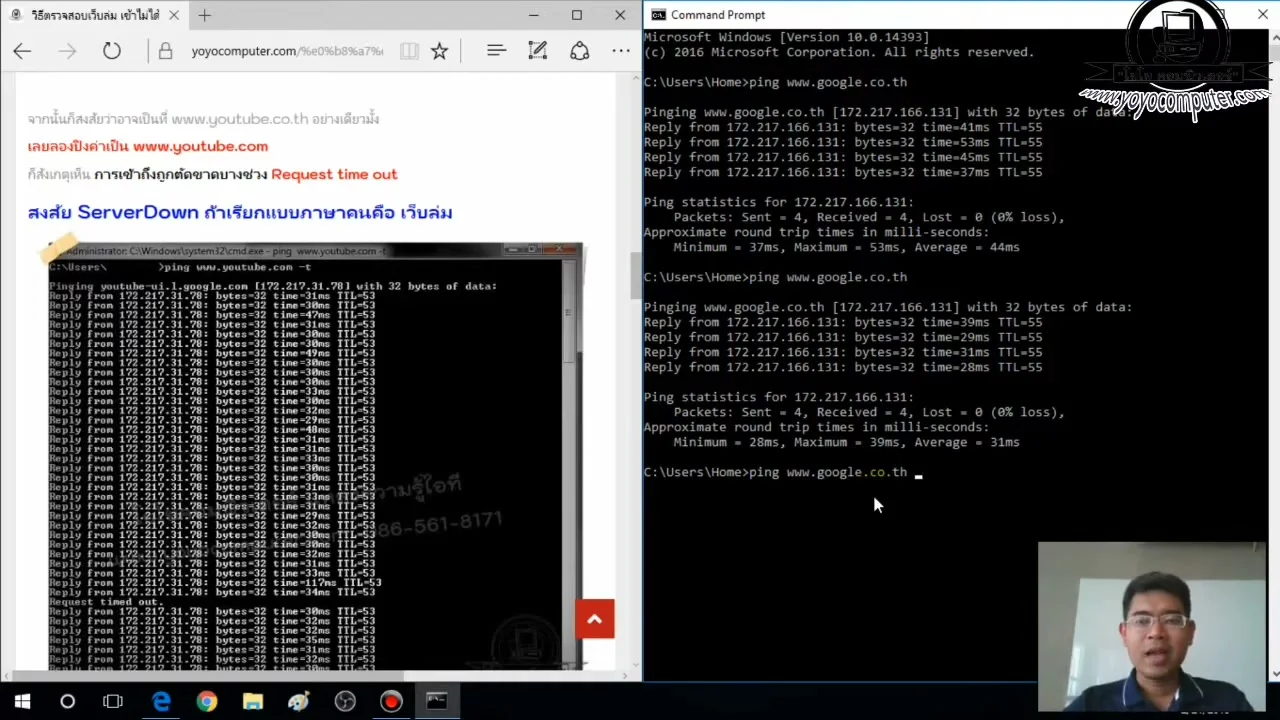
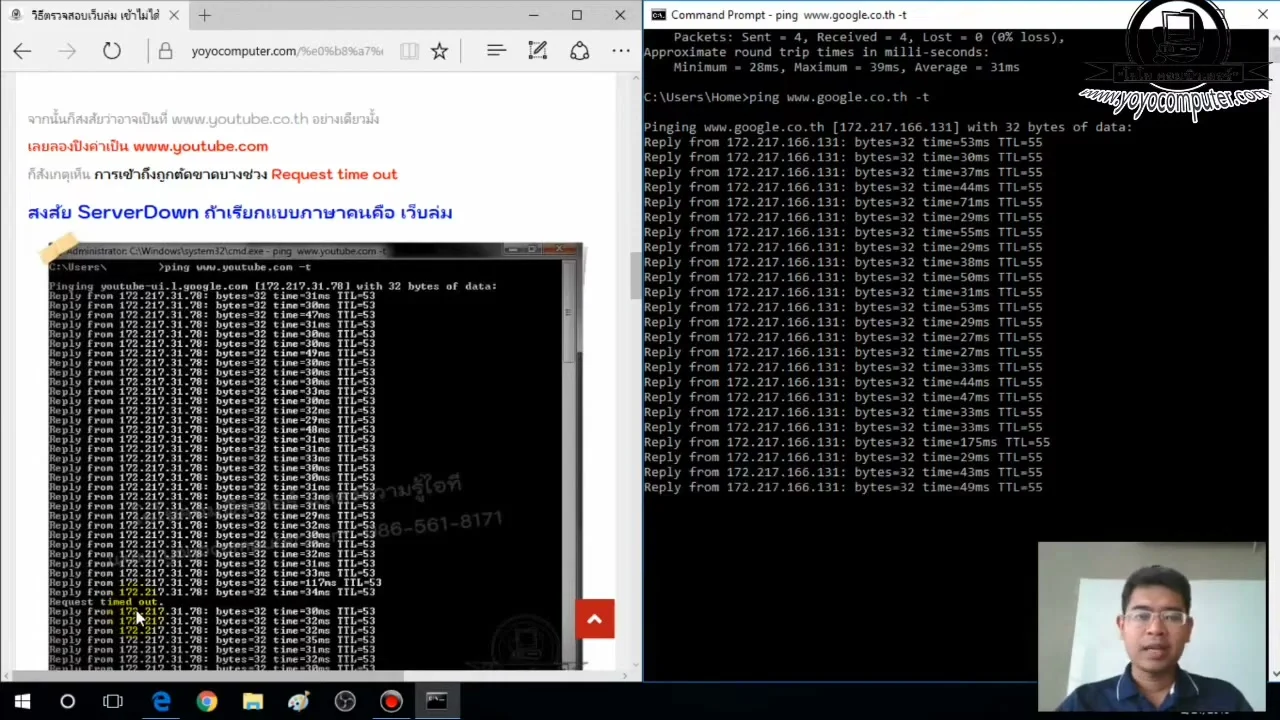
ส่งสัญญาณซ้ำต่อเนื่องไปเรื่อยๆ ไม่หยุดจนกว่าจะกด Ctrl+C เพื่อหยุดเอง ทำให้เห็นได้ว่าเน็ตหลุดตอนไหนบ้าง และหลุดบ่อยแค่ไหน
ถ้า ping แค่ 4 ครั้งและเน็ตหลุดทุก 30 วินาที โอกาสเห็นปัญหามีน้อยมาก แต่ถ้า ping -t ค้างไว้ 5 นาที จะเห็นว่าหลุดตอนไหนบ้าง
วิธีใช้ ping -t ขั้นตอน
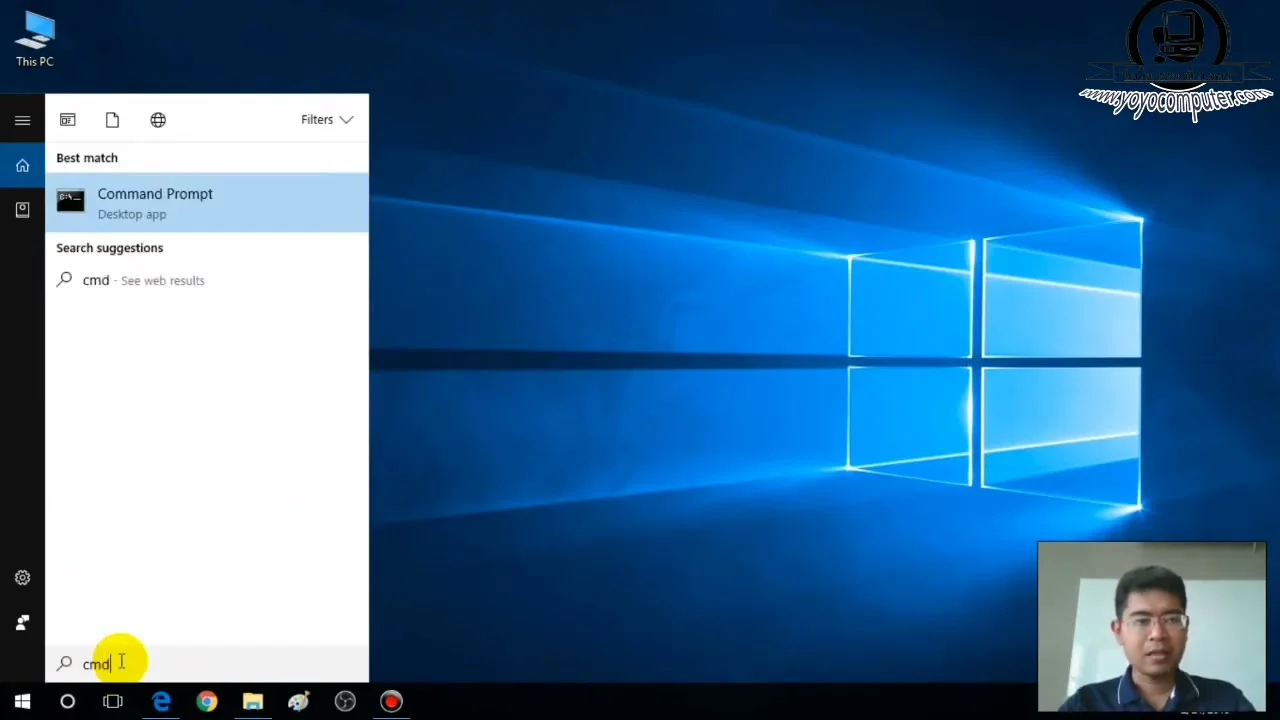
วิธีเปิด CMD:
- กด
Windows + R - พิมพ์
cmdแล้วกด Enter - หน้าต่างดำๆ จะเปิดขึ้นมา
คำสั่งที่ใช้:
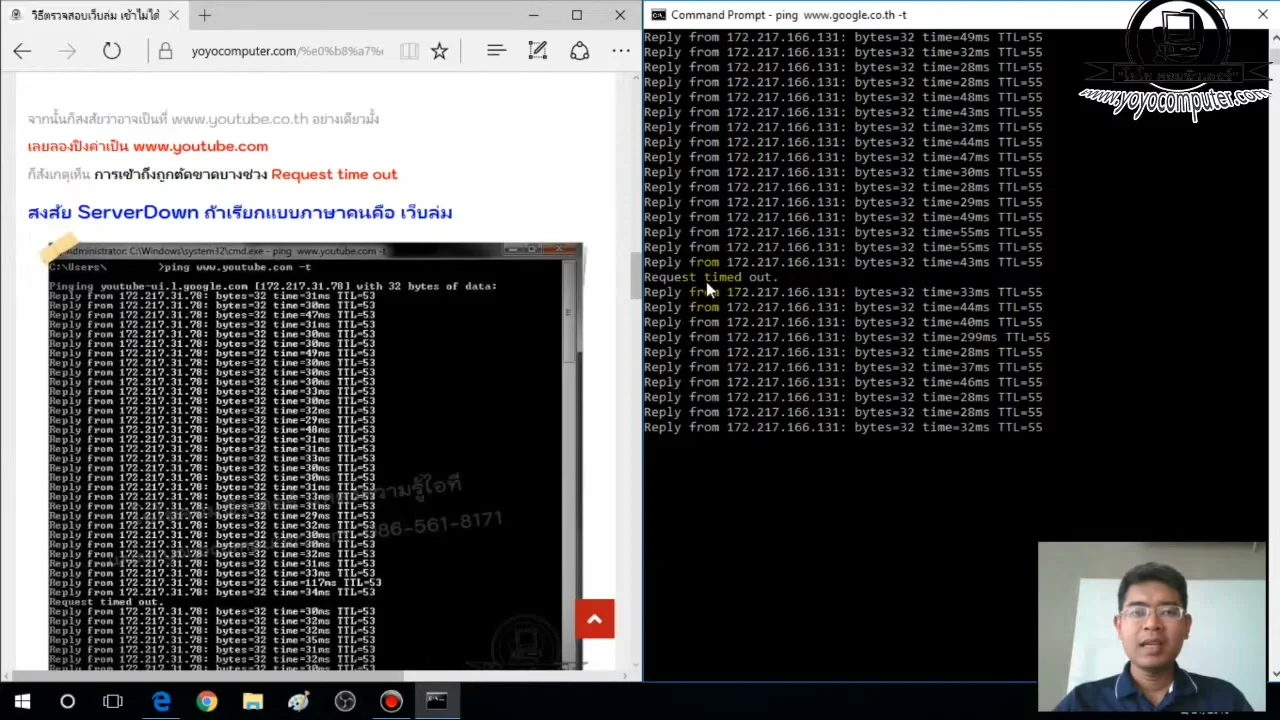
ping 8.8.8.8 -tกด Enter แล้วปล่อยไว้ครับ จะเห็นข้อความวิ่งขึ้นมาเรื่อยๆ
วิธีหยุด: กด Ctrl + C
อ่านผลลัพธ์เป็น
ผลลัพธ์ที่ได้จะเห็นแบบนี้ทุกบรรทัด:
Reply from 8.8.8.8: bytes=32 time=12ms TTL=118สิ่งที่ต้องดู:
- time=XXms คือ latency หน่วย millisecond
- Request timed out คือเน็ตหลุดหรือไม่ตอบสนอง
- Destination host unreachable คือต่อไม่ถึงเลย
ค่า ms ที่ควรเป็น:
| ค่า ms | หมายความว่า | |--------|------------| | 1-20 ms | ดีมาก ใช้งานได้สบาย | | 20-50 ms | ปกติ ไม่มีปัญหา | | 50-100 ms | เริ่มสังเกตได้ในเกม | | 100-200 ms | ช้าพอสังเกต | | 200ms ขึ้นไป | ช้ามาก ใช้ยาก | | Request timed out | เน็ตหลุด |
วิธีเช็คว่าปัญหาอยู่ที่ไหน
การ ping เดียวบอกได้แค่ว่า "เน็ตมีปัญหา" แต่ถ้าอยากรู้ว่าปัญหาอยู่ที่ router หรือ ISP ต้อง ping สองจุดเปรียบเทียบครับ
Step 1: ping router ก่อน
ping 192.168.1.1 -t(หรือ 192.168.0.1 แล้วแต่ยี่ห้อ router)
Step 2: ping internet
ping 8.8.8.8 -tอ่านผล:
- router ตอบปกติ แต่ 8.8.8.8 timeout → ปัญหาอยู่ที่ ISP หรือสายออกบ้าน
- router ก็ timeout ด้วย → ปัญหาอยู่ที่ router หรือสาย LAN
วิธีทำ Shortcut ping -t บน Desktop
ไม่อยากเปิด CMD แล้วพิมพ์คำสั่งทุกครั้ง ทำ Shortcut ไว้บน Desktop ดับเบิลคลิกได้เลยครับ
วิธีทำ:
- คลิกขวาบน Desktop → New → Shortcut
- พิมพ์ location ว่า:
cmd.exe /k ping 8.8.8.8 -t- กด Next → ตั้งชื่อ เช่น "เช็คเน็ต" → Finish
ครั้งหน้าดับเบิลคลิกที่ Shortcut นี้ได้เลย CMD จะเปิดและเริ่ม ping ทันที
วิดีโอด้านล่างสอนวิธีทำ Shortcut แบบละเอียด:
ทำไมต้องพิมพ์ -t ต่อท้าย อธิบายเพิ่มเติม
สรุปผลหลังจาก ping -t
ตอน Ctrl+C หยุด CMD จะสรุปผลให้อัตโนมัติ:
Ping statistics for 8.8.8.8:
    Packets: Sent = 120, Received = 115, Lost = 5 (4% loss)
อ่านผล:
- Lost = 0 ดีมาก ไม่มี packet loss
- Lost 1-2% ยอมรับได้
- Lost 5% ขึ้นไป มีปัญหาจริง ควรแจ้ง ISP
- Lost สูงมาก เน็ตหลุดบ่อย ต้องแก้ไขด่วน
สิ่งที่ควรทำเมื่อเน็ตมีปัญหา
- เปิด ping -t ไว้ก่อนสังเกต 5-10 นาที
- ถ่ายรูปหน้าจอผลลัพธ์ไว้
- ping router เพิ่มเพื่อหาว่าปัญหาอยู่ที่ไหน
- ถ้าปัญหาอยู่ที่ ISP โทรแจ้งพร้อมข้อมูลที่ได้
ช่างเน็ตจะถามว่า "เน็ตช้าหรือหลุด" ถ้ามีข้อมูล ping ให้ดูด้วยการแก้ไขจะเร็วขึ้นมากครับ
ข้อจำกัดความรับผิดชอบ
บทความนี้จัดทำขึ้นเพื่อให้ความรู้เท่านั้น ผู้อ่านควรสำรองข้อมูลสำคัญทุกครั้งก่อนทำตามขั้นตอนใดๆ โยโยคอมพิวเตอร์ไม่รับผิดชอบต่อความเสียหายที่อาจเกิดขึ้นจากการนำข้อมูลไปปฏิบัติ ผู้อ่านยอมรับความเสี่ยงด้วยตนเอง หากไม่มั่นใจ ควรปรึกษาช่างผู้เชี่ยวชาญ

เขียนโดย
สุทินันท์ ปูคะภาค (โย)
ช่างคอมพิวเตอร์ประสบการณ์กว่า 20 ปี จากจังหวัดสระบุรี แชร์ความรู้ไอทีผ่านบทความและวิดีโอ YouTube เพื่อให้ทุกคนแก้ปัญหาคอมได้ด้วยตัวเอง
ดูวิดีโอบน YouTubeบทความที่เกี่ยวข้อง

วิธีสำรองข้อมูลมือถือ ก่อนเปลี่ยนเครื่องใหม่ Android iPhone
วิธีสำรองข้อมูลมือถือก่อนเปลี่ยนเครื่องใหม่ ทั้ง Android และ iPhone รูปภาพ แชท LINE ผู้ติดต่อ ครบทุกอย่าง ทำเองได้ใน 30 นาที

ฮาร์ดดิสก์เต็มทำให้คอมช้าจริงไหม HDD กับ SSD ต่างกันยังไง
มีข้อมูลในฮาร์ดดิสก์เยอะทำให้คอมช้าจริงไหม คำตอบแตกต่างกันระหว่าง HDD กับ SSD อธิบายเหตุผลและวิธีดูแลพื้นที่จัดเก็บอย่างถูกต้อง

เมาส์ไม่ขยับใน BIOS แก้ยังไง ทำไมถึงเกิดขึ้น
เมาส์ไม่ขยับใน BIOS ทำไมถึงเป็นแบบนี้ วิธีแก้ไข ใช้คีย์บอร์ดแทนได้ยังไง และวิธีเปิด USB legacy support อธิบายจากประสบการณ์ช่างจริง