

วิธีถอด-ใส่การ์ดจอ VGA PCI-Express อย่างถูกวิธี
หลายคนอาจจะคิดว่า แค่ถอดการ์ดจอ จะยากอะไร ดึงออกมาก็จบ… แต่เชื่อผมเถอะครับ ถ้าทำไม่ถูกวิธี ความเสียหายที่ตามมามันแพงมาก
สำรองข้อมูลก่อนทำทุกครั้ง!
ห้ามดึงการ์ดจอออกโดยไม่ปลดตัวล็อค PCI-Express ก่อนเด็ดขาด ถ้าฝืนดึงจะทำให้เขี้ยวสล็อตหักหรือการ์ดจอเสียหายได้ และต้องปิดเครื่อง + ถอดสายไฟออกก่อนทำทุกครั้ง ถ้าถอดตอนเครื่องเปิดอยู่ การ์ดจอไหม้ได้จริงครับ อ่านขั้นตอนให้ครบก่อนลงมือทำ
จากประสบการณ์ช่างคอมกว่า 20 ปีของผม เจอลูกค้าเอาเครื่องมาให้ซ่อมเพราะถอดการ์ดจอแล้วเมนบอร์ดพังเยอะมากครับ บางรายเขี้ยว PCI-Express หักเลย ต้องเปลี่ยนเมนบอร์ดใหม่ทั้งตัว เสียเงินไม่ต่ำกว่า 2,000-5,000 บาท ทั้งที่แค่อยากเปลี่ยนการ์ดจอเฉย ๆ
ทำไมถอดการ์ดจอผิดถึงอันตราย?
ก่อนจะไปดูวิธีทำ มาดูกันก่อนว่า ทำไมเรื่องง่าย ๆ แบบนี้ถึงทำให้คอมพังได้
| ปัญหาที่เจอบ่อย | สาเหตุ | ค่าเสียหาย |
|---|---|---|
| เขี้ยว PCI-Express หัก | ดึงการ์ดจอโดยไม่ปลดล็อก | เปลี่ยนเมนบอร์ด 2,000-5,000 บาท |
| การ์ดจอไหม้ | ไม่ถอดสายไฟก่อน หรือจ่ายไฟไม่ดี | เสียการ์ดจอ 3,000-30,000+ บาท |
| เขี้ยวการ์ดจอหัก | ดึงแรงเกินไป ไม่เอียงตัวการ์ด | ต้องซื้อการ์ดจอใหม่ |
| มีเศษวัสดุตกค้างในสล็อต | ไม่ระวังเศษกระดาษ/ทิชชู่ | ลัดวงจร ไฟลุก |
จากประสบการณ์ผม: เคยเจอลูกค้ารายหนึ่งที่ถอดการ์ดจอเอง แต่ไม่รู้ว่ามีตัวล็อค ดึงแบบตะบี้ตะบัน สุดท้ายเขี้ยวหักทั้งฝั่งเมนบอร์ดและฝั่งการ์ดจอ เสียทั้งบอร์ดทั้งการ์ด รวมแล้วหลายพันบาทเลยครับ
สิ่งที่ต้องเตรียมก่อนถอดการ์ดจอ
- ปิดเครื่องคอมพิวเตอร์ ให้เรียบร้อย อย่าถอดตอนเครื่องยังเปิดอยู่เด็ดขาด
- ถอดสายไฟ AC ออกจากเครื่อง (สายไฟหลังเคส)
- กดปุ่มเปิดเครื่อง 1 ครั้ง เพื่อคายประจุไฟที่ค้างอยู่
- ถ้าการ์ดจอมีสายไฟ Power Connector (6-pin หรือ 8-pin) ให้ถอดออกก่อน
- เตรียม ไขควงแฉก สำหรับถอดน็อตยึดการ์ดจอที่เคส
เตือนจากประสบการณ์: ผมเจอลูกค้าที่ซื้อการ์ดจอมาใส่เอง ใส่เสร็จแล้วภาพไม่ขึ้น บอกว่าการ์ดจอเสีย เพิ่งซื้อมาเอง สุดท้ายผมไปดูให้ปรากฏว่า…ไม่ได้เสียบสายไฟ Power Connector ครับ เสียบสายไฟปุ๊บ ติดเลย
วิธีถอดการ์ดจอ PCI-Express ทีละขั้นตอน
ขั้นตอนที่ 1: สังเกตตัวล็อคที่เมนบอร์ด
ตรงช่อง PCI-Express x16 บนเมนบอร์ด จะมี ตัวล็อคสีขาว (หรือสีอื่นแล้วแต่ยี่ห้อ) อยู่ที่ปลายสล็อตด้านหนึ่ง ตัวนี้แหละครับคือ ตัวล็อคไม่ให้การ์ดจอหลุดจากเมนบอร์ด
สังเกตให้ดี ๆ นะครับ เพราะเจ้าตัวล็อคนี้เล็กมาก บางทีมองไม่เห็นถ้ามีการ์ดจอตัวใหญ่บังอยู่
ตัวอย่างในภาพเป็นเมนบอร์ด GIGABYTE แต่ละยี่ห้อจะมีตัวล็อคคล้ายกันครับ ไม่ว่าจะเป็น ASUS, MSI, ASRock ก็มีหมด แค่สีอาจต่างกัน
ขั้นตอนที่ 2: กดปลดล็อค
ใช้นิ้ว กดตัวล็อคให้ยุบเข้าไป จะเห็นว่าเขี้ยวสีขาวเลื่อนเข้าด้านใน แสดงว่าปลดล็อคแล้ว
เทคนิคจากผม:
- บางเมนบอร์ดตัวล็อคจะเป็นแบบ กดลง บางตัวเป็นแบบ ดันไปด้านข้าง
- ถ้าการ์ดจอตัวใหญ่มากจนนิ้วล้วงไม่ถึง ลองใช้ ไขควงแบน หรือ ปากกา ช่วยกดแทนได้ แต่ต้องเบามือนะครับ
ขั้นตอนที่ 3: ดึงการ์ดจอออก
หลังจากปลดล็อคแล้ว ให้ดึงการ์ดจอออกมา โดยเอียงเล็กน้อย อย่าดึงตรง ๆ แรง ๆ
วิธีดึงที่ถูกต้อง:
- จับการ์ดจอด้วยสองมือ ตรงขอบทั้งสองฝั่ง
- ค่อย ๆ โยก ซ้าย-ขวาเบา ๆ แล้วดึงขึ้น
- อย่าจับที่พัดลมหรือ Heatsink โดยตรง
- ถ้ารู้สึกว่าฝืด อย่าใช้แรงดึง ให้ตรวจสอบว่าปลดล็อคเรียบร้อยแล้วหรือยัง
วิธีใส่การ์ดจอกลับเข้าไป
การใส่การ์ดจอกลับก็ต้องระวังเหมือนกันครับ
- หันการ์ดจอให้ถูกทิศ - พอร์ตจอ (HDMI, DisplayPort, DVI) ต้องหันออกด้านหลังเคส
- จัดแนวเขี้ยว ให้ตรงกับช่อง PCI-Express x16
- ค่อย ๆ กดลง อย่ากดแรง ถ้าตรงแนวจะลงง่ายมาก
- ได้ยินเสียง “คลิก” แสดงว่าตัวล็อคล็อคเข้าที่แล้ว
- ขันน็อตยึด ที่ Bracket กับเคส
- เสียบสายไฟ Power Connector (ถ้าการ์ดจอต้องใช้)
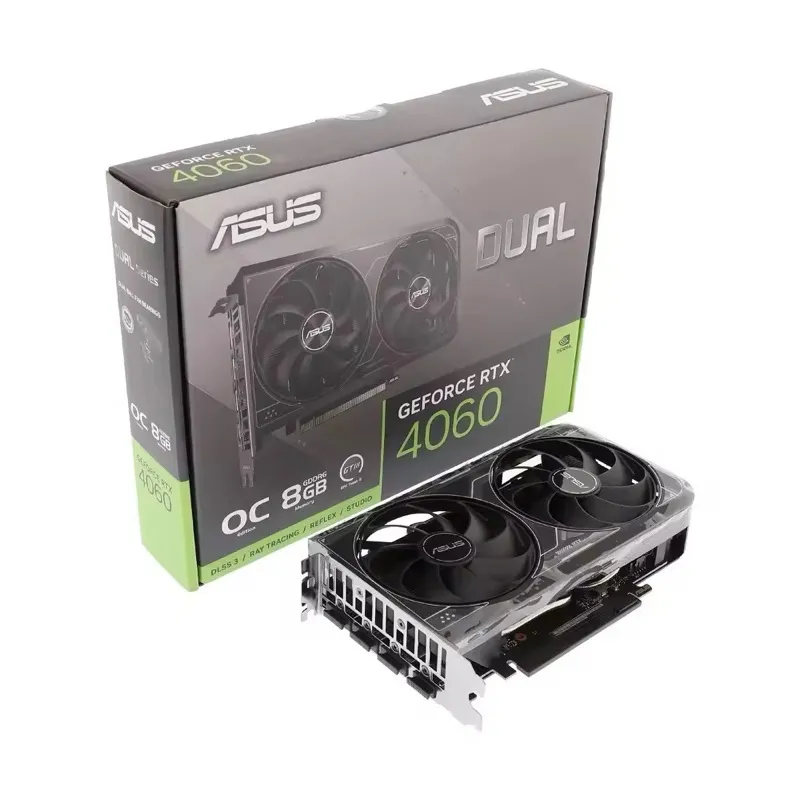
ถ้าจะเปลี่ยนการ์ดจอใหม่ RTX 4060 เล่นเกม 1080p ลื่นทุกเกม กินไฟน้อย คุ้มค่ามากในงบหมื่นต้น
ข้อควรระวังสำคัญ
การ์ดจอที่ต้องใช้ไฟเลี้ยง
การ์ดจอรุ่นกลาง-สูง (เช่น GTX 1650 Super ขึ้นไป, RTX ทุกรุ่น, RX 6600 ขึ้นไป) จะมี Power Connector อยู่ที่ตัวการ์ดจอ
| ประเภทสายไฟ | การ์ดจอระดับ |
|---|---|
| 6-pin | กลาง (GTX 1650 Super, RX 6500 XT) |
| 8-pin | กลาง-สูง (RTX 3060, RX 6700 XT) |
| 8-pin x2 | สูง (RTX 3080, RX 6900 XT) |
| 12VHPWR / 16-pin | สูงมาก (RTX 4070 Ti ขึ้นไป) |
- ก่อนถอด: ต้องถอดสายไฟออกก่อนเสมอ
- ใส่กลับ: อย่าลืมเสียบสายไฟด้วย ไม่งั้นเปิดเครื่องมาภาพจะไม่ขึ้น
ระวังเศษวัสดุ
เรื่องจริงจากผม: เคยมีลูกค้ารายหนึ่งเปลี่ยนการ์ดจอเอง ระหว่างทำมีเศษทิชชู่ตกลงไปในช่อง PCI-Express โดยไม่รู้ตัว พอเสียบการ์ดจอแล้วเปิดเครื่อง ไฟลุกเลยครับ โชคดีที่ดับทัน ไม่ลามไปอุปกรณ์อื่น แต่เมนบอร์ดเสียไปตัวนึงแล้ว
สิ่งที่ต้องระวัง:
- อย่าให้เศษกระดาษ ทิชชู่ หรือวัสดุติดไฟตกลงไปในช่องเสียบ
- ถ้ามีฝุ่นในช่อง ให้เป่าออกก่อนด้วยลมกระป๋อง
- ทำงานบนพื้นผิวที่สะอาดและเรียบ
แต่ละเมนบอร์ดอาจต่างกัน
ตัวล็อคของแต่ละยี่ห้อ แต่ละรุ่น อาจมีรูปแบบต่างกัน
| ยี่ห้อ | ลักษณะตัวล็อค |
|---|---|
| GIGABYTE | กดลง สีขาว/ดำ |
| ASUS | ดันไปด้านข้าง สีขาว |
| MSI | กดลง สีดำ |
| ASRock | กดลง คล้าย GIGABYTE |
ลองสังเกตดูเมนบอร์ดของเราว่าเป็นแบบไหน ก่อนที่จะลงมือทำนะครับ
Checklist ก่อนถอดและหลังใส่การ์ดจอ
ก่อนถอด
- ปิดเครื่องคอมพิวเตอร์แล้ว
- ถอดสายไฟ AC หลังเคสแล้ว
- กดปุ่มเปิดเครื่องเพื่อคายประจุแล้ว
- ถอดสาย Power Connector ของการ์ดจอแล้ว (ถ้ามี)
- ถอดน็อตยึดที่เคสแล้ว
หลังใส่
- การ์ดจอเข้าที่ ได้ยินเสียงคลิก
- ขันน็อตยึดที่เคสแล้ว
- เสียบสาย Power Connector แล้ว (ถ้ามี)
- เสียบสายจอ (HDMI/DP) ที่การ์ดจอ ไม่ใช่ที่เมนบอร์ด
- ทดสอบเปิดเครื่อง ภาพขึ้นปกติ
คำถามที่ลูกค้าถามบ่อย
ถอดการ์ดจอเก่าแล้ว ต้องลบ Driver เก่าไหม?
ถ้าเปลี่ยนเป็นการ์ดจอยี่ห้อเดิม (เช่น NVIDIA เปลี่ยนเป็น NVIDIA) ไม่ต้องลบก็ได้ แค่อัพเดท Driver ใหม่
ถ้าเปลี่ยนข้ามยี่ห้อ (เช่น NVIDIA เปลี่ยนเป็น AMD) ควรใช้โปรแกรม DDU (Display Driver Uninstaller) ลบ Driver เก่าออกให้หมดก่อนครับ ไม่งั้นอาจเจอปัญหาจอค้าง จอฟ้า หรือเล่นเกมแล้วหลุด
ใส่การ์ดจอแล้วภาพไม่ขึ้น ทำไง?
- ตรวจสอบว่า เสียบสาย Power Connector แล้วหรือยัง
- ตรวจว่าสายจอเสียบที่ การ์ดจอ ไม่ใช่ที่พอร์ตบนเมนบอร์ด
- ลองถอดการ์ดจอออกมา ทำความสะอาดเขี้ยว แล้วเสียบใหม่
- ตรวจว่า Power Supply (PSU) มีกำลังไฟเพียงพอหรือเปล่า
เรื่องจริงอีกเรื่อง: ผมเจอลูกค้าซื้อการ์ดจอ RTX 3060 มาใส่เอง ใส่เสร็จเปิดเครื่องมาภาพไม่ขึ้น ตกใจมาก กลัวว่าจะซื้อมาเสีย สุดท้ายปัญหาคือ PSU เก่ามีแค่ 350W ไม่พอเลี้ยง ต้องเปลี่ยน PSU เป็น 550W ขึ้นไปถึงจะใช้ได้ครับ
สรุป
การถอดใส่การ์ดจอ VGA PCI-Express ไม่ใช่เรื่องยาก แต่ต้อง ทำอย่างระมัดระวัง นะครับ จำง่าย ๆ แค่ 3 ข้อ
- ปลดล็อคก่อนดึงเสมอ - อย่าดึงตะบี้ตะบัน
- ถอดสายไฟก่อน ใส่สายไฟทีหลัง - อย่าลืม Power Connector
- อย่าให้เศษวัสดุตกลงไปในสล็อต - ไฟลุกได้จริง ๆ
ถ้าไม่มั่นใจว่าจะทำเองได้ ก็ไม่ต้องฝืนครับ หาร้านซ่อมคอมใกล้บ้านให้ช่วยทำ ค่าแรงไม่กี่ร้อยบาท ดีกว่าทำเองแล้วพังต้องเสียหลายพันครับ
บทความที่เกี่ยวข้อง
ข้อจำกัดความรับผิดชอบ
บทความนี้จัดทำขึ้นเพื่อให้ความรู้เท่านั้น ผู้อ่านควรสำรองข้อมูลสำคัญทุกครั้งก่อนทำตามขั้นตอนใดๆ โยโยคอมพิวเตอร์ไม่รับผิดชอบต่อความเสียหายที่อาจเกิดขึ้นจากการนำข้อมูลไปปฏิบัติ ผู้อ่านยอมรับความเสี่ยงด้วยตนเอง หากไม่มั่นใจ ควรปรึกษาช่างผู้เชี่ยวชาญ

เขียนโดย
สุทินันท์ ปูคะภาค (โย)
ช่างคอมพิวเตอร์ประสบการณ์กว่า 20 ปี จากจังหวัดสระบุรี แชร์ความรู้ไอทีผ่านบทความและวิดีโอ YouTube เพื่อให้ทุกคนแก้ปัญหาคอมได้ด้วยตัวเอง
ดูวิดีโอบน YouTubeบทความที่เกี่ยวข้อง

สเปคคอมเล่นเกม งบ 30,000 บาท ประกอบเอง i5-14400F + RTX 5060
สเปคคอมเล่นเกม งบ 30,000 บาท 2026 i5-14400F + RTX 4060 Ti หรือ RTX 5060? เปรียบเทียบพร้อมราคาทุกชิ้น เล่น 1440p Ultra ลื่น
สเปคคอมเล่นเกม งบ 20,000 บาท ประกอบเอง RTX 4060 vs RX 7600
สเปคคอมเล่นเกม งบ 20,000 บาท 2026 i5-12400F + RTX 4060 หรือ RX 7600? เปรียบเทียบพร้อมราคาทุกชิ้น เล่นเกม 1080p Ultra ลื่น

สเปคคอมเล่นเกม งบ 15,000 บาท ประกอบเอง คุ้มกว่าซื้อชุด
สเปคคอมเล่นเกม งบ 15,000 บาท 2026 ประกอบเองได้ RX 6600 + i3-12100F เล่น Valorant, CS2, GTA V ลื่น พร้อมราคาทุกชิ้นจาก Shopee