

เพิ่ม RAM แล้วทำไมคอมยังช้าอยู่?
เคยไหมครับ เครื่องคอมพิวเตอร์ที่ใช้อยู่ เกิด ช้า ค้าง หน่วง กระตุกๆ ไม่รู้ว่าเกิดจากสาเหตุใด ลองถามร้านคอม ช่างก็บอกว่า “เพิ่ม RAM สิ” พอเพิ่ม RAM ไปแล้ว ก็ยังช้าเหมือนเดิม! หรือบางทีก็ได้ Error ขึ้นมาว่า:
“Not enough memory resources are available to process this command”
จากประสบการณ์ซ่อมคอมมากว่า 20 ปี ผมบอกได้เลยว่า คอมช้าไม่ได้เกิดจากแรมน้อยเสมอไป ครับ สาเหตุมีหลายอย่าง และวันนี้ผมจะมาอธิบายให้เข้าใจง่ายๆ พร้อมวิธีตรวจสอบว่า ปัญหาอยู่ที่ตรงไหนกันแน่ ครับ
สาเหตุที่ทำให้คอมช้า (ไม่ใช่แค่แรม!)
หลายคนพอคอมช้าก็คิดว่า “แรมน้อย” แล้วก็ไปเพิ่มแรม แต่จริงๆ แล้ว สาเหตุของคอมช้ามีหลายอย่างครับ:
| สาเหตุ | อาการ | วิธีตรวจ |
|---|---|---|
| RAM ไม่พอ | เปิดโปรแกรมเยอะแล้วช้า ค้าง | Task Manager > Memory |
| HDD เก่า/ช้า | เปิดโปรแกรมนาน ก๊อปไฟล์ช้า | Task Manager > Disk 100% |
| CPU อ่อน | ทุกอย่างช้าหมด ประมวลผลนาน | Task Manager > CPU 100% |
| ไวรัส/Malware | ช้าผิดปกติ มี process แปลกๆ | Task Manager > แอปแปลกกิน CPU/RAM |
| โปรแกรม Startup เยอะ | เปิดเครื่องนาน | Task Manager > Startup |
| HDD เต็มเกือบหมด | ทุกอย่างช้าลง | ดูพื้นที่เหลือ |
| Windows เก่า/พัง | ช้าสะสม เป็นมานาน | ลง Windows ใหม่ |
| ความร้อนสูง | ใช้ไปสักพักแล้วช้า | ตรวจอุณหภูมิ |
เคล็ดลับจากช่าง: ถ้าลูกค้าบอกว่า “คอมช้า” ผมจะถามก่อนเสมอว่า “ช้าตอนไหน?” เพราะช้าตอนเปิดเครื่อง กับช้าตอนใช้งาน สาเหตุไม่เหมือนกันครับ
วิธีเช็คว่า RAM เป็นต้นเหตุจริงไหม?
ใช้ Task Manager ตรวจสอบ
Task Manager คือเครื่องมือที่ดีที่สุดสำหรับวิเคราะห์ว่าคอมช้าเพราะอะไร มาดูวิธีเปิดกันครับ:
วิธีเปิด Task Manager
| วิธี | ขั้นตอน |
|---|---|
| วิธีที่ 1 | กด Ctrl + Shift + Esc (เร็วสุด) |
| วิธีที่ 2 | กด Ctrl + Alt + Del แล้วเลือก Task Manager |
| วิธีที่ 3 | คลิกขวาที่ Taskbar ด้านล่าง แล้วเลือก Task Manager |
ดูการใช้ RAM ใน Tab Performance
พอเปิด Task Manager แล้ว ให้ไปที่แท็บ Performance ครับ จะเห็นกราฟการใช้งาน CPU, Memory (RAM), Disk ฯลฯ

สิ่งที่ต้องดู:
ที่แท็บ Performance ให้ดูตรง Physical Memory (Windows 7) หรือ Memory (Windows 10/11):
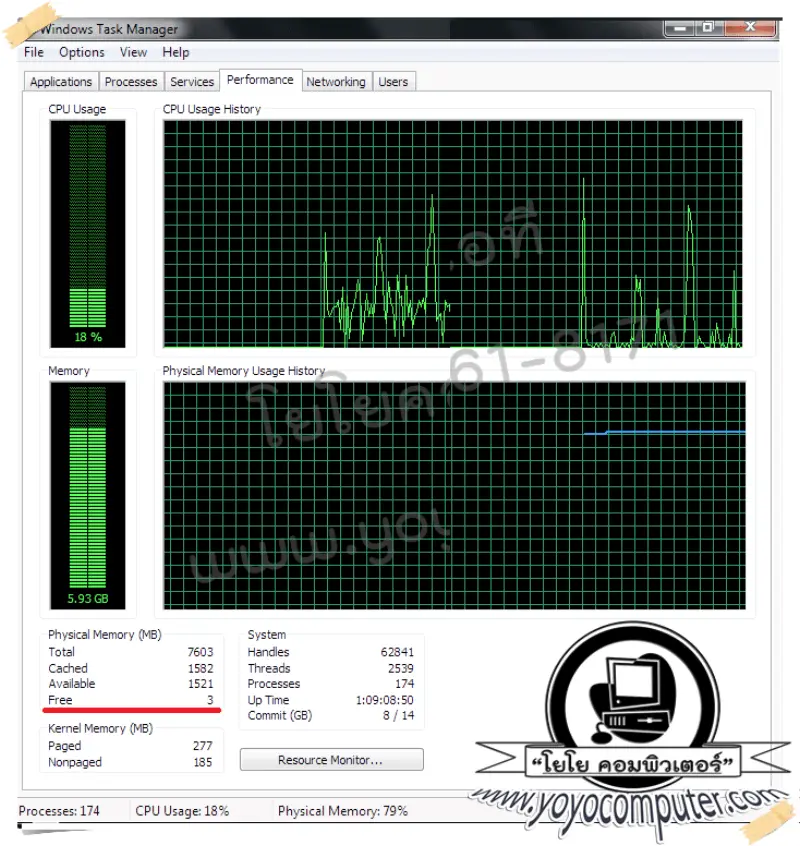
อ่านค่า RAM ยังไง?
| ค่าที่ดู | หมายถึง |
|---|---|
| Total | RAM ทั้งหมดที่ใส่ในเครื่อง |
| In Use / Used | RAM ที่กำลังถูกใช้งานอยู่ |
| Available / Free | RAM ที่เหลือพร้อมใช้งาน |
| % การใช้งาน | เปอร์เซ็นต์ RAM ที่ถูกใช้ |
เกณฑ์การดูว่า RAM พอหรือไม่
| % การใช้ RAM | สถานะ | อาการ |
|---|---|---|
| 0-50% | ปกติดี | ไม่มีปัญหา |
| 50-70% | เริ่มมาก | ยังใช้ได้ แต่อย่าเปิดอะไรเพิ่ม |
| 70-85% | วิกฤต | เริ่มช้า หน่วง ค้าง |
| 85-100% | เต็มแล้ว | ช้ามาก ค้างหนัก อาจจอฟ้า |
ทดลองจริง: เปิด Chrome Tab เยอะๆ กินแรมแค่ไหน?
ผมลองจำลองเหตุการณ์ให้ดูครับ เพราะนี่คือ สาเหตุอันดับ 1 ที่ทำให้คนทั่วไปคอมช้า!
ผมก็เป็นคนนึงที่ชอบเปิด Tab เยอะๆ 555
ใครเหมือนผมบ้างครับ ชอบเปิด Tab ใน Browser ไว้เยอะๆ ไม่ยอมปิด คิดว่า “เดี๋ยวกลับมาอ่าน” แต่ไม่เคยกลับมาอ่านเลย 555

ผลทดสอบ: เปิด Chrome เยอะๆ
ผมทดสอบกับเครื่องที่ใส่ RAM ไป 8 GB ครับ:
| สถานะ | RAM ที่ถูกใช้ | RAM เหลือ | อาการ |
|---|---|---|---|
| เปิดแค่ Windows | ~2 GB (25%) | 6 GB | ปกติดี |
| เปิด Chrome 5 Tab | ~3 GB (37%) | 5 GB | ปกติ |
| เปิด Chrome 20+ Tab | ~5 GB (62%) | 3 GB | เริ่มหน่วง |
| เปิด Chrome 40+ Tab + โปรแกรมอื่น | ~6.5 GB (79%) | 1.5 GB | ช้ามาก |
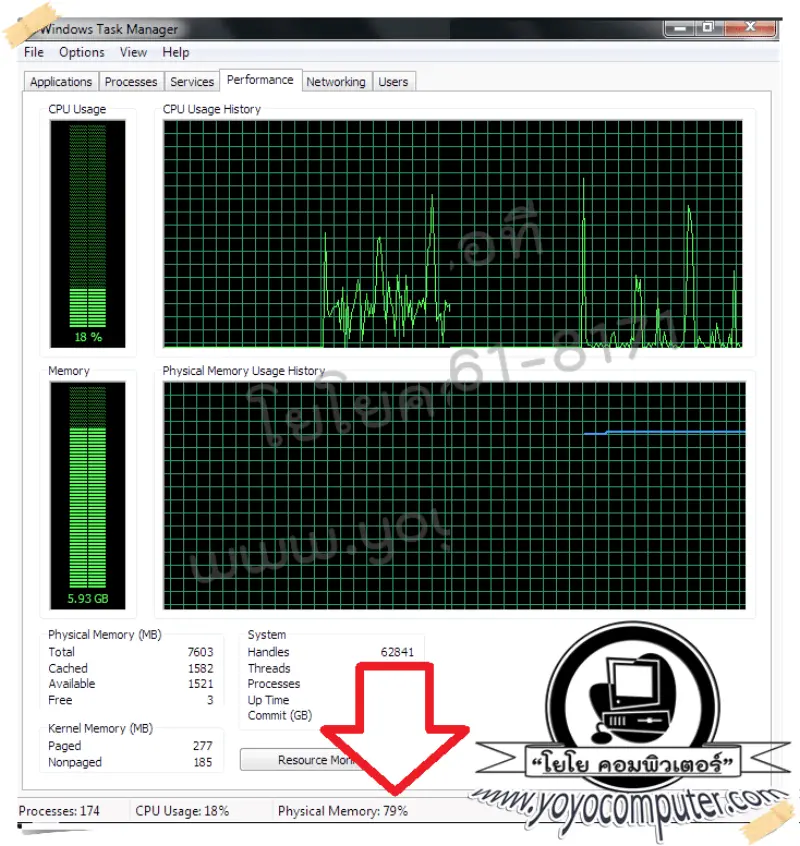
สรุปคือ: ยิ่งเปิด Tab เยอะ ยิ่งกิน RAM! ครับ
เพราะ Google Chrome เป็น Browser ที่กินแรมเยอะมาก แต่ละ Tab ใช้ RAM แยกกัน เปิด 1 Tab อาจกิน 100-500 MB ขึ้นอยู่กับเว็บนั้น
เปรียบเทียบกับคนใช้งานปกติ
คนทั่วไปที่ใช้งานแบบปกติ เปิดแค่ 1-2 โปรแกรม ฟังเพลง แชท LINE:
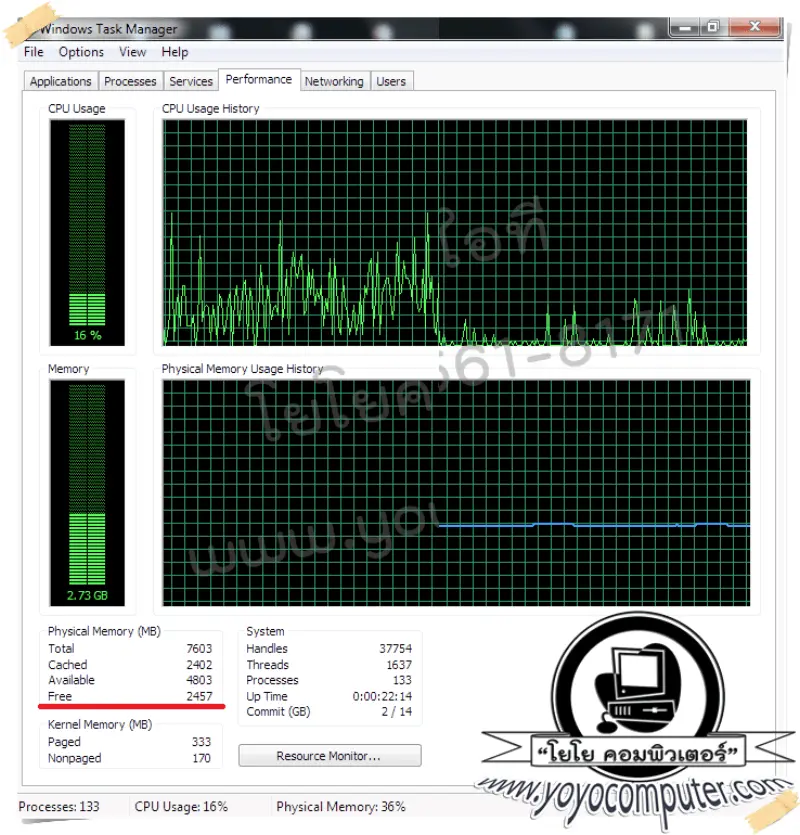
ดูตรงที่ขีดเส้นใต้ครับ เหลือ Free 2457 MB ให้ใช้งาน ใช้ RAM ไปแค่ 37% ของทั้งหมด
7 สาเหตุอื่นที่ทำให้คอมช้า (นอกจาก RAM)
1. HDD เก่า / ช้า → เปลี่ยนเป็น SSD
นี่คือ สาเหตุอันดับ 1 ที่ผมเจอบ่อยที่สุด จากการซ่อมจริงครับ!
ลูกค้าหลายคน เพิ่ม RAM แล้วก็ยังช้า ผมไปดู ปรากฏว่า Disk ใน Task Manager ขึ้น 100% ตลอดเวลา แม้จะไม่ได้ทำอะไร นั่นหมายความว่า HDD เป็นคอขวด ไม่ใช่ RAM
วิธีแก้: เปลี่ยน HDD เป็น SSD ครับ ความเร็วต่างกันลิบลับ:
| เปรียบเทียบ | HDD | SSD |
|---|---|---|
| เปิดเครื่อง | 1-3 นาที | 10-20 วินาที |
| เปิดโปรแกรม | 5-15 วินาที | 1-3 วินาที |
| ก๊อปไฟล์ | 50-100 MB/s | 400-550 MB/s |
| ราคา 500GB | ~800 บาท | ~1,000-1,500 บาท |
จากประสบการณ์ตรง: ผมเจอลูกค้าที่เพิ่ม RAM จาก 4 GB เป็น 8 GB แล้วยังช้า พอเปลี่ยน SSD ให้ เหมือนได้คอมใหม่เลยครับ คอมอายุ 5-6 ปี กลับมาเร็วปรี๊ด!
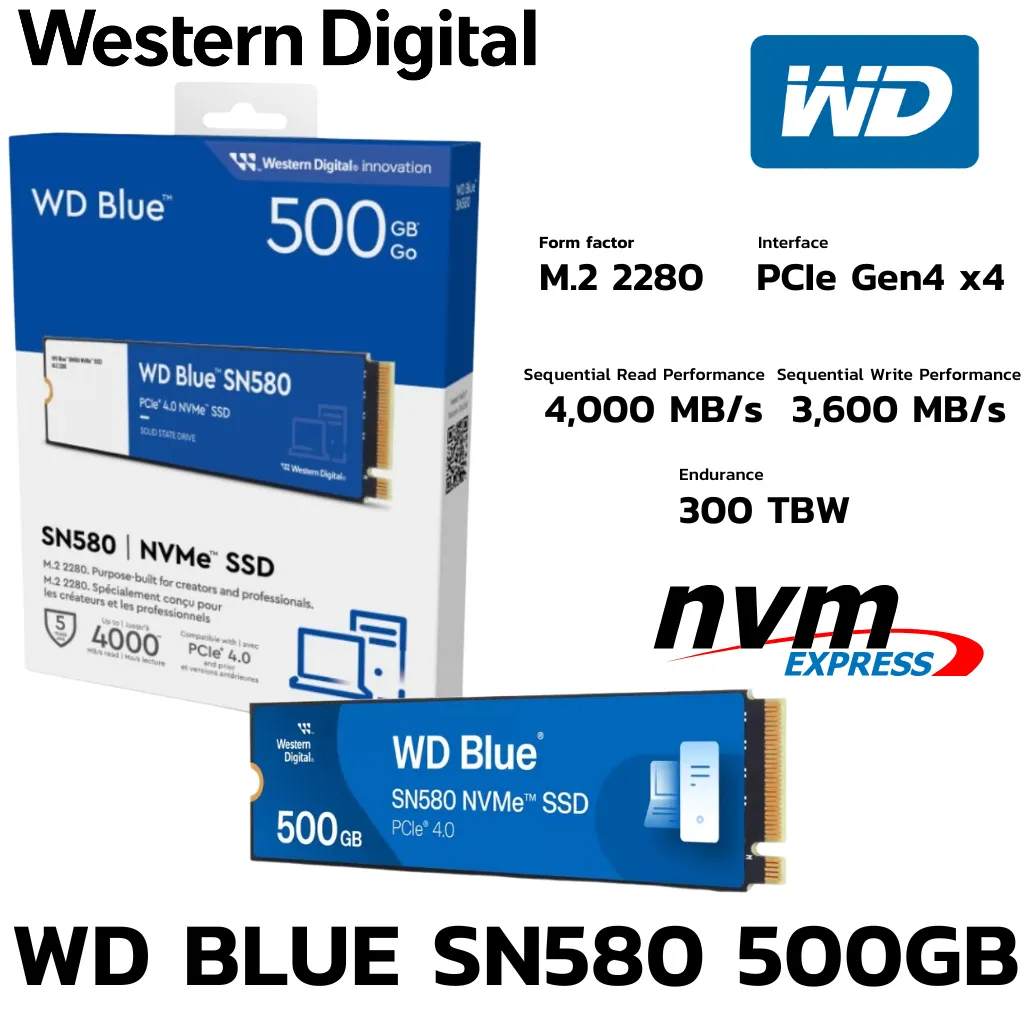
เปลี่ยน HDD เป็น SSD NVMe แล้ว Disk ไม่ 100% อีกต่อไป เปิดเครื่อง เปิดโปรแกรม เร็วขึ้นหลายเท่า
2. โปรแกรม Startup เยอะเกินไป
ลองดูว่ามีโปรแกรมอะไรบ้างที่ เปิดตัวอัตโนมัติ ตอนเปิดเครื่องครับ:
- กด Ctrl+Shift+Esc เปิด Task Manager
- ไปที่แท็บ Startup
- ดูว่ามีโปรแกรมไหนที่ Status เป็น Enabled แต่ไม่จำเป็น
- คลิกขวา > Disable โปรแกรมที่ไม่จำเป็น
โปรแกรมที่ Disable ได้:
- Skype (ถ้าไม่ใช้)
- Spotify
- Discord
- Steam
- Adobe Creative Cloud (ถ้าไม่ใช้ตลอด)
โปรแกรมที่ห้าม Disable:
- Antivirus (โปรแกรมป้องกันไวรัส)
- Audio Manager (เสียง)
- Graphics Driver (การ์ดจอ)
3. ไวรัส / Malware / Adware
ถ้าคอมช้าผิดปกติ โดยเฉพาะตอนเปิดเน็ต อาจมีไวรัสหรือ Malware แอบทำงานอยู่:
- เปิด Task Manager ดูว่ามี Process แปลกๆ ที่กิน CPU หรือ RAM เยอะไหม
- Scan ด้วย Antivirus
- ใช้ Malwarebytes Scan ฟรี
ผมเคยเจอเครื่องลูกค้าที่มี Malware แอบ ขุด Bitcoin โดยที่ไม่รู้ตัว CPU ขึ้น 100% ตลอดเวลา คอมร้อนจัด ช้ามาก เพิ่ม RAM ยังไงก็ไม่ช่วยครับ
4. Windows อัพเดทกำลังทำงาน
Windows Update ชอบแอบดาวน์โหลดและติดตั้งอัพเดทตอนที่เราใช้งานอยู่ ทำให้คอมช้าไปชั่วคราวครับ:
- เปิด Task Manager ดูว่า Windows Update กำลังทำงานอยู่ไหม
- ถ้าใช่ ก็รอให้มันเสร็จ แล้วรีสตาร์ทเครื่อง
5. ฝุ่นอุดตัน / ความร้อนสูง
นี่ก็เจอบ่อยมากครับ โดยเฉพาะเครื่องที่ไม่เคยทำความสะอาดเลย:
- ฝุ่นอุดตันพัดลม = ระบายความร้อนไม่ได้ = CPU ลดความเร็วอัตโนมัติ (Throttling) = ช้า
- วิธีแก้: ทำความสะอาดเครื่อง เปลี่ยนซิลิโคน ดู เทคนิคการบำรุงรักษาคอมพิวเตอร์ ครับ
6. HDD กำลังจะพัง
ถ้า HDD เริ่มมี Bad Sector จะทำให้อ่าน-เขียนข้อมูลช้าลง มีเสียงดังผิดปกติ “กิ๊กๆ คลิ๊กๆ” ถ้าเจอแบบนี้ ให้ สำรองข้อมูลทันที แล้ว เปลี่ยน HDD ใหม่ ครับ
7. พื้นที่ในไดร์ฟ C เหลือน้อย
ไดร์ฟ C (ที่ลง Windows) ควรเหลือพื้นที่ว่างอย่างน้อย 15-20% ของขนาดทั้งหมด ถ้าเหลือน้อยกว่านี้ Windows จะทำงานช้าลงครับ:
- ลบไฟล์ที่ไม่จำเป็น
- ใช้ Disk Cleanup ของ Windows
- ย้ายไฟล์ขนาดใหญ่ไปไดร์ฟอื่น
- ใช้ CCleaner ลบไฟล์ขยะ
RAM เท่าไหร่ถึงพอ? (แนะนำปี 2025-2026)
| การใช้งาน | RAM ที่แนะนำ |
|---|---|
| ใช้งานทั่วไป (เน็ต, Office, ดูหนัง) | 8 GB |
| ทำงาน + Multitask (เปิดหลายโปรแกรม) | 16 GB |
| เล่นเกม | 16-32 GB |
| ตัดต่อวิดีโอ / กราฟิก | 32-64 GB |
คำแนะนำจากช่าง: ถ้ายังใช้ RAM 4 GB อยู่ในปี 2025-2026 ผมบอกเลยว่า น้อยเกินไปครับ แค่ Windows 10/11 อย่างเดียวก็กินไป 2-3 GB แล้ว เหลือให้ใช้แค่ 1-2 GB ไม่พอหรอกครับ อย่างน้อยควรมี 8 GB
ดูโปรแกรมไหนกิน RAM เยอะสุด
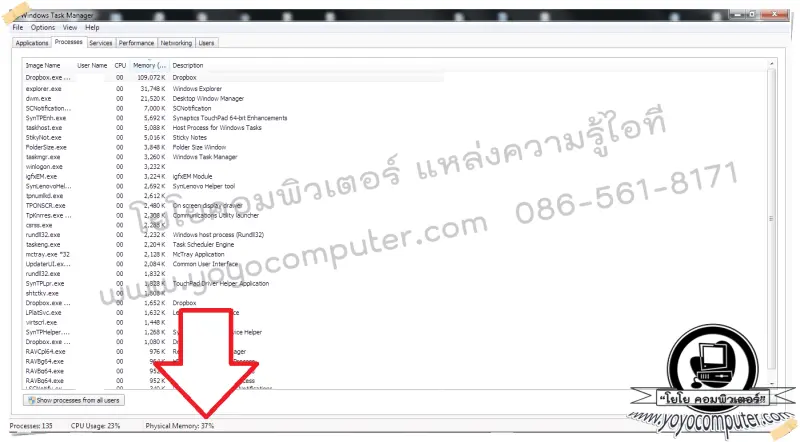
ใน Task Manager ไปที่แท็บ Processes แล้วคลิกที่คอลัมน์ Memory เพื่อเรียงจากมากไปน้อย จะเห็นว่าโปรแกรมไหนกิน RAM เยอะสุดครับ
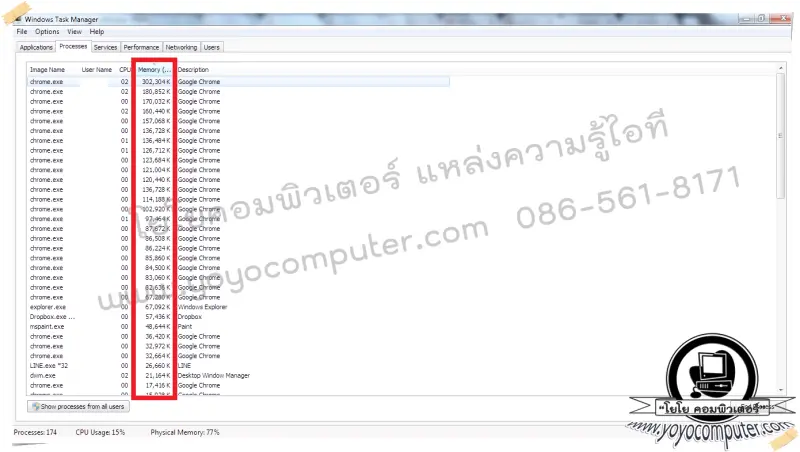
โปรแกรมที่กิน RAM เยอะ (ตัวอย่าง)
| โปรแกรม | RAM ที่ใช้ (โดยประมาณ) |
|---|---|
| Google Chrome (ต่อ Tab) | 100-500 MB |
| Microsoft Edge (ต่อ Tab) | 80-300 MB |
| Adobe Photoshop | 500 MB - 4 GB |
| Adobe Premiere | 1-8 GB |
| Microsoft Teams | 300-800 MB |
| เกม AAA | 4-16 GB |
| LINE PC | 100-300 MB |
ถ้าเห็นว่า Chrome กิน RAM เยอะสุด ก็ ปิด Tab ที่ไม่ใช้ ครับ หรือเปลี่ยนไปใช้ Browser ที่กิน RAM น้อยกว่า เช่น Firefox หรือ Brave
วิธีลดการใช้ RAM ง่ายๆ
1. ปิดโปรแกรมที่ไม่ใช้
ฟังดูง่ายมากครับ แต่หลายคนไม่ทำ! ลองดูว่า Taskbar ด้านล่างมีโปรแกรมอะไรเปิดค้างอยู่บ้าง ถ้าไม่ได้ใช้ก็ปิดเลยครับ
2. ลดจำนวน Tab ใน Browser
- ปิด Tab ที่ไม่ใช้ (จริงจังนะครับ 555)
- ใช้ Extension ช่วยจัดการ Tab เช่น OneTab หรือ The Great Suspender
- Bookmark ไว้แทน ไม่ต้องเปิดค้าง
3. ปรับ Visual Effects ของ Windows
- คลิกขวาที่ This PC > Properties
- เลือก Advanced system settings
- ที่ Performance คลิก Settings
- เลือก Adjust for best performance
- กด OK
จะทำให้ Windows ลดเอฟเฟกต์สวยๆ ลง แต่แลกกับความเร็วที่เพิ่มขึ้นครับ
ดูวิธีละเอียดที่ ปรับ Windows ให้เร็วขึ้น แรมน้อยก็ทำได้ ครับ
4. เพิ่ม RAM (ถ้าจำเป็นจริงๆ)
ถ้าตรวจสอบแล้วพบว่า RAM เป็นสาเหตุจริงๆ (ใช้ 80-100% ตลอด แม้จะปิดโปรแกรมที่ไม่จำเป็นแล้ว) ก็ค่อยเพิ่ม RAM ครับ
ก่อนซื้อ RAM ต้องรู้:
- เมนบอร์ดรองรับ RAM สูงสุดเท่าไหร่
- ใช้ RAM แบบ DDR3 หรือ DDR4 หรือ DDR5
- ความเร็ว Bus เท่าไหร่ (เช่น 2400MHz, 3200MHz)
ถ้าต้องการข้อมูลเปรียบเทียบ RAM แต่ละยี่ห้อและรุ่นที่คุ้มค่าในปี 2026 ผมเขียนคู่มืออัพเกรด RAM 2026 ยี่ห้อไหนดี DDR4 DDR5ไว้แยกต่างหากครับ
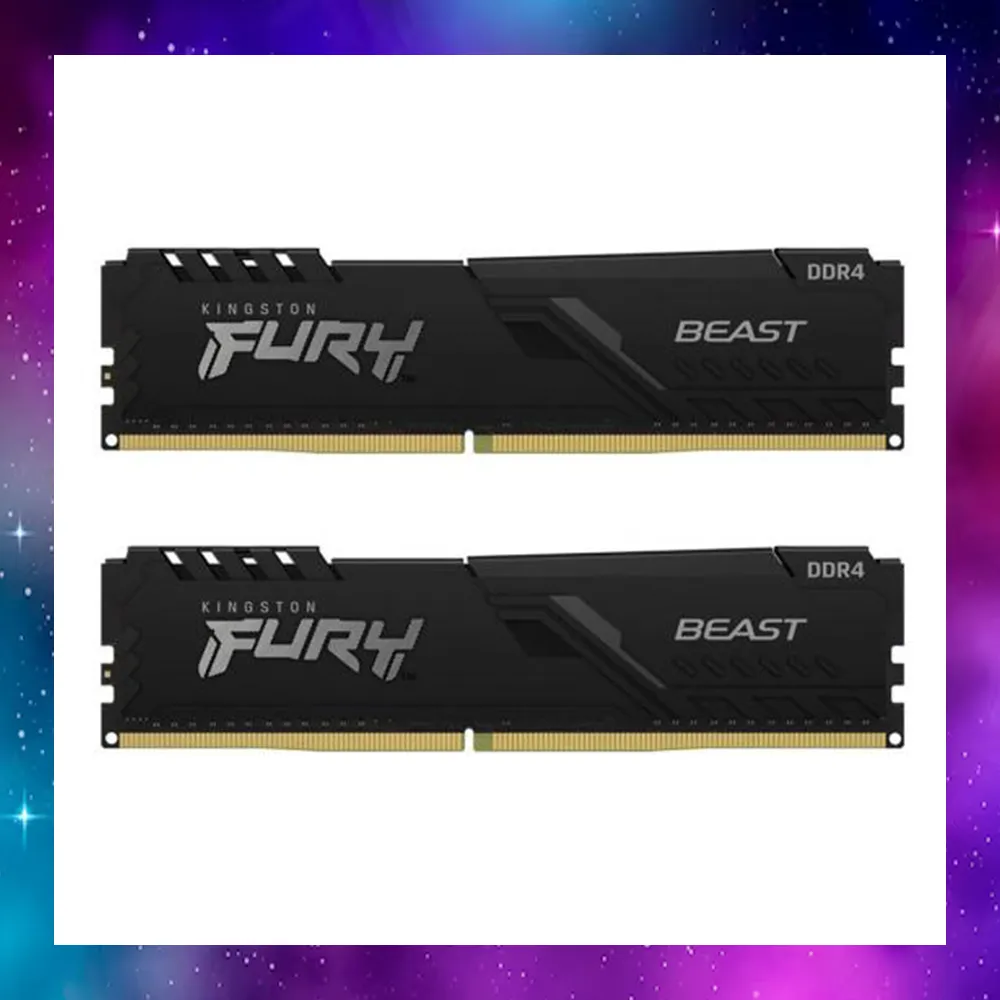
ถ้าใช้ Task Manager ดูแล้ว Memory เกิน 80% ตลอด ต้องเพิ่ม RAM 16GB เป็น Dual Channel เร็วกว่า
ประสบการณ์จากหน้างานที่น่าสนใจ
เคสที่ 1: ลูกค้าบอกว่า “ซื้อ RAM มาเพิ่มเองแล้ว แต่คอมยังช้าเหมือนเดิม” ผมไปดูใน Task Manager ปรากฏว่า Disk 100% ตลอดเวลา ไม่เกี่ยวกับ RAM เลย เปลี่ยนเป็น SSD แล้วหายเลยครับ RAM ที่ซื้อมาก็ไม่เสียหายหรอกครับ ได้ใช้ประโยชน์ในอนาคต
เคสที่ 2: ลูกค้าใช้ Chrome เปิด Tab ไว้ 70+ Tab (เยอะมาก!) แรม 16 GB ยังไม่พอ สุดท้ายผมแนะนำให้ใช้ Extension OneTab พอเปิดปุ๊บ Tab ทั้งหมดถูกเก็บไว้เป็นลิสต์ ประหยัด RAM ไปได้หลาย GB เลยครับ
เคสที่ 3: ลูกค้าบอกว่า “คอมช้ามาก โดยเฉพาะตอนบ่าย” ผมสงสัยว่าทำไมเป็นแค่ตอนบ่าย ไปดูปรากฏว่าตอนบ่ายแดดส่องเครื่องโดยตรง CPU ร้อนถึง 95 องศา Throttling ลดความเร็วลงเลย ย้ายเครื่องให้พ้นแดด แล้วช้าหายเลยครับ เรื่อง การวางคอมให้ระบายอากาศดี สำคัญมากจริงๆ
เคสที่ 4: เครื่องลูกค้าแรม 8 GB แต่ Windows เห็นแค่ 4 GB ปรากฏว่า ใช้ Windows 32-bit ซึ่งรองรับแรมได้แค่ 4 GB! เพิ่มแรมไปก็เสียเปล่า ต้องลง Windows 64-bit ใหม่ถึงจะเห็นแรมครบครับ ดังนั้น ต้องรู้ว่าใช้ Windows อะไรอยู่ ก่อนเพิ่มแรมด้วยนะครับ
สรุป: ก่อนจะไปเพิ่ม RAM ตรวจก่อน!
- เปิด Task Manager (Ctrl+Shift+Esc)
- ดูแท็บ Performance ว่า RAM, CPU, Disk ตัวไหนขึ้น 100%
- ถ้า RAM สูง → ปิดโปรแกรมที่ไม่ใช้ / ลด Tab / เพิ่ม RAM
- ถ้า Disk 100% → เปลี่ยน HDD เป็น SSD
- ถ้า CPU 100% → ตรวจไวรัส / อัพเกรด CPU
- ถ้าทุกอย่างต่ำ แต่ยังช้า → ลง Windows ใหม่ / ทำความสะอาดเครื่อง
อย่าเพิ่ม RAM แบบไม่ตรวจสาเหตุนะครับ เสียเงินฟรี สู้เอาเงินไปซื้อ SSD ดีกว่าเยอะครับ!
บทความที่เกี่ยวข้อง
ข้อจำกัดความรับผิดชอบ
บทความนี้จัดทำขึ้นเพื่อให้ความรู้เท่านั้น ผู้อ่านควรสำรองข้อมูลสำคัญทุกครั้งก่อนทำตามขั้นตอนใดๆ โยโยคอมพิวเตอร์ไม่รับผิดชอบต่อความเสียหายที่อาจเกิดขึ้นจากการนำข้อมูลไปปฏิบัติ ผู้อ่านยอมรับความเสี่ยงด้วยตนเอง หากไม่มั่นใจ ควรปรึกษาช่างผู้เชี่ยวชาญ

เขียนโดย
สุทินันท์ ปูคะภาค (โย)
ช่างคอมพิวเตอร์ประสบการณ์กว่า 20 ปี จากจังหวัดสระบุรี แชร์ความรู้ไอทีผ่านบทความและวิดีโอ YouTube เพื่อให้ทุกคนแก้ปัญหาคอมได้ด้วยตัวเอง
ดูวิดีโอบน YouTubeบทความที่เกี่ยวข้อง

Sony หยุดทำ SD Card เพราะ AI? — เรื่องราวของแรมที่แพงขึ้นทุกวัน
Sony ประกาศหยุดรับออเดอร์ SD Card และ CFexpress เมื่อ 27 มี.ค. 2026 เพราะ NAND Flash ขาดตลาด ทำไม AI ถึงทำให้แรม SSD HDD แพงขึ้นพร้อมกัน? อธิบายจากข้อมูลจริงของ TrendForce

โปรแกรมแอนตี้ไวรัส 2026 ตัวไหนดี? ฟรี vs เสียเงิน
แนะนำโปรแกรมแอนตี้ไวรัส 2026 ตัวไหนดี Kaspersky Bitdefender Norton เปรียบเทียบฟรี กับ เสียเงิน จำเป็นต้องซื้อไหม Windows Defender พอไหม
Microsoft Office 2024 vs 2021 ต่างกันยังไง ซื้อตัวไหนดี?
เปรียบเทียบ Microsoft Office 2024 vs 2021 ต่างกันยังไง ราคาเท่าไหร่ ฟีเจอร์ใหม่อะไรบ้าง ซื้อตัวไหนคุ้มสุด