
WiFi Direct คือฟีเจอร์ที่ให้มือถือหรือแล็ปท็อปเชื่อมต่อปริ้นเตอร์โดยตรง โดยไม่ต้องผ่านเราเตอร์หรือ WiFi บ้าน เหมาะมากถ้าต้องพิมพ์งานนอกสถานที่ พิมพ์จากมือถือ หรือปริ้นเตอร์อยู่ห้องอื่นที่ยังไม่ได้ตั้งค่า WiFi
WiFi Direct คืออะไร ต่างจาก WiFi ปกติยังไง
WiFi Direct ทำให้อุปกรณ์สองชิ้นเชื่อมต่อกันผ่าน WiFi โดยไม่มี access point (เราเตอร์) กลาง ปริ้นเตอร์จะทำตัวเป็น "hotspot" ขนาดเล็ก มือถือหรือคอมเชื่อมเข้าได้โดยตรง
ต่างจาก WiFi ปกติตรงนี้:
- WiFi ปกติ: มือถือ → เราเตอร์ → ปริ้นเตอร์ (ต้องอยู่ network เดียวกัน)
- WiFi Direct: มือถือ → ปริ้นเตอร์ (เชื่อมตรง ไม่ต้องมีเราเตอร์)
ข้อจำกัดที่ต้องรู้: ขณะเชื่อม WiFi Direct กับปริ้นเตอร์ มือถือจะไม่มีอินเทอร์เน็ต เพราะ WiFi ถูกใช้เชื่อมปริ้นเตอร์อยู่ พิมพ์เสร็จแล้วค่อยกลับมาต่อ WiFi บ้านใหม่
ปริ้นเตอร์ที่รองรับ WiFi Direct
รุ่นที่มี WiFi Direct มักระบุไว้ชัดในสเปก ถ้าสเปคเขียนว่า "WiFi" แต่ไม่มี "WiFi Direct" อาจรองรับแค่การเชื่อมผ่านเราเตอร์เท่านั้น
รุ่นที่รองรับในตลาดไทย:
- Epson — L3250, L3550, L5290, ET-series (รุ่น WiFi ส่วนใหญ่)
- Canon — PIXMA G3020, G7020, TS8370, TR series
- Brother — HL-1210W, MFC-J3540DW, DCP-T720DW
- HP — DeskJet 2700, ENVY 6000, OfficeJet Pro series
วิธีเช็คว่าเครื่องรองรับ: กด Menu → Network → WiFi Direct ถ้ามีตัวเลือกนี้แสดงว่ารองรับ บางรุ่นมีปุ่ม WiFi Direct โดยตรงบนตัวเครื่อง
เปิด WiFi Direct บนปริ้นเตอร์
ขั้นตอนทั่วไป (รายละเอียดต่างกันตามรุ่น):
- กด Menu หรือ Setup บนหน้าจอปริ้นเตอร์
- เลือก Network Settings → WiFi Direct
- กด Enable หรือ On
- ปริ้นเตอร์จะแสดง SSID (ชื่อ WiFi เช่น
DIRECT-AB-EPSON-L3250) และ Password
จด SSID และ Password ไว้ ใช้ซ้ำได้ ไม่ต้องตั้งใหม่ทุกครั้ง บางรุ่นพิมพ์ข้อมูลนี้ออกมาเป็นแผ่นได้เลย
พิมพ์จากมือถือ Android
- เปิด Settings → WiFi → เลือก SSID ของปริ้นเตอร์
- ใส่ Password → รอเชื่อมต่อ
- เปิดไฟล์ที่ต้องการพิมพ์ → กด Share → Print
- เลือกปริ้นเตอร์ที่ตรวจพบ → ปรับขนาด/จำนวนหน้า → พิมพ์
แนะนำ: ดาวน์โหลด app ของยี่ห้อปริ้นเตอร์จะสะดวกกว่า
- Epson → Epson iPrint
- Canon → Canon PRINT Inkjet
- Brother → Brother iPrint&Scan
- HP → HP Smart
App เหล่านี้พิมพ์ผ่าน WiFi Direct ได้โดยตรง บางรุ่นยังสแกนเอกสารส่งกลับมือถือได้ด้วย
พิมพ์จาก iPhone / iPad
- Settings → WiFi → เลือก SSID ปริ้นเตอร์ → ใส่ Password
- เปิดเอกสาร → กด Share (ไอคอนกล่องลูกศรขึ้น) → Print
- เลือกปริ้นเตอร์ → ตั้งจำนวนหน้า → พิมพ์
iOS ใช้ระบบ AirPrint — ปริ้นเตอร์ที่รองรับ AirPrint จะถูกตรวจพบอัตโนมัติเมื่ออยู่ใน WiFi เดียวกัน ไม่ต้องลง driver เพิ่ม รุ่นที่รองรับ AirPrint มักระบุไว้ในสเปค
พิมพ์จาก Windows 10/11
- คลิก WiFi icon แถบล่างขวา → เลือก SSID ปริ้นเตอร์ → Connect
- ใส่ Password → รอเชื่อมต่อ
- เปิด Settings → Bluetooth & devices → Printers & scanners
- กด Add device → รอ Windows ค้นหา
- เลือกปริ้นเตอร์ที่พบ → Add device
- Windows จะดาวน์โหลด driver อัตโนมัติ (ต้องมีอินเทอร์เน็ตขณะติดตั้งครั้งแรก)
ครั้งต่อไปที่เชื่อม WiFi Direct เดิม Windows จะจำปริ้นเตอร์ได้ ไม่ต้องติดตั้งใหม่
แก้ปัญหาที่พบบ่อย
มือถือหาปริ้นเตอร์ไม่เจอ
- ตรวจว่าเปิด WiFi Direct บนปริ้นเตอร์แล้ว และหน้าจอแสดง SSID
- ปิด-เปิด WiFi บนมือถือ แล้วค้นหาใหม่
- เข้าใกล้ปริ้นเตอร์ ระยะทำการ WiFi Direct ~10 เมตร ถ้ามีผนังกั้นหลายชั้นสัญญาณอ่อนลง
- รีสตาร์ทปริ้นเตอร์แล้วลองใหม่
เชื่อมต่อได้แต่สั่งพิมพ์แล้วไม่ออก
- ใช้ app ของยี่ห้อปริ้นเตอร์แทนการพิมพ์จาก built-in ของ Android — รองรับ WiFi Direct ได้ดีกว่ามาก
- ตรวจว่าเลือกปริ้นเตอร์ถูกตัว ไม่ใช่ print to PDF หรือ virtual printer
WiFi Direct หลุดบ่อย ต้องเชื่อมใหม่ตลอด
- บางรุ่นมี timeout อัตโนมัติ ถ้าไม่มีการพิมพ์ 2-5 นาที จะตัดการเชื่อมต่อ
- ถ้าใช้ประจำ แนะนำให้ตั้งค่าผ่านเราเตอร์ปกติแทน — สะดวกกว่าระยะยาว
เทียบ 3 วิธีเชื่อมปริ้นเตอร์
| วิธี | ข้อดี | ข้อเสีย | เหมาะกับ | |------|-------|---------|---------| | WiFi Direct | ไม่ต้องมีเราเตอร์ ตั้งง่าย | ไม่มีเน็ตระหว่างพิมพ์ | พิมพ์นอกสถานที่ ตั้งค่าครั้งแรก | | WiFi ผ่านเราเตอร์ | หลายคนใช้พร้อมกัน มีเน็ตตลอด | ต้องตั้งค่า IP และ driver | บ้าน ออฟฟิศที่ใช้ประจำ | | USB ตรง | เสถียรสุด ไม่มีปัญหาสัญญาณ | ต้องเดินสาย ไม่สะดวกมือถือ | คอมตั้งโต๊ะ พิมพ์เยอะ |
ถ้าต้องการซื้อปริ้นเตอร์ที่รองรับ WiFi Direct และ WiFi ผ่านเราเตอร์ครบ ดูรุ่นแนะนำได้ที่ ปริ้นเตอร์ยี่ห้อไหนดี 2026 ครับ
ความปลอดภัยของ WiFi Direct
หลายคนกังวลว่า WiFi Direct จะทำให้คนอื่นเข้ามาใช้ปริ้นเตอร์ได้ — ในความเป็นจริงปลอดภัยพอสมควรครับ
ระดับความปลอดภัย:
- WiFi Direct ต้องใช้ Password เสมอ ไม่ใช่ open network
- ระยะทำการแค่ 10 เมตร คนนอกอาคารมักจับสัญญาณไม่ได้
- บางรุ่นต้องกดปุ่มยืนยันบนปริ้นเตอร์ด้วย (WPS Push Button)
สิ่งที่ควรทำ:
- เปลี่ยน Password default ของ WiFi Direct ถ้าปริ้นเตอร์อนุญาต
- ปิด WiFi Direct เมื่อไม่ใช้งาน ประหยัดไฟและลดความเสี่ยง
- ถ้าออฟฟิศมีหลายคน ใช้การพิมพ์ผ่านเราเตอร์กลางดีกว่า จัดการ access ได้ชัดเจนกว่า
WiFi Direct vs Bluetooth Printing — ต่างกันยังไง
บางปริ้นเตอร์รองรับทั้ง WiFi Direct และ Bluetooth เลือกแบบไหนดี?
| | WiFi Direct | Bluetooth | |---|---|---| | ความเร็วพิมพ์ | เร็วกว่า | ช้ากว่า | | ระยะทำการ | ~10 เมตร | ~10 เมตร | | รองรับมือถือ | Android, iOS, Windows | Android เป็นหลัก | | พิมพ์รูปถ่ายคุณภาพสูง | ดี | จำกัด | | รุ่นที่รองรับ | มาก | น้อยกว่า |
แนะนำใช้ WiFi Direct เพราะเร็วกว่าและรองรับไฟล์ได้หลากหลายกว่า Bluetooth เหมาะกับปริ้นเตอร์ขนาดเล็กแบบพกพา (เช่น Canon Selphy) ที่ออกแบบมาพิมพ์ภาพถ่ายจากมือถือโดยเฉพาะ
ตั้งค่าพิมพ์ผ่านเราเตอร์ให้ถาวร (ดีกว่า WiFi Direct ระยะยาว)
ถ้าใช้ปริ้นเตอร์ที่บ้านหรือออฟฟิศเป็นประจำ แนะนำตั้งค่าผ่านเราเตอร์ดีกว่า WiFi Direct เพราะ:
- ไม่ต้องสลับ WiFi ทุกครั้งที่จะพิมพ์
- หลายคนใช้พร้อมกันได้
- พิมพ์ได้แม้กำลังใช้อินเทอร์เน็ตอยู่
วิธีตั้งค่า (ทำครั้งเดียว):
- กดปุ่ม WiFi บนปริ้นเตอร์ค้างไว้จนไฟกะพริบ
- เปิด WPS บนเราเตอร์ภายใน 2 นาที (กดปุ่ม WPS บนเราเตอร์)
- รอให้ปริ้นเตอร์เชื่อมต่อ ไฟ WiFi บนเครื่องจะสว่างค้าง
- ลงแอปหรือ driver บนมือถือ/คอมแล้วใช้งานได้เลย
หลังจากนั้นทุกอุปกรณ์ที่อยู่ใน WiFi บ้านเดียวกันสามารถพิมพ์ได้โดยไม่ต้องสลับ WiFi ครับ
ข้อจำกัดความรับผิดชอบ
บทความนี้จัดทำขึ้นเพื่อให้ความรู้เท่านั้น ผู้อ่านควรสำรองข้อมูลสำคัญทุกครั้งก่อนทำตามขั้นตอนใดๆ โยโยคอมพิวเตอร์ไม่รับผิดชอบต่อความเสียหายที่อาจเกิดขึ้นจากการนำข้อมูลไปปฏิบัติ ผู้อ่านยอมรับความเสี่ยงด้วยตนเอง หากไม่มั่นใจ ควรปรึกษาช่างผู้เชี่ยวชาญ

เขียนโดย
สุทินันท์ ปูคะภาค (โย)
ช่างคอมพิวเตอร์ประสบการณ์กว่า 20 ปี จากจังหวัดสระบุรี แชร์ความรู้ไอทีผ่านบทความและวิดีโอ YouTube เพื่อให้ทุกคนแก้ปัญหาคอมได้ด้วยตัวเอง
ดูวิดีโอบน YouTubeบทความที่เกี่ยวข้อง
Brother MFC-L2700D รีวิว WiFi สแกน ถ่ายเอกสาร ปริ้นในเครื่องเดียว
รีวิว Brother MFC-L2700D All-in-One เลเซอร์ WiFi ราคา ฿5,544 ปริ้น สแกน ถ่ายเอกสารได้ในเครื่องเดียว TN-2480 ต้นทุน ฿0.40/หน้า คุ้มสำหรับออฟฟิศ
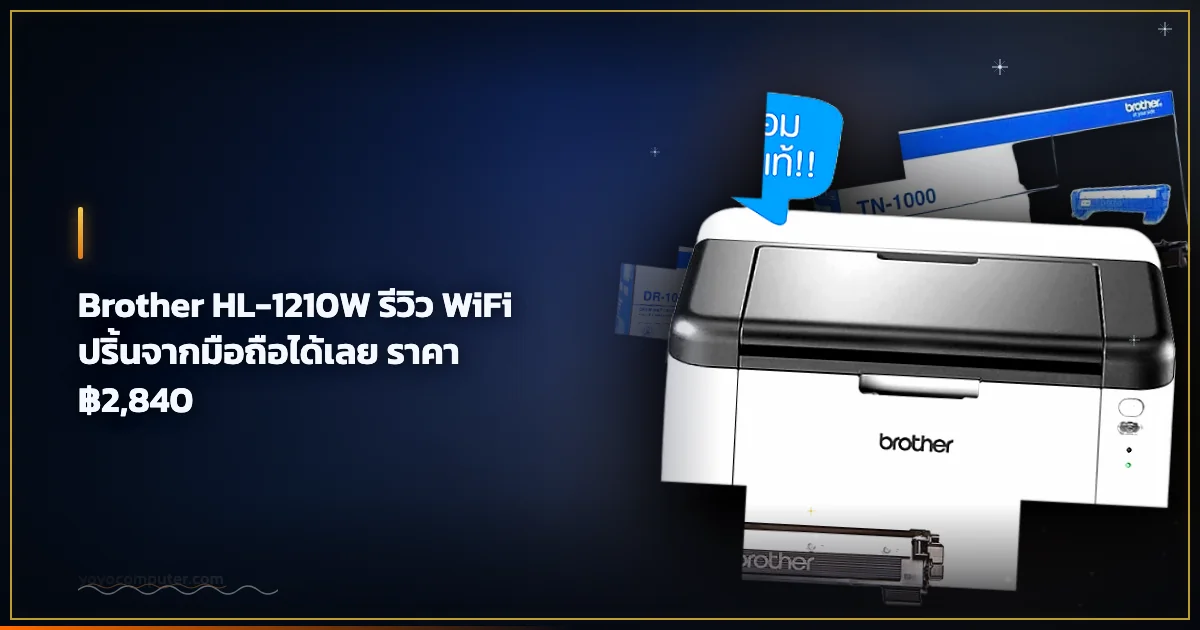
Brother HL-1210W รีวิว WiFi ปริ้นจากมือถือได้เลย ราคา ฿2,840
รีวิว Brother HL-1210W เลเซอร์ขาวดำ WiFi ฿2,840 ตั้งค่าปริ้นจากมือถือ iPhone Android ได้เลย ต้นทุน TN-2480 และเปรียบเทียบกับ HL-1110
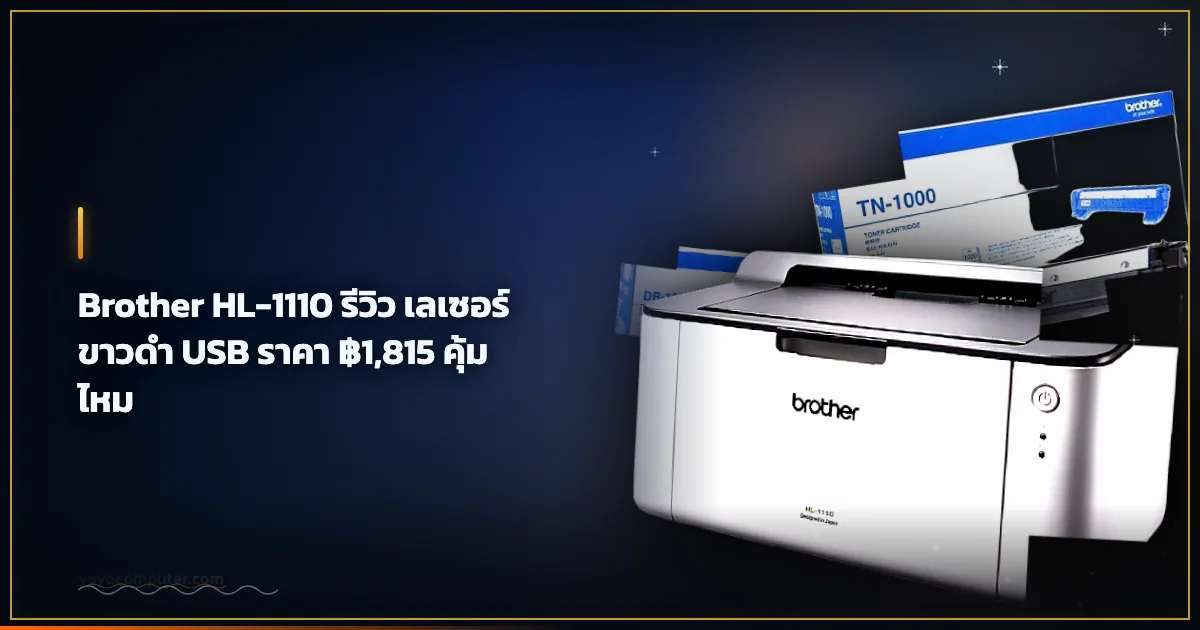
Brother HL-1110 รีวิว เลเซอร์ขาวดำ USB ราคา ฿1,815 คุ้มไหม
รีวิว Brother HL-1110 เลเซอร์ปริ้นเตอร์ USB ราคาถูกสุดในไทย ฿1,815 ข้อดีข้อเสียจริง ต้นทุน toner TN-1000 และควรเลือก HL-1210W WiFi แทนไหม