
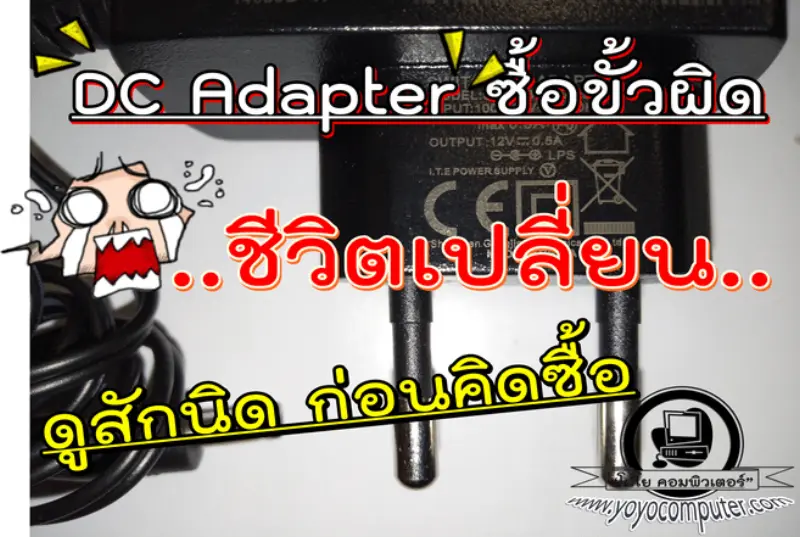
ซื้ออะแดปเตอร์ ดูแค่ Volt กับ Amp ยังไม่พอ!
ต่อยอดจากบทความเรื่องวิธีซื้ออะแดปเตอร์โน๊ตบุคให้ตรงรุ่น ที่ผมเขียนไปก่อนหน้านี้ครับ วันนี้จะมาเจาะลึกเรื่องที่หลายคนมองข้าม นั่นก็คือ ขั้วไฟ DC (DC Polarity) ของอะแดปเตอร์
หลายคนรู้แล้วว่าต้องดู:
- แรงดันไฟฟ้า (Volt) — ต้องตรงกับอุปกรณ์
- กระแสไฟที่จ่าย (Amp) — ต้องเพียงพอ
แต่สิ่งที่ลืมดูกันบ่อยมาก คือ ขั้วไฟบวก (+) กับลบ (-) ว่าอยู่ด้านไหน
จากประสบการณ์ผมซ่อมคอมมากว่า 20 ปี เจอลูกค้าซื้ออะแดปเตอร์ผิดขั้วมาแล้วหลายราย บอร์ดไหม้ Capacitor ระเบิด ซ่อมแพงกว่าซื้อใหม่ด้วยซ้ำครับ
ขั้วไฟ DC คืออะไร ทำไมสำคัญ
อะแดปเตอร์ไฟกระแสตรง (DC Adapter) จะมี 2 ขั้ว ในการจ่ายไฟ:
| ตำแหน่ง | ขั้วไฟ |
|---|---|
| ด้านนอก (ปลอกโลหะ) | อาจเป็น + หรือ - |
| ด้านใน (เข็มตรงกลาง) | อาจเป็น + หรือ - |
ขั้วด้านนอกกับด้านในจะสลับกันได้ ขึ้นอยู่กับยี่ห้อและรุ่นของอะแดปเตอร์
ซื้อผิดขั้วจะเกิดอะไรขึ้น?
ถ้าซื้ออะแดปเตอร์มาผิดขั้วแล้วเสียบเข้าอุปกรณ์:
- Capacitor ระเบิด — มีเสียงดัง ตู้มต้าม ควันออก
- แผงวงจรไหม้ — บอร์ดเสียถาวร ซ่อมไม่คุ้ม
- อุปกรณ์พังทั้งตัว — ต้องซื้อใหม่เลย
ผมเจอลูกค้ารายหนึ่ง ซื้ออะแดปเตอร์จากร้านออนไลน์ Volt กับ Amp ตรง แต่ขั้วกลับกัน เสียบปุ๊บ บอร์ดไหม้เลยครับ เสียเงินซ่อมอีกเกือบ 2,000 บาท
วิธีดูสัญลักษณ์ขั้วไฟบนอะแดปเตอร์
มาดูกันทีละขั้นตอนครับ
ขั้นตอนที่ 1: หาสัญลักษณ์บนตัวอะแดปเตอร์
นี่คือภาพอะแดปเตอร์ที่เราใช้กันทั่วไปครับ ให้พลิกดูด้านที่มีฉลากข้อมูล
ขั้นตอนที่ 2: ซูมดูสัญลักษณ์ขั้วไฟ
สังเกตตรงเส้นที่ผมขีดสีแดงไว้ครับ
ตรงที่ขีดไว้ คือ สัญลักษณ์ไฟกระแสตรง ครับ
อ่านสัญลักษณ์ขั้วไฟ DC ยังไง
สัญลักษณ์จะมีรูปร่างเหมือน วงกลมขาดครึ่ง มีจุดตรงกลาง:
- เส้นด้านนอก = ขั้วของปลอกโลหะ (ด้านนอกแจ็ค)
- จุดตรงกลาง = ขั้วของเข็ม (ด้านในแจ็ค)
- เครื่องหมาย + หรือ - จะบอกว่าแต่ละด้านเป็นขั้วอะไร
แบบที่ 1: ด้านนอกเป็นลบ (-) ด้านในเป็นบวก (+)
| ตำแหน่ง | ขั้วไฟ |
|---|---|
| ด้านนอก (ปลอก) | ลบ (-) |
| ด้านใน (เข็ม) | บวก (+) |
แบบนี้พบบ่อยที่สุด โน๊ตบุคส่วนใหญ่จะใช้แบบนี้ครับ
แบบที่ 2: ด้านนอกเป็นบวก (+) ด้านในเป็นลบ (-)
| ตำแหน่ง | ขั้วไฟ |
|---|---|
| ด้านนอก (ปลอก) | บวก (+) |
| ด้านใน (เข็ม) | ลบ (-) |
แบบนี้พบน้อยกว่า แต่ก็มีในอุปกรณ์บางตัวครับ
ผมเคยเจอลูกค้าบอก “ดูไม่รู้เรื่องเลยพี่” ผมก็เลยบอกว่า ดูรูปสัญลักษณ์เทียบกับแจ็คจริงๆ แล้วจะเข้าใจทันที ลองดูภาพข้างบนประกอบกันนะครับ
สรุป 3 สิ่งที่ต้องตรวจก่อนซื้อ DC Adapter
1. ขั้วไฟต้องตรงกัน
ดูสัญลักษณ์ขั้วบวกลบ ให้ตรงกับอะแดปเตอร์เดิม หรือตรงกับที่อุปกรณ์ระบุไว้
2. แรงดัน (Volt) และกระแส (Amp) ต้องเท่ากับของเดิม
| รายการ | ต้องตรวจ |
|---|---|
| แรงดัน (Volt) | ต้องเท่ากัน กับอะแดปเตอร์เดิม |
| กระแส (Amp) | ต้องเท่ากัน หรือมากกว่า |
| ขั้วไฟ (Polarity) | ต้องตรงกัน บวกลบห้ามสลับ |
3. ดูที่ตัวอุปกรณ์ ไม่ใช่แค่อะแดปเตอร์เดิม
พลิกดูที่ ฉลากใต้อุปกรณ์ จะบอกว่า:
- รับแรงดันได้เท่าไหร่? (Input: XX V)
- กินกระแสเท่าไหร่? (XX A)
- ขั้วไฟเป็นแบบไหน? (สัญลักษณ์ Polarity)
เคล็ดลับจากช่างโย
จากประสบการณ์ซ่อมคอมมากว่า 20 ปี ผมมีเคล็ดลับเพิ่มเติมครับ:
-
ถ่ายรูปฉลากอะแดปเตอร์เดิมไว้ก่อนไปซื้อ — ถ่ายรูปให้ชัดๆ ทั้ง Volt, Amp และสัญลักษณ์ขั้ว แล้วโชว์ให้คนขายดู ผิดพลาดน้อยมากครับ
-
อะแดปเตอร์โน๊ตบุคส่วนใหญ่ขั้วบวกอยู่ด้านใน — แต่อย่าเดา ให้ดูสัญลักษณ์ทุกครั้ง
-
ถ้าอะแดปเตอร์เดิมพังจนอ่านฉลากไม่ออก — ให้ดูที่ฉลากใต้โน๊ตบุคแทน จะมีข้อมูล DC Rating บอกไว้
-
ซื้อจากร้านที่เปลี่ยนคืนได้ — ผมแนะนำซื้อจากร้านที่มีหน้าร้านจริง ถ้ามีปัญหาจะได้เปลี่ยนง่าย
-
อย่าใช้ Universal Adapter ถ้าไม่จำเป็น — แบบปรับ Volt ได้หลายค่า บางทีตั้งผิดค่า อุปกรณ์พังได้เหมือนกัน
คำถามที่พบบ่อย
Q: อะแดปเตอร์ Volt เท่ากัน Amp เท่ากัน แต่ขั้วกลับกัน ใช้ได้ไหม? A: ใช้ไม่ได้ครับ ถ้าขั้วบวกลบสลับกัน เสียบเข้าไปอุปกรณ์อาจพังทันที บอร์ดไหม้ Capacitor ระเบิดได้เลย ต้องดูสัญลักษณ์ขั้วไฟให้ตรงกับของเดิมทุกครั้ง
Q: อะแดปเตอร์ Amp สูงกว่าของเดิม ใช้ได้ไหม? A: ได้ครับ ถ้า Volt เท่ากันและขั้วตรง Amp สูงกว่าไม่มีปัญหา เพราะอุปกรณ์จะดึงกระแสเท่าที่ต้องการเอง แต่ถ้า Amp ต่ำกว่าของเดิม อะแดปเตอร์จะร้อนจัดและอาจพังได้
Q: Universal Adapter ที่ปรับ Volt ได้ ใช้ดีไหม? A: ผมไม่แนะนำครับ เพราะถ้าตั้ง Volt ผิดค่า อุปกรณ์พังได้เหมือนกัน ถ้าเป็นไปได้ควรซื้ออะแดปเตอร์ที่ Volt ตรงรุ่นเลยจะปลอดภัยกว่า
Q: ดูสัญลักษณ์ขั้วไฟไม่ออก ฉลากจางมาก ทำยังไงดี? A: ลองดูที่ฉลากใต้ตัวอุปกรณ์แทนครับ จะมีข้อมูล DC Rating รวมถึงสัญลักษณ์ขั้วไฟบอกไว้ หรือจะถ่ายรูปแล้วซูมดูก็ได้ ถ้ายังไม่ชัดให้เอาไปให้ร้านคอมช่วยดู
บทความที่เกี่ยวข้อง
ข้อจำกัดความรับผิดชอบ
บทความนี้จัดทำขึ้นเพื่อให้ความรู้เท่านั้น ผู้อ่านควรสำรองข้อมูลสำคัญทุกครั้งก่อนทำตามขั้นตอนใดๆ โยโยคอมพิวเตอร์ไม่รับผิดชอบต่อความเสียหายที่อาจเกิดขึ้นจากการนำข้อมูลไปปฏิบัติ ผู้อ่านยอมรับความเสี่ยงด้วยตนเอง หากไม่มั่นใจ ควรปรึกษาช่างผู้เชี่ยวชาญ

เขียนโดย
สุทินันท์ ปูคะภาค (โย)
ช่างคอมพิวเตอร์ประสบการณ์กว่า 20 ปี จากจังหวัดสระบุรี แชร์ความรู้ไอทีผ่านบทความและวิดีโอ YouTube เพื่อให้ทุกคนแก้ปัญหาคอมได้ด้วยตัวเอง
ดูวิดีโอบน YouTubeบทความที่เกี่ยวข้อง
![วิธีโหลดและติดตั้งฟอนต์ TH Sarabun ใน Windows 10 ครบทุกวิธี [2026]](/images/blog/heroes/install-font-th-sarabun-windows-10.webp)
วิธีโหลดและติดตั้งฟอนต์ TH Sarabun ใน Windows 10 ครบทุกวิธี [2026]
สอนโหลดฟอนต์ TH Sarabun PSK / New ฟรี พร้อมวิธีติดตั้งใน Windows 10 ทั้ง 3 วิธี คลิกขวา, ลากวาง, และ Control Panel ใช้งานได้ทันที

วิธีปิด UAC Windows 10/11 แก้เด้งถามตลอด
วิธีปิด User Account Control (UAC) ใน Windows 10/11 แก้ปัญหาเด้งถามทุกครั้งที่เปิดโปรแกรม Do you want to allow this app to make changes ตั้งค่าระดับการแจ้งเตือนได้
![LINE PC เปิดไม่ได้ ใช้ไม่ได้ สาเหตุและวิธีแก้ครบทุกกรณี [2026]](/images/blog/fix-line-pc-not-working-windows.webp)
LINE PC เปิดไม่ได้ ใช้ไม่ได้ สาเหตุและวิธีแก้ครบทุกกรณี [2026]
LINE PC เปิดไม่ได้ ใช้งานไม่ได้ ติดตั้งไม่ได้ มาดูสาเหตุหลักและวิธีแก้ทุกกรณี ทั้ง Windows 10/11 แบบ 32-bit และ 64-bit พร้อมทางเลือกใช้ LINE บน Chrome