

ทำไมต้องรู้ว่าเว็บใช้ Server ของใคร?
ผมจำได้ดีเลยครับ ตอนปี 2019 เว็บ “ชิมช้อปใช้” เปิดลงทะเบียน คนแห่เข้าไปพร้อมกันเป็นล้าน เปิดไม่ถึง 6 ชั่วโมงก็เต็มแล้ว แถมระหว่างนั้นเว็บยังล่มเป็นพักๆ อีก
ตอนนั้นต่อมความอยากรู้ของผมก็ทำงานทันทีครับ ว่า “เว็บนี้ใช้ Server ของใครวะ ทำไมรองรับคนได้เยอะขนาดนี้?”
เลยไปหาวิธีเช็คดู ปรากฏว่าทำได้ไม่ยากเลย และวิธีนี้ใช้ได้กับทุกเว็บครับ ไม่ว่าจะอยากรู้ว่าเว็บคู่แข่งใช้ Hosting อะไร หรืออยากศึกษาว่าเว็บดังๆ ใช้ Server ระดับไหน
Whois Lookup คืออะไร?
Whois (อ่านว่า “ฮู-อิส”) คือระบบที่เก็บข้อมูลการจดทะเบียนโดเมนเนมครับ เหมือนทะเบียนบ้านของเว็บไซต์ ที่บอกว่า:
- เว็บนี้จดทะเบียนเมื่อไหร่
- ใครเป็นเจ้าของ (ถ้าไม่ได้ซ่อนข้อมูล)
- ใช้ Name Server (NS) ของใคร - อันนี้คือสิ่งที่เราต้องการ!
- โดเมนหมดอายุเมื่อไหร่
จากประสบการณ์ของผม ข้อมูล Whois มีประโยชน์มากสำหรับคนทำเว็บครับ เพราะเราสามารถดูได้ว่าเว็บดังๆ ใช้ Hosting อะไร แล้วก็เอามาเป็นข้อมูลในการตัดสินใจเลือก Hosting ของเราเอง
วิธีเช็คเว็บไซต์ว่าใช้ Server ของใคร (Step by Step)
วิธีที่ 1: ใช้เว็บ check-host.net
เว็บนี้ใช้ง่ายมากครับ ข้อมูลครบ
ขั้นตอนที่ 1: เข้าเว็บ check-host.net
เปิด Browser แล้วเข้าไปที่ https://check-host.net/
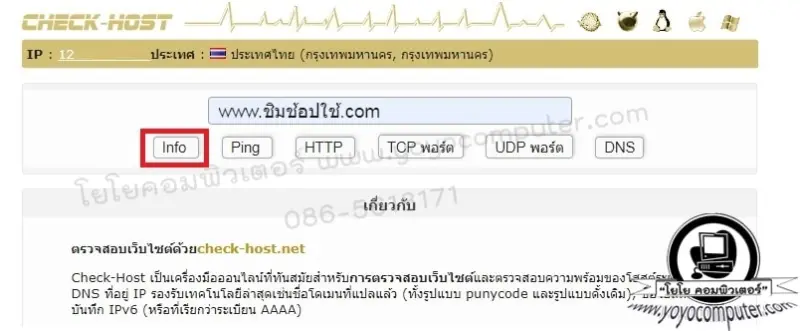
ขั้นตอนที่ 2: ใส่ชื่อเว็บที่ต้องการตรวจสอบ
เอาชื่อเว็บที่อยากเช็คมาวางในช่องค้นหาครับ เช่น www.example.com
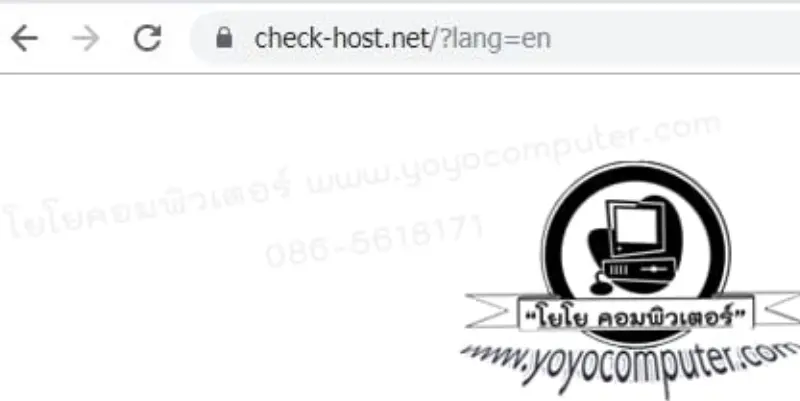
ขั้นตอนที่ 3: กดปุ่ม Info
กดปุ่ม Info จะได้ข้อมูลพื้นฐานเกี่ยวกับเว็บนั้น เช่น IP Address, Location ของ Server
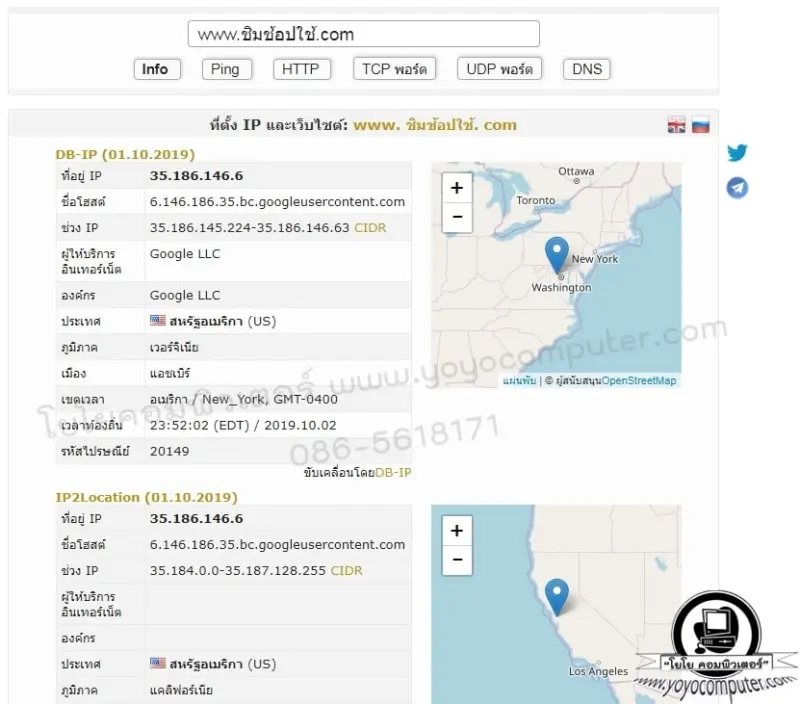
ขั้นตอนที่ 4: ดูข้อมูล IP Address
จะเห็นข้อมูลเบื้องต้นเกี่ยวกับ IP ของเว็บนั้น ว่า Server ตั้งอยู่ที่ไหน
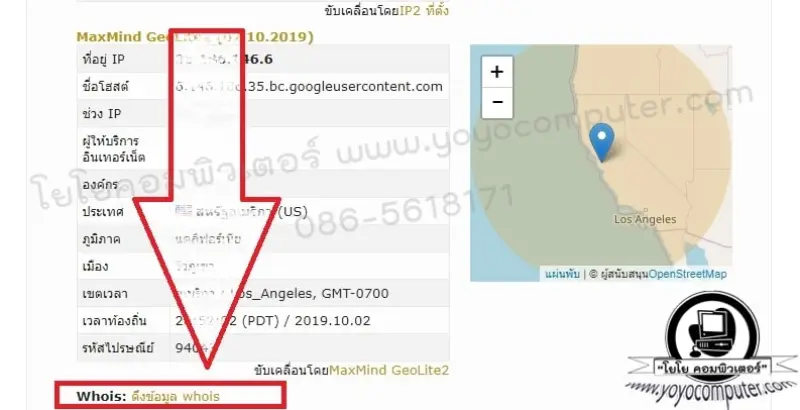
ขั้นตอนที่ 5: คลิก Whois เพื่อดูข้อมูลละเอียด
เลื่อนลงมาจะเห็นคำว่า Whois : ดึงข้อมูล ให้คลิกเลยครับ
ขั้นตอนที่ 6: หาคำว่า NS (Name Server)
ข้อมูลจะขึ้นมาเยอะมากครับ ไม่ต้องตกใจ ให้มองหาคำว่า NS ซึ่งย่อมาจาก Name Server
NS คือตัวบอกว่าเว็บนี้ใช้ Server ของบริษัทไหน
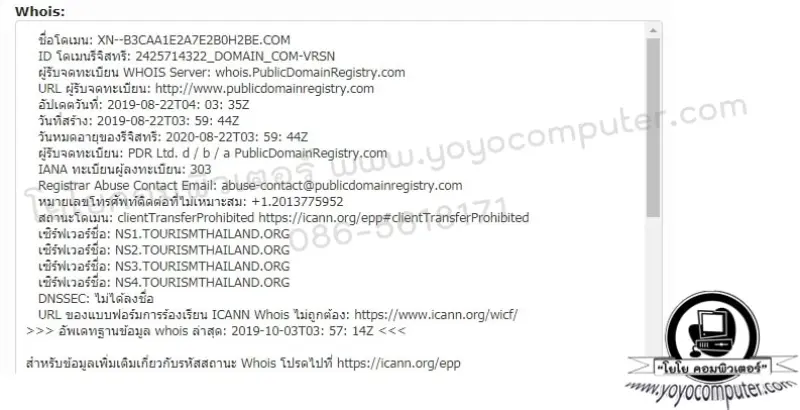
ขั้นตอนที่ 7: นำชื่อ Name Server ไปค้นหา
เอาชื่อ NS ที่ได้มา ตัดส่วนหน้าที่เป็นตัวเลข (เช่น ns1, ns2) ออก เหลือแค่ชื่อหลักๆ แล้วเอาไปค้นหาใน Google หรือพิมพ์ใน Browser ได้เลย
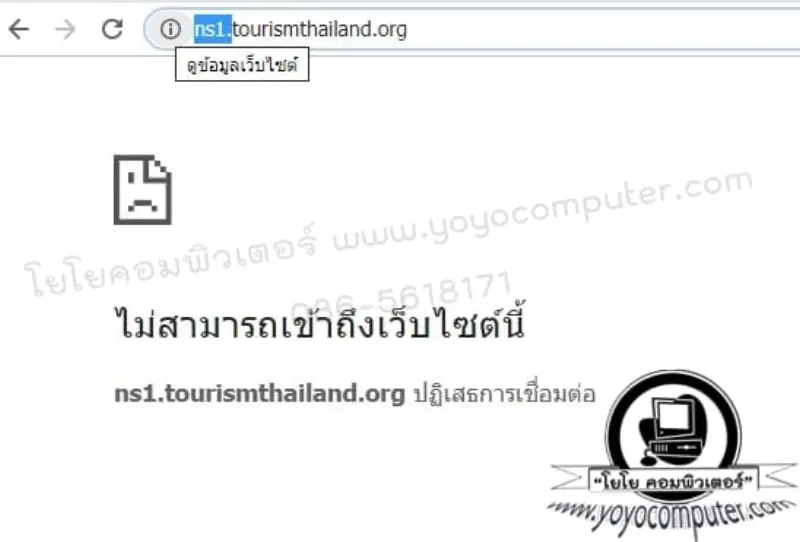
ตัวอย่างกรณีเว็บชิมช้อปใช้ พอเอา Name Server ไปเช็ค ปรากฏว่าเป็น Server ของ การท่องเที่ยวแห่งประเทศไทย (ททท.) นั่นเองครับ
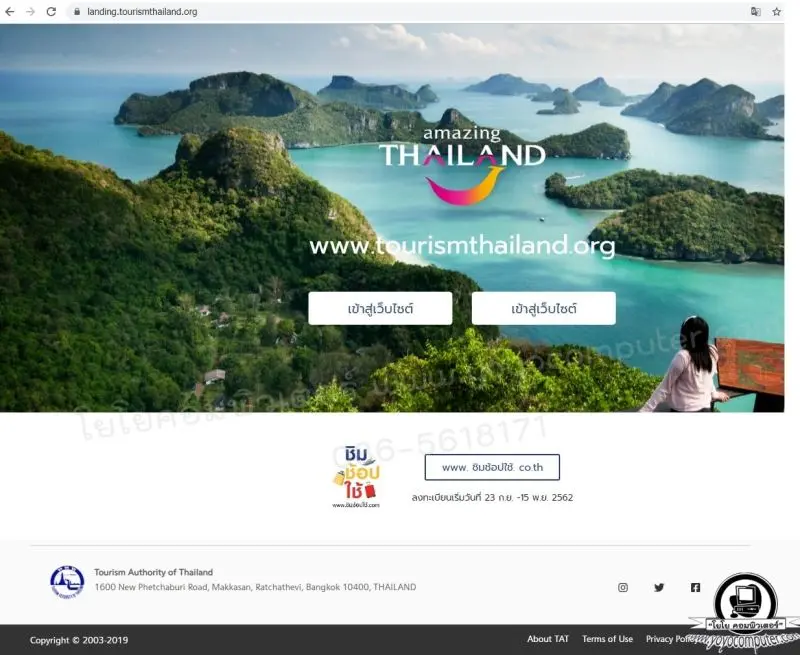
วิธีที่ 2: ใช้เว็บ who.is
อีกทางเลือกนึงที่ผมใช้บ่อยครับ
- เข้าเว็บ https://who.is/
- พิมพ์ชื่อเว็บที่ต้องการตรวจสอบ
- กด Search
- ดูข้อมูล Name Servers, Registrar, IP Address
วิธีที่ 3: ใช้ Command Prompt (สำหรับคนชอบเทคนิคหน่อย)
ถ้าอยากเท่ขึ้นอีกนิด ใช้ Command Prompt ก็ได้ครับ
nslookup www.example.comคำสั่งนี้จะแสดง IP Address ของเว็บนั้น จากนั้นเอา IP ไปค้นใน https://whatismyipaddress.com/ip-lookup จะรู้ว่า Server อยู่ที่ไหน ของบริษัทอะไร
ข้อมูลที่ได้จาก Whois มีอะไรบ้าง?
| ข้อมูล | คืออะไร | ตัวอย่าง |
|---|---|---|
| Domain Name | ชื่อโดเมน | example.com |
| Registrar | บริษัทที่จดทะเบียนโดเมน | GoDaddy, Namecheap |
| Registration Date | วันที่จดทะเบียน | 2020-01-15 |
| Expiry Date | วันหมดอายุ | 2025-01-15 |
| Name Servers | Server ที่ใช้ | ns1.cloudflare.com |
| Registrant | เจ้าของโดเมน | (มักจะซ่อนไว้) |
Name Server บอกอะไรได้บ้าง?
จากประสบการณ์ผม Name Server สามารถบอกได้หลายอย่างครับ
| Name Server ที่เจอ | หมายความว่า |
|---|---|
| ns1.cloudflare.com | ใช้ Cloudflare (CDN ชื่อดัง) |
| ns1.google.com | ใช้ Google Cloud |
| ns-xxx.awsdns-xxx.com | ใช้ Amazon AWS |
| nsXX.domaincontrol.com | จดโดเมนกับ GoDaddy |
| dnsX.registrar-servers.com | จดโดเมนกับ Namecheap |
ถ้าเว็บใช้ Cloudflare แสดงว่าเจ้าของเว็บใส่ใจเรื่องความเร็วและความปลอดภัยครับ เพราะ Cloudflare เป็น CDN ที่ช่วยให้เว็บโหลดเร็วขึ้นและป้องกันการโจมตี DDoS ได้ด้วย
ประโยชน์ของการเช็ค Server เว็บไซต์
1. วิเคราะห์เว็บคู่แข่ง
ถ้าทำธุรกิจออนไลน์ การรู้ว่าคู่แข่งใช้ Hosting อะไรช่วยตัดสินใจเลือก Hosting ที่เหมาะกับเราได้ครับ
2. เรียนรู้จากเว็บดังๆ
เว็บที่รองรับคนเยอะๆ อย่างเว็บลงทะเบียนต่างๆ เว็บ e-commerce ใหญ่ๆ ใช้โครงสร้างแบบไหน
3. ตรวจสอบเว็บน่าสงสัย
ผมเคยเจอลูกค้าที่สระบุรีส่งลิงก์มาถามว่า “พี่ เว็บนี้หลอกไหม?” ผมก็ใช้ Whois เช็คดู ปรากฏว่าโดเมนเพิ่งจดมาไม่ถึงอาทิตย์ ข้อมูลเจ้าของซ่อนหมด น่าสงสัยมากครับ พวกอีเมลหลอกลวงก็เอาวิธีนี้ไปเช็คได้เหมือนกัน
4. เช็คว่าเว็บล่มที่ Server ไหม
ถ้าเว็บเข้าไม่ได้ การรู้ IP Address ของ Server ช่วยให้เราวิเคราะห์ได้ว่าปัญหาอยู่ที่ไหน
เครื่องมือที่แนะนำสำหรับเช็คข้อมูลเว็บไซต์
| เครื่องมือ | URL | จุดเด่น |
|---|---|---|
| check-host.net | check-host.net | เช็คได้ครบ ฟรี |
| who.is | who.is | ข้อมูลละเอียด |
| Whois.com | whois.com | ใช้ง่าย |
| BuiltWith | builtwith.com | เช็ค Technology ที่ใช้ |
| Wappalyzer | wappalyzer.com | Extension สำหรับ Browser |
วิธีเช็ค CDN ที่เว็บไซต์ใช้
นอกจาก Name Server แล้ว การเช็ค CDN (Content Delivery Network) ก็บอกข้อมูลที่น่าสนใจครับ CDN คือเครือข่ายกระจายเนื้อหาที่ช่วยให้เว็บโหลดเร็วขึ้น
วิธีเช็ค CDN
- ดูจาก HTTP Headers — เปิด Browser กด F12 > Network > คลิกที่ Request แรก > ดู Response Headers
- ถ้าเจอ
server: cloudflareหรือx-cdn: Akamaiแสดงว่าเว็บนั้นใช้ CDN
CDN ยอดนิยมที่เจอบ่อย
| CDN | สังเกตจาก | เว็บดังที่ใช้ |
|---|---|---|
| Cloudflare | Header: server: cloudflare | เว็บไทยเยอะมาก |
| Amazon CloudFront | Header: x-amz-cf-id | Shopee, Lazada |
| Akamai | Header: x-akamai-transformed | ธนาคาร, องค์กรใหญ่ |
| Fastly | Header: x-served-by | GitHub, Reddit |
| Google Cloud CDN | Header: via: google | YouTube, Google |
วิธีเช็ค SSL Certificate ของเว็บไซต์
SSL Certificate บอกได้ว่าเว็บไซต์นั้นปลอดภัยแค่ไหน และออกโดยใคร
วิธีเช็ค
- กดที่ ไอคอนกุญแจ หน้า URL ใน Browser
- กด “Connection is secure” หรือ “การเชื่อมต่อปลอดภัย”
- กด “Certificate is valid” เพื่อดูรายละเอียด
ข้อมูลที่เห็นจาก SSL Certificate
| ข้อมูล | บอกอะไรได้ |
|---|---|
| Issued to | ชื่อโดเมนหรือองค์กรที่ออก SSL ให้ |
| Issued by | CA (Certificate Authority) ที่ออกใบรับรอง |
| Valid from/to | ช่วงเวลาที่ SSL ใช้ได้ |
| Certificate type | DV (Domain), OV (Organization), EV (Extended) |
ถ้าเว็บไซต์ใช้ EV Certificate แสดงว่าเป็นองค์กรที่ผ่านการตรวจสอบอย่างเข้มงวด น่าเชื่อถือมากกว่าเว็บที่ใช้ DV Certificate ทั่วไปครับ
เคล็ดลับจากผม: ถ้าเว็บไซต์ไม่มี SSL (ขึ้น “Not Secure” แทนรูปกุญแจ) อย่าเพิ่งกรอกข้อมูลอะไรลงไปครับ เว็บที่ไม่มี SSL ข้อมูลที่ส่งจะไม่ถูกเข้ารหัส อาจถูกดักจับได้
คำถามที่พบบ่อย
ถาม: เว็บไซต์ซ่อนข้อมูล Whois ได้ไหม?
ตอบ: ได้ครับ เรียกว่า “Whois Privacy Protection” ผู้จดทะเบียนโดเมนสามารถจ่ายเงินเพิ่มเพื่อซ่อนข้อมูลส่วนตัว เช่น ชื่อ ที่อยู่ เบอร์โทร แต่ข้อมูลบางอย่างซ่อนไม่ได้ เช่น Name Server, วันที่จดทะเบียน, วันหมดอายุ ซึ่งก็เพียงพอสำหรับวิเคราะห์พื้นฐานแล้วครับ
ถาม: เช็ค Whois แล้วเห็น Name Server เป็น Cloudflare แสดงว่าเว็บใช้ Hosting ของ Cloudflare ใช่ไหม?
ตอบ: ไม่จำเป็นครับ Cloudflare เป็น CDN/Proxy ที่อยู่ “หน้า” Server จริง ตัวเว็บอาจ Host อยู่ที่ไหนก็ได้ เช่น DigitalOcean, Vultr, หรือ AWS แต่ใช้ Cloudflare มาเป็นหน้าด่าน ช่วยเรื่องความเร็วและป้องกัน DDoS ครับ
ถาม: อยากรู้ว่าเว็บคู่แข่งใช้เทคโนโลยีอะไรบ้าง ดูได้จากไหน?
ตอบ: ใช้ BuiltWith (builtwith.com) หรือ Wappalyzer (Extension ใน Chrome) ครับ เครื่องมือพวกนี้บอกได้ว่าเว็บใช้ CMS อะไร (WordPress, Shopify), ใช้ Analytics ตัวไหน (Google Analytics, Facebook Pixel), ใช้ Framework อะไร ข้อมูลละเอียดมากครับ
ถาม: เช็ค Whois แล้วเห็นว่าโดเมนเพิ่งจดมาไม่นาน เป็นสัญญาณอันตรายไหม?
ตอบ: ไม่เสมอไปครับ แต่ถ้าเว็บที่อ้างว่าเป็นบริษัทใหญ่หรือหน่วยงานรัฐ แต่โดเมนเพิ่งจดมาไม่กี่วัน อันนี้น่าสงสัยมากครับ เว็บปลอมมักจดโดเมนใหม่เอี่ยม ใช้หลอกคนแล้วก็ทิ้งไป ผมใช้วิธีนี้ช่วยลูกค้าเช็คเว็บน่าสงสัยได้หลายครั้งแล้วครับ
สรุป
การเช็คว่าเว็บไซต์ใช้ Server ของใครไม่ได้ยากอย่างที่คิดครับ แค่ใช้เว็บ Whois Lookup ก็รู้หมดแล้ว ไม่ว่าจะเป็น Server อยู่ที่ไหน ใครเป็นเจ้าของ จดทะเบียนเมื่อไหร่
วิธีนี้นำไปประยุกต์ใช้ได้หลายอย่าง ทั้งวิเคราะห์คู่แข่ง เรียนรู้จากเว็บดังๆ หรือเช็คเว็บน่าสงสัย ลองเอาไปใช้ดูนะครับ เป็นกรณีศึกษาที่ดีเลยทีเดียว
บทความที่เกี่ยวข้อง
ข้อจำกัดความรับผิดชอบ
บทความนี้จัดทำขึ้นเพื่อให้ความรู้เท่านั้น ผู้อ่านควรสำรองข้อมูลสำคัญทุกครั้งก่อนทำตามขั้นตอนใดๆ โยโยคอมพิวเตอร์ไม่รับผิดชอบต่อความเสียหายที่อาจเกิดขึ้นจากการนำข้อมูลไปปฏิบัติ ผู้อ่านยอมรับความเสี่ยงด้วยตนเอง หากไม่มั่นใจ ควรปรึกษาช่างผู้เชี่ยวชาญ

เขียนโดย
สุทินันท์ ปูคะภาค (โย)
ช่างคอมพิวเตอร์ประสบการณ์กว่า 20 ปี จากจังหวัดสระบุรี แชร์ความรู้ไอทีผ่านบทความและวิดีโอ YouTube เพื่อให้ทุกคนแก้ปัญหาคอมได้ด้วยตัวเอง
ดูวิดีโอบน YouTubeบทความที่เกี่ยวข้อง
![วิธีโหลดและติดตั้งฟอนต์ TH Sarabun ใน Windows 10 ครบทุกวิธี [2026]](/images/blog/heroes/install-font-th-sarabun-windows-10.webp)
วิธีโหลดและติดตั้งฟอนต์ TH Sarabun ใน Windows 10 ครบทุกวิธี [2026]
สอนโหลดฟอนต์ TH Sarabun PSK / New ฟรี พร้อมวิธีติดตั้งใน Windows 10 ทั้ง 3 วิธี คลิกขวา, ลากวาง, และ Control Panel ใช้งานได้ทันที
วิธีปิด UAC Windows 10/11 แก้เด้งถามตลอด
วิธีปิด User Account Control (UAC) ใน Windows 10/11 แก้ปัญหาเด้งถามทุกครั้งที่เปิดโปรแกรม Do you want to allow this app to make changes ตั้งค่าระดับการแจ้งเตือนได้
![LINE PC เปิดไม่ได้ ใช้ไม่ได้ สาเหตุและวิธีแก้ครบทุกกรณี [2026]](/images/blog/fix-line-pc-not-working-windows.webp)
LINE PC เปิดไม่ได้ ใช้ไม่ได้ สาเหตุและวิธีแก้ครบทุกกรณี [2026]
LINE PC เปิดไม่ได้ ใช้งานไม่ได้ ติดตั้งไม่ได้ มาดูสาเหตุหลักและวิธีแก้ทุกกรณี ทั้ง Windows 10/11 แบบ 32-bit และ 64-bit พร้อมทางเลือกใช้ LINE บน Chrome