
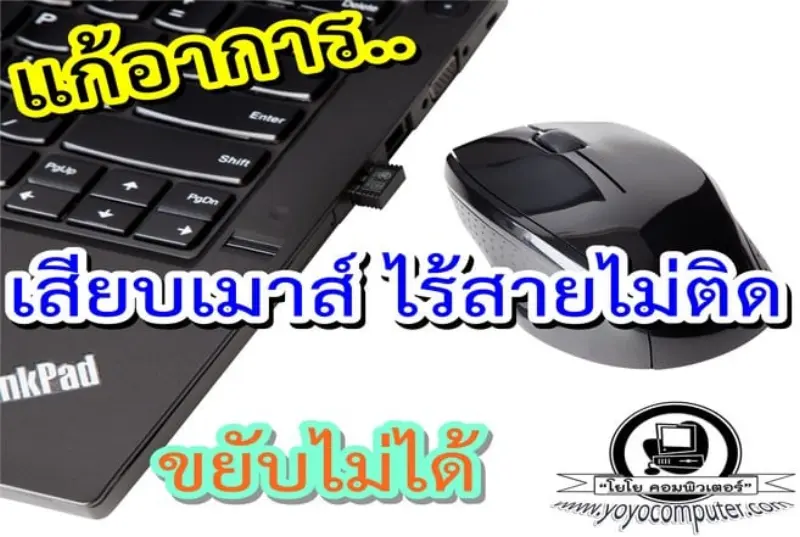
เม้าส์ไร้สาย เสียบแล้วไฟไม่ติด ขยับไม่ได้!
วันนี้ผมจะมาเล่าเคสจริงที่เจอบ่อยมากครับ มีน้องมาที่ร้านให้ช่วยแก้อาการ เสียบเม้าส์ไร้สายแล้วใช้ไม่ได้
น้อง: พี่โย เม้าส์หนูเป็นอะไรก็ไม่รู้
โยโย: อาการเป็นยังไรครับ
น้อง: เมื่อวานก็ใช้ได้อยู่นะ แต่วันนี้เอามาเสียบก็ไม่ติด ไฟก็ไม่ขึ้น
โยโย: เดี๋ยวพี่แก้ให้ รอสักครู่
จากประสบการณ์ผมเป็นช่างคอมมากว่า 20 ปี อาการเม้าส์ไร้สายใช้ไม่ได้ เจอสัปดาห์ละ 2-3 ราย สาเหตุส่วนใหญ่แก้ได้ง่ายมากครับ ไม่ต้องซื้อใหม่
สาเหตุที่เม้าส์ไร้สายใช้ไม่ได้ (เรียงจากพบบ่อยสุด)
ก่อนจะไปดูเคสจริง ผมสรุปสาเหตุที่เจอบ่อยมาให้ก่อนครับ:
| ลำดับ | สาเหตุ | วิธีแก้ |
|---|---|---|
| 1 | ถ่านหมด | เปลี่ยนถ่านใหม่ |
| 2 | ตัวรับ USB ผิดตัว | ใช้ตัวรับ USB ที่มากับเม้าส์ |
| 3 | ลืมเปิดสวิตช์เม้าส์ | เลื่อนสวิตช์เป็น ON |
| 4 | Port USB เสีย | ลองเสียบ Port อื่น |
| 5 | เม้าส์พัง | ซื้อใหม่ |
| 6 | Driver มีปัญหา | ถอด USB แล้วเสียบใหม่ / Restart |
| 7 | Bluetooth จับคู่หลุด | จับคู่ใหม่ใน Settings |
| 8 | สัญญาณถูกรบกวน | ย้ายตัวรับ USB ให้ใกล้เม้าส์ |
ลำดับการตรวจเช็ค ทีละขั้นตอน
ผมจะเล่าลำดับการแก้ไขจากเคสจริงของน้องที่มาหาครับ
ขั้นตอนที่ 1: เช็คถ่านก่อน
ผมมองไปที่ถ่านก่อนเลยครับ ว่าหมดหรือเปล่า
- ลองสลับถ่านกับเม้าส์ของผม
- ผลคือ: ไม่มีวี่แววว่าไฟจะติด
สรุป: ไม่ใช่ปัญหาเรื่องถ่าน
ขั้นตอนที่ 2: เช็คว่าเม้าส์พังไหม
ก็เลยเอาทั้ง ตัวเสียบ USB กับ เม้าส์ มาลองที่โน๊ตบุคเครื่องผม
- ผลคือ: ก็ยังไม่ติดเหมือนเดิม
ถ้าเม้าส์ปกติ เสียบเครื่องไหนก็ต้องใช้ได้ แต่นี่เปลี่ยนเครื่องแล้วก็ยังไม่ติด แสดงว่า ปัญหาอยู่ที่ตัวเม้าส์หรือตัวรับ USB
จุดที่เป็นปัญหาจริงๆ อยู่ตรงนี้!
ผมให้สังเกตรูปต่อไปนี้ครับ มาเล่นเกมจับผิดภาพกัน
สังเกตเห็นอะไรผิดปกติไหมครับ?
มาดูกันว่าเป็นเหมือนที่คิดไหม
สังเกตตรงตัวเสียบ USB นะครับ จะ “มี” ยี่ห้อ Logitech สกรีนติดอยู่
มาดูอีกอันครับ ตัวเสียบ USB นี้ “ไม่มี” ยี่ห้อสกรีน
นี่แหละคือต้นตอของปัญหา!
ผมเอาตัวเสียบ USB กับเม้าส์มาเทียบกัน:
อ้าว! นี่มันคนละยี่ห้อหนิ!
| อุปกรณ์ | ยี่ห้อ |
|---|---|
| เม้าส์ | Acer |
| ตัวรับ USB | OKER |
ผมก็เลยถามน้องต่อว่า ที่เสียบ USB ทำไมเป็นคนละยี่ห้อ?
คำตอบคือ: ตัว USB ของ OKER เป็นของ แป้นคีย์บอร์ดไร้สาย 555+ ฮากันไปเลยครับ
ถึงว่าเสียบยังไงไฟก็ไม่ติด ขยับไม่ได้ ถ้าเสียบติดก็ผีหลอกแล้ว!
ผมเจอเคสแบบนี้บ่อยมากครับ โดยเฉพาะคนที่ใช้อุปกรณ์ไร้สายหลายตัว ตัวรับ USB มันเล็กมาก ปนกันง่าย แนะนำให้ ติดสติกเกอร์สี หรือ ทำเครื่องหมาย ที่ตัวรับ USB ไว้เลย จะได้ไม่สับสน
คู่มือแก้ปัญหาเม้าส์ไร้สาย ครบทุกสาเหตุ
นอกจากเคสตัวรับ USB ผิดตัวแล้ว ผมรวมวิธีแก้ปัญหาอื่นๆ ที่เจอบ่อยมาให้ด้วยครับ
1. ถ่านหมด
อาการ: ไฟที่เม้าส์ไม่ติด หรือติดแล้วดับ
วิธีแก้:
- เปลี่ยนถ่านใหม่ (ส่วนใหญ่ใช้ถ่าน AA หรือ AAA)
- ใช้ถ่าน Alkaline จะอึดกว่าถ่านธรรมดา
- เม้าส์ไร้สายทั่วไปถ่านอยู่ได้ 3-6 เดือน ขึ้นอยู่กับการใช้งาน
ผมแนะนำลูกค้าเสมอว่า ซื้อถ่านสำรองไว้สัก 1 คู่ เวลาถ่านหมดจะได้เปลี่ยนได้ทันที ไม่ต้องออกไปซื้อ
2. ตัวรับ USB (USB Receiver) ผิดตัว
อาการ: เสียบแล้วไม่มีอะไรเกิดขึ้นเลย ไฟเม้าส์ไม่ติด
วิธีแก้:
- ตรวจว่า ตัวรับ USB ตรงกับเม้าส์ หรือไม่ ต้องเป็นคู่เดียวกัน
- ดูยี่ห้อที่สกรีนบนตัวรับ USB ต้องตรงกับเม้าส์
- ถ้าหาตัวรับ USB ไม่เจอ ลองค้นใต้โน๊ตบุค ในลิ้นชัก หรือ ในช่องเก็บใต้เม้าส์ (บางรุ่นมีช่องเก็บ)
3. ลืมเปิดสวิตช์เม้าส์
อาการ: เสียบ USB แล้ว คอมเจอ แต่เม้าส์ไม่ขยับ
วิธีแก้:
- เม้าส์ไร้สายส่วนใหญ่มี สวิตช์ ON/OFF อยู่ด้านใต้
- เลื่อนเป็น ON
- บางรุ่นต้องกดปุ่ม Connect ค้างไว้ 3 วินาที
4. Port USB เสีย
อาการ: เสียบ Port นี้ไม่ได้ แต่เสียบ Port อื่นใช้ได้
วิธีแก้:
- ลองเสียบตัวรับ USB ที่ Port อื่น
- หลีกเลี่ยง USB Hub ถ้าเป็นไปได้ เสียบตรงเครื่องจะดีกว่า
- ลอง Restart คอมพิวเตอร์
5. ลองเปลี่ยน Port USB ให้ครบทุก Port
อาการ: เสียบ Port หน้าเคสไม่ได้ แต่ Port หลังเคสใช้ได้
Port USB หน้าเคสบางทีสายต่อข้างในหลวม หรือไม่ได้เสียบเลย โดยเฉพาะคอมที่เพิ่งเอามาซ่อม หรือย้ายเคส ผมเจอเคสแบบนี้เยอะมากครับ คนคิดว่า Port USB เสียทั้งเครื่อง แต่จริงๆ แค่ Port หน้าเคสไม่ได้ต่อสาย พอบอกให้ลองเสียบ Port หลังเครื่อง ก็ใช้ได้เลย
วิธีแก้:
- ลองเสียบ Port USB ด้านหลังเครื่อง ก่อน Port หลังต่อตรงกับ Mainboard จ่ายไฟเต็ม
- ถ้าใช้ USB Hub ลองถอดออกแล้วเสียบตรงเครื่อง
- Port USB 3.0 (สีฟ้า) บางครั้งมีปัญหากับ Receiver บางรุ่น ลองเสียบ Port USB 2.0 (สีดำ) แทน
6. Driver หรือ Windows มีปัญหา
อาการ: เม้าส์เคยใช้ได้ แต่อยู่ดีๆ ก็ใช้ไม่ได้ หรือหลังอัพเดท Windows แล้วเม้าส์หาย
วิธีแก้:
- ถอดตัวรับ USB ออก รอ 10 วินาที แล้ว เสียบกลับ ให้ Windows ตรวจหาใหม่
- Restart เครื่อง — วิธีนี้แก้ได้ 80% ของปัญหา Driver
- เปิด Device Manager (กด Windows + X > Device Manager) ดูหัวข้อ Mice and other pointing devices ถ้ามีเครื่องหมาย ตกใจสีเหลือง แสดงว่า Driver มีปัญหา ให้คลิกขวา > Uninstall device แล้วถอดเสียบ USB ใหม่
- ถ้า Windows อัพเดทแล้วเม้าส์หาย ลองไปที่ Settings > Windows Update > Update history > Uninstall updates ย้อนอัพเดทกลับ
ผมเจอเคสหลังอัพเดท Windows แล้วเม้าส์ไร้สายหายไปเลย สัปดาห์ละ 1-2 ราย ส่วนใหญ่ Restart เครื่องก็หายครับ
7. เม้าส์ Bluetooth จับคู่ไม่ได้ หรือหลุดบ่อย
เม้าส์ไร้สายมี 2 แบบ คือแบบใช้ ตัวรับ USB (2.4GHz) กับแบบ Bluetooth ถ้าเป็นแบบ Bluetooth จะมีปัญหาต่างจากแบบ USB Receiver
อาการ: เม้าส์ Bluetooth เคยจับคู่ได้ แต่ตอนนี้ใช้ไม่ได้ หรือจับคู่ใหม่ไม่ขึ้น
วิธีแก้:
- เปิด Settings > Bluetooth & devices เช็คว่า Bluetooth เปิดอยู่
- ลบเม้าส์ตัวเก่าออก แล้ว Add device จับคู่ใหม่
- กดปุ่ม Connect ที่ใต้เม้าส์ค้าง 3-5 วินาที เพื่อเข้าโหมดจับคู่ (ไฟจะกะพริบเร็ว)
- ถ้า Bluetooth ไม่ขึ้นเลย ลองเปิด Device Manager > Bluetooth ดูว่ามีเครื่องหมายตกใจไหม
- โน๊ตบุคบางรุ่นมี ปุ่มเปิด/ปิด Bluetooth หรือ โหมดเครื่องบิน ที่ปิด Bluetooth ไว้โดยไม่รู้ตัว
8. สัญญาณถูกรบกวน
อาการ: เม้าส์ใช้ได้บ้างไม่ได้บ้าง กระตุกเป็นพักๆ หรือ cursor หยุดนิ่งแล้วก็ขยับได้อีก
วิธีแก้:
- ย้ายตัวรับ USB ให้ อยู่ใกล้เม้าส์ มากที่สุด ถ้าเสียบ Port หลังเคสแล้วเม้าส์อยู่ไกล สัญญาณจะอ่อน
- ใช้ สาย USB ต่อพ่วง ดึงตัวรับ USB มาวางหน้าโต๊ะ ใกล้เม้าส์
- เอาอุปกรณ์ไร้สายอื่นที่ไม่ใช้ออกจาก Port USB ลดการรบกวนสัญญาณ
- เม้าส์ 2.4GHz อาจโดนรบกวนจาก Wi-Fi Router ที่วางใกล้มาก ลองขยับ Router ออกห่าง
9. เม้าส์พังจริงๆ
อาการ: ทดสอบทุกอย่างแล้วยังไม่ได้
วิธีแก้:
- ถ้าเม้าส์มีประกัน ก็เอาไปเคลม
- ถ้าหมดประกัน เม้าส์ไร้สายราคาไม่แพง 200-500 บาท ก็ได้ตัวดีๆ แล้ว
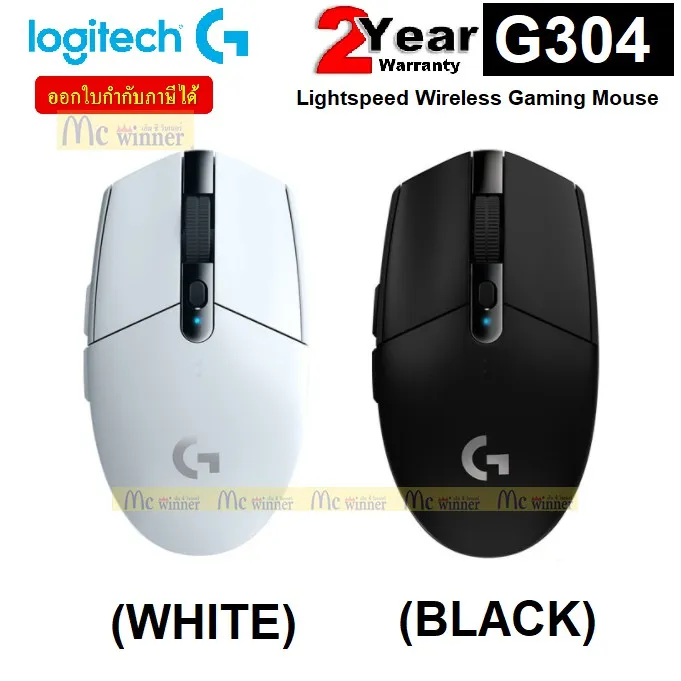
ถ้าเม้าส์เก่าพังจริงๆ Logitech G304 เป็นตัวเลือกที่คุ้มมาก ไร้สาย sensor ดี แบตอึด ใช้ถ่าน AA ก้อนเดียวอยู่ได้เป็นเดือน
เปรียบเทียบ เม้าส์ไร้สาย vs เม้าส์มีสาย ใช้แบบไหนดีกว่ากัน?
ลูกค้าหลายคนพอเม้าส์ไร้สายพังก็ถามผมว่า กลับไปใช้เม้าส์มีสายดีไหม ผมสรุปข้อดีข้อเสียให้ดูเลยครับ:
| หัวข้อ | เม้าส์ไร้สาย (Wireless) | เม้าส์มีสาย (Wired) |
|---|---|---|
| ความสะดวก | สะดวก ไม่มีสายรก | มีสายเกะกะบ้าง |
| ความเสถียร | อาจมีดีเลย์เล็กน้อย | เสถียร 100% ไม่มี delay |
| ถ่าน/แบต | ต้องเปลี่ยนถ่าน / ชาร์จ | ไม่ต้อง ใช้ไฟจาก USB |
| ราคา | แพงกว่าเล็กน้อย | ถูกกว่า |
| ปัญหาที่เจอบ่อย | ถ่านหมด, ตัวรับหาย, สัญญาณรบกวน | สาย USB ขาด, ปลั๊กหลวม |
| เหมาะกับ | ใช้งานทั่วไป, พกพา | เล่นเกม, งานที่ต้องแม่นยำ |
ความเห็นผม: ถ้าใช้งานทั่วไป เม้าส์ไร้สายสะดวกกว่า โต๊ะทำงานเรียบร้อย ไม่มีสายระโยงระยาง แต่ถ้าเล่นเกมแข่งขันจริงจัง เม้าส์มีสายยังเสถียรกว่าครับ ไม่ต้องกังวลเรื่องถ่านหมดกลางเกม
เคล็ดลับดูแลเม้าส์ไร้สาย ให้ใช้ได้นาน
จากประสบการณ์ผมดูแลคอมให้ลูกค้ามากว่า 20 ปี มีเคล็ดลับมาแนะนำครับ:
-
เก็บตัวรับ USB ให้ดี — มันเล็กมาก หายง่าย ถ้าหาย = ใช้เม้าส์ไม่ได้ แนะนำเก็บในช่องเก็บใต้เม้าส์ หรือเสียบทิ้งไว้ที่เครื่อง
-
ปิดสวิตช์เม้าส์เวลาไม่ใช้ — ประหยัดถ่านได้เยอะ จาก 3 เดือนอาจเป็น 6 เดือน
-
ติดสติกเกอร์สี ที่ตัวรับ USB — ถ้าใช้อุปกรณ์ไร้สายหลายตัว เม้าส์สีแดง คีย์บอร์ดสีน้ำเงิน จะได้ไม่สับสน
-
ทำความสะอาดเซ็นเซอร์ใต้เม้าส์ — ฝุ่นเกาะเซ็นเซอร์ทำให้เม้าส์กระตุก ขยับไม่นิ่ง ใช้สำลีเช็ดเบาๆ
-
ใช้แผ่นรองเม้าส์ — เซ็นเซอร์จะทำงานได้ดีกว่าวางบนโต๊ะเปล่าๆ โดยเฉพาะโต๊ะกระจกหรือโต๊ะมันวาว
-
เม้าส์ Bluetooth กับ USB Receiver ต่างกัน — เม้าส์ไร้สายมี 2 แบบ คือแบบใช้ตัวรับ USB (2.4GHz) กับแบบ Bluetooth แบบ USB Receiver ตอบสนองเร็วกว่า ไม่ต้องจับคู่ เสียบก็ใช้ได้เลย แต่ถ้าตัวรับหาย = จบ ส่วนแบบ Bluetooth ไม่ต้องใช้ตัวรับ แต่ต้องจับคู่ใน Settings ก่อนใช้ครั้งแรก ถ้าเม้าส์เป็นแบบ Bluetooth แต่เสียบ USB Receiver เม้าส์อื่น ก็ใช้ไม่ได้เหมือนกันครับ
-
สังเกตอาการก่อนเม้าส์พัง — ถ้าเม้าส์เริ่มมีอาการ cursor กระตุกเอง หยุดขยับเป็นพักๆ หรือกดคลิกแล้วไม่ตอบสนอง อาจเป็นสัญญาณว่าเม้าส์กำลังจะพัง เตรียมตัวสำรองไว้ได้เลยครับ
บทความที่เกี่ยวข้อง
- ตลับหมึกเลเซอร์ ปริ้นออกมาดำทั้งแผ่น แก้ยังไง
- เสียบหูฟังหรือลำโพงหน้าเคส แต่เสียงไม่ดัง แก้ยังไง
- ลง Driver ทุกตัวในคลิกเดียว
- 4 แนวทางแก้ไขคอมพิวเตอร์ เข้า Windows ไม่ได้ รีสตาร์ทเองตลอด
- เทคนิคการบำรุงรักษาคอมพิวเตอร์
- คอมช้า ค้าง แก้ยังไง
- จอฟ้า BSOD แก้ยังไง
- คอมเปิดไม่ติด ไฟไม่เข้า ทำยังไงดี
- WiFi หลุดบ่อย แก้ยังไง
- วิธีเช็คสเปคคอม
ข้อจำกัดความรับผิดชอบ
บทความนี้จัดทำขึ้นเพื่อให้ความรู้เท่านั้น ผู้อ่านควรสำรองข้อมูลสำคัญทุกครั้งก่อนทำตามขั้นตอนใดๆ โยโยคอมพิวเตอร์ไม่รับผิดชอบต่อความเสียหายที่อาจเกิดขึ้นจากการนำข้อมูลไปปฏิบัติ ผู้อ่านยอมรับความเสี่ยงด้วยตนเอง หากไม่มั่นใจ ควรปรึกษาช่างผู้เชี่ยวชาญ

เขียนโดย
สุทินันท์ ปูคะภาค (โย)
ช่างคอมพิวเตอร์ประสบการณ์กว่า 20 ปี จากจังหวัดสระบุรี แชร์ความรู้ไอทีผ่านบทความและวิดีโอ YouTube เพื่อให้ทุกคนแก้ปัญหาคอมได้ด้วยตัวเอง
ดูวิดีโอบน YouTubeบทความที่เกี่ยวข้อง
![วิธีโหลดและติดตั้งฟอนต์ TH Sarabun ใน Windows 10 ครบทุกวิธี [2026]](/images/blog/heroes/install-font-th-sarabun-windows-10.webp)
วิธีโหลดและติดตั้งฟอนต์ TH Sarabun ใน Windows 10 ครบทุกวิธี [2026]
สอนโหลดฟอนต์ TH Sarabun PSK / New ฟรี พร้อมวิธีติดตั้งใน Windows 10 ทั้ง 3 วิธี คลิกขวา, ลากวาง, และ Control Panel ใช้งานได้ทันที
วิธีปิด UAC Windows 10/11 แก้เด้งถามตลอด
วิธีปิด User Account Control (UAC) ใน Windows 10/11 แก้ปัญหาเด้งถามทุกครั้งที่เปิดโปรแกรม Do you want to allow this app to make changes ตั้งค่าระดับการแจ้งเตือนได้
![LINE PC เปิดไม่ได้ ใช้ไม่ได้ สาเหตุและวิธีแก้ครบทุกกรณี [2026]](/images/blog/fix-line-pc-not-working-windows.webp)
LINE PC เปิดไม่ได้ ใช้ไม่ได้ สาเหตุและวิธีแก้ครบทุกกรณี [2026]
LINE PC เปิดไม่ได้ ใช้งานไม่ได้ ติดตั้งไม่ได้ มาดูสาเหตุหลักและวิธีแก้ทุกกรณี ทั้ง Windows 10/11 แบบ 32-bit และ 64-bit พร้อมทางเลือกใช้ LINE บน Chrome