

อยากรู้ว่าคอมเราสเปคอะไร มี CPU รุ่นอะไร RAM กี่ GB การ์ดจออะไร แต่ไม่รู้จะดูยังไง? บทความนี้ผมจะสอน 5 วิธีเช็คสเปคคอม แบบง่ายๆ ทำได้เอง ส่วนใหญ่ ไม่ต้องลงโปรแกรมเพิ่ม เลย ใช้ได้ทั้ง Windows 10 และ Windows 11 ครับ
จากประสบการณ์ซ่อมคอมกว่า 20 ปี ผมเจอลูกค้าถามบ่อยมากว่า "ช่วยดูสเปคให้หน่อยว่าเครื่องผมมีอะไรบ้าง" ทั้งๆ ที่จริงแล้วดูเองได้ไม่ยากเลยครับ มาดูกันเลย
สรุป 5 วิธีเช็คสเปค
| วิธี | ดูได้ | ข้อดี | ต้องลงโปรแกรม? | |------|------|------|---------------| | Settings > About | CPU, RAM, Windows Version | ง่ายสุด | ไม่ต้อง | | dxdiag | CPU, RAM, GPU, Sound | ครบจบในหน้าเดียว | ไม่ต้อง | | msinfo32 | ทุกอย่างแบบละเอียดมาก | ข้อมูลครบสุด | ไม่ต้อง | | Task Manager | CPU, RAM, GPU, Disk แบบ Real-time | ดูการใช้งานปัจจุบันได้ | ไม่ต้อง | | CPU-Z | CPU, RAM, Motherboard แบบละเอียดสุด | ข้อมูล Hardware ละเอียดมาก | ต้องลง |
แนะนำสำหรับมือใหม่: ถ้าแค่อยากรู้สเปคคร่าวๆ ใช้ วิธีที่ 1 (Settings) พอ ถ้าอยากดูละเอียดรวมการ์ดจอด้วย ใช้ วิธีที่ 2 (dxdiag) ครับ
วิธีที่ 1: ดูผ่าน Settings > System > About (ง่ายสุด)
วิธีนี้ ง่ายที่สุด เหมาะสำหรับคนที่แค่อยากรู้ว่าเครื่องมี CPU อะไร RAM กี่ GB และใช้ Windows อะไร
ขั้นตอน:
- กดปุ่ม Windows + I บนคีย์บอร์ด (เปิด Settings)
- ไปที่ System (ระบบ)
- เลื่อนลงไปล่างสุด แล้วคลิก About (เกี่ยวกับ)
สิ่งที่จะเห็น:
ในหน้า About จะแสดงข้อมูลดังนี้
| รายการ | แสดงอะไร | ตัวอย่าง | |--------|---------|---------| | Device name | ชื่อเครื่อง | DESKTOP-ABC123 | | Processor | รุ่น CPU | Intel Core i5-13400F 2.50 GHz | | Installed RAM | จำนวน RAM | 16.0 GB | | System type | 32-bit หรือ 64-bit | 64-bit operating system | | Edition | เวอร์ชัน Windows | Windows 11 Home | | Version | อัปเดตล่าสุด | 24H2 |
ข้อจำกัด: วิธีนี้ ดูการ์ดจอไม่ได้ ถ้าอยากดูการ์ดจอด้วย ให้ใช้วิธีที่ 2 ครับ
วิธีที่ 2: ใช้คำสั่ง dxdiag (แนะนำ)
dxdiag (DirectX Diagnostic Tool) เป็นเครื่องมือในตัว Windows ที่แสดงข้อมูลได้ครบกว่า Settings รวมถึง การ์ดจอ และ Sound Card ด้วย
ขั้นตอน:
- กดปุ่ม Windows + R บนคีย์บอร์ด (เปิด Run)
- พิมพ์ dxdiag แล้วกด Enter
- ถ้ามีถามว่าจะตรวจสอบ Driver Signature หรือไม่ กด Yes ได้เลย
- จะเห็นหน้าต่าง DirectX Diagnostic Tool ขึ้นมา
แท็บ System — ข้อมูล CPU + RAM
| รายการ | แสดงอะไร | ตัวอย่าง | |--------|---------|---------| | Computer Name | ชื่อเครื่อง | DESKTOP-ABC123 | | Operating System | Windows เวอร์ชัน | Windows 11 Home 64-bit (10.0, Build 26200) | | Processor | รุ่น CPU + จำนวน Core | Intel Core i5-13400F (16 CPUs), ~2.5GHz | | Memory | RAM ทั้งหมด | 16384MB RAM | | DirectX Version | เวอร์ชัน DirectX | DirectX 12 |
แท็บ Display — ข้อมูลการ์ดจอ
คลิกที่แท็บ Display จะเห็นข้อมูลการ์ดจอ
| รายการ | แสดงอะไร | ตัวอย่าง | |--------|---------|---------| | Name | ชื่อการ์ดจอ | NVIDIA GeForce RTX 4060 | | Manufacturer | ผู้ผลิต | NVIDIA | | Chip Type | ชิป GPU | GeForce RTX 4060 | | DAC Type | ประเภท | Internal | | Display Memory (VRAM) | หน่วยความจำการ์ดจอ | 8134 MB | | Current Display Mode | ความละเอียดจอ | 1920 x 1080 (32 bit) (144Hz) |
ผมใช้ dxdiag บ่อยมาก ตอนลูกค้าเอาเครื่องมาให้ดู ขั้นตอนแรกที่ทำเลยคือเปิด dxdiag เช็คสเปคก่อน จะได้รู้ว่าเครื่องมีอะไรบ้าง ปัญหาอาจเกิดจากสเปคไม่พอหรือเปล่า
วิธีที่ 3: ใช้คำสั่ง msinfo32 (ข้อมูลละเอียดสุด)
msinfo32 (System Information) เป็นเครื่องมือที่แสดงข้อมูล ละเอียดที่สุด ในตัว Windows เลย ดูได้ตั้งแต่รุ่นเมนบอร์ด, BIOS Version, ไปจนถึง Driver ทุกตัว
ขั้นตอน:
- กดปุ่ม Windows + R
- พิมพ์ msinfo32 แล้วกด Enter
- จะเห็นหน้าต่าง System Information
ข้อมูลที่เห็นในหน้า System Summary:
| รายการ | แสดงอะไร | ตัวอย่าง | |--------|---------|---------| | OS Name | ชื่อ Windows | Microsoft Windows 11 Home | | System Model | รุ่นเมนบอร์ด/โน้ตบุ๊ค | MSI PRO B760M-A WiFi | | System Type | 32 หรือ 64 bit | x64-based PC | | Processor | CPU ละเอียด | Intel Core i5-13400F, 2500 MHz, 10 Cores, 16 Logical | | BIOS Version | เวอร์ชัน BIOS | American Megatrends 1.90, 15/3/2024 | | Total Physical Memory | RAM ทั้งหมด | 16.0 GB | | Available Physical Memory | RAM ที่ว่างอยู่ | 8.5 GB | | BaseBoard Manufacturer | ผู้ผลิตเมนบอร์ด | Micro-Star International | | BaseBoard Product | รุ่นเมนบอร์ด | PRO B760M-A WIFI (MS-7E01) |
ดูการ์ดจอ:
ที่เมนูซ้ายมือ ไปที่ Components > Display จะเห็นข้อมูลการ์ดจอครบ
ดูข้อมูล Storage:
ไปที่ Components > Storage > Disks จะเห็นข้อมูล Hard Disk / SSD ทุกตัว พร้อมขนาดและพื้นที่ว่าง รู้ประเภท Storage แล้ว ถ้าพบว่าเครื่องยังใช้ HDD อยู่ อ่านคู่มืออัพเกรด SSD โน้ตบุ๊ค 2026ต่อได้เลยครับ มีตารางเปรียบเทียบยี่ห้อและราคาพร้อมวิธีเลือกให้ตรงกับเครื่อง
วิธีนี้เหมาะกับ: คนที่ต้องการข้อมูลละเอียดมากๆ เช่น รุ่นเมนบอร์ด, BIOS Version, Driver Version เป็นต้น แต่สำหรับคนทั่วไป dxdiag ก็เพียงพอแล้วครับ
วิธีที่ 4: ดูผ่าน Task Manager (ดู Real-time)
Task Manager นอกจากจะใช้ปิดโปรแกรมค้างแล้ว ยังดูสเปคและ การใช้งานแบบ Real-time ได้ด้วย เห็นว่าตอนนี้ CPU ทำงานกี่ %, RAM ใช้ไปเท่าไหร่, GPU โหลดกี่ %
ขั้นตอน:
- กดปุ่ม Ctrl + Shift + Esc (เปิด Task Manager ตรงๆ)
- คลิกที่แท็บ Performance (ประสิทธิภาพ)
ข้อมูลที่เห็นใน Performance:
CPU
| รายการ | ตัวอย่าง | |--------|---------| | ชื่อ CPU | Intel Core i5-13400F | | Base speed | 2.50 GHz | | Cores | 10 | | Logical processors | 16 | | Utilization | 15% (กำลังใช้งานอยู่) | | Up time | 2:15:30 (เปิดเครื่องมานานเท่าไหร่) |
Memory (RAM)
| รายการ | ตัวอย่าง | |--------|---------| | RAM ทั้งหมด | 16.0 GB | | กำลังใช้ | 8.2 GB (51%) | | ว่าง | 7.8 GB | | Speed | 3200 MHz | | Slots used | 2 of 4 (ใช้ 2 สล็อต จาก 4) | | Form factor | DIMM |
GPU
| รายการ | ตัวอย่าง | |--------|---------| | ชื่อ GPU | NVIDIA GeForce RTX 4060 | | Dedicated GPU memory | 8.0 GB | | GPU utilization | 5% | | GPU temperature | 42°C | | Driver version | 32.0.15.6590 |
ทำไมวิธีนี้เจ๋ง: เพราะ ดูอุณหภูมิ GPU ได้ด้วย ถ้าเล่นเกมแล้วเครื่องร้อนมาก สามารถเปิด Task Manager คู่กันดูได้เลยว่า GPU อุณหภูมิเท่าไหร่ ถ้าเกิน 85°C ถือว่าร้อนเกินไป ต้องทำความสะอาดพัดลมหรือเปลี่ยนซิลิโคนแล้วครับ ลองอ่าน เทคนิคดูแลคอมพิวเตอร์ เพิ่มเติม
วิธีดูว่า RAM ใส่ Dual Channel หรือเปล่า
ใน Task Manager > Performance > Memory ดูที่ Slots used — ถ้าเห็นว่า RAM ที่มีน้อยและอยากเพิ่ม ดูคู่มืออัพเกรด RAM ปี 2026ว่าควรซื้อ DDR4 หรือ DDR5 และยี่ห้อไหนคุ้มค่าสุดครับ
- 2 of 4 หรือ 2 of 2 = ใช้ 2 แถว = Dual Channel (ดี)
- 1 of 4 หรือ 1 of 2 = ใช้ 1 แถว = Single Channel (ช้ากว่า)
ถ้าเป็น Single Channel แนะนำให้ซื้อ RAM เพิ่มอีก 1 แถวครับ ประสิทธิภาพจะดีขึ้นชัดเจน
วิธีที่ 5: ใช้ CPU-Z (ข้อมูล Hardware ละเอียดสุดๆ)
CPU-Z เป็นโปรแกรมฟรีที่แสดงข้อมูล Hardware ละเอียดที่สุด เลย ดูได้ตั้งแต่ CPU Stepping, RAM Timings, Motherboard Chipset เหมาะสำหรับคนที่ต้องการข้อมูลเชิงลึก
ขั้นตอน:
- เปิดเบราว์เซอร์ ไปที่ cpuid.com/softwares/cpu-z.html
- ดาวน์โหลดเวอร์ชัน Classic (ฟรี)
- ติดตั้งแล้วเปิดโปรแกรม
แท็บที่น่าสนใจ:
แท็บ CPU — ข้อมูล CPU ละเอียด
| รายการ | แสดงอะไร | ตัวอย่าง | |--------|---------|---------| | Name | ชื่อ CPU | Intel Core i5-13400F | | Code Name | ชื่อรหัสสถาปัตยกรรม | Raptor Lake | | Package | Socket | LGA 1700 | | Cores / Threads | จำนวน Core/Thread | 10 Cores / 16 Threads | | Core Speed | ความเร็วปัจจุบัน | 4200.00 MHz |
แท็บ Memory — ข้อมูล RAM
| รายการ | แสดงอะไร | ตัวอย่าง | |--------|---------|---------| | Type | ประเภท | DDR4 | | Size | ขนาด | 16 GB | | Channel | Single หรือ Dual | Dual | | Frequency | ความเร็วจริง | 1600.0 MHz (DDR = 3200) |
แท็บ Mainboard — ข้อมูลเมนบอร์ด
| รายการ | แสดงอะไร | ตัวอย่าง | |--------|---------|---------| | Manufacturer | ผู้ผลิต | Micro-Star International | | Model | รุ่น | PRO B760M-A WIFI (MS-7E01) | | Chipset | ชิปเซ็ต | Intel B760 | | BIOS | เวอร์ชัน BIOS | American Megatrends 1.90 |
ทำไมต้องใช้ CPU-Z: ข้อมูลจาก CPU-Z ละเอียดกว่าเครื่องมือในตัว Windows มาก เช่น ดู RAM Timing, CPU Stepping, Socket ได้ เหมาะมากตอนจะ อัปเกรด เพราะรู้ว่าเครื่องเราใช้ Socket อะไร Chipset อะไร จะได้ซื้อของมาเปลี่ยนได้ถูกรุ่น
วิธีอ่านค่าสเปค ให้เข้าใจ
เห็นสเปคแล้วแต่อ่านไม่รู้เรื่อง? เดี๋ยวผมอธิบายให้ครับ
อ่านชื่อ CPU
ตัวอย่าง: Intel Core i5-13400F
| ส่วน | ความหมาย | |-----|---------| | Intel | ยี่ห้อ (Intel หรือ AMD) | | Core i5 | ระดับ (i3=ประหยัด, i5=คุ้มค่า, i7=แรง, i9=แรงสุด) | | 13 | Generation (Gen 13 = Raptor Lake) | | 400 | รุ่นย่อย (ยิ่งสูงยิ่งแรง) | | F | ไม่มีการ์ดจอในตัว ต้องซื้อการ์ดจอแยก |
ตัวอย่าง AMD: AMD Ryzen 7 7800X3D
| ส่วน | ความหมาย | |-----|---------| | AMD | ยี่ห้อ | | Ryzen 7 | ระดับ (3=ประหยัด, 5=คุ้มค่า, 7=แรง, 9=แรงสุด) | | 7 | Generation (7000 series) | | 800 | รุ่นย่อย | | X | ความเร็วสูง | | 3D | มี 3D V-Cache (เล่นเกมเร็วพิเศษ) |
อ่านค่า RAM
ตัวอย่าง: 16GB DDR4-3200 (2x8GB)
| ส่วน | ความหมาย | |-----|---------| | 16GB | ความจุรวม | | DDR4 | ประเภท (DDR4 หรือ DDR5 สลับกันไม่ได้) | | 3200 | ความเร็ว (MHz) ยิ่งสูงยิ่งเร็ว | | 2x8GB | ใส่ 2 แถว แถวละ 8GB (Dual Channel = เร็วกว่า 1 แถว) |
อ่านชื่อ GPU
ตัวอย่าง: NVIDIA GeForce RTX 4060 8GB
| ส่วน | ความหมาย | |-----|---------| | NVIDIA | ยี่ห้อ | | GeForce | ซีรีส์สำหรับเล่นเกม | | RTX | รองรับ Ray Tracing + DLSS (ส่วน GTX ไม่รองรับ) | | 40 | Generation (40 series) | | 60 | ระดับ (50=ประหยัด, 60=คุ้มค่า, 70=แรง, 80=แรงมาก, 90=แรงสุด) | | 8GB | VRAM (หน่วยความจำการ์ดจอ) |
อ่านค่า Storage
ตัวอย่าง: Samsung 990 EVO 1TB NVMe Gen4
| ส่วน | ความหมาย | |-----|---------| | Samsung | ยี่ห้อ | | 990 EVO | ซีรีส์ | | 1TB | ความจุ (1 Terabyte = 1,000 GB) | | NVMe | มาตรฐานเชื่อมต่อ (เร็วกว่า SATA หลายเท่า) | | Gen4 | รุ่น PCI Express (Gen4 เร็วสุด ~7,000 MB/s, Gen3 ~3,500 MB/s) |
ตารางสรุป: เปรียบเทียบ 5 วิธีเช็คสเปค
| วิธี | CPU | RAM | GPU | Storage | เมนบอร์ด | อุณหภูมิ | Real-time | ความยาก | |------|:---:|:---:|:---:|:-------:|:--------:|:--------:|:---------:|:-------:| | Settings > About | มี | มี | ไม่มี | ไม่มี | ไม่มี | ไม่มี | ไม่มี | ง่ายมาก | | dxdiag | มี | มี | มี | ไม่มี | ไม่มี | ไม่มี | ไม่มี | ง่าย | | msinfo32 | มี | มี | มี | มี | มี | ไม่มี | ไม่มี | ปานกลาง | | Task Manager | มี | มี | มี | มี | ไม่มี | มี | มี | ง่าย | | CPU-Z | มี | มี | มี | ไม่มี | มี | มี | มี | ปานกลาง |
เช็คสเปคแล้วควรดูอะไรบ้าง?
ผมเจอลูกค้าเอาเครื่องมาถามว่า "สเปคเครื่องผมพอไหม" บ่อยมาก สิ่งที่ควรเช็คมีดังนี้
สำหรับใช้งานทั่วไป (Office, เน็ต)
| สเปค | ขั้นต่ำ | แนะนำ | |------|--------|-------| | CPU | Core i3 / Ryzen 3 | Core i5 / Ryzen 5 | | RAM | 4GB | 8-16GB | | Storage | SSD 120GB | SSD 256GB ขึ้นไป | | GPU | ในตัว CPU | ในตัว CPU |
สำหรับเล่นเกม
| สเปค | ขั้นต่ำ (เกมเบา) | แนะนำ (เกม AAA) | |------|-----------------|-----------------| | CPU | Core i5 | Core i5-13400F ขึ้นไป | | RAM | 8GB | 16GB | | Storage | SSD 500GB | SSD NVMe 1TB | | GPU | GTX 1650 | RTX 4060 ขึ้นไป |
ถ้าอยากรู้สเปคแนะนำแบบละเอียดกว่านี้ อ่านได้ที่ สเปคคอมแรงๆ 2026 แนะนำตามงบ หรือ สเปคคอมเล่นเกม 2026 ครับ
กรณีที่ต้องเช็คสเปคบ่อย
จากประสบการณ์ที่ร้าน กรณีที่ลูกค้ามักต้องเช็คสเปค
- ก่อนลง Windows 11 — ต้องเช็คว่า CPU, RAM, TPM 2.0 รองรับไหม อ่านเพิ่มที่ สเปคขั้นต่ำ Windows 11
- ก่อนซื้อเกมมาลง — ต้องเช็คว่าสเปคถึง System Requirements ของเกมไหม
- เครื่องช้า อยากอัปเกรด — ต้องรู้ว่าตอนนี้มีอะไร จะได้อัปเกรดถูกชิ้น อ่านเพิ่มที่ คอมช้า เพิ่มแรมแล้วไม่หาย
- จะขายเครื่องเก่า — ต้องบอกสเปคให้ผู้ซื้อรู้
- คอมเปิดไม่ติด ส่งซ่อม — ช่างต้องรู้สเปคเพื่อวินิจฉัยปัญหา อ่านเพิ่มที่ วิธีแก้คอมเปิดไม่ติด
อัพเกรดสเปคคอม
เช็คสเปคแล้วรู้สึกว่าเครื่องเก่า? อัพเกรด 2 ตัวนี้เปลี่ยนเครื่องเลย:
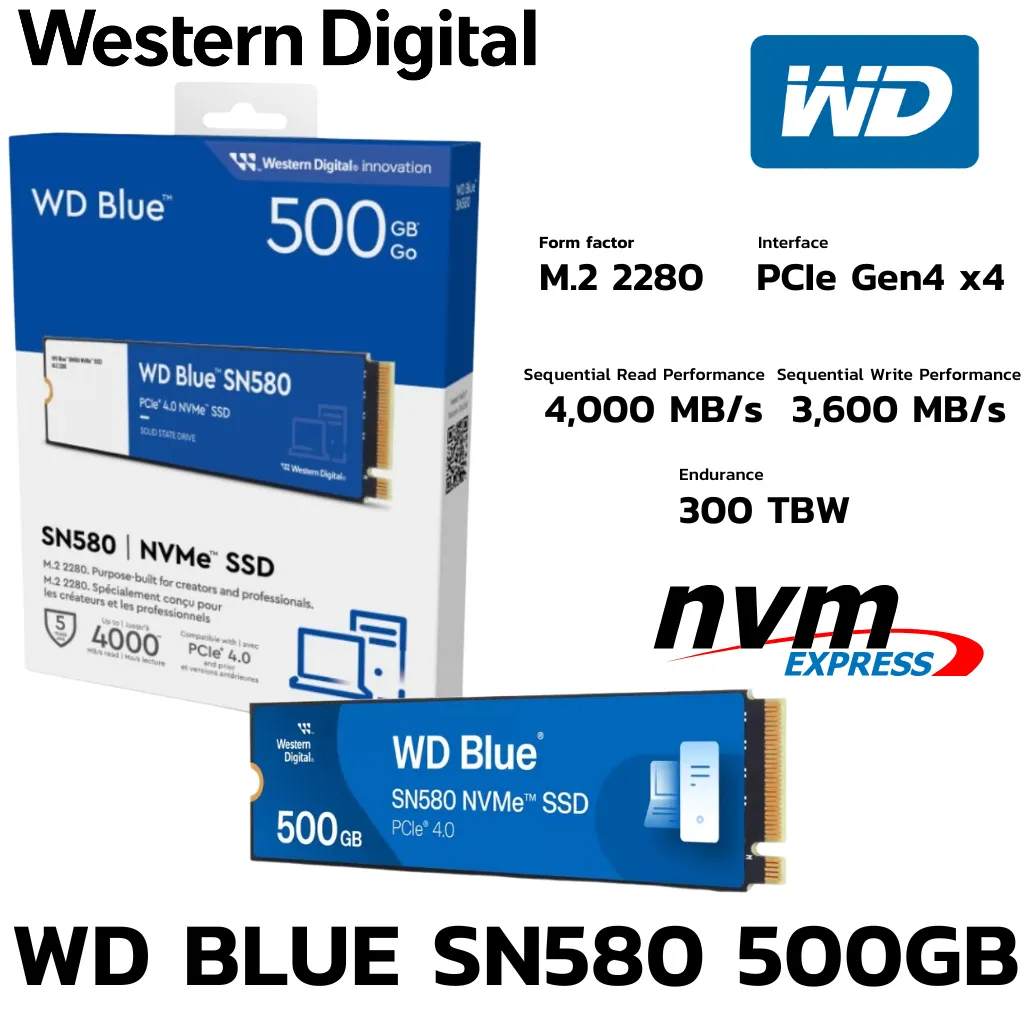
เปลี่ยน HDD เป็น SSD NVMe คอมเปิดเร็วขึ้นหลายเท่า Disk ไม่ 100% อีกต่อไป

Dual Channel 16GB ใช้งานทั่วไป เล่นเกม ทำงาน สบาย
สรุป
สเปคคอมดูยังไง? ง่ายมากครับ มี 5 วิธี
- Settings > About — ง่ายสุด ดู CPU + RAM ได้เลย
- dxdiag — ดูได้ครบรวมการ์ดจอ แนะนำวิธีนี้
- msinfo32 — ข้อมูลละเอียดสุด รวมเมนบอร์ด
- Task Manager — ดู Real-time + อุณหภูมิ GPU
- CPU-Z — ข้อมูล Hardware ลึกสุด ต้องลงโปรแกรม
ถ้าแค่อยากรู้คร่าวๆ ว่าเครื่องมีอะไร ใช้ dxdiag ครับ กด Windows + R พิมพ์ dxdiag แล้ว Enter จบ ไม่ถึง 10 วินาที
ถ้าอยู่แถวสระบุรีแล้วเช็คเองไม่ถนัด หรือเช็คแล้วอยากปรึกษาเรื่องอัปเกรด แวะมาที่ร้านได้เลยครับ ยินดีช่วยดูให้ครับ
บทความที่เกี่ยวข้อง:
ข้อจำกัดความรับผิดชอบ
บทความนี้จัดทำขึ้นเพื่อให้ความรู้เท่านั้น ผู้อ่านควรสำรองข้อมูลสำคัญทุกครั้งก่อนทำตามขั้นตอนใดๆ โยโยคอมพิวเตอร์ไม่รับผิดชอบต่อความเสียหายที่อาจเกิดขึ้นจากการนำข้อมูลไปปฏิบัติ ผู้อ่านยอมรับความเสี่ยงด้วยตนเอง หากไม่มั่นใจ ควรปรึกษาช่างผู้เชี่ยวชาญ

เขียนโดย
สุทินันท์ ปูคะภาค (โย)
ช่างคอมพิวเตอร์ประสบการณ์กว่า 20 ปี จากจังหวัดสระบุรี แชร์ความรู้ไอทีผ่านบทความและวิดีโอ YouTube เพื่อให้ทุกคนแก้ปัญหาคอมได้ด้วยตัวเอง
ดูวิดีโอบน YouTubeบทความที่เกี่ยวข้อง

วิธีเช็คเน็ตช้า เน็ตหลุด ด้วย ping -t แบบที่ช่างเขาทำกัน
วิธีเช็คเน็ตช้า เน็ตหลุด ด้วยคำสั่ง ping -t แบบที่ช่างใช้จริง อ่านผลลัพธ์เป็น รู้ว่าปัญหาอยู่ที่ router หรือ ISP พร้อมวิธีทำ shortcut ดับเบิลคลิกได้เลย

วิธีสำรองข้อมูลมือถือ ก่อนเปลี่ยนเครื่องใหม่ Android iPhone
วิธีสำรองข้อมูลมือถือก่อนเปลี่ยนเครื่องใหม่ ทั้ง Android และ iPhone รูปภาพ แชท LINE ผู้ติดต่อ ครบทุกอย่าง ทำเองได้ใน 30 นาที

ฮาร์ดดิสก์เต็มทำให้คอมช้าจริงไหม HDD กับ SSD ต่างกันยังไง
มีข้อมูลในฮาร์ดดิสก์เยอะทำให้คอมช้าจริงไหม คำตอบแตกต่างกันระหว่าง HDD กับ SSD อธิบายเหตุผลและวิธีดูแลพื้นที่จัดเก็บอย่างถูกต้อง