
วิธีบูตจาก USB เมื่อเข้า Windows ไม่ได้ ค้างหน้า Starting Windows (กด F12 เข้า Boot Menu + กู้ข้อมูลด้วย WinPE)
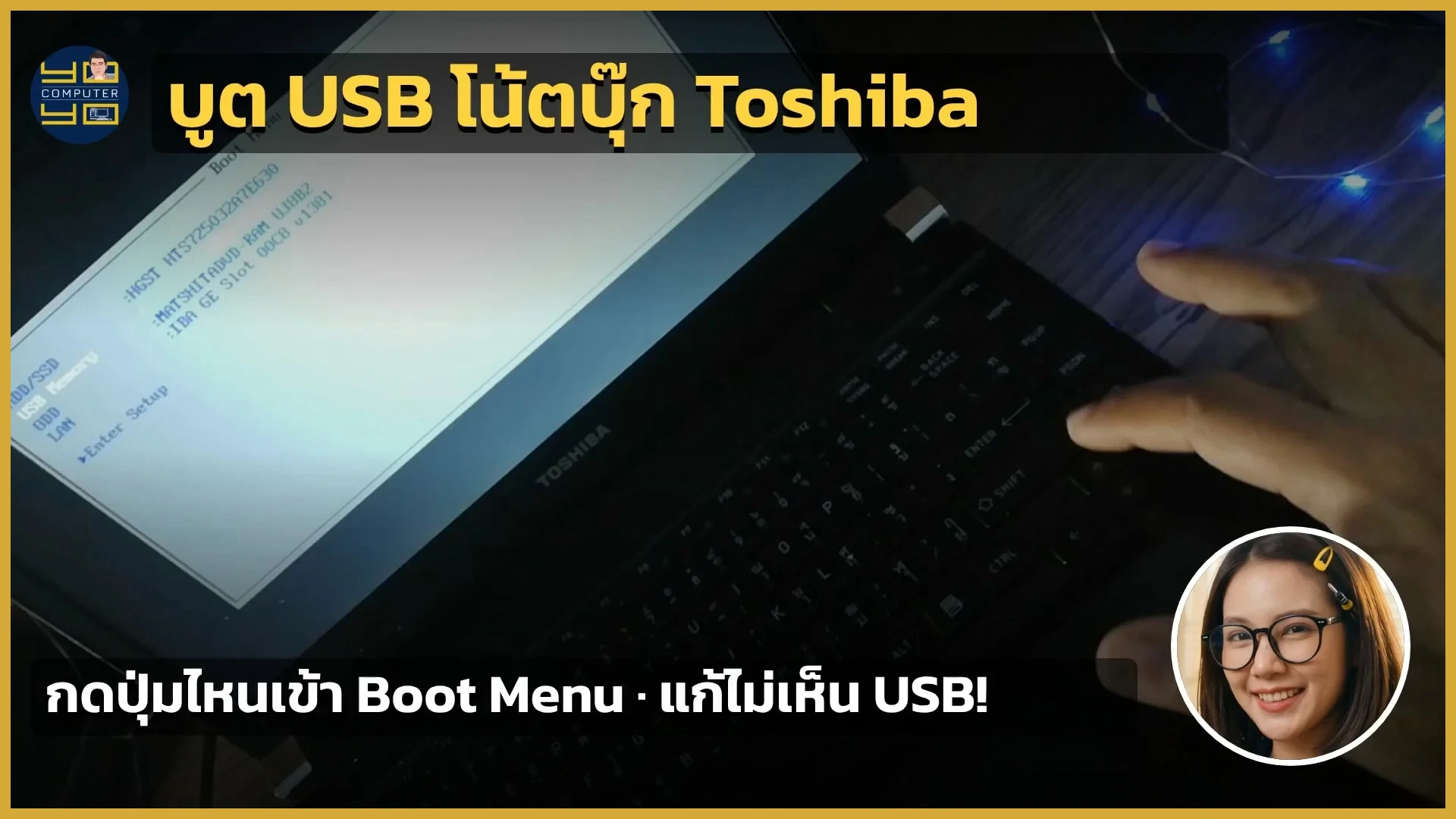
สรุปสั้น: เมื่อโน้ตบุ๊ก Toshiba เปิดแล้วค้างหน้า Starting Windows หรือเข้าวินโดวส์ไม่ได้ ให้ปิดเครื่องให้สนิท เสียบแฟลชไดรฟ์ตัวบูตเข้าช่อง USB ก่อนเปิดเครื่อง จากนั้นกดปุ่ม Power แล้วรีบกดย้ำปุ่ม F12 ทันทีเพื่อเปิดหน้าต่าง Boot Menu เลื่อนลูกศรไปที่ USB Memory แล้วกด Enter เพื่อโหลดเข้าสู่ระบบซ่อมคอม WinPE โดยไม่กระทบข้อมูลเดิมในเครื่อง
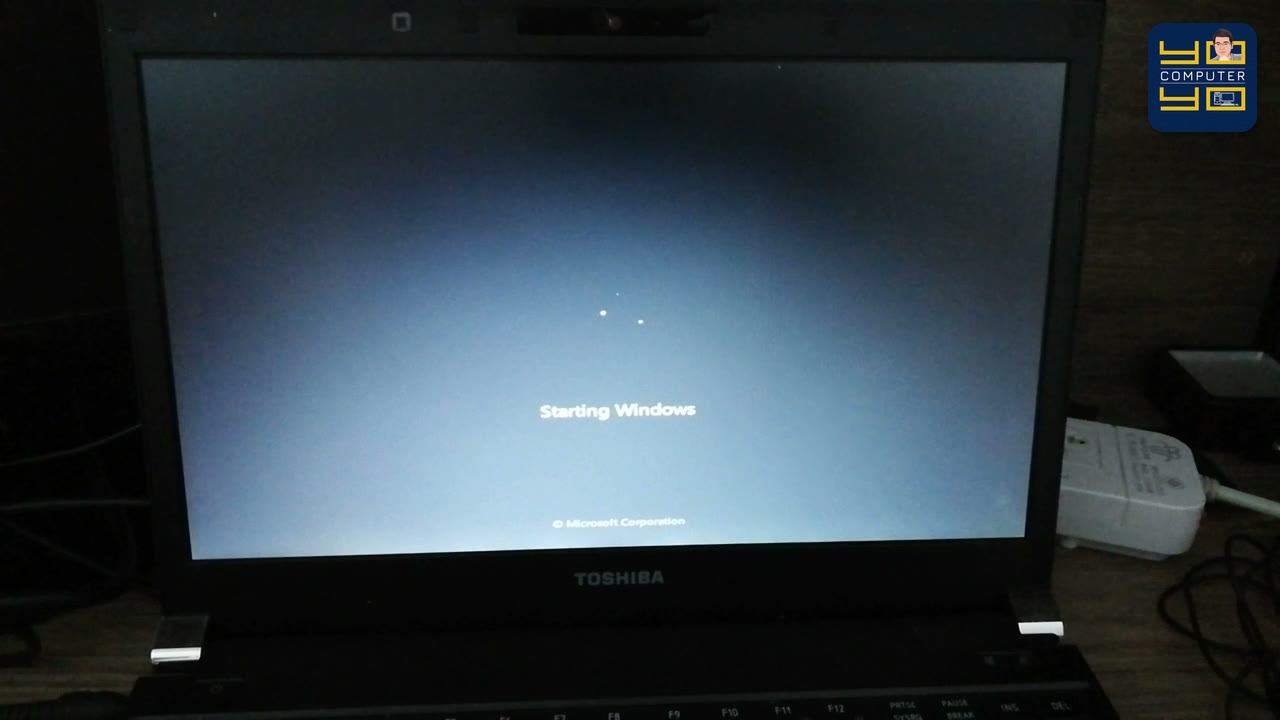
อาการโน้ตบุ๊กเปิดติดแต่ค้างอยู่ที่หน้า Starting Windows หรือหมุนวนไม่เข้าหน้า Desktop เป็นปัญหาที่เจอบ่อยมากในโน้ตบุ๊ก Toshiba ซึ่งมักเกิดจากไฟล์ระบบบูตของวินโดวส์เสียหาย หรือฮาร์ดดิสก์เริ่มอ่านข้อมูลช้าลง ในบทความนี้จะพามาดูวิธีใช้แฟลชไดรฟ์ตัวบูต (WinPE) บูตเข้าเครื่องจากภายนอกเพื่อดึงข้อมูลสำคัญและตรวจเช็คเครื่องทีละขั้นตอนครับ
ดูวิดีโอสอนทำทีละขั้นตอนจากช่อง โยโยคอมพิวเตอร์
ทำไมกด F12 เข้า Boot Menu แล้วไม่เห็นชื่อแฟลชไดรฟ์ (USB Memory)?
จุดที่คนส่วนใหญ่พลาดกันบ่อยที่สุดคือ กดเปิดเครื่องเข้าหน้า Boot Menu ไปแล้ว ค่อยหยิบแฟลชไดรฟ์มาเสียบทีหลัง ซึ่งโน้ตบุ๊ก Toshiba (และโน้ตบุ๊กแทบทุกรุ่น) จะสแกนตรวจจับอุปกรณ์ USB เฉพาะจังหวะเริ่มจ่ายไฟเปิดเครื่องครั้งแรก (POST) เท่านั้น
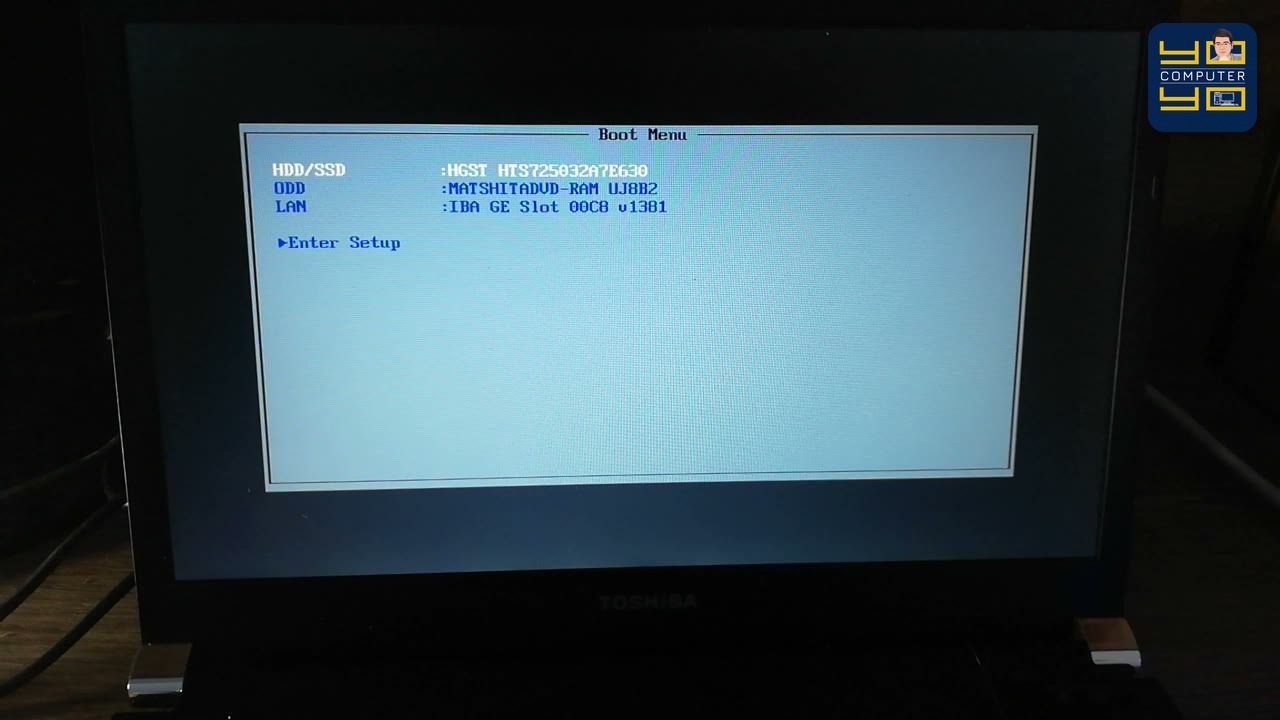
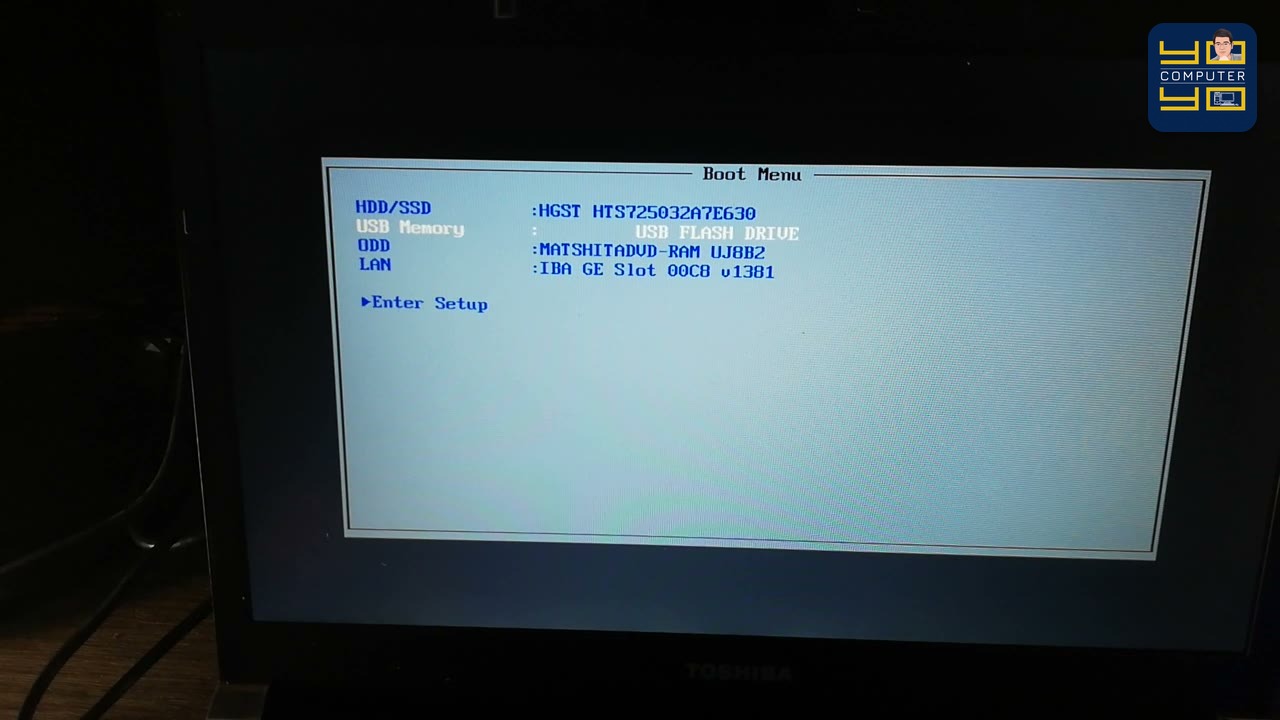
หากเรากดเข้าหน้า Boot Menu มาแล้วเห็นเพียงรายการ HDD/SSD (ฮาร์ดดิสก์ในเครื่อง), ODD (ไดรฟ์แผ่นดีวีดี) และ LAN (เครือข่าย) โดยไม่มีบรรทัด USB Memory เลย แปลว่าตอนเปิดเครื่องเมนบอร์ดยังไม่ได้รับสัญญาณจากแฟลชไดรฟ์ครับ
เคล็ดลับช่าง: ต้องเสียบแฟลชไดรฟ์เข้าช่อง USB ให้แน่น ก่อน กดปุ่มเปิดเครื่องเสมอ หรือถ้าเปิดเครื่องค้างไว้แล้ว ให้เสียบแฟลชไดรฟ์แล้วกดปุ่ม
Ctrl + Alt + Deleteเพื่อสั่งรีสตาร์ทเครื่องใหม่ครับ
ขั้นตอนบูตโน้ตบุ๊ก Toshiba จากแฟลชไดรฟ์ USB ทีละขั้น
ขั้นที่ 1: ปิดเครื่องให้สนิทและเสียบแฟลชไดรฟ์ก่อนเปิดเครื่อง
- กดปุ่ม
Powerค้างไว้ประมาณ 5 วินาที จนไฟสถานะหน้าเครื่องดับสนิททั้งหมด - นำแฟลชไดรฟ์ตัวบูต (ที่ทำระบบซ่อมคอม WinPE หรือตัวติดตั้ง Windows ไว้แล้ว) เสียบเข้าที่พอร์ต USB ด้านข้างตัวเครื่องให้แน่น
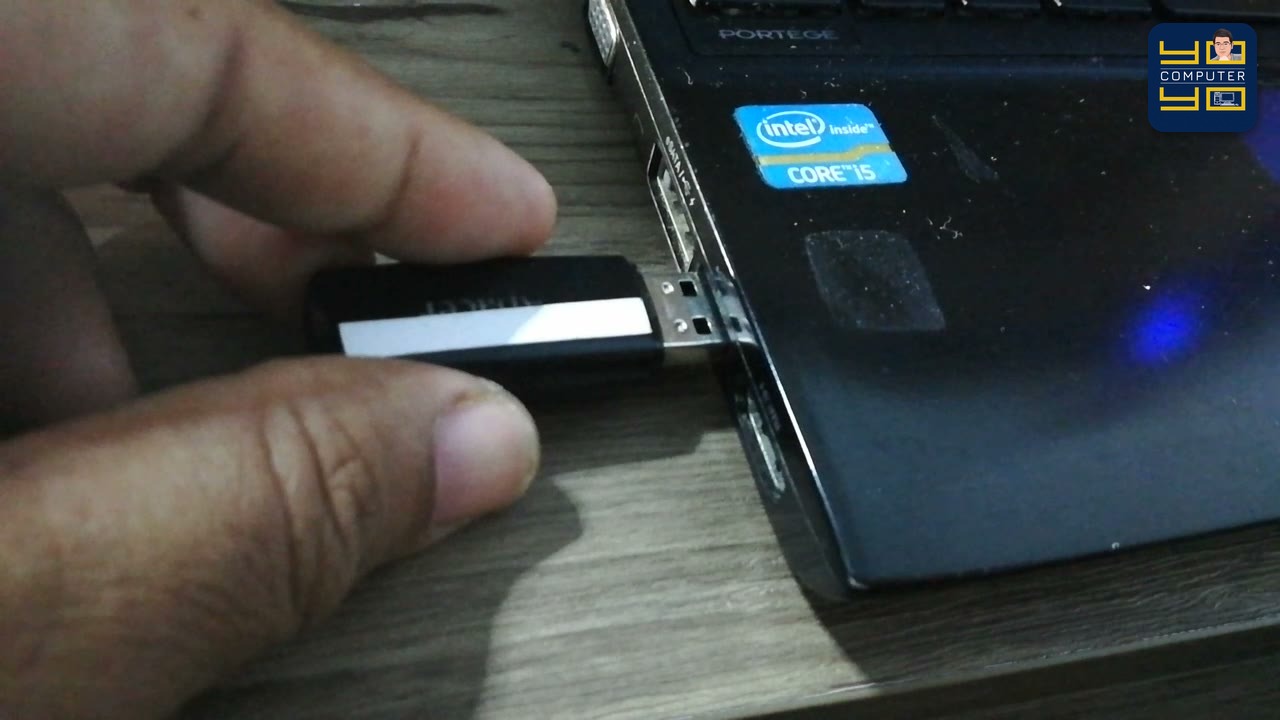
คำแนะนำ: หากโน้ตบุ๊กมีทั้งพอร์ต USB 2.0 (สีดำ) และ USB 3.0 (สีฟ้า) แนะนำให้ลองเสียบที่ช่อง USB ที่ติดกับเมนบอร์ดโดยตรงก่อน เพราะไบออสรุ่นเก่าบางรุ่นจะมองเห็นพอร์ตมาตรฐานได้เสถียรกว่าครับ
ขั้นที่ 2: กดเปิดเครื่องแล้วย้ำปุ่ม F12 ทันที
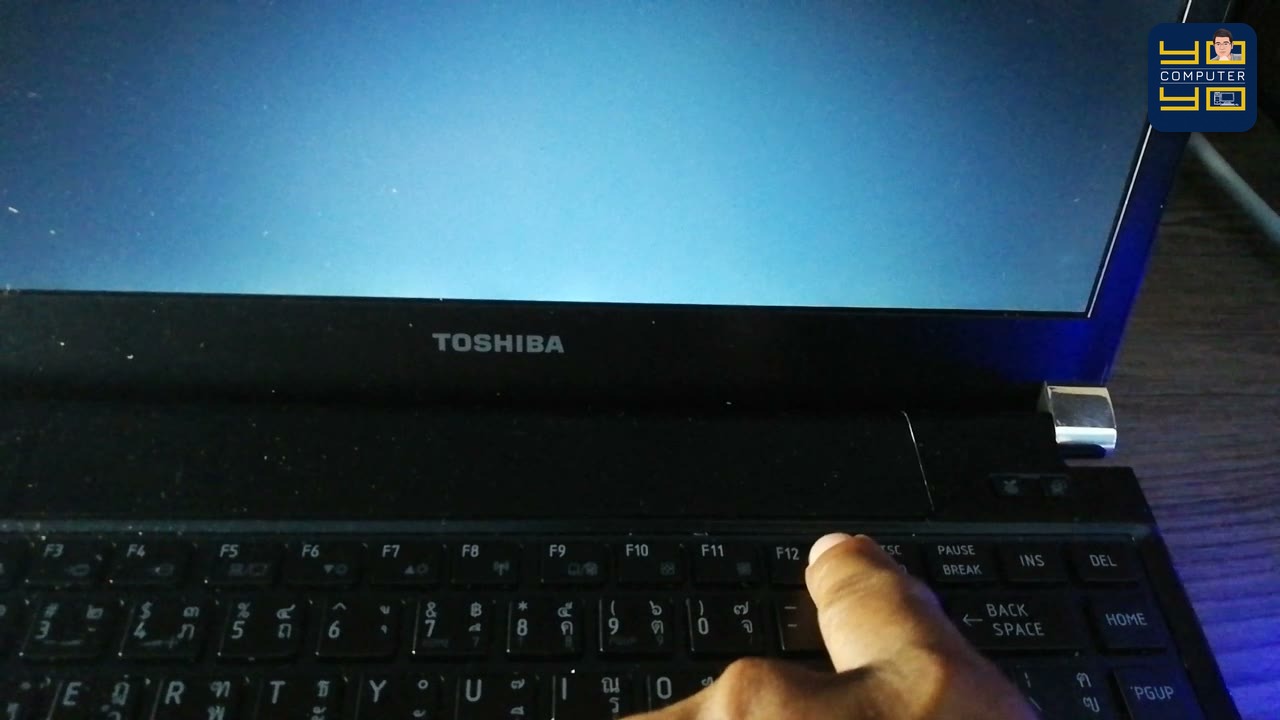
สำหรับโน้ตบุ๊ก Toshiba (รวมถึง Lenovo, Acer, Dell) ปุ่มลัดมาตรฐานสำหรับเรียกหน้าเมนูเลือกอุปกรณ์บูต (Boot Menu) คือปุ่ม F12 ที่อยู่แถวบนสุดของคีย์บอร์ดครับ (ส่วนถ้าใครใช้ยี่ห้ออื่น เช่น ASUS กด Esc, HP กด F9 สามารถดูตารางครบทุกรุ่นได้ที่บทความ วิธีเข้า BIOS และกดปุ่ม Boot Menu ทุกยี่ห้อ HP Lenovo Acer ASUS Dell ครับ)
- พอกดปุ่ม
Powerเปิดเครื่องปุ๊บ ให้ใช้นิ้ว กดย้ำๆ ที่ปุ่มF12ถี่ๆ ทันที ตั้งแต่หน้าจอยังมืดและเพิ่งขึ้นโลโก้ Toshiba - ห้ามรอจนขึ้นคำว่า
Starting Windows: เพราะถ้าโลโก้วินโดวส์โผล่ขึ้นมาแล้ว แปลว่าเครื่องข้ามจังหวะเข้าไบออสไปแล้ว ต้องกดปิดเครื่องหรือกดCtrl + Alt + Deleteเริ่มใหม่ครับ
ขั้นที่ 3: เลือกรายการ USB Memory ในหน้า Boot Menu
เมื่อกดปุ่ม F12 ทันจังหวะและเสียบแฟลชไดรฟ์ไว้ถูกต้อง หน้าจอจะเปิดกรอบ Boot Menu ขึ้นมา ให้สังเกตที่บรรทัดที่สอง จะมีคำว่า USB Memory : USB FLASH DRIVE ปรากฏเพิ่มขึ้นมาแล้ว
จากนั้นให้ทำตามนี้:
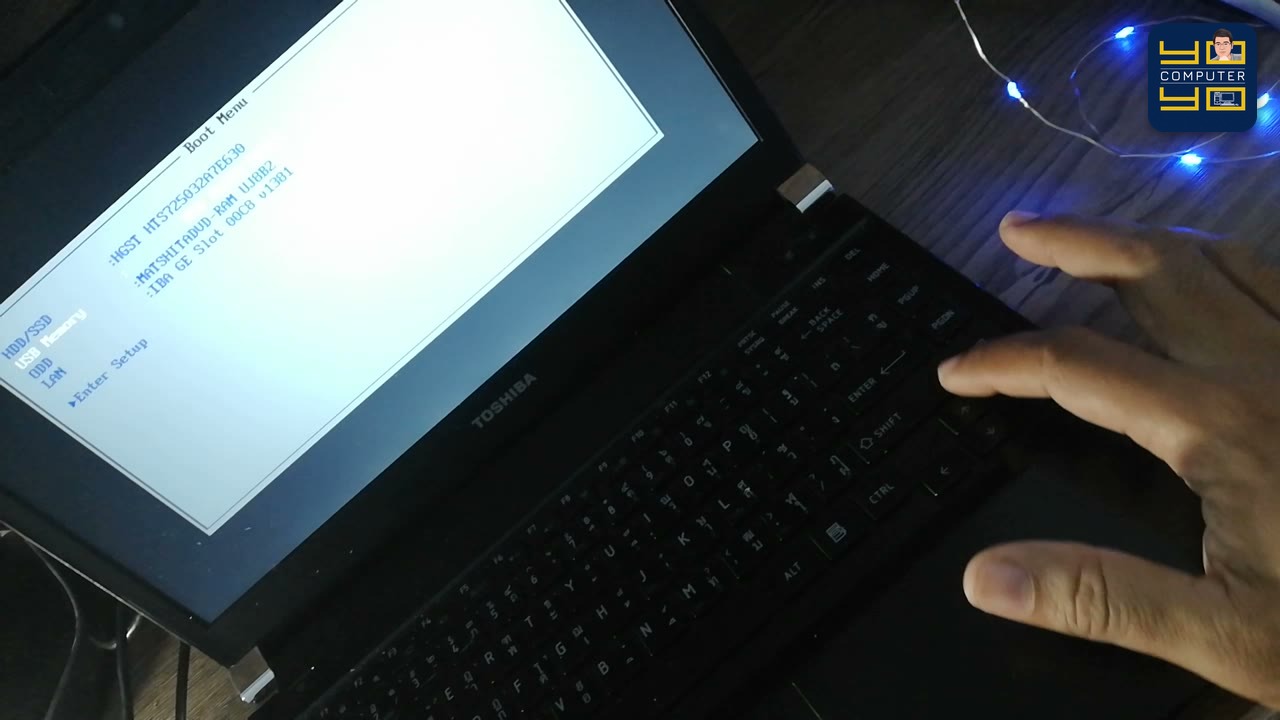
- ใช้ปุ่ม ลูกศรขึ้น/ลง บนคีย์บอร์ด เลื่อนแถบไฮไลต์สีขาวลงมาทับที่บรรทัด
USB Memory - กดปุ่ม
Enter1 ครั้ง เพื่อสั่งให้โน้ตบุ๊กอ่านระบบจากแฟลชไดรฟ์แทนฮาร์ดดิสก์ตัวเดิม
ขั้นที่ 4: เลือกโหมดบูตเข้าหน้าต่าง WinPE เพื่อกู้ข้อมูลและซ่อมเครื่อง
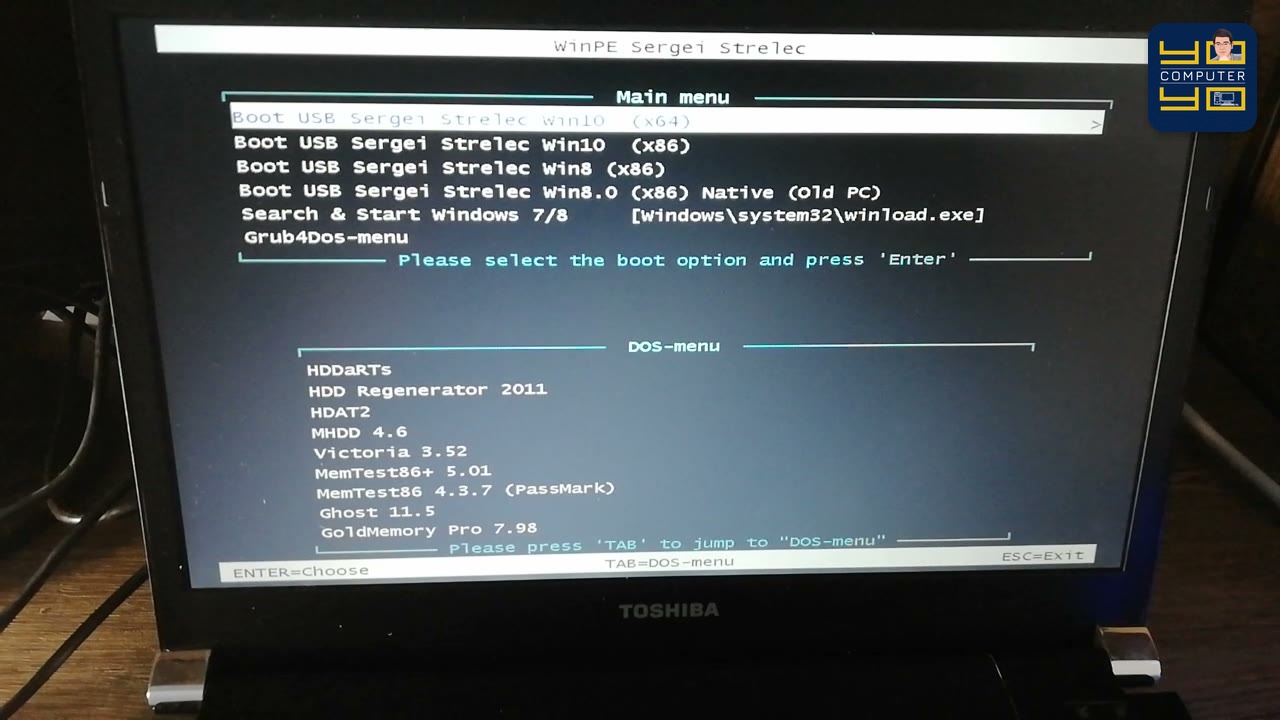
หลังจากกด Enter หน้าจอจะตัดเข้าสู่เมนูหลักของแฟลชไดรฟ์ช่าง (ในตัวอย่างนี้ใช้ชุดเครื่องมือซ่อมคอม WinPE Sergei Strelec)
- เลื่อนแถบเลือกไปที่บรรทัดแรก
Boot USB Sergei Strelec Win10 (x64)สำหรับเครื่อง 64 บิตทั่วไป (หรือเลือกx86หากเป็นโน้ตบุ๊กรุ่นเก่ามากที่มีแรมน้อยกว่า 2GB) แล้วกดEnter - หน้าจอจะขึ้นแถบสถานะสีขาว
Loading WinPE...เพื่อโหลดระบบวินโดวส์จำลองจากแฟลชไดรฟ์ขึ้นไปรันบนหน่วยความจำแรม (RAM) โดยไม่ไปเขียนทับหรือแตะต้องข้อมูลเดิมในฮาร์ดดิสก์ - เมื่อโหลดครบ 100% เครื่องจะเข้าสู่ หน้าเดสก์ท็อปของ WinPE สำเร็จดังภาพด้านล่าง
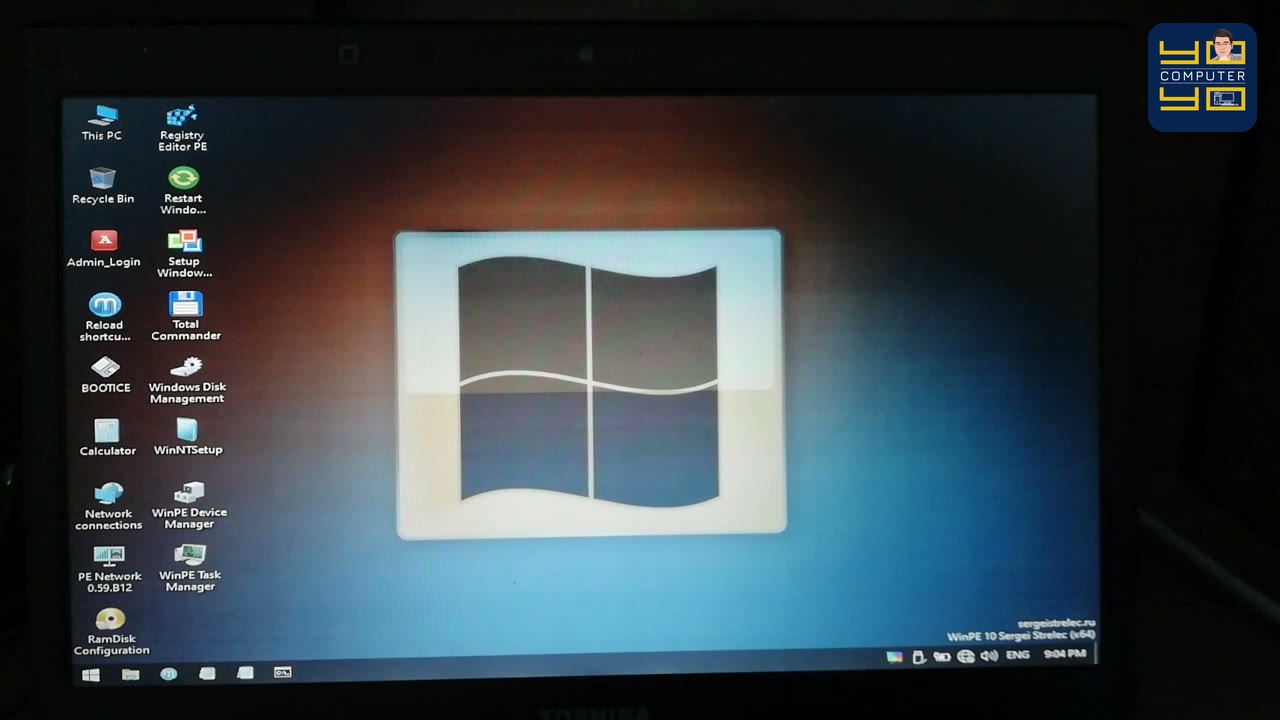
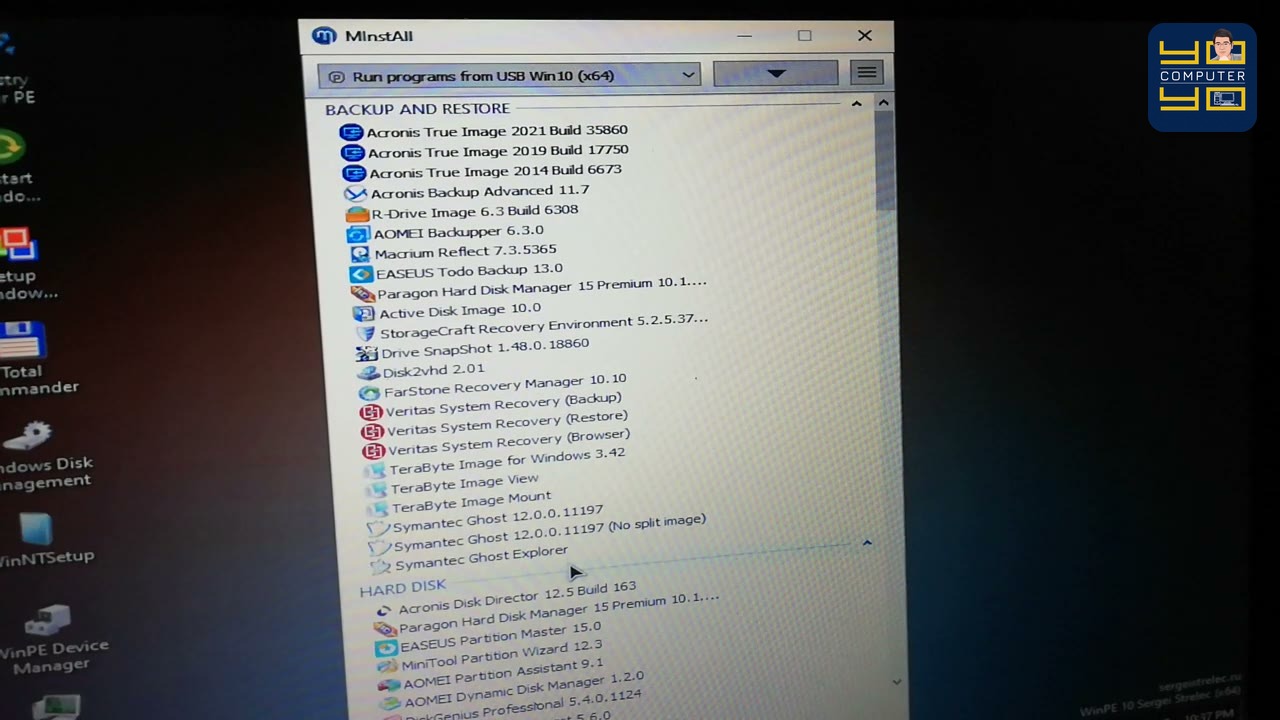
เมื่อเข้ามาถึงหน้าเดสก์ท็อป WinPE แล้ว เราสามารถดับเบิลคลิกเปิด This PC เพื่อคัดลอกไฟล์งานสำคัญจากไดรฟ์ C: หรือหน้า Desktop เดิมออกไปยังแฟลชไดรฟ์อีกอัน หรือเปิดชุดโปรแกรมช่าง (MInstAll / Hard Disk Tools) เพื่อตรวจเช็คสภาพฮาร์ดดิสก์และซ่อมไฟล์บูตวินโดวส์ได้ทันทีครับ
ตารางสรุปอาการและวิธีแก้ไขเมื่อบูตจาก USB ไม่ผ่าน
| อาการที่พบ | สาเหตุหลัก | วิธีแก้ไข |
|---|---|---|
ใน Boot Menu มีแต่ HDD/SSD, ODD, LAN ไม่มี USB Memory |
เสียบแฟลชไดรฟ์หลังจากเปิดเครื่องไปแล้ว หรือพอร์ต USB ช่องนั้นหลวม | เสียบแฟลชไดรฟ์ก่อนเปิดเครื่อง ย้ายช่อง USB แล้วกด Ctrl+Alt+Del รีสตาร์ทกด F12 ใหม่ |
เสียบก่อนเปิดเครื่องแล้วแต่ยังไม่เห็นชื่อ USB Memory |
โหมดการบูตใน BIOS (UEFI vs Legacy/CSM) ไม่ตรงกับชนิดแฟลชไดรฟ์ |
เลือกบรรทัด Enter Setup ในหน้า Boot Menu เพื่อเข้า BIOS ไปปรับ Boot Mode ให้ตรงกัน |
กด F12 แล้วเครื่องข้ามไปเข้าหน้า Starting Windows ตลอด |
กดปุ่ม F12 ช้าเกินไป หรือปุ่ม F12 บนคีย์บอร์ดโน้ตบุ๊กกดติดยาก |
กดย้ำปุ่ม F12 ถี่ๆ ทันทีตั้งแต่วินาทีแรกที่กดปุ่ม Power หรือต่อคีย์บอร์ดแยก USB ช่วยกด |
อุปกรณ์ที่ช่างแนะนำสำหรับทำตัวบูตซ่อมคอม (ดูราคาล่าสุดในลิงก์)
สำหรับการทำแฟลชไดรฟ์บูต WinPE หรือตัวติดตั้ง Windows ไว้ติดบ้าน แนะนำให้ใช้แฟลชไดรฟ์ USB 3.2 ความจุสูงจากแบรนด์มาตรฐาน เพื่อให้โหลดเข้าหน้า WinPE ได้ไวและมีพื้นที่เหลือพอสำหรับกู้ไฟล์งานสำคัญออกมาเก็บไว้ในตัวเดียวครับ
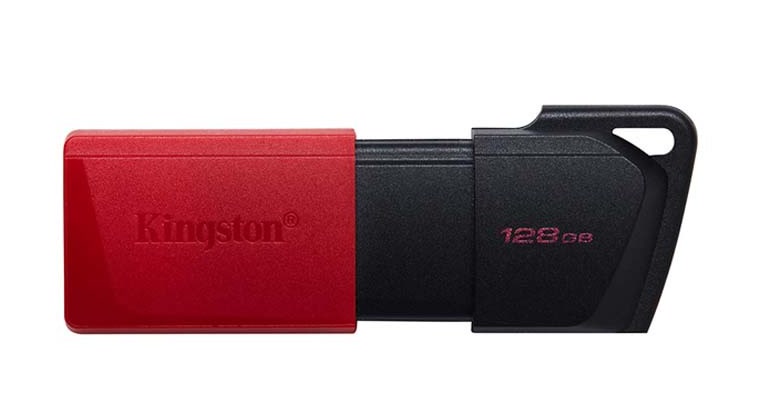
ความจุ 128GB เพียงพอทั้งลงระบบซ่อมคอม WinPE และใช้สำรองไฟล์งานสำคัญออกจากเครื่องที่บูตไม่ขึ้นในตัวเดียว
- แฟลชไดรฟ์ USB Kingston DataTraveler Exodia 128GB (สำหรับทำตัวบูต WinPE กู้ข้อมูลและลงวินโดวส์): สั่งซื้อที่ Shopee · สั่งซื้อที่ Lazada
ข้อควรระวังสำคัญ
- ห้ามดึงแฟลชไดรฟ์ออกขณะกำลังโหลด
Loading WinPEหรือขณะเปิดโปรแกรมซ่อมเครื่อง: เพราะระบบ WinPE กำลังอ่านไฟล์จากแฟลชไดรฟ์ขึ้นไปจำลองบนแรม หากดึงออกกลางคันเครื่องจะค้างทันที - สำรองข้อมูลสำคัญก่อนฟอร์แมตหรือลงวินโดวส์ใหม่เสมอ: เมื่อเข้าหน้าเดสก์ท็อป WinPE ได้แล้ว ให้เปิดดูไฟล์ในไดรฟ์
C:, โฟลเดอร์Usersและหน้าDesktopเดิมเพื่อคัดลอกงานสำคัญออกให้ครบก่อนทำขั้นตอนต่อไป
คำถามที่พบบ่อย (FAQ)
1. โน้ตบุ๊ก Toshiba กดปุ่มอะไรเข้า Boot Menu และ BIOS?
สำหรับโน้ตบุ๊ก Toshiba รุ่นมาตรฐาน ให้กดย้ำปุ่ม F12 ทันทีหลังกดปุ่มเปิดเครื่องเพื่อเข้าหน้า Boot Menu และหากต้องการเข้าไปตั้งค่าใน BIOS Setup ให้กดปุ่ม F2 หรือเลือกบรรทัด Enter Setup ที่อยู่ด้านล่างสุดของหน้าต่าง Boot Menu ครับ
2. ทำไมเสียบแฟลชไดรฟ์แล้วกด F12 ยังไม่เห็นชื่อ USB Memory?
สาเหตุหลักมี 2 ข้อ คือ (1) เสียบแฟลชไดรฟ์ช้าเกินไปหลังจากกดเปิดเครื่องไปแล้ว ให้กด Ctrl + Alt + Delete เพื่อรีสตาร์ทแล้วกดย้ำ F12 ใหม่ หรือ (2) โหมดการบูตใน BIOS (UEFI กับ CSM/Legacy) ไม่ตรงกับรูปแบบที่ทำแฟลชไดรฟ์ไว้ ให้เข้า Enter Setup ไปสลับโหมด Boot Mode ครับ
3. การบูตเข้าหน้า WinPE จะทำให้ข้อมูลในเครื่องหายไหม?
ไม่หายครับ เพราะระบบ WinPE (Windows Preinstallation Environment) จะจำลองวินโดวส์ขนาดเล็กขึ้นไปทำงานบนหน่วยความจำแรม (RAM) เท่านั้น ไม่ได้ไปฟอร์แมตหรือเขียนทับฮาร์ดดิสก์เดิม จึงปลอดภัยสำหรับการเข้าไปดึงข้อมูลสำคัญออกมาครับ
4. ถ้าเข้า WinPE แล้วมองไม่เห็นไดรฟ์ข้อมูลเดิม ต้องทำอย่างไร?
หากเปิด This PC ในหน้า WinPE แล้วไม่เห็นพาร์ติชันฮาร์ดดิสก์เดิม อาจเกิดจากพาร์ติชันหลุดหรือฮาร์ดดิสก์เริ่มมีจุดเสีย (Bad Sector / Delay) แนะนำให้เปิดโปรแกรมจัดการดิสก์ใน WinPE เช่น MiniTool Partition Wizard หรือ HDD Regenerator เพื่อตรวจสอบสถานะดิสก์ก่อนครับ
บทความที่เกี่ยวข้อง
ข้อจำกัดความรับผิดชอบ
บทความนี้จัดทำขึ้นเพื่อให้ความรู้เท่านั้น ผู้อ่านควรสำรองข้อมูลสำคัญทุกครั้งก่อนทำตามขั้นตอนใดๆ โยโยคอมพิวเตอร์ไม่รับผิดชอบต่อความเสียหายที่อาจเกิดขึ้นจากการนำข้อมูลไปปฏิบัติ ผู้อ่านยอมรับความเสี่ยงด้วยตนเอง หากไม่มั่นใจ ควรปรึกษาช่างผู้เชี่ยวชาญ

เขียนโดย
สุทินันท์ ปูคะภาค (โย)
ช่างคอมพิวเตอร์ประสบการณ์กว่า 20 ปี จากจังหวัดสระบุรี แชร์ความรู้ไอทีผ่านบทความและวิดีโอ YouTube เพื่อให้ทุกคนแก้ปัญหาคอมได้ด้วยตัวเอง
ดูวิดีโอบน YouTubeบทความที่เกี่ยวข้อง
เปิดไฟล์แล้วเป็นภาษาต่างดาว อ่านไม่ออก แก้ยังไง? Excel, CSV, Word, โปรแกรมเก่า
เปิดไฟล์แล้วภาษาไทยกลายเป็นภาษาต่างดาว อ่านไม่ออก เช่น สว หรือ ÊÇÑÊ´Õ ข้อมูลไม่ได้หาย แค่เปิดด้วยการตั้งค่าภาษาผิด พร้อมวิธีแก้ทั้ง Excel, CSV, Word และโปรแกรมรุ่นเก่า
จอสีเพี้ยน จอออกชมพู เขียว เหลือง แก้ยังไง? เช็คเองก่อนซื้อจอใหม่
จอสีเพี้ยน จอคอมออกสีชมพู เขียว ม่วง หรือเหลืองทั้งจอ เกิดจากอะไร เช็คเองได้ว่าเสียที่จอ ที่สาย หรือแค่ตั้งค่าผิด พร้อมวิธีแก้ทีละสาเหตุ ทั้ง Windows 10 และ 11
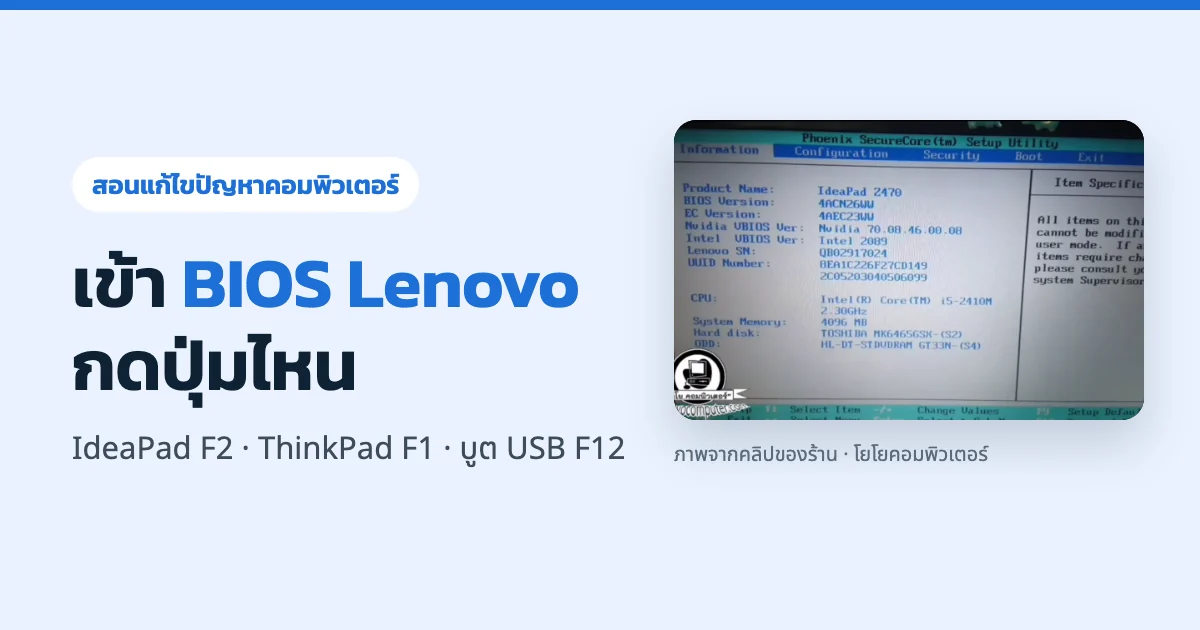
วิธีเข้า BIOS Lenovo กดปุ่มอะไร? F2 / F1 / F12 / ปุ่ม Novo ครบทุกรุ่น
เข้า BIOS Lenovo โน้ตบุ๊ค IdeaPad กด F2 ThinkPad และคอมตั้งโต๊ะกด F1 เมนูบูตกด F12 พร้อมวิธีใช้ปุ่ม Novo เข้าจาก Windows และแก้กดแล้วไม่เข้า