
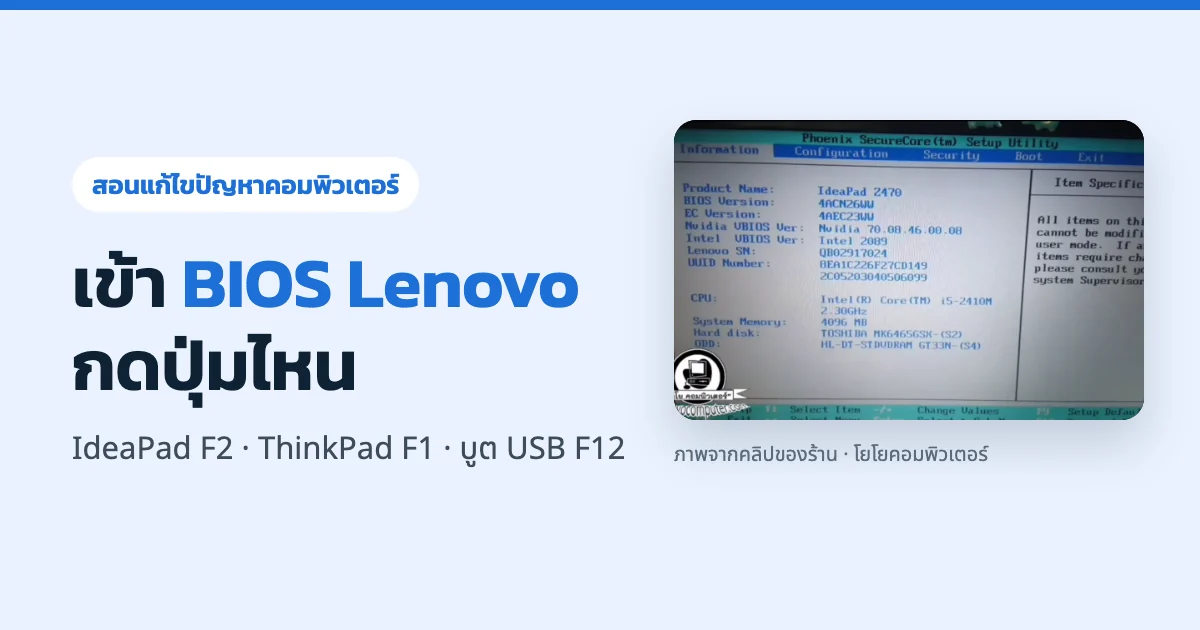
ตอบสั้นๆ ก่อนเลยครับ: Lenovo ใช้ปุ่มเข้า BIOS ไม่เหมือนกันทุกรุ่น ต้องดูก่อนว่าเครื่องเป็นตระกูลไหน
- โน้ตบุ๊ค IdeaPad (รุ่นบ้าน รุ่นนักเรียน) = กด F2 หรือ Fn + F2
- ThinkPad (รุ่นสำนักงาน) = กด F1
- คอมตั้งโต๊ะ / All-in-One (ThinkCentre, IdeaCentre) = กด F1
- เมนูบูต (เลือกบูต USB) = กด F12 หรือ Fn + F12 ใช้ได้ทุกตระกูล
กดย้ำๆ ทีละครั้งตั้งแต่กดปุ่มเปิดเครื่อง จนเห็นโลโก้ Lenovo ไม่ต้องกดค้าง ถ้าไม่รู้ว่าเครื่องเป็นรุ่นไหน ให้ดูข้อความตอนเปิดเครื่อง หรือดูชื่อรุ่นที่สติกเกอร์ใต้เครื่องครับ
ดูคลิปเข้า BIOS Lenovo จากเครื่องจริงที่ร้าน
คลิปนี้ถ่ายจากโน้ตบุ๊ค Lenovo IdeaPad Z470 ที่ร้าน ให้เห็นตั้งแต่เปิดเครื่อง กด F2 จนเข้าหน้า BIOS และหน้าตั้งลำดับบูต
ตารางปุ่มเข้า BIOS Lenovo แยกตามรุ่น
| เครื่องของคุณ | เข้า BIOS | เมนูบูต (USB) | ทางเลือกอื่น |
|---|---|---|---|
| โน้ตบุ๊ค IdeaPad | F2 หรือ Fn + F2 | F12 หรือ Fn + F12 | ปุ่ม Novo (รูเล็กๆ ข้างเครื่อง) |
| โน้ตบุ๊ค ThinkPad | F1 | F12 | บางรุ่นกด Enter ก่อน แล้วค่อยกด F1 |
| คอมตั้งโต๊ะ ThinkCentre | F1 | F12 | บางรุ่นกด Enter ก่อน แล้วค่อยกด F1 |
| คอมตั้งโต๊ะ / All-in-One IdeaCentre | F1 | F12 | เข้าจาก Windows |
รุ่นอื่นอย่าง Yoga, Legion, ThinkBook ถ้าไม่แน่ใจ ให้ลอง F2 ก่อน ไม่เข้าค่อยลอง F1 หรือสังเกตข้อความตอนเปิดเครื่อง ซึ่งส่วนใหญ่จะบอกปุ่มไว้ให้
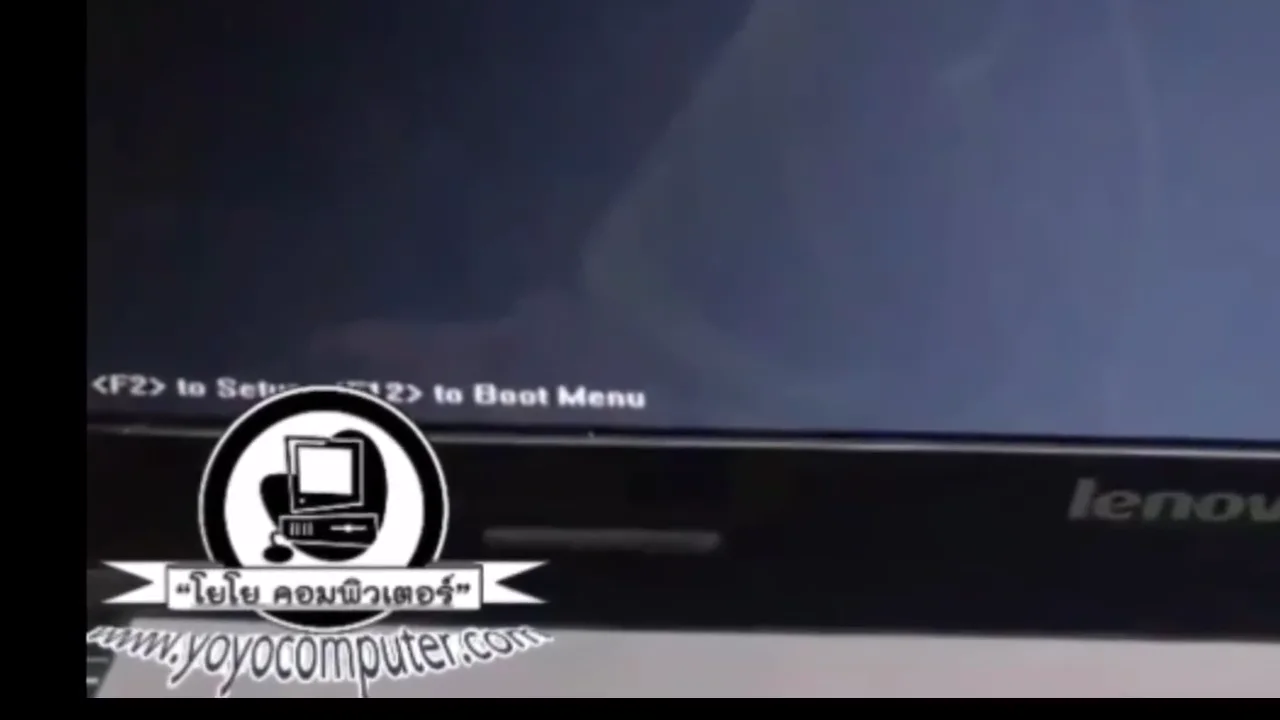
ตอนเปิดเครื่อง IdeaPad ที่ร้าน มุมล่างซ้ายขึ้นข้อความ <F2> to Setup (เข้า BIOS) และ <F12> to Boot Menu (เมนูบูต) ให้เห็นแว่บเดียว
วิธีเข้า BIOS โน้ตบุ๊ค Lenovo IdeaPad ด้วย F2
- ปิดเครื่อง ถ้าเปิดอยู่ แนะนำให้กด Restart แทน Shut down (เหตุผลอยู่ในหัวข้อ “กดแล้วไม่เข้า”)
- กดปุ่มเปิดเครื่อง แล้วเริ่มกด F2 ทันที ย้ำๆ ทีละครั้ง
- ถ้ากด F2 แล้วเสียงหรือไฟจอเปลี่ยนแทน ให้กด Fn ค้างไว้แล้วกด F2
- เข้าหน้า BIOS แล้วจะเห็นข้อมูลเครื่อง เช่น ชื่อรุ่น CPU แรม ฮาร์ดดิสก์
Lenovo เองก็เขียนไว้ในหน้าช่วยเหลือว่าอาจต้องลองหลายรอบกว่าจะเข้าได้ ไม่ต้องตกใจถ้ารอบแรกหลุดเข้า Windows ไปก่อนครับ
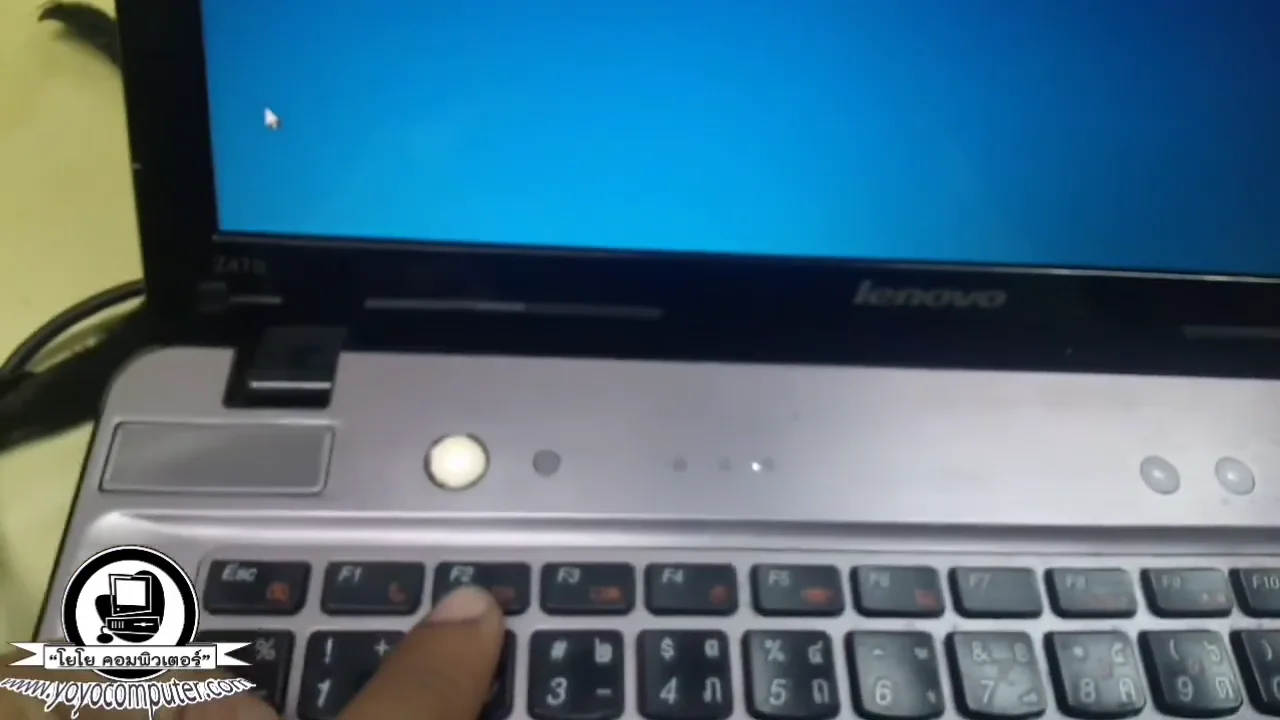
ปุ่ม F2 อยู่แถวบนสุดของคีย์บอร์ด ถัดจาก F1 (เครื่องในคลิปคือ IdeaPad Z470)
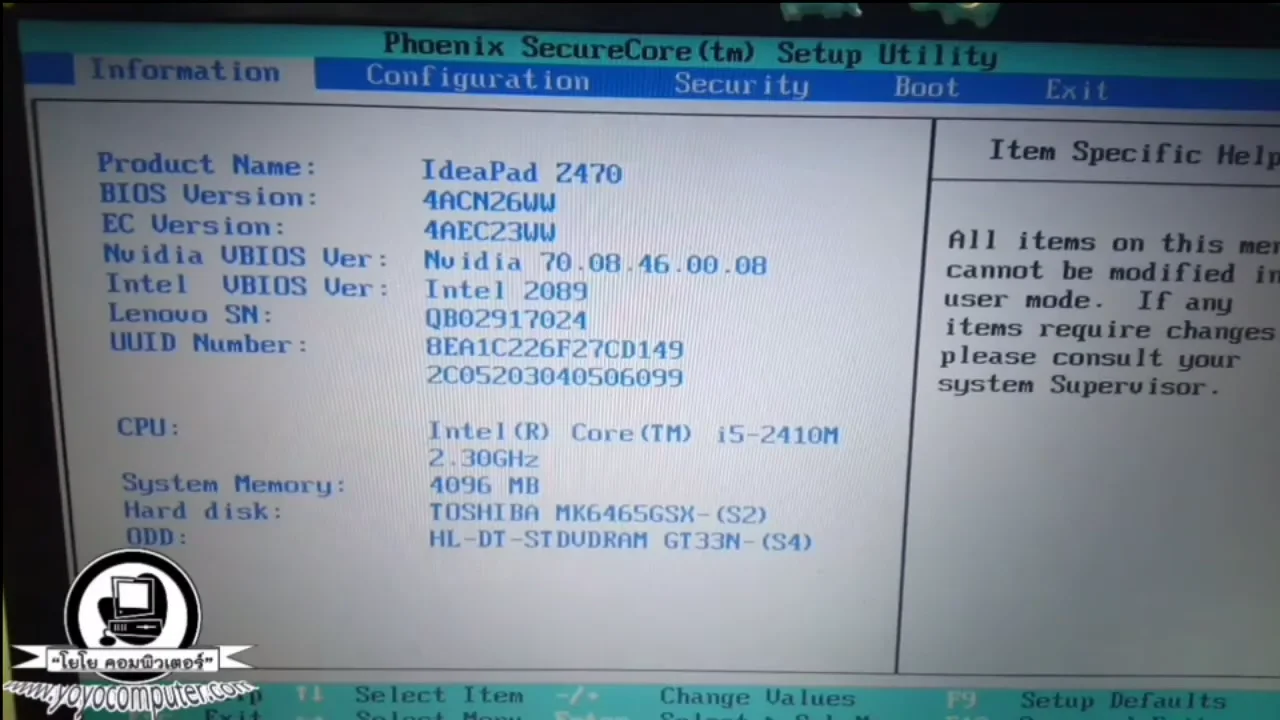
เข้าได้แล้วจะเจอหน้าแรกของ BIOS (แท็บ Information) บอกชื่อรุ่น เวอร์ชัน BIOS ซีพียู แรม และฮาร์ดดิสก์ของเครื่อง เครื่องรุ่นใหม่หน้าตาจะเป็นแบบกราฟิก แต่เมนูหลักคล้ายกัน
ใช้ปุ่ม Novo เข้า BIOS (IdeaPad ส่วนใหญ่มี)
ปุ่ม Novo คือปุ่มพิเศษของโน้ตบุ๊ค IdeaPad เป็นปุ่มเล็กๆ หรือรูเข็มที่มีรูปลูกศรวนกลับคล้ายตัว U กลับหัว อยู่ข้างๆ มักอยู่ด้านข้างตัวเครื่อง หรือใกล้ปุ่ม Power
วิธีนี้ดีตรงที่ไม่ต้องแข่งกับเวลา เหมาะกับคนกด F2 ไม่ทันจริงๆ
- ปิดเครื่องให้สนิท (Shut down)
- ใช้ปลายคลิปหนีบกระดาษที่ดึงตรงแล้ว กดที่รู Novo เบาๆ
- เครื่องจะเปิดขึ้นมาที่ Novo Button Menu
- ใช้ลูกศรเลือก BIOS Setup แล้วกด Enter
ในเมนู Novo ยังมี Boot Menu (เลือกบูต USB) และ System Recovery (กู้ระบบ) ด้วย รายการในเมนูต่างกันไปตามรุ่น ถ้าหาปุ่ม Novo ไม่เจอ แปลว่ารุ่นนั้นอาจไม่มี ให้เช็คในคู่มือของรุ่นนั้นครับ
วิธีเข้า BIOS ThinkPad และคอมตั้งโต๊ะ Lenovo (F1)
- กดปุ่มเปิดเครื่อง
- กด F1 ย้ำๆ ตอนเห็นโลโก้ Lenovo / ThinkPad / ThinkCentre บางเครื่องจะมีเสียงบี๊บ 1 ครั้งบอกว่ากำลังเข้า BIOS
- คอมตั้งโต๊ะ Lenovo แนะนำให้กด F1 ประมาณ 5-10 ครั้งทันทีหลังกดเปิดเครื่อง
ถ้ากด F1 แล้วไม่เข้า บางรุ่นต้องกด Enter ย้ำๆ ตอนเปิดเครื่องก่อน จะขึ้นหน้า Startup Interrupt Menu แล้วค่อยกด F1 ในหน้านั้นเพื่อเข้า BIOS
โน้ตบุ๊ค ThinkPad ที่ปุ่ม F ใช้ปรับเสียง/ไฟจอ ให้กด Fn + F1
บูตจาก USB เพื่อลง Windows ใหม่ ใช้ F12 ง่ายกว่า
คนส่วนใหญ่ที่อยากเข้า BIOS ก็เพื่อลง Windows ใหม่จาก USB เครื่อง Lenovo ทุกตระกูลมีเมนูบูตให้เลือกได้เลย ไม่ต้องเข้าไปแก้ลำดับบูตใน BIOS
- เสียบ USB ที่ทำเป็นตัวลง Windows ไว้ก่อนเปิดเครื่อง (ถ้ายังไม่มี ดูวิธีสร้าง USB ลง Windows 11)
- เปิดเครื่องแล้วกด F12 (หรือ Fn + F12) ย้ำๆ ตอนเห็นโลโก้ Lenovo
- จะขึ้นรายการอุปกรณ์ให้เลือก ใช้ลูกศรเลือก USB แล้วกด Enter
การเลือกในเมนูนี้มีผลครั้งเดียว รอบหน้าเครื่องจะกลับไปบูตจากไดรฟ์เดิมเอง ขั้นตอนลงวินโดว์ทั้งหมดดูได้ที่วิธีลง Windows ใหม่ ทำเองได้
กด F12 แล้วไม่เห็น USB Lenovo ระบุว่าอุปกรณ์ที่ถูกปิดไว้ใน BIOS จะไม่ขึ้นในเมนูนี้ และบางรุ่นต้องเปิดตัวเลือก Boot device List F12 Option ในแท็บ Startup ของ BIOS ก่อน ลองเสียบช่อง USB อื่นด้วย และเช็คว่า USB ทำมาถูกวิธี (USB แบบไหนเหมาะทำตัวลง Windows)
อยากให้บูต USB ทุกครั้ง: เปลี่ยนลำดับบูตใน BIOS
- เข้า BIOS ตามปุ่มของรุ่นตัวเอง
- ใช้ลูกศรไปที่แท็บ Boot (ThinkPad อยู่ในแท็บ Startup)
- เลือกอุปกรณ์ที่อยากให้บูตก่อน แล้วกดปุ่ม + หรือ - เพื่อเลื่อนขึ้นไปอันดับ 1
- กด F10 เพื่อบันทึกแล้วออก (Save and Exit)
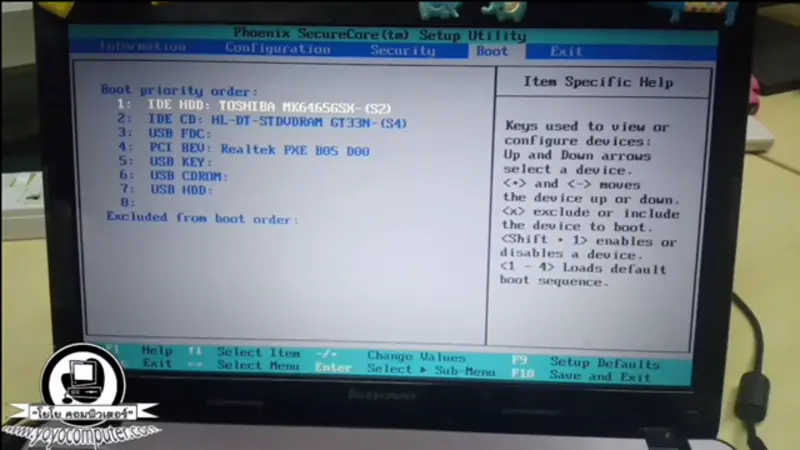
แท็บ Boot ของเครื่องในคลิป ลำดับบนสุดคือฮาร์ดดิสก์ ด้านขวามีคำอธิบายว่ากด + / - เพื่อเลื่อนลำดับ แถบล่างบอกว่า F9 = คืนค่าเดิม และ F10 = บันทึกแล้วออก
ลงวินโดว์เสร็จแล้วอย่าลืมเลื่อนฮาร์ดดิสก์/SSD กลับขึ้นอันดับ 1 ไม่อย่างนั้นถ้าลืมเสียบ USB ทิ้งไว้ เครื่องจะพยายามบูตจาก USB อีกรอบครับ
กดไม่ทัน? เข้า BIOS Lenovo จาก Windows ได้
ถ้าเครื่องเปิดเร็วมาก กดยังไงก็ไม่ทัน ให้สั่งจาก Windows ให้รีสตาร์ทเข้า BIOS เองครับ ใช้ได้กับ Lenovo ทุกรุ่นที่เป็นโหมด UEFI
Windows 11:
- เปิด Settings → System → Recovery
- ตรง Advanced startup กด Restart now
- เลือก Troubleshoot → Advanced options → UEFI Firmware Settings → Restart
Windows 10: Settings → Update & Security → Recovery → Advanced startup → Restart now แล้วเลือกเหมือนข้อ 3
ทางลัดจากหน้าล็อกอิน: ที่หน้าใส่รหัสผ่าน กดปุ่ม Power มุมขวาล่าง แล้วกด Shift ค้างไว้ตอนคลิก Restart จากนั้นเลือก Troubleshoot → Advanced options → UEFI Firmware Settings → Restart
หาเมนู UEFI Firmware Settings ไม่เจอ มักเป็นเครื่องที่ตั้งเป็นโหมด Legacy (โหมดเก่า) กรณีนี้ต้องกลับไปใช้ปุ่มตอนเปิดเครื่อง หรือปุ่ม Novo แทน
กดแล้วไม่เข้า BIOS เกิดจากอะไร
| อาการ | สาเหตุที่เจอบ่อย | วิธีแก้ |
|---|---|---|
| กดย้ำๆ แล้วก็ยังไม่เข้าสักที | กดผิดปุ่มกับรุ่น เช่น ThinkPad ไปกด F2 | IdeaPad ใช้ F2 · ThinkPad และคอมตั้งโต๊ะใช้ F1 (ดูตารางด้านบน) |
| เข้า Windows เร็วมาก กดไม่ทัน | Fast Startup ทำให้การปิดเครื่องไม่ใช่ปิดจริง ตอนเปิดจึงข้ามช่วงให้กดปุ่ม | กด Restart แทน Shut down หรือเข้าจาก Windows / ใช้ปุ่ม Novo |
| กด F2 แล้วเสียงหรือไฟจอเปลี่ยน | ปุ่ม F ถูกตั้งเป็นปุ่มมัลติมีเดีย | กด Fn + F2 (หรือ Fn + F1, Fn + F12) |
| กดแล้วไม่มีอะไรเกิดขึ้นเลย | ใช้คีย์บอร์ดไร้สาย/บลูทูธ ซึ่งส่วนใหญ่ยังไม่ทำงานก่อน Windows โหลด | ใช้คีย์บอร์ดของเครื่อง หรือคีย์บอร์ดแบบมีสาย USB |
| ThinkPad / ThinkCentre กด F1 ไม่ติด | รุ่นนั้นต้องผ่าน Startup Interrupt Menu ก่อน | กด Enter ย้ำๆ ตอนเปิดเครื่อง แล้วกด F1 |
| เข้าได้แต่ขึ้นรูปกุญแจ ให้ใส่รหัส | มีคนตั้งรหัสผ่าน BIOS ไว้ | ต้องใช้รหัสเดิม ดูหัวข้อถัดไป |
เข้า BIOS แล้วติดรหัสผ่าน ทำยังไง
- ถ้าเข้า BIOS แล้วเจอรูปแม่กุญแจให้ใส่รหัส แปลว่าเครื่องตั้งรหัสผ่าน BIOS ไว้ ต้องใช้รหัสนั้นปลดล็อก
- เครื่อง ThinkPad / ThinkCentre มือสองที่ออกมาจากบริษัท มักติดรหัสที่ฝ่ายไอทีเดิมตั้งไว้ ให้ติดต่อคนขายหรือเจ้าของเดิม และลองกดเข้า BIOS ก่อนจ่ายเงินทุกครั้ง ถ้าติดรหัสอย่ารับเครื่อง
- เครื่องส่วนตัวที่ลืมรหัสเอง ให้ติดต่อศูนย์บริการ Lenovo ช่วยตรวจสอบ
ก่อนแก้ค่าใน BIOS ระวังเรื่อง BitLocker
ถ้าเครื่องเปิด BitLocker (การเข้ารหัสดิสก์ ThinkPad สำนักงานและ Windows 11 รุ่นใหม่หลายเครื่องเปิดไว้) การไปเปลี่ยนค่า Secure Boot, TPM หรือโหมดบูต อาจทำให้รอบหน้า Windows ถามรหัสกู้คืน 48 หลัก ถ้าไม่มีรหัสนี้จะเข้าเครื่องไม่ได้
ก่อนแก้ค่าพวกนี้ ให้พักการทำงาน BitLocker ชั่วคราว (Suspend) ใน Windows หรือจดรหัสกู้คืนเก็บไว้ก่อน ถ้าแค่เข้าไปดูข้อมูล หรือเลือกบูต USB ด้วย F12 ไม่ต้องกังวลเรื่องนี้ครับ
เรื่องอื่นที่คนเข้า BIOS Lenovo มักหาต่อ
- ขึ้น Error 1962 No operating system found เครื่องหาไดรฟ์ที่มี Windows ไม่เจอ ดูวิธีแก้ Error 1962
- ขึ้น No bootable device ดูวิธีแก้ No bootable device
- อัปเดต BIOS อ่านข้อควรระวังก่อนที่วิธีอัปเดต BIOS อย่างปลอดภัย ถ้าอัปแล้วมีปัญหา ดูอัพไบออสแล้วจอดำ
- เมาส์ไม่ขยับในหน้า BIOS ปกติของ BIOS รุ่นเก่า ใช้คีย์บอร์ดแทน ดูเมาส์ไม่ขยับใน BIOS
- ยี่ห้ออื่น วิธีเข้า BIOS Dell · ปุ่มเข้า BIOS ทุกยี่ห้อ
สรุป
- IdeaPad กด F2 (หรือ Fn + F2) · ThinkPad และคอมตั้งโต๊ะ Lenovo กด F1
- F12 = เมนูบูต เลือกบูต USB ได้ทุกรุ่น มีผลครั้งเดียว
- กดไม่ทัน → ใช้ปุ่ม Novo (IdeaPad) หรือเข้าจาก Windows → Settings → Recovery → Advanced startup
- ThinkPad กด F1 ไม่ติด → กด Enter ก่อน แล้วค่อยกด F1
ข้อมูลปุ่มและขั้นตอนตรวจสอบกับหน้าช่วยเหลือของ Lenovo (IdeaPad · ThinkPad, ThinkCentre · คอมตั้งโต๊ะ · ปุ่ม Novo · เมนูบูตและลำดับบูต) เมื่อ ต.ค. 2026 ภาพประกอบจากคลิปของร้าน
ข้อจำกัดความรับผิดชอบ
บทความนี้จัดทำขึ้นเพื่อให้ความรู้เท่านั้น ผู้อ่านควรสำรองข้อมูลสำคัญทุกครั้งก่อนทำตามขั้นตอนใดๆ โยโยคอมพิวเตอร์ไม่รับผิดชอบต่อความเสียหายที่อาจเกิดขึ้นจากการนำข้อมูลไปปฏิบัติ ผู้อ่านยอมรับความเสี่ยงด้วยตนเอง หากไม่มั่นใจ ควรปรึกษาช่างผู้เชี่ยวชาญ

เขียนโดย
สุทินันท์ ปูคะภาค (โย)
ช่างคอมพิวเตอร์ประสบการณ์กว่า 20 ปี จากจังหวัดสระบุรี แชร์ความรู้ไอทีผ่านบทความและวิดีโอ YouTube เพื่อให้ทุกคนแก้ปัญหาคอมได้ด้วยตัวเอง
ดูวิดีโอบน YouTubeบทความที่เกี่ยวข้อง

คีย์บอร์ดพิมพ์ไม่ได้ พิมพ์ไม่ออก พิมพ์เป็นตัวเลข แก้ยังไง? รวมทุกอาการ
คีย์บอร์ดพิมพ์ไม่ได้ กดแล้วไม่ขึ้น พิมพ์เป็นตัวเลข พิมพ์ไทยแล้วออกเป็นอังกฤษ ทั้งคีย์บอร์ดคอม คีย์บอร์ดไร้สาย และคีย์บอร์ดโน๊ตบุ๊ก เช็คเองทีละขั้นพร้อมวิธีแก้

จอคอมกระพริบ เกิดจากอะไร? เช็คเอง 5 นาทีรู้ว่าเสียที่จอหรือที่คอม
จอกระพริบ จอคอมกะพริบเป็นพักๆ ภาพติดๆ ดับๆ เช็คเองได้ 3 ขั้นว่าเสียที่จอ ที่สาย หรือที่ Windows พร้อมวิธีแก้ทีละสาเหตุ และอาการไหนควรหยุดใช้แล้วส่งซ่อม
วิธีเข้า BIOS Dell กดปุ่มอะไร? F2 / F12 ทุกรุ่น พร้อมวิธีบูต USB
เข้า BIOS Dell กด F2 ตอนขึ้นโลโก้ ส่วน F12 คือเมนูบูต ใช้ได้ทั้ง Inspiron Vostro Latitude OptiPlex พร้อมวิธีเข้าผ่าน Windows 11 และแก้กรณีกดแล้วไม่เข้า