

“พี่ จอหนูสีเพี้ยนไปหมดเลย ออกชมพูทั้งจอ เมื่อวานยังดีอยู่เลย” พอเจอจอสีเพี้ยน คนส่วนใหญ่คิดว่าจอเสื่อมแล้ว ต้องซื้อใหม่
แต่ในความเป็นจริง จอสีเพี้ยนมีหลายเคสที่แก้ได้ในไม่กี่นาที เพราะต้นเหตุคือสายจอ หรือแค่มีคนไปเปิดโหมดอะไรทิ้งไว้ บทความนี้จะพาเช็คแบบที่ช่างทำ คือแยกให้ได้ก่อนว่าเสียที่ไหน แล้วค่อยแก้ครับ

ดูสีที่เพี้ยนก่อน บอกสาเหตุได้ครึ่งหนึ่งแล้ว
| สีที่เห็น | สาเหตุที่น่าจะเป็น |
|---|---|
| ชมพู / ม่วงทั้งจอ | สายจอมีปัญหา สีเขียวหายไป (เจอบ่อยกับสาย VGA หัวสีน้ำเงิน) |
| เขียว / ฟ้าอมเขียวทั้งจอ | สายจอมีปัญหา สีแดงหายไป |
| เหลืองทั้งจอ | สีน้ำเงินหายไป หรือมีคนเปิดโหมดถนอมสายตา (Night light) ไว้ |
| ส้มอมเหลืองอ่อนๆ ทั้งจอ | โหมด Night light หรือโหมดอ่านหนังสือของจอ |
| สีซีด จางเหมือนมีหมอก | เปิด HDR อยู่ หรือตั้งช่วงสี (RGB Range) ไม่ตรงกับจอ |
| ขาวดำทั้งจอ | เผลอเปิดฟิลเตอร์สีของ Windows |
| มีแถบสี เส้นแนวตั้ง หรือเป็นปื้นเฉพาะบางจุด | ตัวจอหรือบอร์ดในจอเริ่มเสีย |
เช็คก่อน: เสียที่จอ หรือที่สาย/คอม
กดปุ่ม Menu ที่ตัวจอ ให้เมนูตั้งค่าของจอขึ้นมา แล้วดูสีของตัวเมนู
- เมนูของจอสีเพี้ยนด้วย → เสียที่ตัวจอ เพราะเมนูนี้จอสร้างเอง ไม่ได้มาจากคอม
- เมนูสีปกติ แต่ภาพจากคอมสีเพี้ยน → จอยังดี ปัญหาอยู่ที่สาย การตั้งค่าใน Windows หรือการ์ดจอ
ถ้าสะดวก ให้ลองเอาจอไปต่อกับคอมหรือโน๊ตบุ๊กเครื่องอื่นด้วยสายเส้นอื่น ถ้าสีปกติ แสดงว่าจอไม่ได้เสียแน่นอน
7 สาเหตุที่ทำให้จอสีเพี้ยน พร้อมวิธีแก้
สาเหตุที่ 1: ขาในหัวสายจองอหรือหัก (จอออกชมพู / เขียว / เหลือง)
สาย VGA (หัวสีน้ำเงิน มีขาเข็มเล็กๆ 15 ขา) ส่งสีแดง เขียว น้ำเงิน แยกกันคนละขา ถ้าขาใดขาหนึ่งงอหรือหัก สีนั้นจะหายไปทั้งจอ เช่น ขาสีเขียวหาย จอจะออกชมพูอมม่วง
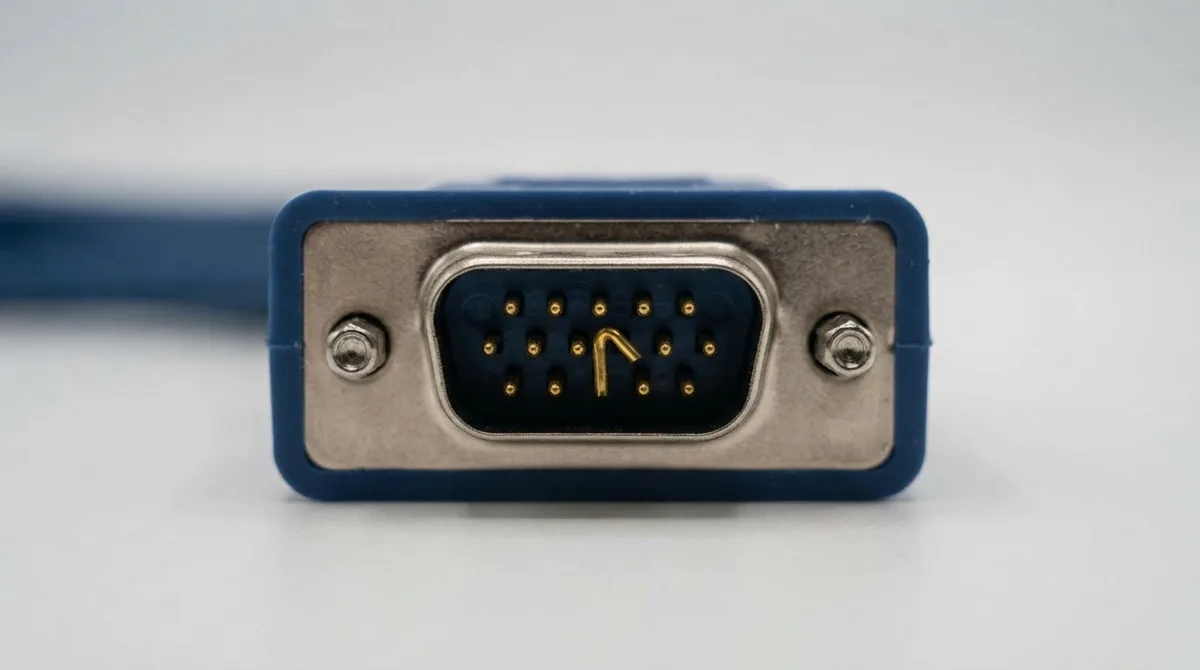 หัว VGA มี 15 ขา เรียง 3 แถว ถ้ามีขางอหรือหักแม้ขาเดียว สีบางสีจะหายไปทั้งจอ
วิธีเช็ค: ถอดสายจอออกมา ส่องดูขาในหัวสายทั้ง 2 ฝั่ง ว่ามีขาไหนงอ พับ หรือหายไปไหม
วิธีแก้: เปลี่ยนสายเส้นใหม่ ครับ อย่าพยายามดัดขาเดิมกลับ เพราะขาเข็มเล็กมาก ดัดแล้วมักหัก และเศษขาอาจค้างอยู่ในช่องของจอหรือการ์ดจอ ทำให้ช่องเสียไปด้วย
สาเหตุที่ 2: หัวสายหลวม เสียบไม่สุด
หัวสายที่หลุดออกมานิดเดียวก็ทำให้ขาบางขาแตะไม่ถึง สีจะเพี้ยนหรือกระพริบเปลี่ยนสีไปมาเวลาขยับโต๊ะ
วิธีแก้: ปิดจอ ถอดสายออกแล้วเสียบกลับให้แน่นทั้ง 2 ฝั่ง ถ้าเป็นสาย VGA หรือ DVI ให้ขันน็อตหัวสายทั้ง 2 ข้างด้วย
สาเหตุที่ 3: เปิดโหมดถนอมสายตา Night light ไว้ (จอเหลือง / ส้ม)
อันนี้เจอบ่อยมากครับ Windows มีโหมด Night light ที่ทำให้จอออกโทนส้มเหลืองเพื่อถนอมสายตาตอนกลางคืน บางคนตั้งเวลาไว้แล้วลืม หรือมีคนมาเปิดทิ้งไว้
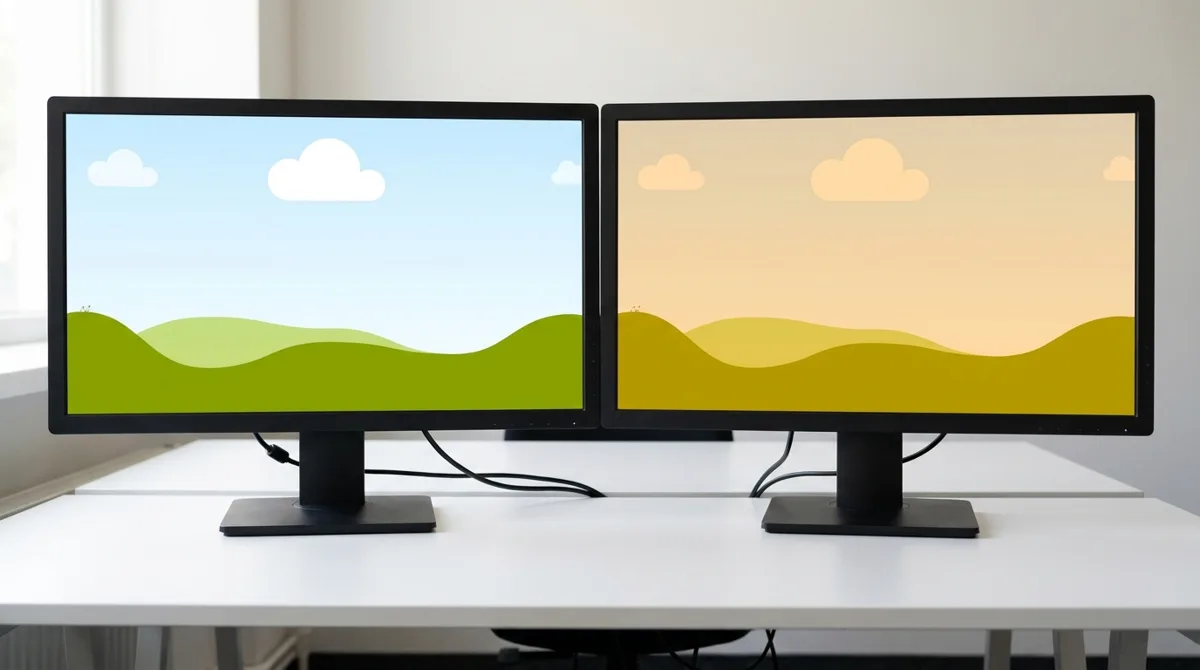 ภาพประกอบ: ภาพเดียวกัน จอซ้ายสีปกติ จอขวาเปิด Night light ไว้ ทั้งจอจะออกโทนส้มเหลือง
วิธีแก้:
- Windows 11: Settings → System → Display → ปิด Night light (ถ้าเปิดตั้งเวลาไว้ ให้กดเข้าไปปิด Schedule ด้วย)
- Windows 10: Settings → System → Display → ปิด Night light
นอกจากนี้ จอหลายรุ่นมีโหมดอ่านหนังสือ (Reader / Low Blue Light) ในเมนูของจอเอง ถ้าเช็คแล้วเมนูของจอก็ออกเหลือง ให้เข้าเมนูจอแล้วเลือกโหมดภาพเป็น Standard หรือกด Reset / Factory Reset ในเมนูจอ
สาเหตุที่ 4: เปิด HDR ไว้ แต่จอแสดง HDR ได้ไม่ดี (สีซีด จาง)
ถ้าจอสีซีดเหมือนมีหมอกบังเฉพาะตอนอยู่หน้า Windows มักเป็นเพราะเปิด HDR ไว้ จอราคาประหยัดที่เขียนว่ารองรับ HDR หลายรุ่นแสดงผลหน้า Windows ปกติได้ไม่สวย
วิธีแก้: Settings → System → Display → ปิด Use HDR แล้วดูว่าสีกลับมาปกติไหม
สาเหตุที่ 5: ตั้งช่วงสีของการ์ดจอไม่ตรงกับจอ (สีซีด หรือสีดำไม่ดำ)
การ์ดจอส่งสีได้ 2 แบบ คือช่วงสีเต็ม (Full) กับช่วงสีจำกัด (Limited) ถ้าตั้งไม่ตรงกับจอ ภาพจะซีด สีดำกลายเป็นเทา หรือบางทีสีเข้มจนรายละเอียดในที่มืดหายไป เจอบ่อยเวลาต่อคอมเข้ากับทีวีหรือจอผ่านสาย HDMI
วิธีแก้:
- การ์ดจอ NVIDIA: เปิด NVIDIA Control Panel → Change resolution → เลือก Use NVIDIA color settings → Output color format เป็น RGB และ Output dynamic range เป็น Full
- การ์ดจอ AMD: เปิด AMD Software → Display → ตั้ง Pixel Format เป็น RGB 4:4:4 Pixel Format PC Standard (Full RGB)
- การ์ดจอ Intel: เปิด Intel Graphics Command Center → Display → Color → ตั้ง Quantization Range เป็น Full
สาเหตุที่ 6: โปรไฟล์สีเพี้ยนหลังอัปเดตไดรเวอร์หรือ Windows
หลังลงไดรเวอร์การ์ดจอใหม่ หรือ Windows อัปเดต บางทีโปรไฟล์สีที่ตั้งไว้ถูกเปลี่ยน ทำให้สีทั้งจอเพี้ยนไปโทนใดโทนหนึ่ง
วิธีแก้:
- ในโปรแกรมการ์ดจอ (NVIDIA / AMD / Intel) หาเมนูปรับสีหน้าจอ แล้วกด Restore Defaults หรือ Reset
- ถ้ายังไม่หาย พิมพ์ในช่องค้นหาของ Windows ว่า Color Management เปิดขึ้นมา เลือกจอ ติ๊ก Use my settings for this device แล้วลบโปรไฟล์ที่ไม่รู้จักออก หรือใช้ Settings → System → Display → Color profile (Windows 11) เลือกค่าเริ่มต้นของจอ
- ถ้าเพิ่งอัปเดตไดรเวอร์แล้วเพี้ยน ลองย้อนไดรเวอร์: Device Manager → Display adapters → คลิกขวาการ์ดจอ → Properties → Driver → Roll Back Driver
สาเหตุที่ 7: เผลอเปิดฟิลเตอร์สีของ Windows (จอขาวดำ / สีกลับด้าน)
Windows มีฟิลเตอร์สีสำหรับคนที่มองสีบางสีไม่ชัด ถ้าเปิดไว้ จอจะเป็นขาวดำหรือสีกลับด้าน บางเครื่องเปิดคีย์ลัด Windows + Ctrl + C ไว้ เผลอกดโดนก็เปลี่ยนทันที
วิธีแก้: Settings → Accessibility → Color filters → ปิด (Windows 10: Settings → Ease of Access → Color filters) หรือลองกด Windows + Ctrl + C อีกครั้ง
อาการแบบไหนควรส่งซ่อม
| อาการ | น่าจะเสียที่ | ควรทำ |
|---|---|---|
| เมนูของจอสีเพี้ยนด้วย | บอร์ดในจอ / พาเนลจอ | ส่งซ่อมจอ หรือเทียบราคากับจอใหม่ |
| มีเส้นแนวตั้ง เส้นแนวนอน หรือปื้นสีเฉพาะบางจุด | พาเนลจอ | ส่งเช็ค ส่วนใหญ่ต้องเปลี่ยนจอ |
| เปลี่ยนสาย เปลี่ยนช่อง ลงไดรเวอร์ใหม่แล้วยังเพี้ยน และต่อจออื่นก็เพี้ยน | การ์ดจอ | ส่งร้านเช็คการ์ดจอ |
| โน๊ตบุ๊กสีเพี้ยนเปลี่ยนไปมาตอนขยับฝาจอ | สายแพจอ | ส่งร้านเปลี่ยนสายแพ |
สรุป
จอสีเพี้ยนไม่ได้แปลว่าจอเสียเสมอไปครับ
- ดูก่อนว่าสีออกโทนไหน (ชมพู เขียว เหลือง ซีด ขาวดำ) ตารางด้านบนจะบอกสาเหตุได้คร่าวๆ
- กดเมนูของจอ ถ้าเมนูสีปกติ แสดงว่าจอไม่ได้เสีย
- เช็คสายและขาหัวสาย ปิด Night light ปิด HDR และรีเซ็ตสีในโปรแกรมการ์ดจอ
ถ้าลองแล้วยังไม่หาย หรืออยากให้ช่วยดูอาการ ทักมาได้ที่ LINE: @018ffulw ครับ
คำถามที่พบบ่อย
จอเป็นสีชมพูทั้งจอ เกิดจากอะไร?
ส่วนใหญ่เกิดจากสีเขียวหายไประหว่างทาง มักเป็นเพราะขาในหัวสายจอ (โดยเฉพาะสาย VGA) งอหรือหัก หรือหัวสายเสียบไม่แน่น ลองเสียบสายให้แน่นหรือเปลี่ยนสายใหม่ก่อน ถ้าเมนูของจอก็เป็นสีชมพูด้วย แปลว่าเสียที่ตัวจอ
จอคอมเป็นสีเหลือง แก้ยังไง?
เช็คก่อนว่าเปิดโหมด Night light ไว้หรือไม่ ที่ Settings → System → Display ถ้าปิดแล้วยังเหลือง ให้ดูโหมดภาพในเมนูของจอว่าตั้งเป็นโหมดอ่านหนังสือหรือโหมดถนอมสายตาไว้หรือเปล่า ถ้าไม่ใช่ทั้งสองอย่าง อาจเป็นสายจอที่ขาสีน้ำเงินมีปัญหา
จอสีซีด จางลง แก้ยังไง?
ลองปิด HDR ที่ Settings → System → Display ก่อน ถ้ายังซีด ให้เข้าโปรแกรมการ์ดจอแล้วตั้งช่วงสีเป็น Full RGB
ดัดขาหัวสาย VGA ที่งอกลับได้ไหม?
ไม่แนะนำครับ ขาเข็มเล็กมาก ดัดแล้วมักหัก และถ้าเศษขาค้างอยู่ในช่องของจอหรือการ์ดจอ ช่องนั้นจะเสียไปด้วย เปลี่ยนสายเส้นใหม่ราคาไม่แพงและปลอดภัยกว่า
จอสีเพี้ยน ต้องซื้อจอใหม่ไหม?
ยังไม่ต้องครับ ให้กดเมนูของจอดูก่อน ถ้าเมนูสีปกติ แสดงว่าจอยังดีอยู่ ปัญหาอยู่ที่สายหรือการตั้งค่า แต่ถ้าเมนูของจอก็สีเพี้ยน หรือมีเส้นและปื้นสีเฉพาะจุด ค่อยพิจารณาซ่อมหรือเปลี่ยนจอ
ข้อจำกัดความรับผิดชอบ
บทความนี้จัดทำขึ้นเพื่อให้ความรู้เท่านั้น ผู้อ่านควรสำรองข้อมูลสำคัญทุกครั้งก่อนทำตามขั้นตอนใดๆ โยโยคอมพิวเตอร์ไม่รับผิดชอบต่อความเสียหายที่อาจเกิดขึ้นจากการนำข้อมูลไปปฏิบัติ ผู้อ่านยอมรับความเสี่ยงด้วยตนเอง หากไม่มั่นใจ ควรปรึกษาช่างผู้เชี่ยวชาญ

เขียนโดย
สุทินันท์ ปูคะภาค (โย)
ช่างคอมพิวเตอร์ประสบการณ์กว่า 20 ปี จากจังหวัดสระบุรี แชร์ความรู้ไอทีผ่านบทความและวิดีโอ YouTube เพื่อให้ทุกคนแก้ปัญหาคอมได้ด้วยตัวเอง
ดูวิดีโอบน YouTubeบทความที่เกี่ยวข้อง

วิธีเข้า BIOS Lenovo กดปุ่มอะไร? F2 / F1 / F12 / ปุ่ม Novo ครบทุกรุ่น
เข้า BIOS Lenovo โน้ตบุ๊ค IdeaPad กด F2 ThinkPad และคอมตั้งโต๊ะกด F1 เมนูบูตกด F12 พร้อมวิธีใช้ปุ่ม Novo เข้าจาก Windows และแก้กดแล้วไม่เข้า

คีย์บอร์ดพิมพ์ไม่ได้ พิมพ์ไม่ออก พิมพ์เป็นตัวเลข แก้ยังไง? รวมทุกอาการ
คีย์บอร์ดพิมพ์ไม่ได้ กดแล้วไม่ขึ้น พิมพ์เป็นตัวเลข พิมพ์ไทยแล้วออกเป็นอังกฤษ ทั้งคีย์บอร์ดคอม คีย์บอร์ดไร้สาย และคีย์บอร์ดโน๊ตบุ๊ก เช็คเองทีละขั้นพร้อมวิธีแก้

จอคอมกระพริบ เกิดจากอะไร? เช็คเอง 5 นาทีรู้ว่าเสียที่จอหรือที่คอม
จอกระพริบ จอคอมกะพริบเป็นพักๆ ภาพติดๆ ดับๆ เช็คเองได้ 3 ขั้นว่าเสียที่จอ ที่สาย หรือที่ Windows พร้อมวิธีแก้ทีละสาเหตุ และอาการไหนควรหยุดใช้แล้วส่งซ่อม