

งบ 30,000 บาทในปี 2026 สามารถได้คอมที่เล่นเกมลื่น 1080p ทุกเกม ทำงาน ตัดต่อเบาๆ ได้สบาย และอัพเกรดต่อในอนาคตได้อีก — ผมจะจัดสเปคจริง ราคาจริง ให้ดูเลยครับ
จากประสบการณ์ที่ช่วยลูกค้าจัดสเปคมาเยอะ งบ 30K นี่ถือว่าเป็น sweet spot ที่คุ้มค่าที่สุดสำหรับคอมเล่นเกม ได้ทั้งเกมลื่นและทำงานได้ทุกอย่าง
สเปคแนะนำ งบ 30,000 บาท (ปี 2026)
| อุปกรณ์ | รุ่นแนะนำ | ราคาโดยประมาณ |
|---|---|---|
| CPU | Intel Core i5-13400F | ~5,500 บาท |
| GPU | NVIDIA GeForce RTX 4060 8GB | ~10,000 บาท |
| RAM | DDR4 16GB (8GBx2) 3200MHz | ~1,200 บาท |
| SSD | NVMe 512GB (เช่น WD SN580, Kingston NV2) | ~1,200 บาท |
| Motherboard | Intel B660M (เช่น MSI PRO B660M-A, Gigabyte B660M DS3H) | ~3,000 บาท |
| PSU | 550W 80+ Bronze (เช่น Corsair CV550, Thermaltake Smart) | ~1,500 บาท |
| Case | เคสทั่วไปที่ระบายอากาศดี (เช่น Tecware Forge M, Montech Air 100) | ~1,000 บาท |
| Monitor | 24” 1080p 144Hz IPS (เช่น AOC 24G2E, ViewSonic VX2428) | ~5,000 บาท |
| อื่นๆ | พัดลมเคส 1-2 ตัว | ~600 บาท |
| รวม | ~29,000 บาท |
เหลืองบประมาณ ~1,000 บาท ไว้ซื้อเมาส์ คีย์บอร์ด หรือเก็บไว้ซื้อ Windows key ได้ครับ
ทำไมเลือกสเปคนี้?
CPU: Intel Core i5-13400F
- 10 Cores / 16 Threads (6P + 4E) แรงพอทั้งเกมและทำงาน
- ตัว F หมายถึงไม่มีกราฟิกในตัว (เราใช้การ์ดจอแยกอยู่แล้ว ประหยัดเงินได้)
- คุณภาพราคาดีที่สุดในช่วงงบนี้ แรงกว่า i5-12400F ชัดเจน
- ถ้าอยากประหยัดอีกนิด เปลี่ยนเป็น i5-12400F (~4,500 บาท) ก็ได้ครับ แรงน้อยกว่าประมาณ 10-15%
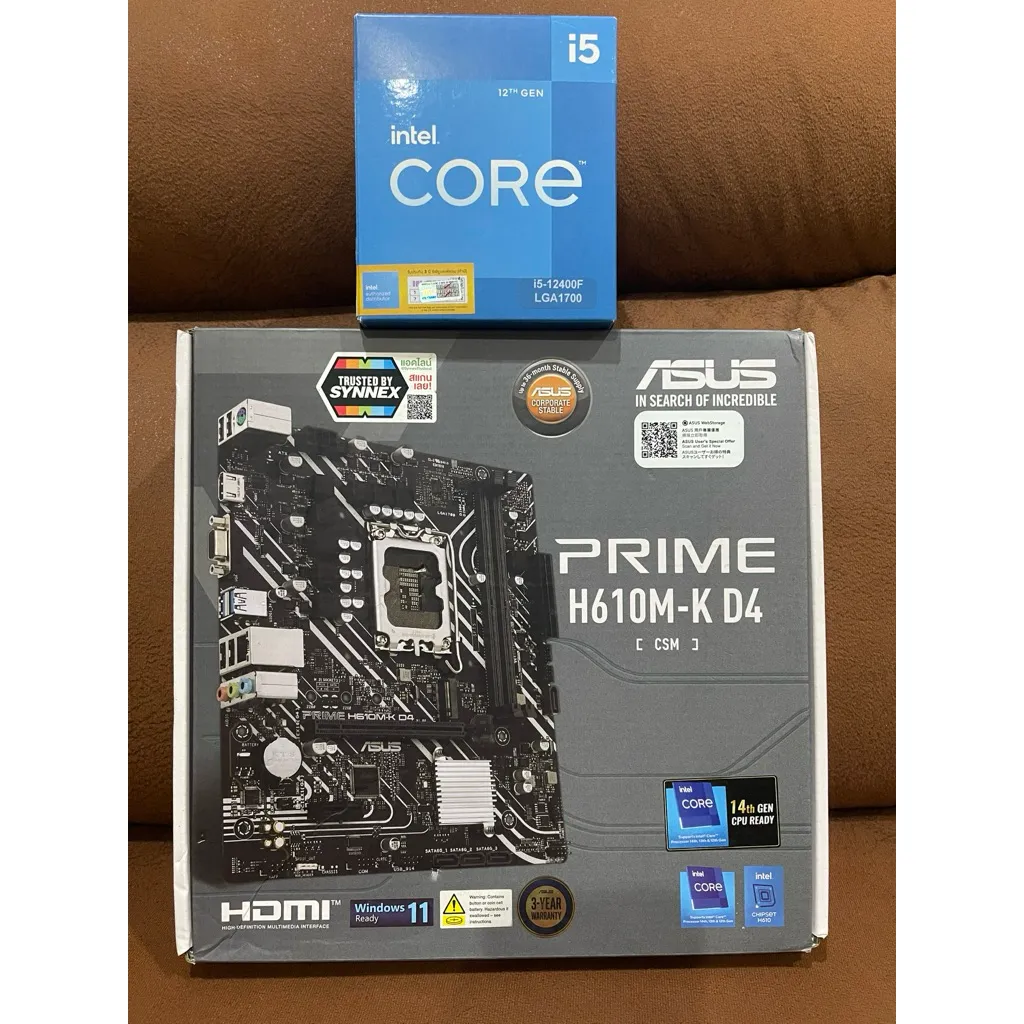
จัดให้ลูกค้าบ่อยที่สุดในงบ 30K — 10 Cores / 16 Threads คุ้มค่าสุดๆ
GPU: RTX 4060 8GB
- เล่นเกม 1080p ได้ลื่นทุกเกมในตลาด (60-120+ FPS)
- มี DLSS 3 กับ Frame Generation ช่วยเพิ่ม FPS ในเกมที่รองรับ
- กินไฟน้อย TDP แค่ 115W ใช้ PSU 550W ก็พอ
- ราคาลงมาเยอะแล้วในปี 2026
จากประสบการณ์ผม: RTX 4060 เป็นการ์ดจอที่ลูกค้าขอจัดให้บ่อยที่สุดในช่วงปีที่ผ่านมา เพราะราคาเอื้อมถึงแต่แรงพอเล่นทุกเกม ลื่นสบายที่ 1080p ครับ
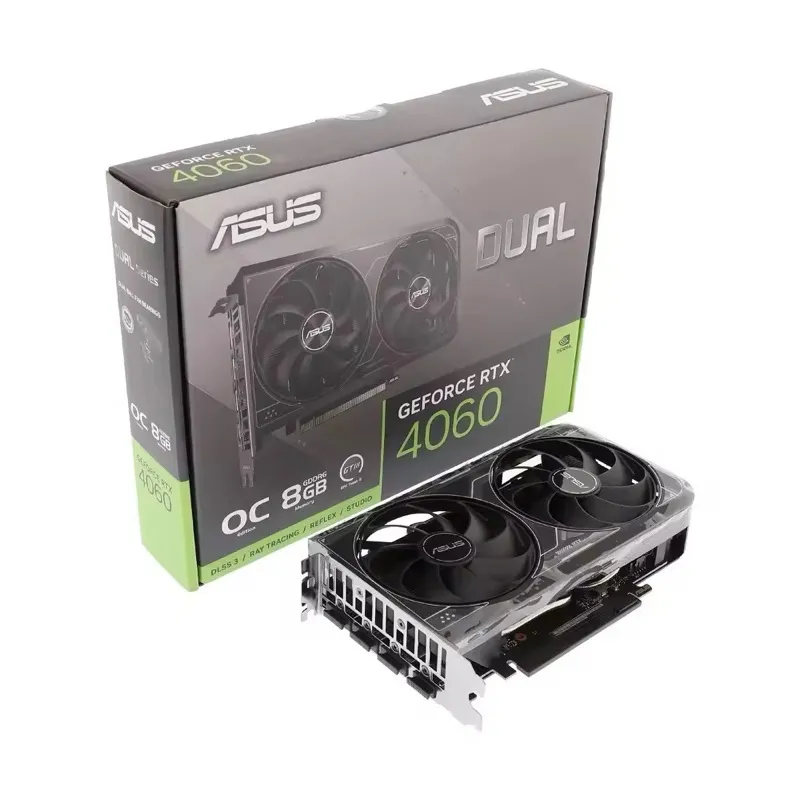
เล่นเกม 1080p ลื่นทุกเกม มี DLSS 3 เพิ่ม FPS อีก 30-50%
RAM: DDR4 16GB (8x2) 3200MHz
- 16GB เพียงพอสำหรับเกมปัจจุบันเกือบทุกเกม
- ใส่ 2 แถวเพื่อรันแบบ Dual Channel เร็วกว่าแถวเดียว
- เลือก DDR4 แทน DDR5 เพราะ ราคาถูกกว่าเท่าตัว แต่ประสิทธิภาพต่างกันแค่ 5-10% ในเกม
- ยี่ห้อแนะนำ: Kingston Fury, Corsair Vengeance, T-Force
SSD: NVMe 512GB
- Boot Windows ใน 10 วินาที เปิดโปรแกรมไวมาก
- NVMe เร็วกว่า SATA SSD 3-5 เท่า
- 512GB พอสำหรับ Windows + เกม 5-8 เกม
- อนาคตเพิ่ม SSD อีกลูกก็ได้ ไม่ต้องเปลี่ยนของเดิม
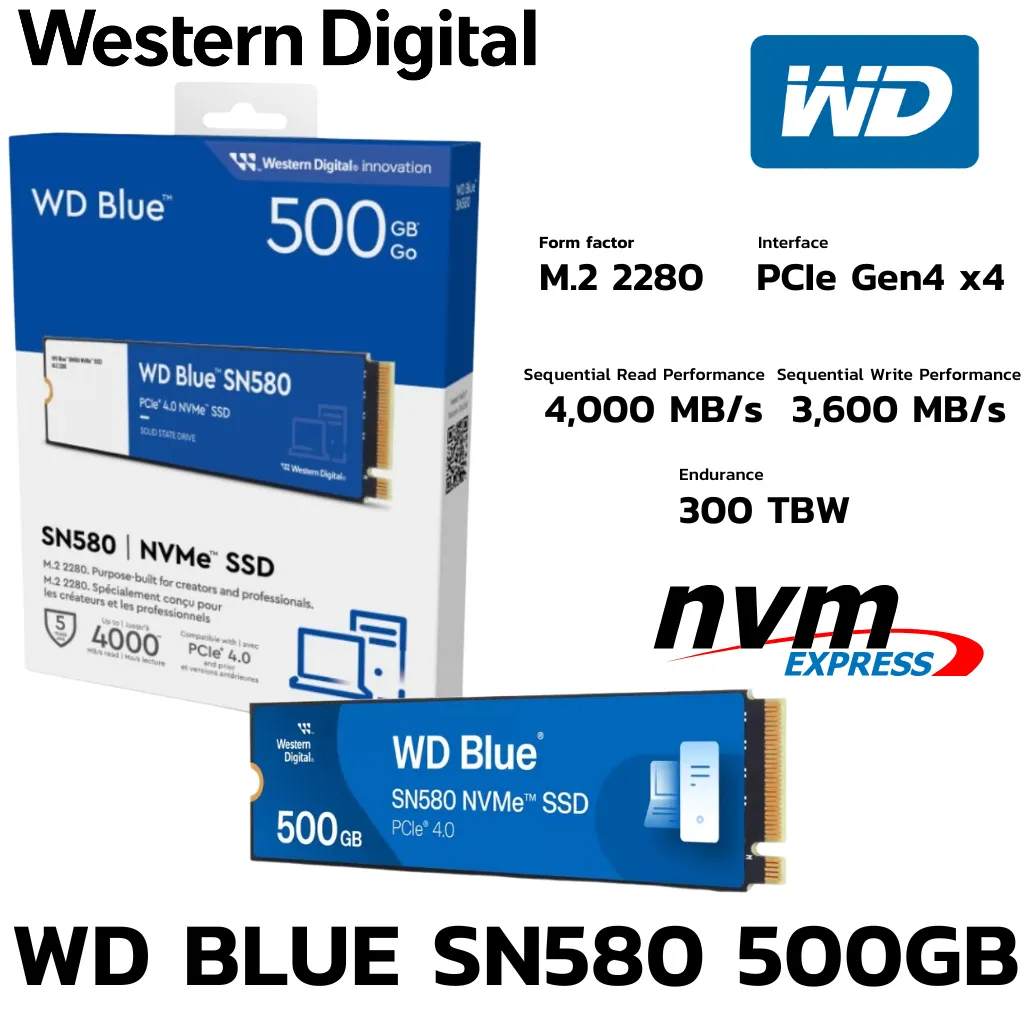
Boot Windows ใน 10 วินาที เร็วกว่า HDD 10 เท่า
Motherboard: B660M
- รองรับ CPU Intel Gen 12-13 ได้ทั้ง i5 และ i7
- ช่อง M.2 NVMe อย่างน้อย 1 ช่อง
- พอร์ต USB หลังเครื่องเยอะพอ
- ราคาคุ้มค่า ไม่ต้องไป Z690/Z790 ถ้าไม่ OC
PSU: 550W 80+ Bronze
- เพียงพอสำหรับ i5-13400F + RTX 4060 (กินไฟรวมประมาณ 300W)
- 80+ Bronze แปลว่าประสิทธิภาพไฟฟ้าดี ไม่กินไฟเปล่า
- เลือกยี่ห้อดีๆ อย่า Corsair, Seasonic, Thermaltake — อย่าประหยัดตรง PSU เพราะถ้า PSU เจ๊ง อาจพาอะไหล่อื่นไปด้วย
เตือนจากช่าง: ผมเห็นคนประหยัดค่า PSU แล้วซื้อยี่ห้อจีนไม่มียี่ห้อราคา 500-700 บาท สุดท้ายไฟกระชาก PSU พังพาเมนบอร์ดไปด้วย เสียเงินซ่ำสองครับ
Benchmark FPS เกมยอดนิยม (1080p, High Settings)
ตารางนี้เป็น ค่าเฉลี่ย FPS จากการทดสอบจริงของสเปคที่แนะนำ (i5-13400F + RTX 4060):
| เกม | Setting | FPS เฉลี่ย | เล่นลื่นไหม? |
|---|---|---|---|
| GTA V | Very High | 100-120 | ลื่นมาก |
| Valorant | High | 200-300+ | ลื่นจัด |
| Fortnite | High | 120-160 | ลื่น |
| Cyberpunk 2077 | High + DLSS Quality | 70-90 | ลื่นดี |
| Elden Ring | High | 55-60 | เล่นได้สบาย |
| CS2 | High | 150-200+ | ลื่นมาก |
| Hogwarts Legacy | High + DLSS | 60-80 | ลื่น |
| Palworld | High | 60-80 | ลื่น |
| Black Myth: Wukong | High + DLSS | 50-65 | เล่นได้ |
| Microsoft Flight Sim | High | 45-60 | เล่นได้ |
หมายเหตุ: ถ้าเปิด DLSS ในเกมที่รองรับ FPS จะเพิ่มขึ้นอีก 30-50% โดยภาพไม่ต่างกันมากครับ
เทียบกับซื้อคอมสำเร็จ (ร้านแบรนด์)
| เปรียบเทียบ | ประกอบเอง 30K | คอมสำเร็จ 30K |
|---|---|---|
| CPU | i5-13400F (10C/16T) | i5-12400 หรือ i3-13100 |
| GPU | RTX 4060 8GB | RTX 4060 หรือ RTX 3060 |
| RAM | 16GB DDR4 3200MHz | 16GB DDR4 3200MHz |
| SSD | 512GB NVMe ยี่ห้อดี | 256-512GB SSD (อาจเป็น SATA) |
| PSU | 550W 80+ Bronze ยี่ห้อดี | ไม่ระบุยี่ห้อ อาจเป็น generic |
| เคส | เลือกได้ | แถมมา |
| จอ | 24” 144Hz IPS | ไม่มี (ต้องซื้อเพิ่ม) |
สังเกตไหมครับ? ประกอบเองได้ รวมจอ 144Hz แล้ว แต่คอมสำเร็จงบเดียวกันมักไม่รวมจอ ต้องซื้อจอเพิ่มอีก 3,000-5,000 บาท สรุปคือประกอบเองคุ้มกว่าชัดเจน
ถ้าสนใจเปรียบเทียบแบบละเอียดกว่านี้ อ่านได้ที่ ประกอบคอมเอง vs ซื้อสำเร็จ อันไหนดีกว่า? และถ้าอยากดูคอมชุดสำเร็จรูปที่คุ้มค่าในงบใกล้เคียงกัน ดูได้ที่แนะนำคอมตั้งโต๊ะพร้อมใช้ 2026ด้วยครับ
ทำงานได้ด้วยไหม? ไม่ใช่แค่เล่นเกม
ได้เลยครับ สเปคนี้ทำงานได้ทุกอย่าง:
| ประเภทงาน | ทำได้ไหม? | หมายเหตุ |
|---|---|---|
| Office (Word, Excel, PowerPoint) | ทำได้สบาย | เปิดพร้อมกัน 10+ ไฟล์ ไม่กระตุก |
| เปิดเว็บ Chrome 20-30 Tab | สบาย | RAM 16GB เพียงพอ |
| Photoshop / Illustrator | ทำได้ดี | ไฟล์ใหญ่ๆ ก็รับได้ |
| ตัดต่อวิดีโอ 1080p | ลื่น | Premiere Pro, DaVinci Resolve |
| ตัดต่อวิดีโอ 4K | ทำได้ แต่ช้าบ้าง | Timeline อาจกระตุกนิดหน่อย |
| 3D Rendering เบาๆ | ทำได้ | Blender, SketchUp |
| เขียนโปรแกรม | สบาย | VS Code, Docker, etc. |
| Live Stream | ทำได้ | OBS ใช้ NVENC จากการ์ดจอ |
แนวทางอัพเกรดในอนาคต
สิ่งที่ดีของการประกอบเองคือ อัพเกรดทีละชิ้นได้ ไม่ต้องเปลี่ยนยกชุด:
ระยะสั้น (6-12 เดือน)
| อัพเกรด | งบ | ผลลัพธ์ |
|---|---|---|
| เพิ่ม RAM เป็น 32GB | ~1,200 บาท | Multitask ดีขึ้นมาก, เปิดเกม+สตรีม+Chrome พร้อมกัน |
| เพิ่ม SSD อีก 1TB | ~2,000 บาท | เก็บเกมได้เยอะขึ้น ไม่ต้องลบๆ ลง |
ระยะกลาง (1-2 ปี)
| อัพเกรด | งบ | ผลลัพธ์ |
|---|---|---|
| เปลี่ยน GPU เป็น RTX 5060/5070 | ~12,000-18,000 บาท | เล่นเกมใหม่ๆ ที่หนักขึ้น |
| เปลี่ยนจอเป็น 27” 1440p | ~7,000 บาท | ภาพสวยขึ้น ชัดขึ้น |
ระยะยาว (3+ ปี)
| อัพเกรด | งบ | ผลลัพธ์ |
|---|---|---|
| เปลี่ยน CPU+Board+RAM | ~10,000-15,000 บาท | ยกเครื่องใหม่แบบไม่ต้องเปลี่ยนทุกชิ้น |
เคล็ดลับ: อัพเกรดทีละชิ้น ไม่ต้องรอเปลี่ยนทั้งเครื่อง วิธีนี้ประหยัดกว่าซื้อคอมใหม่ทั้งชุดเยอะครับ
สเปคทางเลือก: ปรับตามความต้องการ
ถ้าอยากประหยัดกว่านี้ (ลดเหลือ ~25,000 บาท)
- CPU: เปลี่ยนเป็น i5-12400F (ประหยัด ~1,000)
- GPU: เปลี่ยนเป็น RTX 4060 Ti → RTX 4060 (ราคาเท่าเดิม ยังไม่ต้องลด)
- Monitor: เปลี่ยนเป็น 24” 75Hz VA (ประหยัด ~2,000)
- SSD: เปลี่ยนเป็น 256GB (ประหยัด ~500) — แต่ไม่แนะนำ 256GB น้อยไป
ถ้ามีงบเพิ่มอีกนิด (~35,000 บาท)
- RAM: อัพเป็น 32GB DDR4 (เพิ่ม ~1,200)
- SSD: อัพเป็น 1TB NVMe (เพิ่ม ~1,000)
- PSU: อัพเป็น 650W 80+ Gold (เพิ่ม ~800) — สำรองไว้สำหรับการ์ดจอรุ่นต่อไป
ซื้อที่ไหนดี?
| ร้าน/ช่องทาง | ข้อดี | ข้อเสีย |
|---|---|---|
| JIB, Banana IT | ประกันมั่นใจ, มีหน้าร้าน | ราคาอาจแพงกว่าออนไลน์ |
| IT City | มีสาขาเยอะ | สต็อคบางรุ่นอาจไม่มี |
| Shopee, Lazada | ราคาถูกสุด, มีคูปองลด | ต้องเช็ครีวิว ระวังร้านไม่ดี |
| Advice | ราคากลางๆ, หลายสาขา | บางสาขาสต็อคน้อย |
ผมแนะนำ: เช็คราคาใน Shopee/Lazada ก่อน แล้วเทียบกับ JIB/Banana ถ้าต่างกันไม่เยอะก็ซื้อหน้าร้านเพื่อความสบายใจเรื่องประกันครับ
สนใจจัดสเปคนี้? ดูราคาล่าสุดที่ Shopee — กดเข้าไปเทียบราคาได้เลยครับ
CPU คุ้มค่าที่สุดในงบ 30K
การ์ดจอเล่นเกม 1080p ลื่นทุกเกม

Sweet spot สำหรับเกมเมอร์ ลื่นไม่ต้องมากกว่านี้
📚 บทความที่เกี่ยวข้อง
สรุป
งบ 30,000 บาท ในปี 2026 ได้คอมที่:
- เล่นเกม 1080p ลื่นทุกเกม 60-120+ FPS
- ทำงาน Office, Photoshop, ตัดต่อ 1080p สบาย
- รวมจอ 144Hz แล้ว ไม่ต้องซื้อเพิ่ม
- อัพเกรดได้ อีกหลายปี
ถ้ายังไม่แน่ใจว่าต้องซื้ออะไรบ้าง อ่าน ประกอบคอมต้องมีอะไรบ้าง ก่อนได้เลย หรือถ้ากลัวประกอบเอง อ่าน ประกอบคอมเองยากไหม? ผมสอนทีละขั้นตอนไว้ครับ
สำหรับใครที่งบน้อยกว่านี้และต้องการแค่คอมทำงาน อ่านได้ที่ สเปคคอมทำงาน ออฟฟิศ 2026 งบหมื่นต้นก็ได้คอมดีใช้เลย และสำหรับคนที่ต้องการสเปคคอมเล่นเกมงบ 30,000 โดยเฉพาะผมมีบทความที่จัดสเปคสำหรับเกมโดยตรงไว้ด้วย
หรือถ้าอยากเทียบสเปคเกมงบอื่นๆ ดูที่ สเปคคอมเล่นเกม 2025 แยกตามงบ ครับ
บทความที่เกี่ยวข้อง
- ประกอบคอมต้องมีอะไรบ้าง สำหรับมือใหม่
- ประกอบคอมเองยากไหม? สอนทีละขั้นตอน
- สเปคคอมเล่นเกม 2025 แยกตามงบ
- วิธีดาวน์โหลด Windows 11 ฟรี
📖 อ่านเพิ่มเติม: ประกอบคอม คู่มือฉบับสมบูรณ์ เลือกสเปค ประกอบเอง ตามงบ — รวมทุกเรื่องประกอบคอมไว้ที่เดียว
ข้อจำกัดความรับผิดชอบ
บทความนี้จัดทำขึ้นเพื่อให้ความรู้เท่านั้น ผู้อ่านควรสำรองข้อมูลสำคัญทุกครั้งก่อนทำตามขั้นตอนใดๆ โยโยคอมพิวเตอร์ไม่รับผิดชอบต่อความเสียหายที่อาจเกิดขึ้นจากการนำข้อมูลไปปฏิบัติ ผู้อ่านยอมรับความเสี่ยงด้วยตนเอง หากไม่มั่นใจ ควรปรึกษาช่างผู้เชี่ยวชาญ

เขียนโดย
สุทินันท์ ปูคะภาค (โย)
ช่างคอมพิวเตอร์ประสบการณ์กว่า 20 ปี จากจังหวัดสระบุรี แชร์ความรู้ไอทีผ่านบทความและวิดีโอ YouTube เพื่อให้ทุกคนแก้ปัญหาคอมได้ด้วยตัวเอง
ดูวิดีโอบน YouTubeบทความที่เกี่ยวข้อง

สเปคคอมเล่นเกม งบ 30,000 บาท ประกอบเอง i5-14400F + RTX 5060
สเปคคอมเล่นเกม งบ 30,000 บาท 2026 i5-14400F + RTX 4060 Ti หรือ RTX 5060? เปรียบเทียบพร้อมราคาทุกชิ้น เล่น 1440p Ultra ลื่น

สเปคคอมเล่นเกม งบ 20,000 บาท ประกอบเอง RTX 4060 vs RX 7600
สเปคคอมเล่นเกม งบ 20,000 บาท 2026 i5-12400F + RTX 4060 หรือ RX 7600? เปรียบเทียบพร้อมราคาทุกชิ้น เล่นเกม 1080p Ultra ลื่น

สเปคคอมเล่นเกม งบ 15,000 บาท ประกอบเอง คุ้มกว่าซื้อชุด
สเปคคอมเล่นเกม งบ 15,000 บาท 2026 ประกอบเองได้ RX 6600 + i3-12100F เล่น Valorant, CS2, GTA V ลื่น พร้อมราคาทุกชิ้นจาก Shopee