
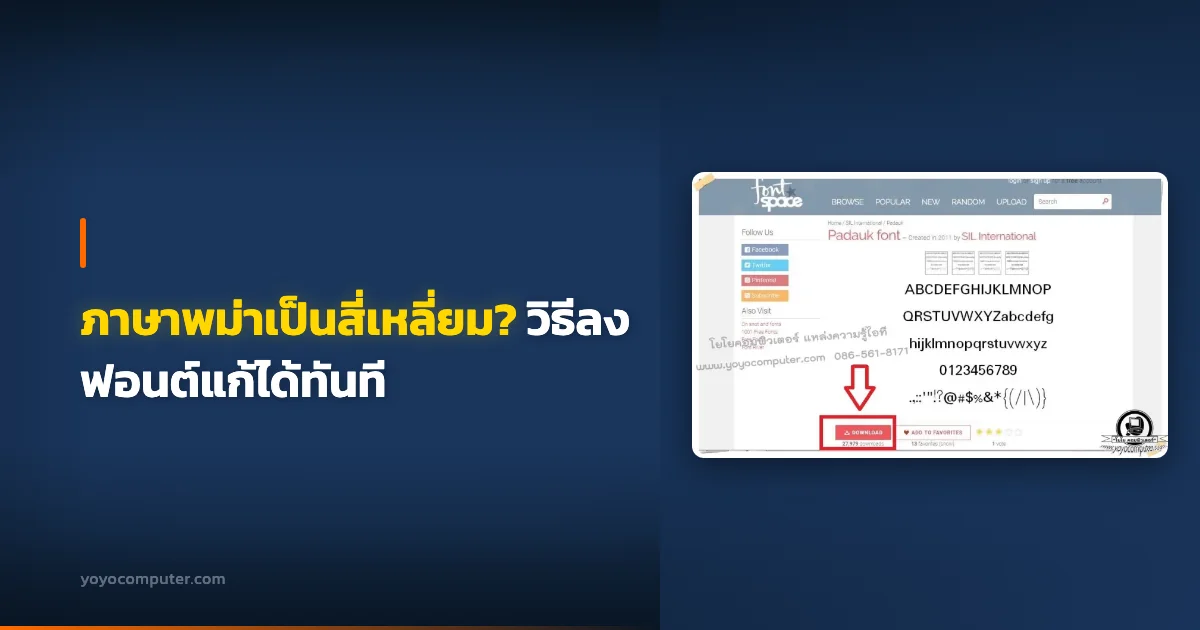
ปัญหาภาษาพม่าแสดงเป็นสี่เหลี่ยม
เรื่องนี้ผมเจอตอนทำแอปพลิเคชันให้ลูกค้ารายนึงครับ ทางหัวหน้างานของเขาอยากได้ภาษาพม่า (Myanmar/Burmese) ในแอปด้วย ก็เลยให้เขาพิมพ์คำภาษาพม่าส่งมาทาง LINE
พอผมก๊อปปี้ (Copy) ข้อความลงเครื่อง… งานเข้าเลยครับ ตัวอักษรทุกตัวกลายเป็น ช่องสี่เหลี่ยม หมดเลย
ดูตามภาพปก ข้อความที่ควรจะเป็น “มิงกะลาบา” (main-ga-lar-par) สวัสดีในภาษาพม่า กลับแสดงเป็นสี่เหลี่ยมเฉยๆ
สาเหตุที่ภาษาพม่าเป็นสี่เหลี่ยม
สาเหตุง่ายมากครับ คือ เครื่องยังไม่มีฟอนต์ภาษาพม่า นั่นเอง Windows บางเวอร์ชันไม่ได้ลงฟอนต์ภาษาพม่ามาให้ ตัวอักษรเลยแสดงไม่ได้ กลายเป็นสี่เหลี่ยมแทน
ใครที่จะเจอปัญหานี้บ้าง:
| กลุ่มผู้ใช้ | ตัวอย่างสถานการณ์ |
|---|---|
| นักพัฒนาแอป/เว็บ | ทำแอปหลายภาษา ต้องรองรับภาษาพม่า |
| เจ้าของธุรกิจ | มีพนักงานชาวเมียนมา ต้องทำเอกสาร 2 ภาษา |
| ฝ่ายบุคคล/HR | ทำสัญญาจ้างหรือเอกสารเป็นภาษาพม่า |
| ผู้ใช้ทั่วไป | แชทกับเพื่อนชาวเมียนมา ข้อความแสดงไม่ได้ |
วิธีแก้: ติดตั้งฟอนต์ Padauk
ฟอนต์ที่ผมลองมาหลายตัวแล้ว ตัวที่ใช้งานได้ดีที่สุดคือ Padauk ครับ ซึ่งเป็นฟอนต์ฟรีจาก SIL International รองรับตัวอักษรภาษาพม่าครบถ้วน
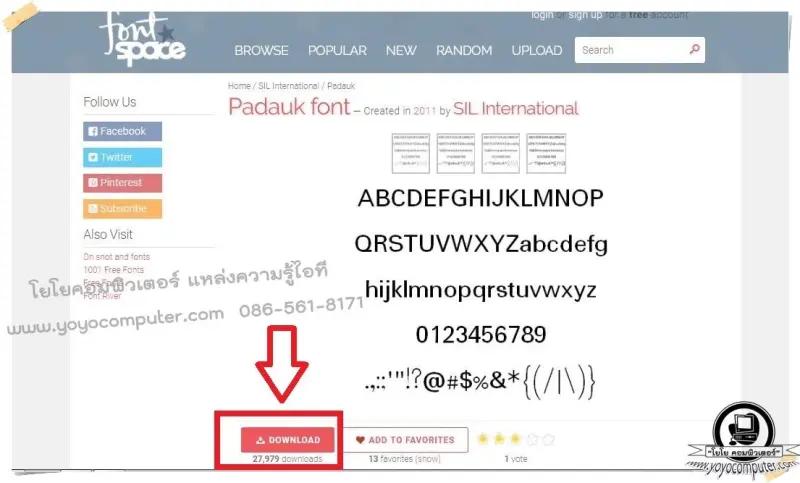
ขั้นตอนที่ 1: ดาวน์โหลดฟอนต์ Padauk
เข้าไปโหลดฟอนต์ได้ที่เว็บนี้ครับ:
กดปุ่ม Download ได้เลย
ขั้นตอนที่ 2: แตกไฟล์ ZIP
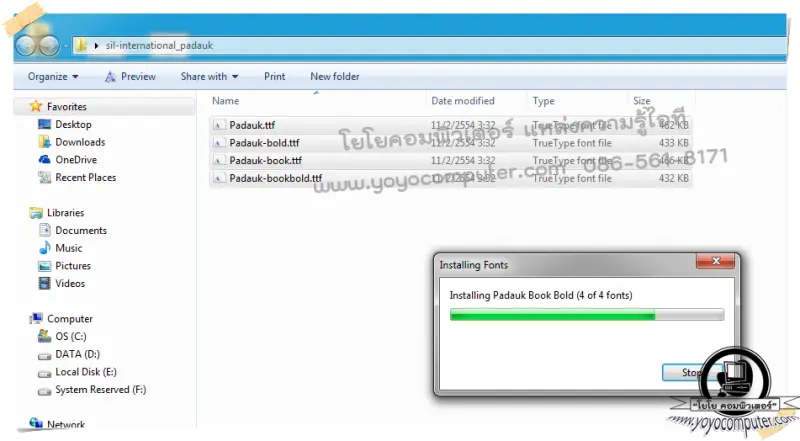
พอโหลดมาแล้วจะได้ไฟล์ .zip ให้แตกไฟล์ออกมาครับ จะเห็นไฟล์ทั้งหมด 4 ไฟล์ ข้างใน
ไฟล์ที่ได้จะมี:
- Padauk-Regular.ttf (ตัวปกติ)
- Padauk-Bold.ttf (ตัวหนา)
- ไฟล์ License และ Readme
ขั้นตอนที่ 3: เลือกไฟล์ฟอนต์ทั้งหมด
ใช้วิธีง่ายๆ ครับ กด Ctrl + A เพื่อเลือกไฟล์ทั้งหมด หรือจะคลิกเมาส์ขวาค้างแล้วลากคลุมดำก็ได้
ขั้นตอนที่ 4: คลิกขวา แล้วเลือก Install
คลิกขวาที่ไฟล์ที่เลือกไว้ แล้วกด “Install” ได้เลยครับ
Tips: ใน Windows 10/11 จะมีตัวเลือกเพิ่มคือ “Install for all users” ถ้าใช้เครื่องร่วมกับคนอื่น ให้เลือกอันนี้ครับ จะได้ใช้ได้ทุก User
ขั้นตอนที่ 5: รอติดตั้ง
จะมีหน้าต่างเล็กๆ ขึ้นมาว่า “Installing Fonts…” รอแป๊บเดียวก็เสร็จครับ
ขั้นตอนที่ 6: ทดสอบผลลัพธ์
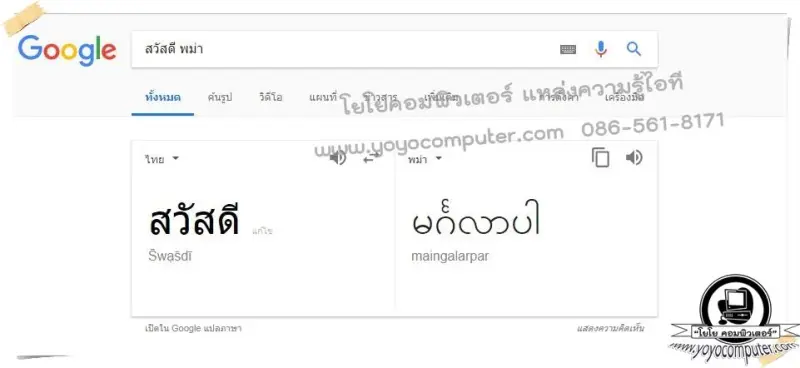
ติดตั้งเสร็จแล้วก็ทดสอบได้เลยครับ ลองเปิด Google แล้วพิมพ์ค้นหา “สวัสดีภาษาพม่า” จะได้คำว่า မင်္ဂလာပါ (main-ga-lar-par) แสดงผลได้ถูกต้องแล้ว
วิธีนี้ใช้ได้กับ Windows เวอร์ชันไหนบ้าง?
| Windows | ใช้ได้ไหม |
|---|---|
| Windows Vista | ได้ |
| Windows 7 | ได้ |
| Windows 8 / 8.1 | ได้ |
| Windows 10 | ได้ |
| Windows 11 | ได้ (บางเวอร์ชันมีฟอนต์พม่ามาแล้ว) |
หมายเหตุ: วิธีการติดตั้งฟอนต์แบบนี้ใช้ได้กับ ทุกฟอนต์ ไม่ใช่แค่ฟอนต์พม่าอย่างเดียวนะครับ ฟอนต์ภาษาอื่น ฟอนต์ตกแต่ง ฟอนต์สวยๆ ก็ใช้วิธีเดียวกันได้หมด
วิธีติดตั้งฟอนต์อีกแบบ (ลากวาง)
นอกจากคลิกขวาแล้ว Install ยังมีอีกวิธีที่เร็วกว่าครับ:
- เปิดโฟลเดอร์ C:\Windows\Fonts
- ลากไฟล์ฟอนต์ (.ttf หรือ .otf) ไปวางในโฟลเดอร์นี้
- Windows จะติดตั้งฟอนต์ให้อัตโนมัติ
ปัญหาที่อาจเจอหลังติดตั้ง
จากประสบการณ์ที่ผมช่วยลูกค้ามา มีปัญหาที่เจอบ้างครับ:
- ติดตั้งแล้วยังเป็นสี่เหลี่ยมอยู่ - ลอง รีสตาร์ทเครื่อง ก่อน บางโปรแกรมต้อง Restart ถึงจะโหลดฟอนต์ใหม่ได้
- ติดตั้งไม่ได้ ขึ้น Error - ต้อง Run as Administrator ครับ คลิกขวาที่ไฟล์ฟอนต์ แล้วเลือก “Run as administrator”
- แสดงได้ในบางโปรแกรม แต่บางโปรแกรมไม่ได้ - โปรแกรมบางตัวต้อง เลือกฟอนต์ Padauk เองในการตั้งค่า ไม่ได้ใช้อัตโนมัติ
- ใน Word/Excel ไม่เห็นฟอนต์ - ลองพิมพ์ชื่อ “Padauk” ในช่องเลือกฟอนต์ตรงๆ บางทีมันไม่อยู่ใน Drop-down เลยครับ
- Windows 11 แสดงได้บ้างไม่ได้บ้าง - ลองเข้า Settings > Time & Language > Language & Region > เพิ่ม Myanmar (Burmese) เข้าไปด้วย
เทคนิคเพิ่มเติมจากช่างคอม
- ถ้าต้องพิมพ์ภาษาพม่า ไม่ใช่แค่แสดงผล ต้องเพิ่ม Keyboard Layout ภาษาพม่าด้วยครับ ไปที่ Settings > Time & Language > Language > Add a language > Myanmar
- สำหรับ Web Developer ถ้าทำเว็บไซต์ที่ต้องรองรับภาษาพม่า ให้ใส่
font-family: 'Padauk', sans-serif;ใน CSS และอย่าลืม Embed Font ด้วย Google Fonts หรือ @font-face - เครื่อง Mac ไม่ค่อยเจอปัญหานี้ เพราะ macOS มีฟอนต์ Myanmar มาให้แล้ว
วิธีแก้บน Windows 11 โดยเฉพาะ
Windows 11 มีวิธีจัดการฟอนต์ภาษาที่แตกต่างจากเวอร์ชันเก่าเล็กน้อยครับ ผมขอแยกอธิบายไว้ให้ชัดเจน:
วิธีที่ 1: เพิ่มภาษาเมียนมาผ่าน Settings
- เปิด Settings (กด Win + I)
- ไปที่ Time & Language > Language & Region
- กดปุ่ม Add a language
- ค้นหา Myanmar (Burmese) แล้วกด Next > Install
- Windows จะดาวน์โหลดฟอนต์และ Keyboard Layout ให้อัตโนมัติ
วิธีนี้ดีกว่าลงฟอนต์เองครับ เพราะ Windows จะจัดการทุกอย่างให้ ทั้งฟอนต์ ทั้ง Keyboard ทั้งการตรวจสอบตัวสะกด
วิธีที่ 2: ลง Optional Features
- เปิด Settings > Apps > Optional Features
- กด Add a feature
- ค้นหา Myanmar จะเห็น font pack
- กด Install
ถ้า Windows 11 มีฟอนต์พม่ามาแล้ว แต่ยังแสดงเป็นสี่เหลี่ยม
บางทีฟอนต์มีอยู่แล้ว แต่ติดตั้งไม่สมบูรณ์ครับ ลองทำแบบนี้:
- เข้า Settings > Apps > Optional Features
- ค้นหา “Myanmar Supplemental Fonts”
- ถ้ายังไม่ได้ติดตั้ง ให้กด Install
- ถ้าติดตั้งแล้วแต่ยังมีปัญหา ลองถอดออกแล้วติดตั้งใหม่
ภาษาอื่นที่มีปัญหาเดียวกัน
ไม่ใช่แค่ภาษาพม่านะครับ ภาษาอื่นก็เจอปัญหาแสดงเป็นสี่เหลี่ยมเหมือนกัน วิธีแก้ก็คล้ายกันครับ คือลงฟอนต์ที่รองรับภาษานั้นๆ
| ภาษา | ฟอนต์แนะนำ | ดาวน์โหลดจาก |
|---|---|---|
| เมียนมา (พม่า) | Padauk | fontspace.com/sil-international/padauk |
| เขมร | Khmer OS | fonts.google.com (Noto Sans Khmer) |
| ทิเบต | Microsoft Himalaya | ติดตั้งผ่าน Optional Features |
| อาหรับ | Noto Sans Arabic | fonts.google.com |
| อินเดีย (ฮินดี) | Noto Sans Devanagari | fonts.google.com |
| จีน/ญี่ปุ่น/เกาหลี | Noto Sans CJK | fonts.google.com |
เคล็ดลับ: ถ้าต้องทำงานกับหลายภาษาบ่อยๆ ผมแนะนำลงฟอนต์ตระกูล Google Noto ครับ ชื่อ Noto มาจาก “No Tofu” (ไม่มีเต้าหู้ = ไม่มีสี่เหลี่ยม) ออกแบบมาเพื่อรองรับทุกภาษาบนโลกเลยครับ
วิธีแก้บน macOS และ Linux
ถ้าไม่ได้ใช้ Windows ผมรวมวิธีแก้สำหรับ OS อื่นมาให้ด้วยครับ:
macOS
macOS มักมีฟอนต์ Myanmar มาให้แล้ว แต่ถ้ายังแสดงไม่ได้:
- เปิด Font Book (ค้นหาใน Spotlight)
- ลากไฟล์ฟอนต์ Padauk เข้าไปวาง
- กด Install
Linux (Ubuntu)
sudo apt install fonts-sil-padaukแค่บรรทัดเดียวก็เสร็จครับ
คำถามที่พบบ่อย
ถาม: ลงฟอนต์ Padauk แล้ว ใน Chrome แสดงได้ แต่ใน Word ยังเป็นสี่เหลี่ยม ทำยังไง?
ตอบ: ใน Word ต้องเลือกฟอนต์ Padauk เองครับ ไปที่ช่องเลือกฟอนต์แล้วพิมพ์ “Padauk” ลงไปตรงๆ บางทีมันไม่แสดงใน Drop-down แต่พิมพ์ชื่อแล้วกด Enter จะเจอครับ
ถาม: ลงฟอนต์แล้ว Restart แล้ว ยังไม่ได้ ต้องทำยังไง?
ตอบ: ลองเช็คว่าติดตั้งแบบ “Install for all users” หรือเปล่าครับ ถ้าลง Install ธรรมดา จะใช้ได้แค่ User ที่ลง ให้คลิกขวาที่ไฟล์ฟอนต์แล้วเลือก “Install for all users” ใหม่อีกรอบ ต้อง Run as Administrator ด้วยครับ
ถาม: มือถือ Android/iPhone ก็แสดงภาษาพม่าเป็นสี่เหลี่ยม ทำยังไง?
ตอบ: มือถือรุ่นใหม่ส่วนใหญ่รองรับภาษาพม่าแล้วครับ ถ้ายังแสดงไม่ได้ ให้อัปเดต OS เป็นเวอร์ชันล่าสุด สำหรับ Android ที่เก่ามาก อาจต้อง Root เครื่องเพื่อลงฟอนต์เพิ่ม ซึ่งผมไม่แนะนำ เปลี่ยนเครื่องใหม่คุ้มกว่าครับ
สรุป
ปัญหาภาษาพม่าเป็นสี่เหลี่ยมแก้ได้ง่ายๆ แค่ ดาวน์โหลดฟอนต์ Padauk จาก fontspace.com แล้ว คลิกขวา > Install เท่านี้ก็เรียบร้อยครับ ใช้เวลาไม่ถึง 2 นาที
บทความที่เกี่ยวข้อง
ข้อจำกัดความรับผิดชอบ
บทความนี้จัดทำขึ้นเพื่อให้ความรู้เท่านั้น ผู้อ่านควรสำรองข้อมูลสำคัญทุกครั้งก่อนทำตามขั้นตอนใดๆ โยโยคอมพิวเตอร์ไม่รับผิดชอบต่อความเสียหายที่อาจเกิดขึ้นจากการนำข้อมูลไปปฏิบัติ ผู้อ่านยอมรับความเสี่ยงด้วยตนเอง หากไม่มั่นใจ ควรปรึกษาช่างผู้เชี่ยวชาญ

เขียนโดย
สุทินันท์ ปูคะภาค (โย)
ช่างคอมพิวเตอร์ประสบการณ์กว่า 20 ปี จากจังหวัดสระบุรี แชร์ความรู้ไอทีผ่านบทความและวิดีโอ YouTube เพื่อให้ทุกคนแก้ปัญหาคอมได้ด้วยตัวเอง
ดูวิดีโอบน YouTubeบทความที่เกี่ยวข้อง

วิธีเปิด Windows Photo Viewer ใน Windows 10/11
วิธีเปิดใช้ Windows Photo Viewer ตัวดูรูปแบบเก่าใน Windows 10/11 แทน Photos app ที่ช้าและหนัก แก้ Registry ง่ายๆ ดับเบิลคลิกรูปเปิดได้เลย

แก้ Windows 10/11 รีสตาร์ทเองหลังอัพเดท
วิธีแก้ Windows 10/11 รีสตาร์ทเองหลังอัพเดท กำลังทำงานอยู่เครื่องดับเอง ตั้งค่าไม่ให้ restart อัตโนมัติ เลือกเวลา Active Hours ได้

WiFi หลุดบ่อย? สาเหตุ + วิธีแก้ที่ได้ผลจริง (2026)
แก้ปัญหา WiFi หลุดบ่อย สาเหตุทั้งซอฟต์แวร์และฮาร์ดแวร์ ตั้งค่า Router เปลี่ยน Channel แนะนำ USB WiFi Adapter และ Router WiFi 6 ที่แก้ปัญหาได้จริง