

หลายคนอัพเกรดมา Windows 10/11 แล้วรู้สึกว่า Photos app ตัวใหม่ช้ามาก เปิดรูปทีนึงรอเป็นวินาที ทั้งที่รูปก็แค่ไฟล์เล็กๆ ตัว Windows Photo Viewer แบบเก่ากดปุ๊บเปิดปั๊บ แต่ Microsoft ซ่อนมันไว้
สำรองข้อมูลก่อนทำทุกครั้ง!
ขั้นตอนในบทความนี้เกี่ยวข้องกับการแก้ไข Registry ซึ่งถ้าทำผิดขั้นตอนอาจทำให้ Windows มีปัญหาได้ ผมแนะนำให้สร้าง Restore Point ก่อนทำทุกครั้ง โดยไปที่ Start > พิมพ์ “Create a restore point” > กด Create ครับ
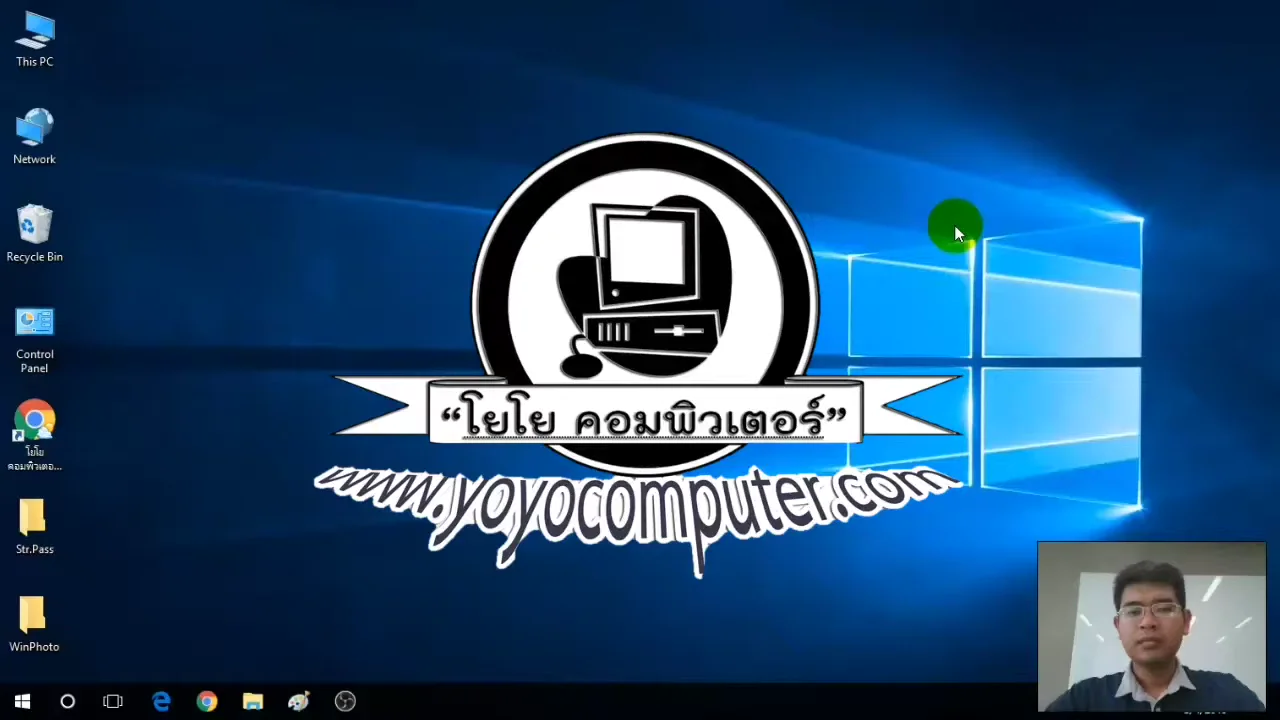
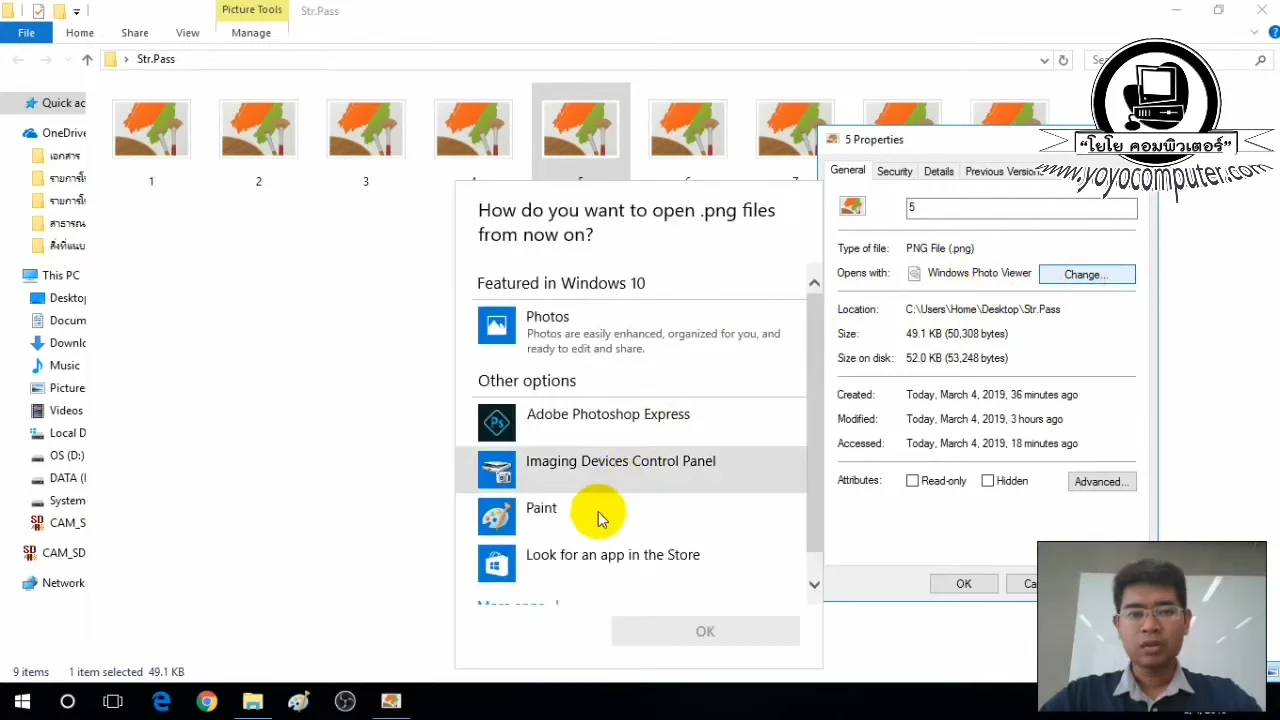
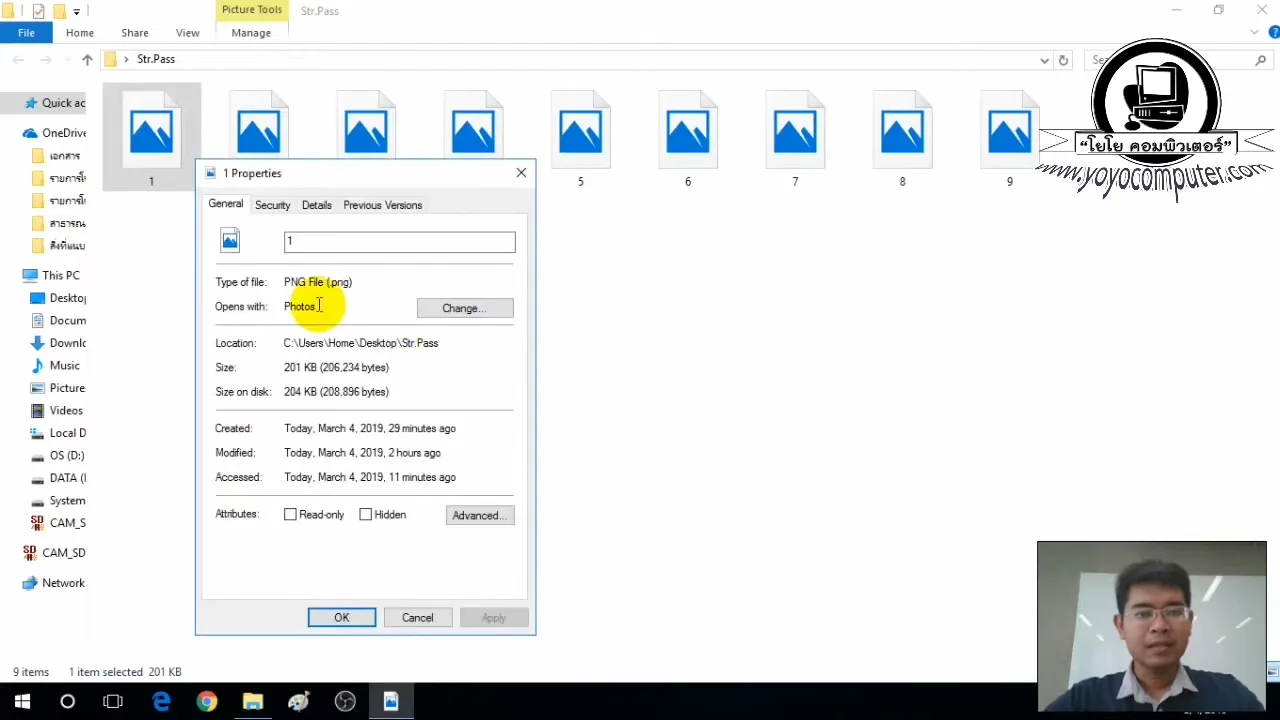
บทความนี้จะสอนวิธีเปิด Windows Photo Viewer กลับมาใช้ในไม่กี่คลิกครับ
ดูวิดีโอสาธิตจากช่อง โยโยคอมพิวเตอร์
ทำไม Windows Photo Viewer หายไป?
Windows Photo Viewer ไม่ได้ถูกลบออกครับ มันยัง ฝังอยู่ในระบบ แต่ Microsoft ซ่อน Registry ที่ใช้เรียกมันออก ตั้งแต่ Windows 10 เป็นต้นมา เพื่อบังคับให้ใช้ Photos app ตัวใหม่แทน
ถ้าเครื่องไหนอัพเกรดจาก Windows 7/8 มา Windows 10 จะยังเห็น Windows Photo Viewer อยู่ แต่ถ้าลง Windows 10/11 ใหม่เลยจะไม่เห็น
ข้อดีของ Windows Photo Viewer:
- เปิดเร็วมาก ไม่ต้องรอโหลด
- ใช้ RAM น้อย
- กดลูกศรเลื่อนดูรูปถัดไปได้เลย
- ไม่มีโฆษณา ไม่มี feature เกินจำเป็น
วิธีเปิด Windows Photo Viewer กลับมา
ต้องเพิ่ม Registry key ที่ Microsoft ซ่อนไว้ครับ ทำตามนี้:

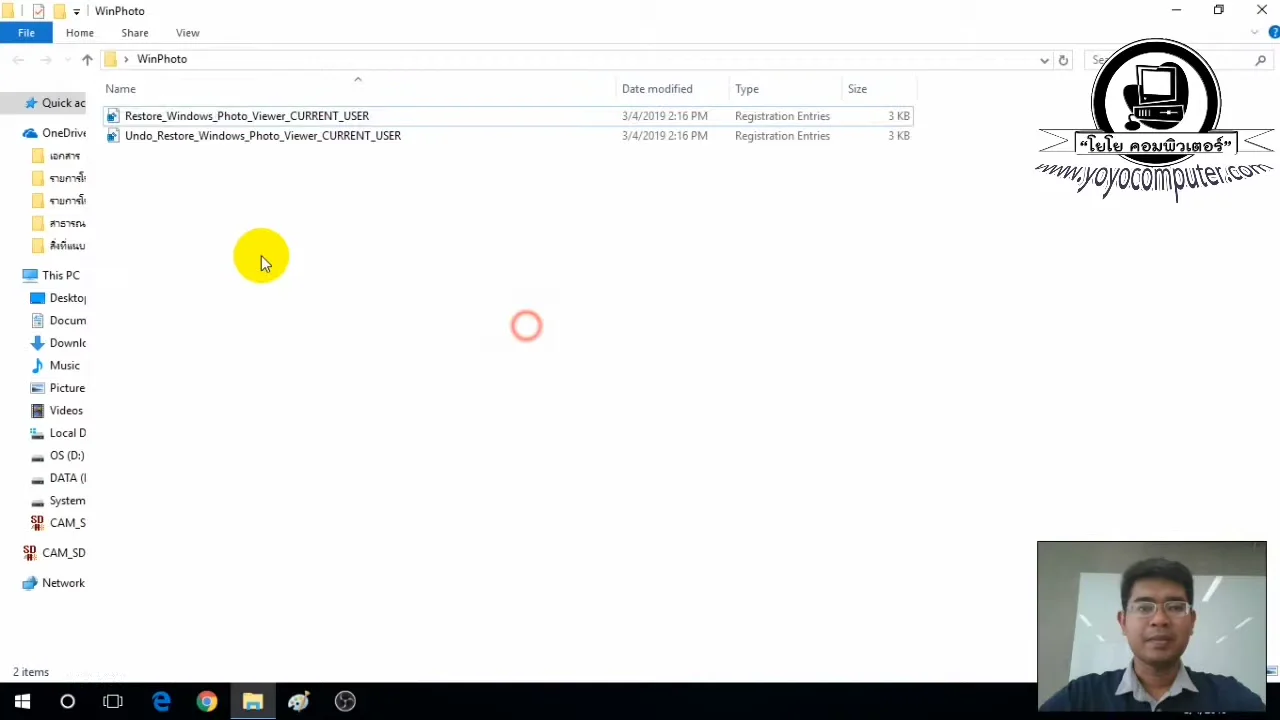
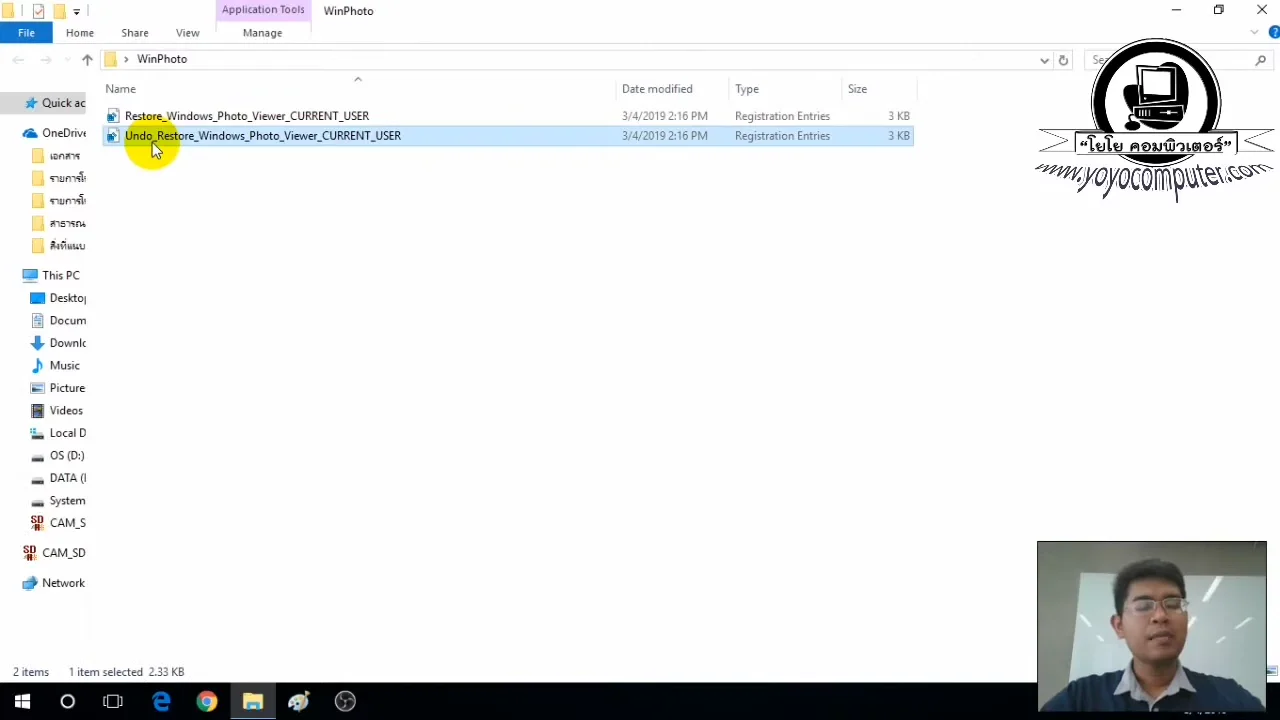
ขั้นตอนที่ 1: สร้างไฟล์ Registry
- เปิด Notepad
- Copy โค้ดด้านล่างทั้งหมดไปวาง:

Windows Registry Editor Version 5.00

[HKEY_CURRENT_USER\Software\Classes\.jpg]
@="PhotoViewer.FileAssoc.Tiff"

[HKEY_CURRENT_USER\Software\Classes\.jpeg]
@="PhotoViewer.FileAssoc.Tiff"

[HKEY_CURRENT_USER\Software\Classes\.png]
@="PhotoViewer.FileAssoc.Tiff"

[HKEY_CURRENT_USER\Software\Classes\.gif]
@="PhotoViewer.FileAssoc.Tiff"

[HKEY_CURRENT_USER\Software\Classes\.bmp]
@="PhotoViewer.FileAssoc.Tiff"

[HKEY_CURRENT_USER\Software\Classes\.tiff]
@="PhotoViewer.FileAssoc.Tiff"

[HKEY_CURRENT_USER\Software\Classes\.ico]
@="PhotoViewer.FileAssoc.Tiff"- กด File → Save As
- ตั้งชื่อเป็น
photo-viewer.reg(สำคัญ: ต้องเป็น .reg ไม่ใช่ .txt) - Save type เลือก All Files
- กด Save
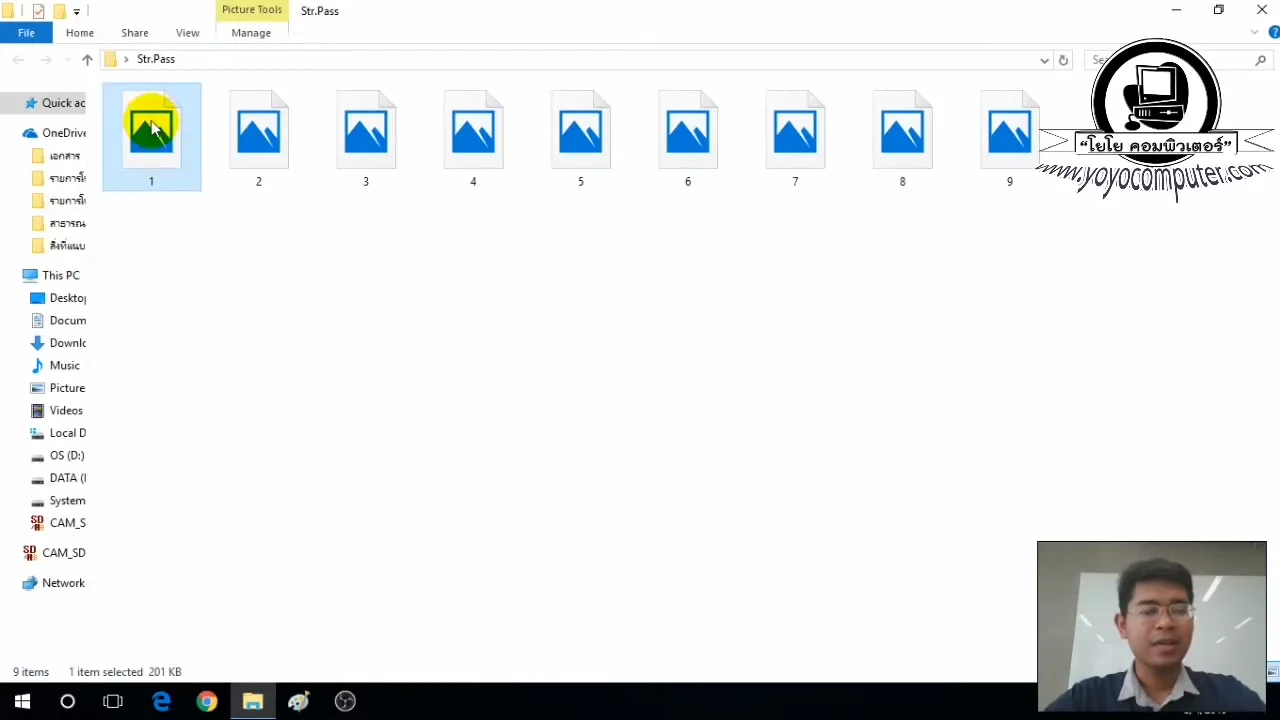
ขั้นตอนที่ 2: รันไฟล์ Registry
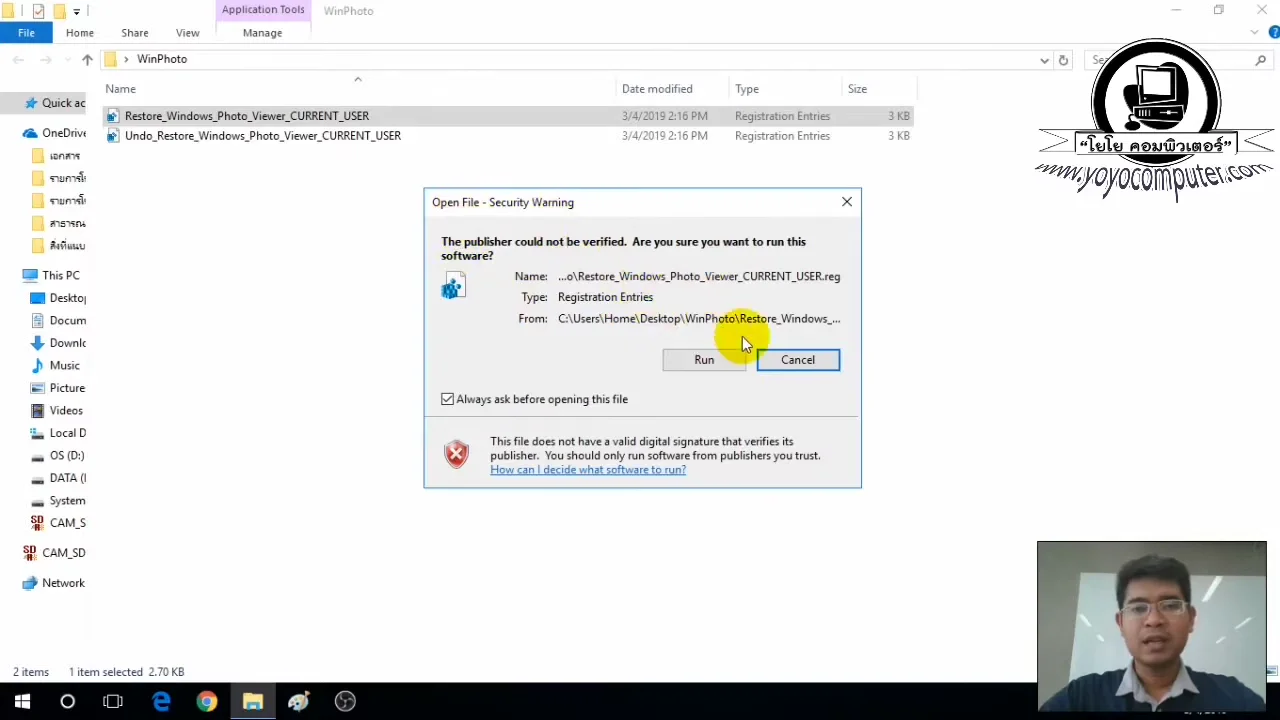
- ดับเบิลคลิกไฟล์
photo-viewer.regที่เพิ่งสร้าง - กด Yes เมื่อถาม UAC
- กด Yes เมื่อถามยืนยันการเพิ่ม Registry
- กด OK
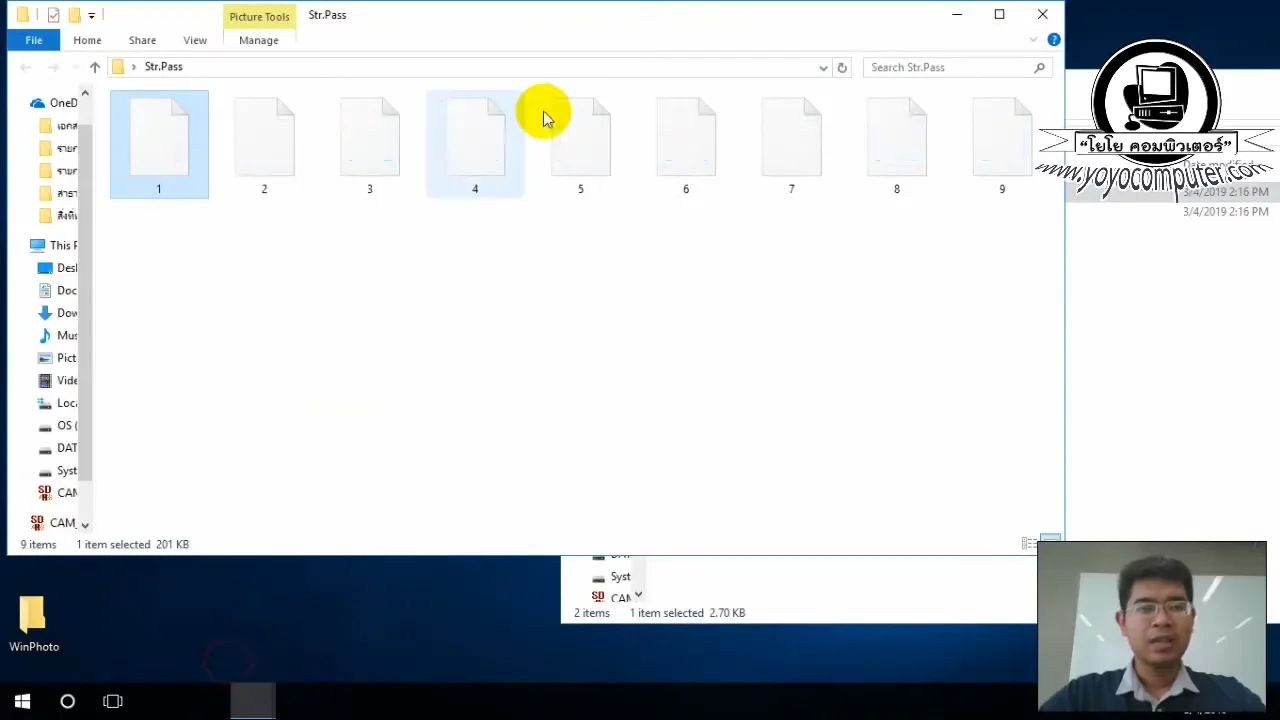
เสร็จแล้วครับ ตอนนี้ Windows Photo Viewer กลับมาแล้ว
ตั้งให้เป็นโปรแกรมเปิดรูปเริ่มต้น
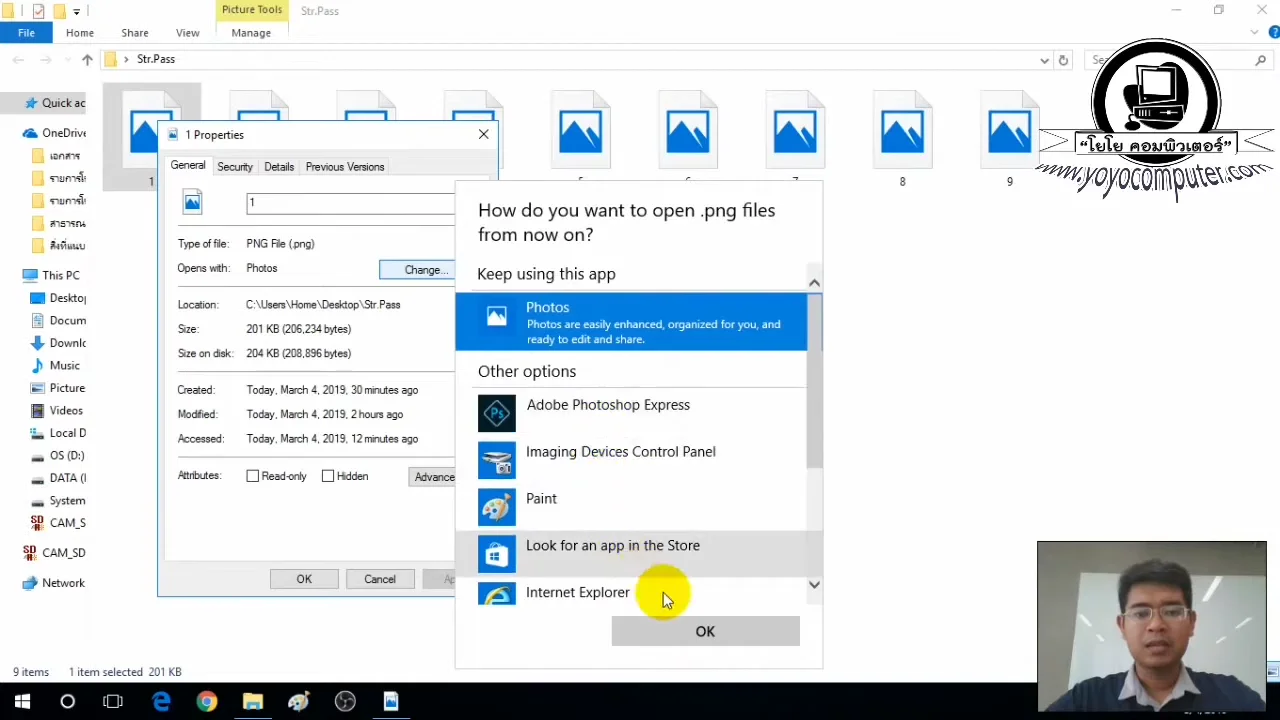
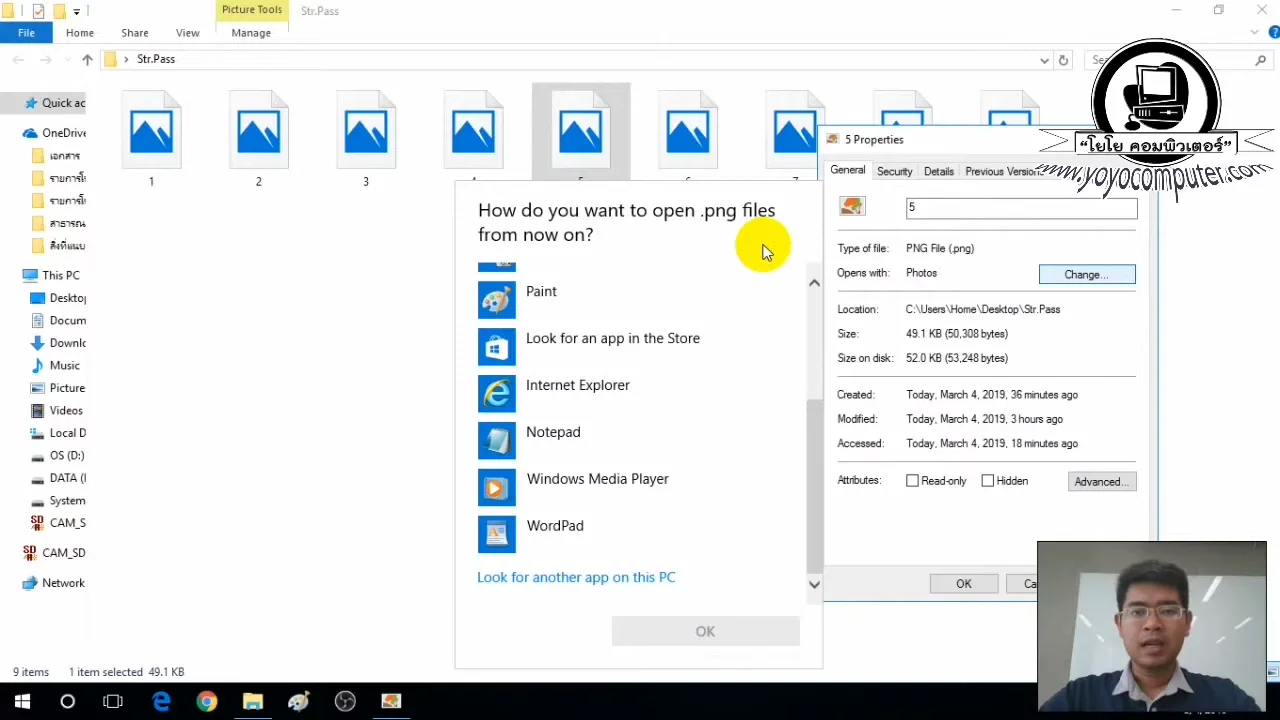
หลังเพิ่ม Registry แล้ว ต้องตั้งให้เป็น default อีกทีครับ:
Windows 10
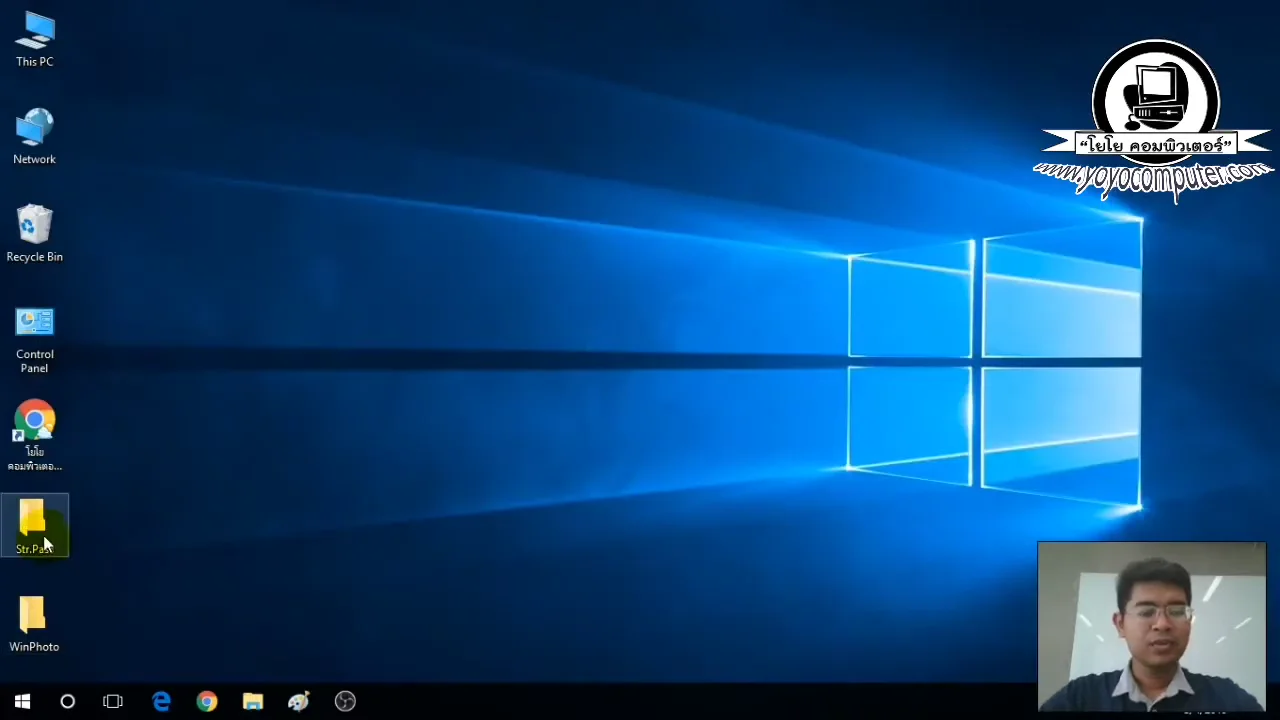
- คลิกขวาที่ไฟล์รูป (เช่น .jpg)
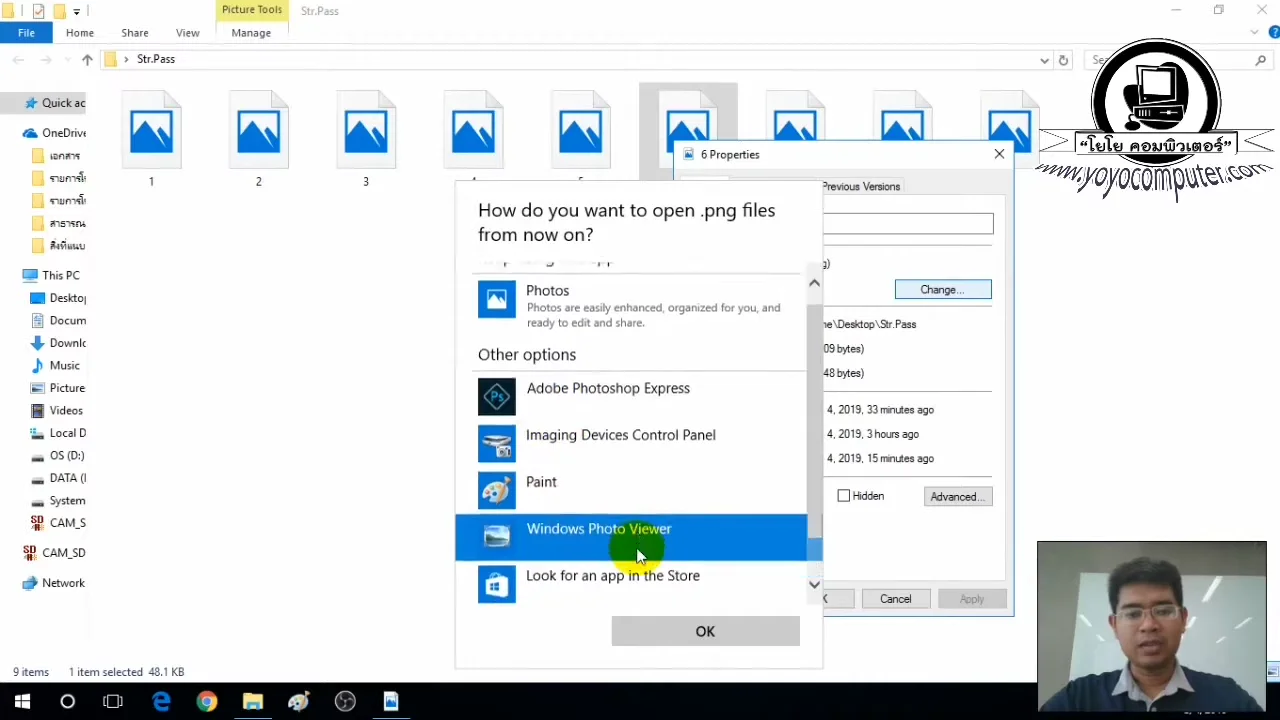
- เลือก Open with → Choose another app
- เลื่อนหา Windows Photo Viewer
- ติ๊ก Always use this app to open .jpg files
- กด OK
Windows 11
- เข้า Settings → Apps → Default apps
- ค้นหา Windows Photo Viewer หรือค้นตามนามสกุลไฟล์ เช่น
.jpg - เลือก Windows Photo Viewer เป็น default
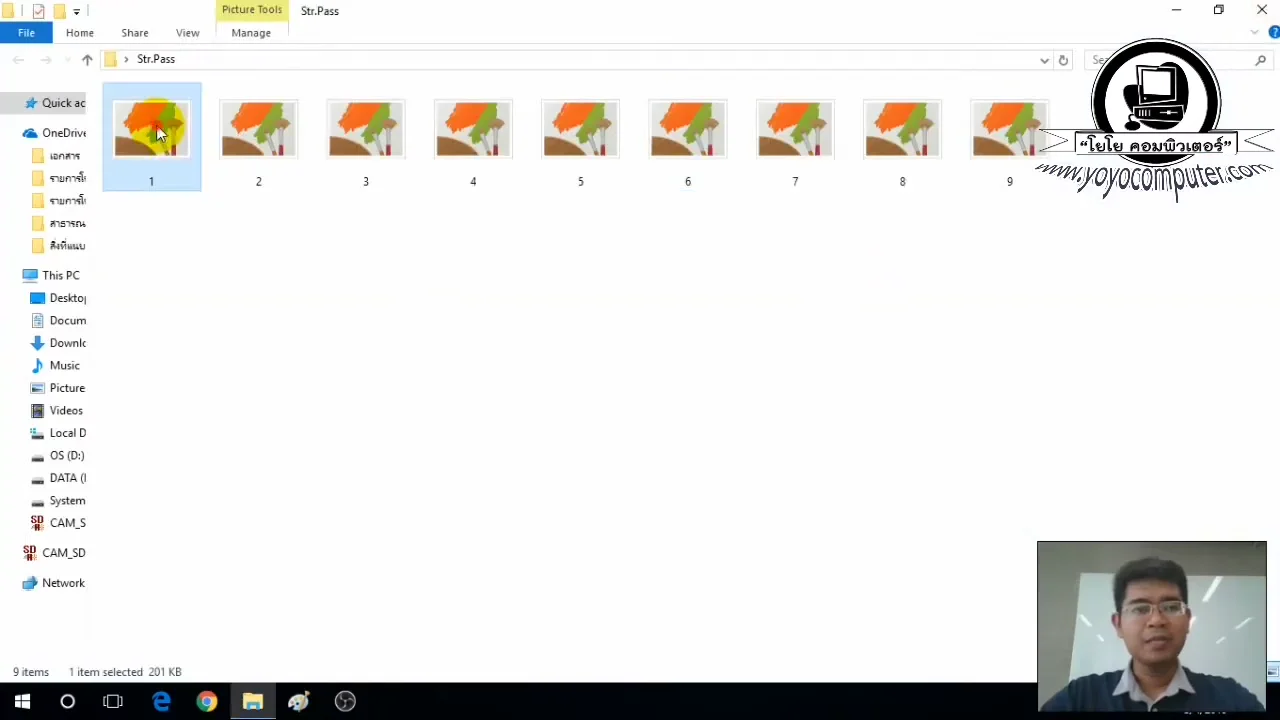
ทำแค่ .jpg ไฟล์เดียวก็ได้ครับ นามสกุลอื่นจะตั้งตามมาเอง หรือจะตั้งทีละตัวก็ได้
ใช้ได้กับ Windows 11 ไหม?
ใช้ได้ครับ วิธีเดียวกันเลย เพราะ Windows Photo Viewer ยังฝังอยู่ใน Windows 11 เหมือนกัน แค่ถูกซ่อน Registry ไว้
ทดสอบแล้วบน Windows 11 24H2 ใช้งานได้ปกติ เปิดไฟล์ .jpg .png .gif .bmp ได้หมด
ทางเลือกอื่น: โปรแกรมดูรูปเบาๆ
ถ้าไม่อยากแก้ Registry ลองโปรแกรมเหล่านี้ครับ ฟรีทั้งหมด:
| โปรแกรม | ข้อดี | ข้อเสีย |
|---|---|---|
| IrfanView | เปิดเร็วมาก รองรับหลายฟอร์แมต | หน้าตาเก่า |
| FastStone Image Viewer | ฟีเจอร์ครบ ดูรูป+แก้ไขได้ | ขนาดไฟล์ใหญ่กว่า |
| ImageGlass | สวย ทันสมัย เปิดเร็ว | ต้องลงแยก |
| Photos app (ตัวใหม่) | มากับ Windows ไม่ต้องลง | ช้า ใช้ RAM เยอะ |
ผมแนะนำ IrfanView ครับ ใช้มาตั้งแต่สมัย Windows XP เปิดเร็วมาก ใช้ RAM แทบไม่ถึง 10 MB
คำถามที่พบบ่อย (FAQ)
แก้ Registry แล้วมีปัญหาอะไรไหม?
ไม่มีครับ การเพิ่ม Registry นี้แค่บอก Windows ว่าไฟล์รูปให้ใช้ Windows Photo Viewer เปิด ไม่ได้แก้ไขระบบอะไร ถ้าอยากเอาออกก็ลบ key ที่เพิ่มไปได้เลย
Photos app ยังใช้ได้อยู่ไหม?
ยังใช้ได้ครับ ไม่ได้ถูกลบ แค่ไม่ใช่ default อีกต่อไป ถ้าอยากใช้ก็คลิกขวา Open with แล้วเลือก Photos ได้เลย

อัพเดท Windows แล้ว Photo Viewer หายอีก?
อาจเกิดขึ้นได้ครับหลังอัพเดท Windows ใหญ่ๆ (เช่น feature update) ถ้าหายก็รันไฟล์ .reg อีกครั้งเหมือนเดิม ไม่แน่ใจว่าใช้ Windows เวอร์ชันไหนลองเช็คเวอร์ชัน Windows ก่อนครับ
ไฟล์ .webp เปิดด้วย Photo Viewer ได้ไหม?
ไม่ได้ครับ Windows Photo Viewer ไม่รองรับ .webp ต้องใช้ Photos app หรือ IrfanView แทน ถ้า Photos app มีปัญหาลองรีเซ็ต Microsoft Store แล้วลง Photos ใหม่ครับ
บทความที่เกี่ยวข้อง
- ปรับแต่ง Windows 10/11 ให้เร็วขึ้น — ลดโปรแกรมหนักๆ ให้เครื่องเร็วขึ้น
- วิธีปิด UAC Windows 10/11 — แก้เด้งถามตลอด
- วิธีเช็คเวอร์ชัน Windows — ดูว่าใช้ Windows อะไรอยู่
- แก้ Windows 11 ช้า — Windows 11 ช้า ปรับยังไงให้เร็ว
ข้อจำกัดความรับผิดชอบ
บทความนี้จัดทำขึ้นเพื่อให้ความรู้เท่านั้น ผู้อ่านควรสำรองข้อมูลสำคัญทุกครั้งก่อนทำตามขั้นตอนใดๆ โยโยคอมพิวเตอร์ไม่รับผิดชอบต่อความเสียหายที่อาจเกิดขึ้นจากการนำข้อมูลไปปฏิบัติ ผู้อ่านยอมรับความเสี่ยงด้วยตนเอง หากไม่มั่นใจ ควรปรึกษาช่างผู้เชี่ยวชาญ

เขียนโดย
สุทินันท์ ปูคะภาค (โย)
ช่างคอมพิวเตอร์ประสบการณ์กว่า 20 ปี จากจังหวัดสระบุรี แชร์ความรู้ไอทีผ่านบทความและวิดีโอ YouTube เพื่อให้ทุกคนแก้ปัญหาคอมได้ด้วยตัวเอง
ดูวิดีโอบน YouTubeบทความที่เกี่ยวข้อง

แก้ฟอนต์ TH Sarabun เพี้ยน ตัวเลขหาย ตัวหนาไม่ออก
แก้ปัญหาฟอนต์ TH Sarabun PSK/New ไม่มีตัวเลข ตัวหนาบางสลับ เพี้ยนหลัง Windows Update สอนแก้ 5 วิธี พร้อมวิธีป้องกันไม่ให้เกิดอีก
![แก้ Microsoft Store เปิดไม่ได้ โหลดแอพไม่ได้ PurgeCaches [2026]](/images/blog/heroes/fix-microsoft-store-not-working.webp)
แก้ Microsoft Store เปิดไม่ได้ โหลดแอพไม่ได้ PurgeCaches [2026]
วิธีแก้ Microsoft Store เปิดไม่ได้ โหลดแอพไม่ได้ ขึ้น error PurgeCaches หรือค้างโหลด สอน Reset, ล้าง Cache, ลงใหม่ แก้ได้ครบทุกอาการ
![วิธีต่อคอม 1 เครื่องออก 2 จอ ทำงานได้เยอะขึ้น 2 เท่า [2026]](/images/blog/heroes/connect-pc-dual-monitor-setup.webp)
วิธีต่อคอม 1 เครื่องออก 2 จอ ทำงานได้เยอะขึ้น 2 เท่า [2026]
วิธีต่อคอม PC หรือโน้ตบุ๊คออก 2 จอ (Dual Monitor) สอนเลือกสาย HDMI/VGA/DisplayPort ตั้งค่าจอซ้าย-ขวา Extend/Duplicate ทำเองได้ งบเริ่มต้น 150 บาท