
ถ้าอยากลง Windows 11 ใหม่ หรืออยากได้ไฟล์ ISO ไว้สำรอง บทความนี้จะสอนวิธี ดาวน์โหลด Windows 11 ฟรี จาก Microsoft อย่างเป็นทางการ ไม่ต้องไปหาจากเว็บมั่วๆ ที่อาจจะแถมไวรัสมาให้ฟรีอีกต่างหาก
ผมจะแนะนำ 3 วิธีหลัก ตั้งแต่ง่ายสุดไปยากสุด เลือกทำตามที่สะดวกได้เลยครับ
ก่อนดาวน์โหลด เช็คสเปคเครื่องก่อน
Windows 11 มีข้อกำหนดขั้นต่ำที่เข้มงวดกว่า Windows 10 พอสมควร ก่อนดาวน์โหลดมาลง ควรเช็คก่อนว่าเครื่องเรารองรับหรือเปล่า
สเปคขั้นต่ำ Windows 11:
| รายการ | ความต้องการขั้นต่ำ |
|---|---|
| CPU | 1 GHz ขึ้นไป, 2 cores, 64-bit |
| RAM | 4 GB ขึ้นไป |
| พื้นที่ดิสก์ | 64 GB ขึ้นไป |
| TPM | เวอร์ชัน 2.0 |
| UEFI | ต้องรองรับ Secure Boot |
| จอ | 9 นิ้วขึ้นไป, ความละเอียด 720p |
ถ้าไม่แน่ใจว่าเครื่องรองรับไหม อ่านบทความ ข้อกำหนดเฉพาะของ Windows 11 ที่ควรรู้ ที่ผมเขียนไว้ก่อนหน้าได้ครับ
วิธีเช็คเวอร์ชัน Windows ปัจจุบัน:
กด Windows + R แล้วพิมพ์ winver กด Enter จะเห็นเวอร์ชันที่ใช้อยู่ หรืออ่านวิธีละเอียดกว่านี้ได้ที่ วิธีดูเวอร์ชันวินโดว์ที่ใช้งานอยู่
วิธีที่ 1: ดาวน์โหลดผ่าน Windows 11 Installation Assistant (ง่ายสุด)
วิธีนี้เหมาะกับคนที่ ใช้ Windows 10 อยู่แล้ว และอยากอัปเกรดเป็น Windows 11 โดยไม่ต้องลงใหม่ ข้อมูลและโปรแกรมเดิมจะยังอยู่ครบ
ขั้นตอน:
-
เปิดเบราว์เซอร์ แล้วไปที่หน้าดาวน์โหลดอย่างเป็นทางการของ Microsoft: microsoft.com/software-download/windows11
-
หาส่วน “Windows 11 Installation Assistant” แล้วกดปุ่ม Download Now
-
เปิดไฟล์
Windows11InstallationAssistant.exeที่ดาวน์โหลดมา -
โปรแกรมจะตรวจสอบว่าเครื่องรองรับ Windows 11 ไหม ถ้าผ่านจะแสดงปุ่ม Accept and install
-
รอดาวน์โหลดและติดตั้ง ใช้เวลาประมาณ 30-60 นาที ขึ้นอยู่กับความเร็วเน็ตและสเปคเครื่อง
-
คอมจะรีสตาร์ทเอง 1-2 ครั้ง เสร็จแล้วจะเข้า Windows 11 ได้เลย
ข้อดี: ง่ายสุด กดไม่กี่ทีเสร็จ ข้อมูลเดิมไม่หาย ข้อเสีย: ใช้ได้เฉพาะอัปเกรดจาก Windows 10 เท่านั้น
วิธีที่ 2: สร้าง USB Boot ด้วย Media Creation Tool (แนะนำ)
วิธีนี้เหมาะกับคนที่อยากได้ USB สำหรับลง Windows 11 ใหม่ทั้งหมด (Clean Install) หรือเอาไว้ลงคอมเครื่องอื่น ผมแนะนำวิธีนี้มากที่สุดครับ เพราะได้ USB ไว้ใช้งานได้ตลอด
สิ่งที่ต้องเตรียม:
- USB Flash Drive 8 GB ขึ้นไป (ข้อมูลใน USB จะถูกลบหมด ย้ายไฟล์สำคัญออกก่อน)
- เน็ตที่เสถียร (ไฟล์ประมาณ 5-6 GB)
- เวลาประมาณ 15-30 นาที
ขั้นตอน:
-
ไปที่หน้า microsoft.com/software-download/windows11
-
หาส่วน “Create Windows 11 Installation Media” แล้วกด Download Now
-
เปิดไฟล์
MediaCreationTool.exe -
ยอมรับเงื่อนไขการใช้งาน กด Accept
-
เลือกภาษาและเวอร์ชัน:
- ภาษา: Thai หรือ English (แนะนำ English ถ้าใช้ได้ เพราะหา Error แก้ง่ายกว่า)
- Edition: Windows 11
-
เลือก USB flash drive แล้วกด Next
-
เลือก USB Drive ที่เสียบอยู่ (ระวังเลือกถูกตัว ข้อมูลจะถูกลบ)
-
รอจนเสร็จ โปรแกรมจะดาวน์โหลด Windows 11 และเขียนลง USB ให้อัตโนมัติ
-
เสร็จแล้ว USB นี้สามารถเอาไปบูตลง Windows 11 ได้เลย
วิธีบูตจาก USB ลง Windows:
- เสียบ USB ที่สร้างไว้กับคอมที่จะลง Windows
- เปิดเครื่อง แล้วกด F12 หรือ F2 หรือ Del (แล้วแต่ยี่ห้อ Mainboard) เพื่อเข้า Boot Menu
- เลือกบูตจาก USB Drive
- ทำตามขั้นตอนการติดตั้ง Windows 11
ถ้าลง Windows แล้วบูตไม่ขึ้น อ่าน วิธีแก้ลง Windows แล้วจอดำ Error No bootable device ได้เลยครับ หรือถ้าไม่แน่ใจว่าจะกดปุ่มอะไรเข้า BIOS เพื่อบูตจาก USB ลองดูวิธีเข้า BIOS ทุกยี่ห้อก่อนครับ
วิธีที่ 3: ดาวน์โหลดไฟล์ ISO โดยตรง
วิธีนี้เหมาะกับคนที่ต้องการ ไฟล์ ISO ของ Windows 11 ไว้สร้าง USB Boot เอง หรือใช้กับ Virtual Machine (Hyper-V, VMware, VirtualBox)
ขั้นตอน:
-
ไปที่หน้า microsoft.com/software-download/windows11
-
เลื่อนลงมาหาส่วน “Download Windows 11 Disk Image (ISO)”
-
เลือก Windows 11 (multi-edition ISO) แล้วกด Download Now
-
เลือกภาษาที่ต้องการ แล้วกด Confirm
-
กดปุ่ม 64-bit Download (ลิงก์มีอายุ 24 ชั่วโมง ดาวน์โหลดให้ทัน)
-
รอดาวน์โหลดไฟล์ ISO ขนาดประมาณ 5-6 GB
สร้าง USB Boot จากไฟล์ ISO ด้วย Rufus
ถ้าได้ไฟล์ ISO มาแล้ว สร้าง USB Boot ได้ง่ายๆ ด้วยโปรแกรม Rufus ซึ่งเป็นโปรแกรมฟรี:
- ดาวน์โหลด Rufus จาก rufus.ie
- เสียบ USB 8 GB ขึ้นไป
- เปิด Rufus แล้วตั้งค่า:
- Device: เลือก USB ของเรา
- Boot selection: กด SELECT แล้วเลือกไฟล์ ISO ที่ดาวน์โหลดมา
- Partition scheme: เลือก GPT (สำหรับ UEFI)
- File system: NTFS
- กด START รอจนเสร็จ
เคล็ดลับ: Rufus มีตัวเลือกพิเศษที่สามารถ bypass ข้อกำหนด TPM 2.0 และ Secure Boot ได้ สำหรับเครื่องเก่าที่ไม่ผ่านสเปค ตอนกด START จะมี popup ให้เลือก “Remove requirement for 4GB+ RAM, Secure Boot and TPM 2.0”
Windows 11 Home vs Pro เลือกตัวไหนดี?
หลายคนสงสัยว่า Home กับ Pro ต่างกันยังไง สรุปให้สั้นๆ:
| ฟีเจอร์ | Home | Pro |
|---|---|---|
| ราคา | ฟรี (อัปเกรดจาก Win 10) | แพงกว่า ~2,000 บาท |
| BitLocker เข้ารหัสดิสก์ | ไม่มี | มี |
| Remote Desktop (Host) | ไม่มี | มี |
| Hyper-V | ไม่มี | มี |
| Group Policy | ไม่มี | มี |
| ใช้งานทั่วไป | เพียงพอ | สำหรับ IT/Developer |
สรุป: ถ้าใช้งานทั่วไป เล่นเน็ต ทำงาน เล่นเกม → Home เพียงพอแล้ว ถ้าเป็น IT ต้อง Remote Desktop หรือใช้ Hyper-V → เลือก Pro
อ่านเปรียบเทียบละเอียดกว่านี้ได้ที่ Windows 10 กับ 11 เปรียบเทียบความแตกต่าง
หลังลง Windows 11 เสร็จ ต้องทำอะไรต่อ?
ลง Windows เสร็จแล้ว อย่าลืมทำสิ่งเหล่านี้:
1. อัปเดต Windows ให้เป็นเวอร์ชันล่าสุด
ไปที่ Settings > Windows Update แล้วกด Check for updates เพราะไฟล์ ISO ที่ดาวน์โหลดมาอาจไม่ใช่เวอร์ชันล่าสุด การอัปเดตจะช่วยปิดช่องโหว่ด้านความปลอดภัยและแก้ bug ต่างๆ
2. ลงไดรเวอร์ให้ครบ
Windows 11 จะลงไดรเวอร์พื้นฐานให้อัตโนมัติ แต่บางอุปกรณ์อาจต้องลงเพิ่ม โดยเฉพาะ:
- ไดรเวอร์การ์ดจอ (NVIDIA / AMD)
- ไดรเวอร์เสียง (Realtek)
- ไดรเวอร์ LAN / WiFi
ถ้าไม่อยากลงทีละตัว อ่าน ลงไดรเวอร์แบบรวดเดียวครบ จบในคลิกเดียว ได้เลย หลังลง Windows ใหม่ยังควรลบ Bloatware ที่ไม่จำเป็นออกด้วยจะเร็วขึ้นอีกครับ
3. ตั้งค่า Windows ให้ใช้งานสะดวก
- ตั้งค่า Pin หรือ Windows Hello
- เชื่อมต่อ Microsoft Account (ถ้าต้องการ)
- ปรับ Display Settings ให้เหมาะกับจอ
- เพิ่มไอคอน This PC บนเดสก์ทอป ถ้าหาไม่เจออ่าน วิธีเพิ่มไอคอน This PC บน Desktop
4. ลง Antivirus
Windows 11 มี Windows Defender มาในตัว ซึ่งปี 2026 ถือว่าดีพอสำหรับใช้งานทั่วไป ไม่จำเป็นต้องลงโปรแกรม Antivirus เพิ่ม เว้นแต่จะใช้งานที่ต้องการความปลอดภัยสูง
Windows 11 ลงฟรีได้จริงไหม?
คำตอบคือ ดาวน์โหลดฟรี ลงฟรี ใช้ได้เลย แต่ถ้าไม่ Activate จะมีข้อจำกัดบางอย่าง:
- มี watermark “Activate Windows” มุมขวาล่างของจอ
- ปรับ wallpaper, สี, theme ไม่ได้
- ฟีเจอร์อื่นๆ ใช้ได้ปกติหมด
ถ้าอยากเปิดใช้งานเต็มรูปแบบ สามารถซื้อ Product Key ได้จาก Microsoft Store หรือร้านค้าออนไลน์ ราคาประมาณ 300-4,000 บาท แล้วแต่เวอร์ชัน
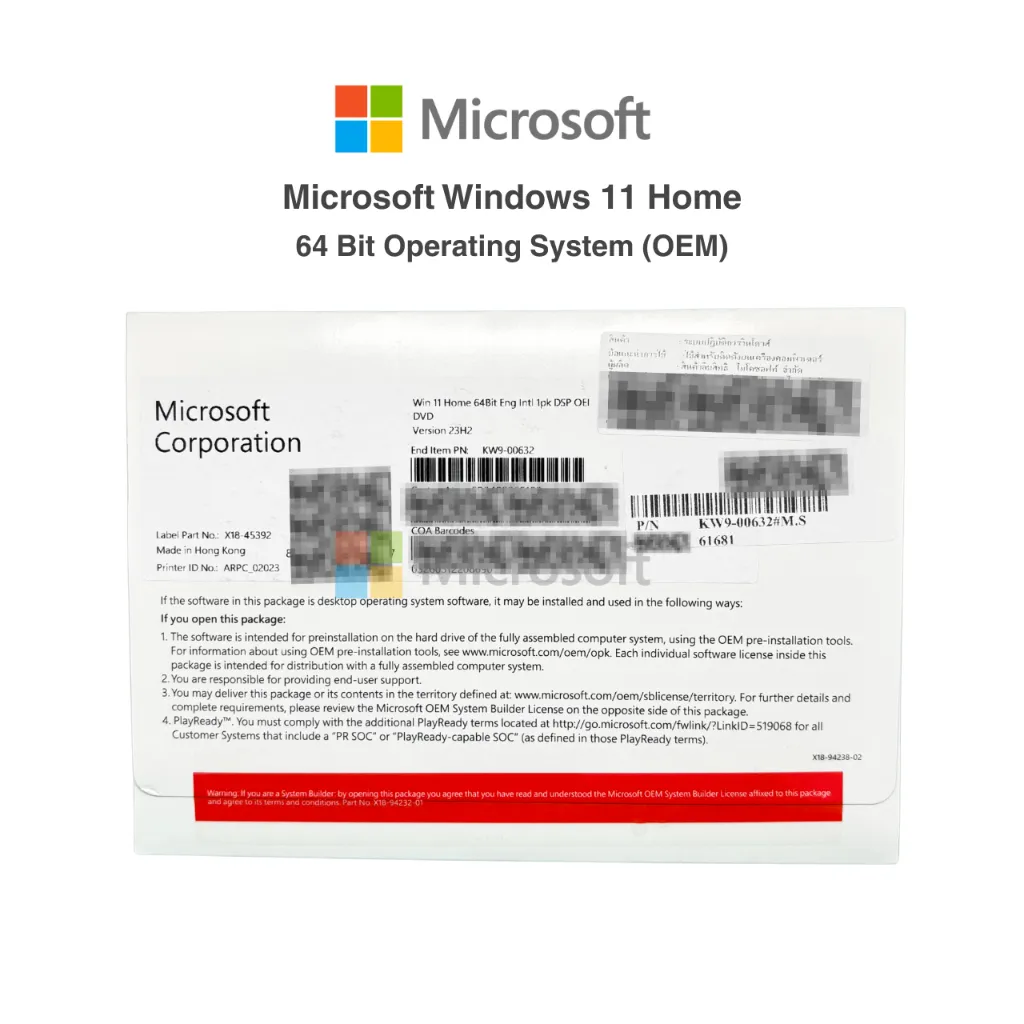
Product Key ของแท้จาก Microsoft ลงเครื่องครั้งเดียวใช้ได้ตลอด ไม่มี watermark อัปเดตได้ปกติ
📚 บทความที่เกี่ยวข้อง
สรุป
การดาวน์โหลด Windows 11 จาก Microsoft ทำได้ฟรี 3 วิธี:
- Installation Assistant → อัปเกรดจาก Win 10 ง่ายสุด
- Media Creation Tool → สร้าง USB Boot ไว้ลงใหม่ (แนะนำ)
- ISO Download → ดาวน์โหลดไฟล์ ISO สร้าง USB เอง
ทั้ง 3 วิธีเป็นช่องทางอย่างเป็นทางการจาก Microsoft ปลอดภัย ไม่มีไวรัส ไม่มีค่าใช้จ่าย
ถ้ามีปัญหาเรื่องลง Windows หรือคอมเปิดไม่ติดหลังลง สามารถ โทรปรึกษาผมได้ที่ 086-561-8171 หรือแอดไลน์ @018ffulw ได้เลยครับ
บทความที่เกี่ยวข้อง
ข้อจำกัดความรับผิดชอบ
บทความนี้จัดทำขึ้นเพื่อให้ความรู้เท่านั้น ผู้อ่านควรสำรองข้อมูลสำคัญทุกครั้งก่อนทำตามขั้นตอนใดๆ โยโยคอมพิวเตอร์ไม่รับผิดชอบต่อความเสียหายที่อาจเกิดขึ้นจากการนำข้อมูลไปปฏิบัติ ผู้อ่านยอมรับความเสี่ยงด้วยตนเอง หากไม่มั่นใจ ควรปรึกษาช่างผู้เชี่ยวชาญ

เขียนโดย
สุทินันท์ ปูคะภาค (โย)
ช่างคอมพิวเตอร์ประสบการณ์กว่า 20 ปี จากจังหวัดสระบุรี แชร์ความรู้ไอทีผ่านบทความและวิดีโอ YouTube เพื่อให้ทุกคนแก้ปัญหาคอมได้ด้วยตัวเอง
ดูวิดีโอบน YouTubeบทความที่เกี่ยวข้อง

วิธีเปิด Windows Photo Viewer ใน Windows 10/11
วิธีเปิดใช้ Windows Photo Viewer ตัวดูรูปแบบเก่าใน Windows 10/11 แทน Photos app ที่ช้าและหนัก แก้ Registry ง่ายๆ ดับเบิลคลิกรูปเปิดได้เลย

แก้ Windows 10/11 รีสตาร์ทเองหลังอัพเดท
วิธีแก้ Windows 10/11 รีสตาร์ทเองหลังอัพเดท กำลังทำงานอยู่เครื่องดับเอง ตั้งค่าไม่ให้ restart อัตโนมัติ เลือกเวลา Active Hours ได้

WiFi หลุดบ่อย? สาเหตุ + วิธีแก้ที่ได้ผลจริง (2026)
แก้ปัญหา WiFi หลุดบ่อย สาเหตุทั้งซอฟต์แวร์และฮาร์ดแวร์ ตั้งค่า Router เปลี่ยน Channel แนะนำ USB WiFi Adapter และ Router WiFi 6 ที่แก้ปัญหาได้จริง