

อยากรู้ว่าคอมเราสเปคอะไร มี CPU รุ่นอะไร RAM กี่ GB การ์ดจออะไร แต่ไม่รู้จะดูยังไง? บทความนี้ผมจะสอน 5 วิธีเช็คสเปคคอม แบบง่ายๆ ทำได้เอง ส่วนใหญ่ ไม่ต้องลงโปรแกรมเพิ่ม เลย ใช้ได้ทั้ง Windows 10 และ Windows 11 ครับ
จากประสบการณ์ซ่อมคอมกว่า 20 ปี ผมเจอลูกค้าถามบ่อยมากว่า “ช่วยดูสเปคให้หน่อยว่าเครื่องผมมีอะไรบ้าง” ทั้งๆ ที่จริงแล้วดูเองได้ไม่ยากเลยครับ มาดูกันเลย
สรุป 5 วิธีเช็คสเปค
| วิธี | ดูได้ | ข้อดี | ต้องลงโปรแกรม? |
|---|---|---|---|
| Settings > About | CPU, RAM, Windows Version | ง่ายสุด | ไม่ต้อง |
| dxdiag | CPU, RAM, GPU, Sound | ครบจบในหน้าเดียว | ไม่ต้อง |
| msinfo32 | ทุกอย่างแบบละเอียดมาก | ข้อมูลครบสุด | ไม่ต้อง |
| Task Manager | CPU, RAM, GPU, Disk แบบ Real-time | ดูการใช้งานปัจจุบันได้ | ไม่ต้อง |
| CPU-Z | CPU, RAM, Motherboard แบบละเอียดสุด | ข้อมูล Hardware ละเอียดมาก | ต้องลง |
แนะนำสำหรับมือใหม่: ถ้าแค่อยากรู้สเปคคร่าวๆ ใช้ วิธีที่ 1 (Settings) พอ ถ้าอยากดูละเอียดรวมการ์ดจอด้วย ใช้ วิธีที่ 2 (dxdiag) ครับ
วิธีที่ 1: ดูผ่าน Settings > System > About (ง่ายสุด)
วิธีนี้ ง่ายที่สุด เหมาะสำหรับคนที่แค่อยากรู้ว่าเครื่องมี CPU อะไร RAM กี่ GB และใช้ Windows อะไร
ขั้นตอน:
- กดปุ่ม Windows + I บนคีย์บอร์ด (เปิด Settings)
- ไปที่ System (ระบบ)
- เลื่อนลงไปล่างสุด แล้วคลิก About (เกี่ยวกับ)
สิ่งที่จะเห็น:
ในหน้า About จะแสดงข้อมูลดังนี้
| รายการ | แสดงอะไร | ตัวอย่าง |
|---|---|---|
| Device name | ชื่อเครื่อง | DESKTOP-ABC123 |
| Processor | รุ่น CPU | Intel Core i5-13400F 2.50 GHz |
| Installed RAM | จำนวน RAM | 16.0 GB |
| System type | 32-bit หรือ 64-bit | 64-bit operating system |
| Edition | เวอร์ชัน Windows | Windows 11 Home |
| Version | อัปเดตล่าสุด | 24H2 |
ข้อจำกัด: วิธีนี้ ดูการ์ดจอไม่ได้ ถ้าอยากดูการ์ดจอด้วย ให้ใช้วิธีที่ 2 ครับ
วิธีที่ 2: ใช้คำสั่ง dxdiag (แนะนำ)
dxdiag (DirectX Diagnostic Tool) เป็นเครื่องมือในตัว Windows ที่แสดงข้อมูลได้ครบกว่า Settings รวมถึง การ์ดจอ และ Sound Card ด้วย
ขั้นตอน:
- กดปุ่ม Windows + R บนคีย์บอร์ด (เปิด Run)
- พิมพ์ dxdiag แล้วกด Enter
- ถ้ามีถามว่าจะตรวจสอบ Driver Signature หรือไม่ กด Yes ได้เลย
- จะเห็นหน้าต่าง DirectX Diagnostic Tool ขึ้นมา
แท็บ System — ข้อมูล CPU + RAM
| รายการ | แสดงอะไร | ตัวอย่าง |
|---|---|---|
| Computer Name | ชื่อเครื่อง | DESKTOP-ABC123 |
| Operating System | Windows เวอร์ชัน | Windows 11 Home 64-bit (10.0, Build 26200) |
| Processor | รุ่น CPU + จำนวน Core | Intel Core i5-13400F (16 CPUs), ~2.5GHz |
| Memory | RAM ทั้งหมด | 16384MB RAM |
| DirectX Version | เวอร์ชัน DirectX | DirectX 12 |
แท็บ Display — ข้อมูลการ์ดจอ
คลิกที่แท็บ Display จะเห็นข้อมูลการ์ดจอ
| รายการ | แสดงอะไร | ตัวอย่าง |
|---|---|---|
| Name | ชื่อการ์ดจอ | NVIDIA GeForce RTX 4060 |
| Manufacturer | ผู้ผลิต | NVIDIA |
| Chip Type | ชิป GPU | GeForce RTX 4060 |
| DAC Type | ประเภท | Internal |
| Display Memory (VRAM) | หน่วยความจำการ์ดจอ | 8134 MB |
| Current Display Mode | ความละเอียดจอ | 1920 x 1080 (32 bit) (144Hz) |
ผมใช้ dxdiag บ่อยมาก ตอนลูกค้าเอาเครื่องมาให้ดู ขั้นตอนแรกที่ทำเลยคือเปิด dxdiag เช็คสเปคก่อน จะได้รู้ว่าเครื่องมีอะไรบ้าง ปัญหาอาจเกิดจากสเปคไม่พอหรือเปล่า
วิธีที่ 3: ใช้คำสั่ง msinfo32 (ข้อมูลละเอียดสุด)
msinfo32 (System Information) เป็นเครื่องมือที่แสดงข้อมูล ละเอียดที่สุด ในตัว Windows เลย ดูได้ตั้งแต่รุ่นเมนบอร์ด, BIOS Version, ไปจนถึง Driver ทุกตัว
ขั้นตอน:
- กดปุ่ม Windows + R
- พิมพ์ msinfo32 แล้วกด Enter
- จะเห็นหน้าต่าง System Information
ข้อมูลที่เห็นในหน้า System Summary:
| รายการ | แสดงอะไร | ตัวอย่าง |
|---|---|---|
| OS Name | ชื่อ Windows | Microsoft Windows 11 Home |
| System Model | รุ่นเมนบอร์ด/โน้ตบุ๊ค | MSI PRO B760M-A WiFi |
| System Type | 32 หรือ 64 bit | x64-based PC |
| Processor | CPU ละเอียด | Intel Core i5-13400F, 2500 MHz, 10 Cores, 16 Logical |
| BIOS Version | เวอร์ชัน BIOS | American Megatrends 1.90, 15/3/2024 |
| Total Physical Memory | RAM ทั้งหมด | 16.0 GB |
| Available Physical Memory | RAM ที่ว่างอยู่ | 8.5 GB |
| BaseBoard Manufacturer | ผู้ผลิตเมนบอร์ด | Micro-Star International |
| BaseBoard Product | รุ่นเมนบอร์ด | PRO B760M-A WIFI (MS-7E01) |
ดูการ์ดจอ:
ที่เมนูซ้ายมือ ไปที่ Components > Display จะเห็นข้อมูลการ์ดจอครบ
ดูข้อมูล Storage:
ไปที่ Components > Storage > Disks จะเห็นข้อมูล Hard Disk / SSD ทุกตัว พร้อมขนาดและพื้นที่ว่าง รู้ประเภท Storage แล้ว ถ้าพบว่าเครื่องยังใช้ HDD อยู่ อ่านคู่มืออัพเกรด SSD โน้ตบุ๊ค 2026ต่อได้เลยครับ มีตารางเปรียบเทียบยี่ห้อและราคาพร้อมวิธีเลือกให้ตรงกับเครื่อง
วิธีนี้เหมาะกับ: คนที่ต้องการข้อมูลละเอียดมากๆ เช่น รุ่นเมนบอร์ด, BIOS Version, Driver Version เป็นต้น แต่สำหรับคนทั่วไป dxdiag ก็เพียงพอแล้วครับ
วิธีที่ 4: ดูผ่าน Task Manager (ดู Real-time)
Task Manager นอกจากจะใช้ปิดโปรแกรมค้างแล้ว ยังดูสเปคและ การใช้งานแบบ Real-time ได้ด้วย เห็นว่าตอนนี้ CPU ทำงานกี่ %, RAM ใช้ไปเท่าไหร่, GPU โหลดกี่ %
ขั้นตอน:
- กดปุ่ม Ctrl + Shift + Esc (เปิด Task Manager ตรงๆ)
- คลิกที่แท็บ Performance (ประสิทธิภาพ)
ข้อมูลที่เห็นใน Performance:
CPU
| รายการ | ตัวอย่าง |
|---|---|
| ชื่อ CPU | Intel Core i5-13400F |
| Base speed | 2.50 GHz |
| Cores | 10 |
| Logical processors | 16 |
| Utilization | 15% (กำลังใช้งานอยู่) |
| Up time | 2:15:30 (เปิดเครื่องมานานเท่าไหร่) |
Memory (RAM)
| รายการ | ตัวอย่าง |
|---|---|
| RAM ทั้งหมด | 16.0 GB |
| กำลังใช้ | 8.2 GB (51%) |
| ว่าง | 7.8 GB |
| Speed | 3200 MHz |
| Slots used | 2 of 4 (ใช้ 2 สล็อต จาก 4) |
| Form factor | DIMM |
GPU
| รายการ | ตัวอย่าง |
|---|---|
| ชื่อ GPU | NVIDIA GeForce RTX 4060 |
| Dedicated GPU memory | 8.0 GB |
| GPU utilization | 5% |
| GPU temperature | 42°C |
| Driver version | 32.0.15.6590 |
ทำไมวิธีนี้เจ๋ง: เพราะ ดูอุณหภูมิ GPU ได้ด้วย ถ้าเล่นเกมแล้วเครื่องร้อนมาก สามารถเปิด Task Manager คู่กันดูได้เลยว่า GPU อุณหภูมิเท่าไหร่ ถ้าเกิน 85°C ถือว่าร้อนเกินไป ต้องทำความสะอาดพัดลมหรือเปลี่ยนซิลิโคนแล้วครับ ลองอ่าน เทคนิคดูแลคอมพิวเตอร์ เพิ่มเติม
วิธีดูว่า RAM ใส่ Dual Channel หรือเปล่า
ใน Task Manager > Performance > Memory ดูที่ Slots used — ถ้าเห็นว่า RAM ที่มีน้อยและอยากเพิ่ม ดูคู่มืออัพเกรด RAM ปี 2026ว่าควรซื้อ DDR4 หรือ DDR5 และยี่ห้อไหนคุ้มค่าสุดครับ
- 2 of 4 หรือ 2 of 2 = ใช้ 2 แถว = Dual Channel (ดี)
- 1 of 4 หรือ 1 of 2 = ใช้ 1 แถว = Single Channel (ช้ากว่า)
ถ้าเป็น Single Channel แนะนำให้ซื้อ RAM เพิ่มอีก 1 แถวครับ ประสิทธิภาพจะดีขึ้นชัดเจน
วิธีที่ 5: ใช้ CPU-Z (ข้อมูล Hardware ละเอียดสุดๆ)
CPU-Z เป็นโปรแกรมฟรีที่แสดงข้อมูล Hardware ละเอียดที่สุด เลย ดูได้ตั้งแต่ CPU Stepping, RAM Timings, Motherboard Chipset เหมาะสำหรับคนที่ต้องการข้อมูลเชิงลึก
ขั้นตอน:
- เปิดเบราว์เซอร์ ไปที่ cpuid.com/softwares/cpu-z.html
- ดาวน์โหลดเวอร์ชัน Classic (ฟรี)
- ติดตั้งแล้วเปิดโปรแกรม
แท็บที่น่าสนใจ:
แท็บ CPU — ข้อมูล CPU ละเอียด
| รายการ | แสดงอะไร | ตัวอย่าง |
|---|---|---|
| Name | ชื่อ CPU | Intel Core i5-13400F |
| Code Name | ชื่อรหัสสถาปัตยกรรม | Raptor Lake |
| Package | Socket | LGA 1700 |
| Cores / Threads | จำนวน Core/Thread | 10 Cores / 16 Threads |
| Core Speed | ความเร็วปัจจุบัน | 4200.00 MHz |
แท็บ Memory — ข้อมูล RAM
| รายการ | แสดงอะไร | ตัวอย่าง |
|---|---|---|
| Type | ประเภท | DDR4 |
| Size | ขนาด | 16 GB |
| Channel | Single หรือ Dual | Dual |
| Frequency | ความเร็วจริง | 1600.0 MHz (DDR = 3200) |
แท็บ Mainboard — ข้อมูลเมนบอร์ด
| รายการ | แสดงอะไร | ตัวอย่าง |
|---|---|---|
| Manufacturer | ผู้ผลิต | Micro-Star International |
| Model | รุ่น | PRO B760M-A WIFI (MS-7E01) |
| Chipset | ชิปเซ็ต | Intel B760 |
| BIOS | เวอร์ชัน BIOS | American Megatrends 1.90 |
ทำไมต้องใช้ CPU-Z: ข้อมูลจาก CPU-Z ละเอียดกว่าเครื่องมือในตัว Windows มาก เช่น ดู RAM Timing, CPU Stepping, Socket ได้ เหมาะมากตอนจะ อัปเกรด เพราะรู้ว่าเครื่องเราใช้ Socket อะไร Chipset อะไร จะได้ซื้อของมาเปลี่ยนได้ถูกรุ่น
วิธีอ่านค่าสเปค ให้เข้าใจ
เห็นสเปคแล้วแต่อ่านไม่รู้เรื่อง? เดี๋ยวผมอธิบายให้ครับ
อ่านชื่อ CPU
ตัวอย่าง: Intel Core i5-13400F
| ส่วน | ความหมาย |
|---|---|
| Intel | ยี่ห้อ (Intel หรือ AMD) |
| Core i5 | ระดับ (i3=ประหยัด, i5=คุ้มค่า, i7=แรง, i9=แรงสุด) |
| 13 | Generation (Gen 13 = Raptor Lake) |
| 400 | รุ่นย่อย (ยิ่งสูงยิ่งแรง) |
| F | ไม่มีการ์ดจอในตัว ต้องซื้อการ์ดจอแยก |
ตัวอย่าง AMD: AMD Ryzen 7 7800X3D
| ส่วน | ความหมาย |
|---|---|
| AMD | ยี่ห้อ |
| Ryzen 7 | ระดับ (3=ประหยัด, 5=คุ้มค่า, 7=แรง, 9=แรงสุด) |
| 7 | Generation (7000 series) |
| 800 | รุ่นย่อย |
| X | ความเร็วสูง |
| 3D | มี 3D V-Cache (เล่นเกมเร็วพิเศษ) |
อ่านค่า RAM
ตัวอย่าง: 16GB DDR4-3200 (2x8GB)
| ส่วน | ความหมาย |
|---|---|
| 16GB | ความจุรวม |
| DDR4 | ประเภท (DDR4 หรือ DDR5 สลับกันไม่ได้) |
| 3200 | ความเร็ว (MHz) ยิ่งสูงยิ่งเร็ว |
| 2x8GB | ใส่ 2 แถว แถวละ 8GB (Dual Channel = เร็วกว่า 1 แถว) |
อ่านชื่อ GPU
ตัวอย่าง: NVIDIA GeForce RTX 4060 8GB
| ส่วน | ความหมาย |
|---|---|
| NVIDIA | ยี่ห้อ |
| GeForce | ซีรีส์สำหรับเล่นเกม |
| RTX | รองรับ Ray Tracing + DLSS (ส่วน GTX ไม่รองรับ) |
| 40 | Generation (40 series) |
| 60 | ระดับ (50=ประหยัด, 60=คุ้มค่า, 70=แรง, 80=แรงมาก, 90=แรงสุด) |
| 8GB | VRAM (หน่วยความจำการ์ดจอ) |
อ่านค่า Storage
ตัวอย่าง: Samsung 990 EVO 1TB NVMe Gen4
| ส่วน | ความหมาย |
|---|---|
| Samsung | ยี่ห้อ |
| 990 EVO | ซีรีส์ |
| 1TB | ความจุ (1 Terabyte = 1,000 GB) |
| NVMe | มาตรฐานเชื่อมต่อ (เร็วกว่า SATA หลายเท่า) |
| Gen4 | รุ่น PCI Express (Gen4 เร็วสุด ~7,000 MB/s, Gen3 ~3,500 MB/s) |
ตารางสรุป: เปรียบเทียบ 5 วิธีเช็คสเปค
| วิธี | CPU | RAM | GPU | Storage | เมนบอร์ด | อุณหภูมิ | Real-time | ความยาก |
|---|---|---|---|---|---|---|---|---|
| Settings > About | มี | มี | ไม่มี | ไม่มี | ไม่มี | ไม่มี | ไม่มี | ง่ายมาก |
| dxdiag | มี | มี | มี | ไม่มี | ไม่มี | ไม่มี | ไม่มี | ง่าย |
| msinfo32 | มี | มี | มี | มี | มี | ไม่มี | ไม่มี | ปานกลาง |
| Task Manager | มี | มี | มี | มี | ไม่มี | มี | มี | ง่าย |
| CPU-Z | มี | มี | มี | ไม่มี | มี | มี | มี | ปานกลาง |
เช็คสเปคแล้วควรดูอะไรบ้าง?
ผมเจอลูกค้าเอาเครื่องมาถามว่า “สเปคเครื่องผมพอไหม” บ่อยมาก สิ่งที่ควรเช็คมีดังนี้
สำหรับใช้งานทั่วไป (Office, เน็ต)
| สเปค | ขั้นต่ำ | แนะนำ |
|---|---|---|
| CPU | Core i3 / Ryzen 3 | Core i5 / Ryzen 5 |
| RAM | 4GB | 8-16GB |
| Storage | SSD 120GB | SSD 256GB ขึ้นไป |
| GPU | ในตัว CPU | ในตัว CPU |
สำหรับเล่นเกม
| สเปค | ขั้นต่ำ (เกมเบา) | แนะนำ (เกม AAA) |
|---|---|---|
| CPU | Core i5 | Core i5-13400F ขึ้นไป |
| RAM | 8GB | 16GB |
| Storage | SSD 500GB | SSD NVMe 1TB |
| GPU | GTX 1650 | RTX 4060 ขึ้นไป |
ถ้าอยากรู้สเปคแนะนำแบบละเอียดกว่านี้ อ่านได้ที่ สเปคคอมแรงๆ 2026 แนะนำตามงบ หรือ สเปคคอมเล่นเกม 2026 ครับ
กรณีที่ต้องเช็คสเปคบ่อย
จากประสบการณ์ที่ร้าน กรณีที่ลูกค้ามักต้องเช็คสเปค
- ก่อนลง Windows 11 — ต้องเช็คว่า CPU, RAM, TPM 2.0 รองรับไหม อ่านเพิ่มที่ สเปคขั้นต่ำ Windows 11
- ก่อนซื้อเกมมาลง — ต้องเช็คว่าสเปคถึง System Requirements ของเกมไหม
- เครื่องช้า อยากอัปเกรด — ต้องรู้ว่าตอนนี้มีอะไร จะได้อัปเกรดถูกชิ้น อ่านเพิ่มที่ คอมช้า เพิ่มแรมแล้วไม่หาย
- จะขายเครื่องเก่า — ต้องบอกสเปคให้ผู้ซื้อรู้
- คอมเปิดไม่ติด ส่งซ่อม — ช่างต้องรู้สเปคเพื่อวินิจฉัยปัญหา อ่านเพิ่มที่ วิธีแก้คอมเปิดไม่ติด
อัพเกรดสเปคคอม
เช็คสเปคแล้วรู้สึกว่าเครื่องเก่า? อัพเกรด 2 ตัวนี้เปลี่ยนเครื่องเลย:
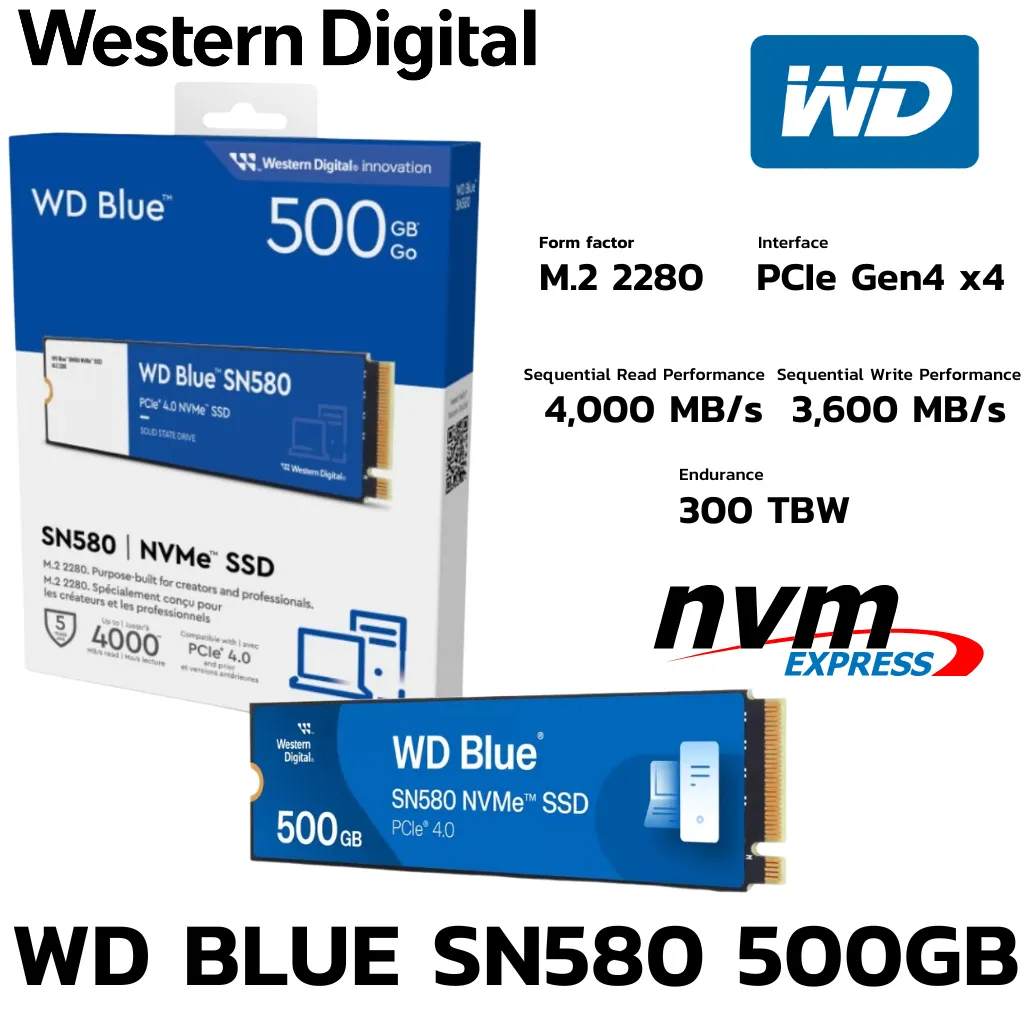
เปลี่ยน HDD เป็น SSD NVMe คอมเปิดเร็วขึ้นหลายเท่า Disk ไม่ 100% อีกต่อไป
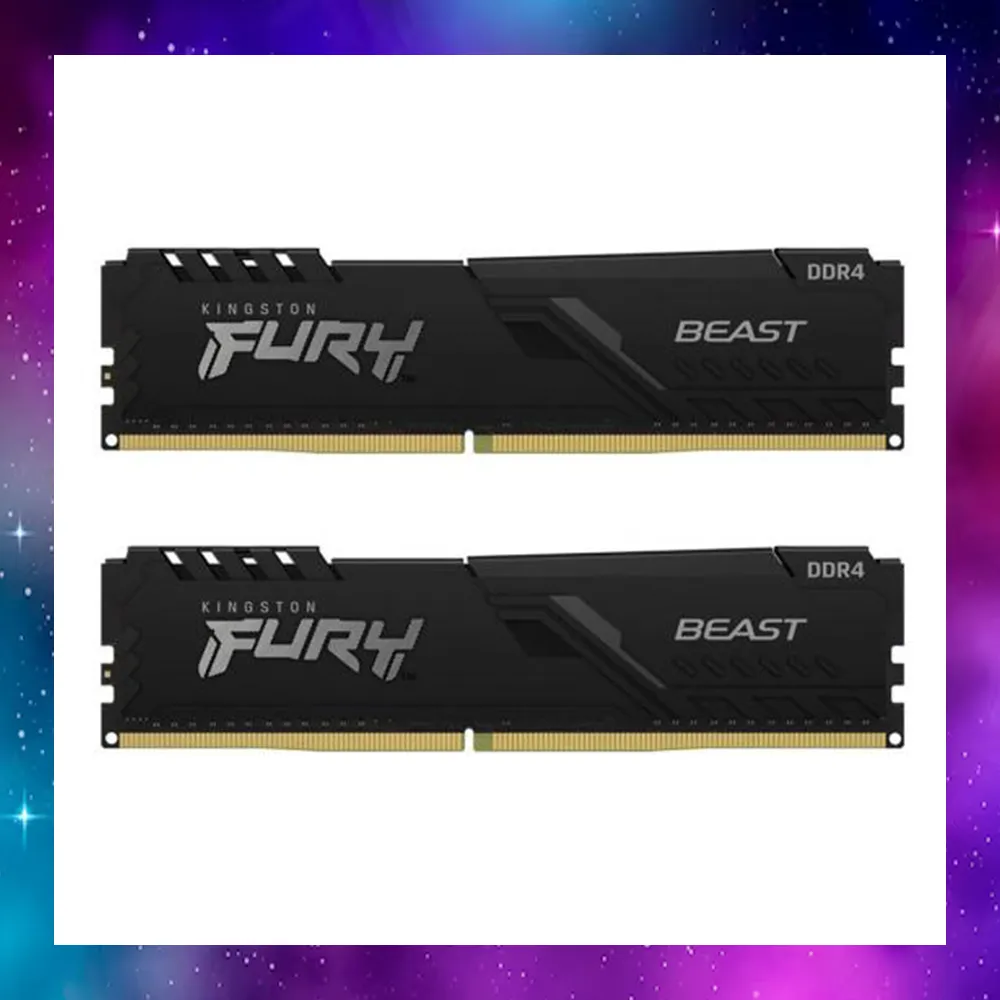
Dual Channel 16GB ใช้งานทั่วไป เล่นเกม ทำงาน สบาย
สรุป
สเปคคอมดูยังไง? ง่ายมากครับ มี 5 วิธี
- Settings > About — ง่ายสุด ดู CPU + RAM ได้เลย
- dxdiag — ดูได้ครบรวมการ์ดจอ แนะนำวิธีนี้
- msinfo32 — ข้อมูลละเอียดสุด รวมเมนบอร์ด
- Task Manager — ดู Real-time + อุณหภูมิ GPU
- CPU-Z — ข้อมูล Hardware ลึกสุด ต้องลงโปรแกรม
ถ้าแค่อยากรู้คร่าวๆ ว่าเครื่องมีอะไร ใช้ dxdiag ครับ กด Windows + R พิมพ์ dxdiag แล้ว Enter จบ ไม่ถึง 10 วินาที
ถ้าอยู่แถวสระบุรีแล้วเช็คเองไม่ถนัด หรือเช็คแล้วอยากปรึกษาเรื่องอัปเกรด แวะมาที่ร้านได้เลยครับ ยินดีช่วยดูให้ครับ
บทความที่เกี่ยวข้อง:
ข้อจำกัดความรับผิดชอบ
บทความนี้จัดทำขึ้นเพื่อให้ความรู้เท่านั้น ผู้อ่านควรสำรองข้อมูลสำคัญทุกครั้งก่อนทำตามขั้นตอนใดๆ โยโยคอมพิวเตอร์ไม่รับผิดชอบต่อความเสียหายที่อาจเกิดขึ้นจากการนำข้อมูลไปปฏิบัติ ผู้อ่านยอมรับความเสี่ยงด้วยตนเอง หากไม่มั่นใจ ควรปรึกษาช่างผู้เชี่ยวชาญ

เขียนโดย
สุทินันท์ ปูคะภาค (โย)
ช่างคอมพิวเตอร์ประสบการณ์กว่า 20 ปี จากจังหวัดสระบุรี แชร์ความรู้ไอทีผ่านบทความและวิดีโอ YouTube เพื่อให้ทุกคนแก้ปัญหาคอมได้ด้วยตัวเอง
ดูวิดีโอบน YouTubeบทความที่เกี่ยวข้อง

วิธีเปิด Windows Photo Viewer ใน Windows 10/11
วิธีเปิดใช้ Windows Photo Viewer ตัวดูรูปแบบเก่าใน Windows 10/11 แทน Photos app ที่ช้าและหนัก แก้ Registry ง่ายๆ ดับเบิลคลิกรูปเปิดได้เลย

แก้ Windows 10/11 รีสตาร์ทเองหลังอัพเดท
วิธีแก้ Windows 10/11 รีสตาร์ทเองหลังอัพเดท กำลังทำงานอยู่เครื่องดับเอง ตั้งค่าไม่ให้ restart อัตโนมัติ เลือกเวลา Active Hours ได้

WiFi หลุดบ่อย? สาเหตุ + วิธีแก้ที่ได้ผลจริง (2026)
แก้ปัญหา WiFi หลุดบ่อย สาเหตุทั้งซอฟต์แวร์และฮาร์ดแวร์ ตั้งค่า Router เปลี่ยน Channel แนะนำ USB WiFi Adapter และ Router WiFi 6 ที่แก้ปัญหาได้จริง