

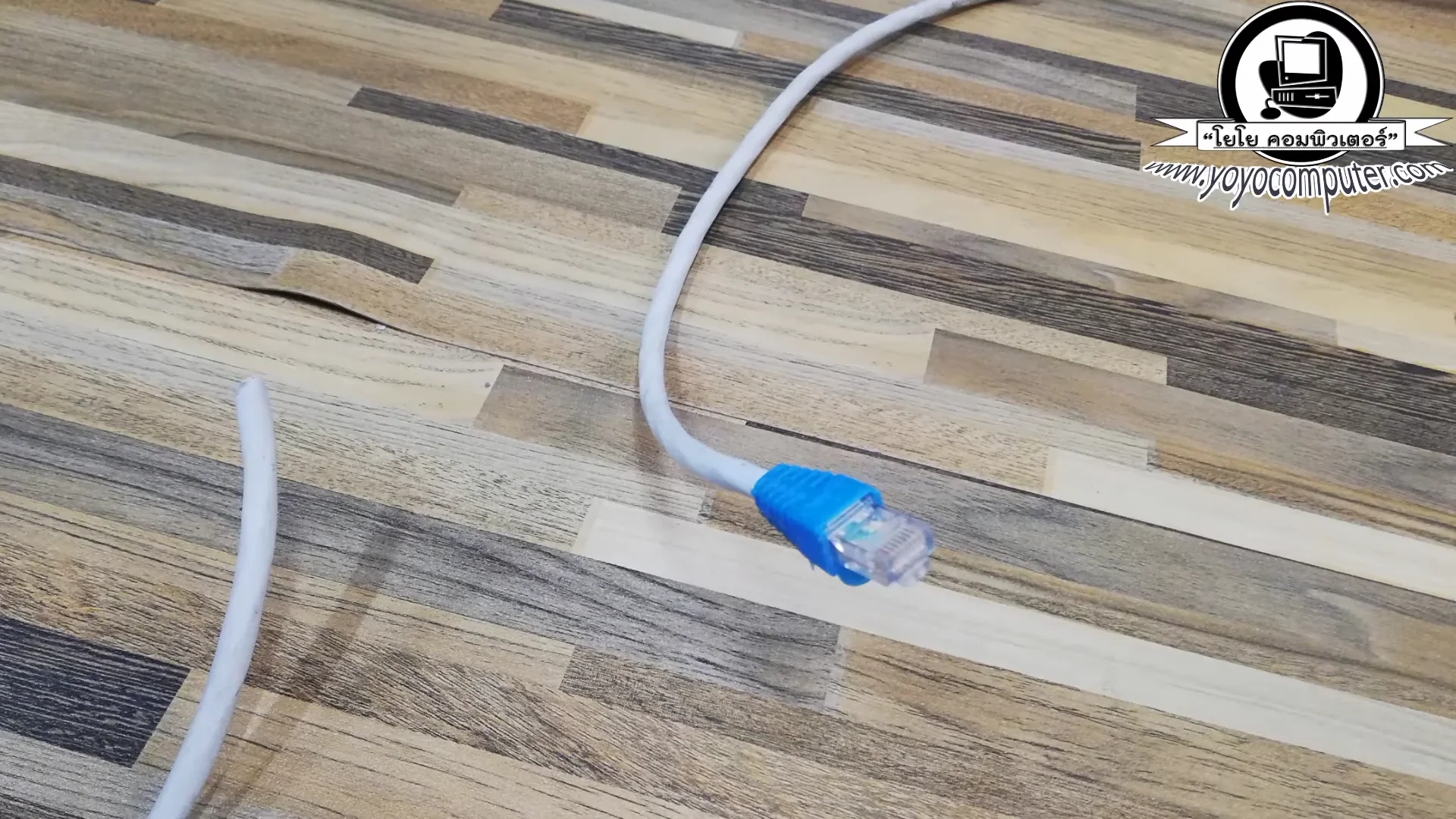
“ช่าง ช่วยเข้าหัวสายแลนให้หน่อย” — คำนี้ผมได้ยินมาตลอด 20 ปีที่เปิดร้านซ่อมคอมครับ ลูกค้าซื้อสายแลนเป็นม้วนมา แต่ไม่รู้จะเข้าหัวยังไง บางคนสายเดิมหัว RJ45 ตัวล็อคหัก ดึงนิดเดียวก็หลุด เน็ตหลุดๆ ติดๆ ทั้งวัน
เรื่องจริงครับ วิธีเข้าหัวสายแลน ไม่ยากเลย เป็นงานพื้นฐานที่ช่าง IT ทุกคนต้องทำได้ แค่มีคีมย้ำ รู้ลำดับสี แล้วฝึกทำสัก 2-3 หัว ก็ต่อสายแลนเองได้แล้ว ไม่ต้องง้อใครครับ
ผมเดินสายแลนให้ลูกค้ามาหลายงาน ตั้งแต่บ้านพักอาศัย ร้านกาแฟ คลินิก ไปจนถึงออฟฟิศที่ต้องเดินสายหลายสิบเส้น บทความนี้ผมจะสอน วิธีเข้าหัวสายแลน RJ45 แบบ step-by-step ละเอียดยิบ ตั้งแต่เตรียมอุปกรณ์ เรียงสีแบบ T568B ย้ำหัว ไปจนถึงทดสอบ พร้อมเคล็ดลับจากประสบการณ์จริงครับ
อุปกรณ์ที่ต้องเตรียม
ก่อนจะเริ่มเข้าหัว ต้องเตรียมอุปกรณ์ให้ครบก่อนครับ ไม่ต้องซื้อของแพง ชุดเริ่มต้นรวมแล้วไม่กี่ร้อยบาท:
| ลำดับ | อุปกรณ์ | ราคาประมาณ | จำเป็นไหม |
|---|---|---|---|
| 1 | สายแลน Cat5e หรือ Cat6 | 800-2,500 บาท/กล่อง (305 ม.) | จำเป็น |
| 2 | หัว RJ45 | 50-150 บาท/ถุง (50-100 หัว) | จำเป็น |
| 3 | คีมย้ำหัว (Crimping Tool) | 200-800 บาท | จำเป็น |
| 4 | คัตเตอร์ / ที่ปอกสาย (Stripper) | 50-150 บาท | จำเป็น |
| 5 | เครื่องเทสสาย (LAN Tester) | 150-500 บาท | แนะนำ (ไม่บังคับ) |
รายละเอียดแต่ละชิ้น
1. สายแลน (LAN Cable)
สายแลนที่ขายตามร้านมี 2 แบบ:
- สายแลนสำเร็จรูป — มีหัว RJ45 ติดมาแล้ว พร้อมใช้ แต่ราคาแพงกว่าต่อเมตร และกำหนดความยาวเองไม่ได้
- สายแลนเป็นม้วน/กล่อง (305 เมตร) — ไม่มีหัว ต้องเข้าหัวเอง ราคาถูกกว่ามาก เหมาะกับงานเดินสายหลายจุด ตัดได้ตามความยาวที่ต้องการ
สำคัญ: ซื้อสาย ยี่ห้อที่เชื่อถือได้ เช่น Link, AMP, Commscope, Bizlink อย่าซื้อสายไม่มียี่ห้อราคาถูกมากๆ เพราะทองแดงข้างในอาจเป็น CCA (Copper Clad Aluminum) ไม่ใช่ทองแดงแท้ สัญญาณจะไม่ดีและเสื่อมเร็ว
สาย LINK ทองแดงแท้ ยี่ห้อที่ช่างเดินสายใช้กันเยอะ มีให้เลือกหลายความยาว Cat6 รองรับ Gigabit ได้เต็มที่
2. หัว RJ45 (RJ45 Connector)
หัว RJ45 มีหลายแบบ สิ่งที่ต้องระวัง:
- หัว Cat5e กับ Cat6 ไม่เหมือนกัน — สาย Cat6 เส้นหนากว่า ต้องใช้หัวที่รูใหญ่กว่า ซื้อผิดจะสอดไม่เข้า
- แบบมี Load Bar (แผ่นจัดเรียงสาย) — สอดสายเข้า Load Bar ก่อน จัดเรียงง่ายมาก แนะนำสำหรับมือใหม่
- แบบ EZ Pass Through (ทะลุ) — สายทะลุหัวออกมา ไม่ต้องกะความยาว สอดให้โผล่ออกมาแล้วค่อยตัดส่วนเกินหลังย้ำ ง่ายที่สุดแต่ราคาแพงกว่านิดนึง
เคล็ดลับ: มือใหม่แนะนำ หัว RJ45 แบบ EZ Pass Through เลยครับ สอดง่าย ไม่ต้องกะว่าสายจะถึงปลายหรือเปล่า
ซื้อเป็น Pack 50 ตัวคุ้มกว่า มือใหม่อาจเสียหัวไป 3-5 หัวกว่าจะชำนาญ ราคาหัวละไม่ถึง 2 บาท
3. คีมย้ำหัว (Crimping Tool)
คีมย้ำเป็นเครื่องมือสำคัญที่สุด ถ้าไม่มีจะเข้าหัวไม่ได้ คีมย้ำจะทำหน้าที่ 2 อย่าง คือ กด pin ทองแดง 8 ตัวลงไปทะลุฉนวนสายให้เกิดการสัมผัสทางไฟฟ้า และล็อคเปลือกนอกของสายไว้กับหัว RJ45
- คีมราคาถูก (200-300 บาท) — ใช้ได้ แต่ต้องออกแรงเยอะ บางทีย้ำไม่สุด
- คีมราคากลาง (400-800 บาท) — แนะนำ ย้ำง่าย แม่นยำ มีที่ปอกสายในตัว
- คีมแบบ Pass Through — มีใบตัดด้านหน้า สำหรับตัดสายที่โผล่ออกมาจากหัว EZ Pass Through ถ้าใช้หัว Pass Through ต้องใช้คีมแบบนี้
คีมย้ำเป็นเครื่องมือที่ขาดไม่ได้ มีช่องปอกสายในตัว ย้ำได้แน่น ใช้กับหัว RJ45 ทั้ง Cat5e และ Cat6
4. คัตเตอร์/ที่ปอกสาย (Wire Stripper)
ใช้ปอกเปลือกนอกของสายแลน บางคีมย้ำมีช่องปอกสายในตัวแล้ว ก็ไม่ต้องซื้อแยก แต่ถ้าใช้คัตเตอร์ ต้องระวัง อย่ากรีดลึก จนตัดฉนวนสายทองแดงข้างในขาด
5. เครื่องเทสสาย (LAN Tester)
LAN Tester เป็นกล่องเล็กๆ 2 ชิ้น เสียบสาย 2 ฝั่ง กดทดสอบ ไฟจะวิ่ง 1-8 ทั้ง 2 ฝั่ง ถ้าวิ่งครบ 8 ดวงตรงกัน = สายผ่าน ถ้าไม่ขึ้นดวงไหน = pin นั้นไม่สัมผัส
ถ้าเข้าหัวแค่ 1-2 เส้น ไม่จำเป็นต้องซื้อ เสียบทดสอบจริงก็ได้ แต่ถ้าเดินสายหลายเส้น แนะนำซื้อ ราคาแค่ 200-300 บาท ประหยัดเวลาแก้ปัญหาได้มาก
มาตรฐานการเรียงสี T568A vs T568B
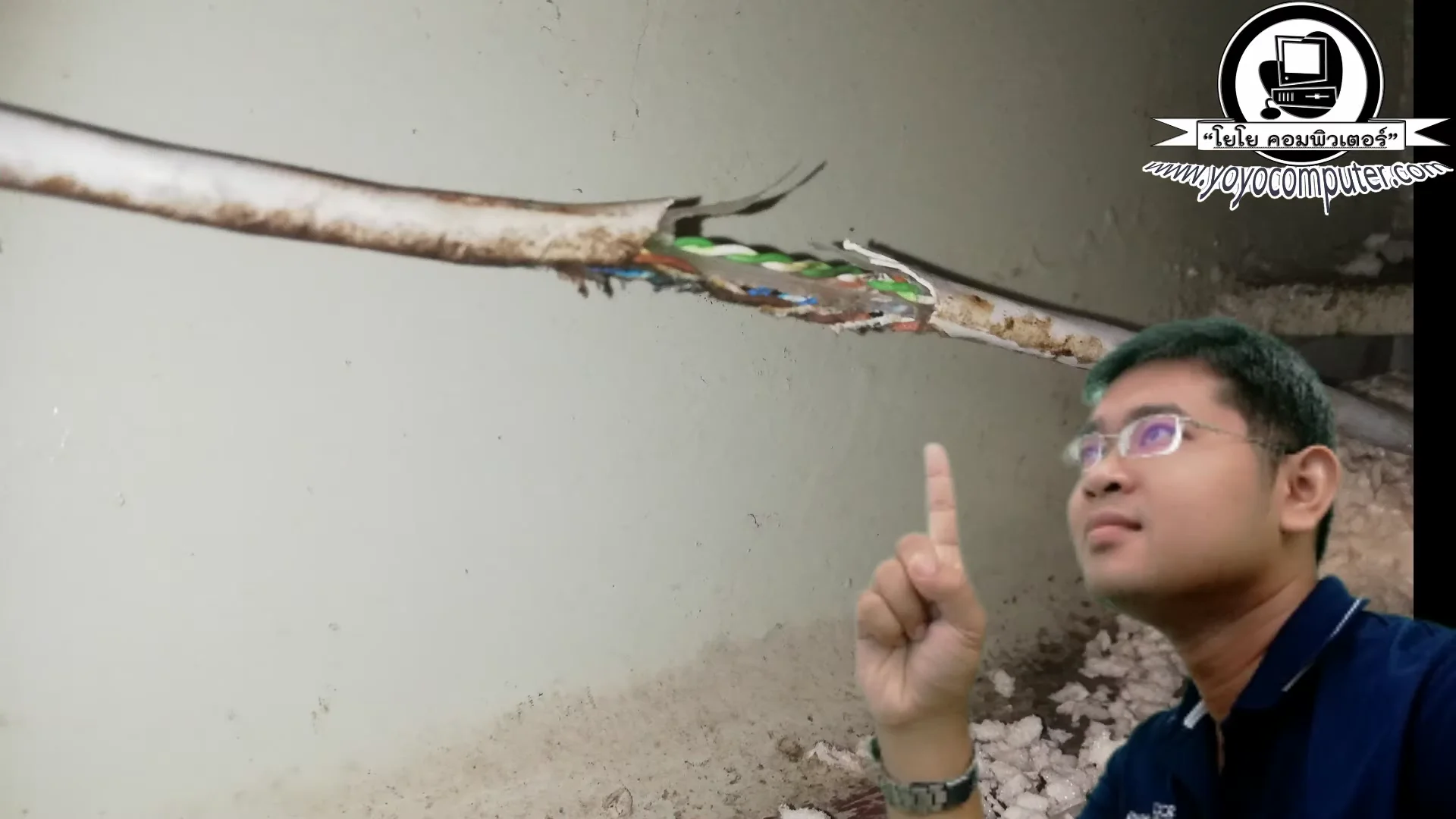
เมื่อปอกสายแลนออกมา ข้างในจะมี สายทองแดง 8 เส้น แบ่งเป็น 4 คู่ พันบิดกัน (Twisted Pair) แต่ละคู่มีสีต่างกัน:
| คู่ที่ | สี |
|---|---|
| คู่ 1 | ส้ม + ส้มขาว (ลาย) |
| คู่ 2 | เขียว + เขียวขาว (ลาย) |
| คู่ 3 | น้ำเงิน + น้ำเงินขาว (ลาย) |
| คู่ 4 | น้ำตาล + น้ำตาลขาว (ลาย) |
การเรียงสายทั้ง 8 เส้นเข้าหัว RJ45 มีมาตรฐาน 2 แบบ คือ T568A และ T568B ความแตกต่างคือ สลับคู่สีส้มกับสีเขียว:
| Pin | T568A | T568B (แนะนำ) |
|---|---|---|
| 1 | เขียวขาว | ส้มขาว |
| 2 | เขียว | ส้ม |
| 3 | ส้มขาว | เขียวขาว |
| 4 | น้ำเงิน | น้ำเงิน |
| 5 | น้ำเงินขาว | น้ำเงินขาว |
| 6 | ส้ม | เขียว |
| 7 | น้ำตาลขาว | น้ำตาลขาว |
| 8 | น้ำตาล | น้ำตาล |
ใช้แบบไหนดี?
ใช้ T568B ครับ — เป็นมาตรฐานที่ใช้กันทั่วไปทั้งในไทยและอเมริกา อุปกรณ์เครือข่ายส่วนใหญ่ใช้มาตรฐานนี้ ถ้าไม่มีเหตุผลพิเศษ ให้ใช้ T568B ทั้ง 2 ฝั่งเลยครับ ไม่ต้องไปยุ่งกับ T568A
T568A จะเจอบ้างในระบบ Telco หรือหน่วยงานราชการบางแห่งที่ใช้มาตรฐาน TIA/EIA-568-A แต่ในงานทั่วไป T568B เป็นค่ามาตรฐานที่ทุกคนใช้กันครับ

สูตรท่องจำ T568B
ลำดับสี T568B ที่ต้องจำ:
ส้มลาย - ส้ม - เขียวลาย - ฟ้า - ฟ้าลาย - เขียว - น้ำตาลลาย - น้ำตาล
หรือแบบย่อ:
“ส้ม - เขียว - น้ำเงิน - น้ำตาล” แต่ละสี สายลาย (ขาว) ขึ้นก่อน ตามด้วยสายเข้ม ยกเว้น คู่น้ำเงินที่สลับ (น้ำเงินเข้มขึ้นก่อน แล้วน้ำเงินลายตาม)
ผมจำแบบนี้ครับ เรียงเป็น 4 กลุ่ม:
| กลุ่ม | Pin | สี | หลักการจำ |
|---|---|---|---|
| ส้ม | 1-2 | ส้มลาย, ส้ม | ลายก่อน เข้มตาม |
| เขียว+น้ำเงิน | 3-6 | เขียวลาย, น้ำเงิน, น้ำเงินลาย, เขียว | คู่นี้สลับกัน จำให้ดี |
| น้ำตาล | 7-8 | น้ำตาลลาย, น้ำตาล | ลายก่อน เข้มตาม |
จุดที่ผิดบ่อยที่สุด คือ pin 3-6 เพราะ เขียวกับน้ำเงินสลับคู่กัน ไม่ได้เรียงชิดกันตามสี หลายคนจัดเรียงสีเขียวลาย แล้วตามด้วยเขียวเลย ซึ่งผิดครับ ต้องแทรกน้ำเงินตรงกลาง
ฝึกท่องสัก 3-4 ครั้ง รับรองจำได้ครับ ถ้ายังไม่มั่นใจก็เปิดดูจากบทความนี้ได้เลย
Straight-through vs Crossover ต่างกันยังไง
สายแลนแบ่งเป็น 2 ประเภทตามวิธีเรียงสี:
| ประเภท | ฝั่ง A | ฝั่ง B | ใช้เชื่อมต่อ |
|---|---|---|---|
| Straight-through | T568B | T568B | คอม → Router/Switch |
| Crossover | T568A | T568B | คอม → คอม (สมัยก่อน) |
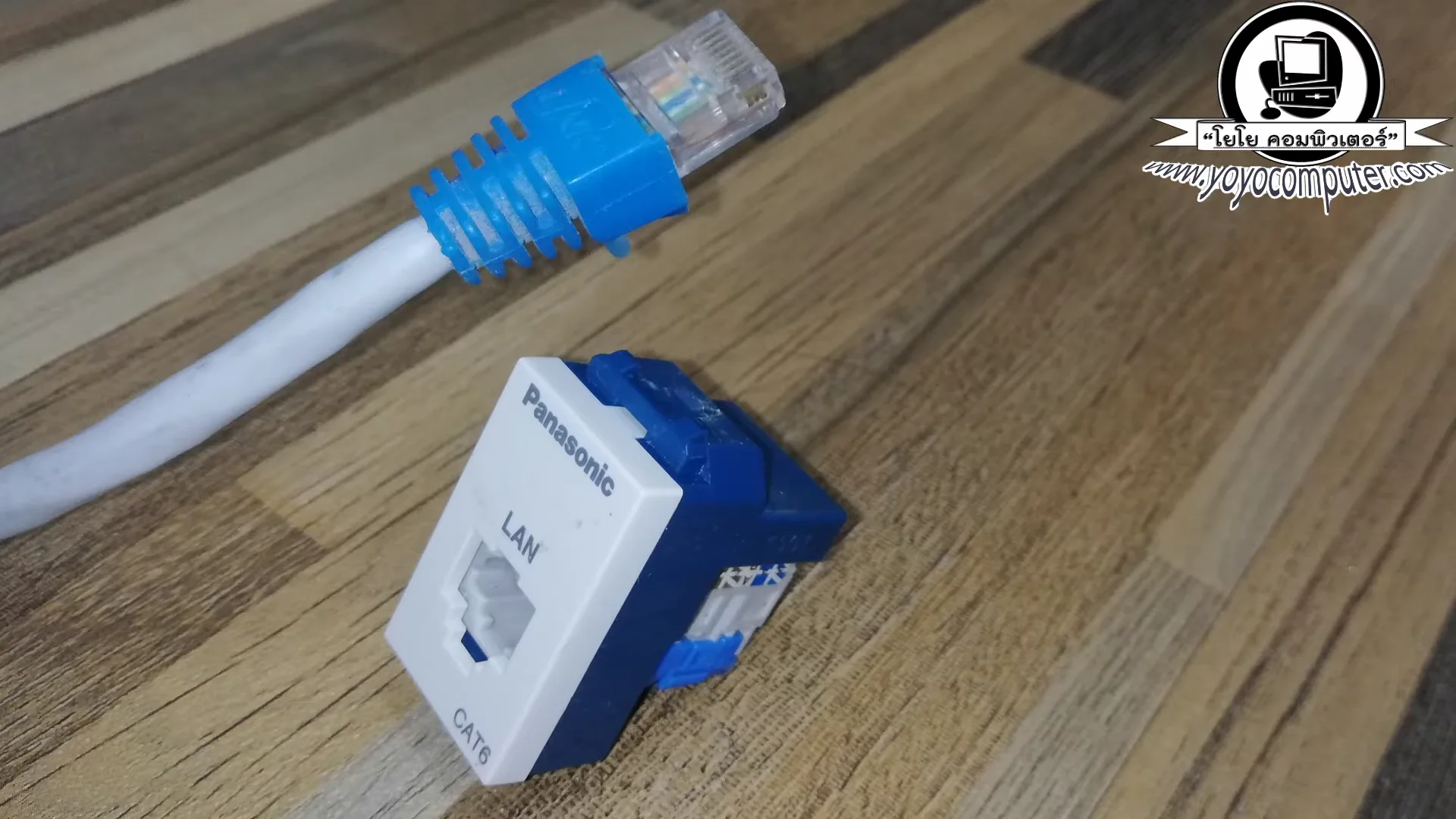
ปัจจุบันใช้แบบไหน?
ใช้ Straight-through (T568B ทั้ง 2 ฝั่ง) ได้เลยครับ เกือบ 100%
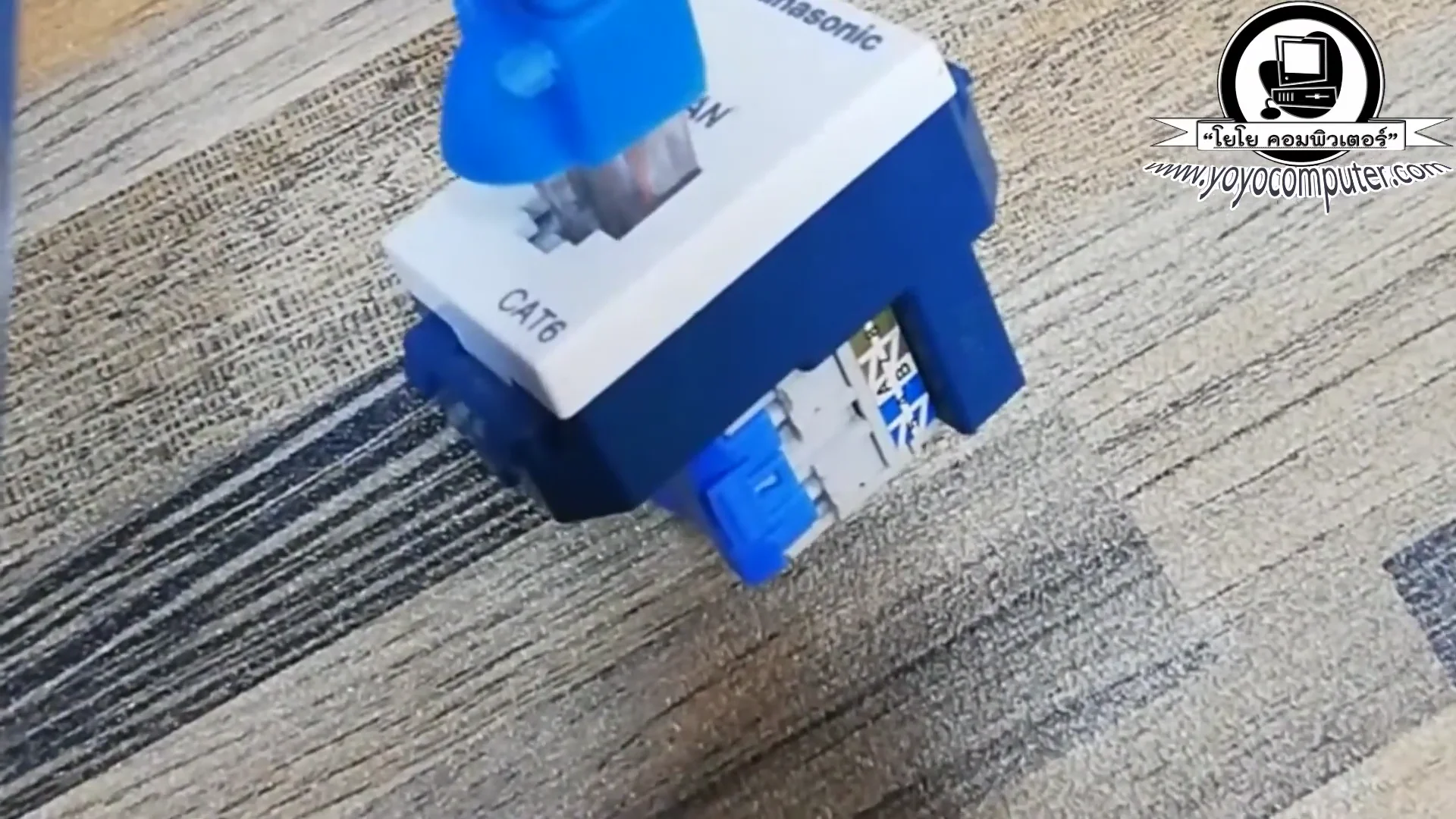
สมัยก่อน ถ้าจะเชื่อมคอม 2 เครื่องเข้าด้วยกันตรงๆ โดยไม่ผ่าน Switch/Router ต้องใช้สาย Crossover (หัวฝั่งหนึ่ง T568A อีกฝั่ง T568B) แต่ปัจจุบันอุปกรณ์เครือข่ายรุ่นใหม่ทุกตัว ไม่ว่าจะเป็น Router, Switch หรือการ์ดแลนในคอม ล้วนมี Auto-MDI/MDIX ที่จะตรวจจับและสลับสัญญาณให้อัตโนมัติ
สรุป: ต่อ T568B ทั้ง 2 ฝั่งเลยครับ ไม่ว่าจะเชื่อมคอมกับ Router หรือคอมกับคอม ก็ใช้ได้หมด ไม่ต้องคิดมากเรื่อง Crossover แล้ว
วิธีเข้าหัวสายแลน Step-by-Step
มาถึงขั้นตอนหลักแล้วครับ ทำตามนี้เลย:
Step 1: ปอกเปลือกนอก (ฉนวน) ประมาณ 3-4 ซม.
- ใช้ที่ปอกสาย (Stripper) หรือคีมย้ำที่มีช่องปอก หมุนรอบสายเบาๆ
- ปอกเปลือกนอกออกประมาณ 3-4 ซม. (ปอกเผื่อไว้ จัดเรียงสายสะดวก แล้วค่อยตัดให้สั้นลงทีหลัง)
- ระวังอย่ากรีดลึกเกินไป เพราะจะตัดสายทองแดงข้างในขาด
- ถ้าใช้คัตเตอร์ ให้กรีดเบาๆ รอบเปลือกนอก แล้วดึงออก
เคล็ดลับ: กรีดแค่เปลือกนอก อย่ากรีดถึงฉนวนสายทองแดงข้างใน ถ้าฉนวนข้างในถูกบาดจนเห็นทองแดง ให้ตัดส่วนนั้นทิ้งแล้วปอกใหม่ เพราะถ้าทองแดงโผล่จะทำให้เกิด short circuit ได้
Step 2: คลี่สายที่บิดออก เรียงตามสี T568B
- คลายเกลียวสายทั้ง 4 คู่ออก แยกเป็น 8 เส้น
- จัดเรียงสีตามมาตรฐาน T568B:
| ตำแหน่ง | สี |
|---|---|
| Pin 1 | ส้มขาว (ส้มลาย) |
| Pin 2 | ส้ม |
| Pin 3 | เขียวขาว (เขียวลาย) |
| Pin 4 | น้ำเงิน |
| Pin 5 | น้ำเงินขาว (น้ำเงินลาย) |
| Pin 6 | เขียว |
| Pin 7 | น้ำตาลขาว (น้ำตาลลาย) |
| Pin 8 | น้ำตาล |
- จับสายทั้ง 8 เส้นให้เรียงแนบกัน ราบเป็นแถวเดียว ห้ามซ้อนกัน
- ใช้นิ้วโป้งกับนิ้วชี้หนีบสายไว้ รูดให้ตึง จะได้จัดเรียงง่าย
จุดที่ผิดบ่อย: สาย เขียว (pin 6) ต้องอยู่ถัดจากน้ำเงินขาว (pin 5) ไม่ใช่อยู่ติดกับเขียวขาว (pin 3) หลายคนจัดเรียงสีเขียวชิดกัน ซึ่งผิดครับ
Step 3: จัดให้เรียงเสมอกัน ตัดปลายให้เท่ากัน
- จับสาย 8 เส้นให้แน่น อย่าให้สลับจากลำดับที่จัดไว้
- ใช้คีมย้ำ (ส่วนที่เป็นใบตัด) ตัดปลายสายให้เรียบเสมอกัน
- ความยาวที่เหลือหลังตัดประมาณ 1.2-1.5 ซม. — สั้นเกินสอดไม่สุด ยาวเกินเปลือกนอกจะไม่ล็อคกับหัว
สำคัญมาก: ปลายสาย 8 เส้นต้องเรียบเสมอกัน ถ้าเส้นไหนยาวกว่าเส้นอื่น จะสอดเข้าหัวไม่พร้อมกัน ทำให้ pin กดไม่ถึง
Step 4: สอดสายเข้าหัว RJ45
- จับหัว RJ45 ให้ ตัวล็อค (clip) อยู่ด้านล่าง หน้าสัมผัสทองแดงอยู่ด้านบน
- จากมุมมองนี้ pin 1 อยู่ ซ้ายสุด (สายส้มขาว/ส้มลาย) pin 8 อยู่ ขวาสุด (น้ำตาล)
- สอดสาย 8 เส้นเข้าไปในหัว RJ45 ดันจนสุด
- ตรวจสอบว่า:
- สายทั้ง 8 เส้น ชนด้านหน้าหมด — มองจากด้านหน้าหัว RJ45 จะเห็นปลายทองแดง 8 เส้นเรียงชิดผนังด้านหน้า
- เปลือกนอกของสาย อยู่ในหัว RJ45 ด้วย อย่างน้อย 0.5-1 ซม. เพราะตรงนี้จะถูกล็อคเวลาย้ำ ทำให้ดึงสายไม่หลุด
- ลำดับสียังถูกต้อง ไม่สลับระหว่างสอด
ถ้าใช้หัว RJ45 แบบ EZ Pass Through: สายจะทะลุออกมาด้านหน้าของหัว ไม่ต้องกะความยาว แค่สอดให้โผล่ออกมา ข้อดีคือมองเห็นสีสายชัดเจนว่าเรียงถูกหรือเปล่า สะดวกมากสำหรับมือใหม่
Step 5: ดันสายจนสุด ตรวจสอบด้วยตา
ก่อนย้ำ ตรวจสอบอีกครั้ง:
- มองจากด้านหน้าหัว RJ45 → ต้องเห็นปลายสายทองแดง 8 เส้นชนผนังครบ
- มองจากด้านบน → เห็น pin ทองแดง 8 ตัวอยู่เหนือสายพอดี พร้อมกดลง
- มองจากด้านข้าง → เปลือกนอกของสายเข้ามาอยู่ในหัว RJ45
ถ้าเห็นเส้นไหนสั้นกว่าเส้นอื่น หรือสลับตำแหน่ง ให้ดึงออกแล้วจัดใหม่ อย่าเพิ่งย้ำ เพราะย้ำไปแล้วถอดออกไม่ได้ ต้องตัดหัวทิ้งแล้วเริ่มใหม่
Step 6: ใช้คีม Crimp กดให้แน่น
- สอดหัว RJ45 ที่ใส่สายแล้วเข้าไปในช่องย้ำของคีม (ช่อง 8P8C / RJ45)
- บีบคีมให้สุดแรง — ย้ำครั้งเดียวจบ ไม่ต้องบีบหลายครั้ง
- เมื่อบีบแล้ว pin ทองแดง 8 ตัว จะถูกกดลงไปทะลุฉนวนสาย ทำให้เกิดการสัมผัสทางไฟฟ้า
- พร้อมกันนั้น ตัวล็อคเปลือกนอก (strain relief) จะกดล็อคเปลือกสายไว้ ทำให้ดึงสายไม่หลุด
- ถ้าใช้หัว Pass Through ให้ตัดสายที่โผล่ออกมาด้านหน้าออก (ใช้คีม Pass Through หรือคีมตัดปกติ)
อย่าย้ำซ้ำหลายครั้ง เพราะ pin อาจกดทะลุสายเกินไป ทำให้สัมผัสไม่ดี ย้ำครั้งเดียวให้สุดครับ
Step 7: ทำซ้ำอีกฝั่ง
ทำ Step 1-6 ซ้ำกับปลายสายอีกด้าน ใช้มาตรฐาน T568B เหมือนกันทั้ง 2 ฝั่ง สำหรับสาย Straight-through ที่ใช้งานทั่วไป
Step 8: ทดสอบด้วย LAN Tester
ถ้ามี LAN Tester:
- เสียบสาย 2 ฝั่ง เข้า LAN Tester (ตัว Master กับ Remote)
- กดปุ่มทดสอบ
- ไฟจะวิ่ง 1 ถึง 8 ทั้ง 2 ฝั่ง
- ไฟวิ่งครบ 8 ดวงตรงกันทั้ง 2 ฝั่ง = สายผ่าน ใช้ได้
- ถ้าไฟไม่ขึ้นที่เลขไหน = pin นั้นไม่สัมผัส ต้องตัดหัวออกแล้วทำใหม่
- ถ้าไฟขึ้นแต่สลับลำดับ = เรียงสีผิด ตัดหัวออกทำใหม่
ถ้าไม่มี LAN Tester:
- เสียบสายเข้า Router/Switch กับคอม
- ดูว่าไฟที่พอร์ต LAN ติดไหม (ไฟเขียว/ส้ม)
- ลองเปิดเว็บ ถ้าเน็ตเข้า = สายใช้ได้
- เช็คความเร็วที่ได้ ถ้าได้ 1 Gbps = เรียงสายถูกครบ 8 เส้น ถ้าได้แค่ 100 Mbps = อาจเรียงผิดบาง pin
คลิปสอนเข้าหัวสายแลน
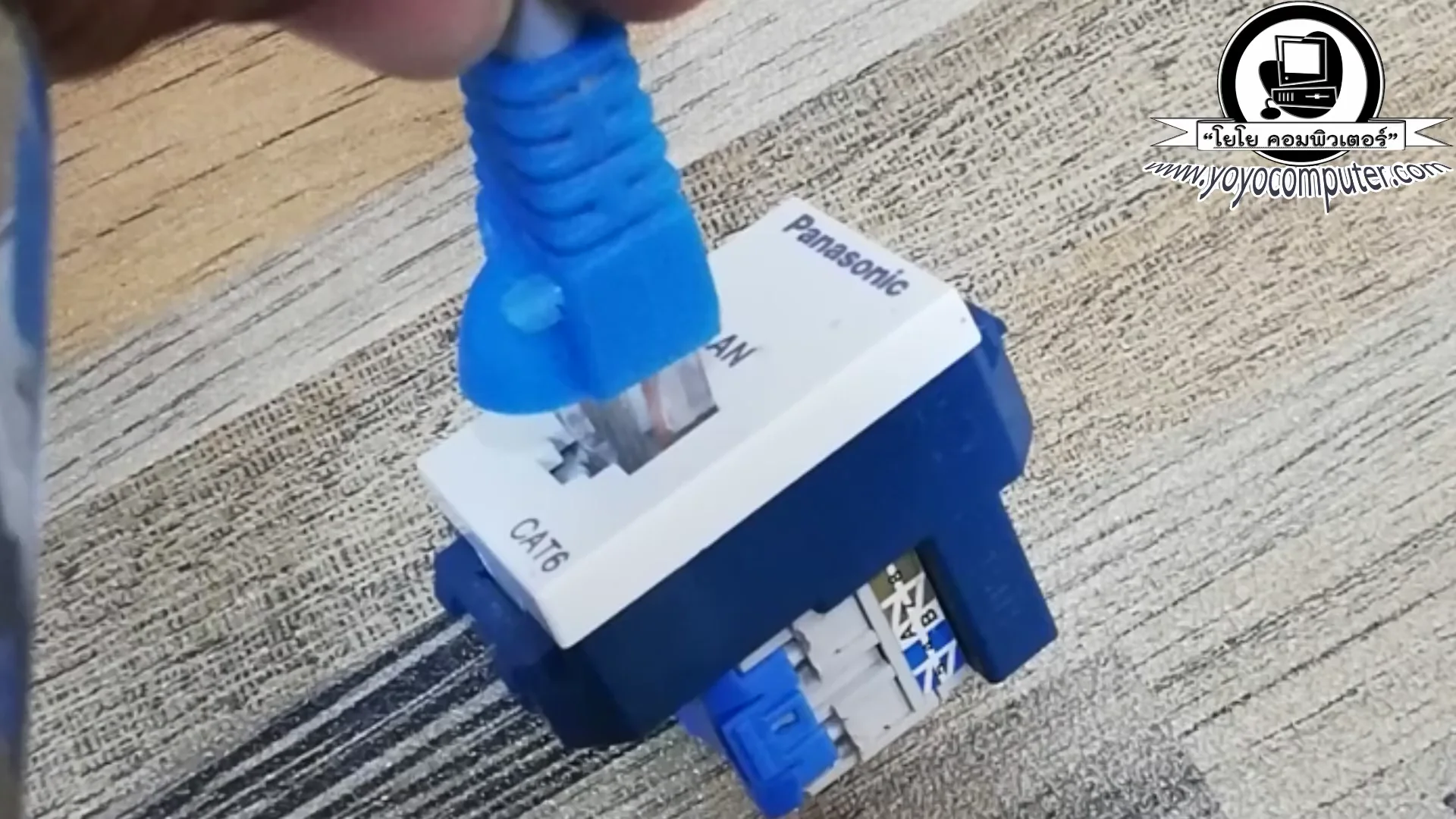
ดูคลิปวิดีโอประกอบได้เลยครับ จะเข้าใจขั้นตอนได้ง่ายขึ้น โดยเฉพาะขั้นตอนจัดเรียงสีและสอดสายเข้าหัว:
ข้อผิดพลาดที่พบบ่อย
จากประสบการณ์เข้าหัว RJ45 มาหลายร้อยหัว ข้อผิดพลาดที่ผมเจอบ่อยที่สุดมีดังนี้:
1. สายไม่ถึงปลายหัว — เน็ตหลุดๆ ติดๆ
อาการ: เสียบแล้วเน็ตได้บ้างไม่ได้บ้าง แตะสายหน่อยก็หลุด ขยับสายก็หลุด
สาเหตุ: ตอนสอดสายเข้าหัว RJ45 สายไม่ดันจนสุด pin กดลงไม่ถึงสายทองแดง ทำให้สัมผัสไม่แน่น
แก้ไข: ตัดหัวออก ทำใหม่ ก่อนย้ำต้อง มองจากด้านหน้าหัว RJ45 ให้เห็นปลายสายทองแดงทั้ง 8 เส้นชนผนังด้านหน้า ถ้าเห็นไม่ครบ ดันเข้าไปอีก
2. เรียงสีผิด — เน็ตไม่ติดเลย หรือได้แค่ 100 Mbps
อาการ: เสียบแล้วไฟที่พอร์ตไม่ติดเลย หรือเน็ตติดแต่ช้า ได้แค่ 100 Mbps แทนที่จะได้ 1 Gbps
สาเหตุ: เรียงสีสลับ โดยเฉพาะ pin 3 กับ 6 ที่สีเขียวต้องอยู่คนละที่
แก้ไข: ใช้ LAN Tester ตรวจ ถ้าไฟวิ่งไม่ตรงลำดับ ตัดหัวออกเรียงใหม่
รู้ไหม: Gigabit Ethernet ต้องใช้สายครบทั้ง 8 เส้น ถ้าเรียงถูกแค่ pin 1, 2, 3, 6 จะ fallback ลงเหลือ 100 Mbps (Fast Ethernet) อัตโนมัติ ดังนั้นถ้าเน็ตได้แค่ 100 Mbps ทั้งที่ Router รองรับ Gigabit ให้สงสัยเรื่องสายแลนก่อนเลย
3. ปอกสายยาวไป — สายหลุดง่าย
อาการ: ใช้ไปสักพัก ดึงนิดเดียวสายหลุดออกจากหัว
สาเหตุ: ปอกเปลือกนอกออกยาวเกินไป จนเปลือกนอกไม่เข้าไปอยู่ในหัว RJ45 ตัวล็อค (strain relief) เลยกดแค่สายทองแดง ไม่ได้กดเปลือกนอกไว้
แก้ไข: หลังจัดเรียงสีแล้ว ตัดปลายให้เหลือ 1.2-1.5 ซม. เพื่อให้เปลือกนอกเข้าไปในหัว RJ45 ด้วย
4. ใช้หัว RJ45 ไม่ตรงกับสาย
อาการ: สอดสายเข้าหัวไม่ได้ สายหนาเกินจนยัดไม่เข้า หรือสายเล็กเกินจนหลวม
สาเหตุ: หัว RJ45 สำหรับ Cat5e กับ Cat6 ขนาดรูต่างกัน สาย Cat6 มี separator (แผ่นกั้นตรงกลาง) ทำให้เส้นหนากว่า
แก้ไข: ซื้อหัว RJ45 ให้ตรงกับสายที่ใช้ ดูที่กล่องหรือถุงจะระบุว่าสำหรับ Cat5e หรือ Cat6
5. ตัดฉนวนสายทองแดงข้างในขาด
อาการ: LAN Tester ไฟไม่ขึ้นบางดวง ทั้งที่เรียงสีถูกและสอดจนสุดแล้ว
สาเหตุ: ตอนปอกเปลือกนอก กรีดลึกเกินจนตัดสายทองแดงข้างในขาด
แก้ไข: ตัดส่วนที่ขาดออก ปอกเปลือกใหม่ ใช้ที่ปอกสายเฉพาะทางจะปลอดภัยกว่าใช้คัตเตอร์ครับ
Cat5e vs Cat6 vs Cat6a เลือกอันไหน
สายแลนมีหลายเกรด เลือกให้ตรงกับการใช้งาน:
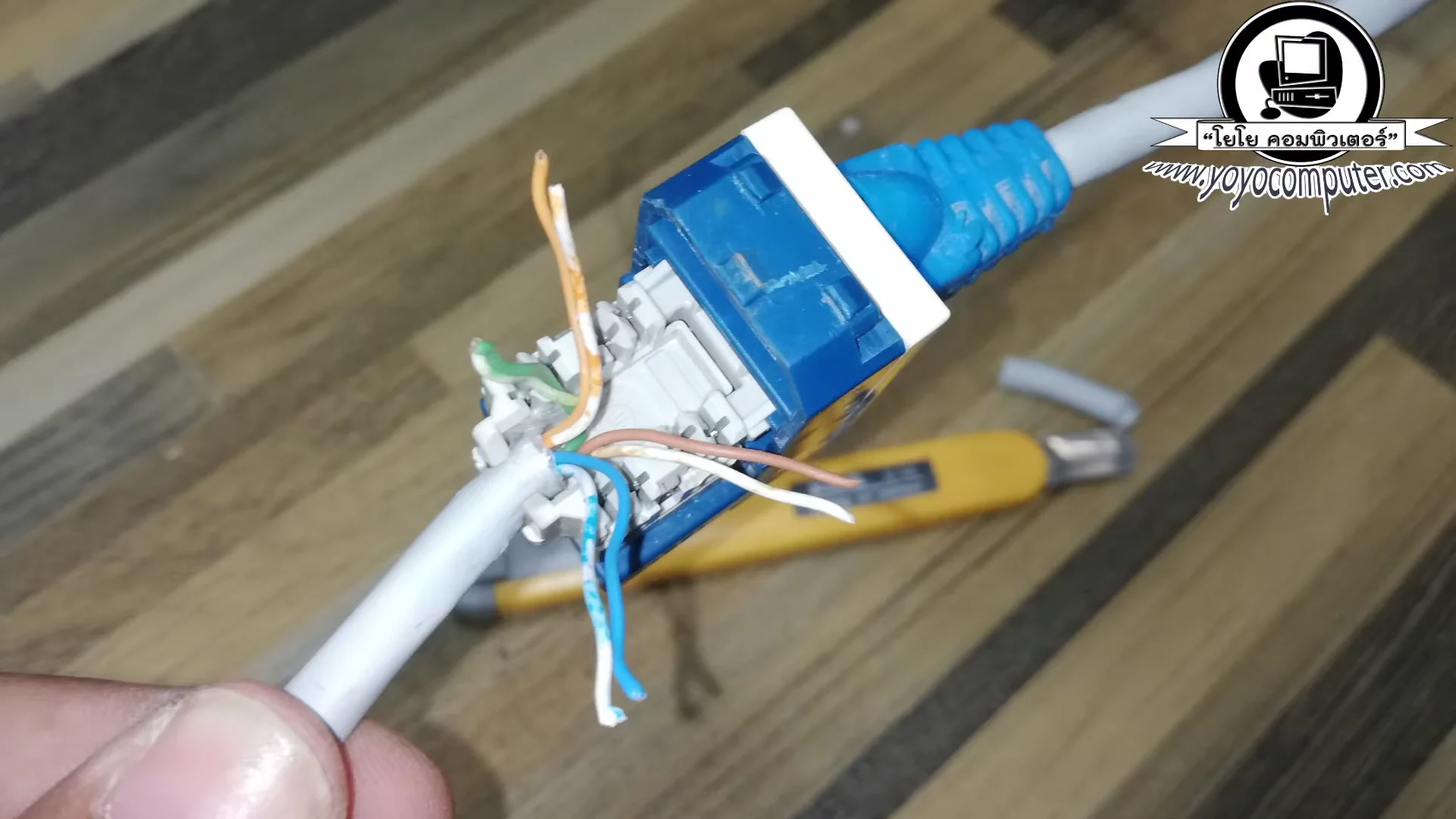
| รายละเอียด | Cat5e | Cat6 | Cat6a |
|---|---|---|---|
| ความเร็วสูงสุด | 1 Gbps | 10 Gbps (ระยะสั้น) | 10 Gbps |
| Bandwidth | 100 MHz | 250 MHz | 500 MHz |
| ระยะทางที่ได้ความเร็วสูงสุด | 100 ม. (1 Gbps) | 55 ม. (10 Gbps) / 100 ม. (1 Gbps) | 100 ม. (10 Gbps) |
| ขนาดสาย | เล็ก งอง่าย | ใหญ่ขึ้นเล็กน้อย มี separator | ใหญ่และแข็ง |
| ราคา/กล่อง (305 ม.) | 800-1,500 บาท | 1,500-3,000 บาท | 3,000-6,000 บาท |
| เข้าหัวยากไหม | ง่าย | ง่าย (แต่ต้องใช้หัว Cat6) | ยากขึ้น สายแข็ง |
| เหมาะกับ | บ้าน, ออฟฟิศเล็ก | ออฟฟิศ, เกมเมอร์ | Data Center, อาคาร |
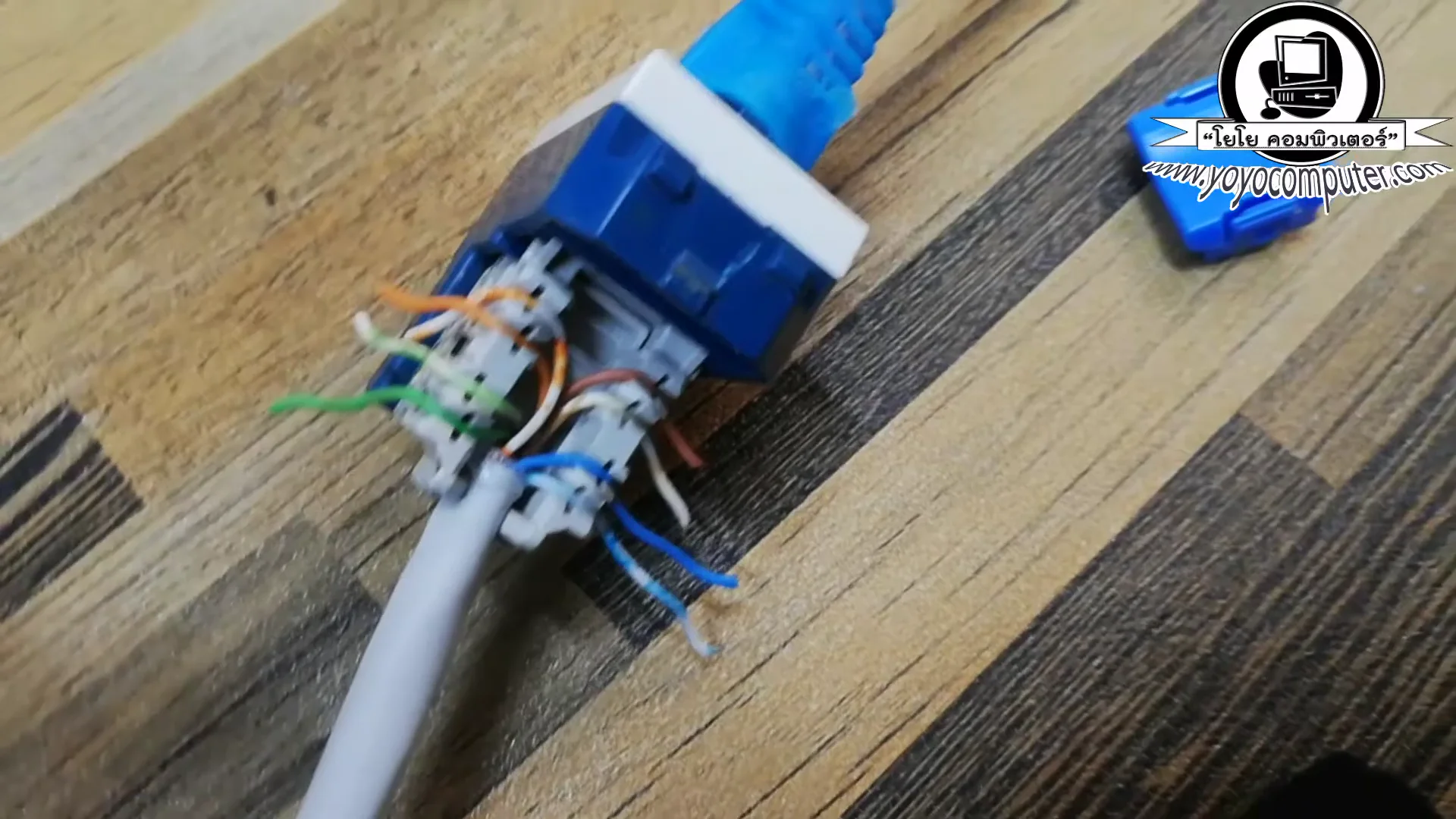
สรุปว่าเลือกอันไหนดี?
- บ้านทั่วไป → Cat5e เพียงพอครับ เน็ตบ้านปัจจุบันสูงสุดก็ 1 Gbps ซึ่ง Cat5e รองรับได้เต็มที่ ราคาถูก สายอ่อน เดินสายง่าย
- ออฟฟิศ หรืออยากได้คุณภาพสัญญาณดี → Cat6 มี separator ช่วยลดสัญญาณรบกวน (crosstalk) ราคาแพงกว่า Cat5e ไม่มากแต่ได้สัญญาณดีกว่า รองรับ 10 Gbps ในอนาคต
- Data Center หรือต้องการ 10 Gbps ระยะไกล → Cat6a บ้านทั่วไปไม่จำเป็นต้องใช้ครับ สายใหญ่ แข็ง เดินสายลำบาก
คำแนะนำจากช่าง: ถ้าจะเดินสายแลนในบ้านใหม่ ฝังท่อไว้ในผนังเลย ผมแนะนำ Cat6 ครับ ราคาต่างจาก Cat5e ไม่มาก แต่อยู่ได้นานกว่า รองรับอนาคตดีกว่า เปลี่ยนทีมันยากเพราะต้องรื้อผนัง ลงทุนตอนแรกให้ดีดีกว่า
เมื่อไหร่ควรเดินสายแลน vs ใช้ WiFi
หลายคนสงสัยว่า สมัยนี้ WiFi 6 แรงแล้ว ยังจำเป็นต้องเดินสายแลนอีกไหม? ผมตอบแบบนี้ครับ:
| เปรียบเทียบ | สายแลน (LAN) | WiFi |
|---|---|---|
| ความเร็ว | เต็มที่ตามแพ็ค (1 Gbps) | ขึ้นอยู่กับสัญญาณ ระยะทาง สิ่งกีดขวาง |
| ความเสถียร | เสถียรมาก ไม่หลุด | หลุดได้ ถ้าสัญญาณอ่อน |
| Ping (Latency) | ต่ำมาก 1-3 ms | สูงกว่า 5-20 ms |
| ติดตั้ง | ต้องเดินสาย เจาะรู | สะดวก ไม่ต้องเดินสาย |
| ความสวยงาม | สายรุงรัง (ถ้าไม่เก็บดี) | ไม่มีสาย สะอาดตา |
| เหมาะกับ | เล่นเกม, ทำงานหนัก, NAS | ใช้งานทั่วไป, มือถือ, แท็บเล็ต |
แนะนำจากประสบการณ์:
ควรเดินสายแลน:
- เล่นเกมออนไลน์ — Ping ต่ำ ไม่มี Lag ไม่หลุดกลางเกม
- ทำงานสำคัญ — ประชุม Zoom ไม่หลุด โอนไฟล์ใหญ่ไม่สะดุด ถ้าใช้เน็ตบ้านความเร็ว 500 Mbps ขึ้นไปต้องเดินสาย Cat5e/Cat6 คู่กับ Router WiFi 6 ที่มี Gigabit LANถึงจะได้ความเร็วเต็ม
- คอมตั้งโต๊ะอยู่กับที่ — ไม่ได้ย้ายไปไหน เดินสายครั้งเดียวจบ
- NAS หรือ Server — ต้องการความเร็วเต็มที่ 24/7
- Smart TV ดูหนัง 4K — ถ้า TV อยู่ใกล้ Router เดินสายได้ยิ่งดี
ใช้ WiFi ก็พอ:
- ใช้มือถือ แท็บเล็ต — เดินไปมา ไม่อยู่กับที่
- ท่องเน็ต ดู YouTube ทั่วไป
- ไม่อยากเดินสาย หรือเดินสายไม่สะดวก
สรุป: ถ้าเดินสายได้ เดินสายดีกว่าเสมอครับ โดยเฉพาะคอมตั้งโต๊ะ เล่นเกม หรือทำงานหนักๆ แต่ WiFi สมัยนี้ก็ดีขึ้นมาก ใช้งานทั่วไปไม่มีปัญหา
เคล็ดลับจากช่าง
จากที่ผมเข้าหัว RJ45 มาหลายร้อยหัว มีเคล็ดลับที่อยากฝาก:
- ซื้อหัว RJ45 เผื่อไว้เยอะๆ — มือใหม่อาจเสียหัวไป 3-5 หัวกว่าจะชำนาญ ราคาหัวละไม่กี่บาท อย่าเสียดาย ซื้อถุงละ 50-100 หัว คุ้มกว่า
- ฝึกกับสายสั้นๆ ก่อน — ตัดสายมาสัก 30-50 ซม. ฝึกจัดเรียงสี ฝึกสอดหัว ก่อนทำจริงกับสายที่เดินไว้แล้ว
- อย่าคลายเกลียวเยอะเกินไป — คลายเกลียวเฉพาะส่วนที่จะสอดเข้าหัว ส่วนที่อยู่ในเปลือกนอกให้เป็นเกลียวเหมือนเดิม เพราะเกลียวช่วยลดสัญญาณรบกวน (crosstalk) ถ้าคลายเกลียวเยอะ สัญญาณจะแย่ลง
- ใช้ Load Bar หรือหัว Pass Through ช่วย — มือใหม่แนะนำเลยครับ จัดเรียงสายง่ายขึ้นมาก ลดโอกาสผิดพลาด
- ย้ำครั้งเดียวให้สุด — อย่าย้ำซ้ำหลายครั้ง pin อาจเสียหาย
- ทดสอบทุกครั้ง — อย่าคิดว่าทำชำนาญแล้วไม่ต้องเทส สายทองแดงอาจสลับตำแหน่งตอนสอดโดยไม่รู้ตัว ใช้ LAN Tester แค่ 10 วินาทีก็รู้ผล
- เก็บคีมย้ำให้ดี — อย่าปล่อยให้เปียกน้ำหรือสนิม เพราะจะย้ำไม่แน่น
คำถามที่พบบ่อย
ต่อสายแลนเอง ใช้อุปกรณ์ราคาเท่าไหร่?
ชุดเริ่มต้นประมาณ 300-500 บาท (คีมย้ำ + หัว RJ45 สักถุง) ถ้าซื้อเพิ่ม LAN Tester อีก 200-300 บาท รวมแล้วไม่ถึงพันบาท คุ้มมากเมื่อเทียบกับค่าจ้างช่างเดินสายแลน ที่คิดเริ่มต้นจุดละ 300-500 บาท ดูอุปกรณ์แนะนำได้ครับ
T568A กับ T568B ต่างกันยังไง ใช้แบบไหน?
ต่างกันแค่สลับคู่สีส้มกับเขียว ใช้ T568B ครับ เป็นมาตรฐานที่ใช้แพร่หลายที่สุดในไทยและต่างประเทศ ทั้ง 2 ฝั่งของสายต้องเรียงสีเหมือนกัน (T568B ทั้งคู่) สำหรับสาย Straight-through ที่ใช้งานทั่วไป
ต่อสายแลนยาวสุดได้กี่เมตร?
ตามมาตรฐาน ไม่เกิน 100 เมตร ต่อเส้น ทั้ง Cat5e, Cat6, Cat6a ถ้ายาวกว่านี้สัญญาณจะอ่อนจนเน็ตช้าหรือหลุด ถ้าต้องเดินสายไกลกว่า 100 เมตร ให้ใช้ Switch คั่นกลางเพื่อ repeat สัญญาณ
Cat5e กับ Cat6 ต่างกันยังไง ใช้แบบไหนดี?
Cat5e รองรับ 1 Gbps, ราคาถูก, สายอ่อนเดินง่าย เพียงพอสำหรับเน็ตบ้าน Cat6 รองรับ 10 Gbps (ระยะสั้นไม่เกิน 55 เมตร), มี separator ลดสัญญาณรบกวน สำหรับบ้านทั่วไป Cat5e เพียงพอ แต่ถ้าเดินสายฝังผนังที่เปลี่ยนยาก แนะนำ Cat6 เผื่ออนาคต ถ้าไม่อยากเดินสาย ลองดูวิธีทำ PC เชื่อมต่อ WiFi แทนก็ได้ครับ
เข้าหัวแล้วเน็ตได้แค่ 100 Mbps ทั้งที่ Router รองรับ Gigabit ทำไง?
น่าจะ เรียงสีผิดบาง pin ครับ Gigabit Ethernet ต้องใช้สายครบทั้ง 8 เส้น ถ้าเรียงถูกแค่ pin 1, 2, 3, 6 จะ fallback ลงเหลือ 100 Mbps อัตโนมัติ ให้ตัดหัวออก เรียงสีใหม่ตามมาตรฐาน T568B ให้ถูกต้องทั้ง 8 เส้น แล้วทดสอบด้วย LAN Tester ถ้าต่อสายแล้วเน็ตต่อได้แต่ใช้ไม่ได้ก็ลองเช็ค DNS ด้วยครับ
สรุป
วิธีเข้าหัวสายแลน RJ45 ไม่ยากอย่างที่คิดครับ สรุปขั้นตอนหลักๆ:
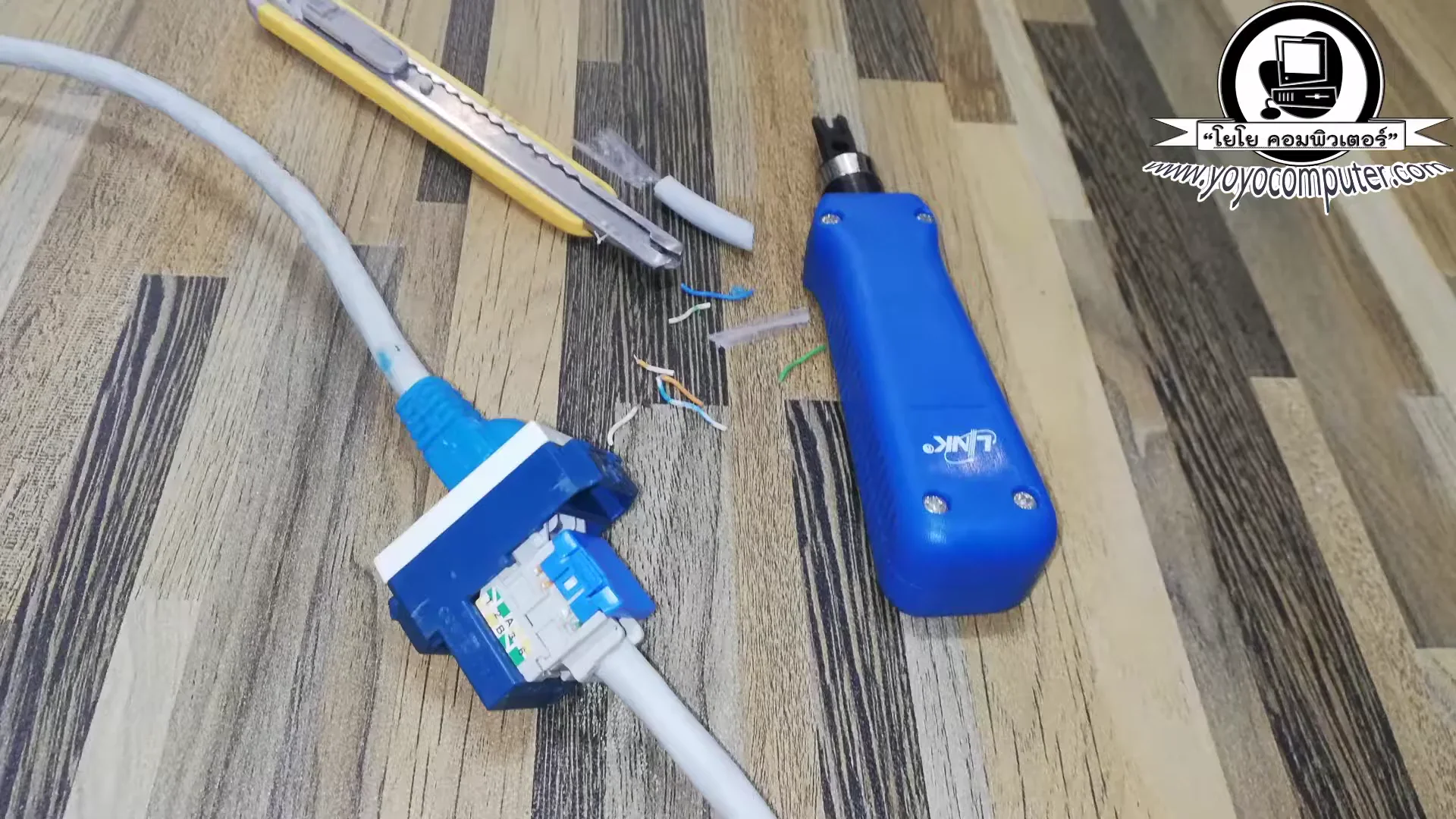
- ปอกเปลือกนอก — ปอกออก 3-4 ซม.
- คลี่สาย จัดเรียงสี T568B — ส้มขาว, ส้ม, เขียวขาว, น้ำเงิน, น้ำเงินขาว, เขียว, น้ำตาลขาว, น้ำตาล
- ตัดปลายให้เรียบเสมอกัน — เหลือ 1.2-1.5 ซม.
- สอดเข้าหัว RJ45 — ดันจนสุด เปลือกนอกต้องเข้าไปในหัวด้วย
- ย้ำด้วยคีม — บีบให้สุดครั้งเดียว
- ทำซ้ำอีกฝั่ง — T568B เหมือนกัน
- ทดสอบ — LAN Tester ไฟวิ่ง 1-8 ครบ = ผ่าน
สำหรับสายแลน แนะนำ Cat5e สำหรับบ้านทั่วไป เพียงพอสำหรับเน็ต 1 Gbps ราคาถูก เดินสายง่าย ส่วน Cat6 เหมาะกับออฟฟิศหรือเดินสายฝังผนังที่ต้องใช้ระยะยาว
ฝึกทำสัก 2-3 หัว ก็ชำนาญแล้วครับ ต่อไปเข้าหัวสายแลนเองได้ ไม่ต้องง้อช่าง ประหยัดค่าแรง ซ่อมสายเน็ตที่หลุดๆ ติดๆ ได้เอง
มีปัญหาเรื่องสายแลน หรือเรื่องคอมอะไร ทักมาถามได้ที่ LINE @018ffulw ครับ
ข้อจำกัดความรับผิดชอบ
บทความนี้จัดทำขึ้นเพื่อให้ความรู้เท่านั้น ผู้อ่านควรสำรองข้อมูลสำคัญทุกครั้งก่อนทำตามขั้นตอนใดๆ โยโยคอมพิวเตอร์ไม่รับผิดชอบต่อความเสียหายที่อาจเกิดขึ้นจากการนำข้อมูลไปปฏิบัติ ผู้อ่านยอมรับความเสี่ยงด้วยตนเอง หากไม่มั่นใจ ควรปรึกษาช่างผู้เชี่ยวชาญ

เขียนโดย
สุทินันท์ ปูคะภาค (โย)
ช่างคอมพิวเตอร์ประสบการณ์กว่า 20 ปี จากจังหวัดสระบุรี แชร์ความรู้ไอทีผ่านบทความและวิดีโอ YouTube เพื่อให้ทุกคนแก้ปัญหาคอมได้ด้วยตัวเอง
ดูวิดีโอบน YouTubeบทความที่เกี่ยวข้อง

วิธีเปิด Windows Photo Viewer ใน Windows 10/11
วิธีเปิดใช้ Windows Photo Viewer ตัวดูรูปแบบเก่าใน Windows 10/11 แทน Photos app ที่ช้าและหนัก แก้ Registry ง่ายๆ ดับเบิลคลิกรูปเปิดได้เลย

แก้ Windows 10/11 รีสตาร์ทเองหลังอัพเดท
วิธีแก้ Windows 10/11 รีสตาร์ทเองหลังอัพเดท กำลังทำงานอยู่เครื่องดับเอง ตั้งค่าไม่ให้ restart อัตโนมัติ เลือกเวลา Active Hours ได้

WiFi หลุดบ่อย? สาเหตุ + วิธีแก้ที่ได้ผลจริง (2026)
แก้ปัญหา WiFi หลุดบ่อย สาเหตุทั้งซอฟต์แวร์และฮาร์ดแวร์ ตั้งค่า Router เปลี่ยน Channel แนะนำ USB WiFi Adapter และ Router WiFi 6 ที่แก้ปัญหาได้จริง