
อาการ: ดับเบิลคลิกเซลล์ Excel แล้วแก้ข้อมูลไม่ได้
เรื่องนี้มีสมาชิกในกลุ่มถามผมมาครับ อาการที่ว่าก็คือ:
“เคอร์เซอร์ Excel หาย เวลาพิมพ์ข้อความเสร็จ หรือมีข้อความในช่อง Excel อยู่แล้ว พอจะแก้ไข ต้องไปแก้ที่แถบสูตรด้านบนแทน ดับเบิลคลิกในเซลล์ก็ไม่สามารถแก้ไขได้”
ผมเจอปัญหานี้กับลูกค้าบ่อยมากครับ โดยเฉพาะตามออฟฟิศที่ใช้ Excel เป็นประจำ บางคนพอเจออาการนี้ก็คิดว่า Excel พัง บางคนก็คิดว่าไฟล์เสีย ทั้งที่จริงๆ แล้ว แก้ง่ายนิดเดียว แค่ติ๊กเดียวเลยครับ
อาการปกติ vs อาการผิดปกติ
มาดูความแตกต่างกันก่อนนะครับ เพื่อให้เข้าใจตรงกัน:
อาการผิดปกติ (ที่เจอปัญหา)
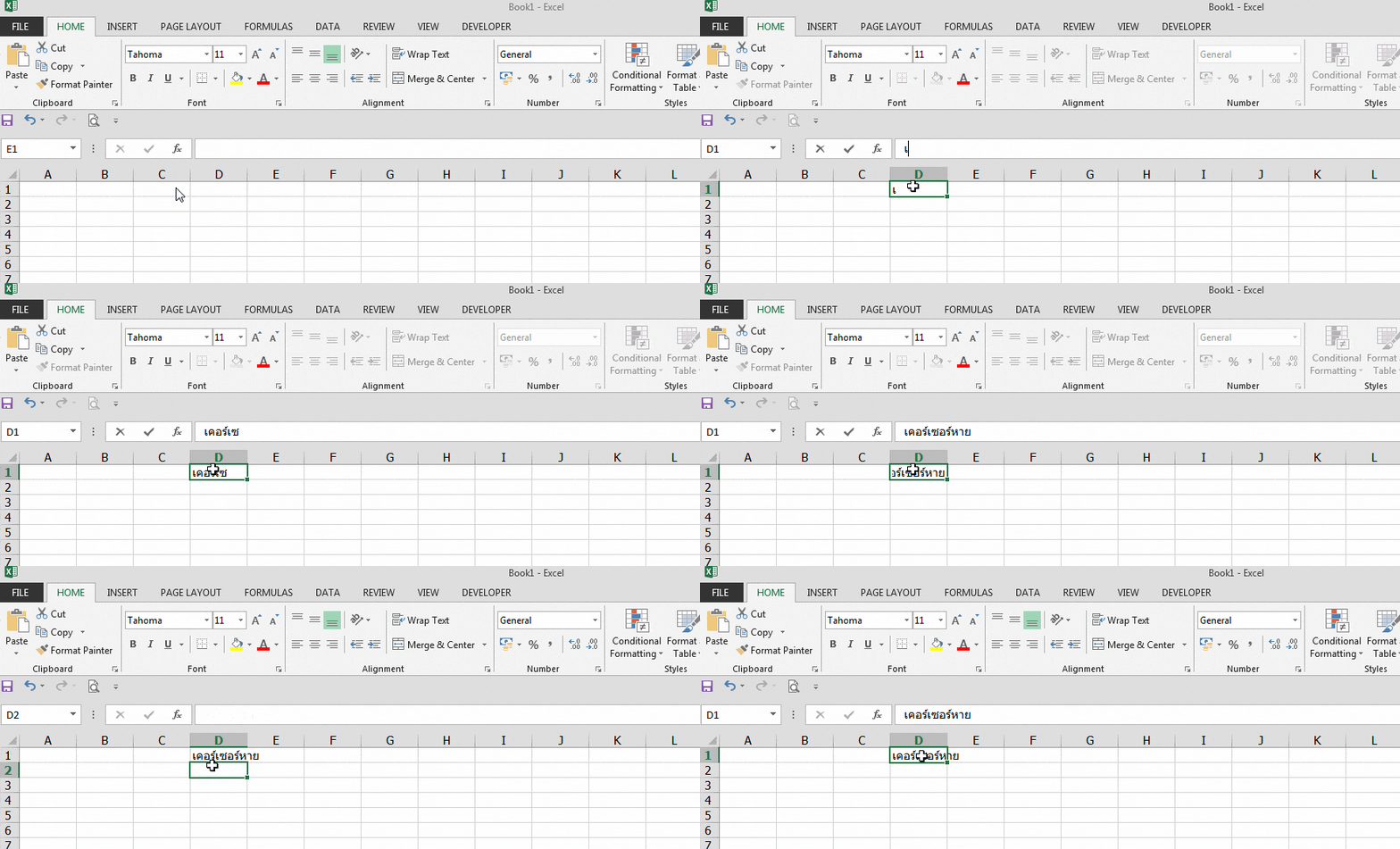
เมื่อดับเบิลคลิกที่เซลล์ จะไม่สามารถพิมพ์แก้ไขข้อมูลในเซลล์ได้โดยตรง ต้องไปแก้ที่ แถบสูตร (Formula Bar) ด้านบนแทนทุกครั้ง
| พฤติกรรม | ผิดปกติ | ปกติ |
|---|---|---|
| ดับเบิลคลิกเซลล์ | ไม่มีเคอร์เซอร์ในเซลล์ | มีเคอร์เซอร์กระพริบในเซลล์ |
| แก้ไขข้อมูล | ต้องไปแก้ที่แถบสูตรเท่านั้น | แก้ได้ทั้งในเซลล์และแถบสูตร |
| กด F2 | ไม่เข้า Edit Mode ในเซลล์ | เข้า Edit Mode ในเซลล์ได้ |
อาการปกติ (ที่ควรจะเป็น)
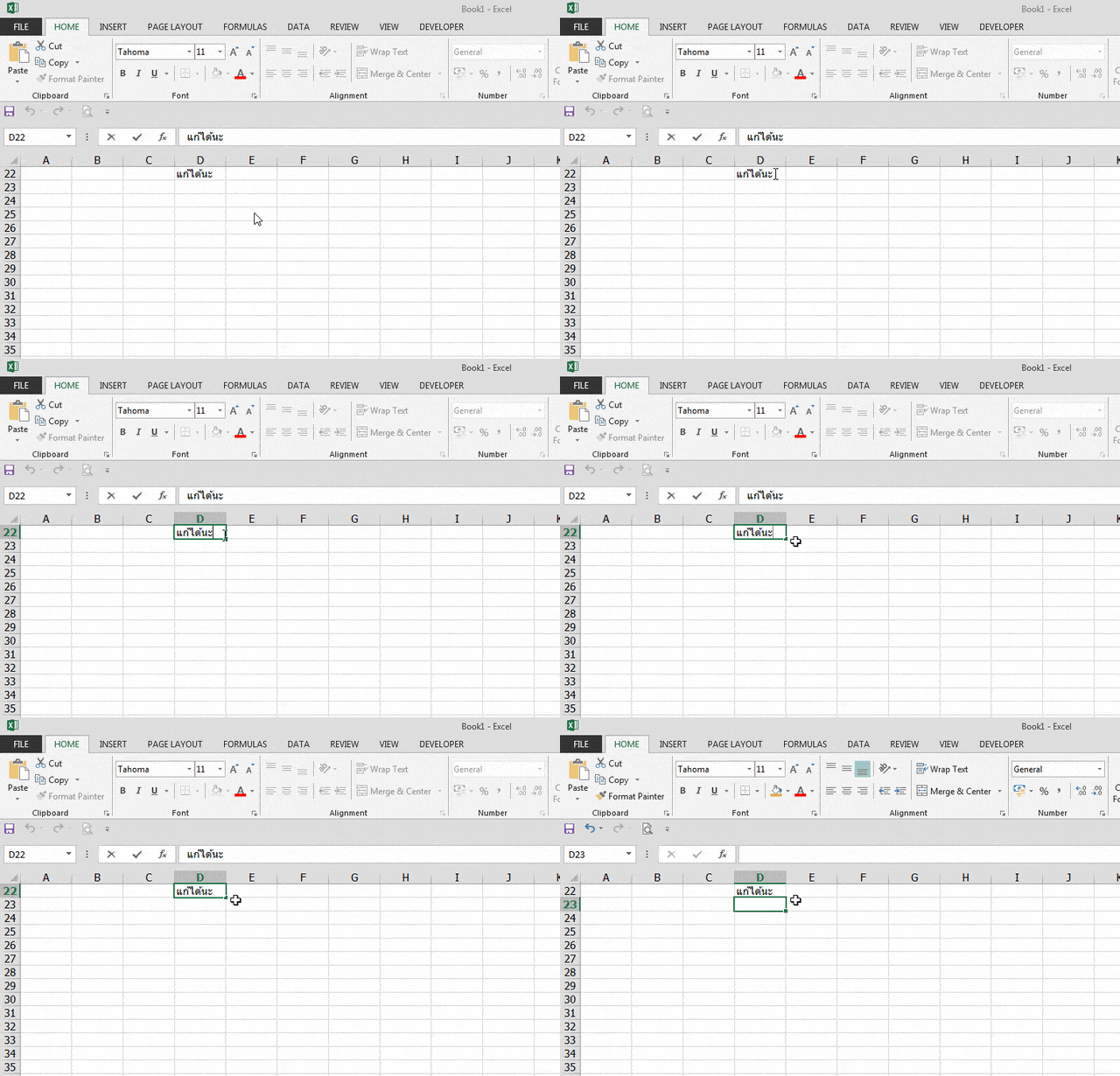
เมื่อดับเบิลคลิกที่เซลล์ จะมีเคอร์เซอร์กระพริบขึ้นมาในเซลล์ สามารถพิมพ์แก้ไขข้อมูลได้ทันทีครับ
สาเหตุของปัญหา
ปัญหานี้เกิดจาก ตัวเลือก “Allow editing directly in cells” ถูกปิดอยู่ ครับ ซึ่งอาจเกิดจากหลายสาเหตุ:
- มีคนมาปรับตั้งค่าโดยไม่รู้ตัว — เรื่องนี้เจอบ่อยสุดครับ โดยเฉพาะเครื่องที่ใช้ร่วมกันหลายคน
- ลง Office ใหม่แล้วค่าเปลี่ยน — บางเวอร์ชันอาจตั้งค่าเริ่มต้นต่างกัน
- กดปุ่มลัดโดยไม่รู้ตัว — Excel มี Shortcut เยอะ บางทีกดผิดก็เปลี่ยนค่าได้
จากประสบการณ์ผม ลูกค้าส่วนใหญ่ที่เจอปัญหานี้มักจะบอกว่า “เมื่อวานยังใช้ได้อยู่เลย วันนี้ดันเป็นแบบนี้” ซึ่งก็คือมีคนมาปรับตั้งค่านั่นเองครับ
วิธีแก้ไข: เปิด Allow editing directly in cells
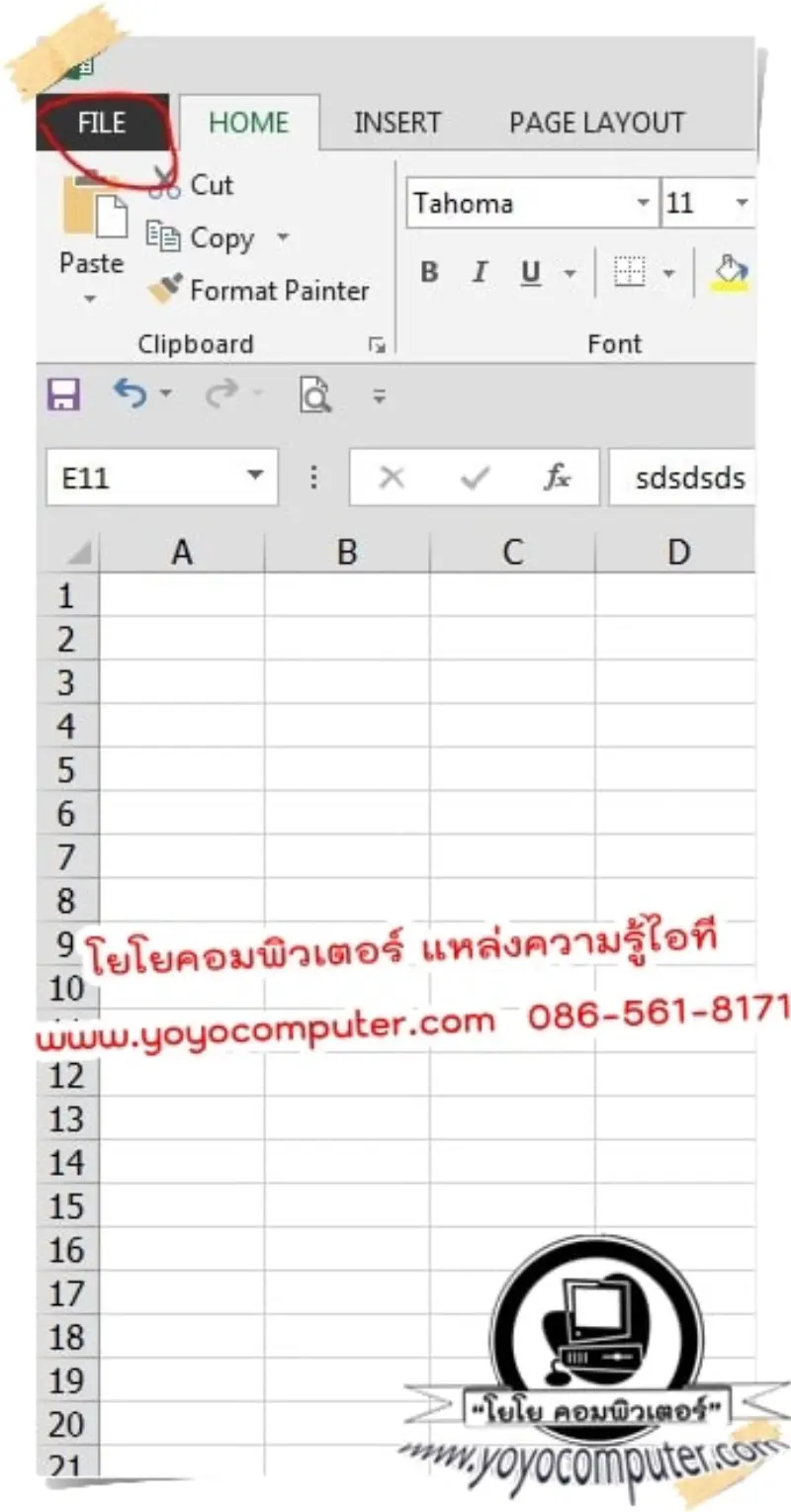
ขั้นตอนที่ 1: ไปที่ File
เปิด Excel ขึ้นมา แล้วคลิกที่เมนู File ที่มุมซ้ายบนครับ
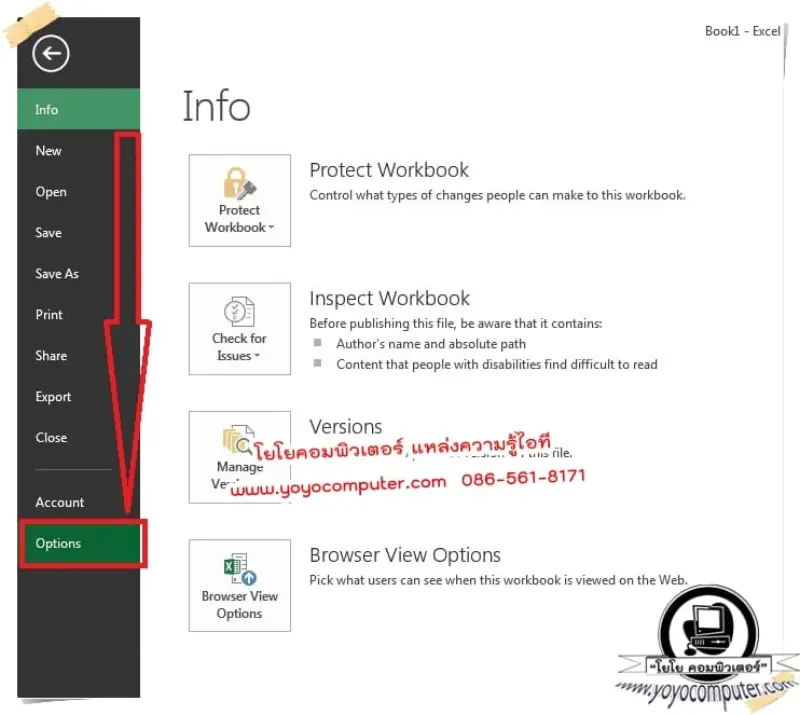
ขั้นตอนที่ 2: เลือก Options
คลิกที่ Options ในเมนูด้านซ้ายครับ
ขั้นตอนที่ 3: ไปที่แท็บ Advanced
เลือกแท็บ Advanced ด้านซ้ายมือ แล้วมองหาหัวข้อ Editing options ครับ
ตรงนี้สังเกตให้ดี ช่อง Allow editing directly in cells จะไม่มีเครื่องหมายถูก อยู่
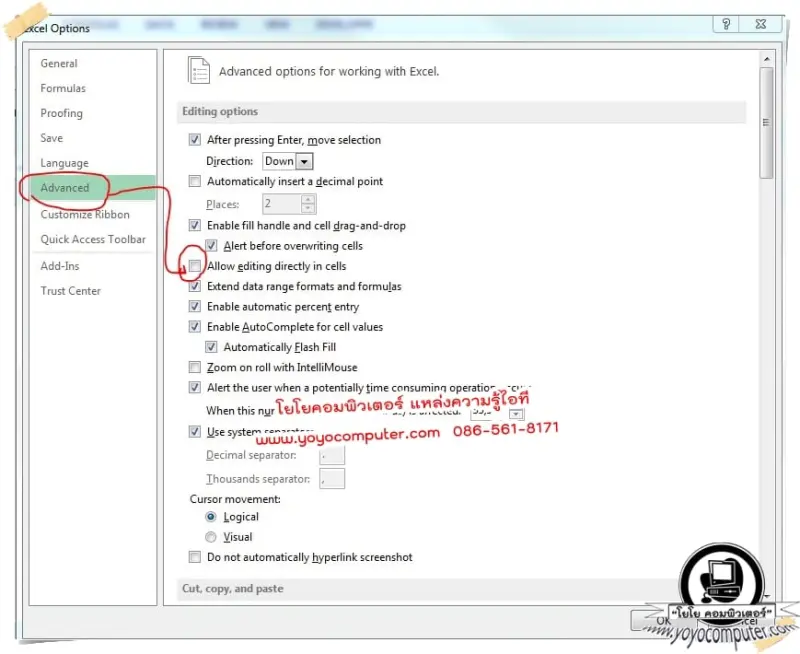
ตัวนี้แหละครับคือต้นเหตุ ถ้าไม่ได้ติ๊กไว้ Excel จะไม่อนุญาตให้แก้ไขข้อมูลในเซลล์โดยตรง
ขั้นตอนที่ 4: ติ๊กเครื่องหมายถูกที่ Allow editing directly in cells
คลิกที่ช่องหน้าคำว่า “Allow editing directly in cells” ให้มีเครื่องหมายถูก แล้วกด OK ครับ
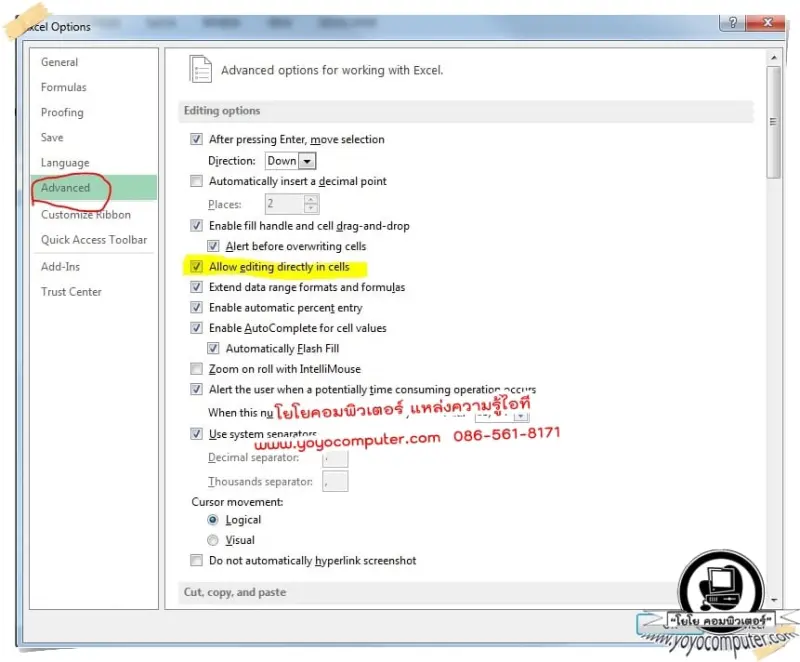
เสร็จแล้ว! ลองใช้งานได้เลย
กลับมาที่หน้า Excel ลองดับเบิลคลิกที่เซลล์ดู จะมีเคอร์เซอร์กระพริบขึ้นมาในเซลล์ สามารถแก้ไขข้อมูลได้ตามปกติแล้วครับ
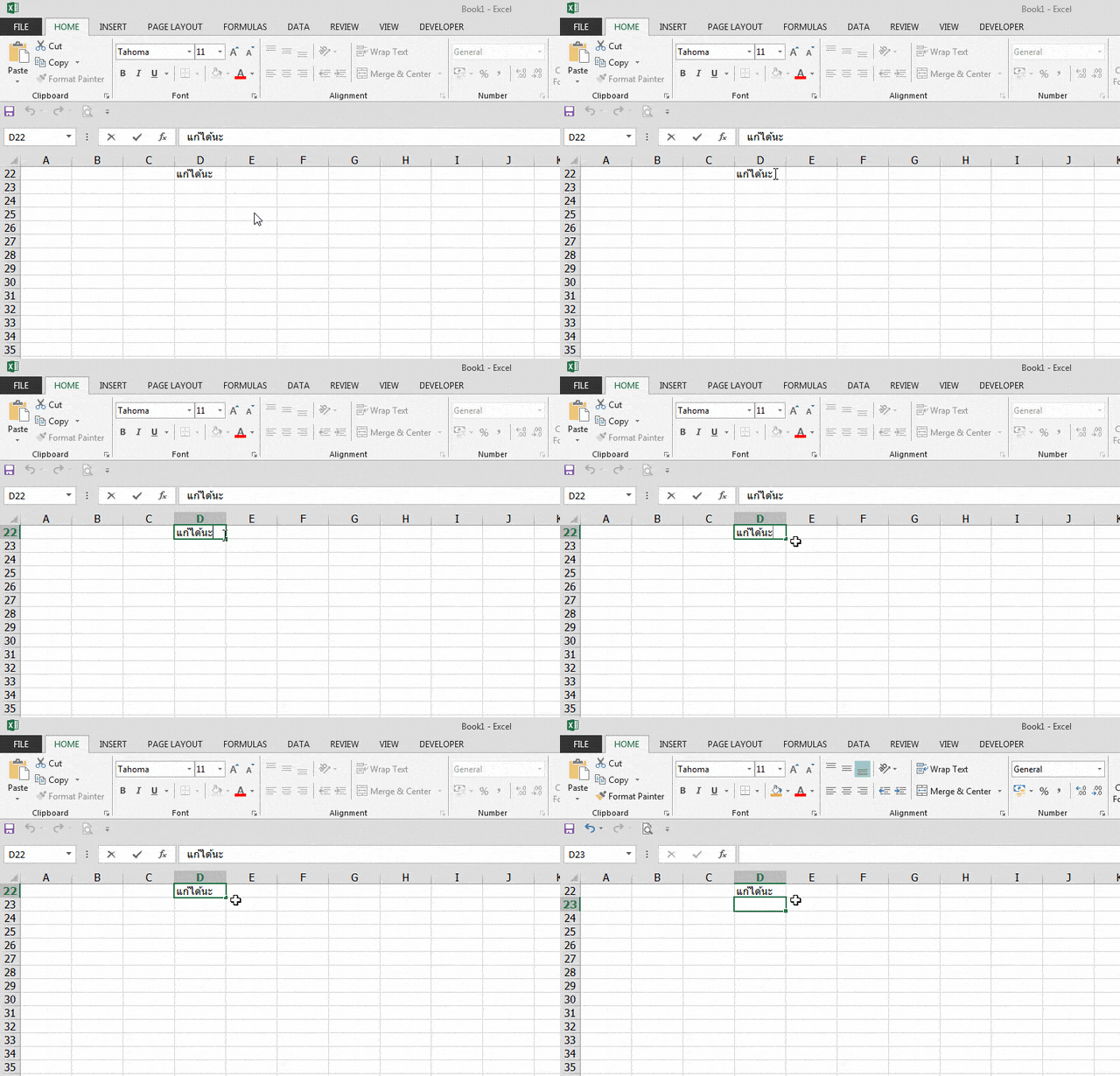
สรุปขั้นตอน
| ขั้นตอน | สิ่งที่ต้องทำ |
|---|---|
| 1 | เปิด Excel > คลิก File |
| 2 | เลือก Options |
| 3 | ไปที่แท็บ Advanced |
| 4 | ติ๊กถูกที่ Allow editing directly in cells |
| 5 | กด OK |
ปัญหาที่มักเจอพร้อมกัน
ผมสังเกตว่าคนที่เจอปัญหา Excel แก้ไขในเซลล์ไม่ได้ มักจะเจอปัญหาอื่นๆ ด้วยครับ ลองเช็คดูว่าเจอเรื่องพวกนี้ด้วยหรือเปล่า:
- Excel ไม่ยอม Auto Save — ตั้งค่าAuto Save ใน Excel ไว้ด้วยนะครับ ป้องกันงานหายเวลาไฟดับ
- กด Enter แล้วเคอร์เซอร์ไม่ขยับไปเซลล์ถัดไป — ดูที่ Options > Advanced > ติ๊ก “After pressing Enter, move selection” แล้วเลือกทิศทาง
- Excel เปิดช้ามาก — อาจจะมี Add-ins เยอะเกิน ลองปิด Add-ins ที่ไม่ใช้ดูครับ
ตำแหน่งเมนูในแต่ละเวอร์ชัน Excel
ถึงแม้วิธีแก้จะเหมือนกันทุกเวอร์ชัน แต่หน้าตาเมนูอาจต่างกันเล็กน้อย ผมสรุปให้ตามนี้ครับ:
| เวอร์ชัน Excel | วิธีเข้า Options |
|---|---|
| Excel 2007 | คลิกปุ่ม Office (มุมซ้ายบน) > Excel Options |
| Excel 2010 - 2021 | File > Options > Advanced |
| Microsoft 365 | File > Options > Advanced (เหมือน 2010+) |
| Excel for Mac | Excel (เมนูบาร์) > Preferences > Edit |
สำหรับ Excel บน Mac: ชื่อตัวเลือกจะเป็น “Allow editing directly in cells” เหมือนกันครับ แต่อยู่ในเมนู Excel > Preferences > Edit แทน ไม่ได้อยู่ใน File > Options
Excel Online (เว็บ): ไม่มีตัวเลือกนี้ครับ เพราะ Excel Online จะเปิดให้แก้ไขในเซลล์โดยตรงอยู่แล้ว ไม่สามารถปิดได้
เช็ค Add-ins และ Macro ที่อาจเป็นสาเหตุ
บางกรณีที่ผมเจอ ตั้งค่า “Allow editing directly in cells” เปิดอยู่แล้ว แต่ก็ยังแก้ไขในเซลล์ไม่ได้ ปัญหาอาจมาจาก Add-ins หรือ Macro ที่ขัดกัน
วิธีเช็ค Add-ins:
- ไปที่ File > Options > Add-ins
- ด้านล่างตรง Manage ให้เลือก COM Add-ins แล้วกด Go
- ลองเอาเครื่องหมายถูกออกทั้งหมด แล้วกด OK
- ลองดับเบิลคลิกเซลล์ดูว่าใช้ได้หรือยัง
- ถ้าใช้ได้ ค่อยกลับไปเปิด Add-ins ทีละตัว เพื่อหาตัวที่ทำให้เกิดปัญหา
วิธีเช็ค Macro:
ถ้าเปิดไฟล์ที่มี Macro (.xlsm) แล้วเจอปัญหา ลองกด Alt + F11 เพื่อเปิด VBA Editor แล้วดูว่ามี Macro ที่เปลี่ยนค่า Application.EditDirectlyInCell หรือเปล่า ถ้ามี ก็แก้ให้เป็น True ครับ
ปิด Hardware Acceleration แก้อาการ Excel กระตุก
อีกปัญหาที่คนมักเจอพร้อมกันคือ Excel กระตุก หน่วง เวลาพิมพ์ตัวอักษรไม่ทันแสดงผล ปัญหานี้มักเกิดจาก Hardware Acceleration ที่ไม่เข้ากับการ์ดจอรุ่นเก่า
วิธีปิด Hardware Acceleration:
- ไปที่ File > Options > Advanced
- เลื่อนลงหาหัวข้อ Display
- ติ๊กถูกที่ “Disable hardware graphics acceleration”
- กด OK แล้วปิด Excel เปิดใหม่
วิธีนี้ช่วยแก้ปัญหา Excel แสดงผลช้า กระตุก หรือตัวอักษรเบลอได้ครับ โดยเฉพาะเครื่องที่ใช้การ์ดจอ Intel HD Graphics รุ่นเก่า ผมเจอปัญหานี้กับโน๊ตบุคออฟฟิศหลายเครื่องเลย พอปิด Hardware Acceleration ก็หายเลยครับ
เทคนิค Shortcut ที่ช่วยได้
ระหว่างที่ยังไม่ได้แก้ตั้งค่า มีทางลัดที่ใช้แทนได้ครับ:
| Shortcut | ฟังก์ชัน |
|---|---|
| F2 | เข้า Edit Mode ในเซลล์ (ถ้าเปิดตัวเลือกไว้) |
| Ctrl+S | Save ไฟล์ทันที |
| Ctrl+Z | Undo ย้อนกลับ |
| Esc | ยกเลิกการแก้ไข ออกจาก Edit Mode |
จากประสบการณ์ผม ลูกค้าหลายคนที่ใช้ Excel ทุกวัน กลับไม่รู้จักปุ่ม F2 เลยครับ ปุ่มนี้มีประโยชน์มากในการเข้า Edit Mode ในเซลล์โดยไม่ต้องดับเบิลคลิก ลองฝึกใช้ดูนะครับ
คำถามที่พบบ่อย
Excel ดับเบิลคลิกเซลล์แล้วแก้ไขไม่ได้ เกิดจากอะไร?
เกิดจากตัวเลือก “Allow editing directly in cells” ถูกปิดอยู่ครับ อาจมีคนมาปรับตั้งค่าโดยไม่รู้ตัว หรือลง Office ใหม่แล้วค่าเปลี่ยน แก้ได้ง่ายมาก ไปที่ File > Options > Advanced แล้วติ๊กถูกที่ช่อง Allow editing directly in cells
กด F2 แล้วเข้า Edit Mode ในเซลล์ไม่ได้ แก้ยังไง?
ปัญหาเดียวกันครับ ตั้งค่าเดียวกับข้อข้างบน ไปที่ File > Options > Advanced แล้วติ๊กถูกที่ “Allow editing directly in cells” แล้วกด OK พอเปิดตัวเลือกนี้แล้ว ทั้งดับเบิลคลิกและ F2 จะใช้งานได้ปกติ
ต้องตั้งค่านี้ทุกเครื่องไหม?
ใช่ครับ ค่านี้เป็นการตั้งค่าเฉพาะเครื่อง ถ้าใช้หลายเครื่อง เช่น คอมที่บ้านกับที่ออฟฟิศ ต้องตั้งค่าแยกทั้ง 2 เครื่อง แต่ตั้งครั้งเดียวก็ใช้ได้ตลอดครับ
Excel เวอร์ชันเก่าก็แก้แบบนี้ได้ไหม?
ได้ครับ วิธีนี้ใช้ได้กับทุกเวอร์ชันตั้งแต่ Excel 2007, 2010, 2013, 2016, 2019, 2021 จนถึง Microsoft 365 ขั้นตอนเหมือนกันทุกเวอร์ชัน แค่หน้าตาเมนูอาจต่างกันเล็กน้อย
ถ้าสนใจเรื่อง Excel เพิ่มเติม ลองอ่านExcel vs Google Sheets เลือกตัวไหนดีครับ และถ้าจะ WFH หรือทำงานกับ Office ทุกวัน อย่าลืมตรวจสอบเน็ตบ้านค่ายไหนดี 2026เพื่อให้ OneDrive และ Teams ทำงานได้ลื่นด้วยนะครับ
ข้อจำกัดความรับผิดชอบ
บทความนี้จัดทำขึ้นเพื่อให้ความรู้เท่านั้น ผู้อ่านควรสำรองข้อมูลสำคัญทุกครั้งก่อนทำตามขั้นตอนใดๆ โยโยคอมพิวเตอร์ไม่รับผิดชอบต่อความเสียหายที่อาจเกิดขึ้นจากการนำข้อมูลไปปฏิบัติ ผู้อ่านยอมรับความเสี่ยงด้วยตนเอง หากไม่มั่นใจ ควรปรึกษาช่างผู้เชี่ยวชาญ

เขียนโดย
สุทินันท์ ปูคะภาค (โย)
ช่างคอมพิวเตอร์ประสบการณ์กว่า 20 ปี จากจังหวัดสระบุรี แชร์ความรู้ไอทีผ่านบทความและวิดีโอ YouTube เพื่อให้ทุกคนแก้ปัญหาคอมได้ด้วยตัวเอง
ดูวิดีโอบน YouTube