

“ประกอบคอมเองยากไหม?” — คำถามนี้ผมโดนลูกค้าถามบ่อยมากครับ โดยเฉพาะคนที่อยากได้คอมเล่นเกมหรือทำงานดีๆ แต่กลัมว่าจะประกอบไม่ได้ หรือทำพังแล้วเสียเงินเปล่า
ผมบอกตรงๆ เลยนะ ประกอบคอมเองไม่ยากเท่าที่คิด จากประสบการณ์ช่างคอมกว่า 20 ปี ผมเห็นลูกค้าที่ไม่เคยจับอะไหล่คอมเลย ทำตามวิดีโอประกอบสำเร็จเยอะมาก เพราะจริงๆ มันก็แค่ เสียบชิ้นส่วนเข้าด้วยกันตามช่อง เหมือนต่อเลโก้เวอร์ชันผู้ใหญ่
บทความนี้ผมจะสอนทีละขั้นตอนเลยครับ ตั้งแต่เครื่องมือที่ต้องเตรียม จนถึงเปิดเครื่องลง Windows ได้สำเร็จ
ประกอบคอมเองยากไหม? ตอบตรงๆ
ถ้าให้ให้คะแนนความยากจาก 1-10 ผมให้แค่ 3-4 คะแนน เท่านั้น เหตุผลหลักคือ:
| ข้อดีที่ทำให้ไม่ยาก | คำอธิบาย |
|---|---|
| ออกแบบมาให้ใส่ได้ทางเดียว | CPU, RAM, สาย PSU ทุกอย่างมี key กันใส่ผิด |
| ไม่ต้องบัดกรี | แค่เสียบ ดัน ขัน ไม่ต้องมีทักษะช่าง |
| มีวิดีโอสอนเต็ม YouTube | ดูตามทีละ step ได้เลย |
| ผิดพลาดได้ถ้าไม่ใช้แรง | ใส่ผิดก็ถอดออกแล้วใส่ใหม่ได้ |
จากประสบการณ์ผม: ลูกค้าคนหนึ่งเป็นน้องนักศึกษาปี 1 ไม่เคยจับฮาร์ดแวร์มาก่อนเลย มาขอซื้ออะไหล่ที่ร้าน ผมสอนให้ประมาณ 30 นาทีก็ประกอบเสร็จครับ ง่ายกว่าที่คิดเยอะ
เครื่องมือที่ต้องเตรียม (แค่นี้จริงๆ)
ข่าวดีคือ ไม่ต้องมีเครื่องมือเยอะเลยครับ:
- ไขควงแฉก (+) ขนาดกลาง — อันเดียวพอ ใช้ขันน็อตเมนบอร์ด, SSD, เคส
- สายรัดข้อมือป้องกันไฟฟ้าสถิต (มีก็ดี ไม่มีก็ได้) — ถ้าไม่มี ให้จับเคสโลหะบ่อยๆ เพื่อคายไฟสถิต
- พื้นที่โต๊ะกว้างๆ — วางอะไหล่ให้เป็นระเบียบ ไม่หาย ไม่ตกพื้น
- ไฟฉาย/แสงสว่าง — สำหรับมองในเคสมืดๆ ใช้มือถือส่องก็ได้
- คู่มือเมนบอร์ด — สำคัญมาก! เปิดดูตำแหน่งสายต่อ Front Panel
สิ่งที่ไม่ต้องมี: คีม, หัวแร้ง, เครื่องมือพิเศษใดๆ — จริงๆ แค่ไขควงอันเดียวก็จบครับ
10 ขั้นตอนประกอบคอม สำหรับมือใหม่
ขั้นตอนที่ 1: ติดตั้ง CPU ลงบน Motherboard
- เปิดฝาครอบ socket บนเมนบอร์ด (ระวังอย่างอดเขี้ยว)
- หาสัญลักษณ์ สามเหลี่ยมทอง ที่มุม CPU จับคู่กับมุม socket
- วาง CPU ลงเบาๆ ห้ามกดแรง ถ้าตำแหน่งถูกมันจะตกลงไปเอง
- ปิดฝาล็อค
ข้อควรระวัง: ขา CPU (หรือ pin บน socket LGA) งอง่ายมาก ถ้างอสัก 1 ขา อาจต้องซื้อใหม่ทั้งตัว ตอนวางให้มือนิ่งๆ อย่ากดแรงเด็ดขาดครับ
ขั้นตอนที่ 2: ติดตั้งพัดลม CPU (CPU Cooler)
- ทาซิลิโคนบาง ๆ ขนาดเท่าเมล็ดถั่ว (ถ้า cooler ไม่ได้ทามาให้)
- วาง cooler ลงให้ตรงกับรู mounting
- ขันน็อตหรือกดล็อคให้แน่น — ขันทแยงมุม ทีละนิดสลับกัน
- เสียบสาย fan เข้าช่อง CPU_FAN บนเมนบอร์ด
จากประสบการณ์: ลูกค้าเยอะมากที่ลืมเสียบสาย CPU_FAN แล้วเปิดเครื่องไม่ติด เพราะเมนบอร์ดบางรุ่นจะไม่ยอม boot ถ้าไม่เจอพัดลม CPU ครับ
ขั้นตอนที่ 3: ใส่ RAM
- เปิดคลิปล็อคทั้ง 2 ฝั่งของช่อง RAM (บางรุ่นเปิดฝั่งเดียว)
- จับคู่ร่อง (notch) บน RAM กับช่องบนเมนบอร์ด
- กดลงตรงๆ ทั้ง 2 ฝั่งพร้อมกัน จนคลิปล็อคดังคลิก
- ถ้าใส่ 2 แถว ใส่ช่องที่ 1 กับ 3 (Dual Channel) — ดูคู่มือเมนบอร์ด
ฟังเสียง “คลิก” ชัดเจนทั้ง 2 ฝั่ง แปลว่าล็อคเรียบร้อย ถ้าไม่ดังให้ลองกดอีกทีนะครับ
ขั้นตอนที่ 4: ติดตั้ง SSD / HDD
SSD M.2 NVMe (แนะนำ):
- หาช่อง M.2 บนเมนบอร์ด (ดูคู่มือ)
- ใส่ SSD เข้าไปเฉียงๆ ประมาณ 30 องศา
- กดลงแล้วขันน็อตยึด
SSD/HDD 2.5” หรือ 3.5”:
- ใส่ในถาดใน case
- ต่อสาย SATA data (จาก motherboard) + สาย SATA power (จาก PSU)
ถ้ากำลังเลือกอะไหล่อยู่ SSD กับ RAM 2 ตัวนี้ผมจัดให้ลูกค้าบ่อยครับ ติดตั้งง่ายและคุ้มค่า:
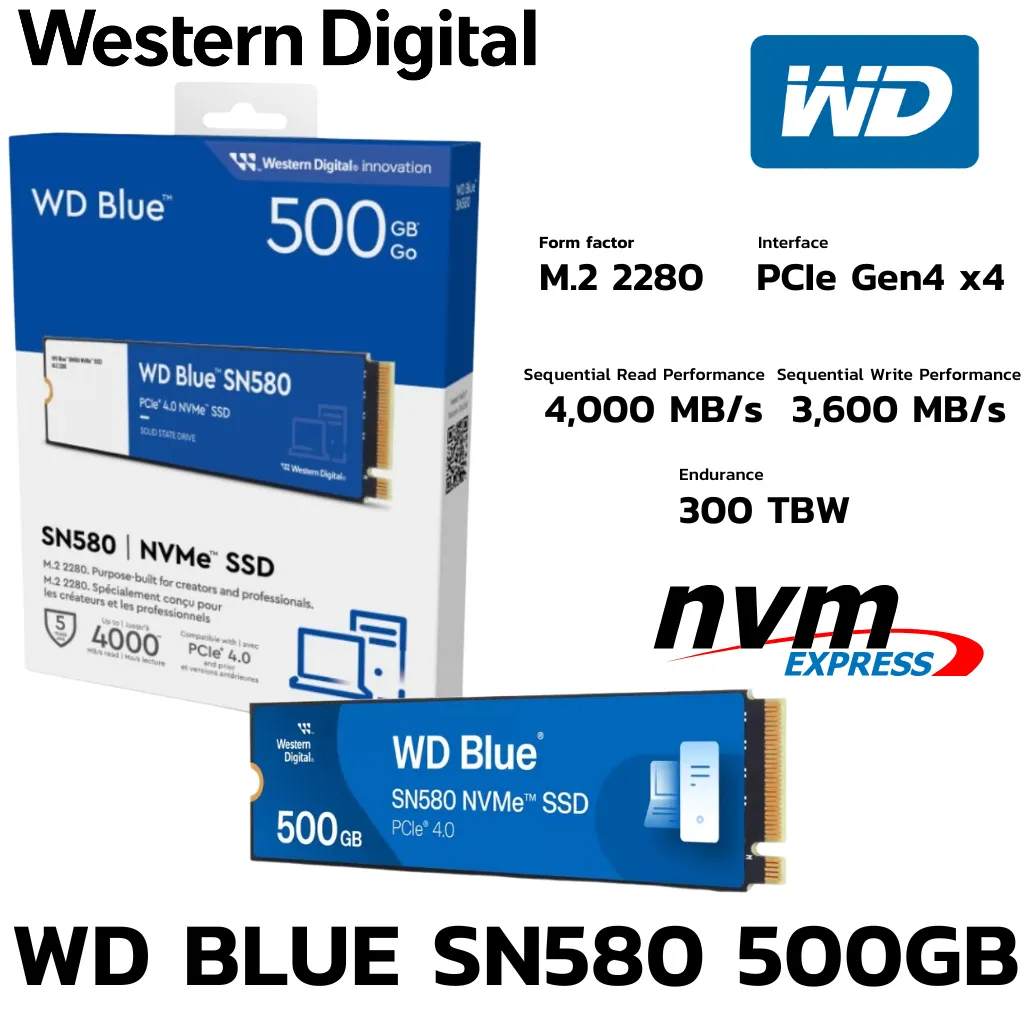
NVMe เร็วกว่า HDD หลายสิบเท่า ลง Windows แล้วเปิดเครื่องไม่ถึง 10 วินาที ติดตั้งง่ายแค่เสียบ
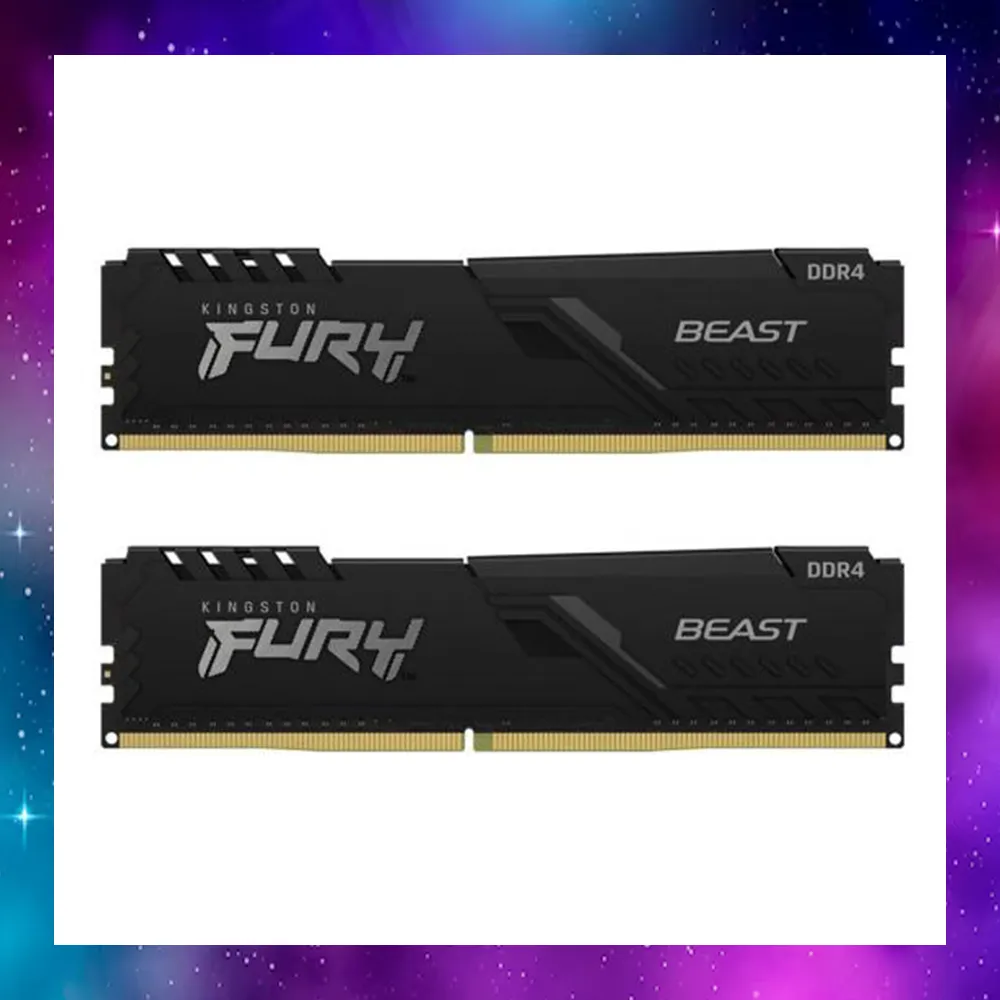
16GB เพียงพอสำหรับเล่นเกมและทำงาน ใส่ง่ายแค่กดลงไปจนล็อค
ขั้นตอนที่ 5: ยึด Motherboard เข้า Case
- ใส่ I/O Shield (แผ่นเหล็กพอร์ตหลัง) ก่อน — กดจนคลิก
- ขันน็อตรองเมนบอร์ด (standoff) ให้ตรงกับรูบนบอร์ด
- วางเมนบอร์ดลงในเคสให้พอร์ตหลังตรงกับ I/O Shield
- ขันน็อตยึด ทแยงมุม อย่าขันตัวเดียวแน่นก่อน
ข้อผิดพลาดที่เจอบ่อย: ลืมใส่ I/O Shield ก่อนยึดเมนบอร์ด ต้องถอดออกมาใส่ใหม่ เสียเวลาครับ
ขั้นตอนที่ 6: ติดตั้ง Power Supply (PSU)
- ใส่ PSU เข้าไปในช่องด้านล่าง (หรือบน) ของเคส
- ขัน 4 น็อตยึดด้านหลัง
- ต่อสาย ATX 24-pin เข้าเมนบอร์ด (สายหลักใหญ่สุด)
- ต่อสาย CPU 8-pin (4+4) เข้ามุมบนซ้ายของเมนบอร์ด
ขั้นตอนที่ 7: ติดตั้ง GPU (การ์ดจอ)
- ถอดแผ่นเหล็กปิดสล็อตด้านหลังเคส (1-2 แผ่น ขึ้นอยู่กับขนาดการ์ดจอ)
- เปิดคลิปล็อคช่อง PCIe x16
- เสียบการ์ดจอลงไปตรงๆ จนคลิปล็อคดัง “คลิก”
- ขันน็อตยึดด้านหลังเคส
- ต่อสายไฟ PCIe 6+2 pin จาก PSU (ถ้าการ์ดจอต้องการ)
ถ้าอยากรู้วิธีถอด-ใส่การ์ดจออย่างละเอียดมากขึ้น อ่านได้ที่ วิธีถอดการ์ดจอ VGA PCI-Express อย่างถูกต้อง
ขั้นตอนที่ 8: ต่อสาย Front Panel
นี่คือส่วนที่มือใหม่กลัวที่สุด! เพราะสายเล็กๆ เยอะ แต่จริงๆ ไม่ยากครับ:
| สาย | ทำอะไร | วิธีจำ |
|---|---|---|
| Power SW | ปุ่มเปิดเครื่อง | ไม่มีขั้ว +/- |
| Reset SW | ปุ่ม Reset | ไม่มีขั้ว +/- |
| HDD LED | ไฟกระพริบ HDD | มีขั้ว +/- |
| Power LED | ไฟบอกเปิดเครื่อง | มีขั้ว +/- |
เคล็ดลับ: เปิดคู่มือเมนบอร์ดหน้า Front Panel Header Diagram จะบอกตำแหน่งชัดเจน ถ้าหาไม่เจอก็ค้นรุ่นเมนบอร์ดใน Google ได้เลย
ขั้นตอนที่ 9: ต่อสาย USB / Audio หน้าเคส
- สาย USB 3.0 (หัวสีน้ำเงินใหญ่) → เสียบช่อง USB3.0 บนเมนบอร์ด
- สาย USB 2.0 (หัวเล็กกว่า) → เสียบช่อง USB2.0
- สาย HD Audio → เสียบช่อง AAFP หรือ HD_AUDIO ด้านล่างเมนบอร์ด
ขั้นตอนที่ 10: ลง Windows
ประกอบเสร็จแล้ว เปิดเครื่องเข้า BIOS เพื่อเช็คว่าอะไหล่ทุกชิ้นโผล่ให้เห็นหมด แล้วก็ลง Windows ได้เลย:
- เตรียม USB Boot ที่มี Windows — อ่านวิธีทำที่ วิธีดาวน์โหลด Windows 11 ฟรี หรือ วิธีดาวน์โหลด Windows 10 ฟรี
- เสียบ USB แล้วเปิดเครื่อง กด F11/F12/Del เพื่อเข้า Boot Menu
- เลือก Boot จาก USB แล้วทำตามขั้นตอนลง Windows
ก่อนลง Windows อย่าลืมเช็คว่าเครื่องรองรับ Windows 11 ไหมที่ สเปคขั้นต่ำ Windows 11
5 ข้อผิดพลาดที่มือใหม่ทำบ่อยที่สุด
จากที่ผมเห็นลูกค้าประกอบคอมเองแล้วเอามาให้ช่วยดู นี่คือ Top 5 ข้อผิดพลาดที่เจอบ่อยสุดครับ:
1. ลืมเสียบสาย CPU 8-pin
อาการ: กดปุ่มเปิดเครื่อง พัดลมหมุน แต่ ไม่ขึ้นจอ เลย
หลายคนต่อสาย ATX 24-pin แล้วก็จบ ลืมไปว่ามีสาย CPU Power อีกเส้นที่ต้องเสียบด้วย สายนี้อยู่มุมบนซ้ายของเมนบอร์ด ดูดีๆ นะครับ มันอยู่ไกลจากสายหลัก
2. ใส่ RAM ไม่สุด
อาการ: เปิดเครื่องไม่ติด หรือ เปิดติดๆ ดับๆ
RAM ต้องกดจนคลิปล็อคทั้ง 2 ฝั่งปิดสนิท ถ้าใส่ไม่สุดจะทำให้เครื่องไม่ boot หรือ boot ไม่เสถียร กดให้มันใจจนได้ยินเสียง “คลิก” ครับ
3. ลืมต่อสายไฟการ์ดจอ
อาการ: เปิดเครื่องได้ แต่ จอดำ หรือความละเอียดต่ำมาก
การ์ดจอส่วนใหญ่ต้องต่อสายไฟ PCIe 6-pin หรือ 8-pin แยกจาก PSU ใส่การ์ดจอลงสล็อตแล้วก็ต้องต่อสายไฟด้วยนะครับ
4. ต่อจอเข้าพอร์ตเมนบอร์ดแทนการ์ดจอ
อาการ: ไม่ขึ้นจอ ทั้งที่ประกอบถูกหมดแล้ว
CPU บางรุ่น (เช่น Intel ที่ลงท้ายด้วย F หรือ AMD ที่ไม่มี G) ไม่มีกราฟิกในตัว ถ้าเสียบสาย HDMI/DP ที่พอร์ตหลังเมนบอร์ดจะไม่ขึ้นจอ ต้อง เสียบที่การ์ดจอ เท่านั้นครับ
5. ลืมเปิดสวิตช์ที่ PSU
อาการ: กดปุ่มเปิดเครื่องแล้ว ไม่มีอะไรเกิดขึ้นเลย
น่าอายแต่เจอบ่อยจริงๆ ครับ! PSU มีสวิตช์ I/O ด้านหลังเคส ต้องเปิดให้เป็น I (ON) ก่อน หลายคนตกใจว่าคอมเสียแล้ว ที่แท้ลืมเปิดสวิตช์ PSU
ประกอบเอง vs ให้ร้านประกอบ: เลือกแบบไหนดี?
| เปรียบเทียบ | ประกอบเอง | ให้ร้านประกอบ |
|---|---|---|
| ราคา | ถูกกว่า 1,000-3,000 บาท | มีค่าประกอบ |
| เลือกอะไหล่ | เลือกได้ทุกชิ้น | ร้านอาจเปลี่ยนยี่ห้อ |
| เวลา | 1-3 ชม. (มือใหม่) | 30 นาที (ช่าง) |
| ความเสี่ยง | ถ้าพลาดอาจเสียเงินเพิ่ม | ร้านรับผิดชอบ |
| ความรู้ที่ได้ | เข้าใจเครื่องตัวเอง 100% | ไม่ได้เรียนรู้ |
| ประกัน | ประกันแยกชิ้น ต้องจัดการเอง | ร้านจัดการให้ |
ผมแนะนำว่า:
- ประกอบเอง ถ้าชอบเรียนรู้ มีเวลา อยากเข้าใจคอมตัวเอง หรืออยากได้สเปคที่เลือกเองทุกชิ้น
- ให้ร้านประกอบ ถ้าไม่มีเวลา กลัวทำพัง หรืออยากได้ประกันรวม
ถ้ากำลังหาสเปคอยู่ ลองดู ประกอบคอมต้องมีอะไรบ้าง เพื่อเข้าใจอุปกรณ์แต่ละชิ้น หรือ สเปคคอมแรงๆ แยกตามงบ 2025 ถ้าอยากเทียบราคา และถ้ายังลังเลระหว่างประกอบเองกับซื้อสำเร็จ ลองอ่านประกอบคอมเอง vs ซื้อสำเร็จ อันไหนดีกว่าก่อนได้เลยครับ
สำหรับใครที่งบ 30,000 บาท อ่านต่อได้ที่ ประกอบคอมงบ 30,000 บาท สเปคปี 2026 และดูสเปคทุกงบรวมไว้ที่เดียวที่จัดสเปคคอม 2026 ครบทุกงบครับ
เคล็ดลับจากช่างคอม ก่อนประกอบเครื่องแรก
- ดูวิดีโอสอนก่อน 1 รอบ — ไม่ต้องทำตาม แค่ดูให้ภาพรวม
- จัดของบนโต๊ะให้เป็นระเบียบ — แยกน็อต สาย อะไหล่ ไม่งั้นหาน็อตไม่เจอเสียเวลา
- ประกอบนอกเคสก่อน (Optional) — ถ้ากลัว ลองใส่ CPU + RAM + Cooler บนเมนบอร์ดแล้วทดสอบ boot ก่อนจะยัดเข้าเคส
- ถ่ายรูปก่อนถอด — ถ้าเปลี่ยนอะไหล่จากเครื่องเดิม ถ่ายตำแหน่งสายทุกจุดก่อนถอด
- อย่าใช้แรงมากเกินไป — ถ้าใส่อะไรแล้วต้องออกแรงมาก แปลว่าอาจใส่ผิดทาง ลองเช็คใหม่
📚 บทความที่เกี่ยวข้อง
สรุป: ประกอบคอมเองยากไหม?
ไม่ยากครับ ถ้าตั้งใจทำตามขั้นตอน มือใหม่ก็ทำได้ใน 1-3 ชั่วโมง สิ่งที่ต้องมีคือความอดทนกับความละเอียดรอบคอบ ไม่ใช่ทักษะช่างอะไรพิเศษ
สิ่งที่ต้องจำ:
- เครื่องมือ: แค่ไขควง+
- ความเสี่ยงหลัก: ใส่ CPU ผิด / ลืมเสียบสาย / ใส่ RAM ไม่สุด
- ข้อดีใหญ่สุด: เลือกอะไหล่ได้ตรงใจ และเข้าใจเครื่องตัวเอง 100%
ถ้ายังไม่แน่ใจว่าจะประกอบเองหรือซื้อสำเร็จดี อ่านบทความ ประกอบคอมเอง vs ซื้อสำเร็จ ที่ผมเปรียบเทียบไว้ครบทุกมุมได้เลยครับ
หลังประกอบเสร็จอย่าลืมดูแลเครื่องให้ดีด้วยนะ อ่าน เทคนิคดูแลคอมให้ใช้งานได้นาน ได้ครับ
บทความที่เกี่ยวข้อง
- ประกอบคอมต้องมีอะไรบ้าง สำหรับมือใหม่
- สเปคคอมแรงๆ แยกตามงบ 2025
- ประกอบคอมงบ 30,000 บาท เล่นเกมลื่น ทำงานเร็ว
- วิธีดาวน์โหลด Windows 11 ฟรี
📖 อ่านเพิ่มเติม: ประกอบคอม คู่มือฉบับสมบูรณ์ เลือกสเปค ประกอบเอง ตามงบ — รวมทุกเรื่องประกอบคอมไว้ที่เดียว
ข้อจำกัดความรับผิดชอบ
บทความนี้จัดทำขึ้นเพื่อให้ความรู้เท่านั้น ผู้อ่านควรสำรองข้อมูลสำคัญทุกครั้งก่อนทำตามขั้นตอนใดๆ โยโยคอมพิวเตอร์ไม่รับผิดชอบต่อความเสียหายที่อาจเกิดขึ้นจากการนำข้อมูลไปปฏิบัติ ผู้อ่านยอมรับความเสี่ยงด้วยตนเอง หากไม่มั่นใจ ควรปรึกษาช่างผู้เชี่ยวชาญ

เขียนโดย
สุทินันท์ ปูคะภาค (โย)
ช่างคอมพิวเตอร์ประสบการณ์กว่า 20 ปี จากจังหวัดสระบุรี แชร์ความรู้ไอทีผ่านบทความและวิดีโอ YouTube เพื่อให้ทุกคนแก้ปัญหาคอมได้ด้วยตัวเอง
ดูวิดีโอบน YouTubeบทความที่เกี่ยวข้อง

สเปคคอมเล่นเกม งบ 30,000 บาท ประกอบเอง i5-14400F + RTX 5060
สเปคคอมเล่นเกม งบ 30,000 บาท 2026 i5-14400F + RTX 4060 Ti หรือ RTX 5060? เปรียบเทียบพร้อมราคาทุกชิ้น เล่น 1440p Ultra ลื่น

สเปคคอมเล่นเกม งบ 20,000 บาท ประกอบเอง RTX 4060 vs RX 7600
สเปคคอมเล่นเกม งบ 20,000 บาท 2026 i5-12400F + RTX 4060 หรือ RX 7600? เปรียบเทียบพร้อมราคาทุกชิ้น เล่นเกม 1080p Ultra ลื่น

สเปคคอมเล่นเกม งบ 15,000 บาท ประกอบเอง คุ้มกว่าซื้อชุด
สเปคคอมเล่นเกม งบ 15,000 บาท 2026 ประกอบเองได้ RX 6600 + i3-12100F เล่น Valorant, CS2, GTA V ลื่น พร้อมราคาทุกชิ้นจาก Shopee