

เทคนิคลับจากช่างคอม: แก้คอมช้าโดยไม่ต้องเสียเงิน
สวัสดีครับ ผมช่างโย จากร้านโยโยคอมพิวเตอร์ สระบุรี วันนี้จะมาเล่าเรื่องจริงที่เกิดขึ้นก่อนนะครับ
ลูกค้าโทรมาถามผม… “น้องๆ ทำอะไรกับคอมพิวเตอร์พี่หรือเปล่า?”
ผมก็คิดในใจ “เราไปทำงานเสียหายอะไรหรือเปล่า” ก็เลยถามลูกค้าครับว่ามีอะไรหรือครับ
ลูกค้าตอบว่า “พี่รู้สึกว่าคอมพิวเตอร์ที่ให้น้องไปทำ มันไวขึ้นมาแปลกๆ ไม่ค่อยหน่วงเหมือนแต่ก่อน”
ผมก็ตอบไปว่า “อ๋อ! ผมได้ปรับค่าการแสดงผลของ Windows ไปครับ”
ลูกค้าบอก “พี่ก็คิดว่าน้องใส่อุปกรณ์เกินมาให้พี่ ขอบใจน้องมากๆ”
นี่แหละครับ เทคนิคง่ายๆ ที่ลูกค้ารู้สึกถึงความแตกต่างได้ทันที โดยไม่ต้องซื้ออุปกรณ์เพิ่มแม้แต่บาทเดียว วันนี้ผมจะมาเผยเทคนิคนี้ให้ลองทำตามกันครับ
ทำไม Windows ถึงทำให้คอมช้า?
หลายคนสงสัยว่า ทำไมเครื่องสเปคไม่ได้แย่ แต่ ใช้งานกลับรู้สึกหน่วงๆ ครับ
เหตุผลก็คือ Windows มี Visual Effects (เอฟเฟกต์การแสดงผล) เปิดอยู่เยอะมาก เช่น:
- เงาใต้หน้าต่าง
- อนิเมชันตอนย่อ/ขยายหน้าต่าง
- ตัวอักษรเรียบลื่น (Smooth edges)
- เมนู Taskbar โปร่งแสง (Transparency)
สิ่งเหล่านี้ กินทั้ง RAM และ CPU ครับ สำหรับเครื่องสเปคสูงๆ อาจไม่รู้สึก แต่สำหรับเครื่องที่ RAM 2-4 GB หรือ CPU รุ่นเก่า พวก Visual Effects เหล่านี้กินทรัพยากรไปเยอะมาก ทำให้เหลือทรัพยากรสำหรับงานจริงน้อยลง
เปรียบเทียบง่ายๆ: เหมือนเราแบกกระเป๋าหนัก 20 กิโลเดินขึ้นบันได ถ้าเอาของที่ไม่จำเป็นออก เหลือ 5 กิโล ก็เดินเบาขึ้นเยอะครับ
วิธีปรับ Visual Effects แบบ Step by Step
สำหรับ Windows 7
ขั้นที่ 1: คลิกขวาที่ไอคอน Computer บน Desktop แล้วเลือก Properties
ขั้นที่ 2: คลิกที่ Advanced system settings ที่เมนูด้านซ้าย
ขั้นที่ 3: จะมีหน้าต่าง System Properties ขึ้นมา ให้เลือกแท็บ Advanced
ขั้นที่ 4: คลิกปุ่ม Settings ในกล่อง Performance
ขั้นที่ 5: จะเห็นหน้าต่าง Performance Options พร้อมแท็บ Visual Effects ตรงนี้คือหัวใจของเทคนิคนี้เลยครับ
ขั้นที่ 6: คลิกเลือก Adjust for best performance ก่อน (เครื่องหมายถูกจะหายไปหมด)
ขั้นที่ 7: จากนั้นเลือก Custom แล้วติ๊กกลับเฉพาะตัวที่จำเป็น ตามที่ผมแนะนำด้านล่างครับ
ขั้นที่ 8: คลิก OK เป็นอันเรียบร้อยครับ
ตั้งค่าแบบไหนดีที่สุด?
ผมมีให้เลือก 3 แบบ ขึ้นอยู่กับสเปคเครื่องครับ:
แบบที่ 1: ปิดหมดเลย (เครื่องสเปคต่ำมาก)
เลือก Adjust for best performance แล้วไม่ต้องติ๊กอะไรเลย
- เหมาะกับ: RAM 2 GB หรือน้อยกว่า, CPU เก่ามากๆ
- ข้อดี: เร็วที่สุด
- ข้อเสีย: หน้าตา Windows จะเหมือน Windows XP (แต่ใช้งานได้ปกติ)
แบบที่ 2: เปิดแค่ตัวสำคัญ (แนะนำ)
เลือก Adjust for best performance ก่อน แล้วติ๊กกลับเฉพาะ:
| ตัวเลือก | ทำไมถึงเปิด |
|---|---|
| Smooth edges of screen fonts | ทำให้ตัวหนังสืออ่านง่าย ไม่หยักๆ |
| Show thumbnails instead of icons | เห็นตัวอย่างรูปโดยไม่ต้องเปิดไฟล์ |
| Use visual styles on windows and buttons | ให้หน้าตา Windows ดูดีขึ้นนิดหน่อย |
- เหมาะกับ: RAM 2-4 GB (แนะนำที่สุดครับ)
- ข้อดี: เร็วขึ้นเยอะ แต่หน้าตายังดูดีอยู่
- ข้อเสีย: แทบไม่มีเลยครับ
แบบที่ 3: ใช้ค่า Default (เครื่องสเปคดี)
เลือก Let Windows choose what’s best for my computer
- เหมาะกับ: RAM 8 GB ขึ้นไป, CPU รุ่นใหม่
- ข้อดี: สวยงามครบ
- ข้อเสีย: กินทรัพยากรเต็ม
วิธีทำบน Windows 10 และ 11
เทคนิคนี้ ใช้ได้กับทุกเวอร์ชัน Windows ครับ แค่ทางเข้าต่างกันนิดหน่อย
Windows 10
- คลิกขวาที่ This PC > Properties
- คลิก Advanced system settings ด้านซ้าย
- แท็บ Advanced > คลิก Settings ในกล่อง Performance
- ตั้งค่าเหมือนกันกับ Windows 7 เลยครับ
Windows 11
- คลิกขวาที่ This PC > Properties
- เลื่อนลงมาคลิก Advanced system settings
- แท็บ Advanced > คลิก Settings ในกล่อง Performance
- ตั้งค่าเหมือนกันครับ
หรือจะใช้วิธีลัด กด Win+R แล้วพิมพ์ sysdm.cpl กด Enter ก็ไปถึงหน้าต่างเดียวกันเลยครับ ใช้ได้ทุกเวอร์ชัน Windows
เทคนิคเพิ่มเติมสำหรับคอมแรมน้อย
ถ้าปรับ Visual Effects แล้วยังรู้สึกช้าอยู่ ลองทำเพิ่มเติมได้ครับ:
1. ปิดโปรแกรม Startup ที่ไม่จำเป็น
กด Ctrl+Shift+Esc เปิด Task Manager > แท็บ Startup > ปิดโปรแกรมที่ไม่จำเป็น
จากประสบการณ์ผม เครื่องลูกค้าส่วนใหญ่มี Startup เยอะมาก บางเครื่อง 20-30 โปรแกรมเปิดตอนบูต RAM 4 GB ก็ไม่พอใช้ครับ
2. ล้างไฟล์ขยะ
ใช้ CCleaner หรือ Disk Cleanup ล้าง Temp files, Cache, Log ต่างๆ อ่านวิธีใช้ได้ที่ เอาความเร็วคอมพิวเตอร์คืนมาด้วย CCleaner
3. ปรับ Virtual Memory (Paging File)
สำหรับเครื่องที่ RAM น้อย การตั้ง Virtual Memory ให้เหมาะสม จะช่วยได้เยอะครับ:
- กด Win+R > พิมพ์
sysdm.cpl> แท็บ Advanced - คลิก Settings ใน Performance > แท็บ Advanced
- คลิก Change ใน Virtual memory
- ตั้ง Initial size = 1.5 เท่าของ RAM, Maximum size = 3 เท่าของ RAM
4. พิจารณาเพิ่ม RAM
ถ้าทำทุกอย่างแล้วยังช้าอยู่ อาจถึงเวลาที่ต้อง เพิ่ม RAM ครับ ปัจจุบัน RAM DDR4 ราคาไม่แพงแล้ว ดูรายละเอียดการเลือกซื้อและติดตั้งได้ที่คู่มือการอัพเกรดแรม ปี 2026ครับ
| RAM | เหมาะกับ |
|---|---|
| 4 GB | ใช้งานเบาๆ เปิดเว็บ พิมพ์งาน |
| 8 GB | ใช้งานทั่วไป ดูหนัง ทำงาน Office |
| 16 GB | เล่นเกม ตัดต่อวิดีโอ ทำกราฟิก |
| 32 GB ขึ้นไป | งานหนักระดับโปร 3D Rendering |
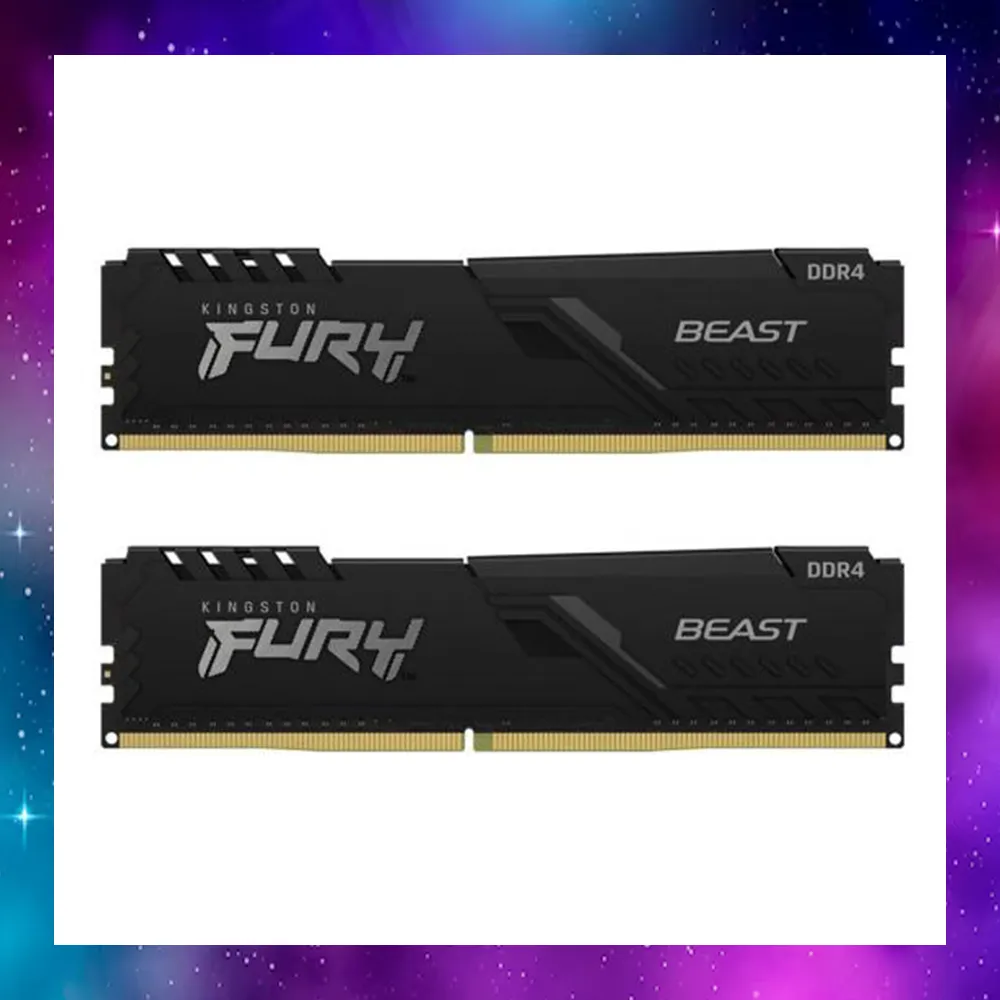
ถ้าปรับ Visual Effects แล้วยังช้า แสดงว่า RAM ไม่พอจริงๆ เพิ่มเป็น 16GB แล้วจะเห็นความต่างทันที
5. อัปเกรดเป็น SSD
ถ้ายังใช้ HDD อยู่ การเปลี่ยนเป็น SSD จะทำให้เครื่องเร็วขึ้น 5-10 เท่า เลยครับ นี่คือการอัปเกรดที่คุ้มค่าที่สุดในความเห็นของผม ลูกค้าทุกคนที่ผมเปลี่ยน SSD ให้ บอกเป็นเสียงเดียวกันว่า “เหมือนได้เครื่องใหม่” ดูวิธีเลือกและใส่ SSD สำหรับโน้ตบุ๊คได้ที่คู่มืออัพเกรด SSD โน้ตบุ๊ค ปี 2026ครับ
FAQ คำถามที่พบบ่อย
ปรับ Visual Effects แล้วเครื่องจะเสียไหม?
ไม่เสียครับ 100% สิ่งที่ปรับคือแค่เอฟเฟกต์การแสดงผลเท่านั้น ไม่ได้ไปแตะอะไรที่เกี่ยวกับระบบหรือข้อมูล ถ้าไม่ชอบก็กลับมาเปิดใหม่ได้ทุกเมื่อครับ
ปรับแล้วเร็วขึ้นจริงไหม?
จากประสบการณ์ผม เครื่องที่ RAM 2-4 GB จะรู้สึกได้ชัดเจน ครับ เร็วขึ้นประมาณ 15-30% เลย เพราะ RAM ที่เคยถูกใช้ไปกับเอฟเฟกต์ ก็จะถูกปล่อยออกมาให้โปรแกรมอื่นใช้แทน
ทำแล้วหน้าตา Windows จะเปลี่ยนไปมากไหม?
ถ้าเลือกแบบ ปิดหมดเลย หน้าตาจะเหมือน Windows รุ่นเก่าหน่อย (คล้าย Windows 98/XP) แต่ถ้าเลือก แบบที่ 2 ที่ผมแนะนำ (เปิดแค่ตัวสำคัญ) จะยังดูดีอยู่ แทบไม่ต่างจากเดิมครับ
สรุป
เทคนิคนี้เป็นสิ่งที่ผมทำให้ลูกค้า ทุกเครื่อง ที่สเปคไม่สูงมากครับ ใช้เวลาทำไม่ถึง 2 นาที แต่ลูกค้ารู้สึกถึงความแตกต่างได้ทันที
สิ่งที่ผมทำ ไม่มีผลทำให้คอมเสียหายนะครับ เป็นแค่การปิดความสวยงามที่ไม่จำเป็น เพื่อเอาทรัพยากรไปใช้กับงานจริงแทน
ลองทำตามดูครับ ถ้ามีปัญหาทักมาถามได้เลย โชคดีครับ
บทความที่เกี่ยวข้อง
ข้อจำกัดความรับผิดชอบ
บทความนี้จัดทำขึ้นเพื่อให้ความรู้เท่านั้น ผู้อ่านควรสำรองข้อมูลสำคัญทุกครั้งก่อนทำตามขั้นตอนใดๆ โยโยคอมพิวเตอร์ไม่รับผิดชอบต่อความเสียหายที่อาจเกิดขึ้นจากการนำข้อมูลไปปฏิบัติ ผู้อ่านยอมรับความเสี่ยงด้วยตนเอง หากไม่มั่นใจ ควรปรึกษาช่างผู้เชี่ยวชาญ

เขียนโดย
สุทินันท์ ปูคะภาค (โย)
ช่างคอมพิวเตอร์ประสบการณ์กว่า 20 ปี จากจังหวัดสระบุรี แชร์ความรู้ไอทีผ่านบทความและวิดีโอ YouTube เพื่อให้ทุกคนแก้ปัญหาคอมได้ด้วยตัวเอง
ดูวิดีโอบน YouTubeบทความที่เกี่ยวข้อง

วิธีเปิด Windows Photo Viewer ใน Windows 10/11
วิธีเปิดใช้ Windows Photo Viewer ตัวดูรูปแบบเก่าใน Windows 10/11 แทน Photos app ที่ช้าและหนัก แก้ Registry ง่ายๆ ดับเบิลคลิกรูปเปิดได้เลย

แก้ Windows 10/11 รีสตาร์ทเองหลังอัพเดท
วิธีแก้ Windows 10/11 รีสตาร์ทเองหลังอัพเดท กำลังทำงานอยู่เครื่องดับเอง ตั้งค่าไม่ให้ restart อัตโนมัติ เลือกเวลา Active Hours ได้

WiFi หลุดบ่อย? สาเหตุ + วิธีแก้ที่ได้ผลจริง (2026)
แก้ปัญหา WiFi หลุดบ่อย สาเหตุทั้งซอฟต์แวร์และฮาร์ดแวร์ ตั้งค่า Router เปลี่ยน Channel แนะนำ USB WiFi Adapter และ Router WiFi 6 ที่แก้ปัญหาได้จริง