
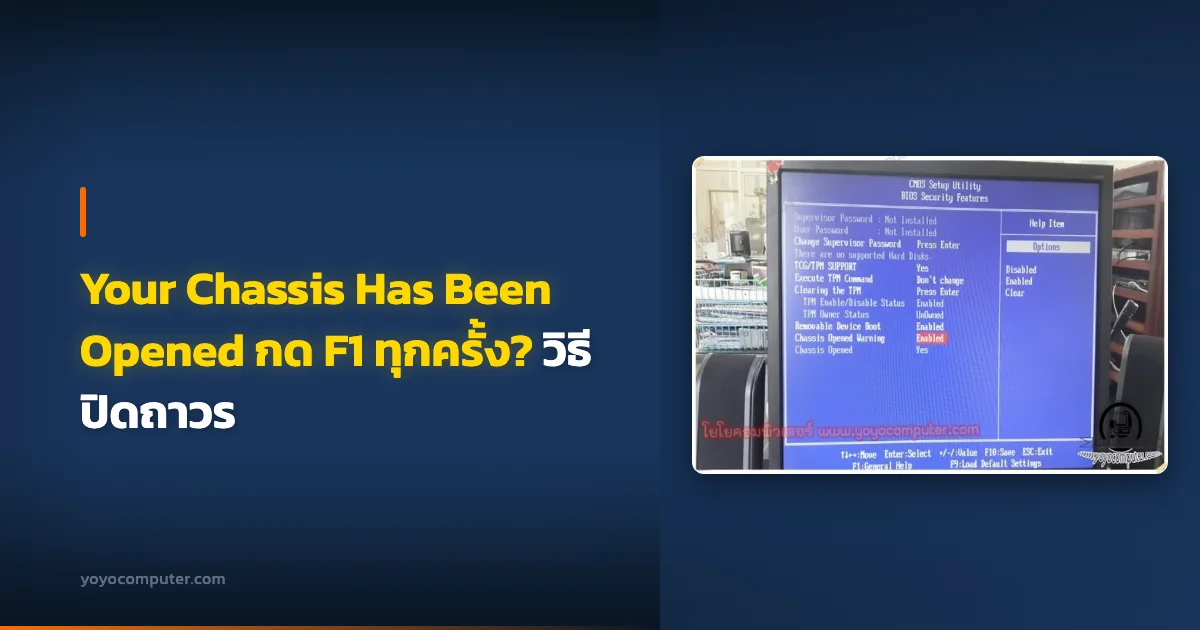
เปิดคอมแล้วขึ้น “Your Chassis Has Been Opened” คืออะไร?
สวัสดีครับ วันนี้ผมจะมาอธิบายปัญหาที่เจอบ่อยมากสำหรับคอมพิวเตอร์ตั้งโต๊ะ (Desktop) นั่นคือ เปิดเครื่องขึ้นมาแล้วจอค้าง แสดงข้อความว่า:
Warning! Your chassis has been opened.
Press F1 to continue
Press Del to enter setup menu
พอเจอแบบนี้หลายคนตกใจ กดอะไรก็ไม่กล้า บางคนกด F1 แล้วเข้า Windows ได้ แต่ทุกครั้งที่เปิดเครื่องก็ต้องมานั่งกด F1 ใหม่ทุกที น่ารำคาญมากครับ
จากประสบการณ์ซ่อมคอมมากว่า 20 ปี ผมเจอปัญหานี้เยอะมาก โดยเฉพาะ คอมพิวเตอร์ยี่ห้อ Acer ทั้ง Aspire, Veriton ครับ แต่ยี่ห้ออื่นก็เจอได้เหมือนกัน ขึ้นอยู่กับเมนบอร์ดครับ
สาเหตุที่ขึ้น “Your Chassis Has Been Opened”
ข้อความนี้เป็นการแจ้งเตือนจาก BIOS ว่า ฝาเคสคอมพิวเตอร์ถูกเปิดออก ครับ สาเหตุที่เป็นไปได้มีดังนี้:
| สาเหตุ | รายละเอียด | ความบ่อย |
|---|---|---|
| เปิดฝาเคสทิ้งไว้ | ถอดฝาเคสออกแล้วลืมปิด | บ่อยมาก |
| ปิดฝาเคสไม่สนิท | ปิดแล้วแต่ล็อคไม่แน่น สวิตช์ไม่ถูกกด | บ่อย |
| สวิตช์ตรวจจับฝาเคสเสีย | ตัว Chassis Intrusion Switch เสีย | พบได้ |
| สายสวิตช์หลุด/ขาด | สาย Chassis Intrusion ที่ต่อจากเคสไปเมนบอร์ดหลุด | พบได้ |
| ถ่าน BIOS หมด | ถ่าน CR2032 หมดทำให้ค่า BIOS รีเซ็ต | นานๆ ที |
Chassis Intrusion Switch คืออะไร?
Chassis Intrusion Switch คือสวิตช์ตัวเล็กๆ ที่ติดอยู่กับเคสคอมพิวเตอร์ ทำหน้าที่ตรวจจับว่าฝาเคสเปิดอยู่หรือปิดอยู่ครับ
หลักการทำงาน:
- ฝาเคสปิดสนิท = สวิตช์ถูกกด = BIOS รู้ว่าฝาปิดอยู่
- ฝาเคสเปิด = สวิตช์ไม่ถูกกด = BIOS แจ้งเตือน
สวิตช์นี้จะต่อสายไปที่เมนบอร์ด ตรงขา Chassis Intrusion Header (CI) ครับ
ทำไมต้องมีระบบตรวจสอบด้วย?
หลายคนอาจสงสัยว่า “จะไปสนใจทำไมว่าฝาเคสเปิดหรือปิด” แต่จริงๆ แล้วมันมีเหตุผลที่ดีครับ:
1. ป้องกันเรื่องความร้อน
ฟังดูแปลกนะครับ เปิดฝาเคสออกน่าจะเย็นกว่าไม่ใช่หรือ? ไม่เสมอไปครับ!
เคสคอมพิวเตอร์ถูกออกแบบมาให้มี Airflow หรือทิศทางลมที่ไหลผ่านตัวเครื่อง ลมเข้าทางด้านหน้า ผ่านอุปกรณ์ต่างๆ แล้วออกทางด้านหลัง ถ้าเปิดฝาออก ลมจะไม่ไหลตามที่ออกแบบไว้ อุปกรณ์บางตัวอาจร้อนกว่าเดิมก็ได้ครับ
ผมเจอลูกค้าหลายคนที่เปิดฝาเคสทิ้งไว้เพราะคิดว่าจะเย็นกว่า ผลคือ CPU ร้อนกว่าเดิมด้วยซ้ำครับ ถ้าอยากให้ เครื่องระบายความร้อนได้ดี ต้องจัดวางให้ถูกต้อง จะดีกว่าครับ
2. ป้องกันฝุ่น
เปิดฝาเคสทิ้งไว้ ฝุ่นจะเข้าเยอะมาก ฝุ่นเกาะแผงวงจร เกาะพัดลม ทำให้ความร้อนสะสม อุปกรณ์พังเร็วขึ้นครับ
3. ป้องกันสิ่งสาราสัตว์
อันนี้จากประสบการณ์ตรงเลยครับ ผมเจอ:
- จิ้งจก เข้าไปอยู่ในเครื่องแล้วโดนพัดลมตี ทั้งจิ้งจกตาย ทั้งพัดลมพัง
- แมงมุม ชักใยในเครื่อง ลัดวงจรจนเมนบอร์ดไหม้
- หนู เข้าไปกัดสาย SATA, สายไฟ เสียหายหนัก
- แมลงสาบ ชอบที่อุ่นๆ ข้างในเครื่องคอม
4. ความปลอดภัยข้อมูล (ในองค์กร)
สำหรับคอมในออฟฟิศ ระบบนี้ช่วยเตือนว่ามีคนเปิดเครื่องไปยุ่งกับอุปกรณ์ข้างใน เช่น ถอด HDD ไปขโมยข้อมูล เป็นต้นครับ
บางเครื่องไม่เคยเจอปัญหานี้เลย?
ใช่ครับ เพราะ ไม่ใช่ทุกเมนบอร์ดที่มีฟีเจอร์นี้ ส่วนใหญ่ที่เจอจะเป็น:
- Acer (Aspire, Veriton) - เจอบ่อยสุด
- HP (ProDesk, EliteDesk) - เจอในรุ่นสำนักงาน
- Lenovo (ThinkCentre) - เจอในรุ่นองค์กร
- Dell (OptiPlex) - เจอในรุ่นองค์กร
เมนบอร์ดที่ซื้อมาประกอบเอง เช่น ASUS, Gigabyte, MSI ก็อาจมีฟีเจอร์นี้ แต่มักจะ ปิดมาจากโรงงาน อยู่แล้ว จึงไม่ค่อยเจอปัญหาครับ
วิธีแก้ปัญหา “Your Chassis Has Been Opened”
วิธีที่ 1: แก้ที่สาเหตุ (แนะนำ)
ก่อนจะไปปิดในไบออส ลองแก้ที่สาเหตุจริงๆ ก่อนครับ:
- ปิดฝาเคสให้สนิท ตรวจสอบว่าล็อคแน่นหรือยัง
- ตรวจสวิตช์ที่ฝาเคส ดูว่าสวิตช์ตรวจจับถูกกดเมื่อปิดฝาหรือไม่
- ตรวจสายที่ต่อจากสวิตช์ไปเมนบอร์ด ดูว่าหลุดหรือขาดหรือเปล่า
- ลองเปิดเครื่องใหม่ ถ้าไม่ขึ้นแจ้งเตือนแล้ว = เรียบร้อย!
วิธีที่ 2: ปิดฟีเจอร์ใน BIOS (แก้ถาวร)
ถ้าแก้ที่สาเหตุไม่ได้ หรือไม่อยากให้แจ้งเตือนอีก ก็ปิดได้ในไบออสครับ:
ขั้นตอนที่ 1: เข้า BIOS
- เปิดเครื่องขึ้นมา
- กดปุ่ม Del หรือ F2 ซ้ำๆ เร็วๆ
- ถ้ากดไม่ทัน ลองรีสตาร์ทแล้วกดใหม่ครับ
เคล็ดลับจากช่าง: ถ้ากดปุ่มเดียวไม่เข้าสักที ให้ สไลด์มือรูดคีย์บอร์ดตั้งแต่ F1 ถึง F12 เลยครับ รับรองเข้าได้ชัวร์!
ขั้นตอนที่ 2: หาเมนู Chassis Intrusion
พอเข้าไบออสแล้ว ให้หาเมนูที่ชื่อว่า:
- Chassis Opened Warning (ชื่อที่เจอบ่อยสุด)
- Chassis Intrusion
- Chassis Open Warning
- Case Open Detection
ตำแหน่งของเมนูจะอยู่ในแท็บ:
- Main หรือ Advanced หรือ Security (แล้วแต่ยี่ห้อเมนบอร์ด)
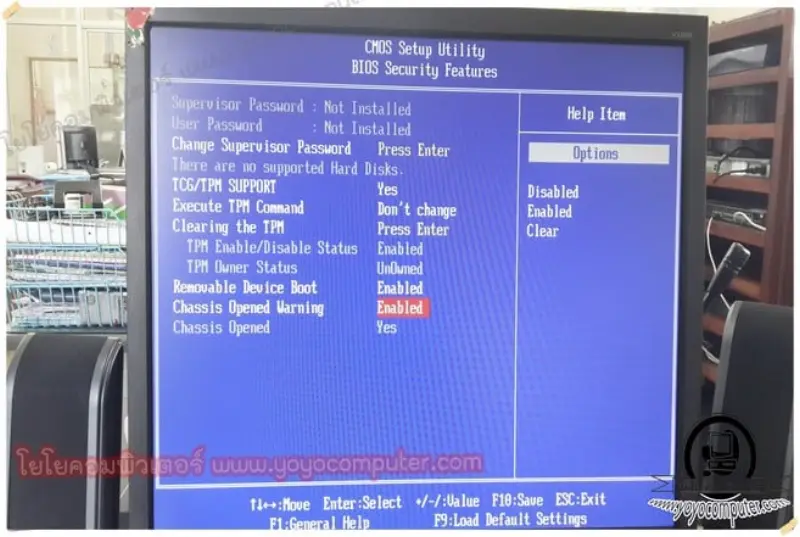
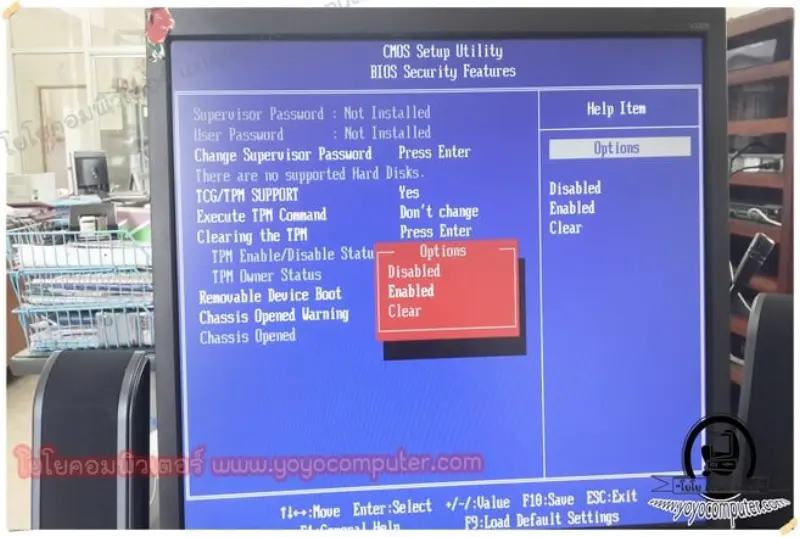
ขั้นตอนที่ 3: เปลี่ยนค่าเป็น Disabled
- เลื่อนแถบมาที่เมนู Chassis Opened Warning
- กด Enter
- จะมีตัวเลือก:
- Disabled - ปิดการตรวจสอบ
- Enabled - เปิดการตรวจสอบ
- Clear - ล้างค่าเตือน (บางเมนบอร์ด)
- เลือก Disabled ครับ
ขั้นตอนที่ 4: บันทึกและออก
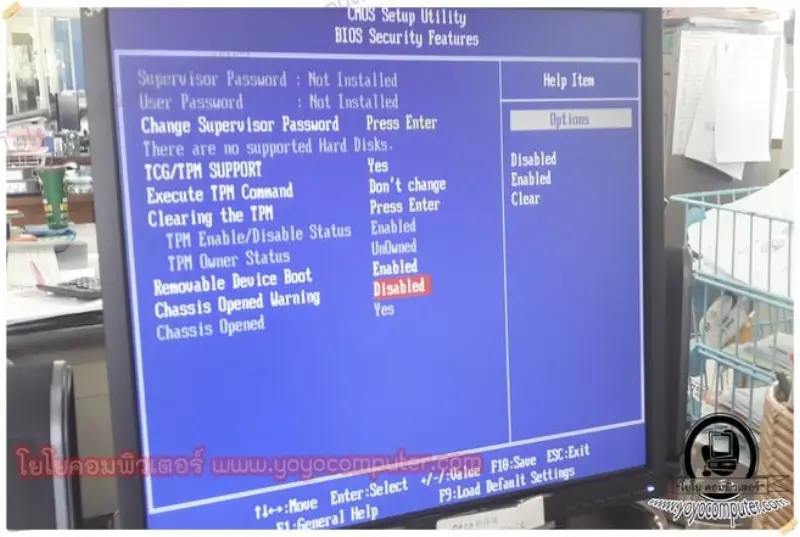
- กด F10 เพื่อ Save & Exit
- กด Yes หรือ Enter เพื่อยืนยัน
- คอมจะ รีสตาร์ทอัตโนมัติ
- เข้า Windows ได้ปกติโดยไม่ต้องกด F1 อีกแล้วครับ
ถ้ากด F1 แล้วเข้าได้ แต่ขึ้นทุกครั้ง?
ถ้ากด F1 แล้วเข้า Windows ได้ แต่ ขึ้นเตือนทุกครั้ง ที่เปิดเครื่อง อาจเกิดจาก:
- ฝาเคสยังปิดไม่สนิท - ตรวจสอบอีกครั้ง
- สวิตช์เสีย - ต้องเปลี่ยนสวิตช์ หรือปิดฟีเจอร์ใน BIOS
- ถ่าน BIOS หมด - ค่าที่ตั้งไว้จะหายทุกครั้งที่ปิดเครื่อง ต้อง เปลี่ยนถ่าน CR2032
ผมเจอเคสนี้บ่อยครับ ลูกค้าบอกว่า “ปิดใน BIOS แล้ว แต่พอปิดเครื่องแล้วเปิดใหม่ มันก็ขึ้นอีก” พอไปดูปรากฏว่า ถ่านไบออสหมด ค่าที่ตั้งเลยหายหมด เปลี่ยนถ่านก้อนละ 20-30 บาทก็จบเรื่องครับ
คำถามที่ลูกค้าถามบ่อย
Q: ปิดฟีเจอร์นี้แล้วจะมีผลเสียอะไรไหม?
A: ไม่มีผลเสียต่อการทำงานของเครื่องครับ แค่เราจะไม่รู้ว่ามีใครเปิดฝาเคส ซึ่งสำหรับคอมบ้านทั่วไปไม่ค่อยจำเป็น
Q: เจอแต่กับเครื่อง Acer ทำไม?
A: เพราะ Acer มักจะ เปิดฟีเจอร์นี้มาตั้งแต่โรงงาน ครับ เมนบอร์ดยี่ห้ออื่นมักจะปิดมาเป็นค่าเริ่มต้น
Q: กด Del ไม่เข้า BIOS ทำยังไง?
A: ลองกดปุ่มเหล่านี้ครับ:
| ยี่ห้อ | ปุ่มเข้า BIOS |
|---|---|
| Acer | F2 หรือ Del |
| HP | F10 |
| Lenovo | F1 หรือ F2 |
| Dell | F2 |
| ASUS | Del หรือ F2 |
| Gigabyte | Del |
| MSI | Del |
เรื่องจากหน้างานที่น่าสนใจ
ผมขอเล่าให้ฟังอีกสักเรื่องนะครับ เคยไปซ่อมคอมให้ลูกค้าที่เป็นร้านค้า เปิดเครื่องทีไรขึ้น “Your chassis has been opened” ทุกครั้ง ปิดในไบออสแล้วก็ขึ้นอีก เปลี่ยนถ่านแล้วก็ยังเป็น
พอสืบสาเหตุลึกลงไป ปรากฏว่า แมวร้าน ชอบนอนอยู่บนเคส แล้วเวลาลงก็ไปเตะฝาเคสจนหลุดตลอด สุดท้ายแก้ปัญหาด้วยการ ย้ายเคสขึ้นไปวางบนโต๊ะ แทนวางพื้น ก็หายเลยครับ 555
ประสบการณ์สอนผมว่า บางทีปัญหาคอมไม่ใช่เรื่องเทคนิคเสมอไป ต้องดูสภาพแวดล้อมด้วยครับ
สรุป
| ขั้นตอน | การดำเนินการ |
|---|---|
| 1 | ตรวจสอบว่าฝาเคสปิดสนิทหรือยัง |
| 2 | ตรวจสวิตช์ตรวจจับฝาเคสและสาย |
| 3 | ถ้าแก้ทางกายภาพไม่ได้ เข้า BIOS (กด Del/F2) |
| 4 | หาเมนู Chassis Opened Warning |
| 5 | เปลี่ยนค่าเป็น Disabled |
| 6 | กด F10 บันทึกและออก |
| 7 | คอมรีสตาร์ท เข้า Windows ได้ปกติ |
โชคดีครับ! ถ้ายังมีปัญหาเข้า Windows ไม่ได้ ลองดูบทความเหล่านี้เพิ่มเติมครับ และถ้าเครื่องเข้า Windows ได้แล้วแต่รู้สึกว่าช้าลง ลองดูวิธีแก้คอมช้าแบบครบทุกสาเหตุด้วยครับ
บทความที่เกี่ยวข้อง
ข้อจำกัดความรับผิดชอบ
บทความนี้จัดทำขึ้นเพื่อให้ความรู้เท่านั้น ผู้อ่านควรสำรองข้อมูลสำคัญทุกครั้งก่อนทำตามขั้นตอนใดๆ โยโยคอมพิวเตอร์ไม่รับผิดชอบต่อความเสียหายที่อาจเกิดขึ้นจากการนำข้อมูลไปปฏิบัติ ผู้อ่านยอมรับความเสี่ยงด้วยตนเอง หากไม่มั่นใจ ควรปรึกษาช่างผู้เชี่ยวชาญ

เขียนโดย
สุทินันท์ ปูคะภาค (โย)
ช่างคอมพิวเตอร์ประสบการณ์กว่า 20 ปี จากจังหวัดสระบุรี แชร์ความรู้ไอทีผ่านบทความและวิดีโอ YouTube เพื่อให้ทุกคนแก้ปัญหาคอมได้ด้วยตัวเอง
ดูวิดีโอบน YouTubeบทความที่เกี่ยวข้อง

วิธีเปิด Windows Photo Viewer ใน Windows 10/11
วิธีเปิดใช้ Windows Photo Viewer ตัวดูรูปแบบเก่าใน Windows 10/11 แทน Photos app ที่ช้าและหนัก แก้ Registry ง่ายๆ ดับเบิลคลิกรูปเปิดได้เลย

แก้ Windows 10/11 รีสตาร์ทเองหลังอัพเดท
วิธีแก้ Windows 10/11 รีสตาร์ทเองหลังอัพเดท กำลังทำงานอยู่เครื่องดับเอง ตั้งค่าไม่ให้ restart อัตโนมัติ เลือกเวลา Active Hours ได้

WiFi หลุดบ่อย? สาเหตุ + วิธีแก้ที่ได้ผลจริง (2026)
แก้ปัญหา WiFi หลุดบ่อย สาเหตุทั้งซอฟต์แวร์และฮาร์ดแวร์ ตั้งค่า Router เปลี่ยน Channel แนะนำ USB WiFi Adapter และ Router WiFi 6 ที่แก้ปัญหาได้จริง