
สเปคคอมสตรีม 2026 เล่นเกม + สตรีม OBS พร้อมกัน ไม่กระตุก
yoyocomputer.com
“ช่าง ผมอยากสตรีมเกม ต้องใช้คอมสเปคแค่ไหน?” — คำถามนี้ลูกค้าถามผมบ่อยมากในช่วง 2-3 ปีที่ผ่านมา เพราะตอนนี้ไม่ว่าจะ YouTube Live, Twitch, Facebook Gaming หรือ TikTok Live การไลฟ์สดเล่นเกมกลายเป็นเรื่องที่ใครก็ทำได้ บางคนทำเป็นอาชีพ บางคนทำเป็นงานอดิเรก
แต่ปัญหาคือ คอมสตรีมมันไม่เหมือนคอมเล่นเกมธรรมดาครับ เพราะเครื่องต้อง เล่นเกมไปด้วย + Encode วิดีโอส่งออกไปด้วย พร้อมกัน ถ้าสเปคไม่ถึง เกมก็กระตุก คนดูก็เห็นภาพแตก
จากประสบการณ์ที่ประกอบคอมสตรีมให้ลูกค้ามาหลายสิบเครื่อง ผมจะสรุปให้ชัดๆ ว่า สเปคคอมสตรีม 2026 ต้องมีอะไรบ้าง แบ่ง 3 ระดับตามงบ ตั้งแต่ 20,000 ถึง 50,000+ บาท พร้อมวิธีตั้งค่า OBS เบื้องต้นครับ
สารบัญ
- สตรีมต้องใช้อะไรเพิ่มจากคอมเล่นเกมปกติ?
- NVENC vs x264 — Encode ด้วย GPU หรือ CPU?
- สเปคคอมสตรีม ระดับ 1: งบ ~20,000-25,000 บาท
- สเปคคอมสตรีม ระดับ 2: งบ ~35,000-40,000 บาท
- สเปคคอมสตรีม ระดับ 3: งบ 50,000+ บาท
- ตั้งค่า OBS Studio เบื้องต้นสำหรับมือใหม่
- อุปกรณ์เสริมที่ต้องมี
- คำถามที่พบบ่อย (FAQ)
- สรุป
สตรีมต้องใช้อะไรเพิ่มจากคอมเล่นเกมปกติ?
ลูกค้าหลายคนคิดว่า “คอมเล่นเกมได้ ก็สตรีมได้” ซึ่ง ไม่จริงเสมอไป ครับ เพราะตอนสตรีม เครื่องต้องทำงาน 2 อย่างพร้อมกัน:
- รันเกม — ใช้ CPU + GPU render ภาพเกม
- Encode วิดีโอ — แปลงภาพเกมเป็นวิดีโอส่งออกไปยังแพลตฟอร์ม (YouTube, Twitch ฯลฯ)
ดังนั้น สเปคคอมสตรีม ต้อง แรงกว่า คอมเล่นเกมอย่างเดียว ในหลายจุดครับ:
| ส่วนประกอบ | เล่นเกมอย่างเดียว | เล่นเกม + สตรีม |
|---|---|---|
| CPU | 4-6 Core ก็พอ | 8-10+ Core (เพราะ encode + game พร้อมกัน) |
| GPU | RTX 4060 ขึ้นไป | NVIDIA RTX (ต้องมี NVENC encoder) |
| RAM | 16GB | 16GB ขั้นต่ำ, 32GB แนะนำ (game + OBS + browser + chat) |
| Internet Upload | ไม่จำเป็น | 10 Mbps+ สำหรับ 1080p stream |
| จอ | 1 จอก็พอ | 2 จอ (เล่นเกมจอนึง, ดู chat/OBS อีกจอ) |
| SSD | 500GB+ | 1TB+ (เก็บเกม + ไฟล์ Recording) |
| Microphone | ไม่จำเป็น | ต้องมี (USB condenser mic) |
จุดสำคัญ: สิ่งที่ทำให้คอมสตรีม ต่างจากคอมเล่นเกม มากที่สุดคือ เรื่อง GPU Encoder (NVENC) ครับ ถ้าเลือก GPU ถูก FPS แทบไม่ตกเลยตอนสตรีม ผมจะอธิบายเรื่องนี้ในหัวข้อถัดไป
NVENC vs x264 — Encode ด้วย GPU หรือ CPU?
ตรงนี้เป็น หัวใจ ของการเลือกสเปคคอมสตรีมเลยครับ เพราะตอน Encode วิดีโอ (แปลงภาพเกมเป็น stream) เราจะเลือกได้ว่าจะให้ตัวไหนทำงาน:
NVENC (Encode ด้วย GPU — NVIDIA)
- ใช้ชิป NVENC ที่ฝังมากับ GPU ของ NVIDIA ทำหน้าที่ encode โดยเฉพาะ
- ไม่กิน CPU เลย เพราะเป็นชิปแยกใน GPU → CPU ว่างเต็มที่ไปเล่นเกม
- FPS แทบไม่ตก ตอนเปิดสตรีม (ตกแค่ 1-3%)
- คุณภาพดีมาก โดยเฉพาะ NVENC ตั้งแต่ RTX 30 series ขึ้นไป (AV1 Encode ตั้งแต่ RTX 40 series)
- แนะนำสำหรับ Single PC stream (ใช้คอมเครื่องเดียวเล่นเกม + สตรีม)
x264 (Encode ด้วย CPU)
- ใช้ CPU ในการ encode → กิน CPU มาก (30-50% ของ CPU ทั้งหมด)
- คุณภาพดีกว่า NVENC เล็กน้อยที่ bitrate ต่ำ (ต่ำกว่า 4000 kbps)
- แต่ที่ bitrate สูง (6000+ kbps) NVENC ใหม่ๆ ก็ไม่แพ้แล้ว
- เหมาะกับ Dual PC setup (คอมเล่นเกม 1 เครื่อง + คอม encode อีก 1 เครื่อง)
- หรือ CPU แรงมากๆ เช่น Ryzen 9 / i9
เปรียบเทียบ NVENC vs x264
| เรื่อง | NVENC (GPU) | x264 (CPU) |
|---|---|---|
| ใช้ CPU ไหม? | ไม่ ใช้ชิปแยกใน GPU | ใช้ CPU 30-50% |
| FPS ตอนสตรีม | แทบไม่ตก (1-3%) | ตก 10-30% |
| คุณภาพภาพ | ดีมาก (RTX 40 series) | ดีมากที่ slow preset |
| ตั้งค่ายาก? | ง่าย เลือกใน OBS ได้เลย | ต้องปรับ preset |
| ต้องมี GPU อะไร? | NVIDIA GTX 1650+ (แนะนำ RTX) | ไม่จำเป็นต้อง NVIDIA |
| เหมาะกับ | Single PC stream | Dual PC / CPU แรงมาก |
สรุป: ใช้ NVENC ดีกว่าสำหรับ 99% ของคนสตรีม
ถ้าใช้คอมเครื่องเดียวทั้งเล่นเกมและสตรีม (ซึ่งคนส่วนใหญ่เป็นแบบนี้) → ใช้ NVENC เสมอ ครับ เพราะ FPS ไม่ตก คุณภาพดี ตั้งค่าง่าย
แต่ข้อสำคัญคือ ต้องใช้ GPU ของ NVIDIA (GeForce GTX/RTX) ครับ ถ้าใช้ AMD จะได้ AMF encoder ซึ่งคุณภาพยังตามหลัง NVENC อยู่ นี่คือเหตุผลที่ลูกค้าที่มาให้ผมประกอบคอมสตรีม ผมแนะนำ NVIDIA ทุกครั้ง
สเปคคอมสตรีม ระดับ 1: งบ ~20,000-25,000 บาท
สเปคนี้เหมาะกับ มือใหม่ที่เริ่มสตรีม เล่นเกมเบาๆ ถึงปานกลาง เช่น Valorant, CS2, League of Legends, Roblox, Minecraft แล้วสตรีมที่ 720p-1080p 30-60fps ได้สบาย
| ชิ้นส่วน | รุ่น | ราคาโดยประมาณ |
|---|---|---|
| CPU | Intel Core i5-13400F (10C/16T) | ~5,200 บาท |
| Motherboard | MSI PRO B760M-A WiFi DDR4 | ~3,200 บาท |
| RAM | DDR4 16GB 3200MHz (2x8GB) | ~1,989 บาท |
| SSD | WD SN580 500GB NVMe | ~1,990 บาท |
| GPU | NVIDIA GeForce RTX 4060 8GB (NVENC) | ~8,890 บาท |
| PSU | Corsair CV550 80+ Bronze 550W | ~1,277 บาท |
| Case | Montech Air 903 + พัดลม 2 ตัว | ~1,200 บาท |
| Monitor | AOC 24G4 24” 180Hz IPS | ~4,160 บาท |
| รวม | ~27,906 บาท |
ทำไมเลือกสเปคนี้?
- i5-13400F มี 10 Core 16 Thread ซึ่งเยอะพอที่จะรันเกม + OBS พร้อมกัน แม้จะใช้ NVENC encode แต่ OBS ก็ยังกิน CPU นิดหน่อยสำหรับ Audio encoding, Scene switching ฯลฯ
- RTX 4060 มี NVENC encoder ที่ดีมาก encode ไม่กิน CPU FPS ไม่ตกตอนสตรีม สำหรับงบระดับนี้คุ้มค่าที่สุดครับ
- RAM 16GB ขั้นต่ำที่รับได้ ถ้ามีงบเพิ่มอีกนิดแนะนำ 32GB เพราะเกม + OBS + Chrome (ดู chat) กินเยอะ
- SSD NVMe ให้ Windows + โปรแกรมลื่น ถ้าจะ Recording ด้วยแนะนำซื้อ SSD อีกลูกแยกเก็บไฟล์
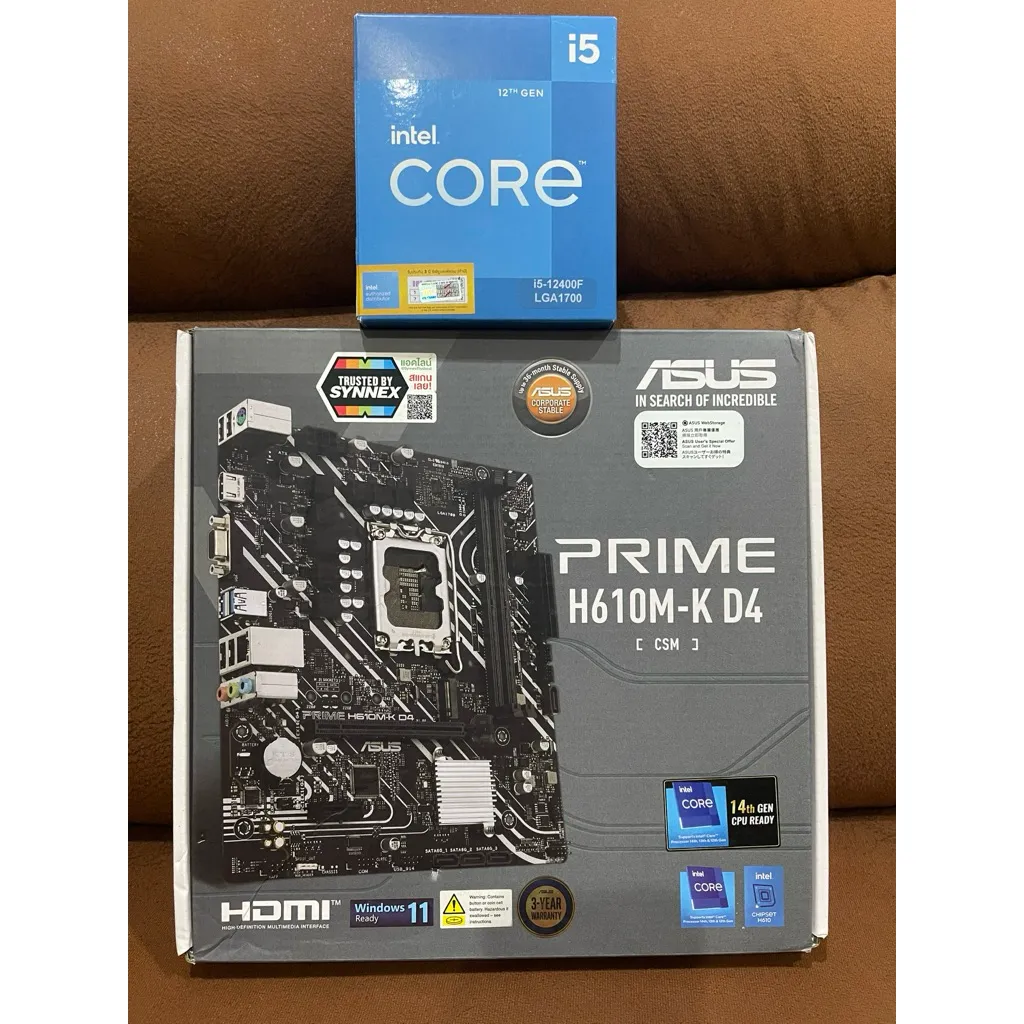
10 Core 16 Thread เล่นเกม + สตรีม OBS พร้อมกันได้สบาย ราคาคุ้มมาก
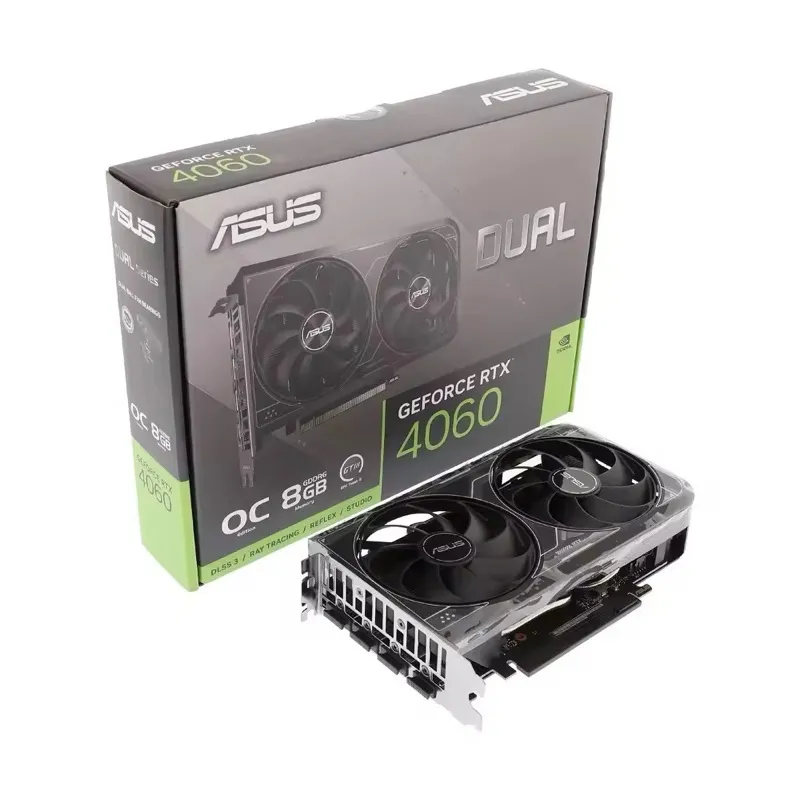
มี NVENC encoder สตรีมด้วย GPU ไม่กิน CPU FPS ไม่ตกขณะสตรีม
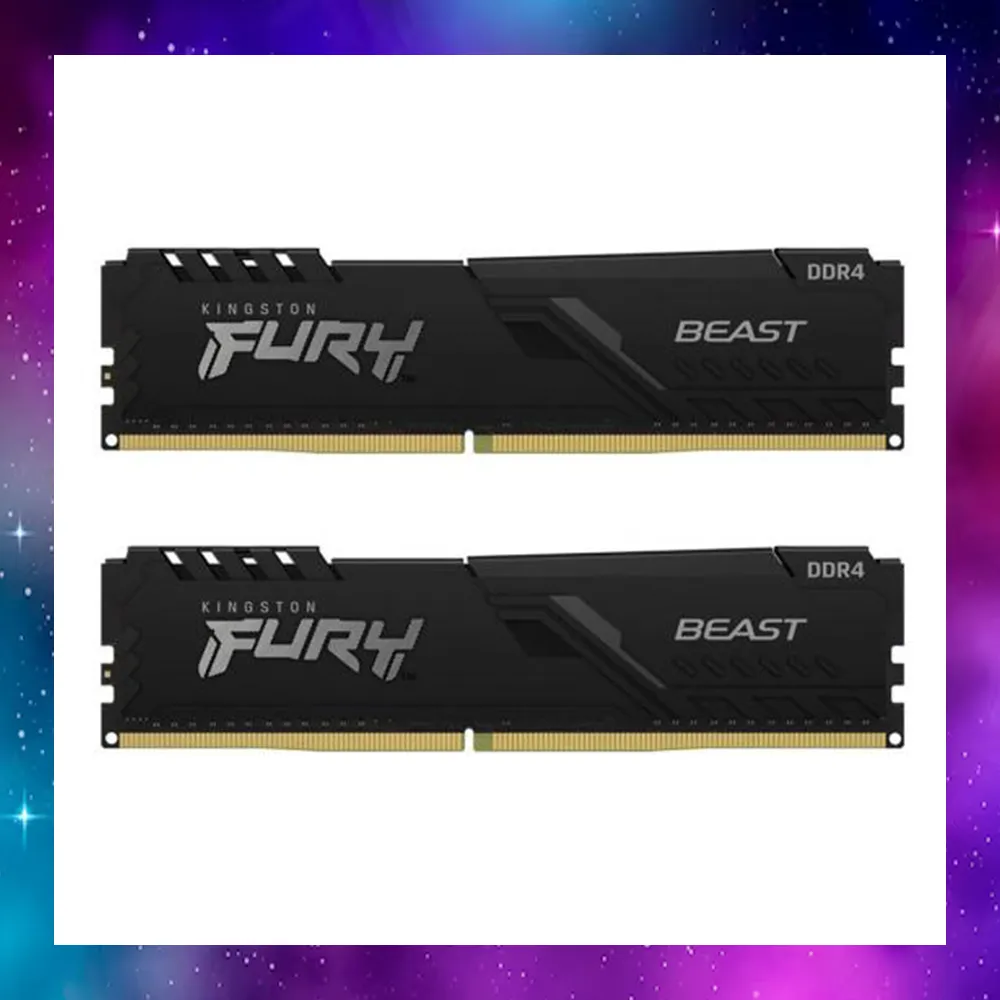
16GB ขั้นต่ำสำหรับสตรีม ถ้าเปิด Chrome + OBS + Game พร้อมกัน แนะนำ 32GB
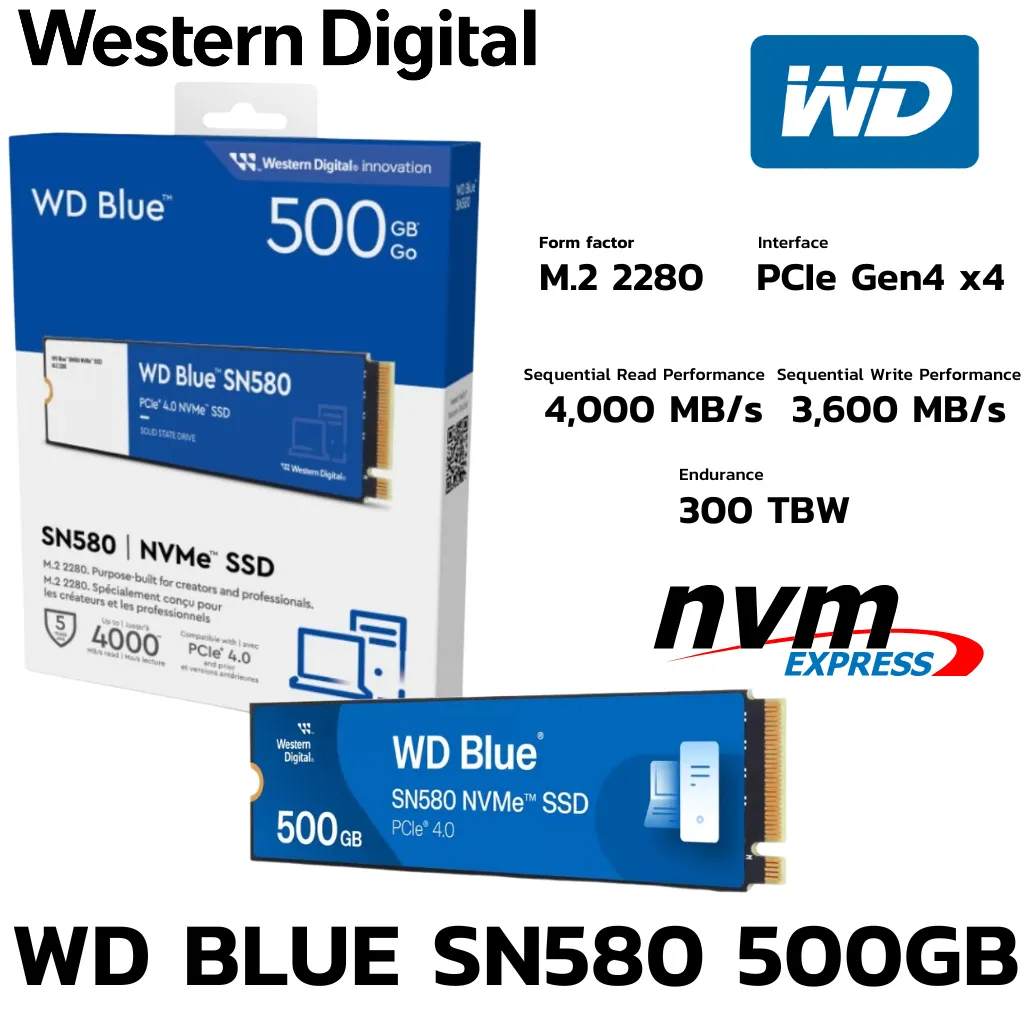
NVMe เร็ว ลง Windows + โปรแกรม ส่วนเกมแนะนำ SSD อีกลูกแยกเก็บเกม
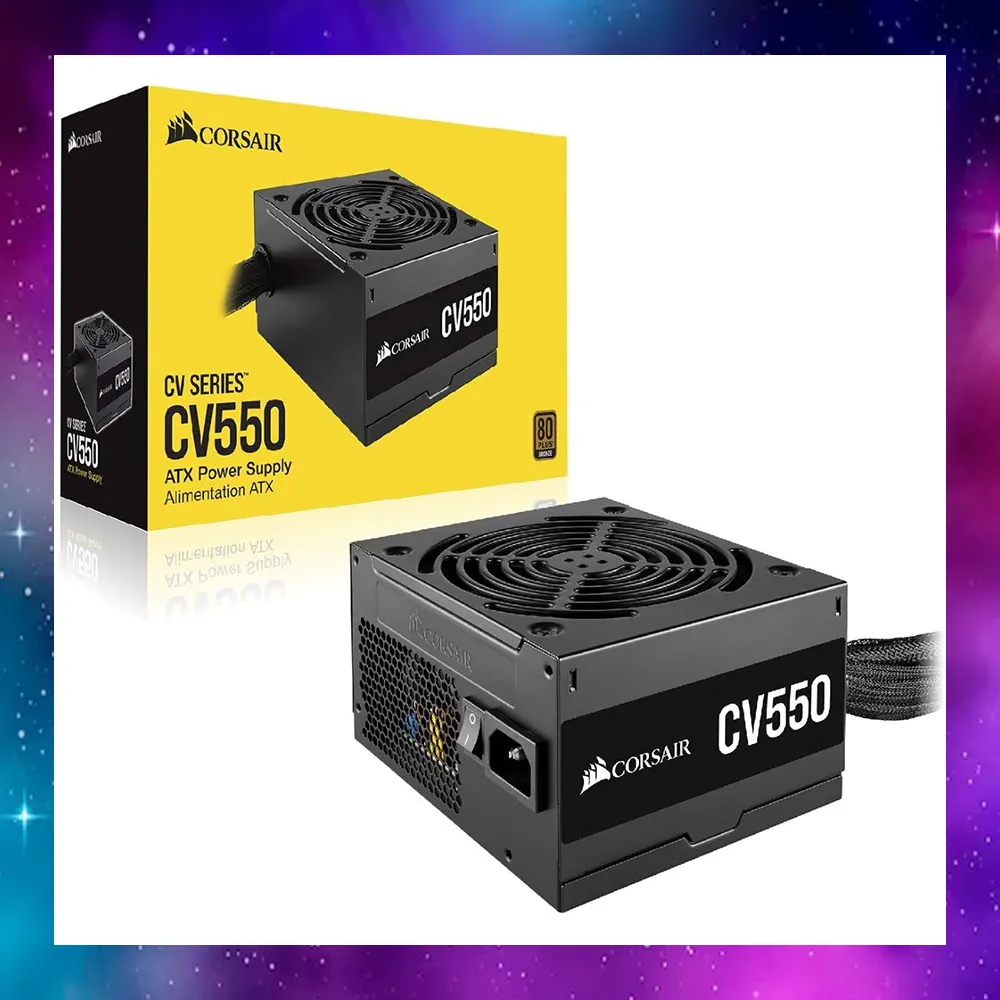
550W พอสำหรับ i5 + RTX 4060 ถ้าใช้ RTX 4070 Super ต้อง 650-750W

180Hz IPS 1080p สำหรับเล่นเกมลื่น ส่วนจอที่ 2 สำหรับดู Chat/OBS ใช้จอเก่าก็ได้
สเปคนี้สตรีมอะไรได้บ้าง?
- Valorant / CS2 / LOL + สตรีม 1080p 60fps → ลื่นมาก FPS เกม 150+ ตอนสตรีม
- Fortnite / Apex Legends + สตรีม 1080p 30fps → ลื่นพอใช้ ลดกราฟิกลงหน่อย
- GTA V / Elden Ring + สตรีม 720p 30fps → ได้ แต่ต้องลดกราฟิกเกมลง Medium
- Just Chatting / IRL → สบายมาก เครื่องแทบไม่ทำงาน
Tips จากผม: สเปคนี้ลูกค้าที่มาให้ประกอบส่วนใหญ่เอาไปสตรีม Valorant กับ CS2 ซึ่งลื่นมากครับ ไม่มีปัญหาเลย แต่ถ้าจะสตรีมเกมหนักอย่าง Cyberpunk 2077 แนะนำอัปเกรดเป็นระดับ 2
สเปคคอมสตรีม ระดับ 2: งบ ~35,000-40,000 บาท
สเปคนี้เหมาะกับคนที่ สตรีมจริงจัง อยากได้ภาพ 1080p 60fps สวยชัด เล่นเกม AAA ได้ มี Facecam + Overlay ได้สบาย ไม่กระตุกเลย
| ชิ้นส่วน | รุ่น | ราคาโดยประมาณ |
|---|---|---|
| CPU | Intel Core i5-13400F (10C/16T) | ~5,200 บาท |
| Motherboard | MSI PRO B760M-A WiFi DDR4 | ~3,200 บาท |
| RAM | DDR4 32GB 3200MHz (2x16GB) | ~3,500 บาท |
| SSD | Kingston NV2 1TB NVMe | ~1,500 บาท |
| GPU | NVIDIA GeForce RTX 4070 Super 12GB | ~19,880 บาท |
| PSU | Corsair RM750e 80+ Gold 750W | ~3,200 บาท |
| Case | Montech Air 903 + พัดลม 3 ตัว | ~1,500 บาท |
| รวม (ไม่รวมจอ) | ~37,980 บาท |
ทำไม RTX 4070 Super?
RTX 4070 Super คือ GPU ที่ผมแนะนำสำหรับคอมสตรีมมากที่สุดครับ เพราะ:
- NVENC encoder ดีกว่า RTX 4060 — รองรับ AV1 Hardware Encode (คุณภาพดีกว่า H.264 ที่ bitrate เท่ากัน)
- VRAM 12GB — เล่นเกมหนักๆ ที่ 1440p ไม่มีปัญหา VRAM เต็ม
- แรงพอเล่นเกม 1440p + สตรีม 1080p พร้อมกันลื่นมาก
- PSU 750W เพียงพอ ไม่ต้องกังวลเรื่องไฟ
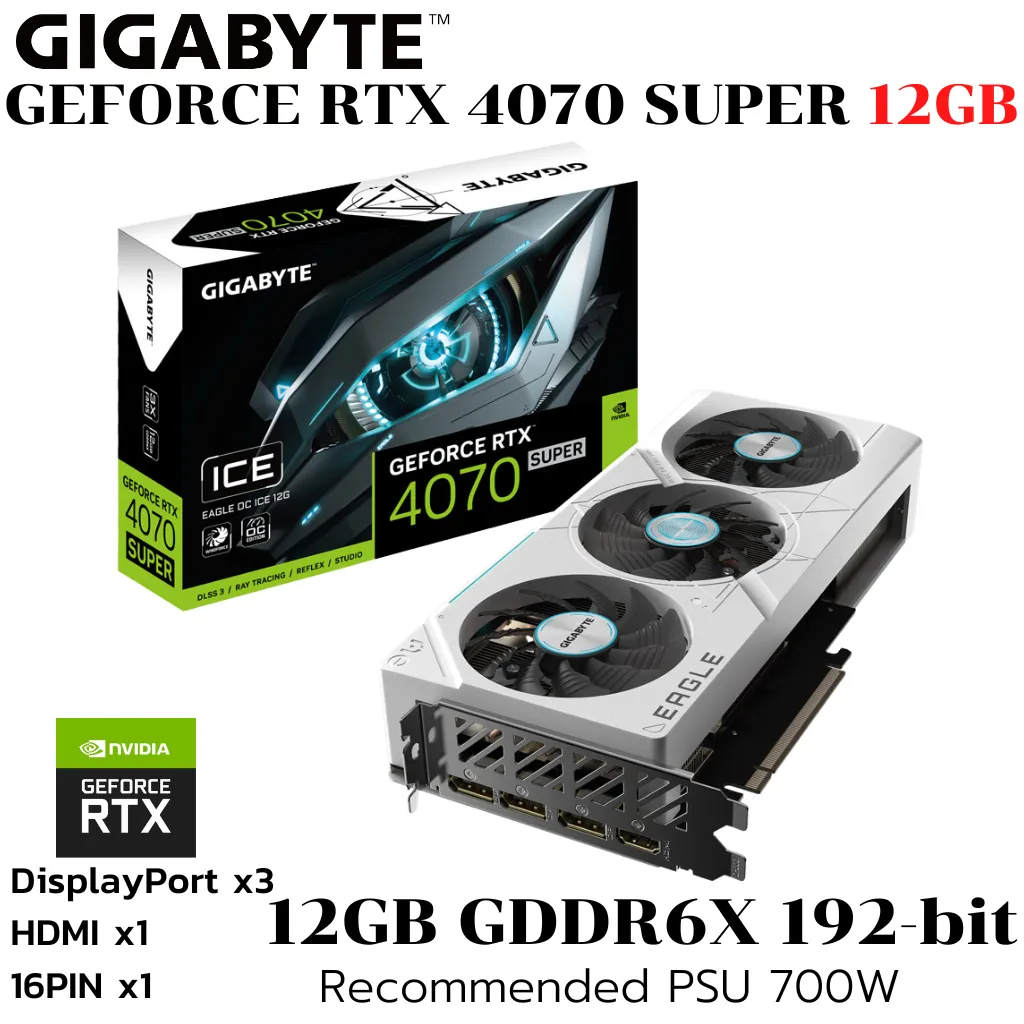
NVENC ดีกว่า RTX 4060 + VRAM 12GB เล่นเกม 1440p + สตรีม 1080p พร้อมกันลื่นมาก
ทำไม RAM 32GB?
ตอนสตรีมจริงๆ โปรแกรมที่เปิดพร้อมกันมีเยอะมากครับ:
| โปรแกรม | RAM ที่ใช้ (โดยประมาณ) |
|---|---|
| เกม AAA (เช่น Cyberpunk 2077) | 8-12 GB |
| OBS Studio | 1-2 GB |
| Chrome (ดู chat + dashboard) | 2-4 GB |
| Discord (คุยกับเพื่อน) | 0.5-1 GB |
| Streamlabs / StreamElements | 0.5-1 GB |
| Windows + Background | 3-4 GB |
| รวม | 15-24 GB |
เห็นไหมครับ? RAM 16GB บางทีไม่พอจริงๆ โดยเฉพาะเกมหนักๆ จากที่ผมเห็นลูกค้าที่สตรีม ถ้า RAM เต็ม เกมจะกระตุก OBS จะ drop frame ภาพสตรีมจะค้างๆ ลื่นๆ ดูไม่ดีเลย 32GB จึงเป็น sweet spot ที่แนะนำครับ
สเปคนี้สตรีมอะไรได้บ้าง?
- เกม AAA ทุกเกม (Cyberpunk, Hogwarts Legacy, Elden Ring) + สตรีม 1080p 60fps → ลื่น
- Esports + สตรีม 1080p 60fps → FPS เกม 200+ ตอนสตรีม สบายมาก
- Facecam + Overlay + Alert → ไม่มีปัญหา ไม่กระตุก
- Recording + สตรีม พร้อมกัน → ได้ เพราะ NVENC รองรับ dual encode
สเปคคอมสตรีม ระดับ 3: งบ 50,000+ บาท
สเปคระดับนี้สำหรับ สตรีมเมอร์จริงจัง หรือคนทำ Content Creation ที่ต้องการ สตรีม 1080p 60fps + เล่นเกม 4K + Facecam + Overlay + Recording ได้พร้อมกันทุกอย่างโดยไม่ต้องกังวลเรื่องสเปคอีกเลย
| ชิ้นส่วน | รุ่น | ราคาโดยประมาณ |
|---|---|---|
| CPU | AMD Ryzen 7 7800X3D (8C/16T, 3D V-Cache) | ~11,500 บาท |
| Motherboard | MSI PRO B650M-A WiFi DDR5 | ~4,500 บาท |
| RAM | DDR5 32GB 5600MHz (2x16GB) | ~3,800 บาท |
| SSD | Samsung 990 EVO Plus 2TB NVMe | ~5,500 บาท |
| GPU | NVIDIA GeForce RTX 4070 Super 12GB | ~19,880 บาท |
| PSU | Corsair RM850e 80+ Gold 850W | ~4,200 บาท |
| Case | NZXT H5 Flow + พัดลม 3 ตัว | ~3,500 บาท |
| CPU Cooler | Thermalright Peerless Assassin 120 SE | ~1,200 บาท |
| รวม (ไม่รวมจอ) | ~54,080 บาท |
ทำไม Ryzen 7 7800X3D?
7800X3D คือ CPU ที่เกิดมาเพื่อเล่นเกมครับ ด้วย 3D V-Cache 96MB ทำให้ FPS เกมสูงกว่า CPU ตัวอื่นในราคาใกล้เคียง:
- เล่นเกม แรงกว่า i7-14700F ในหลายเกม (โดยเฉพาะ Esports)
- 8 Core 16 Thread เพียงพอสำหรับเกม + OBS + ทุกอย่าง (เพราะใช้ NVENC encode)
- กินไฟน้อย เมื่อเทียบกับ Intel 14th Gen → เครื่องไม่ร้อน
- DDR5 5600MHz ได้ performance เต็มที่ของ AM5 platform
ทำไมไม่ใช้ RTX 4080?
ผมยังแนะนำ RTX 4070 Super แม้ในงบ 50,000+ เพราะ:
- RTX 4080 Super ราคา ~28,000 บาท → แพงกว่า 8,000 บาท แต่แรงกว่าแค่ ~20-25%
- NVENC encoder ของ RTX 4070 Super เหมือนกันเป๊ะ กับ RTX 4080 → คุณภาพสตรีมเท่ากัน
- ส่วนต่าง 8,000 บาท เอาไปซื้อ ไมค์ดีๆ + เว็บแคม ดีกว่า → คุณภาพสตรีมดีขึ้นกว่าเปลี่ยน GPU อีก
แต่ถ้าเล่นเกมที่ 4K หรือต้องการ FPS สูงมากที่ 1440p → RTX 4080 Super คุ้มครับ เพราะ VRAM 16GB ไม่ต้องกังวล
อัปเกรดเพิ่มเติม (ถ้ามีงบ)
- RAM 64GB — ถ้าตัดต่อวิดีโอด้วย (Premiere Pro, DaVinci Resolve)
- SSD อีกลูก 2TB — แยกเก็บไฟล์ Recording (สตรีม 2 ชม. = ไฟล์ 30-50 GB)
- Capture Card (Elgato HD60 X) — ถ้าต้องการ Dual PC setup หรือสตรีมคอนโซล
- จอ 1440p 165Hz — เล่นเกมสวยขึ้นอีกระดับ
ตั้งค่า OBS Studio เบื้องต้นสำหรับมือใหม่
ลูกค้าหลายคนประกอบคอมเสร็จ ลง OBS แล้วก็ไม่รู้จะตั้งค่ายังไง ผมจะสรุปให้สั้นๆ เฉพาะ การตั้งค่าที่สำคัญที่สุด ครับ
Output Settings (การ Encode)
| การตั้งค่า | ค่าที่แนะนำ | อธิบาย |
|---|---|---|
| Output Mode | Advanced | เพื่อเลือก Encoder ได้ |
| Encoder | NVIDIA NVENC H.264 | ใช้ GPU encode ไม่กิน CPU |
| Rate Control | CBR (Constant Bitrate) | Bitrate คงที่ ภาพนิ่ง |
| Bitrate | 4500-6000 kbps (1080p) | YouTube/Twitch แนะนำ 6000 |
| Keyframe Interval | 2 | Twitch/YouTube บังคับ 2 |
| Preset | Quality | สมดุลระหว่างคุณภาพ + performance |
| Profile | High | ภาพดีขึ้น |
ถ้า GPU รองรับ AV1 (RTX 40 series): ลองเปลี่ยน Encoder เป็น NVIDIA NVENC AV1 จะได้คุณภาพดีกว่า H.264 ที่ bitrate เท่ากัน แต่ต้องเช็คว่าแพลตฟอร์มรองรับ AV1 ด้วย (YouTube รองรับแล้ว, Twitch ยังรองรับบางส่วน)
Video Settings
| การตั้งค่า | ค่าที่แนะนำ |
|---|---|
| Base (Canvas) Resolution | 1920x1080 |
| Output (Scaled) Resolution | 1920x1080 |
| Downscale Filter | Lanczos (ถ้า scale down) |
| FPS | 60 (หรือ 30 ถ้าสเปคไม่ถึง) |
Audio Settings
| การตั้งค่า | ค่าที่แนะนำ |
|---|---|
| Sample Rate | 48 kHz |
| Audio Bitrate | 160 kbps |
| Mic Audio | เลือกไมค์ USB |
| Desktop Audio | Default |
เทคนิคลด Load ให้คอมลื่นขึ้น
- ใช้ Game Capture แทน Display Capture — Game Capture จับแค่หน้าต่างเกม เบากว่ามาก Display Capture จับทั้งจอ หนักกว่า
- ปิด Preview ตอนสตรีม — คลิกขวาที่หน้า Preview แล้วเลือก “Enable Preview” ออก ลด load GPU ได้
- อย่าเปิด Chrome tab เยอะ — Chrome กิน RAM มาก ใช้ Streamlabs Dashboard แทน
- ลดกราฟิกเกมลงนิดนึง — จาก Ultra เป็น High ลด load GPU แต่คนดูแทบสังเกตไม่ออก
- ปิด Vsync ในเกม — ลด input lag ได้ เพราะ OBS จับ frame เอง
อุปกรณ์เสริมที่ต้องมี
นอกจากคอมสเปคแรงแล้ว อุปกรณ์เสริมเหล่านี้ก็สำคัญมากสำหรับการสตรีมครับ:
Microphone — สำคัญที่สุด
เสียงดีมีชัยไปกว่าครึ่ง คนดูทนดูภาพไม่ค่อยชัดได้ แต่ ทนฟังเสียงห่วยไม่ได้ ครับ
| ระดับ | รุ่นแนะนำ | ราคา | เหมาะกับ |
|---|---|---|---|
| เริ่มต้น | HyperX SoloCast | ~1,500 บาท | มือใหม่ เสียบ USB ใช้ได้เลย |
| กลาง | Fifine AM8 | ~2,200 บาท | Dynamic mic เสียงดี ตัดเสียงรอบข้างดี |
| สูง | Blue Yeti | ~4,000 บาท | หลายโหมด เสียงดีมาก |
Tips: ถ้าห้องเสียงดังมาก (แอร์, พัดลม, คนอื่นคุย) แนะนำ Dynamic Mic (เช่น Fifine AM8) เพราะจับเสียงเฉพาะใกล้ปาก ไม่จับเสียงรอบข้างเท่า Condenser
Webcam
| รุ่น | ราคา | สเปค |
|---|---|---|
| Logitech C920 | ~2,200 บาท | 1080p 30fps คลาสสิค ภาพดี |
| Logitech C922 Pro | ~3,000 บาท | 1080p 30fps / 720p 60fps ตัดฉากหลังได้ |
| ใช้มือถือแทน | ฟรี | ใช้แอป DroidCam หรือ Camo เปลี่ยนมือถือเป็น webcam |
Tips จากผม: ถ้ายังไม่อยากลงทุนเว็บแคม ใช้มือถือเก่าที่มี + แอป DroidCam ได้ครับ ภาพดีกว่าเว็บแคมราคาถูกอีก
อุปกรณ์อื่นๆ
- Capture Card (Elgato HD60 X ~6,000 บาท) — จำเป็นเฉพาะ Dual PC setup หรือสตรีมจาก PS5/Nintendo Switch
- Green Screen (~800-1,500 บาท) — ถ้าอยากเปลี่ยนฉากหลังแบบ pro สุดๆ แต่จริงๆ OBS + NVIDIA Broadcast ตัดฉากหลังได้โดยไม่ต้อง green screen
- Dual Monitor — แนะนำมาก จอหลักเล่นเกม จอรองดู OBS + Chat เพราะถ้ามีจอเดียว ต้อง Alt-Tab ไปดู OBS ทุกทีลำบากมาก จอรองไม่ต้องดี ใช้จอเก่า 22-24 นิ้วก็พอ
- ไฟส่องหน้า (Ring Light ~500-1,000 บาท) — ถ้าใช้ Facecam ไฟดีช่วยให้หน้าชัดสวยมากครับ ลงทุนน้อยแต่ได้ผลเยอะ
เปรียบเทียบ 3 ระดับ (สรุปเร็ว)
| ระดับ 1 (~25K) | ระดับ 2 (~38K) | ระดับ 3 (~54K) | |
|---|---|---|---|
| CPU | i5-13400F | i5-13400F | Ryzen 7 7800X3D |
| GPU | RTX 4060 | RTX 4070 Super | RTX 4070 Super |
| RAM | 16GB DDR4 | 32GB DDR4 | 32GB DDR5 |
| SSD | 500GB | 1TB | 2TB |
| สตรีม | 720p-1080p 30-60fps | 1080p 60fps | 1080p 60fps |
| เกม | Esports / เกมเบา | เกม AAA 1080p | เกม AAA 1440p-4K |
| Facecam | ได้ | ได้สบาย | ได้สบาย + OBS effects |
| Recording | ได้ (แยก SSD) | ได้พร้อมสตรีม | ได้พร้อมสตรีม 4K |
| เหมาะกับ | มือใหม่เริ่มสตรีม | สตรีมจริงจัง | สตรีมอาชีพ / Content Creator |
Internet สำหรับสตรีม — Upload Speed สำคัญมาก
อีกเรื่องที่ลูกค้ามักลืมคือ ความเร็วอินเทอร์เน็ตขาอัปโหลด ครับ สเปคคอมดีแค่ไหน แต่เน็ตอัปโหลดช้า ภาพก็แตกเป็นพิกเซลอยู่ดี
| ความละเอียดสตรีม | Bitrate แนะนำ | Upload ขั้นต่ำ | Upload แนะนำ |
|---|---|---|---|
| 720p 30fps | 2500-4000 kbps | 5 Mbps | 10 Mbps |
| 1080p 30fps | 4500-6000 kbps | 8 Mbps | 15 Mbps |
| 1080p 60fps | 6000-8000 kbps | 10 Mbps | 20 Mbps |
วิธีเช็ค: เข้า speedtest.net แล้วดูค่า Upload ถ้าได้ 10 Mbps+ สตรีม 1080p ได้สบาย ถ้าได้ต่ำกว่า 5 Mbps ต้องลดเป็น 720p หรือลด bitrate ลง
Tips: ถ้าเน็ตบ้านอัปโหลดช้า:
- ใช้สาย LAN แทน WiFi (เสถียรกว่ามาก ไม่ disconnect กลางสตรีม)
- ติดต่อ ISP อัปเกรด package ที่ upload เร็วกว่า
- อย่าเปิด upload อื่นพร้อมกัน (backup cloud, torrent ฯลฯ)
คำถามที่พบบ่อย (FAQ)
1. สเปคคอมสตรีมขั้นต่ำต้องมีอะไรบ้าง?
อย่างน้อยต้องมี CPU 6 Core ขึ้นไป (แนะนำ i5-13400F), GPU NVIDIA RTX (แนะนำ RTX 4060 ขึ้นไป เพราะมี NVENC encoder), RAM 16GB, SSD NVMe และ เน็ต Upload 10 Mbps+ ครับ GPU ตัว NVIDIA สำคัญมากเพราะ NVENC encoder ช่วยให้สตรีมโดยไม่กิน CPU
2. สตรีมด้วย RTX 4060 ได้ไหม?
ได้ครับ สบายเลย RTX 4060 มี NVENC encoder ที่ดีมาก สตรีม 1080p 60fps ได้ FPS เกมแทบไม่ตกเลย สำหรับเกม Esports อย่าง Valorant, CS2 สตรีมลื่นมาก เกม AAA อาจต้องลดกราฟิกลงนิดนึง แต่คนดูแทบสังเกตไม่ออก
3. RAM 16GB พอสำหรับสตรีมไหม?
พอแบบจำกัดครับ ถ้าเล่นเกมเบาๆ + OBS อย่างเดียวก็พอ แต่ถ้าเปิด Chrome ดู chat, Discord คุยเพื่อน, Streamlabs dashboard พร้อมกัน 16GB อาจเต็มได้ แนะนำ 32GB ถ้าตั้งใจสตรีมจริงจัง เพราะ RAM เต็ม = เกมกระตุก + OBS drop frame
4. NVENC กับ x264 อันไหนดีกว่า?
สำหรับ Single PC stream (ใช้คอมเครื่องเดียว) → NVENC ดีกว่า ครับ เพราะไม่กิน CPU FPS ไม่ตก คุณภาพดี ส่วน x264 จะดีกว่าที่ bitrate ต่ำมากๆ แต่กิน CPU 30-50% ทำให้เกมกระตุก x264 เหมาะกับ Dual PC setup มากกว่า
5. เน็ตต้องเร็วแค่ไหนถึงจะสตรีมได้?
ดูที่ Upload Speed ครับ ไม่ใช่ Download สำหรับสตรีม 1080p 60fps ต้องมี Upload อย่างน้อย 10 Mbps (แนะนำ 15-20 Mbps) สำหรับ 720p 30fps ต้องมี Upload อย่างน้อย 5 Mbps และ ควรใช้สาย LAN แทน WiFi เพราะเสถียรกว่ามาก ไม่หลุดกลางสตรีม
บทความที่เกี่ยวข้อง
- สเปคคอมแรงๆ 2026 แนะนำตามงบ 15K-50K
- สเปคคอมเล่นเกม 2026 แนะนำตามงบ
- จัดสเปคคอม 2026 ทุกงบ ทุกการใช้งาน
- สอนประกอบคอมเอง ฉบับมือใหม่
สรุป
สเปคคอมสตรีม 2026 ไม่จำเป็นต้องแพง ครับ ถ้ารู้จักเลือกถูกชิ้น โดยเฉพาะ GPU ของ NVIDIA ที่มี NVENC encoder ซึ่งเป็นหัวใจของการสตรีม ช่วยให้ encode วิดีโอโดยไม่กิน CPU ไม่ทำให้ FPS เกมตก
- งบ ~25,000 บาท → i5-13400F + RTX 4060 + 16GB RAM → สตรีม 1080p เกมเบาๆ ได้สบาย
- งบ ~38,000 บาท → i5-13400F + RTX 4070 Super + 32GB RAM → สตรีม 1080p 60fps เกมหนักได้ แนะนำสุด
- งบ ~54,000 บาท → Ryzen 7 7800X3D + RTX 4070 Super + 32GB DDR5 → สตรีมทุกอย่าง + Content Creation
ที่สำคัญอย่าลืม เน็ต Upload Speed, ไมค์ดีๆ และ จอ 2 จอ นะครับ เพราะ 3 อย่างนี้ทำให้คุณภาพการสตรีมดีขึ้นมากกว่าแค่คอมแรงอย่างเดียว
ถ้าไม่มั่นใจเรื่องสเปค หรืออยากให้ช่วยประกอบ ทักมาปรึกษาได้ครับ ผมช่วยจัดสเปคให้ตรงกับงบและการใช้งานจริงครับ
บทความที่เกี่ยวข้อง
สเปคคอมตัดต่อวิดีโอ 2026 แนะนำตามงบ ตัดต่อลื่น Render เร็ว
แนะนำสเปคคอมตัดต่อวิดีโอ 2026 ตามงบ 15,000-50,000 บาท เลือก CPU GPU RAM SSD ยังไงให้ตัดต่อลื่น Render เร็ว รองรับ Premiere Pro, DaVinci Resolve, After Effects
Intel vs AMD 2026 เลือกตัวไหนดี? เปรียบเทียบครบทุกด้าน
เปรียบเทียบ Intel vs AMD 2026 ครบทุกด้าน ราคา ประสิทธิภาพ กินไฟ ความร้อน เล่นเกม ตัดต่อ ทำงาน พร้อมแนะนำรุ่นตามการใช้งานและงบ
สเปคคอมแรงๆ 2026 แนะนำตามงบ 15,000-50,000 บาท จากช่างคอม
แนะนำสเปคคอมแรงๆ 2026 แบ่ง 4 ระดับตามงบ 15K 20K 30K 50K ใส่ยี่ห้อรุ่นจริง ราคาอัปเดต พร้อม Benchmark เปรียบเทียบ จากช่างคอมประสบการณ์กว่า 11 ปี