
ทำไม Vivo ถึงเจอปัญหาโทรไลน์ไม่ได้ยินเสียง?
เรื่องนี้ผมต้องเล่าให้ฟังก่อนครับ เพราะมีที่มาที่ไป
ตั้งแต่ช่วงเดือนสิงหาคม ผมได้รับโทรศัพท์จากลูกค้า นับสิบๆ สาย ที่โทรมาถามว่า “พี่โย โทรไลน์แล้วไม่ได้ยินเสียงเลย ทำยังไงดี?” และเกือบทุกเคสเป็น โทรศัพท์ยี่ห้อ Vivo ครับ
ผมก็แนะนำวิธีทั่วไปไปตามบทความ โทรไลน์ได้ แต่ไม่ได้ยินเสียง ที่เคยเขียนไว้ แต่ แก้ไม่ได้ เพราะปัญหาของ Vivo มันเฉพาะตัว
อาการที่เจอ (เฉพาะ Vivo)
| อาการ | รายละเอียด |
|---|---|
| โทรไลน์ครั้งแรก | ได้ยินทั้ง 2 ฝ่าย ปกติ |
| โทรไลน์ครั้งที่ 2 | ไม่ได้ยินเสียงแล้ว ทั้งเราและปลายสาย |
| ลบ LINE แล้วลงใหม่ | โทรครั้งแรกได้ยิน แต่ ครั้งที่ 2 ก็ไม่ได้ยินอีก |
| ปิดเครื่องแล้วเปิดใหม่ | โทรได้ แต่ ครั้งถัดไปก็หายอีก |
| โทรผ่าน Facebook | ได้ยินปกติ ไม่ว่าจะโทรกี่ครั้ง |
| โทรศัพท์ปกติ (ไม่ใช่ LINE) | ได้ยินปกติ |
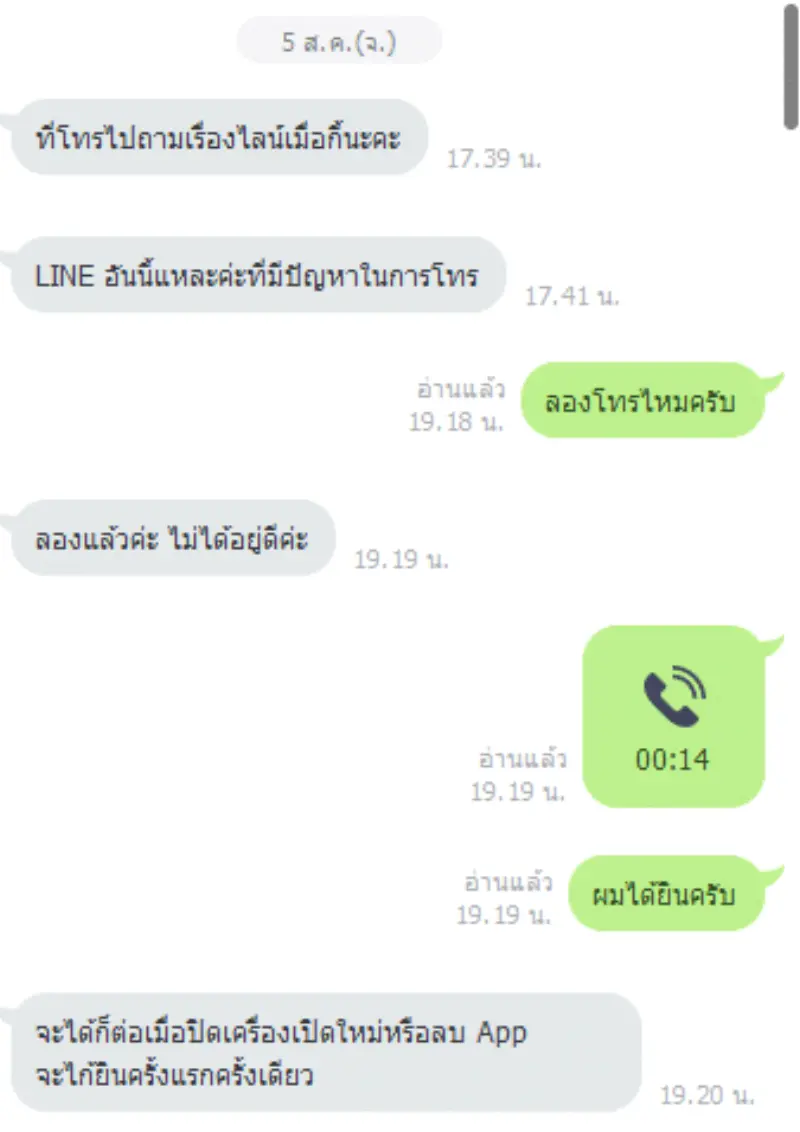
ผมลองสรุปให้: ปัญหานี้เกิดกับ LINE เวอร์ชัน 9.13.1 ขึ้นไป เฉพาะบน Vivo ครับ โทรผ่าน Facebook หรือโทรปกติไม่มีปัญหา แสดงว่าไมค์ไม่ได้เสีย แต่ LINE เวอร์ชันใหม่มีปัญหาเฉพาะกับ Vivo
ทาง Vivo ก็ตอบมาว่า ได้ประสานงานกับ LINE ญี่ปุ่นแล้ว และต้องรอการอัปเดตจากฝั่ง LINE เพื่อแก้ไข
สิ่งที่ต้องเตรียมก่อนแก้ไข
ก่อนจะเริ่มทำตามขั้นตอน เตรียมสิ่งเหล่านี้ให้พร้อมก่อนครับ:
- WiFi ที่เสถียร (เพราะต้องโหลดแอปใหม่)
- บัญชี Google ที่ Login อยู่บนมือถือ (สำหรับสำรองแชทไป Google Drive)
- เวลาสัก 15-20 นาที (อย่ารีบทำ ค่อยๆ ทำทีละขั้นตอน)
ขั้นตอนที่ 1: ปิดอัปเดตอัตโนมัติใน Play Store
ขั้นตอนนี้ สำคัญมาก ครับ เพราะถ้าไม่ปิด เราโหลด LINE เวอร์ชันเก่าลงไปแล้ว Play Store จะอัปเดตกลับเป็นเวอร์ชันใหม่ที่มีปัญหาเองอัตโนมัติ
วิธีทำ:
- เปิด Play Store
- กดที่ รูปโปรไฟล์ (มุมขวาบน)
- เลือก ตั้งค่า (Settings)
- กด ค่ากำหนดเครือข่าย (Network preferences)
- กด อัปเดตแอปอัตโนมัติ (Auto-update apps)
- เลือก อย่าอัปเดตแอปอัตโนมัติ (Don’t auto-update apps)
- กด เสร็จสิ้น
อย่าลืม: หลังจากแก้ปัญหาเสร็จ และ LINE ออกเวอร์ชันที่แก้ไขแล้ว ค่อยกลับมาเปิดอัปเดตอัตโนมัติใหม่ครับ
ขั้นตอนที่ 2: ปิดอัปเดตอัตโนมัติใน V-AppStore (Vivo)
Vivo มี App Store ของตัวเองอีกตัวครับ ชื่อ V-AppStore ต้องปิดอัปเดตอัตโนมัติที่นี่ด้วย
วิธีทำ:
- เปิดแอป V-AppStore (ไอคอนสีม่วง)
- กดที่ เมนู (มุมขวาบน หรือด้านล่าง แล้วแต่รุ่น)
- เข้า ตั้งค่า (Settings)
- หา อัปเดตอัตโนมัติ (Auto-update) แล้ว ปิด
ขั้นตอนที่ 3: สำรองข้อมูลแชทใน LINE ด้วย Google Drive
ขั้นตอนนี้ห้ามข้ามเด็ดขาด ครับ เพราะเราต้องลบ LINE แล้วลงใหม่ ถ้าไม่สำรองข้อมูล ข้อความแชททั้งหมดจะหายไป
วิธีสำรองแชท:
- เปิดแอป LINE
- กดไอคอน ฟันเฟือง (ตั้งค่า)
- เลื่อนหา แชท (Chats)
- กด สำรองและเรียกคืนประวัติการแชท (Backup & restore chat history)
- กด สำรองข้อมูลไปยัง Google Drive (Back up to Google Drive)
- รอจนเสร็จ (ขึ้นอยู่กับปริมาณแชท อาจใช้เวลา 5-10 นาที)
สิ่งที่ต้องรู้: การสำรองแชทจะ ไม่รวมรูปภาพ ที่ส่งในแชทครับ เฉพาะข้อความเท่านั้น รูปภาพที่นานเกินไปอาจหายถาวร ถ้ามีรูปสำคัญ แนะนำให้ ดาวน์โหลดเก็บไว้ในเครื่อง ก่อน
ขั้นตอนที่ 4: ลบ LINE เก่า แล้วโหลดจาก V-AppStore
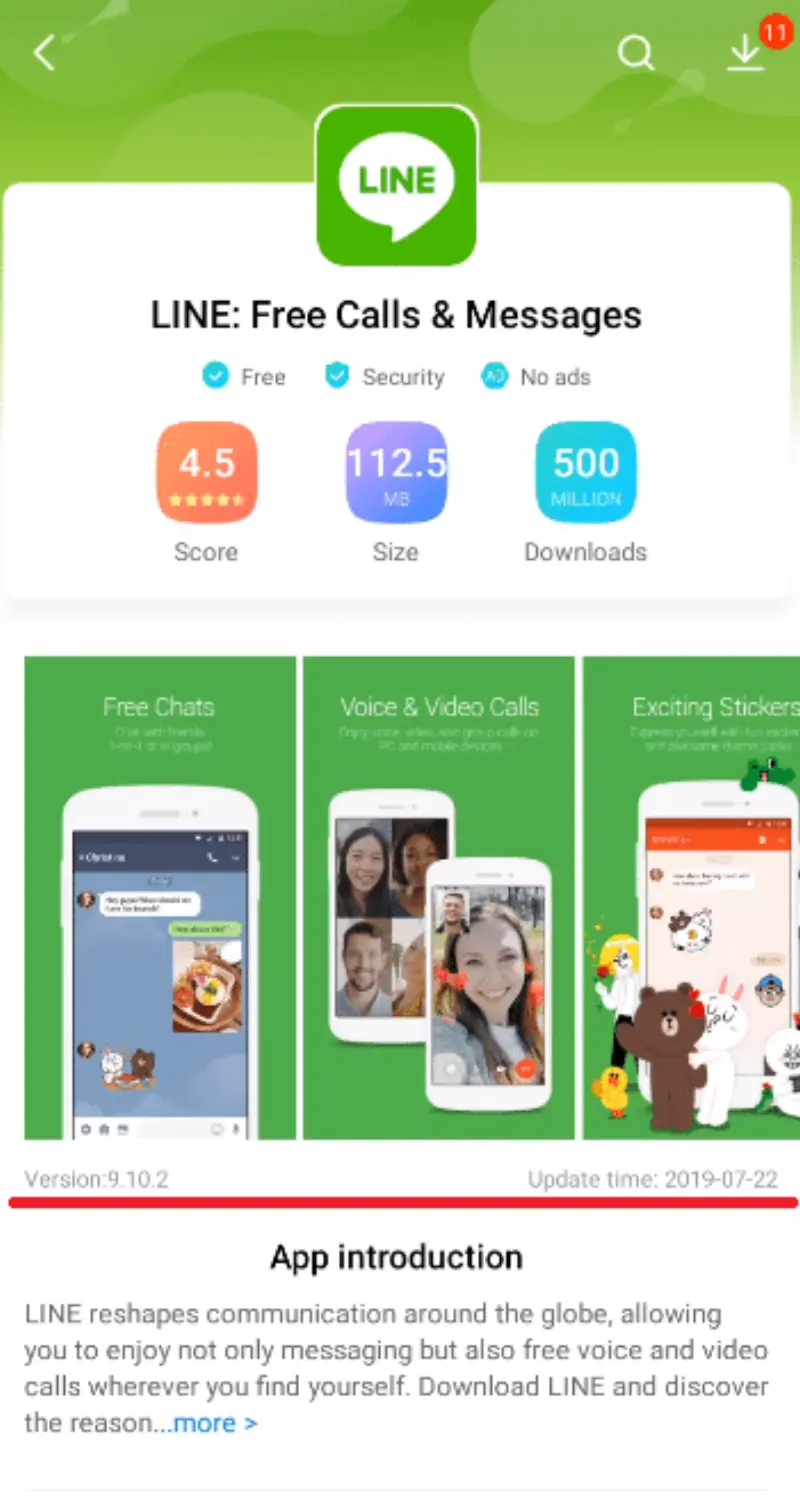
นี่คือหัวใจสำคัญของการแก้ปัญหาครับ เราจะ ลง LINE เวอร์ชันเก่าที่ยังใช้ได้ จาก V-AppStore แทน
วิธีทำ:
4.1 ลบ LINE เก่า
- กดค้างที่ ไอคอน LINE บนหน้าจอ
- เลือก ถอนการติดตั้ง (Uninstall)
- กด ตกลง (OK) ยืนยัน
4.2 โหลด LINE จาก V-AppStore
- เปิดแอป V-AppStore
- ค้นหา LINE
- กด ติดตั้ง (Install)
- รอโหลดและติดตั้งเสร็จ
ทำไมต้องโหลดจาก V-AppStore? เพราะ LINE ใน V-AppStore จะเป็นเวอร์ชันที่ Vivo ทดสอบแล้วว่าใช้ได้ กับเครื่อง Vivo ครับ ซึ่งอาจเป็นเวอร์ชันเก่ากว่าใน Play Store แต่ โทรได้ยินเสียงปกติ
ขั้นตอนที่ 5: เรียกคืนประวัติการแชท
หลังจากลง LINE ใหม่แล้ว ให้ Login เข้าบัญชี LINE แล้วเรียกคืนแชทที่สำรองไว้ครับ
วิธีทำ:
- เปิด LINE แล้ว Login ด้วยเบอร์โทรหรืออีเมล
- ระบบจะถามว่า ต้องการเรียกคืนประวัติการแชทไหม
- กด เรียกคืนจาก Google Drive
- รอจนเสร็จ
หลังจากนี้ลอง โทรทดสอบ ดูครับ ควรจะได้ยินเสียงปกติทั้ง 2 ฝ่าย และโทรกี่ครั้งก็ได้ยิน
สรุปขั้นตอนทั้งหมด
| ขั้นตอน | สิ่งที่ต้องทำ | ใช้เวลา |
|---|---|---|
| 1 | ปิดอัปเดตอัตโนมัติใน Play Store | 1 นาที |
| 2 | ปิดอัปเดตอัตโนมัติใน V-AppStore | 1 นาที |
| 3 | สำรองแชทไป Google Drive | 5-10 นาที |
| 4 | ลบ LINE เก่า แล้วโหลดจาก V-AppStore | 3-5 นาที |
| 5 | เรียกคืนประวัติการแชท | 3-5 นาที |
รวมทั้งหมดประมาณ 15-20 นาที ครับ
ข้อควรระวัง
| ข้อ | สิ่งที่ต้องระวัง |
|---|---|
| 1 | ต้องสำรองแชทก่อนลบ LINE ไม่งั้นข้อความหายหมด |
| 2 | ปิดอัปเดตอัตโนมัติทั้ง 2 ที่ ไม่งั้น LINE จะอัปเดตกลับเป็นเวอร์ชันมีปัญหา |
| 3 | รูปภาพในแชทอาจไม่กลับมา ถ้ามีรูปสำคัญให้เซฟก่อน |
| 4 | อย่าอัปเดต LINE จนกว่า LINE จะออกเวอร์ชันที่แก้ไขปัญหา Vivo แล้ว |
ทำแล้วยังไม่หาย? ลองเช็คเพิ่มเติม
ถ้าทำตามทุกขั้นตอนแล้วยังไม่ได้ผล ลองเช็คสิ่งเหล่านี้ครับ:
- ตรวจสอบสิทธิ์ไมโครโฟน - เข้า ตั้งค่า > แอป > LINE > สิทธิ์ ดูว่าไมค์เปิดอยู่ไหม
- ตรวจสอบการตั้งค่า “อนุญาตให้โทรเข้า” ใน LINE - อ่านวิธีละเอียดได้ที่ โทรไลน์ไม่ได้ ขึ้น 119 ไมโครโฟนขัดข้อง
- ทดสอบไมค์ - ลองโทรปกติ (ไม่ผ่าน LINE) ดูว่าอีกฝ่ายได้ยินไหม ถ้าโทรปกติก็ไม่ได้ยิน อาจเป็นปัญหาที่ไมค์เครื่อง อ่านวิธีตรวจสอบที่ 5 วิธีแก้ โทรศัพท์เราพูดแต่เขาไม่ได้ยินเสียง
คำถามที่ลูกค้าถามบ่อย
ถาม: ทำไมเฉพาะ Vivo ถึงเจอปัญหานี้?
ผมเข้าใจว่าเป็นเรื่องของ การจัดการ Permission ของ Funtouch OS (ระบบปฏิบัติการของ Vivo) ที่ทำงานไม่เข้ากับ LINE เวอร์ชันใหม่ครับ โทรศัพท์ยี่ห้ออื่นใช้ Android แท้ๆ จึงไม่เจอปัญหานี้
ถาม: ถ้าไม่อยากลง LINE เวอร์ชันเก่า มีทางอื่นไหม?
ลองเช็คว่า LINE ออกเวอร์ชันใหม่ที่แก้ไขแล้วหรือยังครับ เข้า Play Store แล้วดูรายละเอียดการอัปเดต ถ้ามีระบุว่าแก้ปัญหา Vivo แล้ว ก็อัปเดตได้เลย
ถาม: สำรองแชทแล้ว รูปภาพจะกลับมาไหม?
ไม่ครับ การสำรองแชทผ่าน Google Drive จะเก็บเฉพาะ ข้อความ เท่านั้น รูปภาพและวิดีโอจะไม่ถูกสำรอง ถ้ามีรูปสำคัญ ให้ดาวน์โหลดเก็บไว้ในเครื่องก่อนลบ LINE ครับ
จากประสบการณ์ผม: ผมแนะนำลูกค้าที่โทรมาปรึกษาเรื่อง Vivo ด้วยวิธีนี้ไปหลายสิบคน ส่วนใหญ่แก้ได้เลยครับ คนที่แก้ไม่ได้มักจะเป็นเพราะ ลืมปิดอัปเดตอัตโนมัติ แล้ว LINE ก็อัปเดตกลับเป็นเวอร์ชันมีปัญหาเหมือนเดิม
สรุป
ปัญหา Vivo โทรไลน์ไม่ได้ยินเสียง เกิดจาก LINE เวอร์ชันใหม่ที่ไม่เข้ากับระบบ Vivo ครับ วิธีแก้คือ ลง LINE จาก V-AppStore ซึ่งเป็นเวอร์ชันที่ทดสอบแล้วว่าใช้ได้ แต่ต้อง ปิดอัปเดตอัตโนมัติ ก่อน ไม่งั้นมันจะอัปเดตกลับเอง
สำคัญที่สุดคือ อย่าลืมสำรองแชทก่อนลบ LINE ครับ ไม่งั้นข้อความหายหมดจะเสียใจ
ถ้ามีข้อสงสัย แอดไลน์มาถามผมได้ที่ LINE @018ffulw ครับ
คำถามที่พบบ่อย
ทำตามทุกขั้นตอนแล้ว แต่โทร LINE ยังไม่ได้ยินอีก ทำยังไงดี?
ลองเช็คว่าปิดอัปเดตอัตโนมัติครบทั้ง 2 ที่หรือยังครับ ทั้ง Play Store และ V-AppStore ถ้าลืมปิดที่ใดที่หนึ่ง LINE จะอัปเดตกลับเป็นเวอร์ชันที่มีปัญหาเอง ถ้าปิดครบแล้วยังไม่หาย ลองลบ LINE แล้วโหลดจาก V-AppStore ใหม่อีกครั้ง
โทรผ่าน Facebook Messenger ได้ยินปกติ แสดงว่าไมค์ไม่เสียใช่ไหม?
ใช่ครับ ถ้าโทรผ่านแอปอื่นหรือโทรปกติได้ยิน แสดงว่าไมค์ไม่ได้เสีย ปัญหาอยู่ที่ LINE เวอร์ชันใหม่ไม่เข้ากับระบบ Funtouch OS ของ Vivo โดยเฉพาะ
สำรองแชท LINE แล้ว รูปภาพจะกลับมาด้วยไหม?
ไม่กลับมาครับ การสำรองแชทผ่าน Google Drive เก็บเฉพาะข้อความเท่านั้น รูปภาพและวิดีโอจะไม่ถูกสำรอง ถ้ามีรูปสำคัญ ให้กดดาวน์โหลดเก็บไว้ในเครื่องก่อนลบ LINE
บทความที่เกี่ยวข้อง
- โทรไลน์ได้ แต่ไม่ได้ยินเสียง วิธีแก้เบื้องต้น
- โทรไลน์ไม่ได้ ขึ้น 119 ไมโครโฟนขัดข้อง
- 5 วิธีแก้ โทรศัพท์เราพูดแต่เขาไม่ได้ยินเสียง
- แก้ปัญหา WiFi ช้า ไม่เสถียร ทำเองได้
สำหรับรายละเอียดเพิ่มเติม: LINE Complete Guide
ข้อจำกัดความรับผิดชอบ
บทความนี้จัดทำขึ้นเพื่อให้ความรู้เท่านั้น ผู้อ่านควรสำรองข้อมูลสำคัญทุกครั้งก่อนทำตามขั้นตอนใดๆ โยโยคอมพิวเตอร์ไม่รับผิดชอบต่อความเสียหายที่อาจเกิดขึ้นจากการนำข้อมูลไปปฏิบัติ ผู้อ่านยอมรับความเสี่ยงด้วยตนเอง หากไม่มั่นใจ ควรปรึกษาช่างผู้เชี่ยวชาญ

เขียนโดย
สุทินันท์ ปูคะภาค (โย)
ช่างคอมพิวเตอร์ประสบการณ์กว่า 20 ปี จากจังหวัดสระบุรี แชร์ความรู้ไอทีผ่านบทความและวิดีโอ YouTube เพื่อให้ทุกคนแก้ปัญหาคอมได้ด้วยตัวเอง
ดูวิดีโอบน YouTubeบทความที่เกี่ยวข้อง
Facebook เซสชันหมดอายุ เข้าไม่ได้? แก้ได้เอง 5 วิธี ใน 2 นาที
วิธีแก้ Facebook บอก 'เซสชันหมดอายุ' ต้องเข้าใหม่ ลืมรหัส หรือต้อง Clear Cache ทั้งหมด แก้ได้ 5 วิธี: ล้าง cache, logout ทั้งหมด, เปลี่ยนรหัส หรือใช้เบราว์เซอร์อื่น

เฟสล่ม เข้าไม่ได้ คนไทยไปสิงที่ไหน? รวมแอปทดแทนเมื่อ
เมื่อ Facebook ล่ม เข้าไม่ได้ คนไทยย้ายไปใช้แอปไหนกันบ้าง? รวมแอปทดแทน Facebook พร้อมวิธีเช็คว่า Facebook ล่มจริงไหม และวิธีรับมือเมื่อ Social Media ล่ม

เฟซบุคล่ม อยากรู้มั้ยว่าล่มแค่ไทยหรือทั้งโลก
สอนวิธีเช็คว่า Facebook ล่มเฉพาะไทยหรือล่มทั้งโลก ดูแผนที่สถานะ Downdetector อ่านกราฟรายงาน พร้อมเรื่องเล่าจากช่างคอมสระบุรีที่เจอปัญหานี้บ่อยมาก