
หลายคนอยากใช้ Windows 11 แต่พอไปเปิดดูราคาก็ชะงัก เพราะราคาทางการจาก Microsoft นั้นไม่ถูกเลย แต่จริงๆ แล้วมีหลายช่องทางที่ซื้อ Windows 11 ลิขสิทธิ์แท้ได้ในราคาที่ถูกกว่ามาก ตั้งแต่หลักร้อยไปจนถึงหลักพัน ขึ้นอยู่กับว่าซื้อแบบไหน
บทความนี้ผมจะพาไปดูทุกอย่างเกี่ยวกับ Windows 11 ราคา ตั้งแต่เวอร์ชันต่างๆ ราคาทางการ เปรียบเทียบ Home กับ Pro ว่าต่างกันยังไง ซื้อที่ไหนได้บ้าง แบบไหนของแท้ แบบไหนต้องระวัง รวมถึงวิธีใช้ Windows 11 ฟรีโดยไม่ต้องซื้อ key เลย
ไปดูกันเลยครับ
Windows 11 มีกี่เวอร์ชัน?
ก่อนจะดูราคา ต้องเข้าใจก่อนว่า Windows 11 มีหลายเวอร์ชัน แต่ละเวอร์ชันเหมาะกับกลุ่มผู้ใช้ที่แตกต่างกัน
1. Windows 11 Home
เวอร์ชันสำหรับ ผู้ใช้ทั่วไป ใช้งานที่บ้าน เล่นเน็ต ดูหนัง เล่นเกม ทำงานออฟฟิศ ครบจบในตัว สำหรับคนส่วนใหญ่เวอร์ชันนี้เพียงพอแล้ว
2. Windows 11 Pro
เวอร์ชันสำหรับ มืออาชีพและธุรกิจ มีฟีเจอร์เพิ่มเติมเรื่องความปลอดภัย การจัดการระบบ และการทำงานระยะไกล เหมาะกับคนทำงาน IT หรือบริษัทที่ต้องการจัดการเครื่องหลายเครื่อง
3. Windows 11 Enterprise
เวอร์ชันสำหรับ องค์กรขนาดใหญ่ ไม่สามารถซื้อแบบปลีกได้ ต้องซื้อผ่านสัญญา Volume Licensing ของ Microsoft มีฟีเจอร์ด้านความปลอดภัยและการจัดการระดับสูงสุด
4. Windows 11 Education
เวอร์ชันสำหรับ สถาบันการศึกษา ฟีเจอร์คล้ายกับ Enterprise แต่ราคาถูกกว่ามาก (หรือฟรี) สำหรับนักเรียน นักศึกษา และอาจารย์ที่สถาบันมีสัญญากับ Microsoft
สำหรับคนทั่วไป ให้โฟกัสที่ Home กับ Pro เท่านั้น ส่วน Enterprise กับ Education ซื้อปลีกไม่ได้ครับ
ราคา Windows 11 ทางการจาก Microsoft
ราคาที่ Microsoft ประเทศไทยตั้งไว้ ณ ปี 2026 มีดังนี้
| เวอร์ชัน | ราคาทางการ (Microsoft Store) | หมายเหตุ |
|---|---|---|
| Windows 11 Home | ประมาณ ฿4,599 | สำหรับผู้ใช้ทั่วไป |
| Windows 11 Pro | ประมาณ ฿6,599 | สำหรับมืออาชีพ/ธุรกิจ |
| อัปเกรด Home → Pro | ประมาณ ฿3,499 | สำหรับคนที่มี Home อยู่แล้ว |
ราคาเหล่านี้เป็นราคา Retail License แบบเต็ม ซึ่งจะเป็นราคาแพงที่สุด แต่ก็ได้สิทธิ์การใช้งานที่ยืดหยุ่นที่สุดด้วย เช่น ย้ายไปใช้กับเครื่องอื่นได้
ถ้ารู้สึกว่าแพงไป อย่าเพิ่งถอดใจ เพราะยังมีอีกหลายช่องทางที่ซื้อได้ถูกกว่านี้มากครับ เดี๋ยวจะพาไปดูด้านล่าง
Windows 11 Home vs Pro ต่างกันยังไง?
นี่คือคำถามยอดฮิตเลย หลายคนไม่แน่ใจว่าควรซื้อ Home หรือ Pro ผมจะสรุปให้ดูง่ายๆ ว่าแต่ละเวอร์ชันมีฟีเจอร์อะไรบ้าง
ตารางเปรียบเทียบฟีเจอร์ Home vs Pro
| ฟีเจอร์ | Home | Pro |
|---|---|---|
| ใช้งานทั่วไป (เน็ต, ออฟฟิศ, เกม) | มี | มี |
| Microsoft Store | มี | มี |
| Windows Hello (ล็อกอินด้วยใบหน้า/ลายนิ้วมือ) | มี | มี |
| Windows Security (แอนตี้ไวรัสในตัว) | มี | มี |
| Snap Layouts & Snap Groups | มี | มี |
| Widgets | มี | มี |
| DirectX 12 Ultimate (เล่นเกม) | มี | มี |
| BitLocker (เข้ารหัสดิสก์ทั้งตัว) | ไม่มี | มี |
| Remote Desktop (เป็น Host ให้คนอื่นรีโมทเข้ามา) | ไม่มี | มี |
| Hyper-V (รัน Virtual Machine) | ไม่มี | มี |
| Group Policy Editor (gpedit.msc) | ไม่มี | มี |
| Windows Sandbox | ไม่มี | มี |
| เข้าร่วม Domain (Active Directory) | ไม่มี | มี |
| Windows Information Protection | ไม่มี | มี |
| รองรับ RAM สูงสุด | 128 GB | 2 TB |
ฟีเจอร์สำคัญที่ Pro มีแต่ Home ไม่มี
มาอธิบายฟีเจอร์สำคัญๆ ให้ฟังแบบเข้าใจง่ายๆ ครับ
BitLocker - เข้ารหัสข้อมูลในฮาร์ดดิสก์ทั้งตัว ถ้าคอมโดนขโมย คนอื่นเอาดิสก์ไปเสียบเครื่องอื่นก็อ่านข้อมูลไม่ได้ เหมาะกับคนที่มีข้อมูลสำคัญในเครื่อง
Remote Desktop (Host) - ให้คนอื่นรีโมทเข้ามาใช้เครื่องเราได้ผ่าน Remote Desktop Connection สะดวกมากสำหรับช่างคอมหรือ IT ที่ต้องซ่อมเครื่องระยะไกล (ถ้าเป็น Home จะใช้ได้แค่ฝั่ง Client คือรีโมทไปหาเครื่องอื่นได้ แต่ให้คนอื่นรีโมทเข้ามาไม่ได้)
Hyper-V - สร้าง Virtual Machine (เครื่องเสมือน) บนเครื่องเราได้ เหมาะกับโปรแกรมเมอร์หรือคนที่ต้องทดสอบระบบหลายๆ OS
Group Policy Editor - ตั้งค่า Windows แบบละเอียดระดับลึก ปิดฟีเจอร์ที่ไม่ต้องการ จัดการ policy ต่างๆ ของเครื่องได้ คนที่ชอบปรับแต่ง Windows จะชอบมาก
Windows Sandbox - เปิดโปรแกรมที่ไม่แน่ใจว่าปลอดภัยไหม ในพื้นที่แยก (Sandbox) ปิดแล้วทุกอย่างจะหายไปหมด ไม่กระทบกับเครื่องจริง
สรุป: ใครควรใช้เวอร์ชันไหน?
เลือก Home ถ้า:
- ใช้คอมที่บ้านเป็นหลัก
- เล่นเน็ต ดูหนัง เล่นเกม ทำงานออฟฟิศทั่วไป
- ไม่ได้ต้องการฟีเจอร์ด้านความปลอดภัยขั้นสูง
- อยากประหยัดงบ
เลือก Pro ถ้า:
- ทำงานด้าน IT หรือโปรแกรมเมอร์
- ต้องใช้ Remote Desktop, Hyper-V, หรือ BitLocker
- บริษัทต้องการจัดการเครื่องผ่าน Domain / Group Policy
- มีข้อมูลสำคัญที่ต้องเข้ารหัส
ซื้อ Windows 11 ที่ไหนได้บ้าง?
มีหลายช่องทางให้เลือก แต่ละช่องทางราคาต่างกันพอสมควรเลยครับ
1. Microsoft Store (ทางการ - แพงสุด)
ซื้อโดยตรงจาก Microsoft ผ่านเว็บ microsoft.com หรือ Microsoft Store ในเครื่อง
- ราคา: Home ประมาณ ฿4,599 / Pro ประมาณ ฿6,599
- ข้อดี: ของแท้ 100% ได้ Retail License ย้ายเครื่องได้ ซัพพอร์ตเต็มที่
- ข้อเสีย: แพงที่สุด
2. ร้านค้าออนไลน์ (Shopee, Lazada)
มีทั้งร้านที่ขาย Retail Key และ OEM Key
- ราคา Retail Key: ประมาณ ฿2,500 - ฿4,000
- ราคา OEM Key: ประมาณ ฿300 - ฿800
- ข้อดี: ราคาถูกกว่า Microsoft Store มาก
- ข้อเสีย: ต้องเลือกร้านดีๆ มีความเสี่ยงเรื่องของปลอม
3. ร้านคอม / IT Mall (เช่น พันทิป, JIB, Banana IT)
ร้านคอมพิวเตอร์ทั่วไปมักจะมีขาย Windows 11 ในรูปแบบกล่อง (Box) หรือ OEM
- ราคา Box (Retail): ประมาณ ฿3,800 - ฿4,599
- ราคา OEM: ประมาณ ฿2,500 - ฿3,500
- ข้อดี: ได้ของจริงเป็นกล่อง มี USB Flash Drive ให้ ปรึกษาร้านได้
- ข้อเสีย: ราคาอาจสูงกว่าซื้อออนไลน์เล็กน้อย
4. ซื้อพร้อมเครื่องใหม่ (OEM Pre-installed)
ถ้าซื้อคอมหรือโน้ตบุ๊กเครื่องใหม่ส่วนใหญ่จะมี Windows 11 มาให้ในเครื่องอยู่แล้ว โดยราคา Windows จะรวมอยู่ในราคาเครื่อง
- ราคา: รวมอยู่ในราคาเครื่อง (ถูกกว่าซื้อแยกเยอะ)
- ข้อดี: ไม่ต้องลงเอง ใช้ได้เลย ราคาถูกสุดเพราะเป็น OEM
- ข้อเสีย: ผูกกับเครื่อง ย้ายไปเครื่องอื่นไม่ได้
สำหรับคนที่กำลังจะประกอบคอมใหม่ ลองใช้ เครื่องมือคำนวณสเปคคอม ของเราเพื่อจัดสเปคให้เหมาะกับงบและการใช้งานครับ
OEM Key คืออะไร? ต่างจาก Retail Key ยังไง?
นี่คือจุดสำคัญที่ต้องเข้าใจก่อนซื้อ เพราะมันมีผลต่อราคาโดยตรง
Retail Key (ขายปลีก)
- ราคา: แพงกว่า (Home ประมาณ ฿4,599)
- ย้ายเครื่อง: ย้ายไปเครื่องอื่นได้ (deactivate เครื่องเก่า แล้ว activate เครื่องใหม่)
- ซัพพอร์ต: ได้รับการสนับสนุนจาก Microsoft เต็มที่
- เหมาะกับ: คนที่เปลี่ยนเครื่องบ่อย อยากได้ license ที่ยืดหยุ่น
OEM Key (สำหรับผู้ผลิตเครื่อง)
- ราคา: ถูกกว่ามาก (Home ตั้งแต่ ฿2,500 ขึ้นไปจากร้านคอม)
- ย้ายเครื่อง: ผูกกับเครื่องเดียว ย้ายไม่ได้ (ถ้าเปลี่ยน Mainboard ถือว่าเปลี่ยนเครื่อง)
- ซัพพอร์ต: Microsoft จะส่งให้ผู้ผลิตเครื่อง (OEM) ซัพพอร์ตแทน
- เหมาะกับ: คนที่ซื้อมาใช้กับเครื่องเครื่องเดียว ไม่คิดจะย้าย
ตารางเปรียบเทียบ Retail vs OEM
| คุณสมบัติ | Retail Key | OEM Key |
|---|---|---|
| ราคา (Home) | ประมาณ ฿4,599 | ประมาณ ฿2,500 - ฿3,500 |
| ราคา (Pro) | ประมาณ ฿6,599 | ประมาณ ฿3,500 - ฿5,000 |
| ย้ายเครื่องได้ | ได้ | ไม่ได้ |
| ซัพพอร์ตจาก Microsoft | เต็มที่ | ผ่าน OEM |
| ใช้ได้กี่เครื่อง | 1 เครื่อง (ย้ายได้) | 1 เครื่อง (ย้ายไม่ได้) |
| ขายในรูปแบบ | กล่อง / Digital | สติ๊กเกอร์ / Digital |
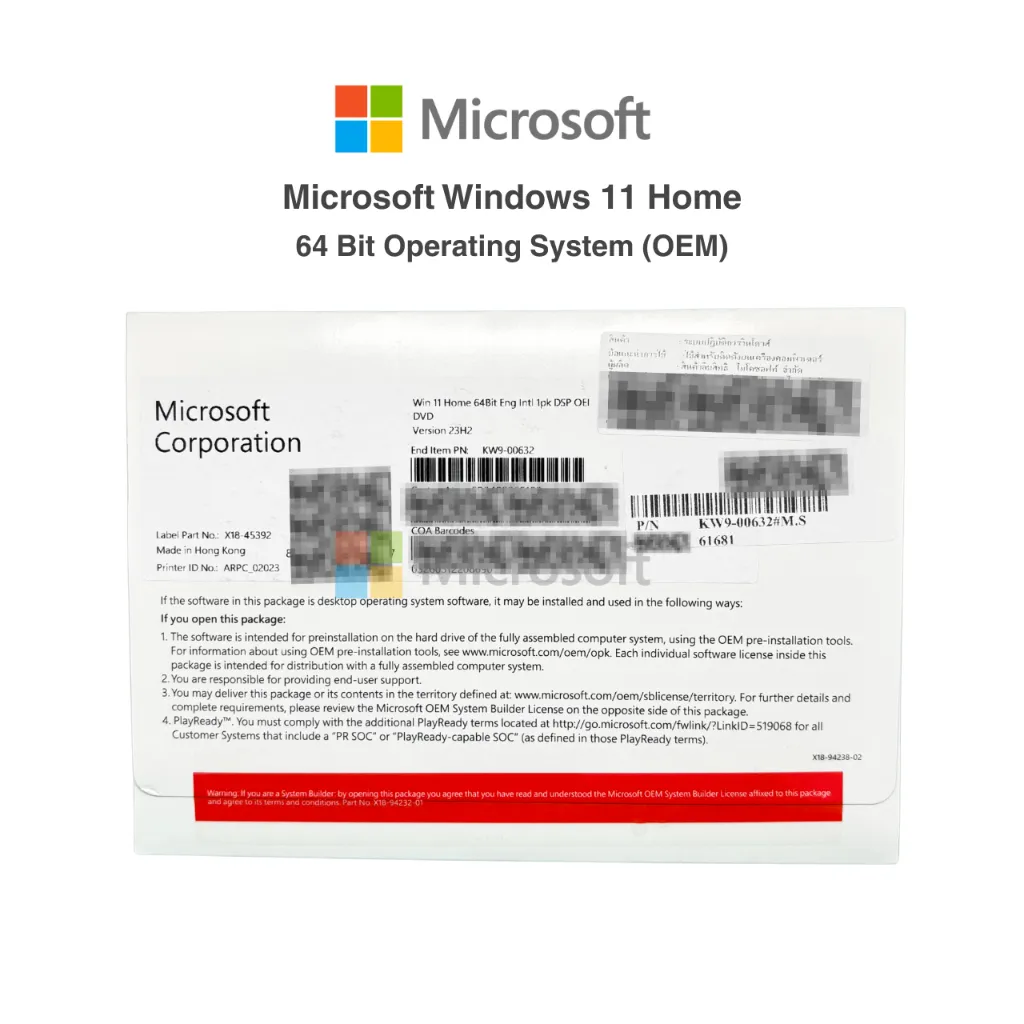
ของแท้จากร้านคอม ผูกเครื่อง 1 เครื่อง ถูกกว่า Retail เกือบครึ่ง
ได้ BitLocker, Remote Desktop, Hyper-V เหมาะกับคนทำงาน IT
Windows 11 ราคาถูกจาก Shopee/Lazada ของแท้ไหม?
เดินดู Shopee หรือ Lazada จะเห็น key Windows 11 ราคาตั้งแต่ ฿200 - ฿800 เลย ถูกมากจนน่าสงสัย ซึ่งผมต้องบอกตรงๆ ว่า มีทั้งของจริงและของปลอม ปนกันอยู่
Key ราคาถูก (฿200 - ฿800) มาจากไหน?
key เหล่านี้มักจะมาจาก:
- Volume License Key - key ที่ Microsoft ขายให้องค์กรใหญ่ในราคาส่วนลด แล้วมีคนเอามาแบ่งขาย ซึ่ง ผิดข้อตกลงการใช้งาน ของ Microsoft
- MSDN / Developer Key - key สำหรับนักพัฒนา ไม่ได้มีไว้ขายต่อ
- Key จากประเทศที่ราคาถูก - Microsoft ตั้งราคาต่างกันในแต่ละประเทศ บาง key มาจากประเทศที่ราคาถูกกว่า
- Key ปลอม / ใช้ซ้ำ - key ที่ถูกใช้ไปแล้ว หรือ generate มาจากซอฟต์แวร์เถื่อน
Key ราคาถูกใช้ได้ไหม?
พูดตรงๆ ว่า ใช้ได้ในตอนแรก คือ activate ผ่าน Windows ก็จะเปิดใช้งานได้ปกติ แต่ปัญหาคือ:
- Microsoft อาจปิด key ได้ทุกเมื่อ - ถ้าตรวจพบว่า key ถูกใช้ผิดเงื่อนไข Windows จะกลับเป็น Not Activated
- ไม่มีใบเสร็จหรือหลักฐาน - ถ้ามีปัญหา ติดต่อ Microsoft ไม่ได้
- ผิดข้อตกลง - แม้ว่า key จะเป็นของจริงจาก Microsoft แต่การนำมาขายปลีกแบบนี้อาจผิดข้อตกลงการใช้งาน
ข้อควรระวังในการซื้อ Key ราคาถูก
ถ้าตัดสินใจจะซื้อ key ราคาถูก ควรระวังเรื่องเหล่านี้:
- เลือกร้านที่มีรีวิวเยอะ - ดูว่าคนซื้อก่อนหน้าใช้งานได้จริงไหม
- อย่าซื้อจากร้านที่ราคาถูกผิดปกติ - ถ้าถูกกว่า ฿200 อาจจะเป็นของปลอม
- เตรียมใจไว้ - ถ้า key โดนปิด ก็ต้องซื้อใหม่
- อย่าใช้กับเครื่องที่สำคัญ - ถ้าเป็นเครื่องทำงาน ควรซื้อ license ที่ถูกต้อง
คำแนะนำจากผม: ถ้าเป็นเครื่องส่วนตัวที่ใช้เล่นเน็ต เล่นเกม ซื้อ key ราคาถูกมาใช้ก็พอไหว แต่ถ้าเป็นเครื่องทำงานหรือเครื่องบริษัท ควรซื้อ license อย่างถูกต้องจาก Microsoft หรือตัวแทนจำหน่ายที่ได้รับอนุญาตครับ
ใช้ Windows 11 ฟรีได้ไหม? (ไม่ activate)
คำตอบคือ ได้ครับ Windows 11 สามารถติดตั้งและใช้งานได้โดยไม่ต้องใส่ product key เลย Microsoft ไม่ได้บล็อกการใช้งาน แค่จะมีข้อจำกัดบางอย่าง
ข้อจำกัดถ้าไม่ activate Windows 11
- Watermark “Activate Windows” - จะมีข้อความ “Activate Windows - Go to Settings to activate Windows” แสดงมุมขวาล่างของหน้าจอตลอดเวลา
- เปลี่ยน Wallpaper ไม่ได้ - ตั้งค่าพื้นหลังเดสก์ท็อป, สี, Lock Screen ไม่ได้
- เปลี่ยน Theme ไม่ได้ - Personalization settings จะถูกล็อกเกือบทั้งหมด
- มี Notification เตือน - Windows จะแจ้งเตือนให้ activate เป็นระยะ
สิ่งที่ยังใช้ได้ตามปกติ
- ใช้งานโปรแกรมทุกอย่างได้ปกติ
- อัปเดต Windows ได้ปกติ (รวม Security Update)
- เล่นเกมได้ปกติ
- ใช้ Microsoft Edge, Browser อื่นๆ ได้ปกติ
- ติดตั้งโปรแกรมได้ปกติ
พูดง่ายๆ คือ ใช้งานได้เกือบทุกอย่าง แค่เปลี่ยน wallpaper กับ theme ไม่ได้ แล้วก็มี watermark ติดหน้าจอ ถ้าไม่ซีเรียสเรื่อง wallpaper ก็ใช้แบบฟรีไปก่อนได้เลย
หากอยากดาวน์โหลด Windows 11 มาลงเครื่อง สามารถ ดาวน์โหลด Windows 11 ฟรีจาก Microsoft อย่างเป็นทางการ ได้เลยครับ
อัปเกรดจาก Windows 10 เป็น Windows 11 ฟรี
ข่าวดีสำหรับคนที่ใช้ Windows 10 ลิขสิทธิ์แท้ อยู่แล้ว สามารถ อัปเกรดเป็น Windows 11 ได้ฟรี โดยไม่ต้องซื้อ key ใหม่
เงื่อนไขการอัปเกรดฟรี
- ใช้ Windows 10 ลิขสิทธิ์แท้ (activated)
- เครื่องต้องมีสเปคถึงตามข้อกำหนดของ Windows 11
- ต้องมี TPM 2.0 และรองรับ Secure Boot (ถ้ายังไม่เปิด TPM ดูวิธีเข้า BIOS เพื่อเปิด TPMได้ครับ)
วิธีอัปเกรด
- ไปที่ Settings > Update & Security > Windows Update
- ถ้าเครื่องรองรับ จะเห็นข้อความว่า “Upgrade to Windows 11 is ready”
- กด Download and install
- รอดาวน์โหลดและติดตั้ง (ประมาณ 30-60 นาที)
- คอมจะรีสตาร์ท เข้า Windows 11 ได้เลย
อัปเกรดแล้วได้เวอร์ชันไหน?
| Windows 10 เดิม | อัปเกรดเป็น |
|---|---|
| Windows 10 Home | Windows 11 Home |
| Windows 10 Pro | Windows 11 Pro |
ถ้าใช้ Windows 10 Home จะได้ Windows 11 Home ถ้าใช้ Windows 10 Pro จะได้ Windows 11 Pro ตรงตามเวอร์ชันเดิม
เคล็ดลับ: ถ้ายังใช้ Windows 10 อยู่ อัปเกรดฟรีได้เลยครับ Microsoft ยังเปิดให้อัปเกรดฟรีอยู่ในปี 2026 รายละเอียดวิธีดาวน์โหลดอ่านได้ที่ วิธีดาวน์โหลด Windows 11 ฟรีจาก Microsoft
ตารางเปรียบเทียบราคา Windows 11 ทุกช่องทาง
ผมสรุปราคาจากทุกช่องทางไว้ให้เปรียบเทียบง่ายๆ ในตารางเดียว
Windows 11 Home - เปรียบเทียบราคาทุกช่องทาง
| ช่องทาง | ประเภท Key | ราคาโดยประมาณ | ย้ายเครื่องได้ | ของแท้ |
|---|---|---|---|---|
| Microsoft Store | Retail | ฿4,599 | ได้ | แน่นอน |
| ร้านคอม (JIB, Banana) | Retail Box | ฿3,800 - ฿4,599 | ได้ | แน่นอน |
| ร้านคอม | OEM | ฿2,500 - ฿3,500 | ไม่ได้ | แน่นอน |
| Shopee/Lazada (ร้านใหญ่) | OEM | ฿2,000 - ฿3,500 | ไม่ได้ | ส่วนใหญ่ |
| Shopee/Lazada (key ราคาถูก) | ไม่ชัดเจน | ฿200 - ฿800 | ไม่ได้ | เสี่ยง |
| ซื้อพร้อมเครื่อง | OEM Pre-installed | รวมในราคาเครื่อง | ไม่ได้ | แน่นอน |
| อัปเกรดจาก Win 10 | - | ฟรี | - | แน่นอน |
| ไม่ activate | - | ฟรี | - | ถูกกฎหมาย |
Windows 11 Pro - เปรียบเทียบราคาทุกช่องทาง
| ช่องทาง | ประเภท Key | ราคาโดยประมาณ | ย้ายเครื่องได้ | ของแท้ |
|---|---|---|---|---|
| Microsoft Store | Retail | ฿6,599 | ได้ | แน่นอน |
| ร้านคอม (JIB, Banana) | Retail Box | ฿5,500 - ฿6,599 | ได้ | แน่นอน |
| ร้านคอม | OEM | ฿3,500 - ฿5,000 | ไม่ได้ | แน่นอน |
| Shopee/Lazada (ร้านใหญ่) | OEM | ฿3,000 - ฿5,000 | ไม่ได้ | ส่วนใหญ่ |
| Shopee/Lazada (key ราคาถูก) | ไม่ชัดเจน | ฿300 - ฿1,000 | ไม่ได้ | เสี่ยง |
| อัปเกรดจาก Win 10 Pro | - | ฟรี | - | แน่นอน |
| อัปเกรด Home → Pro | Digital | ฿3,499 | - | แน่นอน |
📚 บทความที่เกี่ยวข้อง
สรุป: ควรซื้อ Windows 11 แบบไหน ตามงบ
ผมแบ่งคำแนะนำตามงบและการใช้งานให้ดังนี้
งบ ฿0 - ไม่มีงบ
ใช้แบบไม่ activate - ดาวน์โหลด Windows 11 จาก Microsoft ฟรี ติดตั้งแล้วข้าม product key ไป ใช้งานได้ปกติทุกอย่าง แค่มี watermark ติดหน้าจอ เปลี่ยน wallpaper ไม่ได้ ถ้าไม่เคยลงเองมาก่อน ลองดูวิธีลง Windows ใหม่ทีละขั้นตอนก่อนนะครับ
หรือถ้าใช้ Windows 10 อยู่ ก็ อัปเกรดเป็น Windows 11 ฟรี ได้เลย
งบ ฿500 - ฿1,000
ซื้อ OEM Key จาก Shopee/Lazada - เลือกร้านที่มีรีวิวดี ขายมานาน ราคาประมาณ ฿300 - ฿800 ใช้ได้ แต่ต้องยอมรับความเสี่ยงว่า key อาจโดนปิดในอนาคต เหมาะกับเครื่องส่วนตัวที่ใช้เล่นๆ
งบ ฿2,500 - ฿3,500
ซื้อ OEM Key จากร้านคอมที่น่าเชื่อถือ - เช่น JIB, Banana IT หรือร้านใน IT Mall เป็น OEM ลิขสิทธิ์แท้ ราคาถูกกว่า Retail แต่ผูกกับเครื่อง เหมาะกับคนที่ไม่คิดจะเปลี่ยนเครื่องบ่อย
คุ้มค่าที่สุดสำหรับคนทั่วไป ของแท้ ลิขสิทธิ์ถูกต้อง ไม่ต้องเสี่ยง
งบ ฿4,599 ขึ้นไป
ซื้อ Retail Key จาก Microsoft หรือร้านคอม - ได้ license เต็ม ย้ายเครื่องได้ ซัพพอร์ตเต็มที่ เหมาะกับเครื่องทำงานหรือเครื่องบริษัท ที่ต้องการความมั่นใจ 100%
บทความที่เกี่ยวข้อง
- วิธีดาวน์โหลด Windows 11 ฟรี จาก Microsoft อย่างเป็นทางการ
- Windows 10 กับ 11 เปรียบเทียบความแตกต่าง
- ข้อกำหนดเฉพาะของ Windows 11 ที่ควรรู้
- เครื่องมือคำนวณสเปคคอม
คำถามที่พบบ่อย (FAQ)
Windows 11 ราคาเท่าไหร่?
ราคาทางการจาก Microsoft คือ Windows 11 Home ประมาณ 4,599 บาท และ Windows 11 Pro ประมาณ 6,599 บาท แต่สามารถซื้อ OEM Key จากร้านคอมได้ในราคาถูกกว่า ตั้งแต่ 2,500 - 3,500 บาทสำหรับ Home และ 3,500 - 5,000 บาทสำหรับ Pro
Windows 11 Home กับ Pro ต่างกันยังไง?
Windows 11 Pro มีฟีเจอร์เพิ่มเติมที่ Home ไม่มี ได้แก่ BitLocker (เข้ารหัสดิสก์), Remote Desktop (เป็น Host), Hyper-V (Virtual Machine), Group Policy Editor, Windows Sandbox และการเข้าร่วม Domain สำหรับผู้ใช้ทั่วไปที่ใช้งานพื้นฐาน Home ก็เพียงพอแล้ว อ่านเปรียบเทียบ Windows 10 vs 11 เพิ่มเติมได้ครับ
ใช้ Windows 11 ฟรีโดยไม่ activate ได้ไหม?
ได้ครับ สามารถดาวน์โหลดและติดตั้ง Windows 11 ได้ฟรี จาก Microsoft โดยข้ามขั้นตอนใส่ product key ใช้งานได้เกือบทุกอย่างปกติ แค่จะมี watermark ติดหน้าจอ และเปลี่ยน wallpaper หรือ theme ไม่ได้
อัปเกรดจาก Windows 10 เป็น 11 ต้องเสียเงินไหม?
ไม่ต้องครับ ถ้าใช้ Windows 10 ลิขสิทธิ์แท้อยู่แล้ว สามารถอัปเกรดเป็น Windows 11 ได้ฟรี ผ่าน Windows Update โดย Home จะได้เป็น Windows 11 Home และ Pro จะได้เป็น Windows 11 Pro ตรงตามเวอร์ชันเดิม ยังไม่แน่ใจว่าเครื่องรองรับไหม ลองเช็คสเปคขั้นต่ำ Windows 11 ก่อนครับ
ซื้อ key Windows 11 ราคาถูกจาก Shopee ปลอดภัยไหม?
ต้องระมัดระวังครับ key ราคาถูก (200-800 บาท) ส่วนใหญ่มาจาก Volume License หรือช่องทางที่ผิดข้อตกลงกับ Microsoft ใช้ได้ในตอนแรก แต่ Microsoft อาจปิด key ได้ในภายหลัง ถ้าเป็นเครื่องสำคัญ แนะนำซื้อจาก Microsoft หรือร้านตัวแทนจำหน่ายอย่างเป็นทางการ
ข้อจำกัดความรับผิดชอบ
บทความนี้จัดทำขึ้นเพื่อให้ความรู้เท่านั้น ผู้อ่านควรสำรองข้อมูลสำคัญทุกครั้งก่อนทำตามขั้นตอนใดๆ โยโยคอมพิวเตอร์ไม่รับผิดชอบต่อความเสียหายที่อาจเกิดขึ้นจากการนำข้อมูลไปปฏิบัติ ผู้อ่านยอมรับความเสี่ยงด้วยตนเอง หากไม่มั่นใจ ควรปรึกษาช่างผู้เชี่ยวชาญ

เขียนโดย
สุทินันท์ ปูคะภาค (โย)
ช่างคอมพิวเตอร์ประสบการณ์กว่า 20 ปี จากจังหวัดสระบุรี แชร์ความรู้ไอทีผ่านบทความและวิดีโอ YouTube เพื่อให้ทุกคนแก้ปัญหาคอมได้ด้วยตัวเอง
ดูวิดีโอบน YouTubeบทความที่เกี่ยวข้อง
Windows 10/11 คู่มือฉบับสมบูรณ์ - ติดตั้ง ตั้งค่า แก้ปัญหา
คู่มือ Windows 10/11 ฉบับสมบูรณ์ - ดาวน์โหลด ติดตั้ง ตั้งค่า เพิ่มประสิทธิภาพ แก้ปัญหา การอัพเดท
Windows 11 Tiny11 คืออะไร? ใช้แทน Windows 11 ปกติได้ไหม
รีวิว Tiny11 คืออะไร ใช้แทน Windows 11 ได้ไหม ข้อดี ข้อเสีย ความเสี่ยงด้านความปลอดภัย พร้อมทางเลือกอื่นที่ปลอดภัยกว่า จากประสบการณ์ช่างคอม
Windows 11 25H2 มีอะไรใหม่ ควรอัปเดตไหม? รีวิวฟีเจอร์ครบ
รีวิว Windows 11 25H2 อัปเดตล่าสุด มีฟีเจอร์ใหม่อะไรบ้าง ควรอัปเดตไหม วิธีเช็คเวอร์ชัน พร้อมวิธีอัปเดต