
Windows 10/11 คู่มือฉบับสมบูรณ์ - ติดตั้ง ตั้งค่า แก้ปัญหา
Windows 10 vs Windows 11: เลือกตัวไหนดี?
Windows 10 และ Windows 11 ต่างกันตรงไหน? มาดูตารางเปรียบเทียบ:
| ด้าน | Windows 10 | Windows 11 |
|---|---|---|
| ปล่อยตัว | 2015 | 2021 |
| Support สิ้นสุด | 2025 | 2026 |
| UI (หน้าตา) | อยากเปลี่ยน | ใหม่ทั้งหมด |
| ความเร็ว | เร็ว | เร็วกว่า (น้อยนิด) |
| ข้อกำหนด CPU | เก่า ก็ได้ | ต้อง CPU ใหม่ (TPM 2.0) |
| ความจำ | 1GB (32-bit) | 4GB ขึ้นไป |
สรุป:
- ใช้ Windows 10 ถ้า: คอมเก่า ต้องการความเสถียร
- ใช้ Windows 11 ถ้า: คอมใหม่ อยากได้ฟีเจอร์ใหม่
วิธีดาวน์โหลด Windows แบบฟรี
วิธีทำ USB Boot Windows
- ดาวน์โหลด ISO จาก Microsoft official
- เตรียม USB ความจุ 8GB ขึ้นไป
- ใช้ Rufus หรือ Windows Media Creation Tool สร้าง Bootable USB
- บูตจาก USB (F12 หรือ DEL ตอนเปิดเครื่อง)
- ติดตั้ง Windows ไป SSD หรือ HDD
Windows 11 Tiny11 (สำหรับคอมเก่า)
ถ้าคอมเก่า CPU ไม่รองรับ Windows 11:
- Tiny11 = Windows 11 ลดความหนักลง
- ใช้ได้กับ CPU เก่า ประหยัด RAM
- ยังใช้ได้ปกติเหมือน Windows 11 ปกติ
ตั้งค่า Windows หลังติดตั้ง
ตั้งค่า Startup (ปิดโปรแกรมที่ไม่จำเป็น)
- Task Manager → Startup tab
- ปิด โปรแกรมที่ไม่ใช้ (browser, antivirus ก็ได้)
- Restart เครื่อง
ตั้งค่า Windows Update
- Settings > Update & Security
- Check for updates ให้ล่าสุด
- เปิด Automatic update (ปล่อยให้อัพเดทเอง)
ตั้งค่า Disk Space
- Settings > System > Storage
- Run Storage Sense ให้อัตโนมัติ (ลบไฟล์ Temp)
ปิด Visual Effects (เพื่อความเร็ว)
- Settings > System > About
- Advanced system settings
- Performance > Custom ปิด Animation ที่ไม่จำเป็น
แก้ปัญหา Windows ทั่วไป
จอฟ้า (BSOD)
จอฟ้า = เครื่องมีปัญหา ต้องรีสตาร์ท
สาเหตุหลัก:
- Driver เก่า (GPU, Audio)
- RAM ไม่ดี
- Hard Drive ผิด
- System file เสีย
วิธีแก้:
- อัพเดท Driver (Audio, GPU, Chipset)
- Run Check Disk (chkdsk)
- ลบ Windows Update ล่าสุด ถ้าแหม่ม BSOD หลังอัพเดท
ต้องการคู่มือแก้จอฟ้าที่ละเอียดมากขึ้น? → จอฟ้า (BSOD) Windows สาเหตุและแก้ไข
Windows ช้า
วิธีแก้ (ทีละขั้น):
- ปิด Startup โปรแกรมไม่จำเป็น
- ลบ Temp file:
%temp%→ Delete All
- ปิด Visual Effects (ด้านบน)
- Disable Windows Search (ถ้าติ่งเล่น)
- Check RAM ด้วย Windows Memory Diagnostic
ต้องการวิธีแก้ Windows ช้าที่ครบถ้วนมากขึ้น? → คอมช้ามาก 10 วิธีแก้ | Windows 11 ช้า
Windows Update และ Troubleshooting
อัพเดท Windows
Settings > Update & Security > Check for updates
⚠️ หลังอัพเดท:
- ✅ Driver อาจหลุด → ติดตั้งใหม่
- ⚠️ บางครั้ง BSOD → ลบอัพเดท ติดตั้งใหม่
- ⚠️ Startup Repair วนลูป? → วิธีแก้ Startup Repair
- ⚠️ คอมเข้า Windows ไม่ได้? → คอมรีสตาร์ทวนลูป
ถ้า Windows รีสตาร์ตเองหลังอัพเดท
- Settings > Update & Security > Advanced options
- Pause updates 35 วัน
- ติดตั้งใหม่ตอนโอกาสได้
ไม่อยากให้เกิดเรื่องนี้? → ตั้งค่า Auto Save | อัพเดท BIOS อย่างปลอดภัย
ล้างเครื่องลงใหม่ (Reset Windows)
ถ้า Windows ช้าจนน่าห่วง:
- Settings > System > Recovery
- Reset this PC → เลือก Keep/Remove files
- Windows จะลง Version ใหม่ (Update ล่าสุด)
ต้องการลงใหม่ทั้งหมด? → วิธีลง Windows ใหม่ | ดาวน์โหลด Windows USB Boot | วิธี Format คอม
เครื่องมือและซอฟต์แวร์ที่แนะนำ
ป้องกันและแก้ไขปัญหา Windows อย่างมีประสิทธิภาพ:
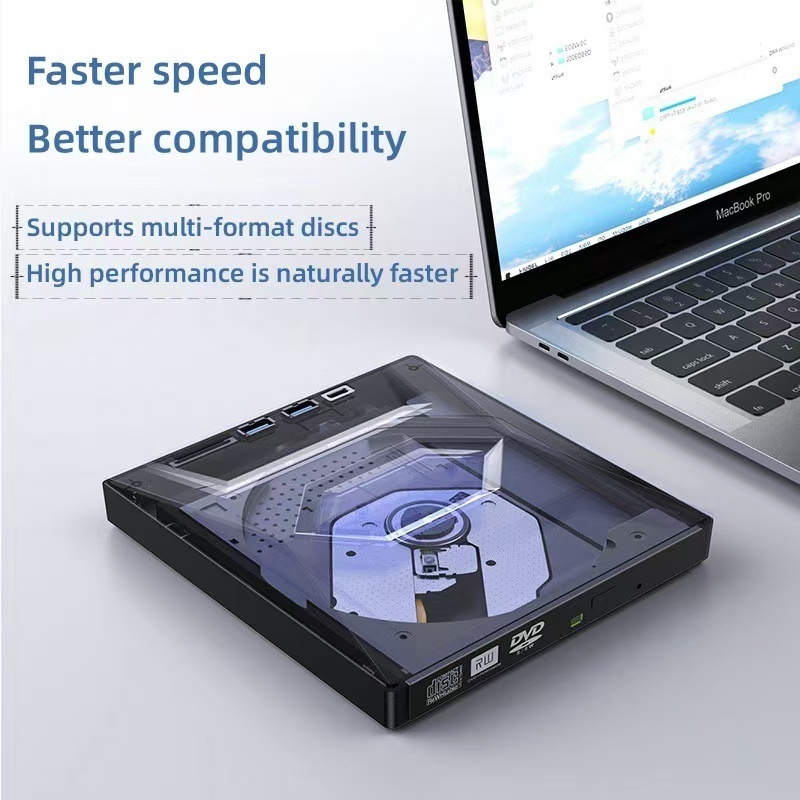
บทความที่เกี่ยวข้อง
- จอฟ้า (BSOD) Windows 10/11
- Windows 11 vs Windows 10 เปรียบเทียบ
- Windows ช้า 10 วิธีแก้
- ดาวน์โหลด Windows ฟรี
- Startup Repair วนลูป
สรุป
Windows 10/11 เป็น OS ที่ดี แต่ต้อง:
- ✅ ติดตั้งให้ถูกต้อง
- ✅ ตั้งค่า Startup เพื่อความเร็ว
- ✅ อัพเดท Driver อย่างต่อเนื่อง
- ✅ ลบไฟล์ Temp และ Junk
- ✅ มี Antivirus ป้องกันไวรัส
ทำตามนี้ → Windows จะเร็วและปลอดภัยตลอดไป 🚀
📚 บทความที่เกี่ยวข้อง
ข้อจำกัดความรับผิดชอบ
บทความนี้จัดทำขึ้นเพื่อให้ความรู้เท่านั้น ผู้อ่านควรสำรองข้อมูลสำคัญทุกครั้งก่อนทำตามขั้นตอนใดๆ โยโยคอมพิวเตอร์ไม่รับผิดชอบต่อความเสียหายที่อาจเกิดขึ้นจากการนำข้อมูลไปปฏิบัติ ผู้อ่านยอมรับความเสี่ยงด้วยตนเอง หากไม่มั่นใจ ควรปรึกษาช่างผู้เชี่ยวชาญ

เขียนโดย
สุทินันท์ ปูคะภาค (โย)
ช่างคอมพิวเตอร์ประสบการณ์กว่า 20 ปี จากจังหวัดสระบุรี แชร์ความรู้ไอทีผ่านบทความและวิดีโอ YouTube เพื่อให้ทุกคนแก้ปัญหาคอมได้ด้วยตัวเอง
ดูวิดีโอบน YouTube