
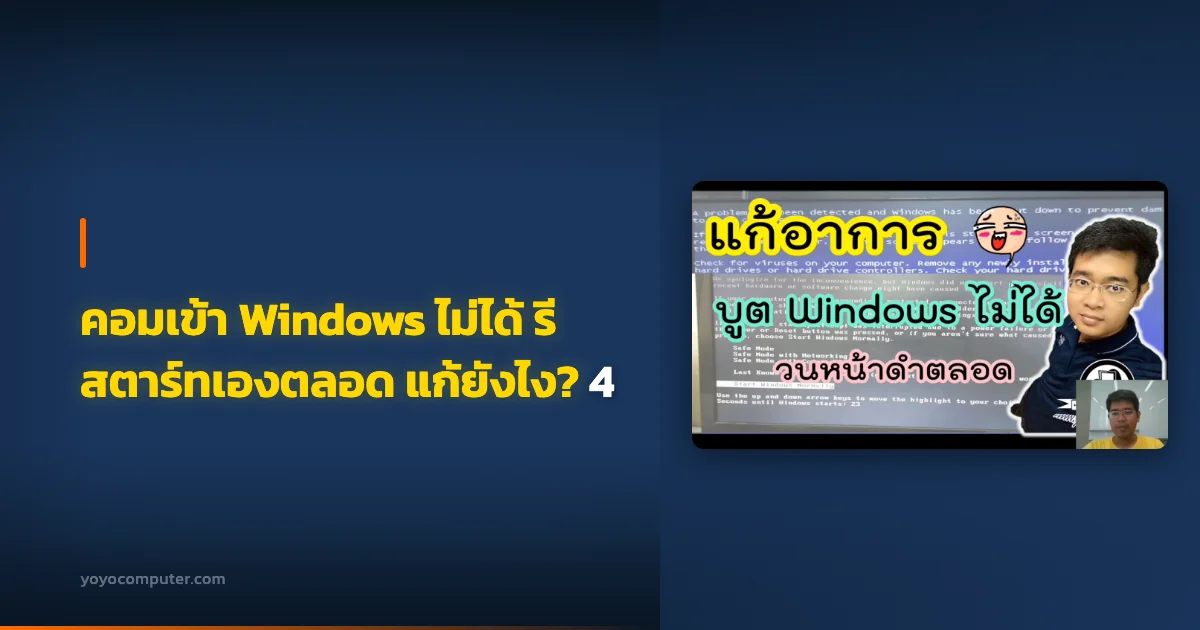
เคยเจอไหมครับ เปิดคอมขึ้นมาแล้ว Windows โหลดไม่เสร็จ รีสตาร์ทเองวนไปวนมา ไม่ว่าจะรอนานแค่ไหนก็ไม่เข้าหน้า Desktop สักที บางทีเห็นโลโก้ Windows แว่บนึงแล้วก็ดับ รีบูตใหม่ วนอยู่แบบนี้ไม่รู้จบ
จากประสบการณ์ซ่อมคอมมากว่า 20 ปี ผมเจอเคสแบบนี้บ่อยมากครับ ลูกค้าโทรมาก็มักจะตกใจว่า “เครื่องพังหรือเปล่า?” ซึ่งจริงๆ แล้วอาการนี้มีหลายสาเหตุ และหลายกรณี แก้ได้เองไม่ต้องยกร้าน ครับ
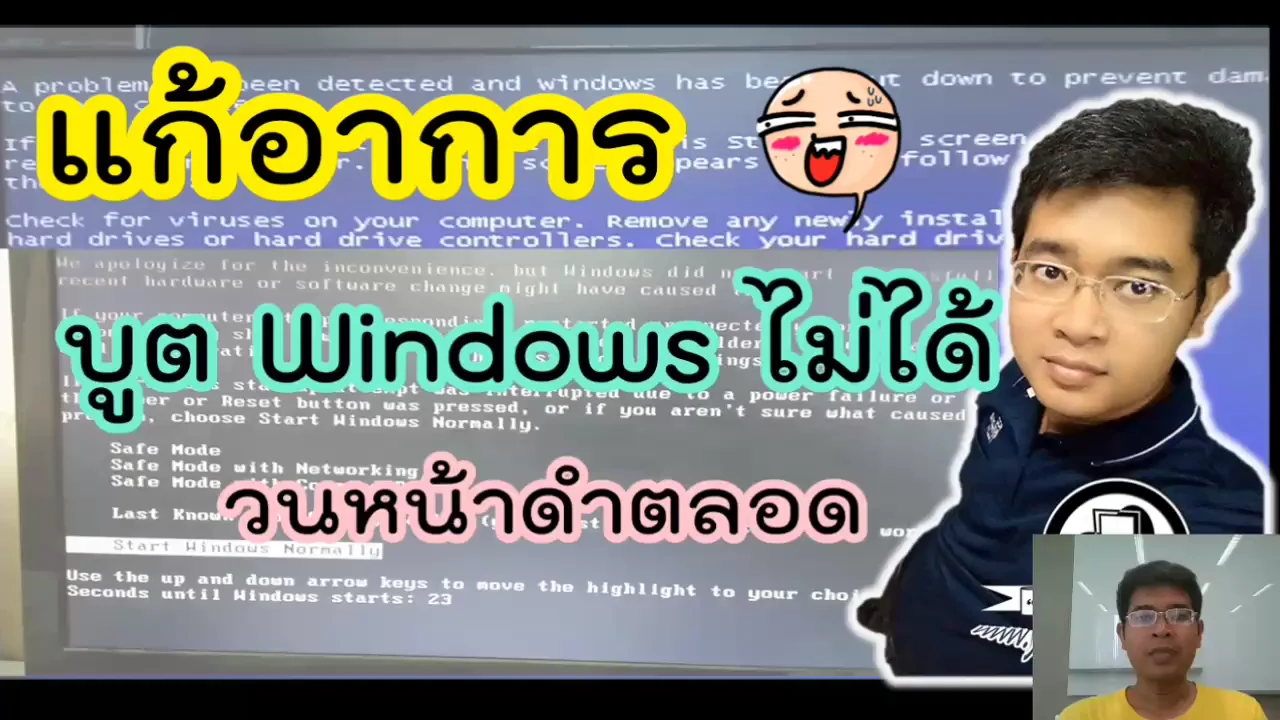
มาดูกันเลยว่า 4 แนวทางหลักที่ผมใช้วิเคราะห์และแก้ไขปัญหานี้มีอะไรบ้าง
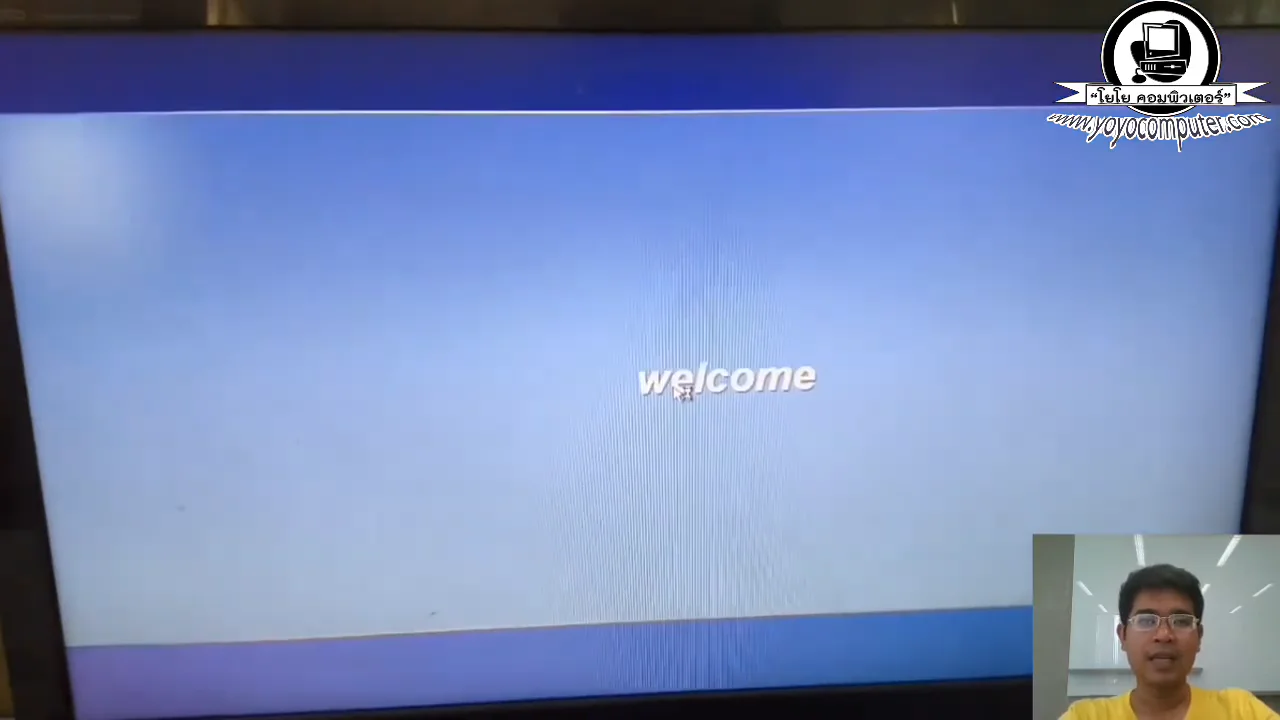
ดูวิดีโอสาธิตจากช่อง โยโยคอมพิวเตอร์
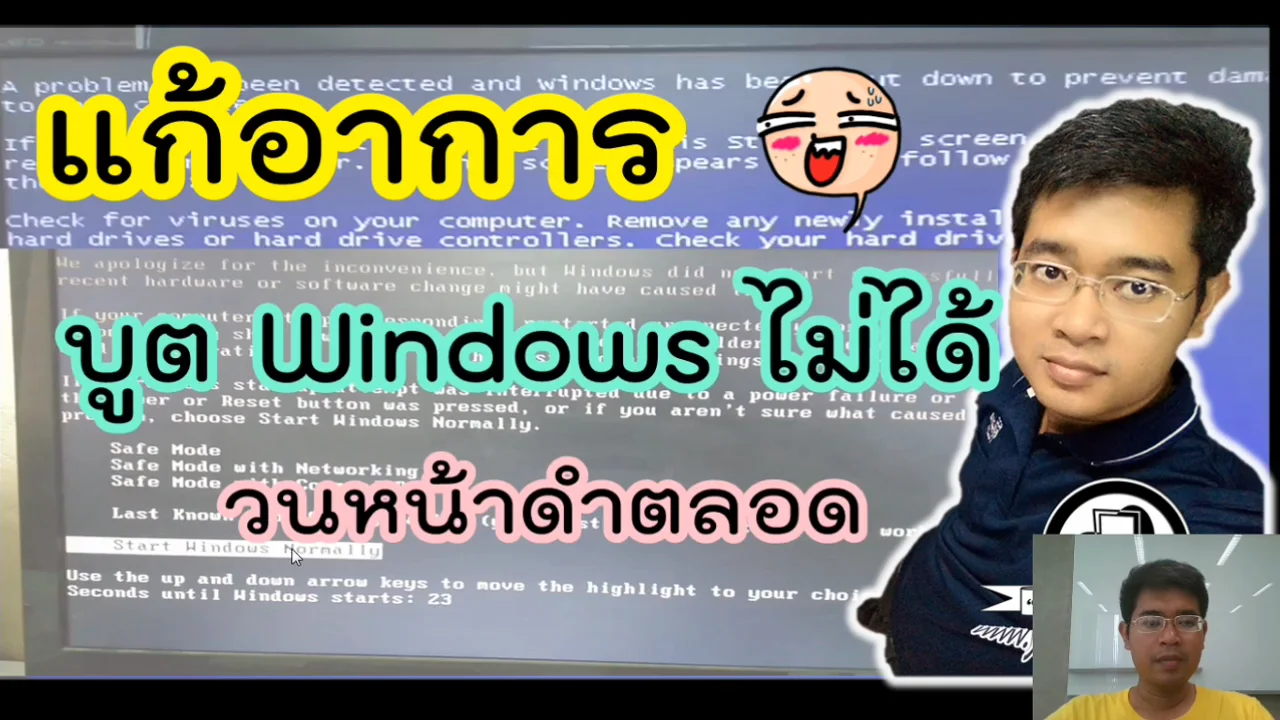
ทำไมคอมถึงรีสตาร์ทวนไม่เข้า Windows?
ก่อนจะไปแก้ ต้องเข้าใจก่อนว่าอาการ คอมรีสตาร์ทเองตลอด เข้า Windows ไม่ได้ นั้น เกิดจากระบบ Boot พยายามโหลด Windows ขึ้นมาแต่เจอปัญหาระหว่างทาง ทำให้ Windows สั่ง restart ตัวเองเพื่อพยายามแก้ไข แต่ก็แก้ไม่ได้ จึงวนลูปอยู่แบบนี้
สาเหตุหลักๆ ที่พบบ่อย:
| สาเหตุ | ความถี่ที่เจอ | ความยากในการแก้ |
|---|---|---|
| Windows Update ค้าง/ล้มเหลว | บ่อยมาก | ง่าย-ปานกลาง |
| ลงโปรแกรม/ไดรเวอร์ผิดพลาด | บ่อย | ปานกลาง |
| ไฟล์ระบบ Windows เสียหาย | ปานกลาง | ปานกลาง-ยาก |
| HDD/SSD เสื่อมสภาพ | ปานกลาง | ต้องเปลี่ยนอุปกรณ์ |
| ตั้งค่า BIOS ผิด | น้อย | ง่าย |
| แรมมีปัญหา | น้อย | ง่าย (ถ้ารู้วิธี) |
| ไวรัส/มัลแวร์ | น้อย | ยาก |
แนวทางที่ 1: ดูอาการจริงให้ชัดก่อน
ข้อนี้สำคัญมากครับ ผมเจอลูกค้าโทรมาบ่อยว่า “คอมเปิดไม่ติด” แต่พอถามละเอียดกลับเป็นคนละอาการกันเลย
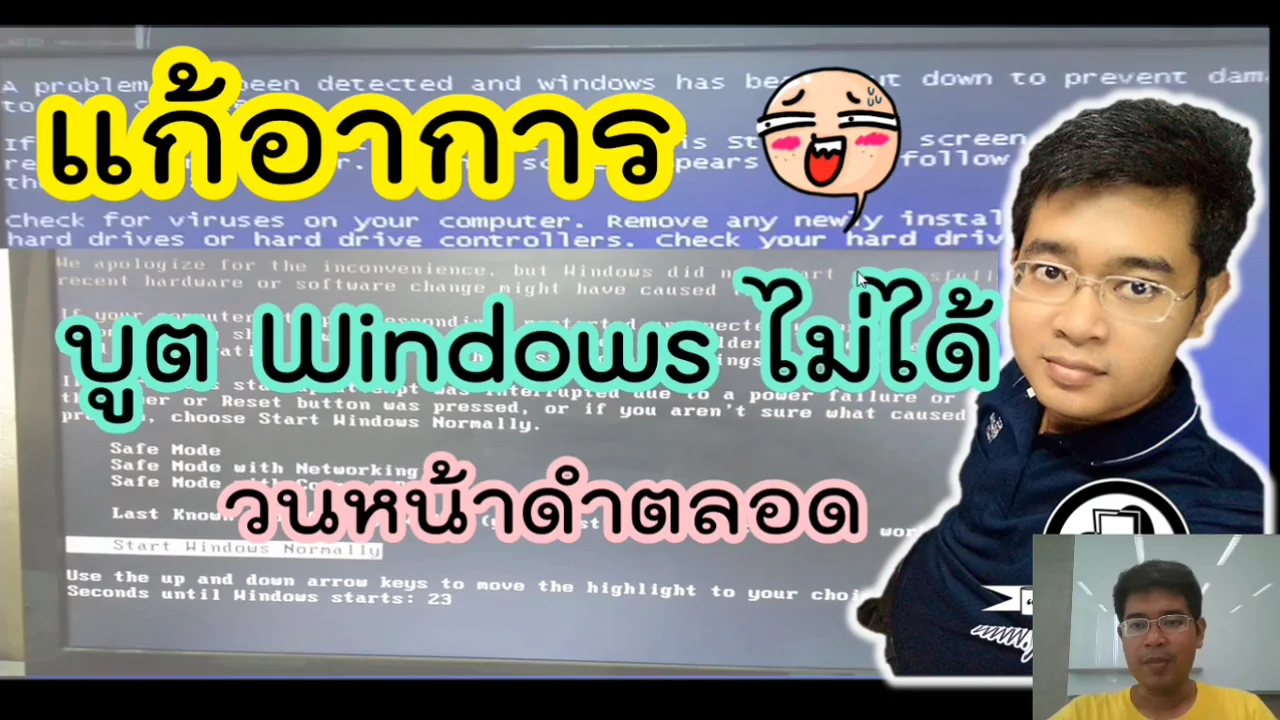
สิ่งที่ต้องสังเกตคือ:
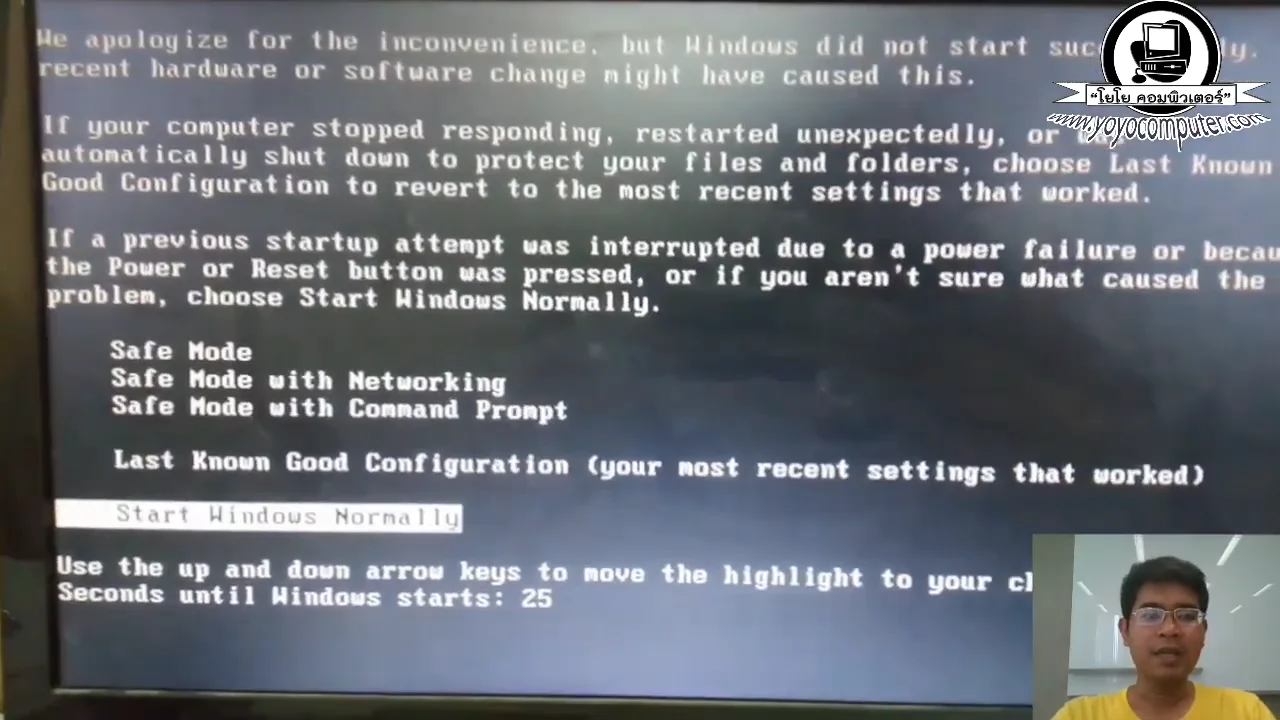
- เครื่องเปิดติดไหม? พัดลมหมุน ไฟติดไหม?
- หน้าจอแสดงอะไร? จอดำสนิท หรือเห็นโลโก้ Windows แล้วรีสตาร์ท?
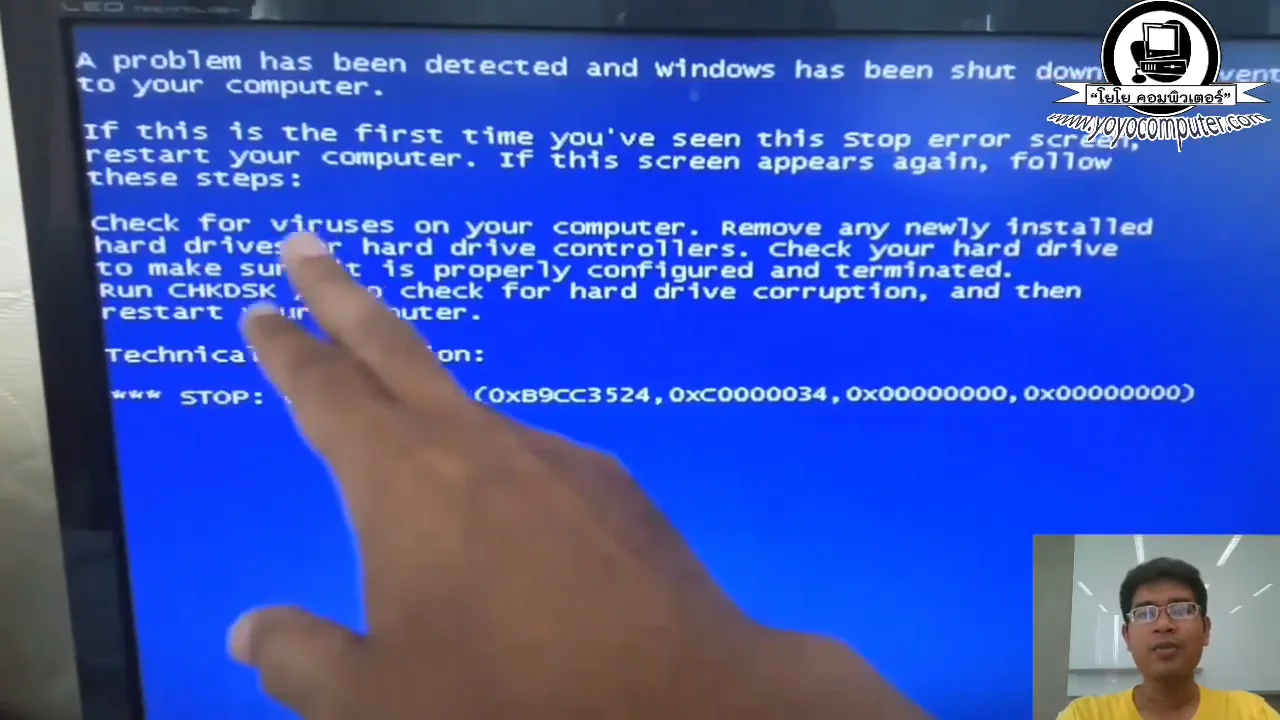
- มีข้อความ Error อะไรขึ้นมาไหม? เช่น Blue Screen, BIOS Error
- รีสตาร์ททันที หรือค้างสักพักแล้วค่อยรีสตาร์ท?
เคล็ดลับจากช่าง: ถ้าเป็นไปได้ ให้ ถ่ายวิดีโอตอนเปิดเครื่อง ไว้เลยครับ เพราะจะเห็นอาการชัดเจน ง่ายต่อการวิเคราะห์มาก ผมเองเวลาลูกค้าส่งคลิปมาให้ดู วิเคราะห์ได้เร็วกว่าฟังอธิบายเยอะเลย
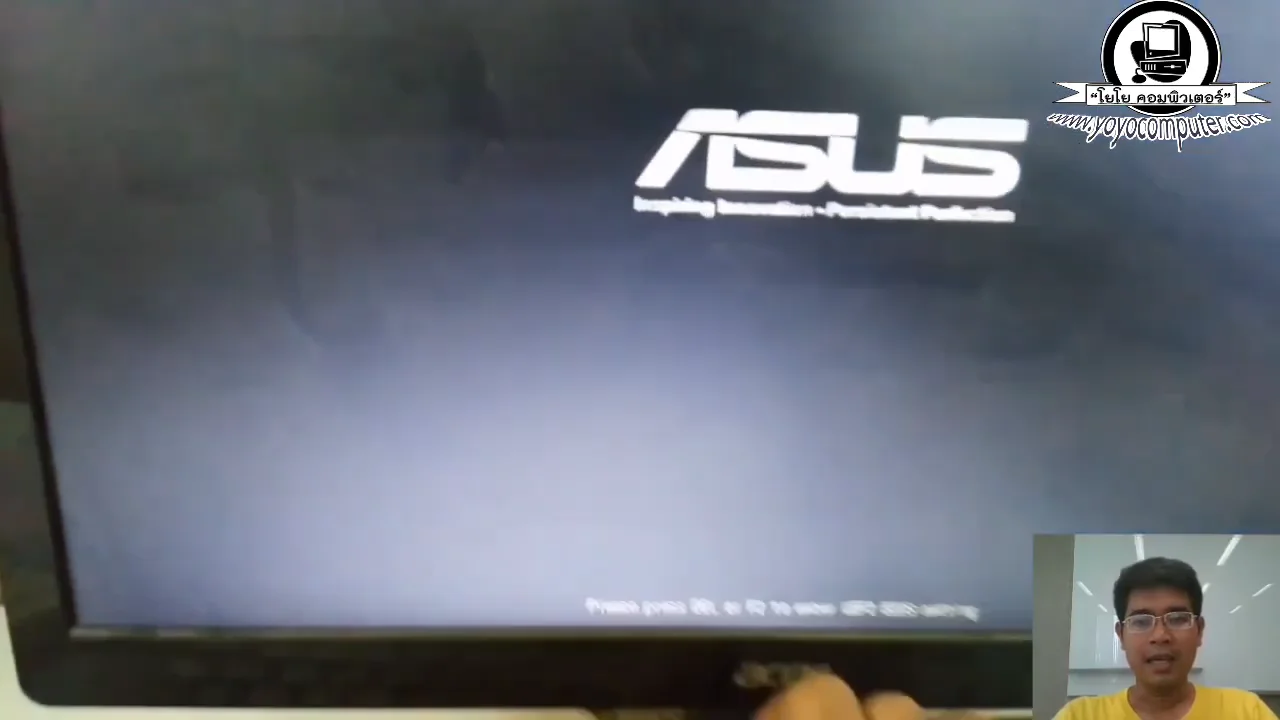
อาการที่แตกต่างกัน บอกสาเหตุที่ต่างกัน
| อาการที่เห็น | สาเหตุที่เป็นไปได้ |
|---|---|
| เห็นโลโก้ Windows แล้วรีสตาร์ท | ไฟล์ระบบเสีย, Update ล้มเหลว |
| จอดำมีข้อความ Error | Boot ผิดอุปกรณ์, HDD หาไม่เจอ |
| จอฟ้า Blue Screen แล้วรีสตาร์ท | ไดรเวอร์มีปัญหา, แรมเสีย |
| เปิดติดแต่จอดำไม่มีอะไรเลย | สัญญาณภาพมีปัญหา, การ์ดจอ |
แนวทางที่ 2: เช็คเวอร์ชัน Windows ที่ใช้
ถามตัวเองก่อนครับว่า ใช้ Windows เวอร์ชันอะไร?
- Windows 11 - เวอร์ชันล่าสุด
- Windows 10 - ยังนิยมใช้กันอยู่เยอะ
- Windows 8.1 - เจอน้อยลงแล้ว
- Windows 7 - เก่าแล้วแต่ยังมีคนใช้
ทำไมต้องรู้เวอร์ชัน? เพราะวิธีแก้ไขแต่ละเวอร์ชันไม่เหมือนกันครับ เช่น:
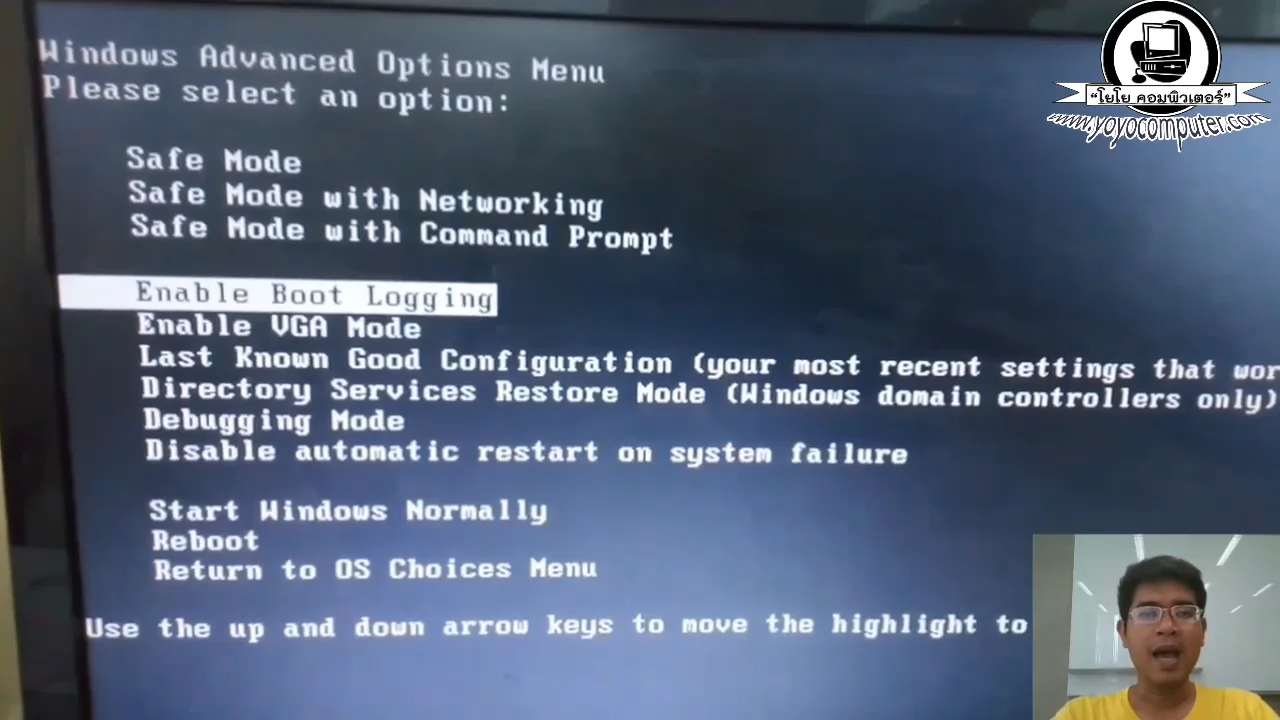
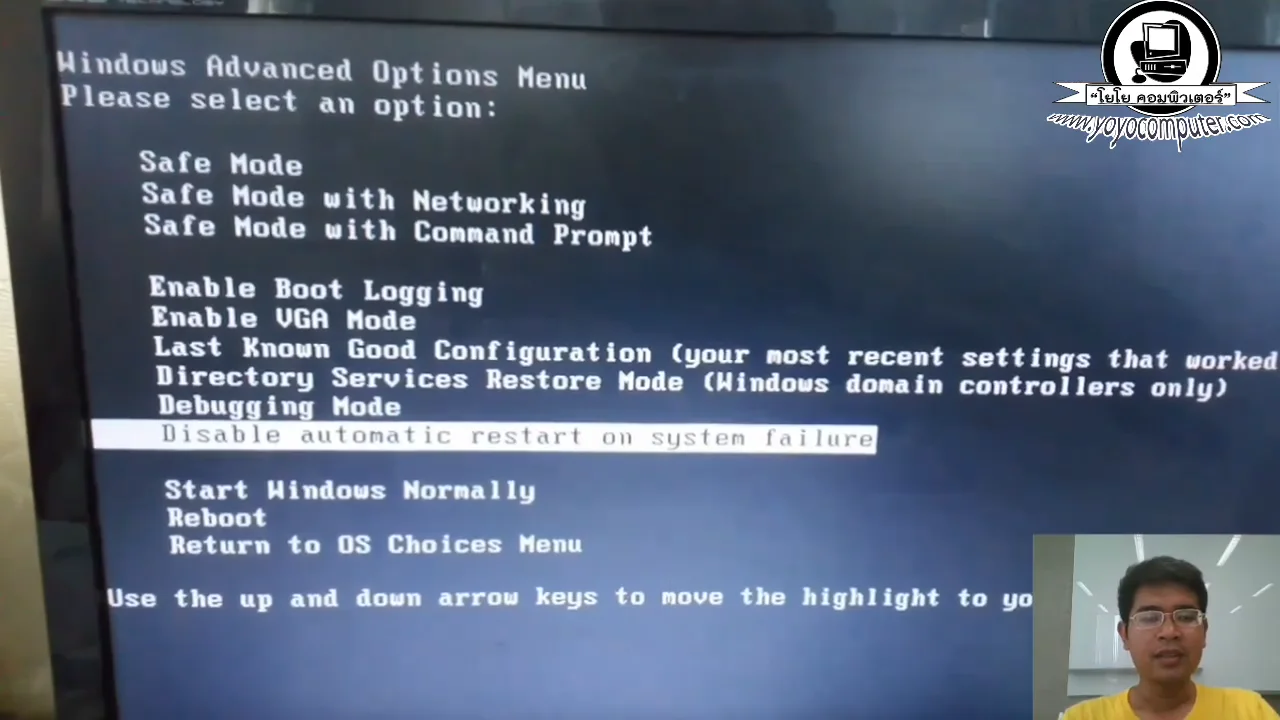
- Windows 10/11 มี Automatic Repair ที่จะขึ้นมาเองถ้ารีสตาร์ทวนหลายรอบ ซึ่งเข้าไป Safe Mode หรือ System Restore ได้จากตรงนี้เลย
- Windows 7 ต้องกด F8 ตอนเปิดเครื่องเพื่อเข้า Safe Mode ซึ่งถ้าไม่ทันกดก็จะพลาด
จากประสบการณ์: ผมเจอเคสที่ลูกค้าบอกว่าใช้ Windows 10 แต่พอเปิดดูจริงๆ กลายเป็นเครื่องเก่าที่ยังเป็น Windows 7 อยู่ ทำให้วิธีแก้ต่างกันเลย ถ้าไม่แน่ใจว่าใช้เวอร์ชันอะไร ลองอ่าน วิธีดูเวอร์ชัน Windows ที่ใช้อยู่ ได้ครับ
แนวทางที่ 3: ย้อนนึกว่าทำอะไรก่อนเครื่องเป็นแบบนี้
นี่คือ ขั้นตอนสำคัญที่สุด เลยครับ เพราะ 80% ของเคสที่ผมเจอ สาเหตุมาจาก สิ่งที่ทำก่อนหน้าที่เครื่องจะเป็นแบบนี้
ลองนึกดูว่ามีเหตุการณ์เหล่านี้ไหม:
1. เพิ่งอัปเดต Windows Update
- นี่คือสาเหตุอันดับ 1 เลยครับ โดยเฉพาะ Windows 10/11 ที่ชอบอัปเดตเอง
- บางทีอัปเดตค้างกลางทาง แล้วเครื่องก็ Boot ไม่ขึ้น
- ผมเจอลูกค้าที่ปิดเครื่องทิ้งไว้ข้ามคืน พอเปิดมาวันรุ่งขึ้นก็รีสตาร์ทวน เพราะ Windows Update ทำงานตอนปิดเครื่องแล้วล้มเหลว
2. เพิ่งลงโปรแกรมหรือไดรเวอร์ใหม่
- โปรแกรมบางตัว โดยเฉพาะพวก ไดรเวอร์ (Driver) ถ้าลงผิดรุ่น อาจทำให้ Windows Boot ไม่ขึ้นเลย
- ผมเจอเคสลูกค้าลง Driver การ์ดจอผิดรุ่น พอรีสตาร์ทก็จอฟ้าวนเลย
3. ไฟดับกะทันหันขณะใช้งาน
- เจอบ่อยมากในช่วงหน้าฝนครับ ไฟฟ้าดับปุบ ไฟล์ระบบ Windows เสียหาย เปิดมาก็รีสตาร์ทวน
- แนะนำใช้ UPS (เครื่องสำรองไฟ) ป้องกันปัญหานี้ ดูเพิ่มเติมได้ที่ รู้ได้อย่างไรว่าแบตเตอรี่ UPS เสื่อมแล้ว
4. ลงโปรแกรมจากเว็บไม่น่าเชื่อถือ
- พวกโปรแกรมเถื่อน, Crack, Keygen พวกนี้มีโอกาสติดไวรัสสูงมากครับ
- ผมเคยเจอเคสที่ลูกค้าโหลด Microsoft Office เถื่อนมาลง พอรีสตาร์ทก็เข้า Windows ไม่ได้เลย เพราะมัลแวร์ไปเขียนทับไฟล์ระบบ
แนวทางที่ 4: เข้า BIOS ตรวจสอบการตั้งค่า
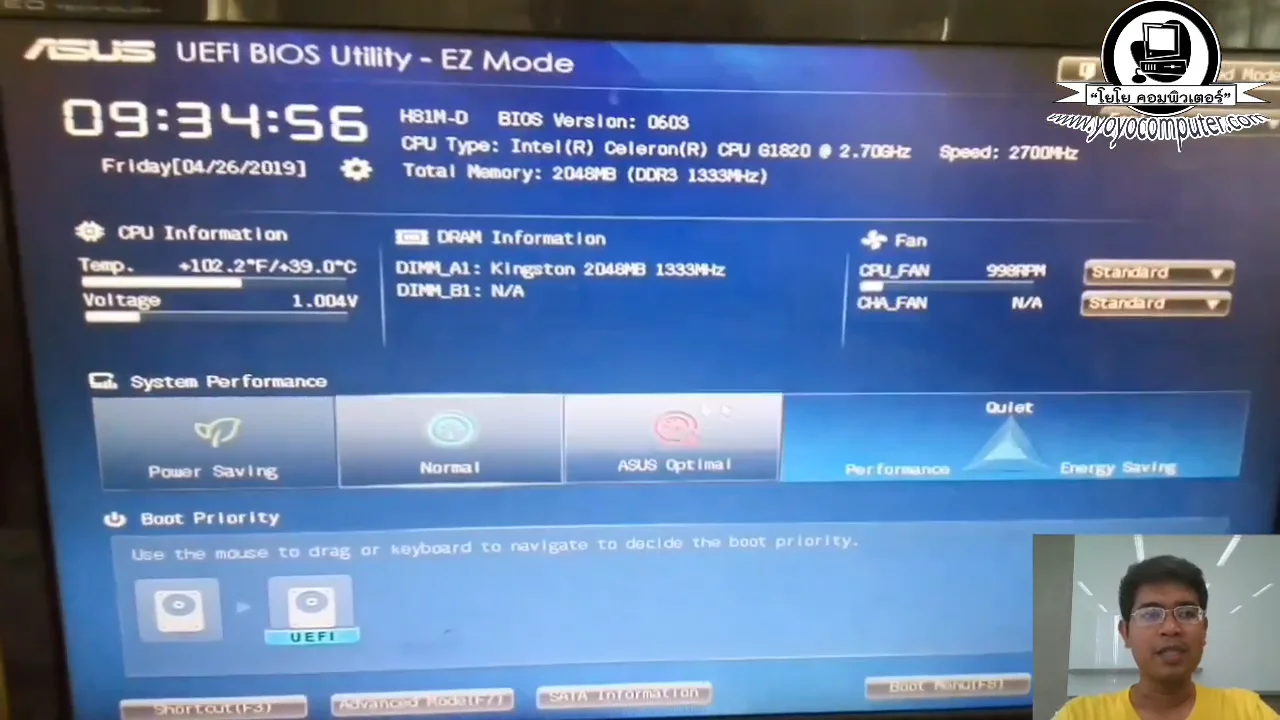
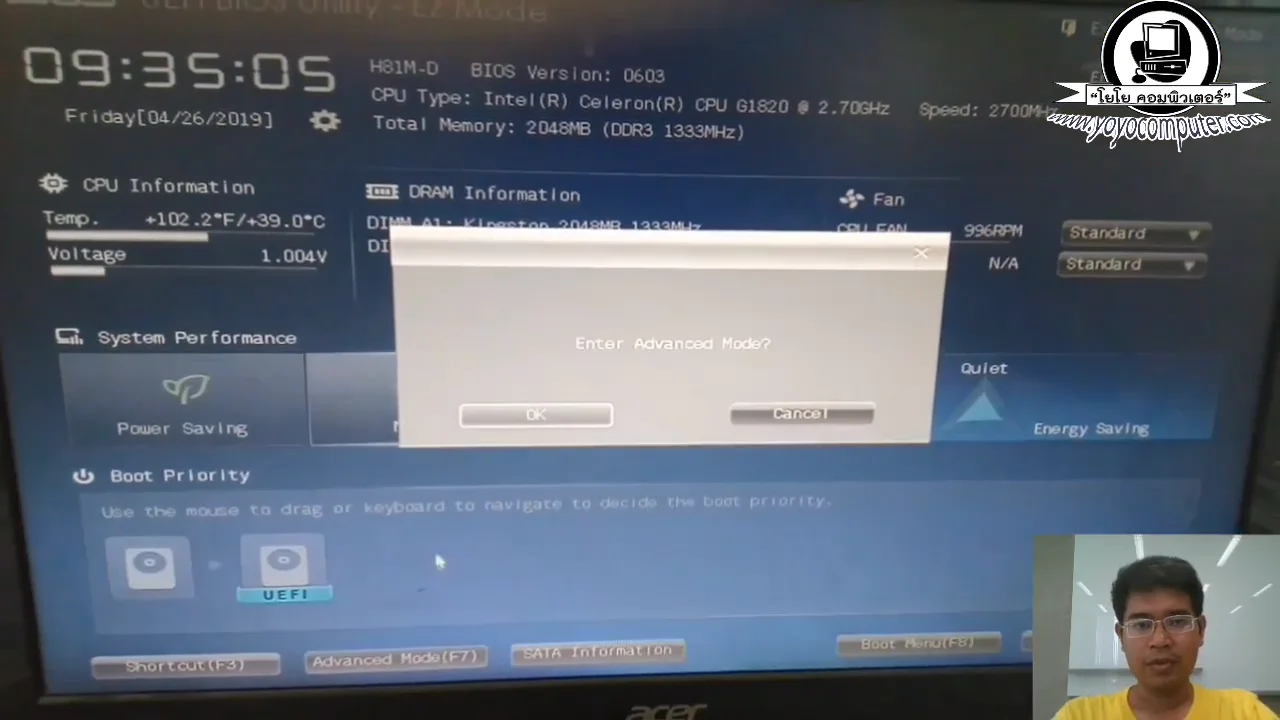
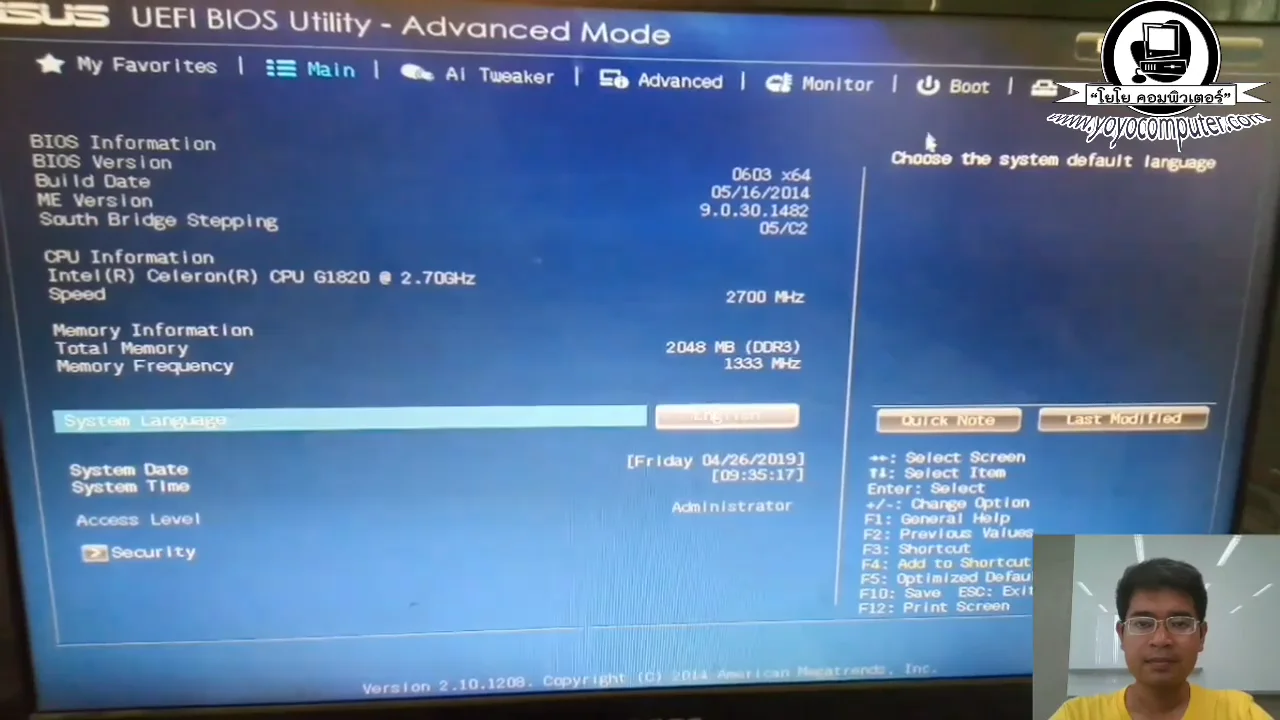
ถ้าลองนึกแล้วไม่ได้ทำอะไรแปลกก่อนเครื่องเป็น ให้ลอง เข้า BIOS ดูครับ
วิธีเข้า BIOS
กดปุ่มตอนเปิดเครื่อง (ก่อน Windows โหลด):
- DEL หรือ F2 - เมนบอร์ดส่วนใหญ่
- F10 - HP
- F12 - Lenovo
- ESC - บางยี่ห้อ
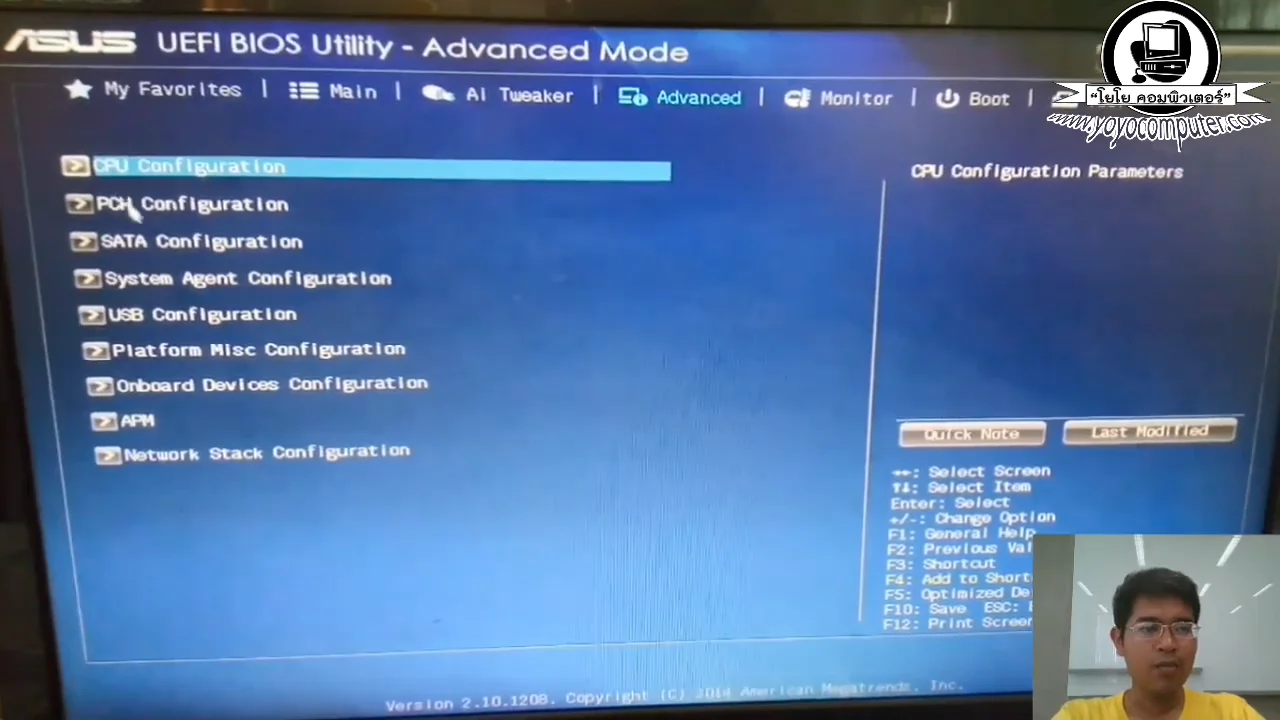
สิ่งที่ต้องเช็คใน BIOS
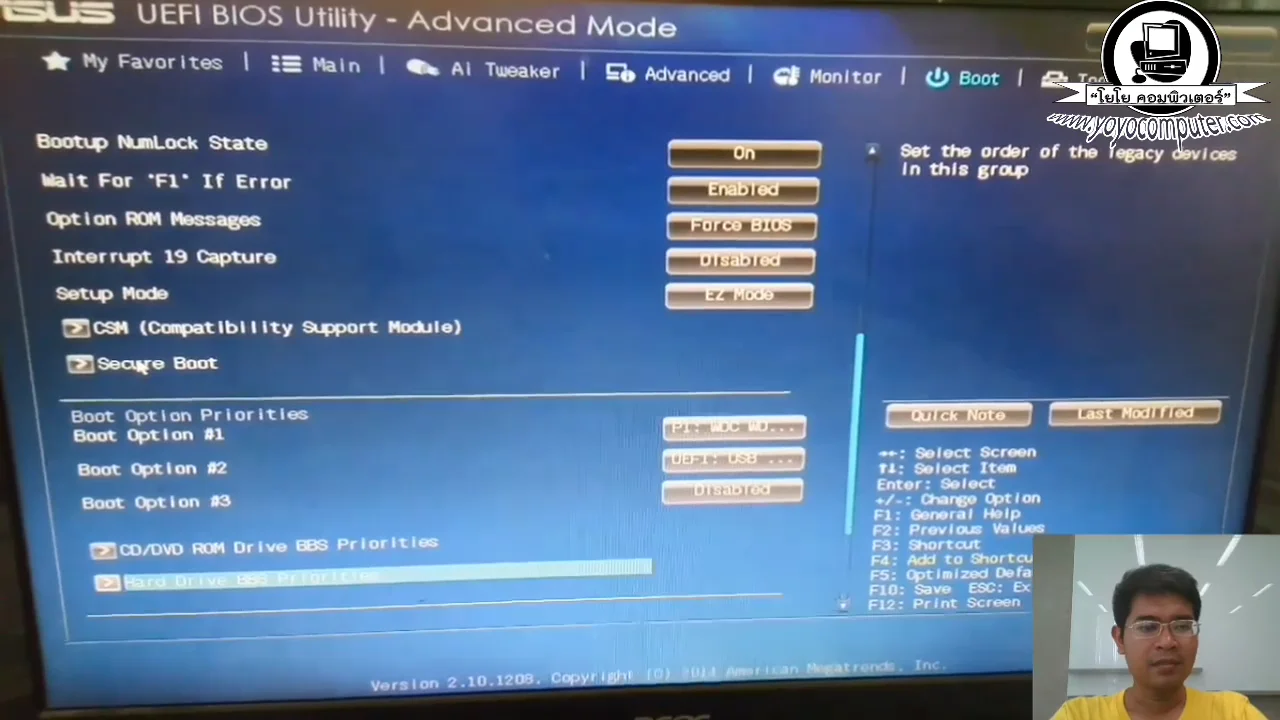
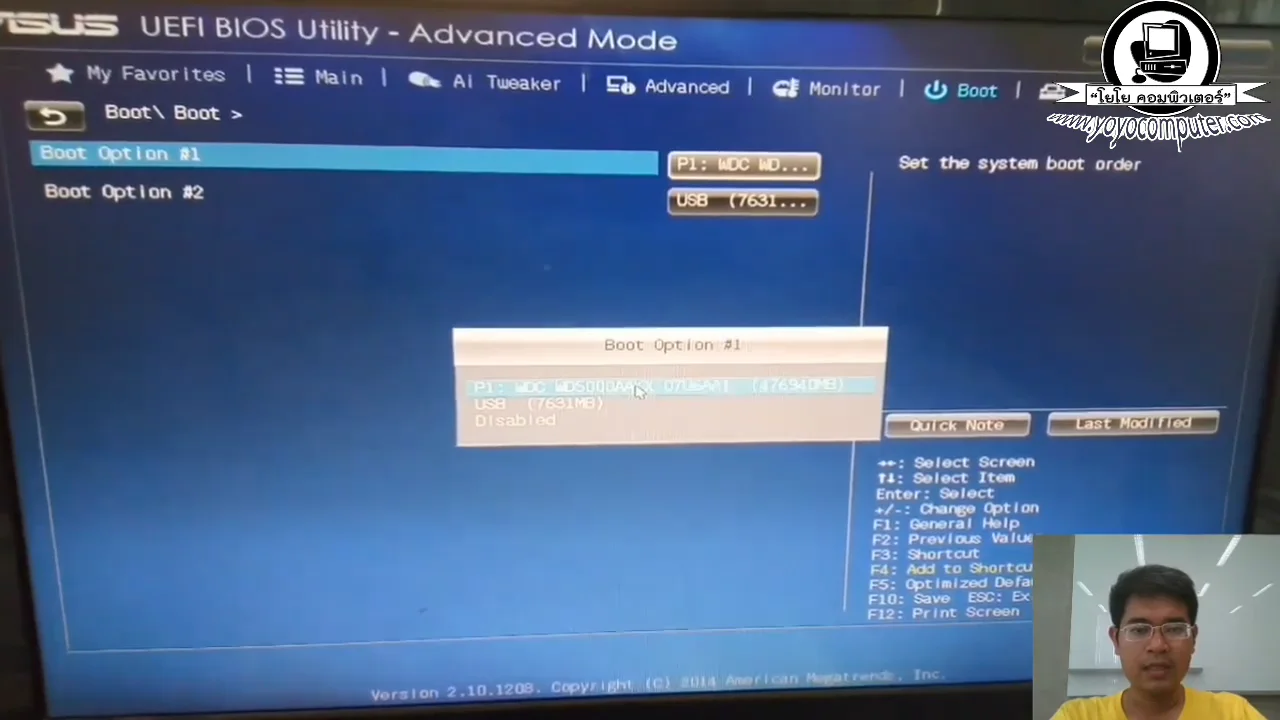
1. Boot Order (ลำดับการบูต)
- ต้องตั้งให้ HDD/SSD เป็นลำดับแรก
- ถ้าตั้งให้บูตจาก USB หรือ CD ก่อน แล้วไม่มีอุปกรณ์เสียบอยู่ จะเกิดปัญหาได้
- ดูเพิ่มเติมเรื่องการตั้งค่า Boot ได้ที่ วิธีแก้ Reboot and Select proper Boot device
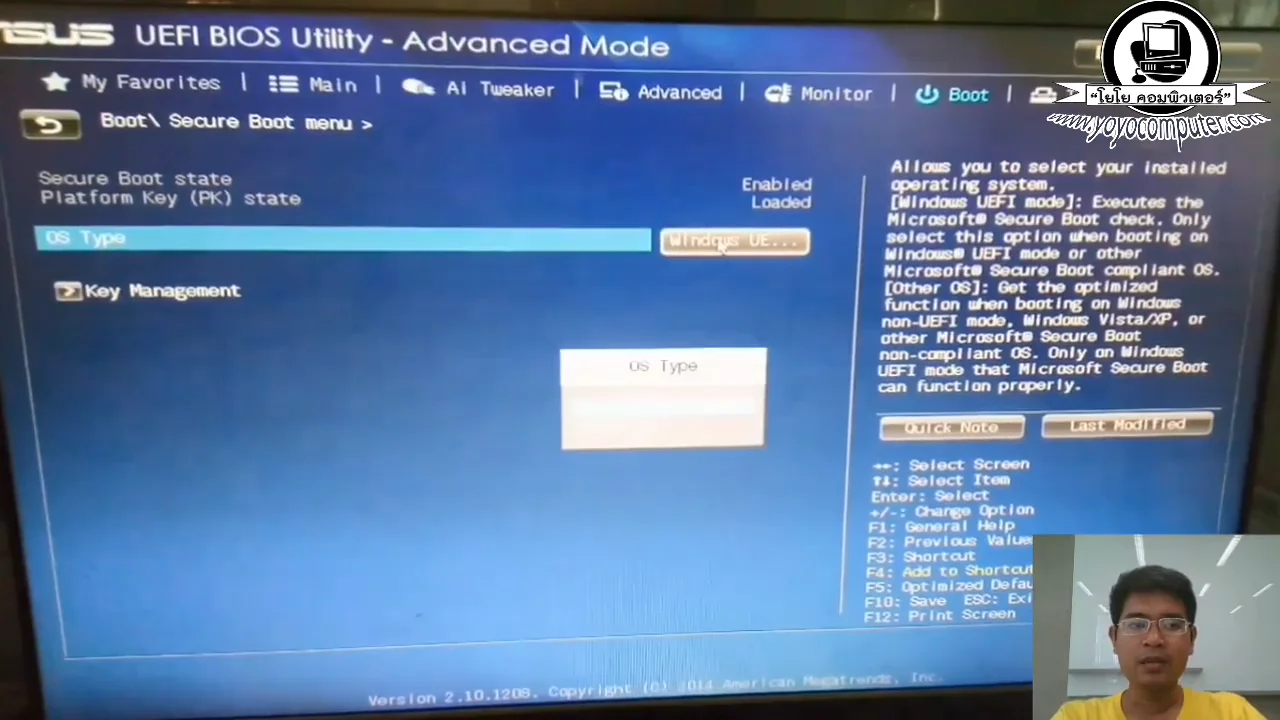
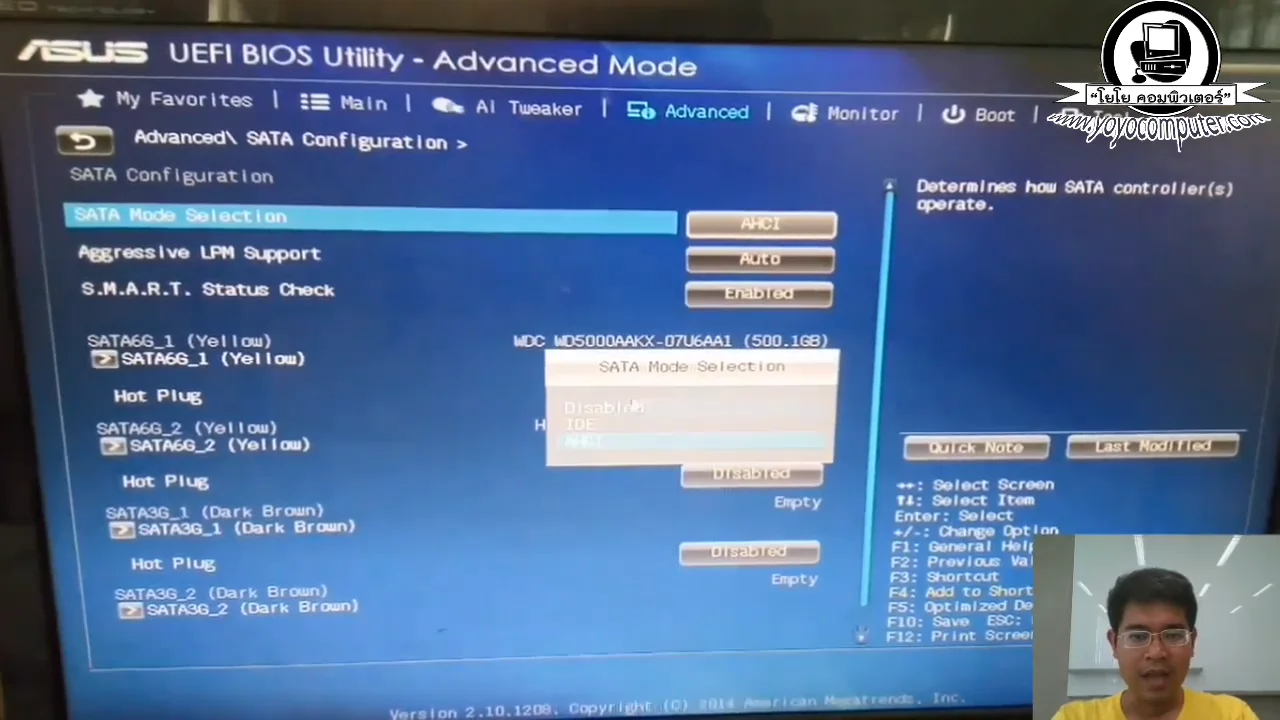
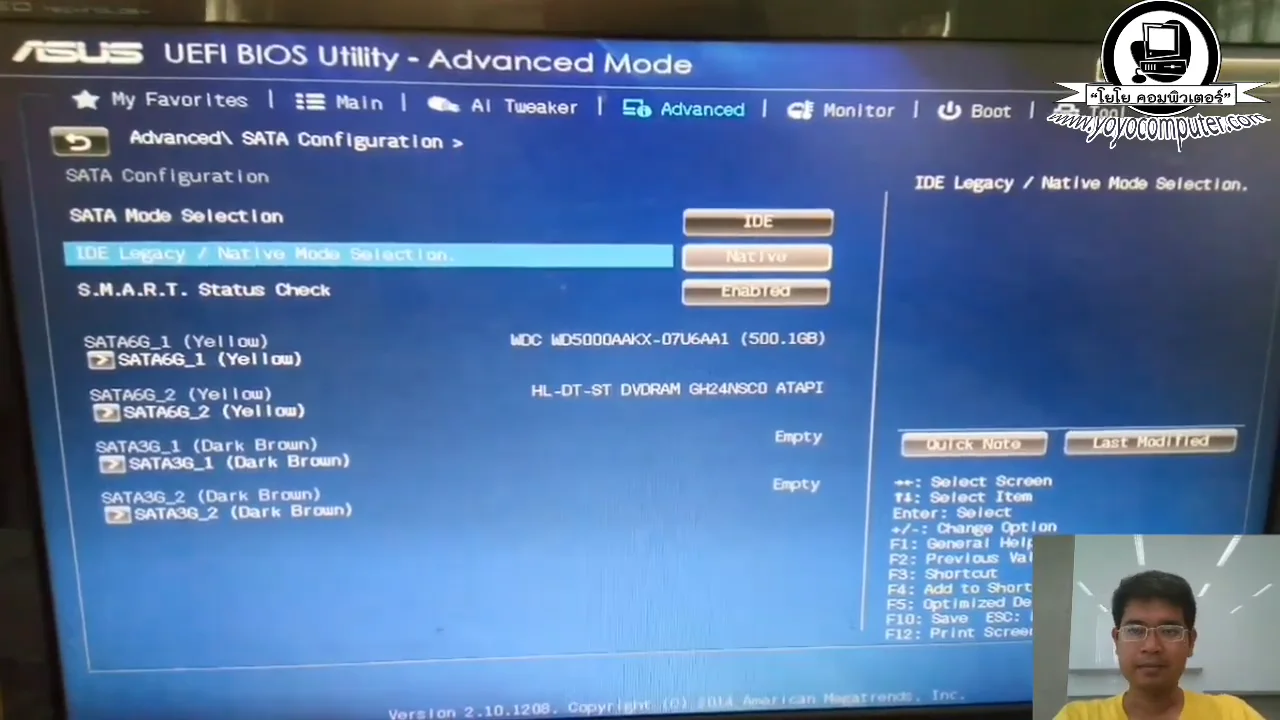
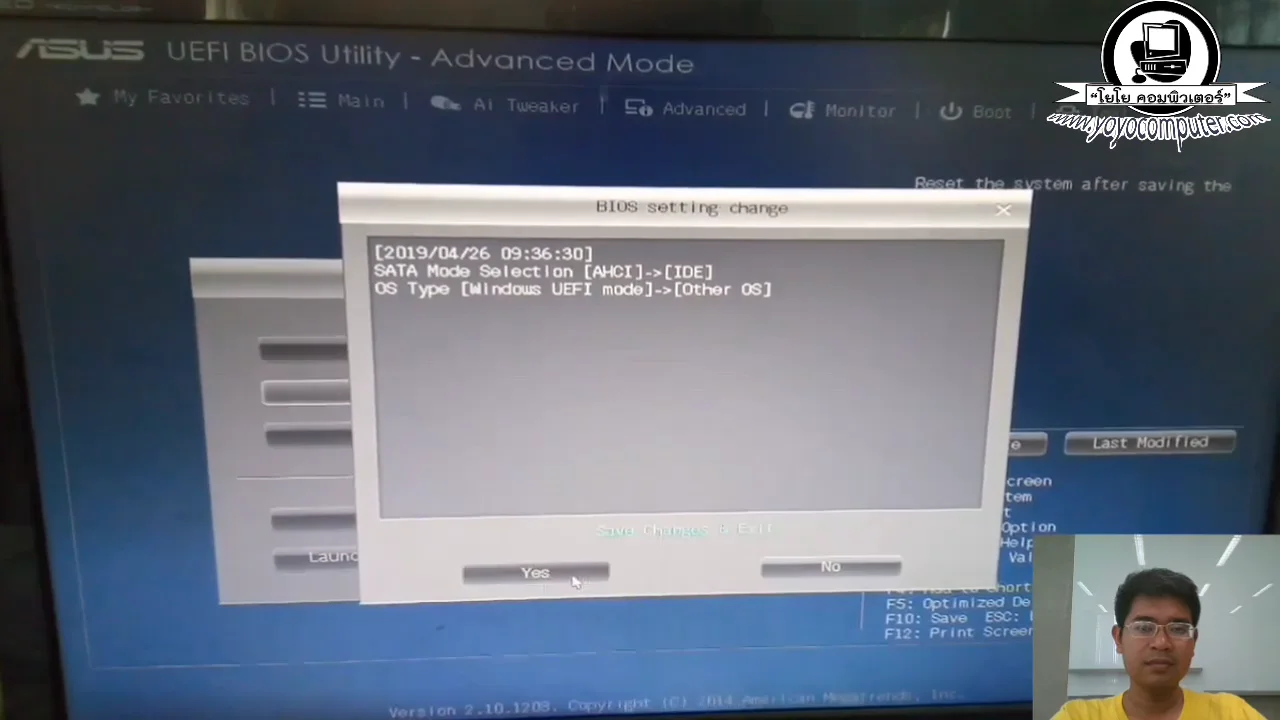
2. SATA Mode (โหมดฮาร์ดดิสก์)
- ตรวจว่าตั้งเป็น AHCI หรือ IDE ตรงกับตอนลง Windows หรือเปล่า
- ถ้าลง Windows ตอน AHCI แล้วมีคนไปเปลี่ยนเป็น IDE จะบูตไม่ขึ้นทันที
3. HDD ขึ้นมาในรายการ BIOS ไหม?
- ถ้า BIOS ไม่เห็น HDD/SSD เลย แสดงว่ามีปัญหาทางฮาร์ดแวร์ เช่น สายหลวม หรือ HDD เสีย
สาเหตุที่พบบ่อยจากประสบการณ์จริง
จากที่ผมซ่อมมาตลอด 20 ปี สาเหตุที่เจอบ่อยที่สุดเรียงลำดับได้แบบนี้ครับ:
อันดับ 1: Windows Update ล้มเหลว (เจอบ่อยสุด)
ลูกค้ามาบอกว่า “เมื่อวานก็ใช้อยู่ดีๆ วันนี้เปิดมาก็รีสตาร์ทวน” ส่วนใหญ่เป็นเพราะ Windows Update ทำงานตอนปิดเครื่องแล้วล้มเหลว
วิธีแก้: เข้า Safe Mode แล้ว Uninstall Update ล่าสุดออก
อันดับ 2: ไดรเวอร์ผิดพลาด
โดยเฉพาะไดรเวอร์การ์ดจอ ถ้าลงผิดรุ่นหรือเวอร์ชันเก่าเกินไป มีโอกาสจอฟ้ารีสตาร์ทวนสูง
วิธีแก้: เข้า Safe Mode แล้ว Uninstall ไดรเวอร์ที่เพิ่งลง
อันดับ 3: ไฟล์ระบบเสียหาย
เกิดจากไฟดับกะทันหัน, ปิดเครื่องไม่ถูกวิธี หรือ HDD เริ่มเสื่อม
วิธีแก้: ใช้ Startup Repair หรือ Command Prompt สั่ง sfc /scannow
อันดับ 4: HDD/SSD เสื่อมสภาพ
ถ้าใช้ HDD มานานเกิน 4-5 ปี มีโอกาสที่จะเริ่มมี Bad Sector ทำให้อ่านไฟล์ระบบไม่ได้
วิธีแก้: เปลี่ยน HDD/SSD ตัวใหม่ แล้วลง Windows ใหม่
วิธีแก้ไขเบื้องต้นที่ทำได้เอง
วิธีที่ 1: เข้า Safe Mode
สำหรับ Windows 10/11:
- เปิดเครื่องแล้วรอให้รีสตาร์ทเอง 2-3 รอบ
- จะมีหน้า Automatic Repair ขึ้นมา
- เลือก Advanced options > Troubleshoot > Advanced options
- เลือก Startup Settings > กด Restart
- กด 4 หรือ F4 เพื่อเข้า Safe Mode
เข้า Safe Mode ได้แล้วทำอะไร?
- Uninstall โปรแกรม/ไดรเวอร์ที่เพิ่งลง
- ลบ Windows Update ล่าสุด (Settings > Update > Update history > Uninstall updates)
- สแกนไวรัส
วิธีที่ 2: System Restore (กู้คืนจุดย้อนกลับ)
ถ้าเคยสร้าง Restore Point ไว้ ให้ใช้ System Restore ย้อนกลับไปจุดที่เครื่องยังปกติ
- เข้าหน้า Advanced options (วิธีเดียวกับข้อ 1)
- เลือก System Restore
- เลือกจุด Restore ที่ต้องการ
วิธีที่ 3: Startup Repair
- เข้าหน้า Advanced options
- เลือก Startup Repair
- รอระบบตรวจสอบและซ่อมอัตโนมัติ
วิธีที่ 4: ลง Windows ใหม่ (ทางเลือกสุดท้าย)
ถ้าลองทุกวิธีแล้วไม่หาย ลง Windows ใหม่ เป็นทางเลือกสุดท้ายครับ แต่ สำรองข้อมูลก่อน นะครับ ถ้ายังเข้า Windows ไม่ได้ ลองใช้ Live USB Boot เข้าไปก็อปไฟล์ออกมาก่อน ดูขั้นตอนการลงแบบละเอียดได้ที่วิธีลง Windows ใหม่ทำเองได้ไม่ต้องไปร้านครับ
ดาวน์โหลด Windows 10 ตัวจริงจาก Microsoft ได้ที่ ดาวน์โหลด Windows 10 ฟรี แบบถูกกฎหมาย
แนะนำ: ถ้าต้องลง Windows ใหม่อยู่แล้ว ลองอัปเกรดเป็น Windows 11 เลยดีกว่าครับ ปลอดภัยกว่า อัปเดตได้นานกว่า
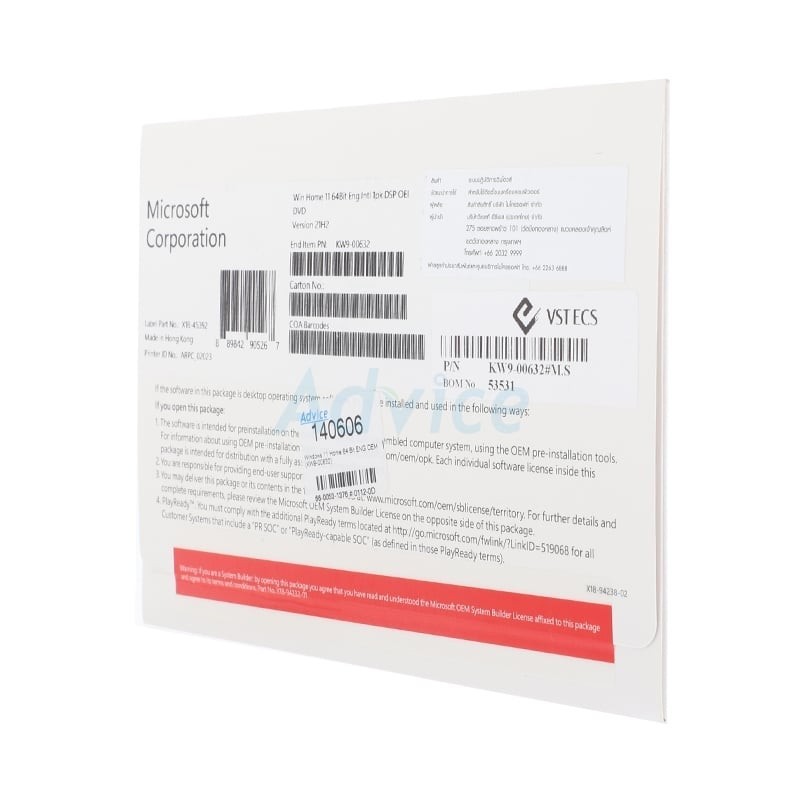
ของแท้จากร้านคอม ลงทีเดียวใช้ได้ตลอดชีพเครื่อง ไม่ต้องหา Crack ให้เสี่ยงติดไวรัส
SSD/HDD ที่แนะนำถ้าต้องเปลี่ยน
ถ้าตรวจแล้วพบว่า HDD/SSD เสื่อม หรือใช้ HDD เก่ามานาน ผมแนะนำให้เปลี่ยนเป็น SSD NVMe เลยครับ คอมจะเร็วขึ้นเท่าตัวเลย ทั้งเปิดเครื่อง บูต Windows และเปิดโปรแกรม
ทำไมควรเปลี่ยนจาก HDD เป็น SSD?
| เปรียบเทียบ | HDD (ฮาร์ดดิสก์เก่า) | SSD NVMe |
|---|---|---|
| ความเร็วอ่าน | ~100 MB/s | 3,500+ MB/s |
| เปิด Windows | 40-60 วินาที | 8-15 วินาที |
| มี Bad Sector | บ่อย (หลัง 3-5 ปี) | น้อยมาก |
| ทนทาน | สะเทือนเสียง่าย | ทนสะเทือนดี |
| ราคา 500GB | ~฿800-1,200 | ~฿1,500-2,000 |

NVMe อ่าน 4,150 MB/s ลง Windows + โปรแกรมพื้นฐานพอเลย ยี่ห้อ WD ประกัน 5 ปี
1TB เก็บได้เยอะ อ่าน 7,000 MB/s เร็วแรง คุ้มค่าสุดในรุ่น ประกัน 5 ปี
เปลี่ยน SSD แล้วไม่ต้องกลัวเรื่อง Bad Sector อีก — SSD ไม่มีจานหมุน ไม่มี Bad Sector แบบ HDD ทำให้ปัญหาคอมรีสตาร์ทวนจากดิสก์เสื่อมแทบจะหมดไปเลย
แรม DDR4 — ถ้าตรวจแล้วแรมมีปัญหา
ถ้าเข้า Safe Mode แล้วยังค้าง หรือเจอจอฟ้าบ่อย อาจเป็นเพราะ แรมเสีย ลองถอดแรมออกมาเป่าฝุ่น ใส่กลับ ถ้ายังเป็นอยู่อาจต้องเปลี่ยนแรมใหม่
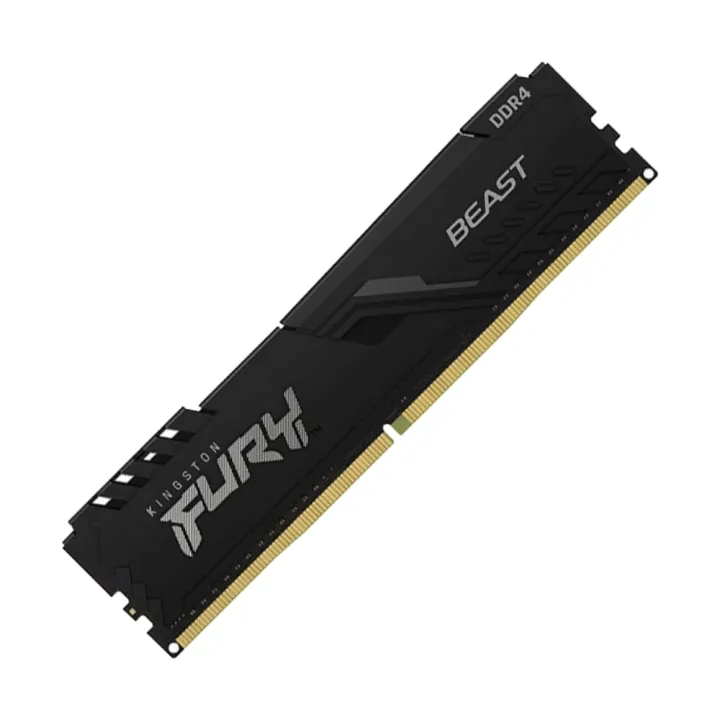
Dual Channel 16GB มาตรฐาน DDR4 เข้ากับเมนบอร์ดส่วนใหญ่ ประกันตลอดอายุการใช้งาน
เมื่อไหร่ควรยกร้านซ่อม?
ผมแนะนำให้ยกร้านซ่อม ในกรณีเหล่านี้ครับ:
- ลองทำทุกวิธีข้างต้นแล้วยังไม่หาย
- BIOS มองไม่เห็น HDD/SSD เลย
- มีเสียงแปลกๆ จาก HDD (เสียงคลิกๆ) — เสียงคลิกจาก HDD บอกอะไรได้บ้าง
- เครื่องร้อนจัดผิดปกติ
- ไม่มั่นใจในการแก้ไขเอง (อันนี้สำคัญครับ อย่าฝืนทำเอง เดี๋ยวเสียหายมากกว่าเดิม)
📚 บทความที่เกี่ยวข้อง
สรุป
อาการ คอมรีสตาร์ทเองตลอด เข้า Windows ไม่ได้ ไม่ได้หมายความว่าเครื่องพังเสมอไปครับ วิเคราะห์ให้ดีด้วย 4 แนวทางนี้:
- ดูอาการจริง - ถ่ายวิดีโอไว้จะดีมาก
- เช็คเวอร์ชัน Windows - แต่ละเวอร์ชันแก้ไขต่างกัน
- ย้อนนึกว่าทำอะไรไป - ส่วนใหญ่สาเหตุมาจากสิ่งที่ทำก่อนหน้า
- เข้า BIOS ตรวจสอบ - ดู Boot Order, SATA Mode, HDD
ถ้าลองแก้เองแล้วไม่ไหว ยกมาที่ร้านโยโยคอมพิวเตอร์ได้เลยครับ หรือเรียกใช้บริการนอกสถานที่ที่ 086-561-8171 ยินดีช่วยเหลือครับ
บทความที่เกี่ยวข้อง
- วิธีแก้ Reboot and Select proper Boot device เปิดคอมไม่ติด จอดำ
- บูตเข้า Windows ไม่ได้ แต่รู้ว่าใช้วินโดว์อะไร
- ลง Windows แล้วบูตไม่ขึ้น หน้าจอดำ Error: No bootable device
- เปิดคอมไม่ติด จอดำ มีเสียงติ๊ดๆ 2 ครั้ง
- วิธีแก้ไขคอมเปิดไม่ติด ep.1 ระบบไฟ ปลั๊กไฟ สายไฟ AC
- ลงไดรเวอร์ทีเดียวครบ จบในคลิกเดียว
- สินค้าแนะนำ อุปกรณ์คอมพิวเตอร์ 2025-2026
ข้อจำกัดความรับผิดชอบ
บทความนี้จัดทำขึ้นเพื่อให้ความรู้เท่านั้น ผู้อ่านควรสำรองข้อมูลสำคัญทุกครั้งก่อนทำตามขั้นตอนใดๆ โยโยคอมพิวเตอร์ไม่รับผิดชอบต่อความเสียหายที่อาจเกิดขึ้นจากการนำข้อมูลไปปฏิบัติ ผู้อ่านยอมรับความเสี่ยงด้วยตนเอง หากไม่มั่นใจ ควรปรึกษาช่างผู้เชี่ยวชาญ

เขียนโดย
สุทินันท์ ปูคะภาค (โย)
ช่างคอมพิวเตอร์ประสบการณ์กว่า 20 ปี จากจังหวัดสระบุรี แชร์ความรู้ไอทีผ่านบทความและวิดีโอ YouTube เพื่อให้ทุกคนแก้ปัญหาคอมได้ด้วยตัวเอง
ดูวิดีโอบน YouTubeบทความที่เกี่ยวข้อง

วิธีเปิด Windows Photo Viewer ใน Windows 10/11
วิธีเปิดใช้ Windows Photo Viewer ตัวดูรูปแบบเก่าใน Windows 10/11 แทน Photos app ที่ช้าและหนัก แก้ Registry ง่ายๆ ดับเบิลคลิกรูปเปิดได้เลย

แก้ Windows 10/11 รีสตาร์ทเองหลังอัพเดท
วิธีแก้ Windows 10/11 รีสตาร์ทเองหลังอัพเดท กำลังทำงานอยู่เครื่องดับเอง ตั้งค่าไม่ให้ restart อัตโนมัติ เลือกเวลา Active Hours ได้

WiFi หลุดบ่อย? สาเหตุ + วิธีแก้ที่ได้ผลจริง (2026)
แก้ปัญหา WiFi หลุดบ่อย สาเหตุทั้งซอฟต์แวร์และฮาร์ดแวร์ ตั้งค่า Router เปลี่ยน Channel แนะนำ USB WiFi Adapter และ Router WiFi 6 ที่แก้ปัญหาได้จริง