
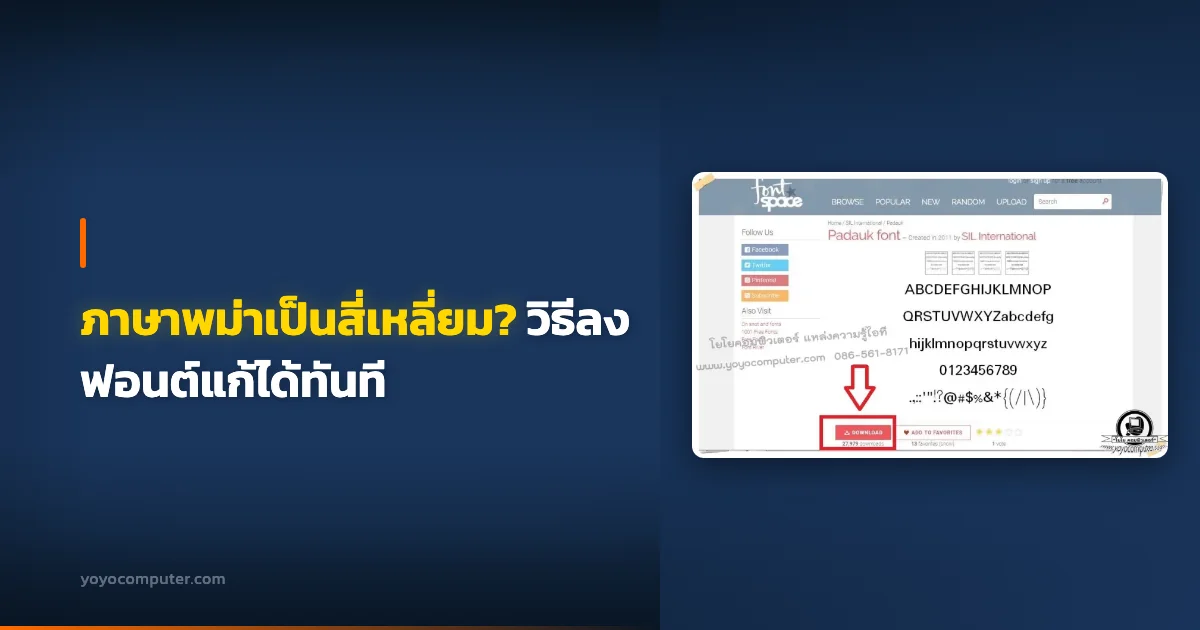
ปัญหาภาษาพม่าแสดงเป็นสี่เหลี่ยม
เรื่องนี้ผมเจอตอนทำแอปพลิเคชันให้ลูกค้ารายนึงครับ ทางหัวหน้างานของเขาอยากได้ภาษาพม่า (Myanmar/Burmese) ในแอปด้วย ก็เลยให้เขาพิมพ์คำภาษาพม่าส่งมาทาง LINE
พอผมก๊อปปี้ (Copy) ข้อความลงเครื่อง… งานเข้าเลยครับ ตัวอักษรทุกตัวกลายเป็น ช่องสี่เหลี่ยม หมดเลย
ดูตามภาพปก ข้อความที่ควรจะเป็น “มิงกะลาบา” (main-ga-lar-par) สวัสดีในภาษาพม่า กลับแสดงเป็นสี่เหลี่ยมเฉยๆ
สาเหตุที่ภาษาพม่าเป็นสี่เหลี่ยม
สาเหตุง่ายมากครับ คือ เครื่องยังไม่มีฟอนต์ภาษาพม่า นั่นเอง Windows บางเวอร์ชันไม่ได้ลงฟอนต์ภาษาพม่ามาให้ ตัวอักษรเลยแสดงไม่ได้ กลายเป็นสี่เหลี่ยมแทน
ใครที่จะเจอปัญหานี้บ้าง:
| กลุ่มผู้ใช้ | ตัวอย่างสถานการณ์ |
|---|---|
| นักพัฒนาแอป/เว็บ | ทำแอปหลายภาษา ต้องรองรับภาษาพม่า |
| เจ้าของธุรกิจ | มีพนักงานชาวเมียนมา ต้องทำเอกสาร 2 ภาษา |
| ฝ่ายบุคคล/HR | ทำสัญญาจ้างหรือเอกสารเป็นภาษาพม่า |
| ผู้ใช้ทั่วไป | แชทกับเพื่อนชาวเมียนมา ข้อความแสดงไม่ได้ |
วิธีแก้: ติดตั้งฟอนต์ Padauk
ฟอนต์ที่ผมลองมาหลายตัวแล้ว ตัวที่ใช้งานได้ดีที่สุดคือ Padauk ครับ ซึ่งเป็นฟอนต์ฟรีจาก SIL International รองรับตัวอักษรภาษาพม่าครบถ้วน
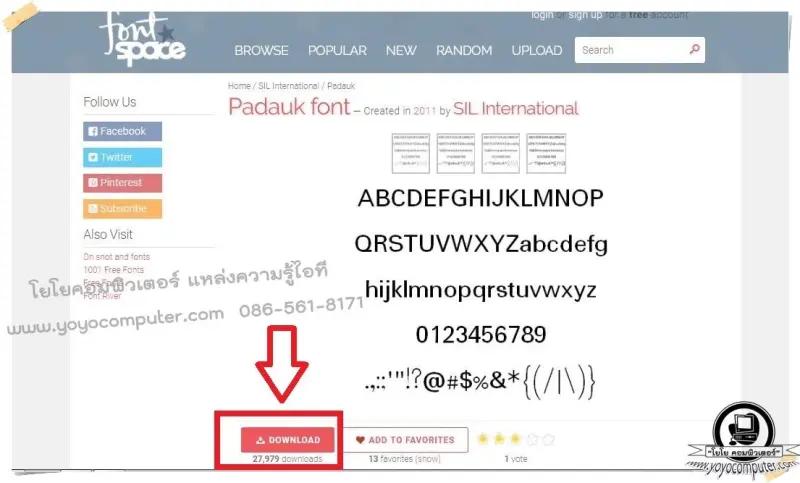
ขั้นตอนที่ 1: ดาวน์โหลดฟอนต์ Padauk
เข้าไปโหลดฟอนต์ได้ที่เว็บนี้ครับ:
กดปุ่ม Download ได้เลย
ขั้นตอนที่ 2: แตกไฟล์ ZIP
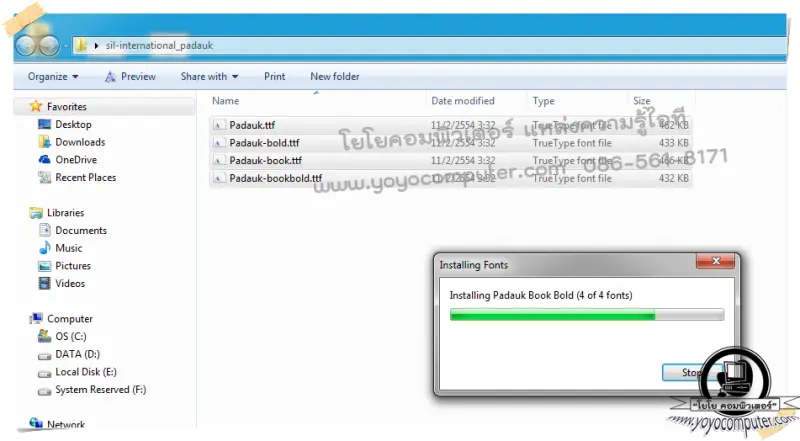
พอโหลดมาแล้วจะได้ไฟล์ .zip ให้แตกไฟล์ออกมาครับ จะเห็นไฟล์ทั้งหมด 4 ไฟล์ ข้างใน
ไฟล์ที่ได้จะมี:
- Padauk-Regular.ttf (ตัวปกติ)
- Padauk-Bold.ttf (ตัวหนา)
- ไฟล์ License และ Readme
ขั้นตอนที่ 3: เลือกไฟล์ฟอนต์ทั้งหมด
ใช้วิธีง่ายๆ ครับ กด Ctrl + A เพื่อเลือกไฟล์ทั้งหมด หรือจะคลิกเมาส์ขวาค้างแล้วลากคลุมดำก็ได้
ขั้นตอนที่ 4: คลิกขวา แล้วเลือก Install
คลิกขวาที่ไฟล์ที่เลือกไว้ แล้วกด “Install” ได้เลยครับ
Tips: ใน Windows 10/11 จะมีตัวเลือกเพิ่มคือ “Install for all users” ถ้าใช้เครื่องร่วมกับคนอื่น ให้เลือกอันนี้ครับ จะได้ใช้ได้ทุก User
ขั้นตอนที่ 5: รอติดตั้ง
จะมีหน้าต่างเล็กๆ ขึ้นมาว่า “Installing Fonts…” รอแป๊บเดียวก็เสร็จครับ
ขั้นตอนที่ 6: ทดสอบผลลัพธ์
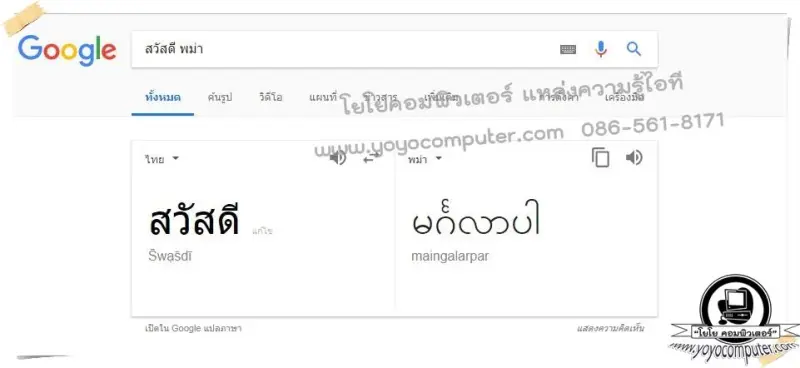
ติดตั้งเสร็จแล้วก็ทดสอบได้เลยครับ ลองเปิด Google แล้วพิมพ์ค้นหา “สวัสดีภาษาพม่า” จะได้คำว่า မင်္ဂလာပါ (main-ga-lar-par) แสดงผลได้ถูกต้องแล้ว
วิธีนี้ใช้ได้กับ Windows เวอร์ชันไหนบ้าง?
| Windows | ใช้ได้ไหม |
|---|---|
| Windows Vista | ได้ |
| Windows 7 | ได้ |
| Windows 8 / 8.1 | ได้ |
| Windows 10 | ได้ |
| Windows 11 | ได้ (บางเวอร์ชันมีฟอนต์พม่ามาแล้ว) |
หมายเหตุ: วิธีการติดตั้งฟอนต์แบบนี้ใช้ได้กับ ทุกฟอนต์ ไม่ใช่แค่ฟอนต์พม่าอย่างเดียวนะครับ ฟอนต์ภาษาอื่น ฟอนต์ตกแต่ง ฟอนต์สวยๆ ก็ใช้วิธีเดียวกันได้หมด
วิธีติดตั้งฟอนต์อีกแบบ (ลากวาง)
นอกจากคลิกขวาแล้ว Install ยังมีอีกวิธีที่เร็วกว่าครับ:
- เปิดโฟลเดอร์ C:\Windows\Fonts
- ลากไฟล์ฟอนต์ (.ttf หรือ .otf) ไปวางในโฟลเดอร์นี้
- Windows จะติดตั้งฟอนต์ให้อัตโนมัติ
ปัญหาที่อาจเจอหลังติดตั้ง
จากประสบการณ์ที่ผมช่วยลูกค้ามา มีปัญหาที่เจอบ้างครับ:
- ติดตั้งแล้วยังเป็นสี่เหลี่ยมอยู่ - ลอง รีสตาร์ทเครื่อง ก่อน บางโปรแกรมต้อง Restart ถึงจะโหลดฟอนต์ใหม่ได้
- ติดตั้งไม่ได้ ขึ้น Error - ต้อง Run as Administrator ครับ คลิกขวาที่ไฟล์ฟอนต์ แล้วเลือก “Run as administrator”
- แสดงได้ในบางโปรแกรม แต่บางโปรแกรมไม่ได้ - โปรแกรมบางตัวต้อง เลือกฟอนต์ Padauk เองในการตั้งค่า ไม่ได้ใช้อัตโนมัติ
- ใน Word/Excel ไม่เห็นฟอนต์ - ลองพิมพ์ชื่อ “Padauk” ในช่องเลือกฟอนต์ตรงๆ บางทีมันไม่อยู่ใน Drop-down เลยครับ
- Windows 11 แสดงได้บ้างไม่ได้บ้าง - ลองเข้า Settings > Time & Language > Language & Region > เพิ่ม Myanmar (Burmese) เข้าไปด้วย
เทคนิคเพิ่มเติมจากช่างคอม
- ถ้าต้องพิมพ์ภาษาพม่า ไม่ใช่แค่แสดงผล ต้องเพิ่ม Keyboard Layout ภาษาพม่าด้วยครับ ไปที่ Settings > Time & Language > Language > Add a language > Myanmar
- สำหรับ Web Developer ถ้าทำเว็บไซต์ที่ต้องรองรับภาษาพม่า ให้ใส่
font-family: 'Padauk', sans-serif;ใน CSS และอย่าลืม Embed Font ด้วย Google Fonts หรือ @font-face - เครื่อง Mac ไม่ค่อยเจอปัญหานี้ เพราะ macOS มีฟอนต์ Myanmar มาให้แล้ว
วิธีแก้บน Windows 11 โดยเฉพาะ
Windows 11 มีวิธีจัดการฟอนต์ภาษาที่แตกต่างจากเวอร์ชันเก่าเล็กน้อยครับ ผมขอแยกอธิบายไว้ให้ชัดเจน:
วิธีที่ 1: เพิ่มภาษาเมียนมาผ่าน Settings
- เปิด Settings (กด Win + I)
- ไปที่ Time & Language > Language & Region
- กดปุ่ม Add a language
- ค้นหา Myanmar (Burmese) แล้วกด Next > Install
- Windows จะดาวน์โหลดฟอนต์และ Keyboard Layout ให้อัตโนมัติ
วิธีนี้ดีกว่าลงฟอนต์เองครับ เพราะ Windows จะจัดการทุกอย่างให้ ทั้งฟอนต์ ทั้ง Keyboard ทั้งการตรวจสอบตัวสะกด
วิธีที่ 2: ลง Optional Features
- เปิด Settings > Apps > Optional Features
- กด Add a feature
- ค้นหา Myanmar จะเห็น font pack
- กด Install
ถ้า Windows 11 มีฟอนต์พม่ามาแล้ว แต่ยังแสดงเป็นสี่เหลี่ยม
บางทีฟอนต์มีอยู่แล้ว แต่ติดตั้งไม่สมบูรณ์ครับ ลองทำแบบนี้:
- เข้า Settings > Apps > Optional Features
- ค้นหา “Myanmar Supplemental Fonts”
- ถ้ายังไม่ได้ติดตั้ง ให้กด Install
- ถ้าติดตั้งแล้วแต่ยังมีปัญหา ลองถอดออกแล้วติดตั้งใหม่
ภาษาอื่นที่มีปัญหาเดียวกัน
ไม่ใช่แค่ภาษาพม่านะครับ ภาษาอื่นก็เจอปัญหาแสดงเป็นสี่เหลี่ยมเหมือนกัน วิธีแก้ก็คล้ายกันครับ คือลงฟอนต์ที่รองรับภาษานั้นๆ
| ภาษา | ฟอนต์แนะนำ | ดาวน์โหลดจาก |
|---|---|---|
| เมียนมา (พม่า) | Padauk | fontspace.com/sil-international/padauk |
| เขมร | Khmer OS | fonts.google.com (Noto Sans Khmer) |
| ทิเบต | Microsoft Himalaya | ติดตั้งผ่าน Optional Features |
| อาหรับ | Noto Sans Arabic | fonts.google.com |
| อินเดีย (ฮินดี) | Noto Sans Devanagari | fonts.google.com |
| จีน/ญี่ปุ่น/เกาหลี | Noto Sans CJK | fonts.google.com |
เคล็ดลับ: ถ้าต้องทำงานกับหลายภาษาบ่อยๆ ผมแนะนำลงฟอนต์ตระกูล Google Noto ครับ ชื่อ Noto มาจาก “No Tofu” (ไม่มีเต้าหู้ = ไม่มีสี่เหลี่ยม) ออกแบบมาเพื่อรองรับทุกภาษาบนโลกเลยครับ
วิธีแก้บน macOS และ Linux
ถ้าไม่ได้ใช้ Windows ผมรวมวิธีแก้สำหรับ OS อื่นมาให้ด้วยครับ:
macOS
macOS มักมีฟอนต์ Myanmar มาให้แล้ว แต่ถ้ายังแสดงไม่ได้:
- เปิด Font Book (ค้นหาใน Spotlight)
- ลากไฟล์ฟอนต์ Padauk เข้าไปวาง
- กด Install
Linux (Ubuntu)
sudo apt install fonts-sil-padaukแค่บรรทัดเดียวก็เสร็จครับ
คำถามที่พบบ่อย
ถาม: ลงฟอนต์ Padauk แล้ว ใน Chrome แสดงได้ แต่ใน Word ยังเป็นสี่เหลี่ยม ทำยังไง?
ตอบ: ใน Word ต้องเลือกฟอนต์ Padauk เองครับ ไปที่ช่องเลือกฟอนต์แล้วพิมพ์ “Padauk” ลงไปตรงๆ บางทีมันไม่แสดงใน Drop-down แต่พิมพ์ชื่อแล้วกด Enter จะเจอครับ
ถาม: ลงฟอนต์แล้ว Restart แล้ว ยังไม่ได้ ต้องทำยังไง?
ตอบ: ลองเช็คว่าติดตั้งแบบ “Install for all users” หรือเปล่าครับ ถ้าลง Install ธรรมดา จะใช้ได้แค่ User ที่ลง ให้คลิกขวาที่ไฟล์ฟอนต์แล้วเลือก “Install for all users” ใหม่อีกรอบ ต้อง Run as Administrator ด้วยครับ
ถาม: มือถือ Android/iPhone ก็แสดงภาษาพม่าเป็นสี่เหลี่ยม ทำยังไง?
ตอบ: มือถือรุ่นใหม่ส่วนใหญ่รองรับภาษาพม่าแล้วครับ ถ้ายังแสดงไม่ได้ ให้อัปเดต OS เป็นเวอร์ชันล่าสุด สำหรับ Android ที่เก่ามาก อาจต้อง Root เครื่องเพื่อลงฟอนต์เพิ่ม ซึ่งผมไม่แนะนำ เปลี่ยนเครื่องใหม่คุ้มกว่าครับ
สรุป
ปัญหาภาษาพม่าเป็นสี่เหลี่ยมแก้ได้ง่ายๆ แค่ ดาวน์โหลดฟอนต์ Padauk จาก fontspace.com แล้ว คลิกขวา > Install เท่านี้ก็เรียบร้อยครับ ใช้เวลาไม่ถึง 2 นาที
บทความที่เกี่ยวข้อง
ข้อจำกัดความรับผิดชอบ
บทความนี้จัดทำขึ้นเพื่อให้ความรู้เท่านั้น ผู้อ่านควรสำรองข้อมูลสำคัญทุกครั้งก่อนทำตามขั้นตอนใดๆ โยโยคอมพิวเตอร์ไม่รับผิดชอบต่อความเสียหายที่อาจเกิดขึ้นจากการนำข้อมูลไปปฏิบัติ ผู้อ่านยอมรับความเสี่ยงด้วยตนเอง หากไม่มั่นใจ ควรปรึกษาช่างผู้เชี่ยวชาญ

เขียนโดย
สุทินันท์ ปูคะภาค (โย)
ช่างคอมพิวเตอร์ประสบการณ์กว่า 20 ปี จากจังหวัดสระบุรี แชร์ความรู้ไอทีผ่านบทความและวิดีโอ YouTube เพื่อให้ทุกคนแก้ปัญหาคอมได้ด้วยตัวเอง
ดูวิดีโอบน YouTubeบทความที่เกี่ยวข้อง
แก้ Microsoft Store เปิดไม่ได้ โหลดแอพไม่ได้ PurgeCaches
วิธีแก้ Microsoft Store เปิดไม่ได้ โหลดแอพไม่ได้ ขึ้น error PurgeCaches หรือค้างโหลด สอน Reset, ล้าง Cache, ลงใหม่ แก้ได้ครบทุกอาการ
วิธีต่อคอม 1 เครื่องออก 2 จอ ทำงานได้เยอะขึ้น 2 เท่า
วิธีต่อคอม PC หรือโน้ตบุ๊คออก 2 จอ (Dual Monitor) สอนเลือกสาย HDMI/VGA/DisplayPort ตั้งค่าจอซ้าย-ขวา Extend/Duplicate ทำเองได้ งบเริ่มต้น 150 บาท
WiFi หลุดบ่อย? สาเหตุ + วิธีแก้ที่ได้ผลจริง
WiFi ขาดเรื่อยๆ แก้ไขปัญหา WiFi disconnecting บ่อย ตั้งค่าRouter เปลี่ยน Password ตรวจช่องสัญญาณ วิธีดีบัก WiFi