

เคยทำงานแล้วต้องสลับหน้าจอไปมาระหว่าง Excel กับเว็บ หรือระหว่าง Photoshop กับ reference ไหมครับ? ถ้า ต่อ 2 จอ จะทำงานสะดวกขึ้นมาก เปิดโปรแกรมจอซ้าย ดู reference จอขวา ไม่ต้อง Alt+Tab อีก
งบเริ่มต้นแค่ค่าสาย 150 บาท (ถ้ามีจอเก่าอยู่แล้ว) ลองทำดูครับ
ดูวิดีโอสาธิตจากช่อง โยโยคอมพิวเตอร์
ต้องเตรียมอะไรบ้าง?
- จอมอนิเตอร์ 2 ตัว (ตัวเก่าก็ได้ ไม่ต้องรุ่นเดียวกัน)
- สายสัญญาณ ตามพอร์ตที่มี (HDMI, VGA, DisplayPort, USB-C)
- การ์ดจอ ที่มีพอร์ตออกอย่างน้อย 2 ช่อง (ส่วนใหญ่มี)
ถ้ายังไม่มีจอตัวที่ 2 ตัวนี้คุ้มสุดในงบ 4 พัน — จอ IPS 180Hz ใช้ทำงานก็ดี เล่นเกมก็ลื่น:
จอ IPS สีสวย 180Hz ลื่น ประกันศูนย์ 3 ปี ใช้ต่อเป็นจอที่ 2 ได้เลย
ดูพอร์ตที่การ์ดจอ/โน้ตบุ๊คมี
ก่อนซื้อสาย ต้องดูก่อนว่าเครื่องมีพอร์ตอะไร
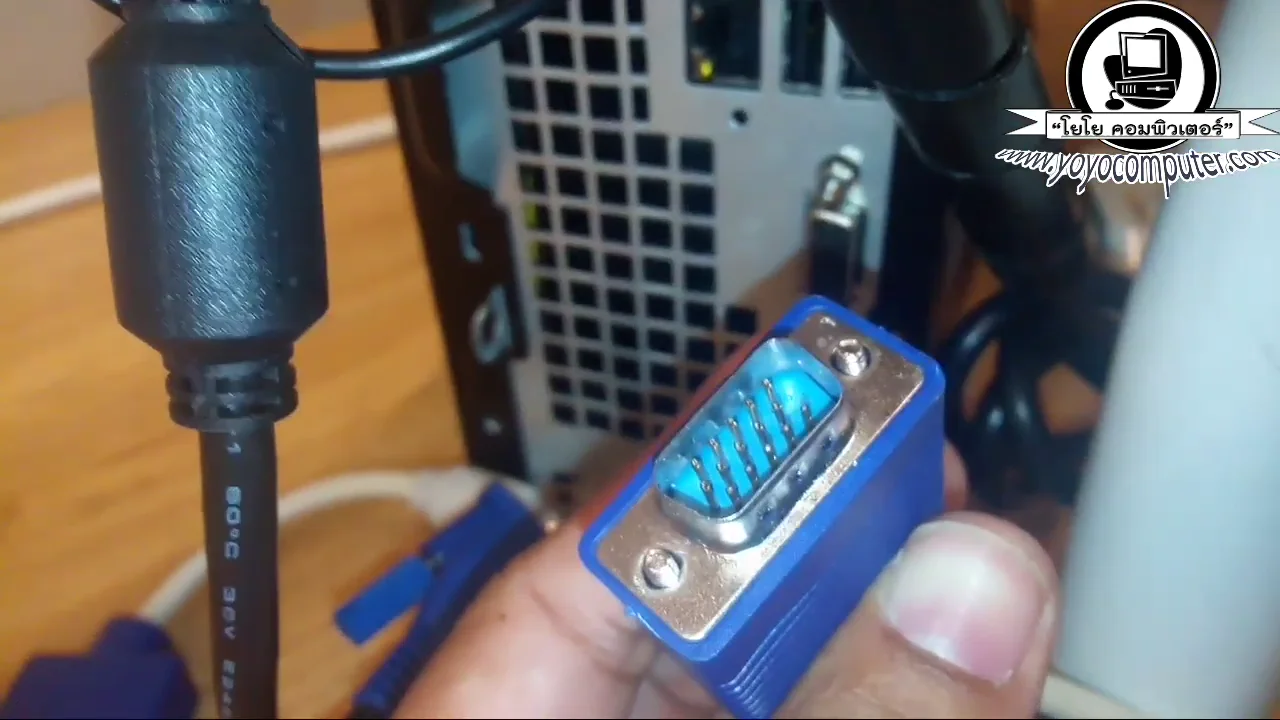
| พอร์ต | หน้าตา | ความละเอียด | สาย (ราคา) |
|---|---|---|---|
| HDMI | ช่องแบนยาว | 4K 60Hz | 100-300 บาท |
| DisplayPort (DP) | เหมือน HDMI แต่มีมุมตัด | 4K 144Hz | 200-500 บาท |
| VGA | ช่องสีฟ้ามี 15 พิน | 1080p 60Hz | 50-150 บาท |
| DVI | ช่องสีขาว มี 24 พิน | 1080p 144Hz | 100-200 บาท |
| USB-C/Thunderbolt | ช่องเล็กแบน (โน้ตบุ๊ค) | 4K 60Hz+ | 300-800 บาท |
PC Desktop
ดูที่ ด้านหลังเคส ตรงการ์ดจอ ส่วนใหญ่จะมี HDMI + DisplayPort อย่างละ 1-3 ช่อง
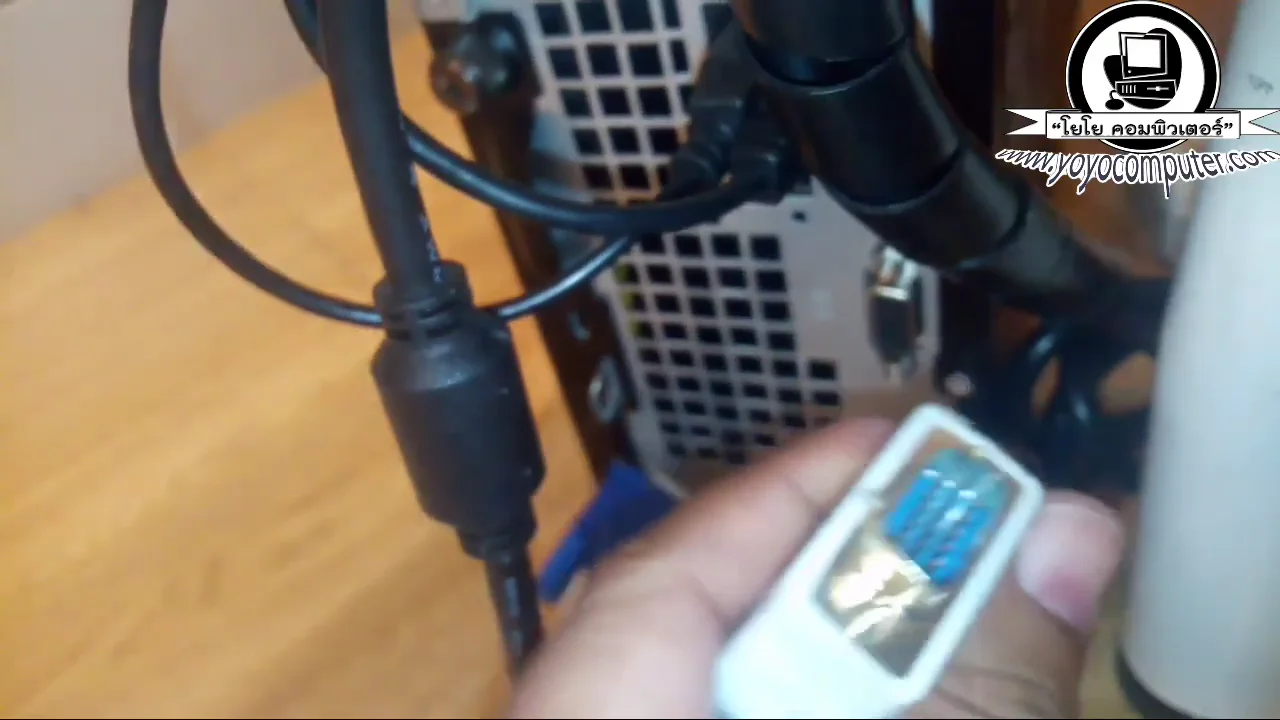
โน้ตบุ๊ค
ดูที่ ข้างเครื่อง ส่วนใหญ่มี HDMI 1 ช่อง และ USB-C (บางรุ่นรองรับ video out)
วิธีต่อ PC ออก 2 จอ
กรณี 1: การ์ดจอมี 2 พอร์ต (ปกติ)
ง่ายมากครับ:
- ต่อจอที่ 1 เข้าพอร์ต HDMI
- ต่อจอที่ 2 เข้าพอร์ต DisplayPort (หรือ HDMI อีกช่อง)
- เปิดเครื่อง → Windows จะเห็นจอทั้ง 2
กรณี 2: การ์ดจอมีพอร์ตเดียว
ถ้าการ์ดจอเก่าหรือ onboard มีแค่ HDMI 1 ช่อง:
ทางเลือก A: ใช้ Onboard + การ์ดจอ
- ต่อจอ 1 เข้าการ์ดจอ (HDMI)
- ต่อจอ 2 เข้า Onboard (VGA/HDMI บนเมนบอร์ด)
- เข้า BIOS เปิด iGPU Multi-Monitor (บางเมนบอร์ด)
ทางเลือก B: ใช้ HDMI Splitter
- เสียบ HDMI splitter 1 ออก 2
- ⚠️ ข้อจำกัด: ได้แค่โหมด Duplicate (จอเหมือนกัน) ไม่ได้ Extend
ทางเลือก C: USB to HDMI Adapter
- ซื้อ USB 3.0 to HDMI adapter (ราว 500-1,000 บาท)
- ต่อจอที่ 2 ผ่าน USB
- ข้อเสีย: อาจกระตุก ไม่เหมาะเล่นเกม
วิธีต่อโน้ตบุ๊คออกจอนอก
- ต่อสาย HDMI จากโน้ตบุ๊คไปจอนอก
- กด Windows + P → เลือก Extend
- เสร็จ! ตอนนี้มี 2 จอแล้ว (จอโน้ตบุ๊ค + จอนอก)
โน้ตบุ๊คไม่มี HDMI?
- ใช้ USB-C to HDMI adapter (ถ้าโน้ตบุ๊ครองรับ USB-C video out)
- ใช้ USB-C Hub/Dock ที่มีพอร์ต HDMI
ตั้งค่า Dual Monitor ใน Windows
เลือกโหมดแสดงผล
กด Windows + P เลือก:
| โหมด | ทำอะไร |
|---|---|
| PC screen only | ใช้จอหลักอย่างเดียว |
| Duplicate | จอเหมือนกันทั้ง 2 (ใช้นำเสนองาน) |
| Extend | จอคนละหน้า (ทำงาน 2 จอ) ✅ |
| Second screen only | ใช้จอนอกอย่างเดียว |
ส่วนใหญ่เลือก Extend ครับ ได้ 2 จอทำงานคนละอย่าง
จัดตำแหน่งจอ
- เข้า Settings → System → Display
- จะเห็นจอ 1 และ 2
- ลากจอ ให้ตรงกับตำแหน่งจริง (ซ้าย-ขวา หรือ บน-ล่าง)
- กด Apply
เปลี่ยนจอหลัก
ถ้าอยากให้ Taskbar อยู่จอไหน:
- คลิกที่จอนั้นใน Display Settings
- ติ๊ก Make this my main display
HDMI Splitter vs การ์ดจอ 2 พอร์ต ต่างกันยังไง?
| HDMI Splitter | การ์ดจอ 2 พอร์ต | |
|---|---|---|
| ราคา | 150-300 บาท | มีอยู่แล้ว (ส่วนใหญ่) |
| โหมด | Duplicate เท่านั้น | Extend ได้ ✅ |
| คุณภาพ | ลดความละเอียดได้ | เต็มความละเอียด |
| เหมาะกับ | นำเสนองาน ฉายจอ | ทำงานจริง |

สรุป: ถ้าอยากได้ 2 จอคนละหน้า ต้องใช้การ์ดจอที่มี 2 พอร์ต หรือ USB to HDMI adapter ครับ HDMI Splitter ได้แค่จอเหมือนกัน
แนะนำสายสัญญาณที่ควรมี
เลือกสายตามพอร์ตที่เครื่องมี:
- HDMI 2.0+ — พอร์ตที่พบบ่อยที่สุด รองรับ 4K 60Hz ราคา 100-300 บาท
- DisplayPort — ดีกว่า HDMI สำหรับเล่นเกม (4K 144Hz) ราคา 200-500 บาท
- USB-C to HDMI — สำหรับโน้ตบุ๊ครุ่นใหม่ที่ไม่มี HDMI ราคา 300-800 บาท
สาย HDMI ที่แถมมากับจอมักเป็นรุ่นธรรมดา ใช้ได้แต่ไม่รองรับ 4K 144Hz ถ้าต่อจอเกมมิ่งควรซื้อสาย HDMI 2.1 หรือ DisplayPort แยกต่างหาก
เปรียบเทียบสายสัญญาณแต่ละแบบ
หลายคนสับสนว่าจะซื้อสายอะไรดี ผมเรียงให้ตามความเร็วจากมากไปน้อยครับ
| สาย | Bandwidth สูงสุด | รองรับสูงสุด | เหมาะกับ |
|---|---|---|---|
| DisplayPort 2.0 | 77.4 Gbps | 8K 60Hz | จอเกมมิ่ง high-end |
| DisplayPort 1.4 | 32.4 Gbps | 4K 120Hz | จอเกมมิ่งทั่วไป |
| HDMI 2.1 | 48 Gbps | 4K 120Hz | เกม + หนัง 4K |
| HDMI 2.0 | 18 Gbps | 4K 60Hz | ทำงานทั่วไป |
| USB-C (DP Alt) | เทียบเท่า DP 1.4 | 4K 60Hz+ | โน้ตบุ๊ครุ่นใหม่ |
| DVI-D | 7.92 Gbps | 1080p 144Hz | จอเก่า |
| VGA | Analog | 1080p 60Hz | จอเก่ามาก |
คำแนะนำ: ถ้าทำงานทั่วไป สาย HDMI 2.0 ราคา 100-200 บาท เพียงพอแล้ว ไม่ต้องซื้อแพง ถ้าเล่นเกมที่ต้องการ 144Hz ขึ้นไป ใช้ DisplayPort จะดีกว่าครับ
Troubleshoot: ปัญหาที่พบบ่อยเมื่อต่อ 2 จอ
จอที่ 2 ไม่แสดงผลเลย
- ตรวจสอบว่าสายเสียบแน่นทั้ง 2 ด้าน (ฝั่งจอ + ฝั่งการ์ดจอ)
- กด Windows + P เลือก Extend หรือ Duplicate
- เข้า Settings → System → Display กด Detect เพื่อให้ Windows ค้นหาจอใหม่
- ลอง Restart เครื่อง 1 ครั้ง
จอขึ้นภาพแต่กระพริบ/กระตุก
- สาย HDMI อาจเสียหรือคุณภาพต่ำเกินไป ลองเปลี่ยนสาย
- ลองลด Refresh Rate ของจอที่ 2 ลง (Display Settings → Advanced display → Refresh rate)
- อัพเดท Driver การ์ดจอให้เป็นเวอร์ชันล่าสุด
เมาส์เลื่อนข้ามจอไม่ตรง
- เข้า Settings → System → Display แล้วลากจอ 1 กับจอ 2 ให้ตรงกับตำแหน่งจริง
- ถ้าจอ 2 ตัวความละเอียดต่างกัน ปรับ Scale ของแต่ละจอให้เหมาะสม (เช่น จอ 4K ตั้ง 150%, จอ 1080p ตั้ง 100%)
Taskbar แสดงทั้ง 2 จอ ไม่อยากให้ขึ้น
- คลิกขวาที่ Taskbar → Taskbar settings
- ปิด Show taskbar on all displays (หรือเลือกให้แสดงเฉพาะจอหลัก)
คำถามที่พบบ่อย (FAQ)
2 จอต้องยี่ห้อเดียวกันไหม?
ไม่ต้องครับ จอคนละยี่ห้อ คนละขนาด คนละความละเอียด ใช้ด้วยกันได้หมด Windows ตั้งค่าให้แต่ละจอแยกกันได้
ต่อ 2 จอ การ์ดจอทำงานหนักขึ้นไหม?
หนักขึ้นนิดหน่อยครับ ถ้าใช้ทำงานทั่วไป (เปิดเว็บ, Excel, ดูวิดีโอ) ไม่มีผล แต่ถ้าเล่นเกมแบบ Extend ข้าม 2 จอ จะหนักขึ้นเท่าตัว ไม่แน่ใจว่าการ์ดจอรุ่นไหนลองเช็คสเปคคอมดูก่อนครับ
ต่อ 3 จอได้ไหม?
ได้ครับ ถ้าการ์ดจอมีพอร์ตพอ การ์ดจอปัจจุบันรองรับ 3-4 จอเป็นอย่างน้อย ตั้งค่าเหมือนกัน ถ้าคิดจะอัพเกรดดูสเปคคอมประกอบ 2026 เทียบราคาได้ครับ
ต่อแล้วจอไม่ขึ้นภาพ?
ลองเช็ค: สาย HDMI เสียบแน่นไหม, จอเปิดอยู่ไหม, กด Windows+P เลือก Extend หรือยัง ถ้ายังไม่ได้ลอง restart เครื่อง หรืออัพเดท driver การ์ดจอ
บทความที่เกี่ยวข้อง
- วิธีเช็คสเปคคอม — ดูว่าการ์ดจอรุ่นอะไร มีพอร์ตอะไร
- เปิดคอมมีเสียงดัง — เสียงดังจากอะไร
- ปรับแต่ง Windows ให้เร็ว — ปรับแต่งระบบ
- สเปคคอมทำงาน 2026 — คอมทำงานต้องสเปคแค่ไหน
- Webcam สำหรับเรียนออนไลน์ 2026 — ต่อ 2 จอแล้วเปิด Zoom จอนึงทำงานอีกจอ ต้องมี Webcam ที่ดีด้วย
- อุปกรณ์เสริมคอมสำหรับนักศึกษา 2026 — สำหรับนักศึกษาที่อยากต่อโน้ตบุ๊กออกจอใหญ่เพื่อเรียนได้สะดวกขึ้น
ข้อจำกัดความรับผิดชอบ
บทความนี้จัดทำขึ้นเพื่อให้ความรู้เท่านั้น ผู้อ่านควรสำรองข้อมูลสำคัญทุกครั้งก่อนทำตามขั้นตอนใดๆ โยโยคอมพิวเตอร์ไม่รับผิดชอบต่อความเสียหายที่อาจเกิดขึ้นจากการนำข้อมูลไปปฏิบัติ ผู้อ่านยอมรับความเสี่ยงด้วยตนเอง หากไม่มั่นใจ ควรปรึกษาช่างผู้เชี่ยวชาญ

เขียนโดย
สุทินันท์ ปูคะภาค (โย)
ช่างคอมพิวเตอร์ประสบการณ์กว่า 20 ปี จากจังหวัดสระบุรี แชร์ความรู้ไอทีผ่านบทความและวิดีโอ YouTube เพื่อให้ทุกคนแก้ปัญหาคอมได้ด้วยตัวเอง
ดูวิดีโอบน YouTubeบทความที่เกี่ยวข้อง
แก้ Error 1962 No operating system found วิธีแก้ที่ได้ผลจริง
Error 1962 No operating system found คืออะไร สาเหตุมาจากไหน วิธีแก้ทีละขั้น เช็ค BIOS boot order สาย SATA HDD/SSD เสีย แก้ได้เองก่อนส่งร้าน

แก้ Microsoft Store เปิดไม่ได้ โหลดแอพไม่ได้ PurgeCaches
วิธีแก้ Microsoft Store เปิดไม่ได้ โหลดแอพไม่ได้ ขึ้น error PurgeCaches หรือค้างโหลด สอน Reset, ล้าง Cache, ลงใหม่ แก้ได้ครบทุกอาการ

WiFi หลุดบ่อย? สาเหตุ + วิธีแก้ที่ได้ผลจริง
WiFi ขาดเรื่อยๆ แก้ไขปัญหา WiFi disconnecting บ่อย ตั้งค่าRouter เปลี่ยน Password ตรวจช่องสัญญาณ วิธีดีบัก WiFi