
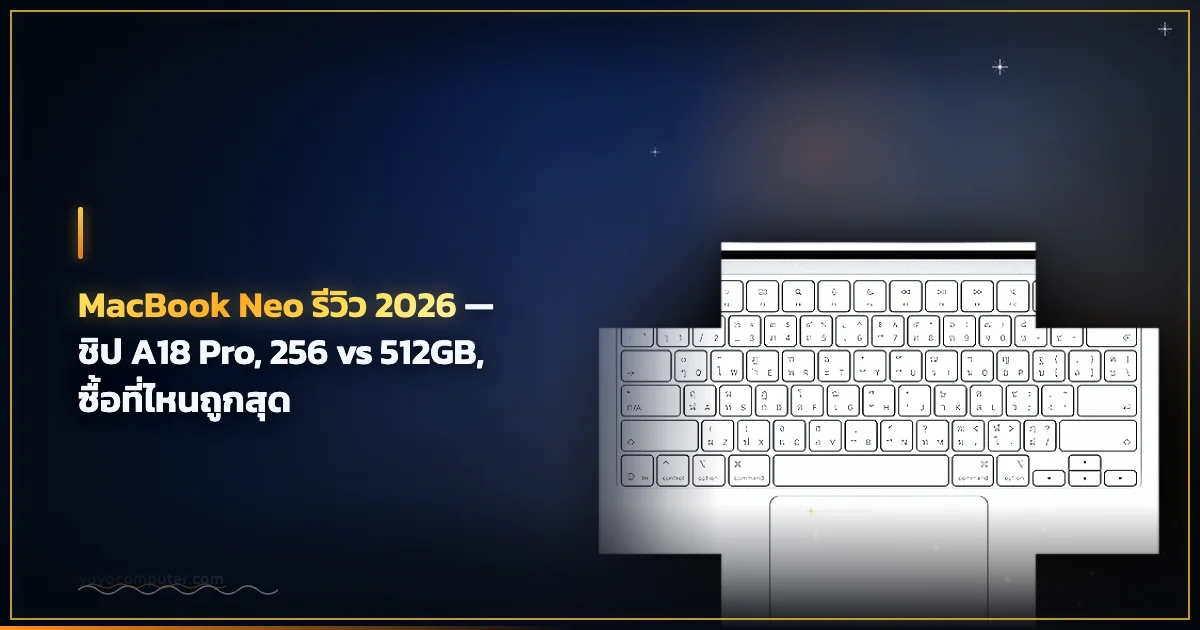
Apple เพิ่งออก MacBook Neo มาท้าทายตลาดด้วยราคา ฿19,900 — ถูกที่สุดในประวัติศาสตร์ Mac แต่ใช้ชิป A18 Pro ซึ่งเป็นชิปจาก iPhone 16 Pro ไม่ใช่ M-series ที่เราคุ้นเคย
ผมใช้ MacBook Pro M3 มาสักพักแล้ว เลยมองน้องใหม่ตัวนี้ได้จากมุมคนที่รู้ว่า Mac ecosystem ทำงานยังไงจริงๆ ไม่ใช่แค่อ่าน spec sheet
MacBook Neo คืออะไร
MacBook Neo เป็น Mac รุ่นใหม่ล่าสุดของ Apple ที่ใช้ ชิป A18 Pro แทน M-series ตามปกติ — ชิปตัวเดียวกับ iPhone 16 Pro แต่ Apple ดัดแปลงมาให้ทำงานบน macOS ได้
สิ่งที่ต้องรู้:
- จอ: 13-inch Liquid Retina รองรับ 1 พันล้านสี
- ชิป: A18 Pro — 6-core CPU, 5-core GPU
- RAM: 8GB Unified Memory (ปรับเพิ่มไม่ได้)
- Storage: 256GB หรือ 512GB SSD
- Battery: สูงสุด 16 ชั่วโมง
- Camera: FaceTime HD 1080p
- Port: USB-C 2 พอร์ต + 3.5mm jack
- สี: Silver, Blush, Citrus, Indigo
256GB vs 512GB — เลือกไหนดี
| | 256GB | 512GB | |---|---|---| | ราคา Apple Store | ฿19,900 | ฿22,900 | | ราคา Shopee (โค้ด ฿3,000) | ฿16,900 | ฿19,900 | | เหมาะกับ | เรียน, ทำงาน Office | ครีเอเตอร์, ไฟล์เยอะ |
ข้อสังเกตสำคัญ: 512GB ที่ Shopee ราคา ฿19,900 — เท่ากับ 256GB ที่ Apple Store เลย ถ้าซื้อผ่าน Shopee ใช้โค้ดส่วนลด ฿3,000 ได้ทันที
เลือก 256GB ถ้า:
- เก็บไฟล์ใน iCloud เป็นหลัก
- ไม่ได้ตัดต่อวิดีโอ / ทำกราฟิกหนักๆ
- ต้องการราคาต่ำที่สุด
เลือก 512GB ถ้า:
- มีรูปและวิดีโอเยอะ ไม่อยากพึ่ง iCloud
- ใช้งาน 3-5 ปีขึ้นไป (storage เต็มเร็วกว่าที่คิด)
- งบต่างกันแค่ ฿3,000 แต่ได้ storage 2x
ผมแนะนำ 512GB เกือบทุกคน ครับ เพราะ RAM ปรับไม่ได้อยู่แล้ว อย่าให้ storage เป็นคอขวดอีกอัน
ราคา: ซื้อที่ไหนถูกสุด
| ช่องทาง | 256GB | 512GB | |---|---|---| | Apple Store (apple.com/th) | ฿19,900 | ฿22,900 | | Shopee + โค้ด ฿3,000 | ฿16,900 | ฿19,900 | | Lazada | ฿19,900 | Pre-order |
Shopee ถูกกว่า Apple Store ถึง ฿3,000 ครับ ต้องใช้โค้ดส่วนลด Shopee ตอนเช็คเอาต์
MacBook Neo vs MacBook Pro M3 (ที่ผมใช้อยู่)
ผมใช้ MacBook Pro M3 เป็นเครื่องหลักในร้าน เลยเห็นความต่างชัดเจน:
| | MacBook Neo | MacBook Pro M3 | |---|---|---| | ชิป | A18 Pro | M3 | | RAM | 8GB | 18GB+ | | Storage เริ่มต้น | 256GB | 512GB | | จอ | 13" Retina | 14"/16" ProMotion 120Hz | | Port | 2x USB-C | HDMI, SD Card, MagSafe | | ราคาเริ่มต้น | ฿19,900 | ฿59,900+ |
Neo เหมาะสำหรับคนที่ต้องการ Mac ทำงานวันละ 6-8 ชั่วโมง ไม่ได้ทำงาน heavy rendering A18 Pro กับงาน Office, Zoom, เว็บ, เขียน code เบาๆ ทำได้สบายมากครับ
ใครควรซื้อ MacBook Neo
✅ ซื้อเลย ถ้าคุณเป็น:
- นักศึกษา ต้องการเครื่องเรียนราคาไม่แรง
- คนทำงาน Office (Word, Excel, PowerPoint, Zoom)
- คนที่ใช้ Windows อยู่ อยากลอง Mac แต่ไม่อยากเสียเงินมาก
- WFH ที่ต้องการ battery อยู่ได้นาน (16 ชั่วโมง!)
- คนชอบ ecosystem Apple มีไอโฟนอยู่แล้ว (Handoff, AirDrop, Continuity)
❌ ยังไม่ต้องซื้อ ถ้าคุณ:
- ต้องการ RAM มากกว่า 8GB หรือเปิดหลาย app พร้อมกัน → ดู MacBook Air M5 แทน
- ตัดต่อวิดีโอ 4K หนักๆ → ดู MacBook Pro แทน
- เล่นเกม PC → Mac ไม่ใช่ทางเลือก ยังไงก็แพ้ Windows
- ใช้โปรแกรม Windows เฉพาะทาง (AutoCAD บางเวอร์ชัน, โปรแกรมบัญชีบางตัว) → ตรวจสอบก่อน
ถ้างบถึง Air M5 — RAM 16GB + Thunderbolt 4 + MagSafe คุ้มกว่าชัดมาก:
จ่ายเพิ่ม ฿17K ได้ RAM 2 เท่า + Thunderbolt + MagSafe
ข้อเสียที่รีวิวอื่นไม่ค่อยพูด
- RAM 8GB ปรับไม่ได้ — ซื้อแล้วได้แค่ 8GB ตลอดชีวิตเครื่อง ถ้าวันหน้าต้องการมากกว่านี้ต้องซื้อเครื่องใหม่
- ไม่รองรับ Thunderbolt — USB-C 2 พอร์ต เป็นแค่ USB 3 และ USB 2 ไม่ใช่ Thunderbolt ถ้าต่อ dock หรืออุปกรณ์ที่ใช้ Thunderbolt เท่านั้น จะขึ้น error ว่าไม่รองรับ ดูรายละเอียด → Thunderbolt บน Mac คืออะไร Neo ใช้ได้ไหม
- ไม่มี HDMI — ต่อจอภายนอกต้องซื้อ USB-C to HDMI adapter เพิ่ม (~฿300-500) MacBook Pro มี HDMI ให้ในตัว
- A18 Pro ไม่ใช่ M-series — benchmark ต่ำกว่า MacBook Air M4 บางงาน โดยเฉพาะ sustained performance
- ไม่มี MagSafe — ชาร์จผ่าน USB-C เท่านั้น ดึงสายแล้วเครื่องร่วงได้
สั่งซื้อ MacBook Neo
256GB — ฿16,900 (ใช้โค้ด Shopee ฿3,000)
ใช้โค้ด Shopee ฿3,000 ได้ราคา 16,900 ถูกกว่า Apple Store ฿3,000
ร้านสำรอง — iStudio by Copperwired
iStudio ตัวแทน Apple อย่างเป็นทางการ มีทั้ง 256 และ 512GB
ร้านสำรอง — iStudio by UFicon
เผื่อร้านแรกของหมด ตัวแทน Apple เหมือนกัน
คำถามที่พบบ่อย
บทความที่เกี่ยวข้อง
ข้อจำกัดความรับผิดชอบ
บทความนี้จัดทำขึ้นเพื่อให้ความรู้เท่านั้น ผู้อ่านควรสำรองข้อมูลสำคัญทุกครั้งก่อนทำตามขั้นตอนใดๆ โยโยคอมพิวเตอร์ไม่รับผิดชอบต่อความเสียหายที่อาจเกิดขึ้นจากการนำข้อมูลไปปฏิบัติ ผู้อ่านยอมรับความเสี่ยงด้วยตนเอง หากไม่มั่นใจ ควรปรึกษาช่างผู้เชี่ยวชาญ

เขียนโดย
สุทินันท์ ปูคะภาค (โย)
ช่างคอมพิวเตอร์ประสบการณ์กว่า 20 ปี จากจังหวัดสระบุรี แชร์ความรู้ไอทีผ่านบทความและวิดีโอ YouTube เพื่อให้ทุกคนแก้ปัญหาคอมได้ด้วยตัวเอง
ดูวิดีโอบน YouTubeบทความที่เกี่ยวข้อง
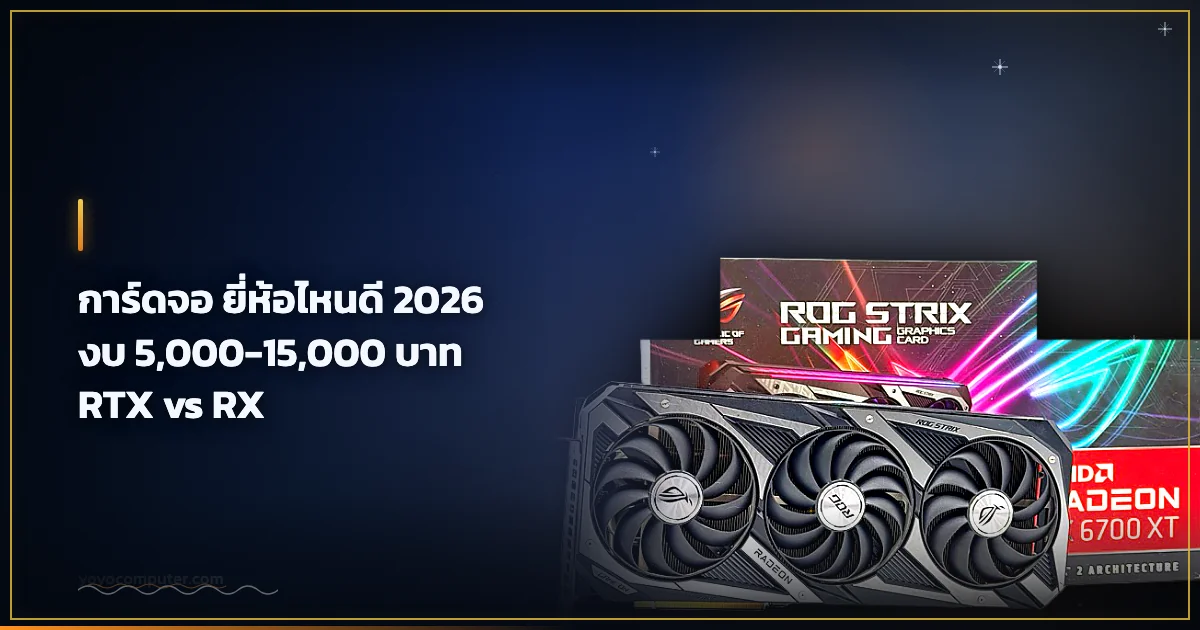
การ์ดจอ ยี่ห้อไหนดี 2026 งบ 5,000-15,000 บาท RTX vs RX
เปรียบเทียบการ์ดจอ 2026 งบ 5,000-15,000 บาท RTX 4060 vs RX 6600 vs RX 6700XT ตัวไหนคุ้มสุด เล่นเกม ทำงาน AI ราคาดี
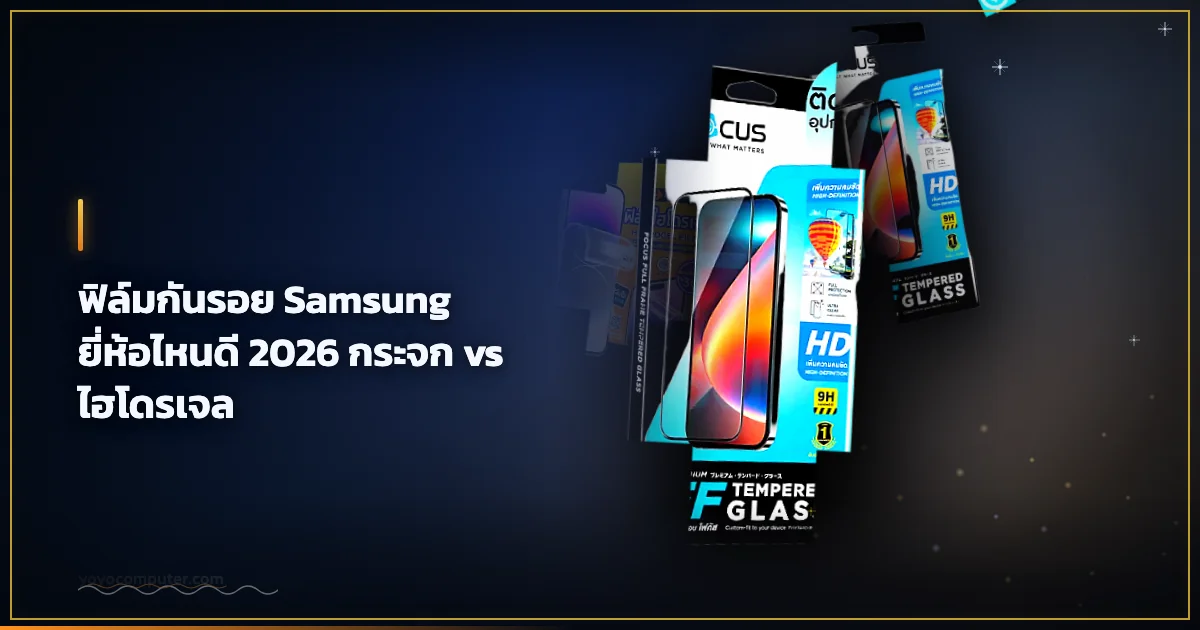
ฟิล์มกันรอย Samsung ยี่ห้อไหนดี 2026 กระจก vs ไฮโดรเจล
เปรียบเทียบฟิล์มกันรอย Samsung 2026 ยี่ห้อ Focus vs Commy กระจกนิรภัย vs ไฮโดรเจล ราคาคุ้ม ติดง่าย ไม่มีฟองอากาศ

หูฟัง True Wireless ยี่ห้อไหนดี 2026 ANC ราคาคุ้ม
เปรียบเทียบหูฟัง True Wireless 2026 ทุกระดับราคา QCY SoundPEATS Sony Soundcore Samsung ANC ดีไหม งบ 300-8000 บาท ตัวไหนคุ้มที่สุด