
สเปคขั้นต่ำ Windows 11 เครื่องเราลงได้ไหม?
ลูกค้าผมเอาเครื่องมาให้ลง Windows 11 เดือนนึงก็หลายเครื่องครับ แต่ปัญหาที่เจอบ่อยมากคือ เครื่องไม่รองรับ บางคนสเปคดีมาก RAM 16 GB, SSD 512 GB แต่พอเช็คแล้ว ลง Windows 11 ไม่ได้ เพราะ Mainboard ไม่มี TPM 2.0
วันนี้ผมจะมาอธิบายให้ชัด ๆ เลยครับว่า สเปคขั้นต่ำที่ Microsoft กำหนดมีอะไรบ้าง พร้อม วิธีเช็คว่าเครื่องเราลง Windows 11 ได้ไหม แบบง่าย ๆ ทำเองได้
ตารางสเปคขั้นต่ำ Windows 11
| ส่วนประกอบ | ความต้องการขั้นต่ำ |
|---|---|
| CPU (ซีพียู) | 1 GHz ขึ้นไป, 2 cores, สถาปัตยกรรม 64-bit |
| RAM (แรม) | 4 GB |
| พื้นที่เก็บข้อมูล | 64 GB ขึ้นไป |
| TPM | TPM version 2.0 |
| Firmware | UEFI, Secure Boot |
| GPU (การ์ดจอ) | DirectX 12 + WDDM 2.0 driver |
| จอแสดงผล | 9 นิ้ว, ความละเอียด 720p (1280x720) ขึ้นไป |
| อินเทอร์เน็ต | ต้องใช้ตอนตั้งค่าครั้งแรก (OOBE) |
| Microsoft Account | ต้องใช้สำหรับ Windows 11 Home |
อธิบายแต่ละข้อแบบเข้าใจง่าย
CPU (ซีพียู) - ต้อง 64-bit เท่านั้น
Windows 11 ไม่รองรับ 32-bit แล้วครับ ต้องเป็น 64-bit เท่านั้น แถม Microsoft ยังกำหนดรุ่น CPU ที่รองรับด้วย ไม่ใช่ว่ามี 64-bit แล้วจะลงได้ทุกตัว
จากประสบการณ์ผม ตัวนี้คือตัวที่ทำให้ลูกค้าลง Windows 11 ไม่ได้มากที่สุด รองจาก TPM ครับ
RAM - ขั้นต่ำ 4 GB (แต่ไม่แนะนำ!)
Microsoft บอกว่าขั้นต่ำ 4 GB แต่ผมบอกตรง ๆ ว่า 4 GB ไม่พอครับ ผมลอง Windows 11 กับ RAM 4 GB มาแล้ว เปิด Chrome 3-4 tab ก็เริ่มกระตุกแล้ว
ผมแนะนำ RAM 8 GB ขึ้นไป ถ้าจะใช้ Windows 11 อย่างสบาย ๆ
พื้นที่เก็บข้อมูล - 64 GB ขึ้นไป
ตัว Windows 11 เอง + อัปเดตต่าง ๆ กินพื้นที่ประมาณ 30-40 GB ครับ เหลือให้ใช้งานจริง ๆ แค่ 20-30 GB ถ้ามี HDD หรือ SSD แค่ 64 GB ก็จะแน่น ๆ หน่อย
ผมแนะนำ SSD 256 GB ขึ้นไป ทั้งเร็วและพื้นที่พอใช้
TPM 2.0 - ตัวร้ายที่ทำให้หลายคนลงไม่ได้
นี่คือข้อกำหนดที่สร้างปัญหามากที่สุดเลยครับ ผมจะอธิบายละเอียดในหัวข้อถัดไป
UEFI + Secure Boot
Mainboard ต้องรองรับ UEFI (ไม่ใช่ Legacy BIOS แบบเก่า) และเปิด Secure Boot ได้ เครื่องที่ซื้อหลังปี 2015 ส่วนใหญ่รองรับอยู่แล้วครับ แต่อาจต้องเข้า BIOS ไปเปิด Secure Boot
CPU รุ่นไหนรองรับ Windows 11 บ้าง
Intel
| รุ่น | รองรับ? | ตัวอย่าง |
|---|---|---|
| Gen 7 (Kaby Lake) หรือเก่ากว่า | ไม่รองรับ | i5-7500, i7-7700 |
| Gen 8 (Coffee Lake) ขึ้นไป | รองรับ | i5-8400, i7-8700 |
| Gen 10-14 | รองรับ | i5-10400, i7-12700 |
AMD
| รุ่น | รองรับ? | ตัวอย่าง |
|---|---|---|
| Ryzen 1000 หรือเก่ากว่า | ไม่รองรับ | Ryzen 5 1600 |
| Ryzen 2000 ขึ้นไป | รองรับ | Ryzen 5 2600 |
| Ryzen 3000-7000 | รองรับ | Ryzen 5 5600X |
ผมเจอลูกค้าที่ใช้ Intel Gen 7 เยอะมากครับ CPU ยังแรงอยู่ แต่ลง Windows 11 ไม่ได้ ต้องอยู่กับ Windows 10 ต่อ หรือเปลี่ยน Mainboard + CPU ใหม่ซึ่งราคาก็ไม่น้อย
TPM 2.0 คืออะไร เช็คยังไง
TPM คืออะไร?
TPM (Trusted Platform Module) คือชิปขนาดเล็กบน Mainboard ที่ทำหน้าที่รักษาความปลอดภัย เช่น:
- เข้ารหัสข้อมูล ด้วย BitLocker
- เก็บ Key สำหรับ Windows Hello (สแกนหน้า/ลายนิ้วมือ)
- ป้องกัน Malware ระดับ firmware
วิธีเช็ค TPM ในเครื่อง
วิธีที่ 1: ใช้คำสั่ง tpm.msc
- กด Windows + R เปิด Run
- พิมพ์
tpm.mscกด Enter - ดูที่หน้าต่าง TPM Management:
- ถ้าเห็น “The TPM is ready for use” และ Specification Version: 2.0 = ผ่าน
- ถ้าเห็น “Compatible TPM cannot be found” = ไม่มี TPM
วิธีที่ 2: เช็คใน Device Manager
- คลิกขวาที่ Start > เลือก Device Manager
- มองหา Security Devices
- ถ้ามี Trusted Platform Module 2.0 = ผ่าน
Mainboard มี TPM แต่ไม่เปิด?
บาง Mainboard มี TPM 2.0 อยู่แล้วแต่ ไม่ได้เปิด ในเครื่องตั้งโต๊ะเจอบ่อยมากครับ วิธีเปิด:
- เข้า BIOS (กด Del หรือ F2 ตอนเปิดเครื่อง)
- หาหัวข้อ Security หรือ Advanced
- มองหา TPM, fTPM (AMD) หรือ PTT (Intel)
- เปลี่ยนเป็น Enabled
- กด Save & Exit
ผมเจอเคสนี้เยอะมากครับ ลูกค้าเอาเครื่องมาบอก “ลง Windows 11 ไม่ได้” พอผมเข้า BIOS ไปเปิด fTPM ให้ ก็ลงได้เลย
วิธีเช็คว่าเครื่องรองรับ Windows 11
วิธีที่ 1: PC Health Check (แนะนำ)
Microsoft มีโปรแกรมให้เช็คฟรีครับ:
- ดาวน์โหลด PC Health Check จาก Microsoft
- ติดตั้งและเปิดโปรแกรม
- กดปุ่ม “Check now”
- โปรแกรมจะบอกว่าเครื่องรองรับหรือไม่ พร้อมบอกว่าอะไรไม่ผ่าน
วิธีที่ 2: เช็คเองทีละข้อ
ถ้าไม่อยากลงโปรแกรม สามารถเช็คเองได้:
- เช็ค CPU: กด Windows + R > พิมพ์
msinfo32> ดูที่ Processor - เช็ค RAM: ดูที่ Installed Physical Memory ในหน้าเดียวกัน
- เช็ค TPM: กด Windows + R > พิมพ์
tpm.msc - เช็ค UEFI/Secure Boot: ดูที่ BIOS Mode ใน msinfo32 (ต้องเป็น UEFI)
ถ้ายังไม่รู้ว่าเครื่องเป็น Windows เวอร์ชันอะไร อ่าน วิธีเช็คเวอร์ชัน Windows ง่าย ๆ ก่อนครับ
เครื่องไม่ผ่าน ทำยังไงได้บ้าง
กรณี TPM ไม่ผ่าน
- เข้า BIOS เปิด fTPM/PTT (วิธีด้านบน) - ส่วนใหญ่แก้ได้เลย
- ซื้อ TPM Module มาเสียบ (ราคาประมาณ 300-800 บาท) - ใช้ได้กับ Mainboard บางรุ่น
- เปลี่ยน Mainboard - ถ้า Mainboard เก่ามากจริง ๆ
กรณี CPU ไม่ผ่าน
- ต้อง เปลี่ยน CPU (อาจต้องเปลี่ยน Mainboard ด้วย)
- หรือ อยู่กับ Windows 10 ต่อไป
กรณี RAM ไม่พอ
- เพิ่ม RAM ให้ได้อย่างน้อย 4 GB (แนะนำ 8 GB)
- RAM DDR4 ราคาไม่แพงแล้วครับ 8 GB ประมาณ 500-700 บาท
กรณี Secure Boot ไม่เปิด
- เข้า BIOS > Security > เปิด Secure Boot
- ถ้าไม่มีตัวเลือกนี้ ให้เปลี่ยน Boot Mode จาก Legacy เป็น UEFI ก่อน
ข้อควรระวัง: การเปลี่ยนจาก Legacy เป็น UEFI อาจทำให้ Windows ที่ลงไว้เดิม บูตไม่ขึ้น ครับ ถ้าไม่มั่นใจ ปรึกษาช่างก่อน
สเปคที่แนะนำจากช่างคอม
สเปคขั้นต่ำคือ “ลงได้” แต่ ไม่ได้แปลว่าใช้สบาย ครับ นี่คือสเปคที่ผมแนะนำสำหรับการใช้งานจริง:
| การใช้งาน | CPU | RAM | พื้นที่ | สิ่งที่ต้องมี |
|---|---|---|---|---|
| ใช้ทั่วไป (เน็ต, Office) | Intel i3 Gen 10+ / Ryzen 3 3200G+ | 8 GB | SSD 256 GB | TPM 2.0 |
| ทำงาน (หลาย Tab, Excel หนัก) | Intel i5 Gen 10+ / Ryzen 5 3600+ | 16 GB | SSD 512 GB | TPM 2.0 |
| เล่นเกม | Intel i5 Gen 12+ / Ryzen 5 5600X+ | 16 GB | SSD 1 TB | TPM 2.0 + GPU แยก |
| ตัดต่อ/งานหนัก | Intel i7 Gen 12+ / Ryzen 7 5800X+ | 32 GB | SSD 1 TB+ | TPM 2.0 + GPU แยก |
คุณสมบัติที่ถูกนำออกจาก Windows 11
เมื่ออัปเกรดจาก Windows 10 เป็น 11 จะสูญเสียบางอย่างครับ:
- Live Tiles ใน Start Menu - ถูกแทนที่ด้วย Pinned Apps
- Taskbar ชิดซ้าย - ย้ายมาตรงกลาง (เปลี่ยนกลับได้ใน Settings)
- Taskbar ย้ายตำแหน่ง - Windows 11 ล็อกไว้ด้านล่างเท่านั้น (ย้ายไปข้างหรือบนไม่ได้)
- Timeline - ถูกเอาออก
- Cortana ใน Taskbar - ถูกเอาออก (ยังเปิดจาก App ได้)
- Internet Explorer - ถูกเอาออกถาวร (ใช้ IE mode ใน Edge แทน)
- Skype - แทนที่ด้วย Microsoft Teams
เครื่องไม่ผ่าน? อัพเกรดอะไหล่
ถ้าเครื่องไม่ผ่านสเปคขั้นต่ำ อัพเกรดได้:
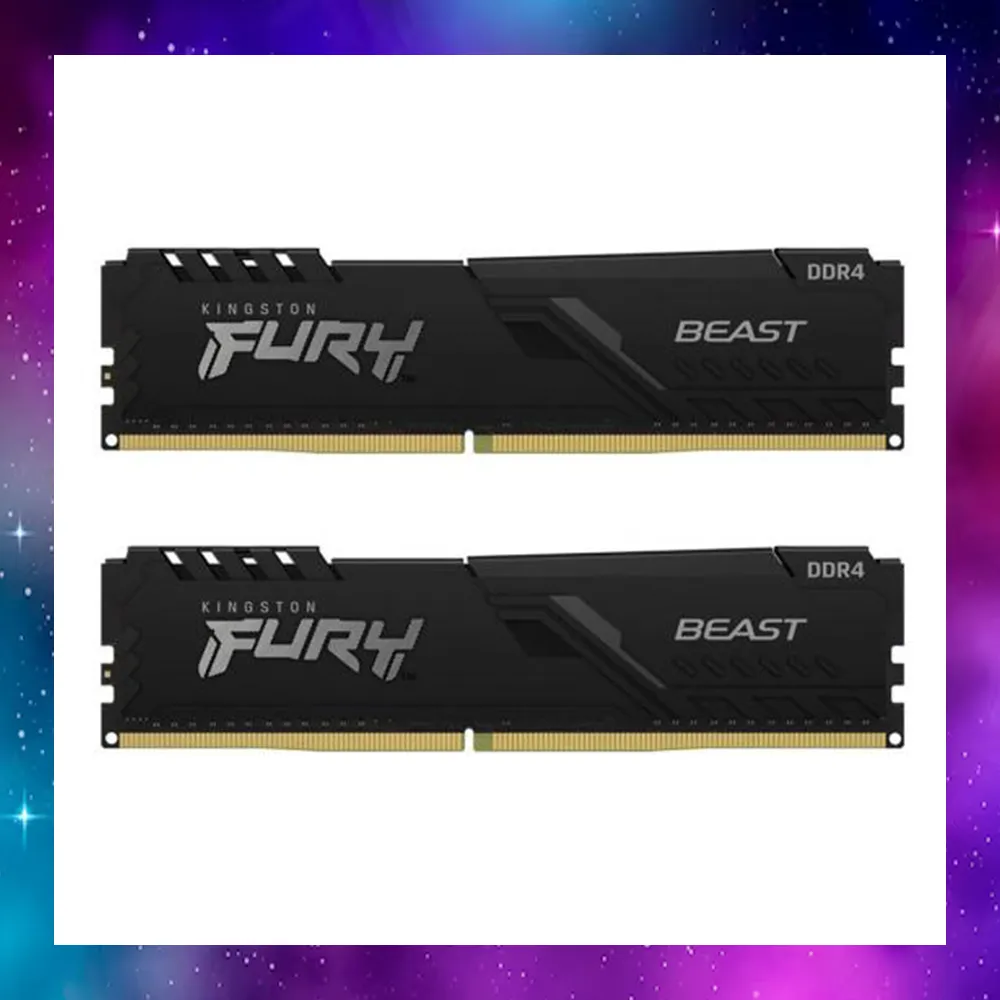
Dual Channel 16GB ใช้งานทั่วไป เล่นเกม ทำงาน สบาย
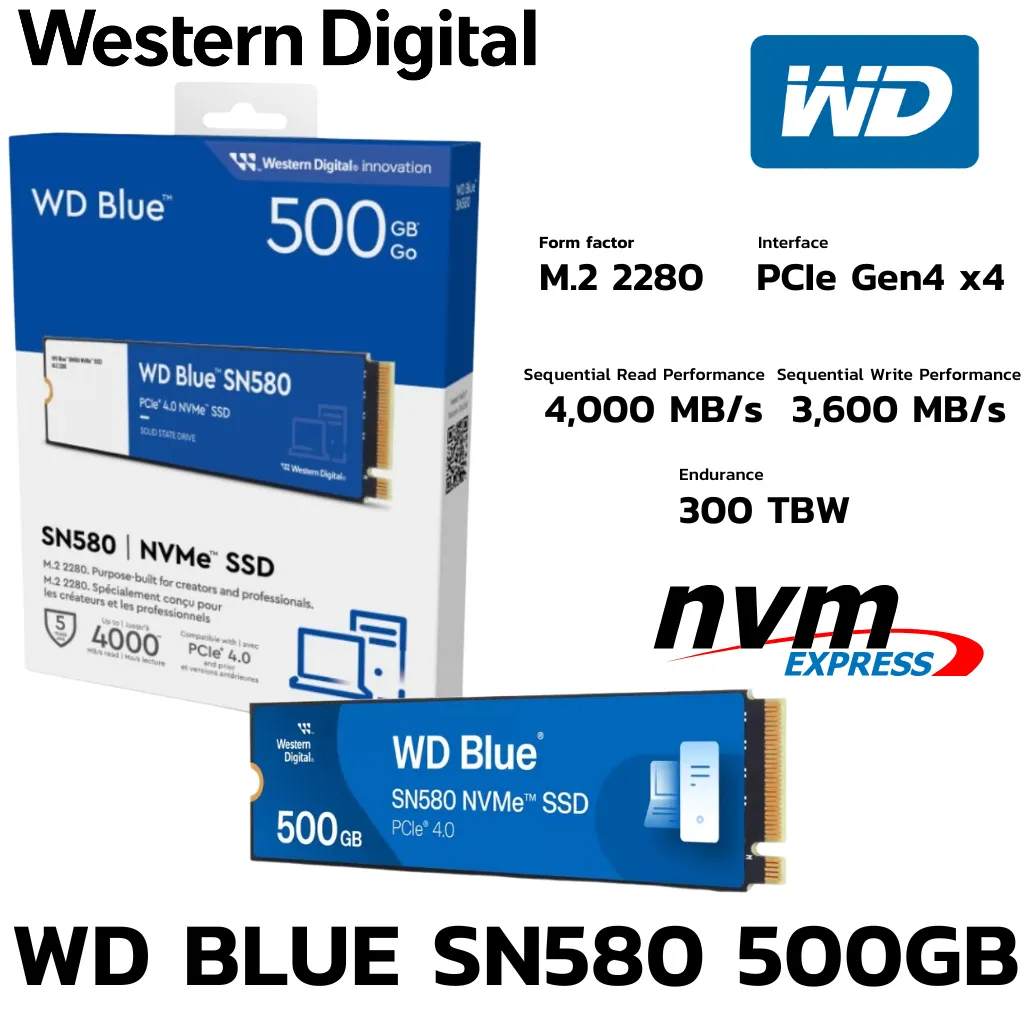
NVMe เร็วกว่า HDD 10 เท่า เปิดเครื่องไม่ถึง 10 วินาที
คำถามที่พบบ่อย
เครื่อง RAM 4 GB ลง Windows 11 ได้ไหม?
ได้ครับ เพราะตรงตามสเปคขั้นต่ำ แต่ผมไม่แนะนำ เพราะจะช้ามาก เปิด Chrome กับ Office พร้อมกันก็กระตุกแล้ว แนะนำเพิ่ม RAM เป็น 8 GB ก่อน ถ้าเครื่องช้าหลังลง Windows 11 ลองดูวิธีปรับแต่ง Windows ให้เร็วขึ้น ครับ
ใช้ HDD ลง Windows 11 ได้ไหม?
ได้ แต่จะ ช้ามาก ครับ บูตนานเป็น 2-3 นาที เปิดโปรแกรมก็รอนาน ผมแนะนำเปลี่ยนเป็น SSD จะเร็วขึ้นหลายเท่า ราคา SSD 256 GB ตอนนี้ก็แค่ 600-800 บาทเองครับ
ลง Windows 11 โดยไม่ต้องมี TPM ได้ไหม?
มีวิธี Bypass TPM Check อยู่ครับ โดยใช้โปรแกรม Rufus ตอนทำ USB Boot Windows 11 แต่ ผมไม่แนะนำ เพราะ:
- อาจไม่ได้รับอัปเดตความปลอดภัยบางตัว
- Microsoft อาจบล็อกการอัปเดตในอนาคต
- ถ้ามีปัญหา Microsoft ไม่รับประกัน
เครื่องเก่ามาก ไม่ผ่านเลย ทำยังไง?
ถ้าเครื่องเก่ามากจนไม่ผ่านสักข้อ ผมแนะนำ:
- ใช้ Windows 10 ต่อ (หมด support แล้วตั้งแต่ 14 ต.ค. 2025 ใช้ได้แต่เสี่ยงเรื่องความปลอดภัย)
- อัปเกรดทีละส่วน (เพิ่ม RAM, เปลี่ยน SSD)
- ประกอบเครื่องใหม่ ถ้างบพอ ลองดู เครื่องมือคำนวณสเปคคอม ช่วยจัดสเปคได้ครับ
สรุป
สเปคขั้นต่ำ Windows 11 ไม่ได้สูงมากครับ แต่ TPM 2.0 และ CPU ที่รองรับ คือ 2 ตัวที่ทำให้หลายเครื่องลงไม่ได้ ก่อนจะลง Windows 11 ให้ดาวน์โหลด PC Health Check มาเช็คก่อนเสมอ
ถ้าเครื่องรองรับและอยากเปรียบเทียบว่า Windows 11 ดีกว่า 10 ยังไง อ่านต่อที่ Windows 10 vs 11 เปรียบเทียบความแตกต่าง ได้เลยครับ
บทความที่เกี่ยวข้อง
ข้อจำกัดความรับผิดชอบ
บทความนี้จัดทำขึ้นเพื่อให้ความรู้เท่านั้น ผู้อ่านควรสำรองข้อมูลสำคัญทุกครั้งก่อนทำตามขั้นตอนใดๆ โยโยคอมพิวเตอร์ไม่รับผิดชอบต่อความเสียหายที่อาจเกิดขึ้นจากการนำข้อมูลไปปฏิบัติ ผู้อ่านยอมรับความเสี่ยงด้วยตนเอง หากไม่มั่นใจ ควรปรึกษาช่างผู้เชี่ยวชาญ

เขียนโดย
สุทินันท์ ปูคะภาค (โย)
ช่างคอมพิวเตอร์ประสบการณ์กว่า 20 ปี จากจังหวัดสระบุรี แชร์ความรู้ไอทีผ่านบทความและวิดีโอ YouTube เพื่อให้ทุกคนแก้ปัญหาคอมได้ด้วยตัวเอง
ดูวิดีโอบน YouTubeบทความที่เกี่ยวข้อง
วิธีทำความสะอาดโน๊ตบุ๊ค ล้างฝุ่น เปลี่ยนซิลิโคน ทำเองได้ไม่ต้องไปร้าน [2026]
สอนทำความสะอาดโน๊ตบุ๊คด้วยตัวเอง ตั้งแต่เป่าฝุ่น เช็ดจอ จนถึงแกะเปลี่ยนซิลิโคน CPU ช่างคอม 20 ปี สรุปให้ครบ ทำตามได้ทีละขั้น
![วิธีโหลดและติดตั้งฟอนต์ TH Sarabun ใน Windows 10 ครบทุกวิธี [2026]](/images/blog/heroes/install-font-th-sarabun-windows-10.webp)
วิธีโหลดและติดตั้งฟอนต์ TH Sarabun ใน Windows 10 ครบทุกวิธี [2026]
สอนโหลดฟอนต์ TH Sarabun PSK / New ฟรี พร้อมวิธีติดตั้งใน Windows 10 ทั้ง 3 วิธี คลิกขวา, ลากวาง, และ Control Panel ใช้งานได้ทันที
วิธีปิด UAC Windows 10/11 แก้เด้งถามตลอด
วิธีปิด User Account Control (UAC) ใน Windows 10/11 แก้ปัญหาเด้งถามทุกครั้งที่เปิดโปรแกรม Do you want to allow this app to make changes ตั้งค่าระดับการแจ้งเตือนได้