

ลูกค้าที่ร้านถามเรื่องนี้บ่อยมากครับ เวลาจะเข้าไปตั้งค่า BIOS แล้วเลื่อนเมาส์ไม่ไปไหนเลย กดปุ่มซ้ายขวาก็ไม่มีอะไรเกิดขึ้น ต้องนั่งงงอยู่หน้าจอ
จริงๆ มันไม่ใช่เรื่องใหญ่ครับ แค่ต้องเข้าใจว่า BIOS ทำงานยังไง

BIOS กับ UEFI ต่างกันยังไง
ก่อนอื่นต้องเข้าใจก่อนว่า BIOS ที่เราพูดถึงกันมีอยู่ 2 แบบ
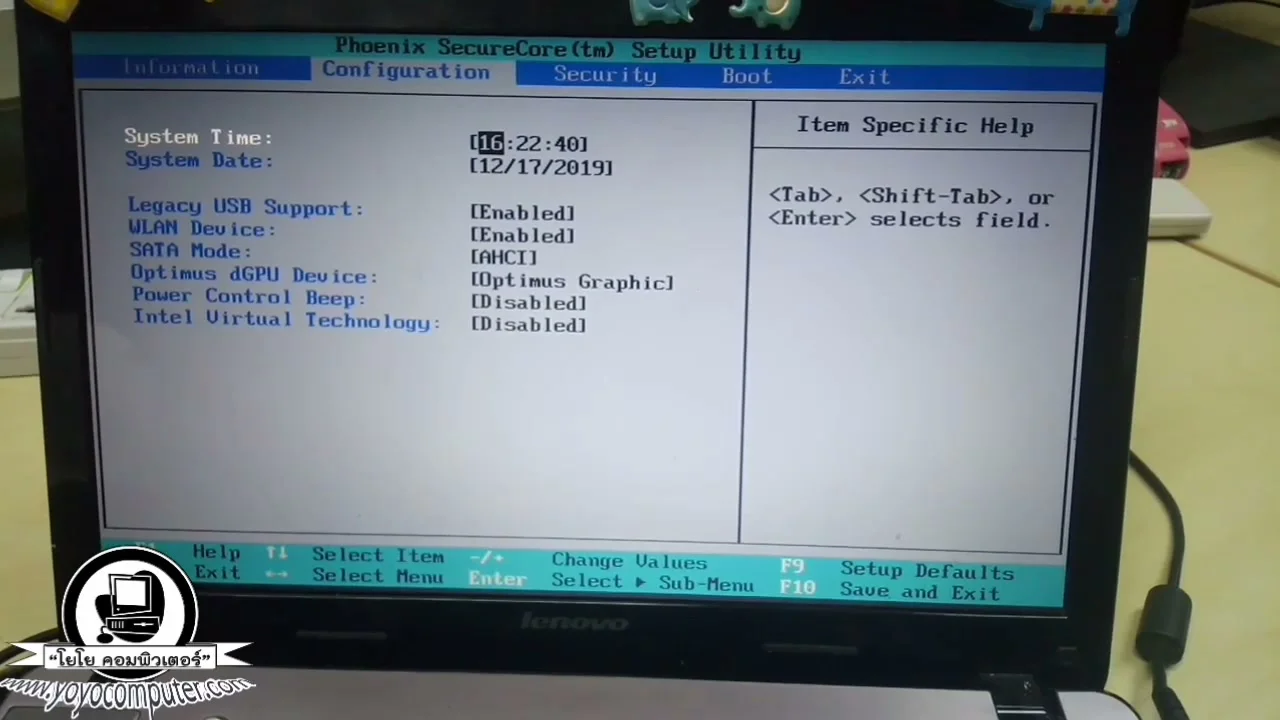
BIOS แบบเก่า (Legacy BIOS) สมัยก่อนก็คือ BIOS สีน้ำเงินหรือสีเทา อินเทอร์เฟซแบบตัวอักษรล้วน ใช้คีย์บอร์ดอย่างเดียวในการนำทาง ไม่รองรับเมาส์เลย นี่คือสาเหตุหลักที่เมาส์ไม่ขยับ
UEFI (Unified Extensible Firmware Interface) รุ่นใหม่กว่า มีหน้าตาสวยงาม มีกราฟิก รองรับเมาส์ได้ เมนบอร์ดรุ่นใหม่ๆ ตั้งแต่ประมาณปี 2012 ขึ้นไปส่วนใหญ่ใช้ UEFI แล้ว
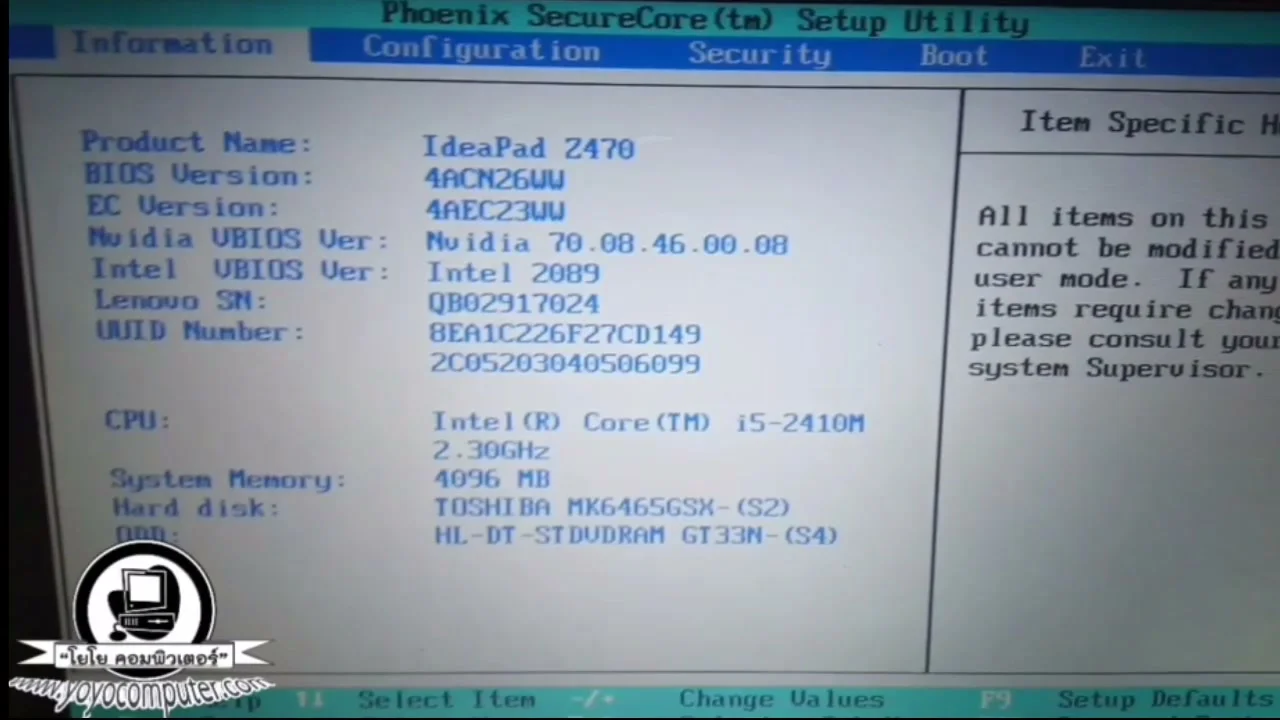
ถ้าเปิด BIOS ขึ้นมาแล้วเห็นหน้าจอสีน้ำเงินมีตัวหนังสือล้วนๆ นั่นคือ Legacy BIOS ครับ เมาส์ใช้ไม่ได้แน่นอน
สาเหตุที่เมาส์ไม่ขยับใน BIOS
มีสาเหตุหลักๆ อยู่ไม่กี่อย่างครับ
1. เป็น Legacy BIOS อย่างที่บอก ไม่รองรับเมาส์มาตั้งแต่ต้น ต้องใช้คีย์บอร์ดอย่างเดียว
2. เมาส์ไม่ compatible บางรุ่นแม้เป็น UEFI แต่เมาส์บางตัวก็ยังไม่ทำงาน โดยเฉพาะเมาส์ที่ใช้ตัวรับสัญญาณ USB dongle แบบ 2.4GHz
3. USB Legacy Support ปิดอยู่ ใน BIOS บางเวอร์ชันมีตัวเลือก USB Legacy Support ถ้าปิดอยู่ อุปกรณ์ USB จะไม่ทำงานขณะอยู่ใน BIOS
4. ต่อผิดพอร์ต พอร์ต USB บางพอร์ตบนเมนบอร์ดอาจไม่ได้รับไฟตอนอยู่ใน BIOS ลองเปลี่ยนไปเสียบพอร์ตอื่น
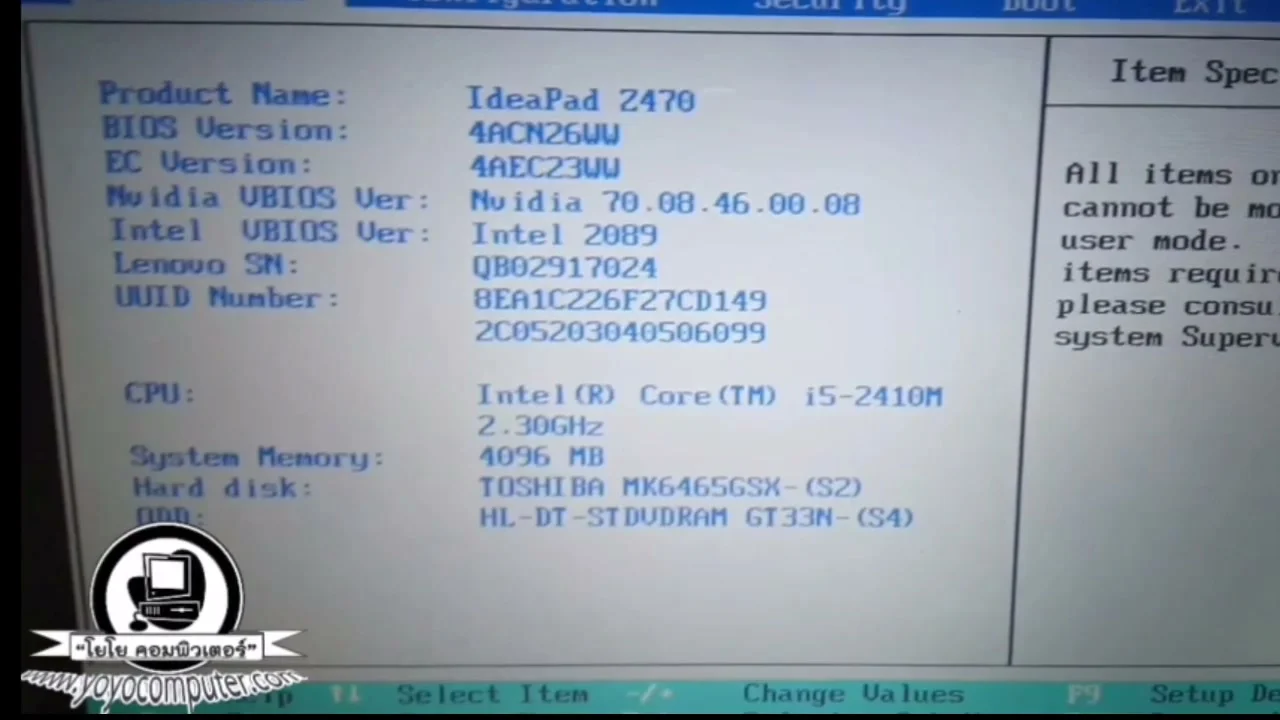
วิธีใช้คีย์บอร์ดแทนเมาส์ใน BIOS
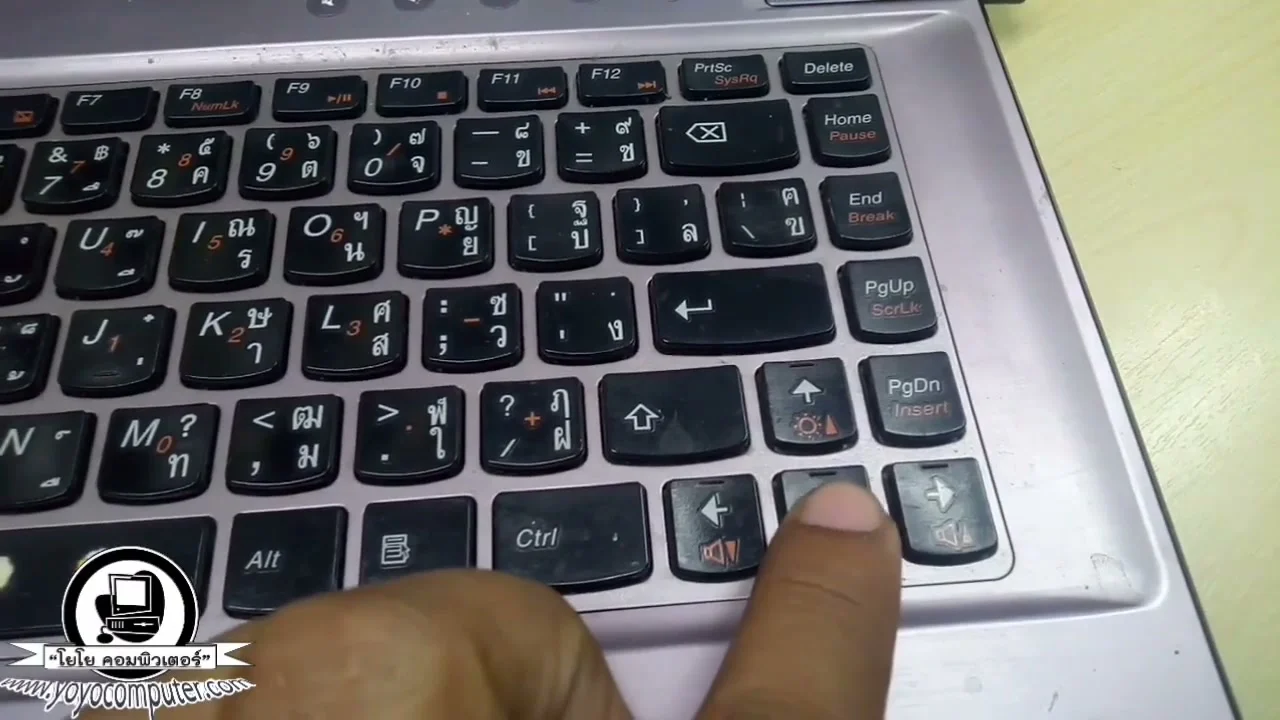
ถ้าเมาส์ไม่ทำงาน ไม่ต้องตกใจครับ คีย์บอร์ดทำทุกอย่างได้เหมือนกัน แค่ต้องรู้ปุ่มที่ใช้
| ปุ่ม | ทำอะไร | |------|--------| | Arrow Keys (ลูกศร) | เลื่อนไปยังเมนูต่างๆ | | Enter | เลือก / เปิดเมนู | | Escape | ย้อนกลับ / ออก | | F-keys (F1-F12) | ฟังก์ชันพิเศษแต่ละหน้า | | +/- | เปลี่ยนค่าในช่องที่เลือก | | Page Up/Down | เปลี่ยนค่าในบางเมนู |
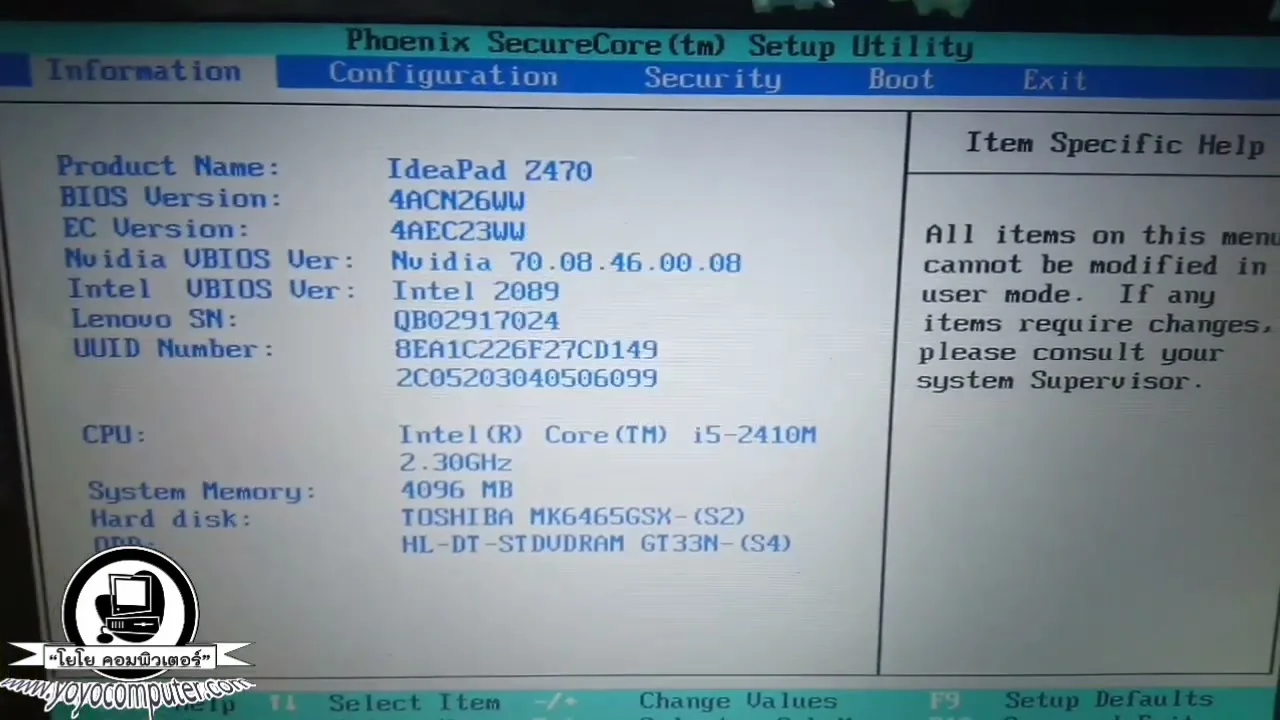
ที่ด้านล่างของหน้าจอ BIOS มักจะบอกอยู่แล้วว่าปุ่มไหนใช้ทำอะไรครับ อ่านดูก่อนเลย
วิธีเปิด USB Legacy Support เพื่อให้เมาส์ทำงาน
ถ้าเป็น UEFI แต่เมาส์ยังไม่ทำงาน ลองเปิด USB Legacy Support ดูครับ
ขั้นตอน:
- เข้า BIOS (กด Del หรือ F2 ตอนเปิดเครื่อง)
- ใช้คีย์บอร์ดไปที่เมนู Advanced หรือ Advanced Settings
- หาหัวข้อ USB Configuration หรือ USB Settings
- หาตัวเลือก USB Legacy Support หรือ Legacy USB Support
- เปลี่ยนจาก Disabled เป็น Enabled
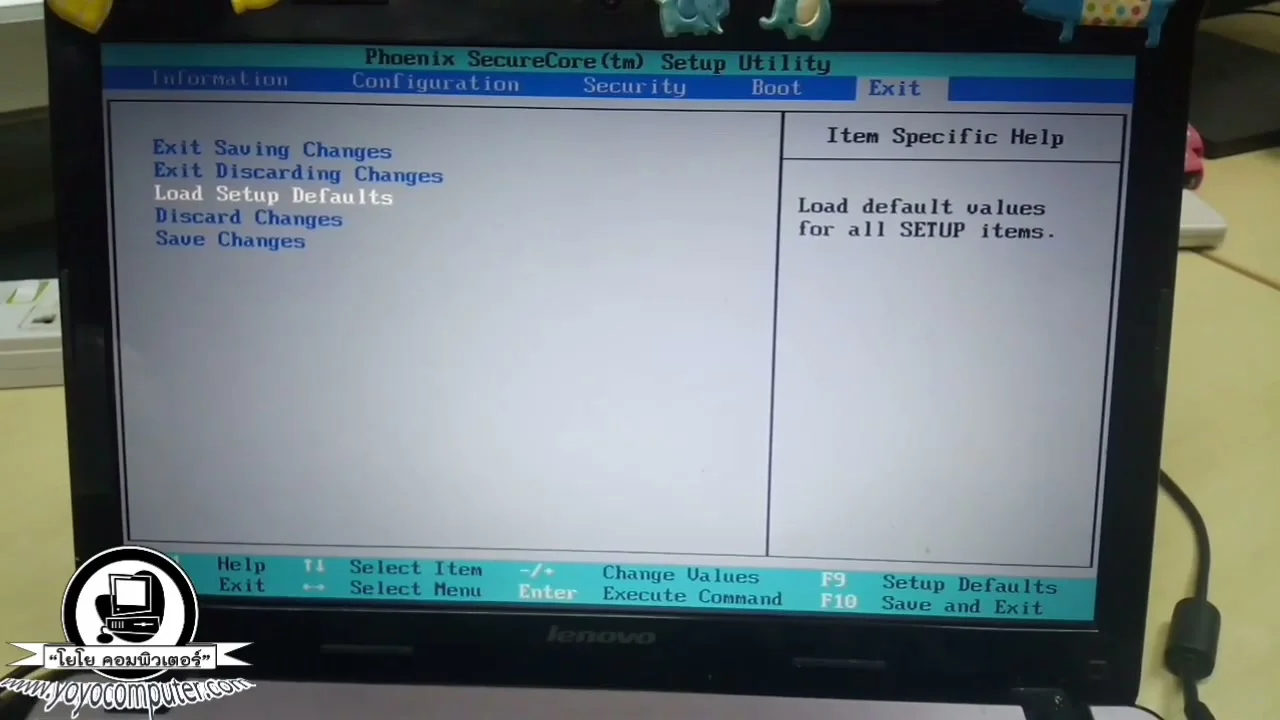
- กด F10 เพื่อบันทึกและออก
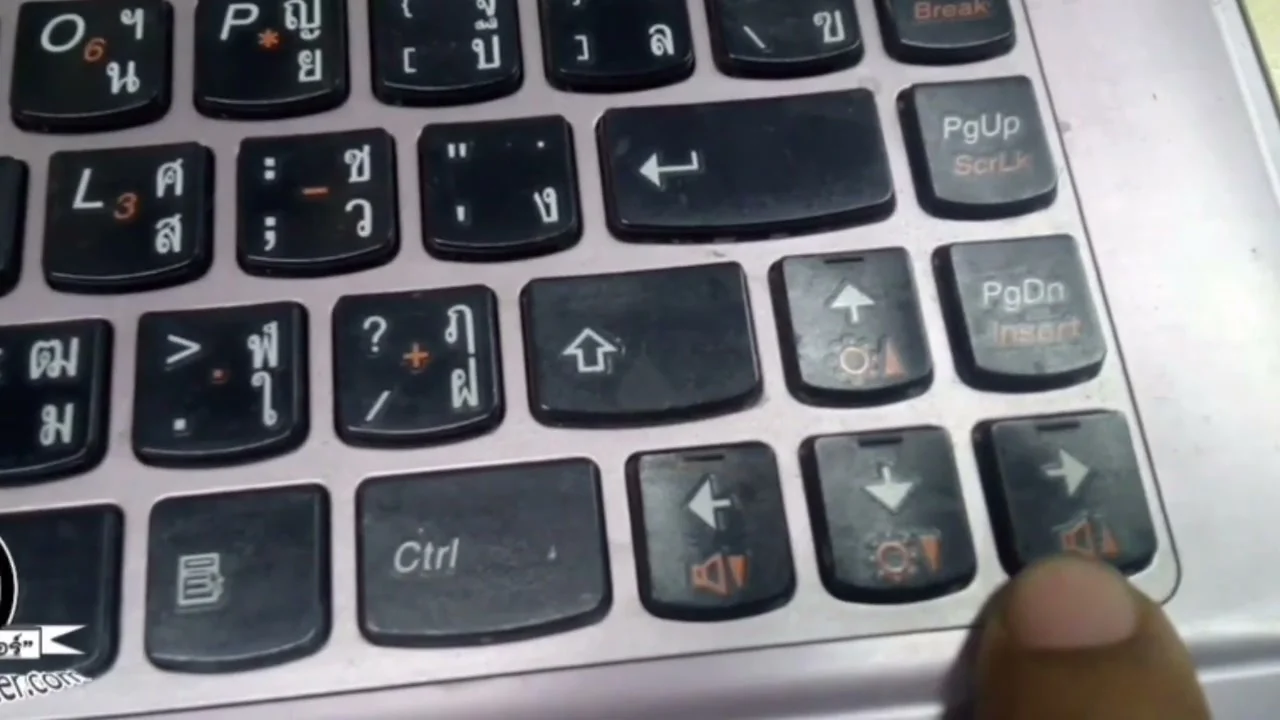
ชื่อเมนูอาจต่างกันในแต่ละยี่ห้อเมนบอร์ดนะครับ ASUS, Gigabyte, MSI ใช้ชื่อไม่เหมือนกันเลย แต่ความหมายเดียวกัน
เคล็ดลับเพิ่มเติมจากประสบการณ์
ลองเปลี่ยนพอร์ต USB บางเครื่อง พอร์ต USB 3.0 (สีน้ำเงิน) อาจไม่ทำงานใน BIOS แต่พอร์ต USB 2.0 (สีดำ) ทำงานได้ ลองเสียบพอร์ตอื่นดูครับ
เมาส์มีสายทำงานได้ดีกว่า เมาส์ไร้สายแบบ 2.4GHz มักมีปัญหากว่าเมาส์มีสาย ถ้าไม่จำเป็นจริงๆ ให้ใช้คีย์บอร์ดแทนไปเลยง่ายกว่า
อย่าพึ่งเมาส์ Bluetooth เมาส์ Bluetooth ไม่ทำงานใน BIOS แน่นอนครับ เพราะ Bluetooth driver ยังไม่โหลดตอนอยู่ใน BIOS
สรุป
เมาส์ไม่ขยับใน BIOS ส่วนใหญ่เกิดจาก 2 เหตุผล คือเป็น Legacy BIOS ที่ไม่รองรับเมาส์มาตั้งแต่แรก หรือ USB Legacy Support ปิดอยู่
ทางแก้ที่ง่ายที่สุดคือใช้คีย์บอร์ดแทนเลยครับ ไม่ต้องพึ่งเมาส์ก็ทำทุกอย่างใน BIOS ได้ครบ แค่จำปุ่มลูกศร, Enter และ Escape ไว้ก็เพียงพอแล้ว
ข้อจำกัดความรับผิดชอบ
บทความนี้จัดทำขึ้นเพื่อให้ความรู้เท่านั้น ผู้อ่านควรสำรองข้อมูลสำคัญทุกครั้งก่อนทำตามขั้นตอนใดๆ โยโยคอมพิวเตอร์ไม่รับผิดชอบต่อความเสียหายที่อาจเกิดขึ้นจากการนำข้อมูลไปปฏิบัติ ผู้อ่านยอมรับความเสี่ยงด้วยตนเอง หากไม่มั่นใจ ควรปรึกษาช่างผู้เชี่ยวชาญ

เขียนโดย
สุทินันท์ ปูคะภาค (โย)
ช่างคอมพิวเตอร์ประสบการณ์กว่า 20 ปี จากจังหวัดสระบุรี แชร์ความรู้ไอทีผ่านบทความและวิดีโอ YouTube เพื่อให้ทุกคนแก้ปัญหาคอมได้ด้วยตัวเอง
ดูวิดีโอบน YouTubeบทความที่เกี่ยวข้อง

วิธีเช็คเน็ตช้า เน็ตหลุด ด้วย ping -t แบบที่ช่างเขาทำกัน
วิธีเช็คเน็ตช้า เน็ตหลุด ด้วยคำสั่ง ping -t แบบที่ช่างใช้จริง อ่านผลลัพธ์เป็น รู้ว่าปัญหาอยู่ที่ router หรือ ISP พร้อมวิธีทำ shortcut ดับเบิลคลิกได้เลย

วิธีสำรองข้อมูลมือถือ ก่อนเปลี่ยนเครื่องใหม่ Android iPhone
วิธีสำรองข้อมูลมือถือก่อนเปลี่ยนเครื่องใหม่ ทั้ง Android และ iPhone รูปภาพ แชท LINE ผู้ติดต่อ ครบทุกอย่าง ทำเองได้ใน 30 นาที

ฮาร์ดดิสก์เต็มทำให้คอมช้าจริงไหม HDD กับ SSD ต่างกันยังไง
มีข้อมูลในฮาร์ดดิสก์เยอะทำให้คอมช้าจริงไหม คำตอบแตกต่างกันระหว่าง HDD กับ SSD อธิบายเหตุผลและวิธีดูแลพื้นที่จัดเก็บอย่างถูกต้อง