
คอมช้า ค้างบ่อย ลงวินโดวส์ใหม่ไม่หาย! วิธีเช็คฮาร์ดดิสก์ Bad Sector และค่า Health ด้วย HD Tune Pro
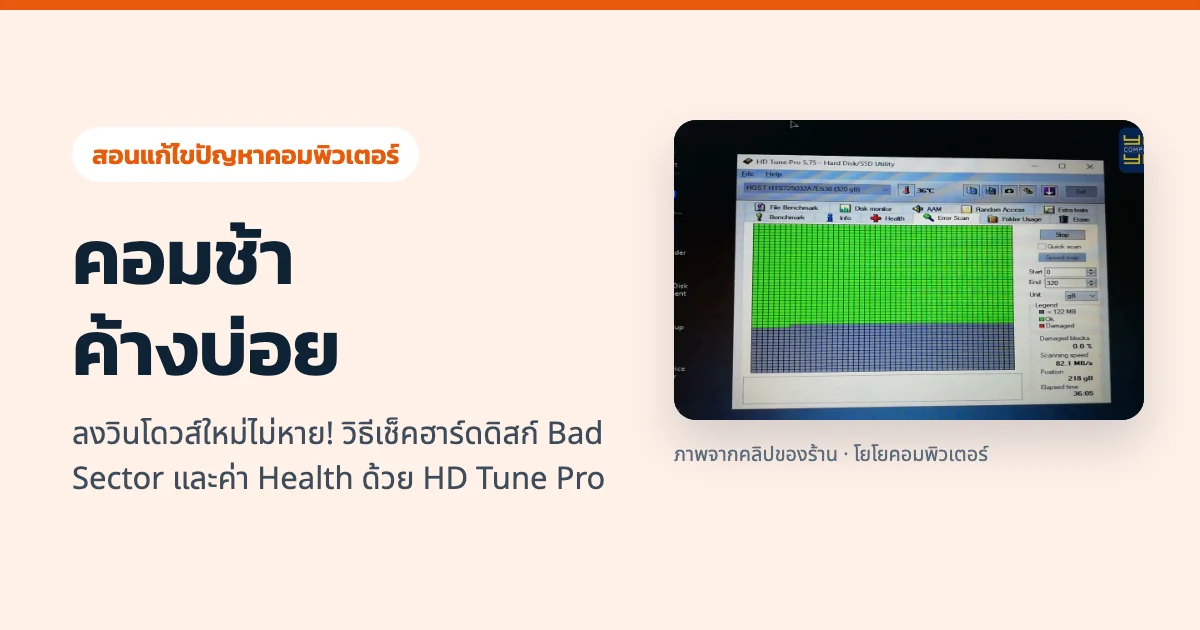
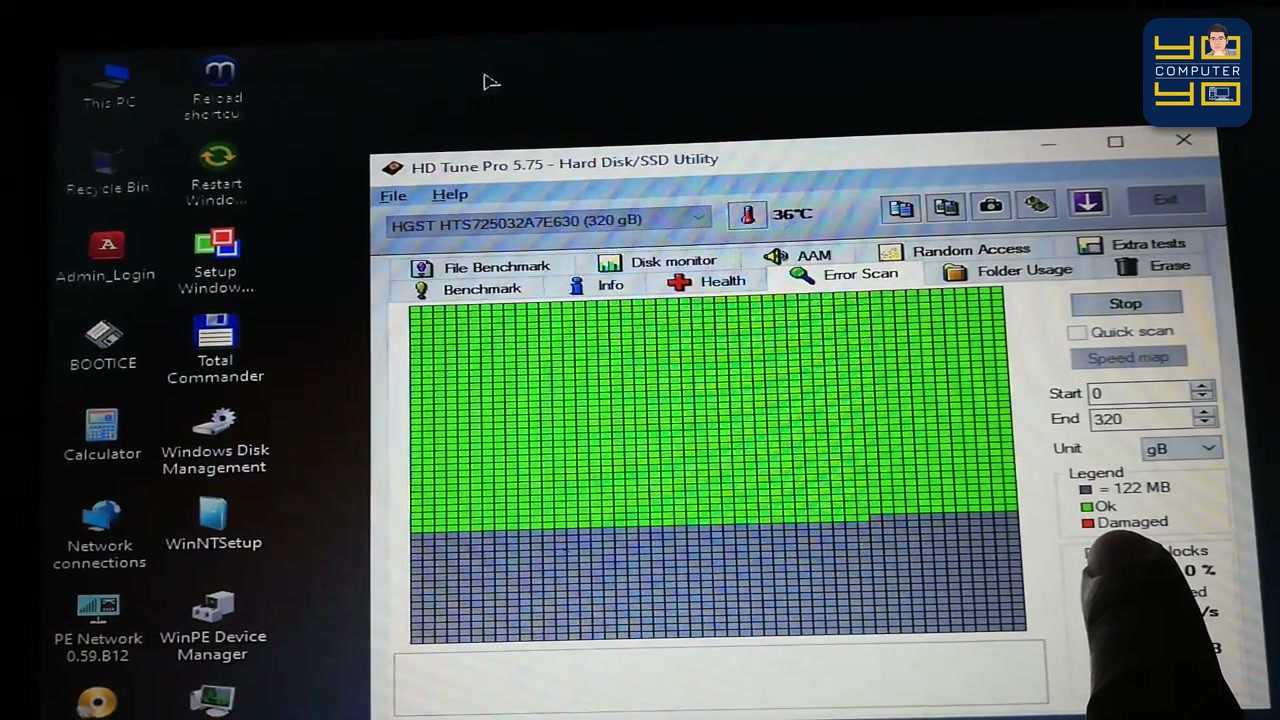
สรุปสั้น: หากคอมพิวเตอร์หรือโน้ตบุ๊กเปิดช้า ค้างบ่อย หรือลงวินโดวส์ใหม่แล้วยังช้าเหมือนเดิม สาเหตุหลักมักเกิดจากฮาร์ดดิสก์เริ่มเสื่อมหรือมีจุดเสีย (Bad Sector) สามารถตรวจเช็คให้รู้ผลชัดเจนด้วยโปรแกรม HD Tune Pro ทั้งการดูค่า Health (S.M.A.R.T.) และการสแกนผิวหน้าจานในแท็บ Error Scan โดยต้อง เอาเครื่องหมายถูกที่ช่อง Quick scan ออก เพื่อสแกนละเอียดทุกบล็อก
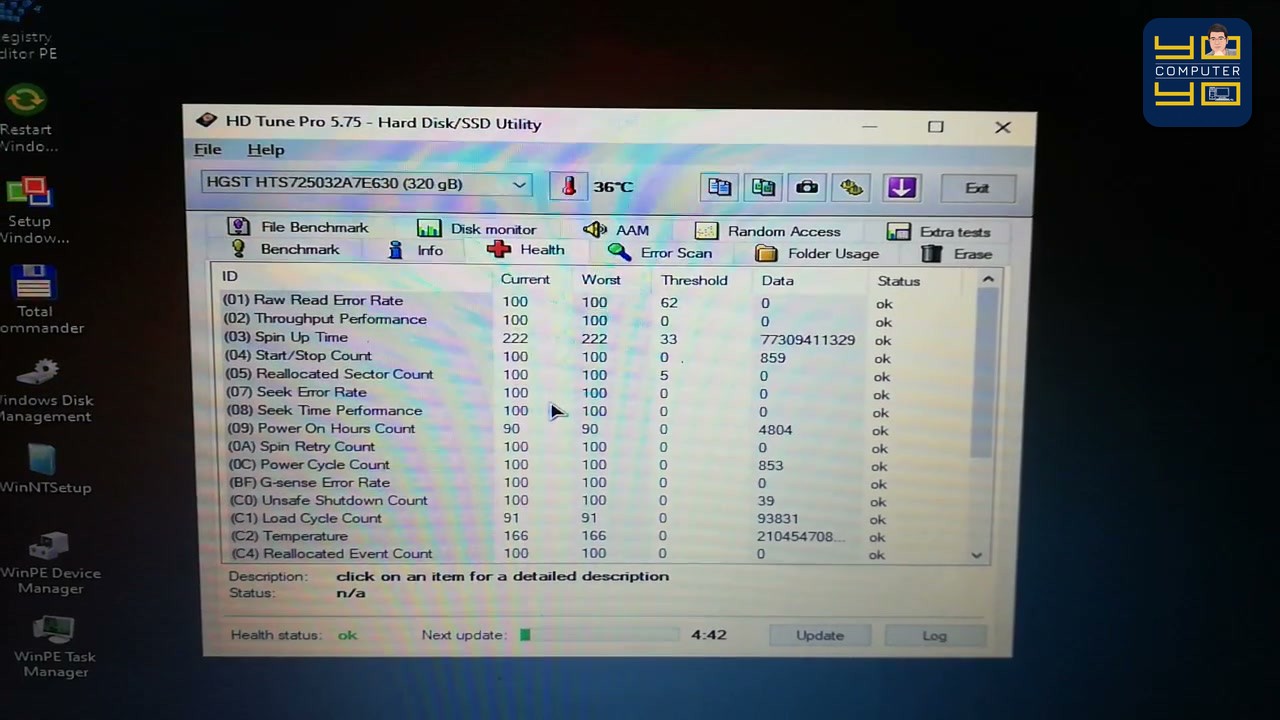
ขั้นที่ 1: อ่านค่าสุขภาพฮาร์ดดิสก์ในแท็บ Health (S.M.A.R.T.)
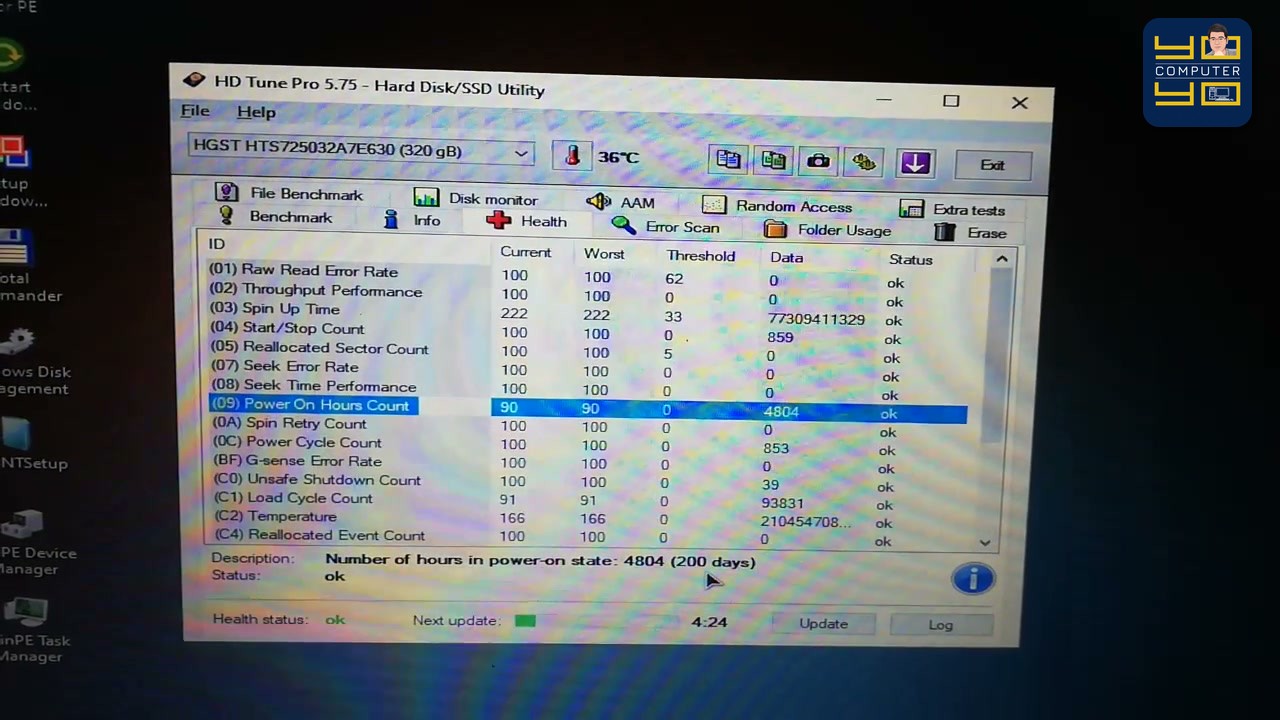
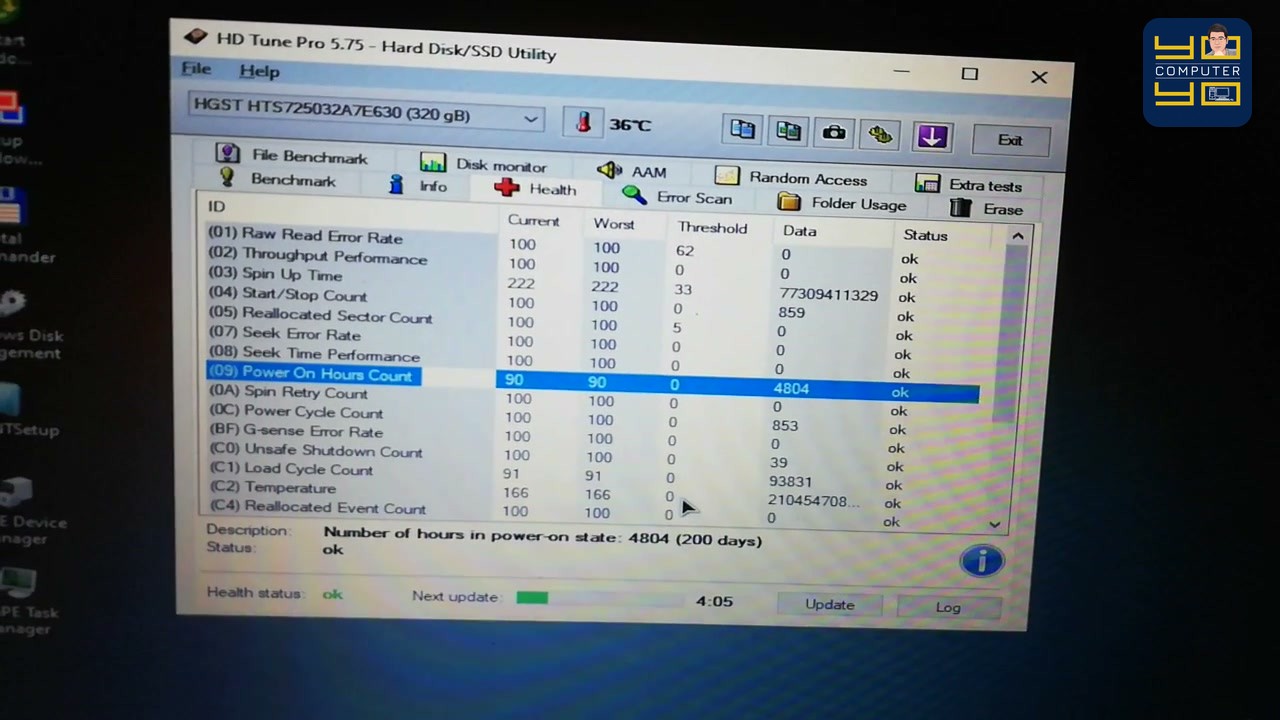
เมื่อเปิดโปรแกรม HD Tune Pro ขึ้นมา ให้เลือกดิสก์ที่ต้องการตรวจจากเมนูด้านบนซ้าย (เช่น HGST 320 GB ในเครื่องตัวอย่าง) แล้วคลิกที่แท็บ Health รูปเครื่องหมายบวกสีแดง โดยจุดสำคัญที่ช่างตรวจเช็คมีดังนี้:
| รหัสค่า S.M.A.R.T. | ความหมาย | ค่าปกติ / สัญญาณเตือน |
|---|---|---|
| (05) Reallocated Sector Count | จำนวนจุดเสียบนหน้าจานที่ฮาร์ดดิสก์ย้ายข้อมูลหนีไปแล้ว | ช่อง Data ควรเป็น 0 หากขึ้นแถบสีเหลือง Warning หรือมีตัวเลขมากกว่า 0 แปลว่าผิวหน้าจานเริ่มมีจุดเสีย |
| (C5) Current Pending Sector | เซกเตอร์ที่อ่านข้อมูลไม่สำเร็จและรอการย้ายตำแหน่ง | ช่อง Data ต้องเป็น 0 หากมีตัวเลขขึ้น เครื่องจะมีอาการค้างเป็นพักๆ เวลาเปิดไฟล์ตรงจุดนั้น |
| (09) Power On Hours Count | ชั่วโมงการเปิดใช้งานจริงของฮาร์ดดิสก์ตั้งแต่วันแรก | ใช้เช็คอายุการใช้งานจริง (เช่น 4,804 ชั่วโมง = เปิดใช้งานรวมประมาณ 200 วัน) |
| (C2) Temperature | อุณหภูมิของฮาร์ดดิสก์ขณะทำงาน | ปกติควรอยู่ระหว่าง 35°C – 45°C หากสูงเกิน 55°C แปลว่าระบบระบายความร้อนในเครื่องผิดปกติ |
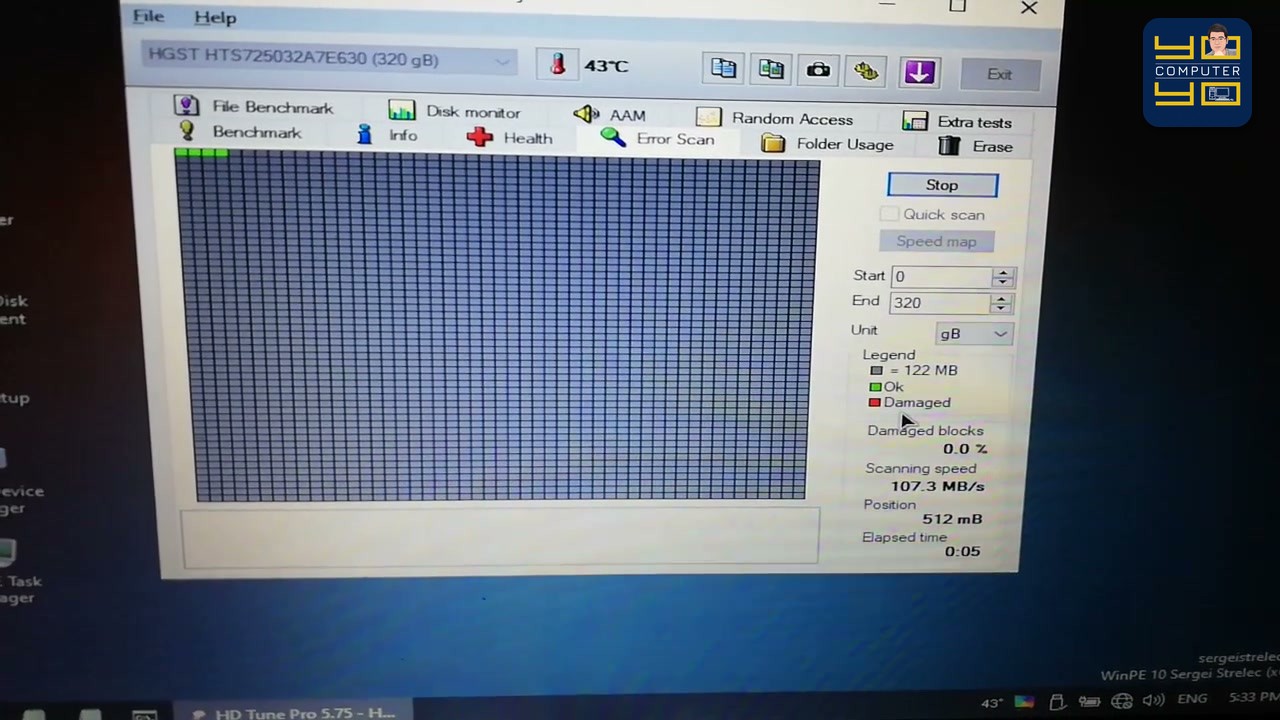
ขั้นที่ 2: สแกนหาจุดเสีย Bad Sector ด้วยแท็บ Error Scan
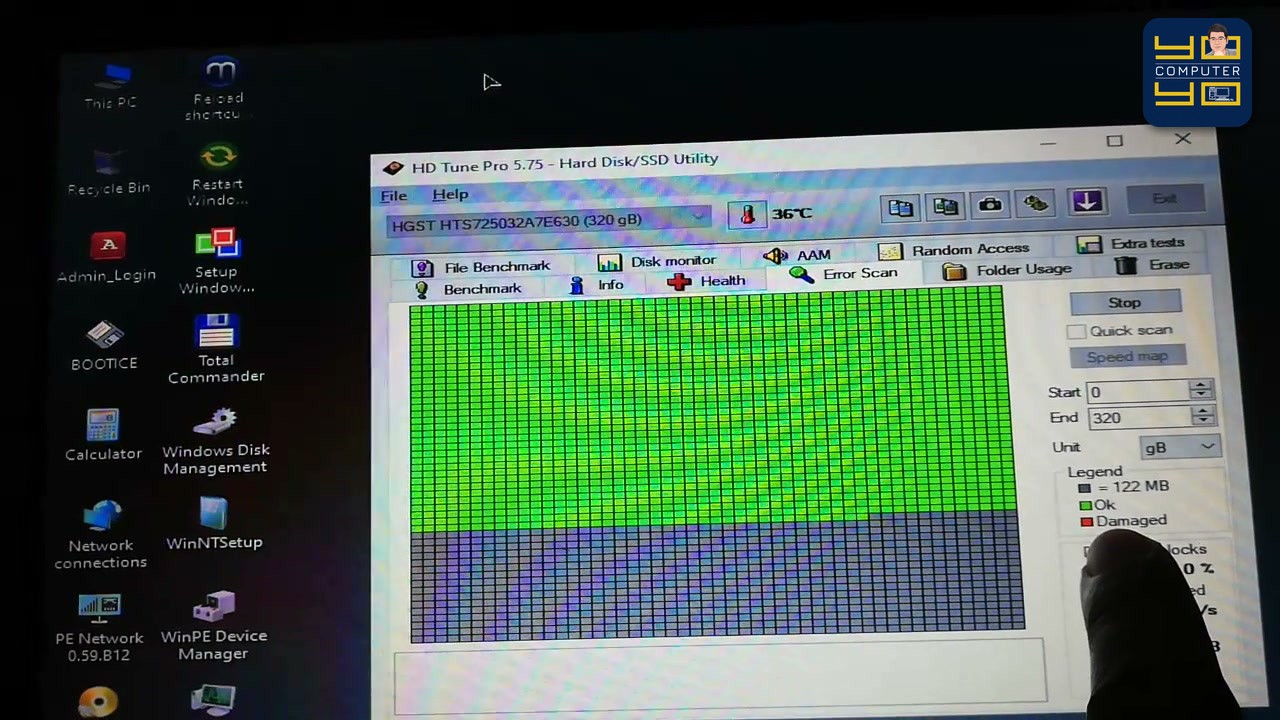
แม้ว่าในหน้า Health จะขึ้นสถานะ ok สีเขียวครบทุกบรรทัด แต่การสแกนผิวหน้าจานจริงจะช่วยให้เห็นจุดที่อ่านช้าหรือจุดเสียที่เพิ่งเกิดขึ้นได้แม่นยำกว่า:
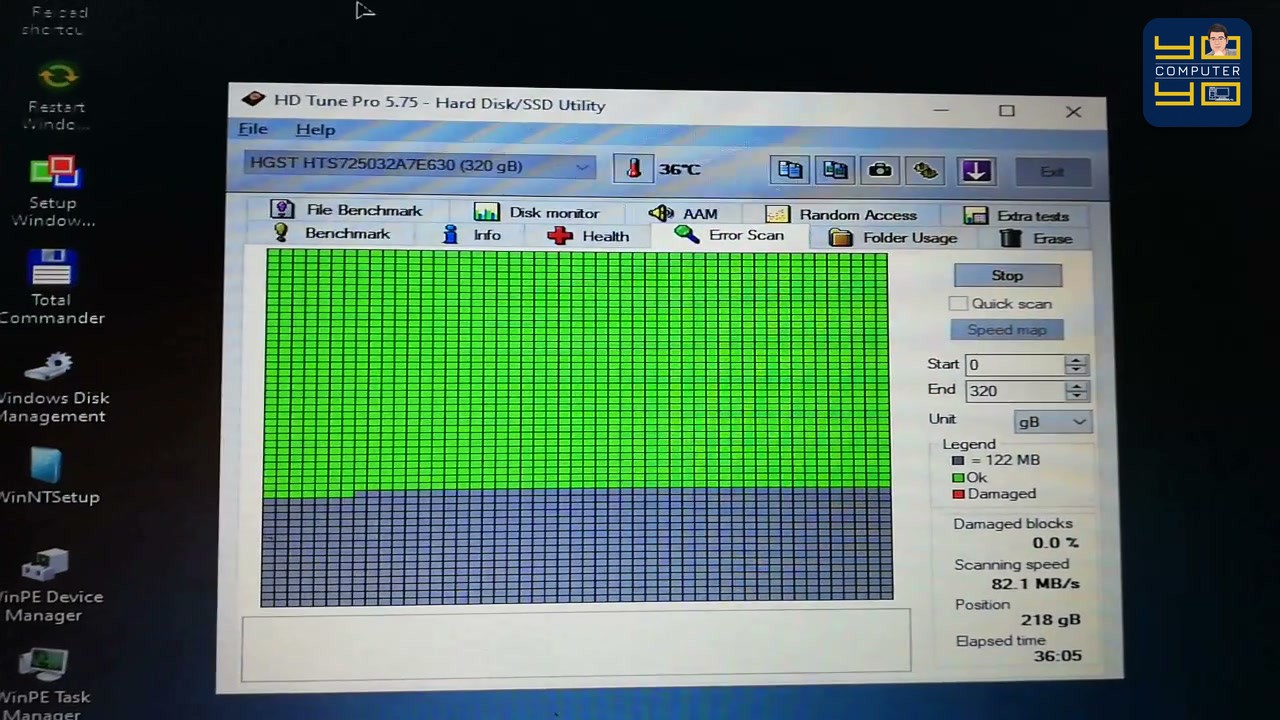
- คลิกไปที่แท็บ Error Scan รูปแว่นขยาย
- ห้ามติ๊กถูกช่อง
Quick scanเด็ดขาด: เพราะโหมดสแกนเร็วจะแค่สุ่มข้ามบล็อก ทำให้ตรวจไม่เจอจุดเสียที่ซ่อนอยู่ ให้เว้นว่างช่องQuick scanไว้แล้วกดปุ่ม Start - วิธีอ่านผลบล็อกสีและความเร็ว (
Scanning speed):- สีเขียว (
Ok) เต็มทุกช่อง และDamaged blocks 0.0%: ผิวหน้าจานสมบูรณ์ดีเยี่ยม (ในตัวอย่างดิสก์ 320 GB ใช้เวลาสแกนเต็มลูกประมาณ 59 นาที ความเร็วอ่านเฉลี่ย 70–82 MB/s) - มีจุดสีแดง (
Damaged) โผล่ขึ้นมา: แปลว่าดิสก์มี Bad Sector ที่อ่านข้อมูลไม่ได้แล้ว - ความเร็ว
Scanning speedตกวูบเหลือหลักหน่วย หรือค้างนานผิดปกติ: ผิวหน้าจานบริเวณนั้นเริ่มเสื่อมสภาพและอ่านยาก ซึ่งเป็นสาเหตุที่ทำให้วินโดวส์ค้าง
- สีเขียว (
เจอจุดสีแดง (Bad Sector) ต้องทำอย่างไรทันที
- หากเริ่มสแกนแล้วเจอจุดสีแดงขึ้นติดกันหลายบล็อก หรือมีเสียงดังแกร๊กๆ: ให้กดปุ่ม Stop หยุดสแกนทันที เพราะการฝืนสแกนต่อจะทำให้หัวอ่านขูดผิวหน้าจานเสียหายหนักขึ้น แล้วรีบสำรองไฟล์ข้อมูลสำคัญออกเป็นอันดับแรก
- เปลี่ยนไปใช้ SSD แทนฮาร์ดดิสก์จานหมุนลูกเดิม: สำหรับโน้ตบุ๊กและคอมพิวเตอร์ตั้งโต๊ะ สามารถถอดฮาร์ดดิสก์ลูกเดิมออกแล้วใส่ SSD แบบ SATA ขนาด 2.5 นิ้ว แทนที่ได้ทันที เครื่องจะบูตเข้าวินโดวส์และเปิดโปรแกรมเร็วขึ้นหลายเท่าโดยไม่ค้างอีก
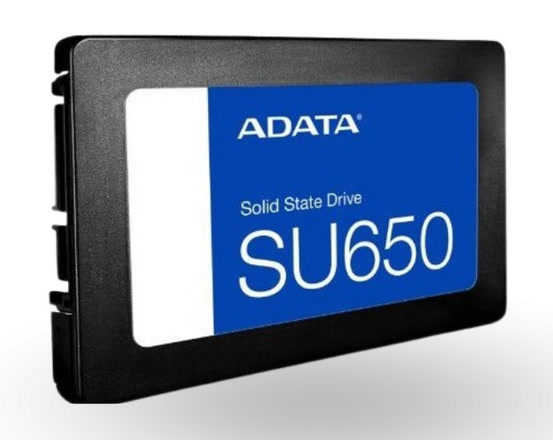
อุปกรณ์มาตรฐานช่างใช้จริงในคลิป ตรวจสอบสเปกและราคาล่าสุดได้ในลิงก์
ช่องทางสั่งซื้ออุปกรณ์ที่ช่างแนะนำ (ดูราคาล่าสุดในลิงก์)
- เอสเอสดี SATA 2.5 นิ้ว ADATA SU650 (สำหรับใส่แทนฮาร์ดดิสก์ลูกเดิมที่เริ่มช้าหรือมี Bad Sector): สั่งซื้อที่ Shopee · สั่งซื้อที่ Lazada
คำเตือนสูงสุด
- ต้องเสียบสายชาร์จโน้ตบุ๊กไว้ตลอดเวลาที่รัน Error Scan แบบเต็มลูก: เพราะการสแกนละเอียดใช้เวลาประมาณ 45–90 นาทีตามความจุดิสก์ ห้ามปล่อยให้แบตเตอรี่หมดหรือเครื่องดับกลางคัน
- ห้ามขยับ ยก หรือกระแทกตัวเครื่องขณะที่ฮาร์ดดิสก์จานหมุนกำลังวิ่งสแกน: หัวอ่านที่กำลังวิ่งด้วยความเร็วสูงอาจกระแทกผิวหน้าจานจนเกิด Bad Sector เพิ่มขึ้นทันที
บทความที่เกี่ยวข้อง
ข้อจำกัดความรับผิดชอบ
บทความนี้จัดทำขึ้นเพื่อให้ความรู้เท่านั้น ผู้อ่านควรสำรองข้อมูลสำคัญทุกครั้งก่อนทำตามขั้นตอนใดๆ โยโยคอมพิวเตอร์ไม่รับผิดชอบต่อความเสียหายที่อาจเกิดขึ้นจากการนำข้อมูลไปปฏิบัติ ผู้อ่านยอมรับความเสี่ยงด้วยตนเอง หากไม่มั่นใจ ควรปรึกษาช่างผู้เชี่ยวชาญ

เขียนโดย
สุทินันท์ ปูคะภาค (โย)
ช่างคอมพิวเตอร์ประสบการณ์กว่า 20 ปี จากจังหวัดสระบุรี แชร์ความรู้ไอทีผ่านบทความและวิดีโอ YouTube เพื่อให้ทุกคนแก้ปัญหาคอมได้ด้วยตัวเอง
ดูวิดีโอบน YouTubeบทความที่เกี่ยวข้อง
โคลนดิสก์ทั้งลูกไปดิสก์ใหม่ ไม่ต้องลง Windows ใหม่ ด้วย MiniTool Partition Wizard (ขั้นตอนครบ)
ขั้นตอนโคลนฮาร์ดดิสก์ทั้งลูกด้วย MiniTool Partition Wizard (Copy Disk Wizard) ตั้งแต่เลือกดิสก์ต้นทาง-ปลายทาง ตัวเลือกคัดลอก 3 แบบ กด Apply ไปจนถึงตรวจผล พร้อมคำเตือนห้ามเลือกต้นทาง-ปลายทางสลับกัน
คอมขึ้น Error 1962 ไม่พบระบบปฏิบัติการ ฮาร์ดดิสก์เสียจริงไหม? แยกสาเหตุด้วย BIOS (Lenovo All-in-One)
Lenovo All-in-One ขึ้น PXE-E61 และ Error 1962 No operating system found วนซ้ำ ฮาร์ดดิสก์เสียจริงหรือแค่สายหลวม วิธีดู BIOS ว่า SATA Drive 1 ขึ้นชื่อรุ่นไหม ทดสอบดิสก์นอกเครื่อง และต้นไม้ตัดสินใจ ถ้ายังไม่หายทำอะไรต่อ
วิธีแก้ปริ้นเตอร์ Brother DCP-T300 ขึ้น Error 46 (Unable to Clean 46) ซับหมึกเต็ม เคลียร์เองหน้าเครื่อง
คู่มือแก้ปัญหาปริ้นเตอร์ Brother DCP-T300, T500W, T700W ขึ้น Unable to Clean 46 หรือ Machine Error 46 ไฟตกใจสีแดงกะพริบ ด้วยการเข้าโหมด Maintenance กดรหัส 80 และ 2783 รีเซ็ตซับหมึกหน้าเครื่องทีละขั้นตอน