
วิธีแบ่งพาร์ติชั่น C และ D ด้วย MiniTool Partition Wizard (ตั้ง Primary · NTFS ไม่ให้บูตพัง)
สรุปสั้น: ก่อนลงวินโดวส์ใหม่หรือเมื่อเปลี่ยนฮาร์ดดิสก์/SSD ลูกใหม่ ควรแบ่งพาร์ติชั่นแยก ไดรฟ์ C (ลงวินโดวส์และโปรแกรม) ออกจาก ไดรฟ์ D (เก็บข้อมูลสำคัญ) ด้วยโปรแกรม MiniTool Partition Wizard โดยไดรฟ์ C ต้องตั้งค่า Create As: Primary, ระบบไฟล์ NTFS และสั่ง Set Active (สำหรับระบบบูตแบบ Legacy MBR) ก่อนกดปุ่ม Apply เพื่อให้เครื่องบูตเข้าวินโดวส์ได้ปกติ
ทำไมควรแบ่งพาร์ติชั่นผ่าน WinPE ด้วย MiniTool Partition Wizard
การบูตเครื่องด้วยแฟลชไดรฟ์ช่าง (WinPE หรือ Hiren’s BootCD) แล้วเปิดโปรแกรม MiniTool Partition Wizard มีข้อดีคือตัวฮาร์ดดิสก์หลักไม่ได้ถูกล็อกโดยระบบปฏิบัติการ Windows ทำให้สามารถลบ ยุบรวม หรือจัดแบ่งขนาดไดรฟ์ C และไดรฟ์ D ใหม่ทั้งลูกได้อย่างอิสระและรวดเร็ว
ขั้นตอนแบ่งพาร์ติชั่นแยกไดรฟ์ C และไดรฟ์ D ทีละขั้น
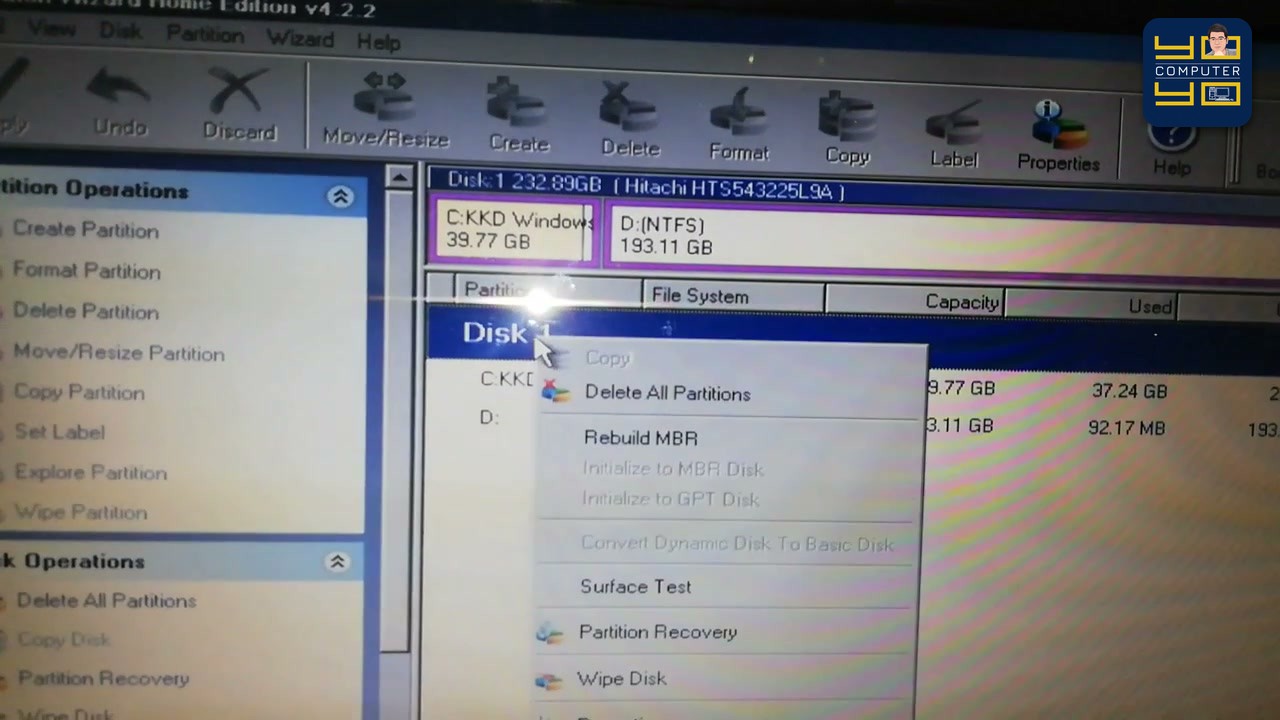
- สำรองข้อมูลและลบพาร์ติชั่นเก่า (
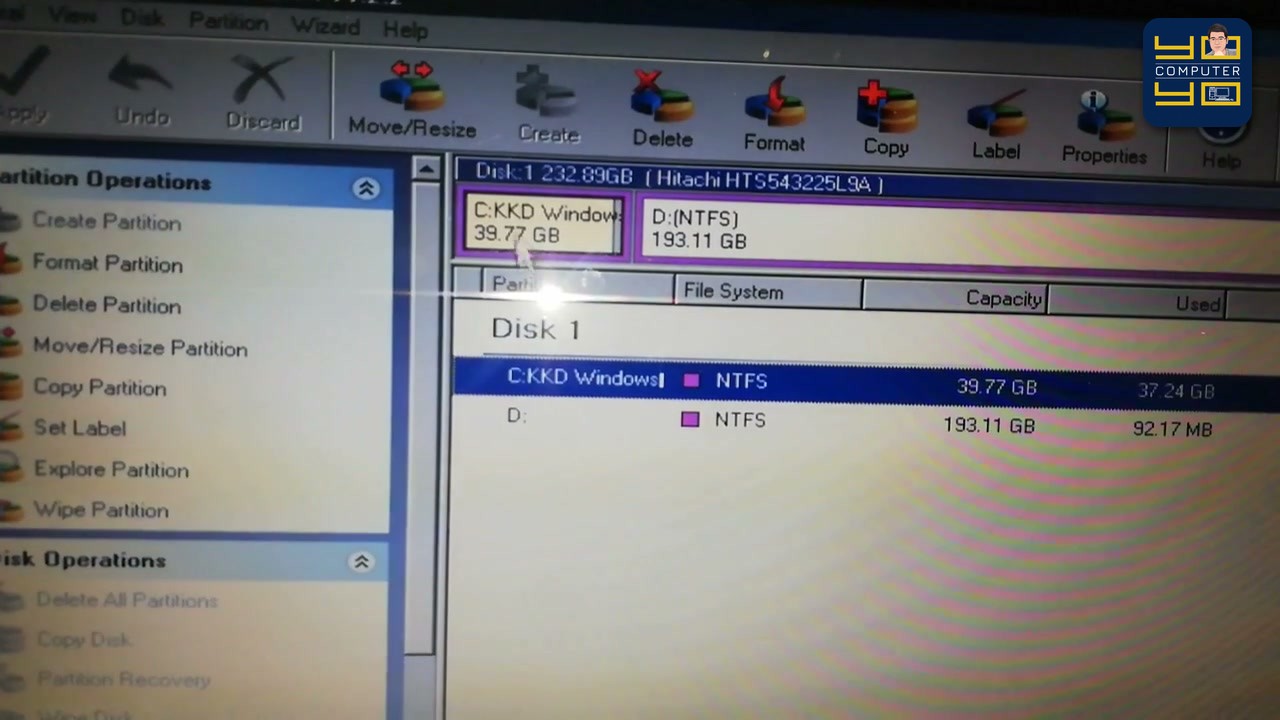
Delete All Partitions):- ตรวจสอบชื่อรุ่นและความจุดิสก์ให้แน่ใจว่าเลือกถูกตัว (เช่น ดิสก์ขนาด 232.89 GB ในตัวอย่าง เดิมแบ่งไดรฟ์ C ไว้เพียง 39.77 GB ซึ่งแคบเกินไป)
- คลิกขวาที่ตัวดิสก์หรือเลือกเมนู Delete All Partitions ด้านซ้าย แล้วกดยืนยัน พื้นที่ทั้งหมดจะรวมกันเป็นก้อนเดียวที่เขียนว่า Unallocated (พื้นที่ว่างที่ยังไม่ได้จัดสรร)
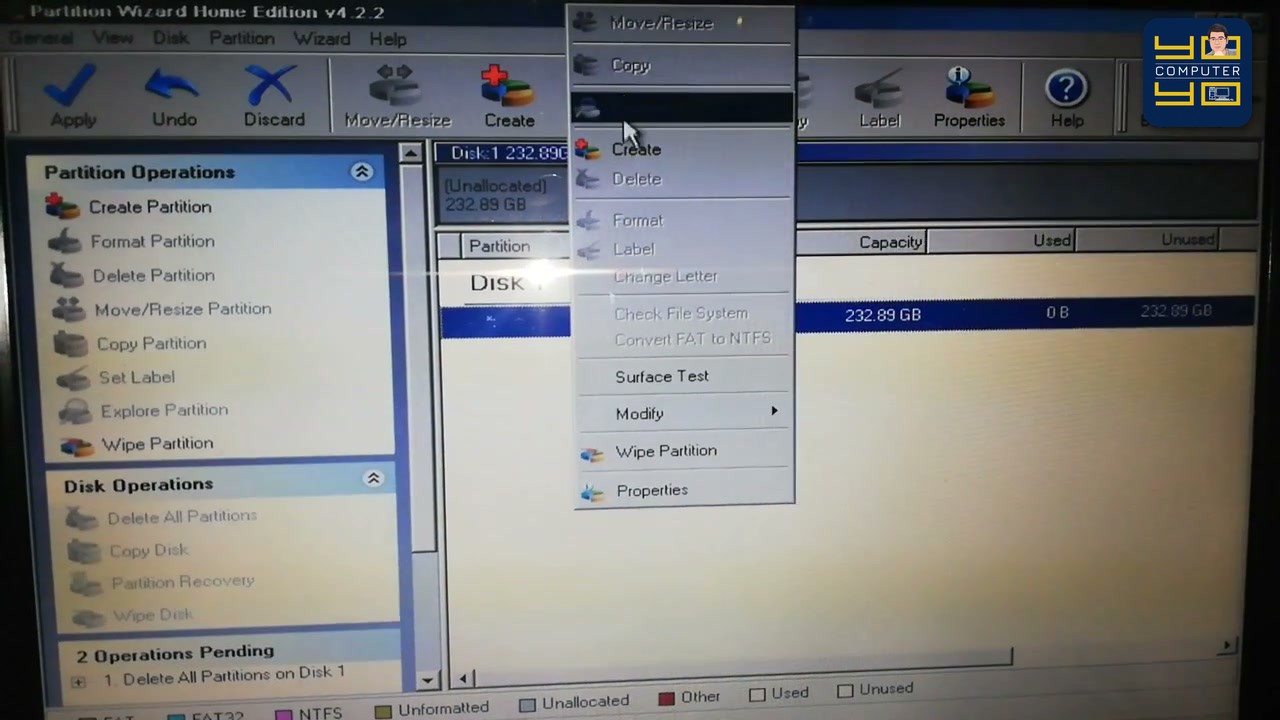
- สร้างพาร์ติชั่นไดรฟ์ C สำหรับลง Windows (
Create Partition):- คลิกขวาที่แถบพื้นที่ Unallocated แล้วเลือก Create
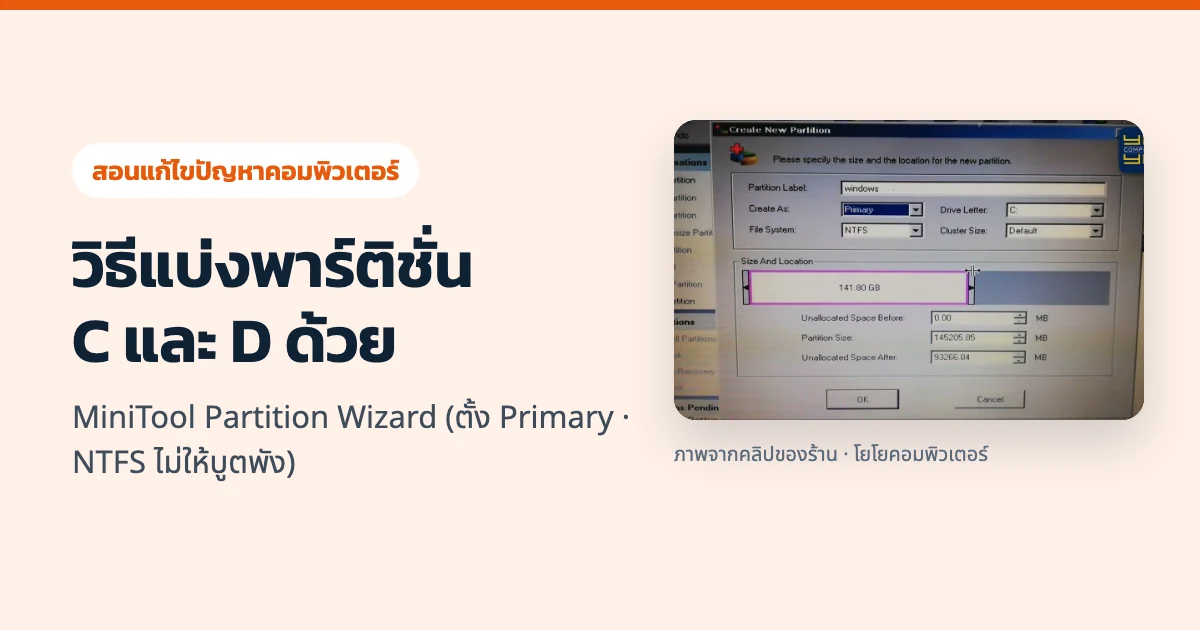
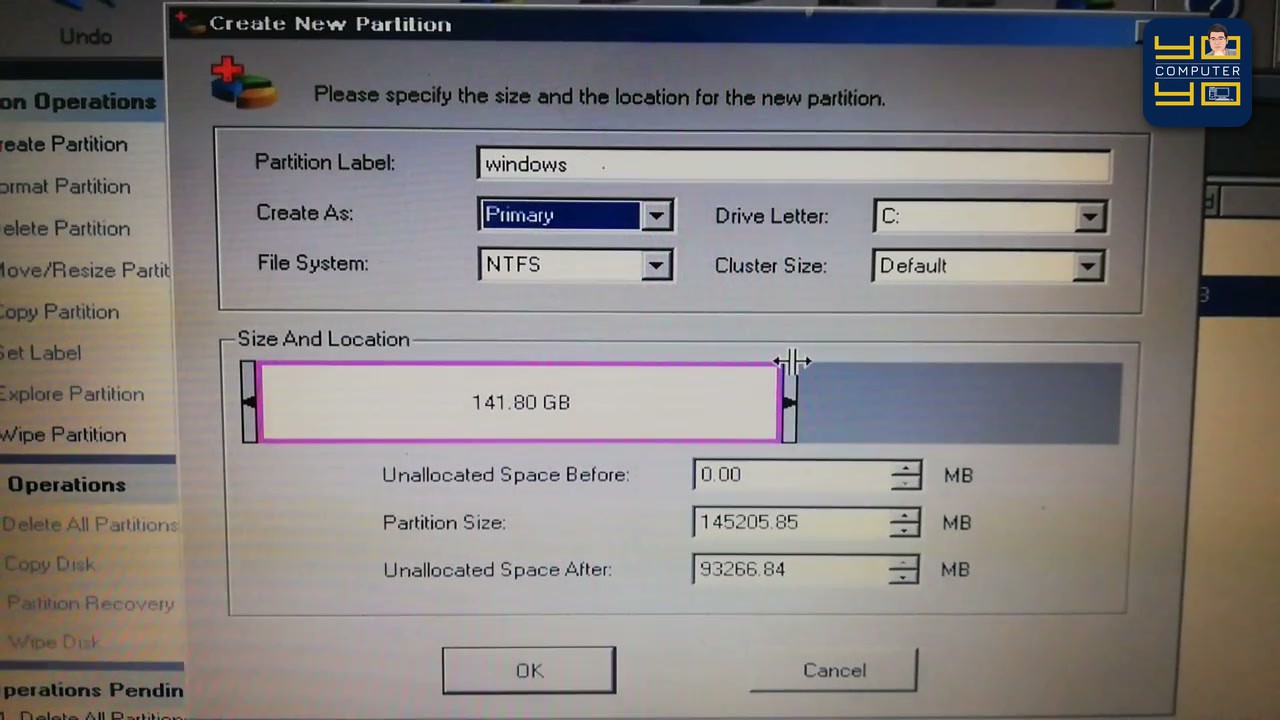
- Partition Label: พิมพ์ชื่อกำกับ เช่น
windowsเพื่อไม่ให้สับสนตอนอยู่ในหน้าติดตั้งวินโดวส์ - Create As: ต้องเลือกเป็น
Primaryเท่านั้น (หากเลือกเป็นLogicalจะไม่สามารถใช้บูตเข้าวินโดวส์ได้) - File System: เลือกเป็น
NTFSและ Drive Letter: เลือกเป็นC: - Partition Size: กำหนดขนาดเป็นหน่วยเมกะไบต์ (MB) เช่น
100,000 MB(ประมาณ97.65 GB) แล้วกด OK
- สร้างพาร์ติชั่นไดรฟ์ D สำหรับเก็บข้อมูล:
- คลิกขวาที่พื้นที่ Unallocated ส่วนที่เหลือ แล้วเลือก Create
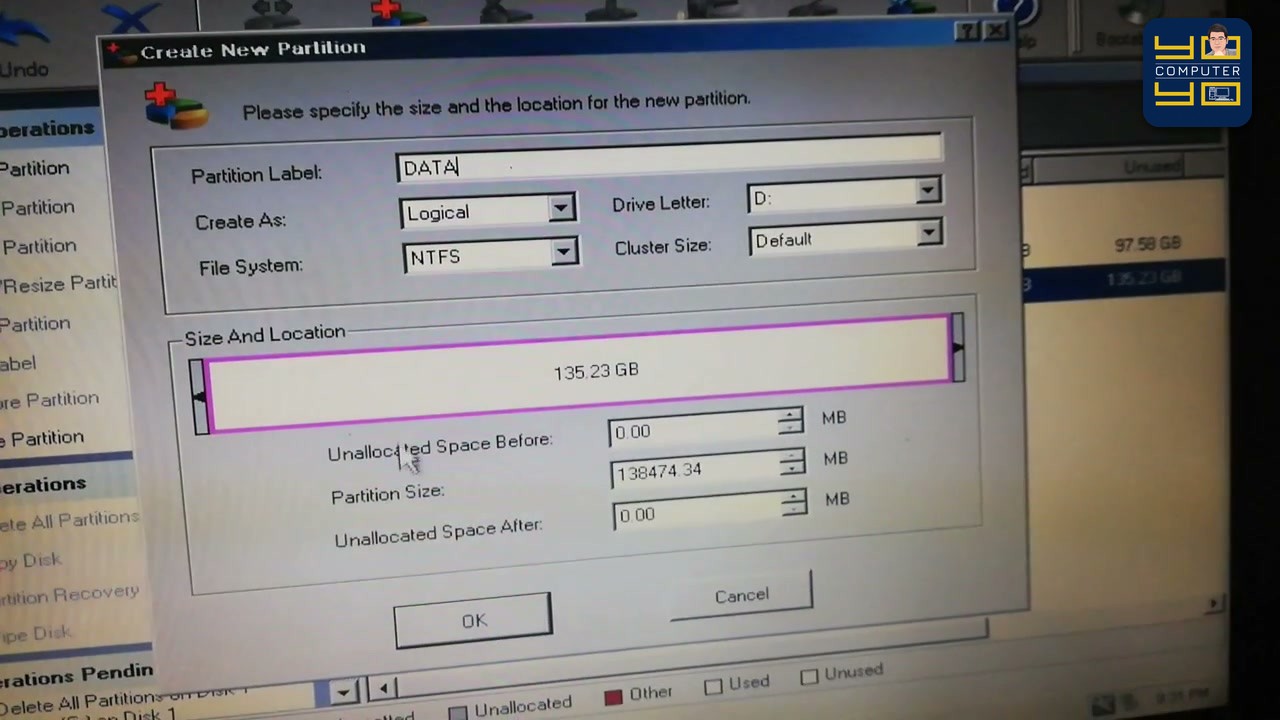
- ตั้งชื่อ Partition Label ว่า
DATA, เลือก File System เป็นNTFSและใช้พื้นที่ที่เหลือทั้งหมดจนสุดปลายดิสก์ แล้วกด OK
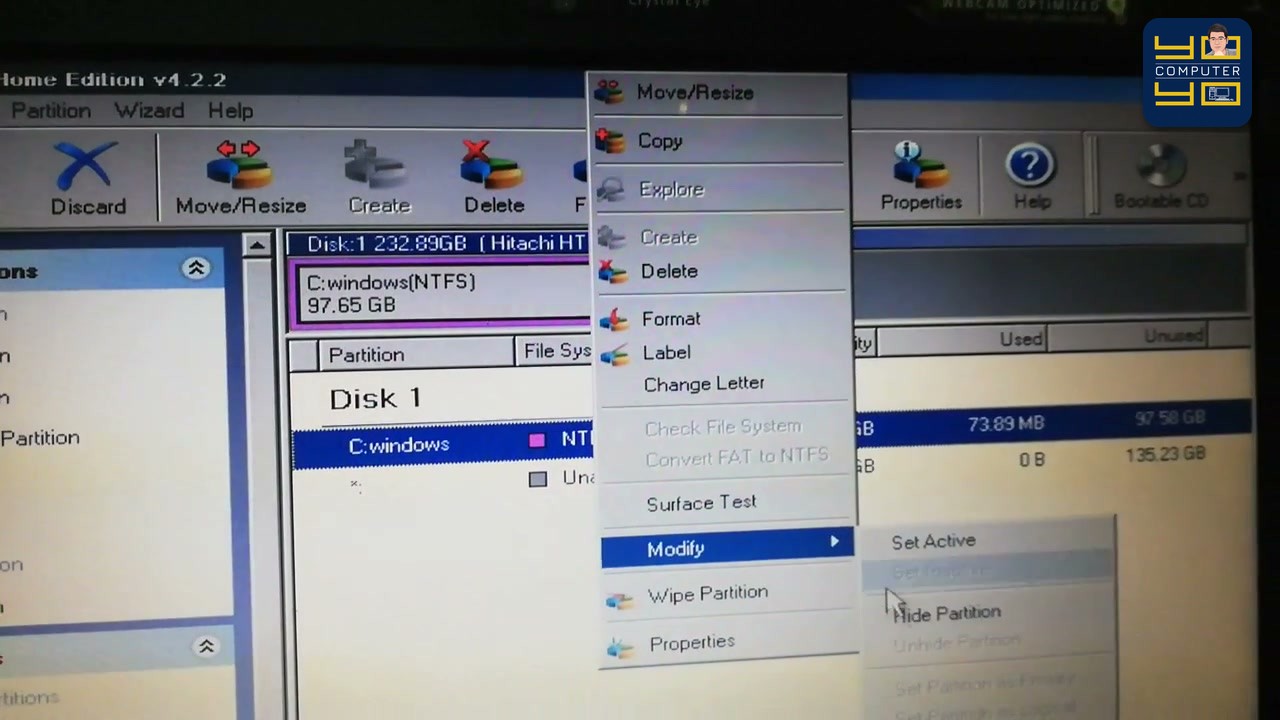
- ตั้งค่า
Set Activeและกดปุ่มApply:- สำหรับเครื่องระบบบูตแบบ Legacy MBR ให้คลิกขวาที่พาร์ติชั่นไดรฟ์ C เลือก Modify → Set Active
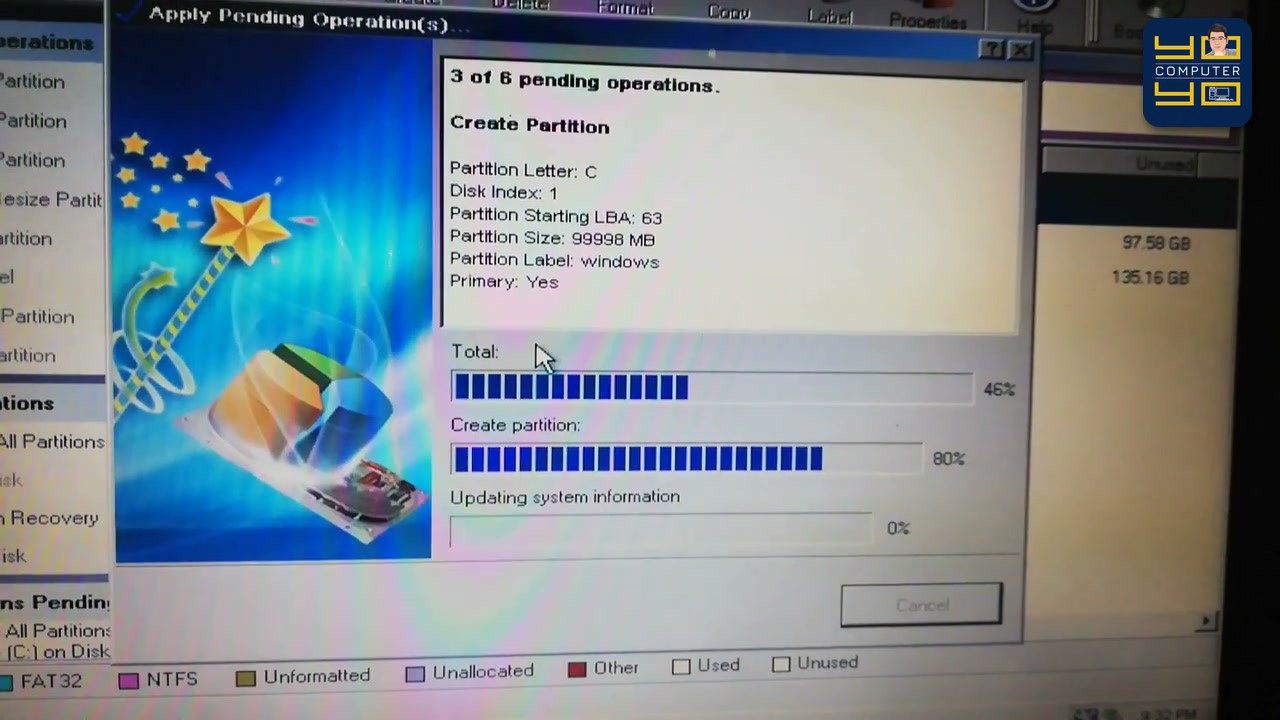
- ตรวจสอบรายการคำสั่งในกรอบ Operations Pending มุมซ้ายล่าง เมื่อถูกต้องแล้วให้คลิกปุ่ม Apply (เครื่องหมายถูกสีฟ้ามุมซ้ายบน) แล้วกด Yes รอจนโปรแกรมรันครบทุกขั้นตอน
ตารางแนะนำขนาดการแบ่งไดรฟ์ C และไดรฟ์ D ตามความจุดิสก์
| ความจุฮาร์ดดิสก์ / SSD | แนะนำขนาดไดรฟ์ C (Windows + โปรแกรม) | แนะนำขนาดไดรฟ์ D (เก็บข้อมูล) | หมายเหตุ |
|---|---|---|---|
| 120 GB – 128 GB | ใช้ทั้งลูกเป็นไดรฟ์ C ก้อนเดียว (~111–119 GB) | ไม่แนะนำให้ซอยแบ่งไดรฟ์ D แยก | แค่วินโดวส์และโปรแกรมพื้นฐานก็ใช้เกือบ 80 GB หากแบ่งครึ่งไดรฟ์ C จะเต็มเร็วและเครื่องอืด |
| 240 GB – 256 GB | 100 GB – 120 GB (~102,400 – 122,880 MB) | พื้นที่ที่เหลือทั้งหมด (~110 – 135 GB) | ขนาดมาตรฐาน ลงโปรแกรมทำงานและอัปเดตวินโดวส์ได้สบาย |
| 480 GB – 512 GB | 150 GB – 200 GB (~153,600 – 204,800 MB) | พื้นที่ที่เหลือทั้งหมด (~270 – 320 GB) | เหมาะกับเครื่องที่ลงโปรแกรมกราฟิกหรือเกมขนาดใหญ่ไว้ในไดรฟ์ C |
| 1 TB (1,000 GB) | 200 GB – 250 GB | พื้นที่ที่เหลือทั้งหมด (~700 GB ขึ้นไป) | แยกเก็บไฟล์วิดีโอ รูปภาพ และเอกสารงานไว้ในไดรฟ์ D ได้เต็มที่ |
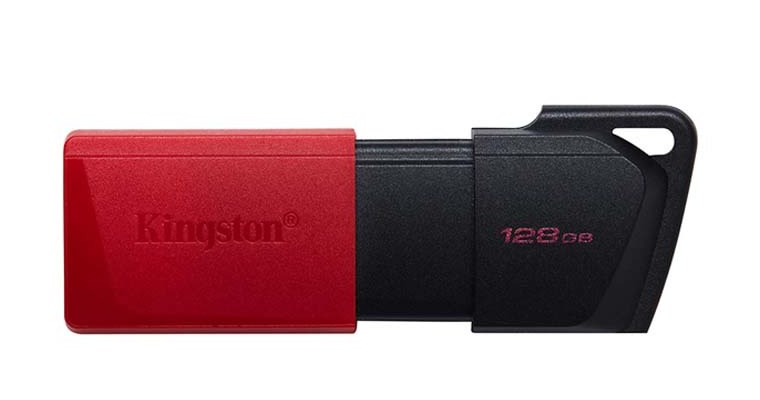
อุปกรณ์มาตรฐานช่างใช้จริงในคลิป ตรวจสอบสเปกและราคาล่าสุดได้ในลิงก์
ช่องทางสั่งซื้ออุปกรณ์ที่ช่างแนะนำ (ดูราคาล่าสุดในลิงก์)
- แฟลชไดรฟ์ USB Kingston DataTraveler Exodia 128GB (สำหรับทำตัวบูต WinPE ลงโปรแกรมช่างแบ่งพาร์ติชั่นและลงวินโดวส์): สั่งซื้อที่ Shopee · สั่งซื้อที่ Lazada
คำเตือนสูงสุด
- การลบและสร้างพาร์ติชั่นใหม่จะล้างข้อมูลในดิสก์ลูกนั้นหายทั้งหมด: ต้องสำรองข้อมูลสำคัญออกก่อนเสมอ และก่อนกดปุ่ม
Applyมุมซ้ายบน ต้องเช็คชื่อรุ่นฮาร์ดดิสก์และความจุให้ชัวร์ทุกครั้งว่าไม่ได้เผลอเลือกดิสก์สำรองข้อมูลอีกลูกที่เสียบพ่วงอยู่ - ห้ามปิดเครื่องหรือถอดปลั๊กระหว่างที่โปรแกรมกำลังรัน
Apply Pending Operations: อาจทำให้ตารางพาร์ติชั่นเสียหายจนดิสก์มองไม่เห็นข้อมูล
บทความที่เกี่ยวข้อง
ข้อจำกัดความรับผิดชอบ
บทความนี้จัดทำขึ้นเพื่อให้ความรู้เท่านั้น ผู้อ่านควรสำรองข้อมูลสำคัญทุกครั้งก่อนทำตามขั้นตอนใดๆ โยโยคอมพิวเตอร์ไม่รับผิดชอบต่อความเสียหายที่อาจเกิดขึ้นจากการนำข้อมูลไปปฏิบัติ ผู้อ่านยอมรับความเสี่ยงด้วยตนเอง หากไม่มั่นใจ ควรปรึกษาช่างผู้เชี่ยวชาญ

เขียนโดย
สุทินันท์ ปูคะภาค (โย)
ช่างคอมพิวเตอร์ประสบการณ์กว่า 20 ปี จากจังหวัดสระบุรี แชร์ความรู้ไอทีผ่านบทความและวิดีโอ YouTube เพื่อให้ทุกคนแก้ปัญหาคอมได้ด้วยตัวเอง
ดูวิดีโอบน YouTubeบทความที่เกี่ยวข้อง
โคลนดิสก์ทั้งลูกไปดิสก์ใหม่ ไม่ต้องลง Windows ใหม่ ด้วย MiniTool Partition Wizard (ขั้นตอนครบ)
ขั้นตอนโคลนฮาร์ดดิสก์ทั้งลูกด้วย MiniTool Partition Wizard (Copy Disk Wizard) ตั้งแต่เลือกดิสก์ต้นทาง-ปลายทาง ตัวเลือกคัดลอก 3 แบบ กด Apply ไปจนถึงตรวจผล พร้อมคำเตือนห้ามเลือกต้นทาง-ปลายทางสลับกัน
คอมขึ้น Error 1962 ไม่พบระบบปฏิบัติการ ฮาร์ดดิสก์เสียจริงไหม? แยกสาเหตุด้วย BIOS (Lenovo All-in-One)
Lenovo All-in-One ขึ้น PXE-E61 และ Error 1962 No operating system found วนซ้ำ ฮาร์ดดิสก์เสียจริงหรือแค่สายหลวม วิธีดู BIOS ว่า SATA Drive 1 ขึ้นชื่อรุ่นไหม ทดสอบดิสก์นอกเครื่อง และต้นไม้ตัดสินใจ ถ้ายังไม่หายทำอะไรต่อ
วิธีแก้ปริ้นเตอร์ Brother DCP-T300 ขึ้น Error 46 (Unable to Clean 46) ซับหมึกเต็ม เคลียร์เองหน้าเครื่อง
คู่มือแก้ปัญหาปริ้นเตอร์ Brother DCP-T300, T500W, T700W ขึ้น Unable to Clean 46 หรือ Machine Error 46 ไฟตกใจสีแดงกะพริบ ด้วยการเข้าโหมด Maintenance กดรหัส 80 และ 2783 รีเซ็ตซับหมึกหน้าเครื่องทีละขั้นตอน