🛠️ คู่มือช่างคอม 20 ปี · วินิจฉัยและซ่อมเองได้ไม่ต้องยกไปร้าน

คลินิกเช็กอาการคอมเสียด้วยตัวเอง (12 อาการหลัก) & จับคู่อะไหล่แก้ตรงจุด

กดเลือกอาการที่เครื่องของคุณเป็นอยู่ด้านล่าง ระบบจะสรุปสาเหตุ วิธีแก้ไขทีละขั้นตอนจากงานซ่อมจริงของร้านโยโยคอมพิวเตอร์ พร้อมลิงก์บทความภาพประกอบละเอียดและอะไหล่ที่มีกราฟราคาจริงจาก Shopee/Lazada

🔄 Automatic Repair / บูตวนลูป

1. คอมเปิดติดแต่เข้า Windows ไม่ได้ · ขึ้นจอฟ้า Automatic Repair / รีสตาร์ทวนลูป

ไฟเข้าเครื่องแต่ค้างหน้าโลโก้ หมุนติ้ว หรือเด้งหน้าฟ้า Automatic Repair วนซ้ำไม่จบ

🔍 สาเหตุที่พบบ่อยที่สุด

  • ไฟล์ระบบ Boot ของ Windows เสียหายจากการปิดเครื่องกะทันหันหรือไฟดับขณะอัปเดต
  • ฮาร์ดดิสก์จานหมุน (HDD) หรือ SSD ตัวเก่าเริ่มติด Bad Sector จนอ่านไฟล์ระบบไม่ผ่าน
  • พาร์ติชั่นระบบเสียหายต้องซ่อมด้วยคำสั่ง sfc /scannow หรือบูตผ่าน USB WinPE

✅ ขั้นตอนแก้เองโดยไม่ต้องส่งร้าน

  1. กดเข้าหน้า Advanced Options → Troubleshoot → Command Prompt แล้วรันคำสั่ง sfc /scannow หรือเลือก Reset this PC (Keep my files)
  2. หากเข้าหน้าซ่อมไม่ได้ ให้ใช้แฟลชไดรฟ์ USB บูตเข้า WinPE เพื่อสำรองข้อมูลหน้า Desktop/Documents ออกมาก่อน
  3. ถ้าฮาร์ดดิสก์ลูกเดิมเป็นจานหมุนรุ่นเก่า แนะนำเปลี่ยนเป็น SSD แล้วลง Windows 10/11 ใหม่ อาการค้างจะหายขาดทันที

🛒 อุปกรณ์/อะไหล่ที่ใช้แก้ปัญหานี้ (พร้อมกราฟราคาจริงจาก Shopee):
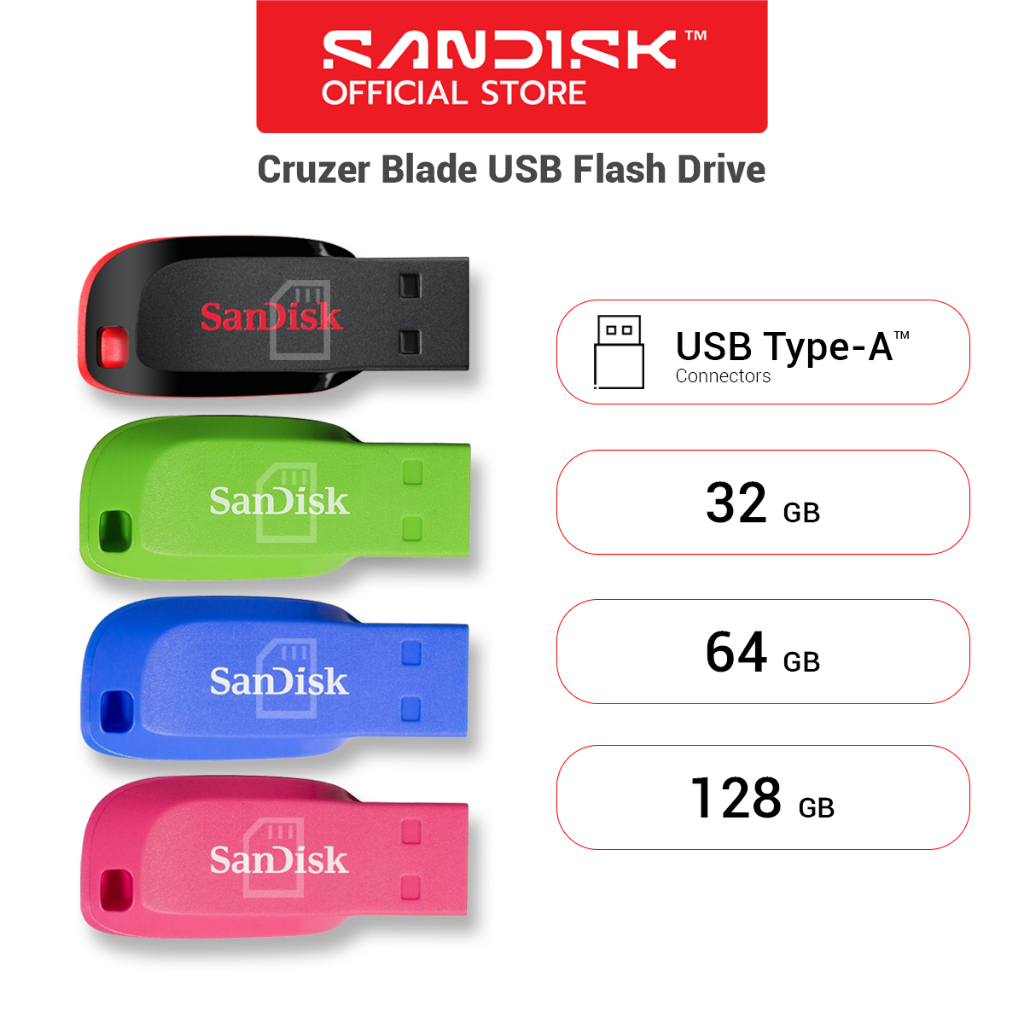
SanDisk Cruzer Blade 32GB USB Flash Drive (ทำตัวบูตลง Windows / WinPE)
ทำ USB ลงวินโดวส์

SanDisk Cruzer Blade 32GB USB Flash Drive (ทำตัวบูตลง Windows / WinPE)

💡 ใช้ทำ Flash Drive บูตเข้า WinPE กู้ข้อมูลหรือติดตั้ง Windows 10/11 ใหม่ได้ทันที ไม่ต้องง้อร้าน

฿349 ฿500
📊 ใกล้ราคาต่ำสุดที่เห็น (เคยสูงสุด ฿369 ประหยัด ฿20)
เก็บราคาจริง 6 วัน (1 ก.ย.–20 ต.ค.) · ล่าสุด ฿349
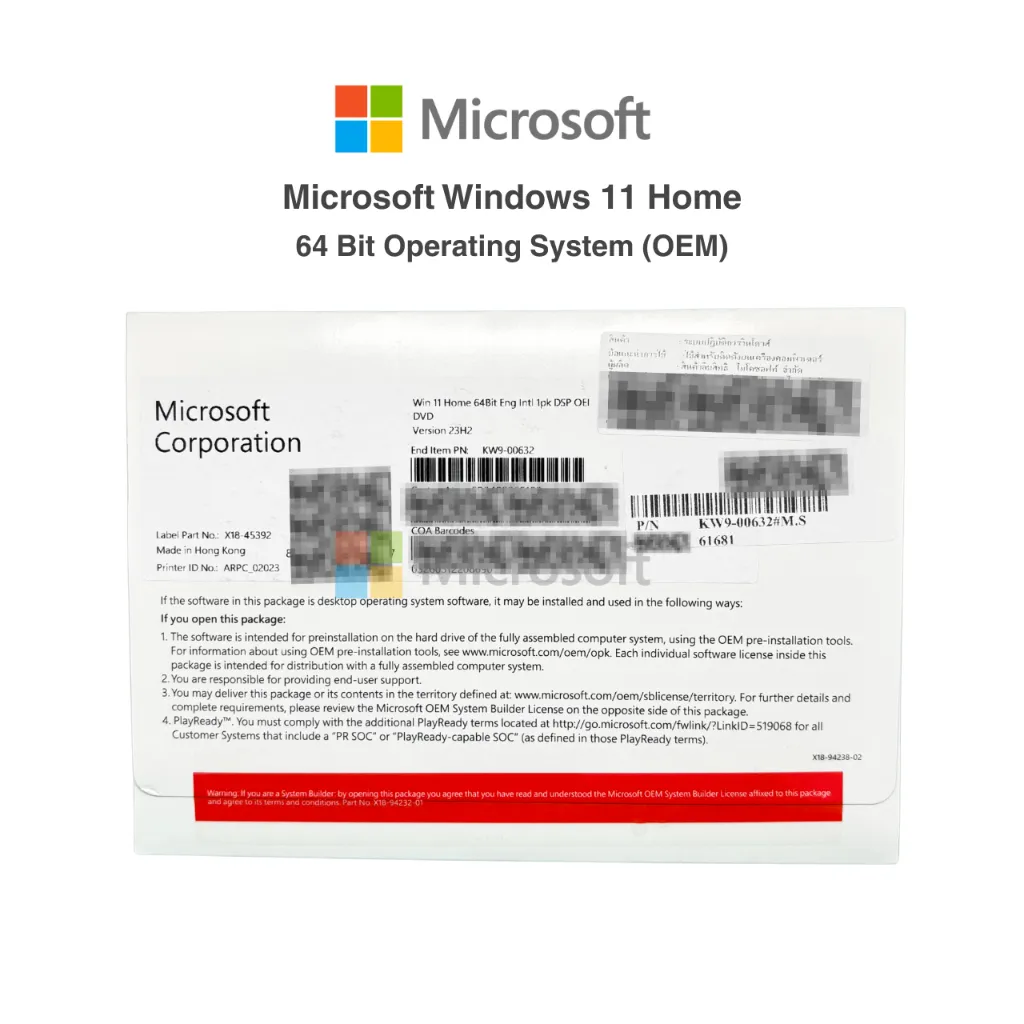
Microsoft Windows 11 Home OEM (ลิขสิทธิ์แท้ ผูกเมนบอร์ด)
ของแท้เสถียรสุด

Microsoft Windows 11 Home OEM (ลิขสิทธิ์แท้ ผูกเมนบอร์ด)

💡 ตัดปัญหา Windows เถื่อนอัปเดตแล้วพังหรือติดไวรัส ใช้ยาวตลอดอายุเครื่อง

฿4,990 ฿7,190
📊 ใกล้ราคาต่ำสุดที่เห็น (เคยสูงสุด ฿7,190 ประหยัด ฿2,200)
เก็บราคาจริง 8 วัน (10 ก.ย.–27 ต.ค.) · ล่าสุด ฿4,990
💽 Error 1962 / BIOS ไม่เจอ HDD

2. คอมขึ้น Error 1962 / Reboot and Select proper Boot device · BIOS มองไม่เห็นฮาร์ดดิสก์

เปิดเครื่องแล้วจอดำฟ้องไม่พบระบบปฏิบัติการ (No Operating System Found) หรือเสียบ USB แล้วไม่ขึ้นในเมนูบูต

🔍 สาเหตุที่พบบ่อยที่สุด

  • สายสัญญาณ SATA หรือสายไฟเลี้ยงท้ายฮาร์ดดิสก์หลวมคลอนจากแรงสั่นสะเทือนสะสม
  • ลำดับการบูต (1st Boot Device) ใน BIOS ชี้ผิดไดรฟ์ หรือเผลอเสียบแฟลชไดรฟ์เปล่าคาเครื่อง
  • ฮาร์ดดิสก์ลูกเดิมมอเตอร์ไม่หมุนหรือแผงวงจรเสียจน BIOS มองเห็นเป็น Not Installed / None

✅ ขั้นตอนแก้เองโดยไม่ต้องส่งร้าน

  1. กดปุ่ม Delete หรือ F2 ตอนขึ้นโลโก้เมนบอร์ดเพื่อเข้าหน้า BIOS เช็กว่าในหน้า Main / Boot มีชื่อรุ่นฮาร์ดดิสก์ขึ้นไหม
  2. ปิดเครื่องถอดปลั๊กไฟ เปิดฝาเคสขยับกดย้ำสายสัญญาณ SATA และสายไฟเลี้ยงทั้งฝั่งฮาร์ดดิสก์และเมนบอร์ดให้แน่น
  3. หากย้ายพอร์ตและเปลี่ยนสาย SATA แล้วยังขึ้น None แปลว่าฮาร์ดดิสก์เสีย ต้องเปลี่ยนใส่ SSD SATA 2.5 นิ้วลูกใหม่

🛒 อุปกรณ์/อะไหล่ที่ใช้แก้ปัญหานี้ (พร้อมกราฟราคาจริงจาก Shopee):

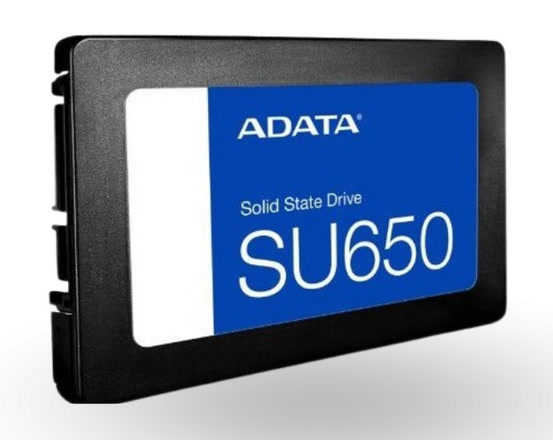
เอสเอสดี SATA 2.5 นิ้ว ADATA SU650 (เปลี่ยนแทนฮาร์ดดิสก์เก่าที่ BIOS มองไม่เห็น)
ช่างใช้จริง

เอสเอสดี SATA 2.5 นิ้ว ADATA SU650 (เปลี่ยนแทนฮาร์ดดิสก์เก่าที่ BIOS มองไม่เห็น)

💡 ใส่แทนฮาร์ดดิสก์จานหมุนเดิมได้ทั้งคอมตั้งโต๊ะ All-in-One และโน้ตบุ๊ค บูตไวขึ้น 5–10 เท่า

ดูราคาล่าสุดในลิงก์
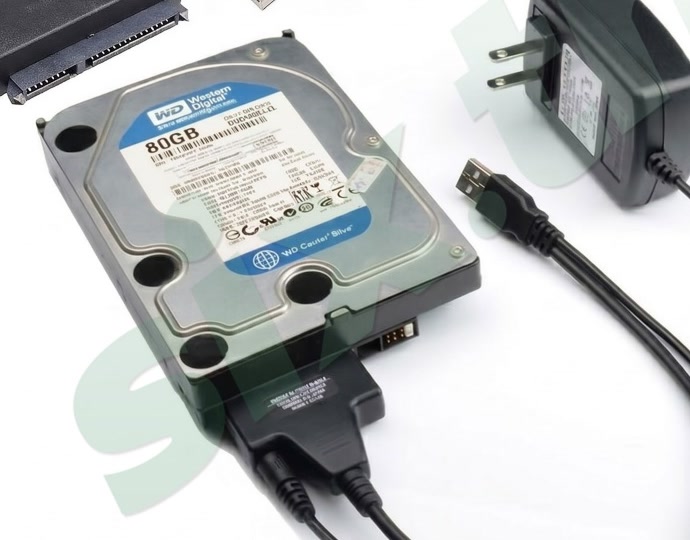
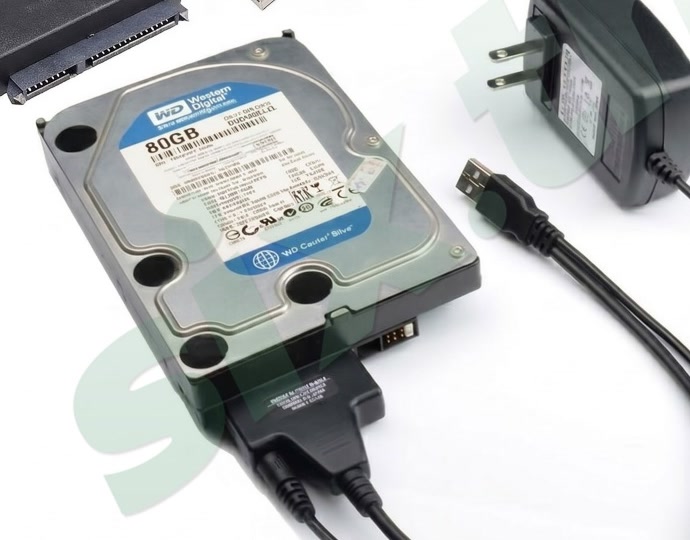
สาย SATA เป็น USB 3.0 พร้อมอะแดปเตอร์ไฟ (เช็กดิสก์ลูกเก่าและดึงข้อมูลผ่าน USB)
มีติดบ้านคุ้มมาก

สาย SATA เป็น USB 3.0 พร้อมอะแดปเตอร์ไฟ (เช็กดิสก์ลูกเก่าและดึงข้อมูลผ่าน USB)

💡 ใช้ต่อฮาร์ดดิสก์หรือ SSD เข้าพอร์ต USB เพื่อเช็กว่าดิสก์เสียจริงหรือพอร์ตบนบอร์ดเสีย

ดูราคาล่าสุดในลิงก์
🐢 คอมช้า / แรมเต็ม / เช็กไวรัส

3. คอมช้ามาก · แรมเต็ม / Disk 100% ตลอดเวลา · เช็กไวรัสใน Task Manager

เปิดเครื่องรอนาน 3–5 นาที เปิดโปรแกรมค้าง สงสัยว่าติดไวรัสแอบกินแรม หรือเด้งจอฟ้าโค้ด CRITICAL_PROCESS_DIED

🔍 สาเหตุที่พบบ่อยที่สุด

  • มีโปรแกรมรันอัตโนมัติตอนเปิดเครื่อง (Startup Apps) หรือไวรัสแอบฝังตัวรันเบื้องหลังดึง RAM/CPU
  • ฮาร์ดดิสก์ลูกเดิมเป็นจานหมุนความเร็วต่ำทำให้ Disk วิ่ง 100% ตลอดเวลา
  • แรม (RAM) ไม่พอสำหรับเปิดเบราว์เซอร์หลายแท็บพร้อมโปรแกรมทำงาน

✅ ขั้นตอนแก้เองโดยไม่ต้องส่งร้าน

  1. กด Ctrl+Shift+Esc เปิด Task Manager เช็ก 3 จุด: แท็บ Processes (ดูตัวกิน RAM), แท็บ Startup apps (กด Disable ตัวที่ไม่ใช้) และเปิด Hidden items เช็กไฟล์ซ่อน
  2. ลบโปรแกรมขยะ (Bloatware) ที่ไม่ได้ใช้งานออก
  3. อัปเกรดเป็น SSD NVMe M.2 หรือ SATA SSD ความจุ 500GB–1TB เพื่อตัดปัญหา Disk 100% ถาวร

🛒 อุปกรณ์/อะไหล่ที่ใช้แก้ปัญหานี้ (พร้อมกราฟราคาจริงจาก Shopee):

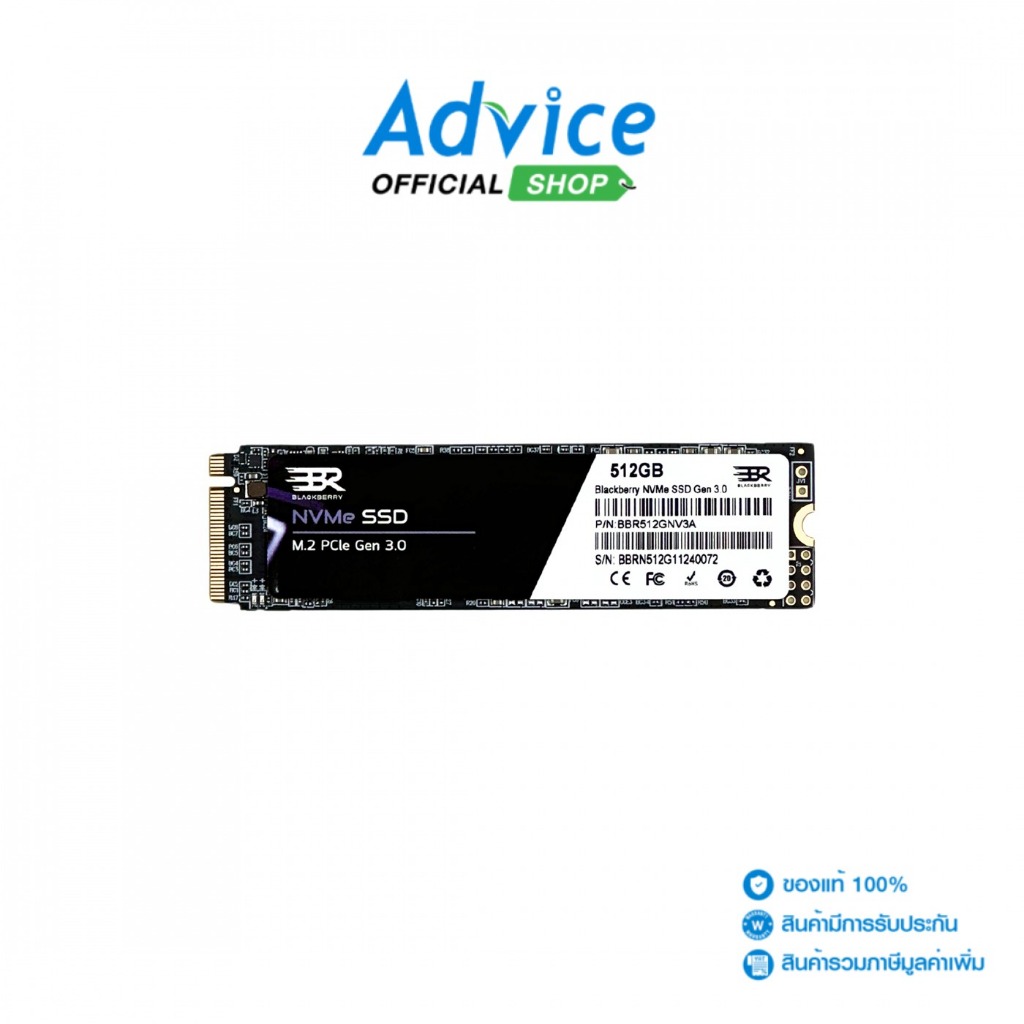
BLACKBERRY 512GB SSD M.2 PCIe NVMe (งบประหยัด)
คุ้มสุด

BLACKBERRY 512GB SSD M.2 PCIe NVMe (งบประหยัด)

💡 แก้ปัญหา Disk 100% หายขาดทันที เปิดเครื่องไวใน 10 วินาที

฿3,660 ฿3,800
📊 ใกล้ราคาต่ำสุดที่เห็น (เคยสูงสุด ฿3,800 ประหยัด ฿140)
เก็บราคาจริง 7 วัน (6 ก.ย.–25 ต.ค.) · ล่าสุด ฿3,660
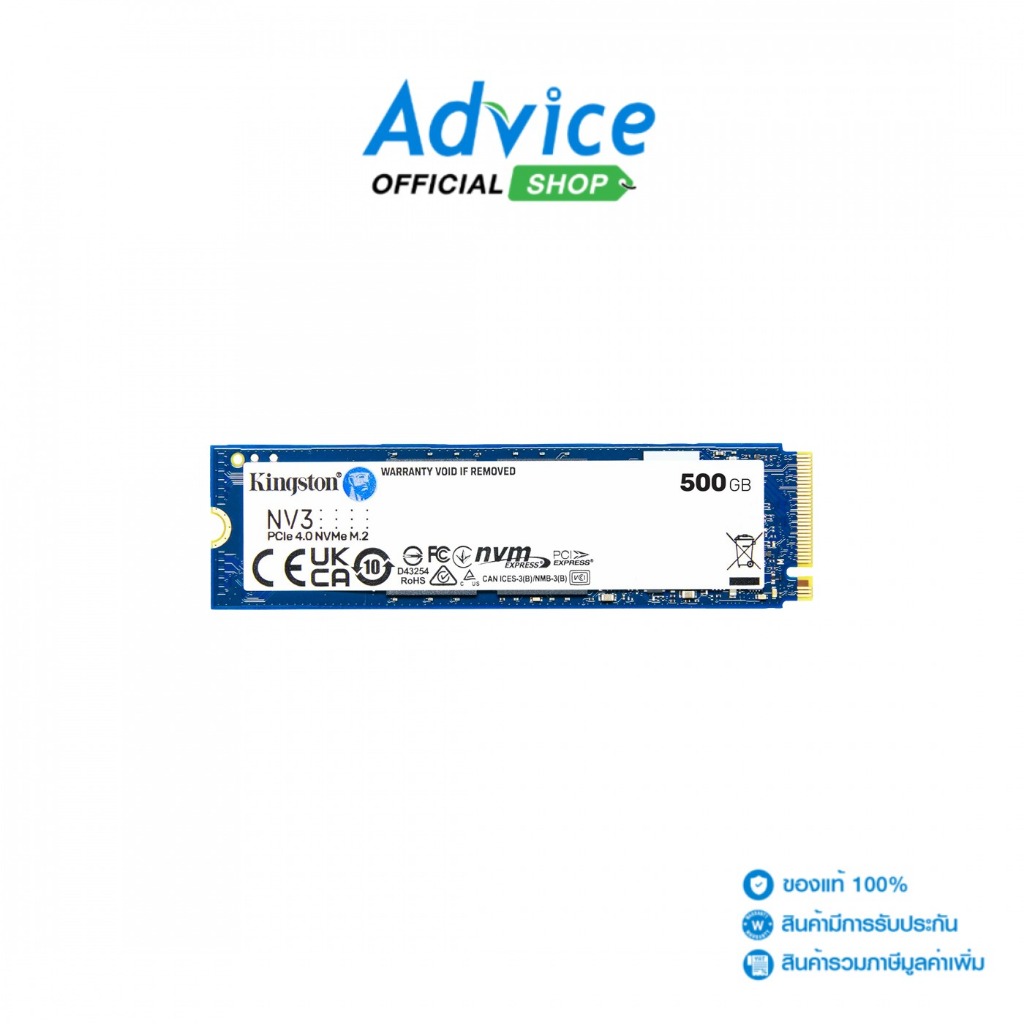
Kingston NV3 500GB SSD M.2 PCIe 4.0 NVMe
ช่างแนะนำ

Kingston NV3 500GB SSD M.2 PCIe 4.0 NVMe

💡 ความเร็วระดับ PCIe 4.0 ยี่ห้อยอดนิยม ประกันศูนย์ไทย อึดทนสำหรับงานหนัก

฿4,340 ฿4,630
📊 ต่ำสุดที่เคยเห็น ฿3,590 · สูงสุด ฿4,630
เก็บราคาจริง 10 วัน (1 ก.ย.–22 ต.ค.) · ล่าสุด ฿4,340
🧬 เช็ก Bad Sector / โคลนย้าย SSD

4. คอมค้างบ่อย ลงวินโดวส์ใหม่ไม่หาย · เช็ก Bad Sector & โคลนดิสก์ย้ายไป SSD ไม่ต้องลงโปรแกรมใหม่

เปิดโฟลเดอร์แล้วค้างเป็นจังหวะ ลง Windows ใหม่ไม่กี่วันก็กลับมาอืดเหมือนเดิม หรืออยากย้ายข้อมูลทั้งลูกไป SSD ใหม่

🔍 สาเหตุที่พบบ่อยที่สุด

  • ผิวหน้าจานฮาร์ดดิสก์เกิดจุดเสีย (Bad Sector) หรือค่าอ่านข้อมูลล่าช้า (Delay) เมื่อหัวอ่านวิ่งผ่านจุดนั้นเครื่องจะค้างทันที
  • การลง Windows ใหม่ทับบนฮาร์ดดิสก์ที่ติด Bad Sector ไม่ได้ช่วยให้จุดเสียบนจานหมุนหายไป

✅ ขั้นตอนแก้เองโดยไม่ต้องส่งร้าน

  1. ใช้โปรแกรม HD Tune Pro เช็กแท็บ Health (ดูแถบสีเหลือง/แดง) และรัน Error Scan ดูจุดสีแดง (Damaged Blocks)
  2. หากดิสก์เดิมยังพออ่านได้ ให้ใช้สายแปลง SATA to USB ต่อ SSD ลูกใหม่ แล้วใช้ MiniTool Partition Wizard สั่ง Copy Disk โคลนวินโดวส์และโปรแกรมทั้งหมดย้ายไป SSD โดยไม่ต้องลงใหม่

🛒 อุปกรณ์/อะไหล่ที่ใช้แก้ปัญหานี้ (พร้อมกราฟราคาจริงจาก Shopee):

สาย SATA เป็น USB 3.0 (สำหรับต่อ SSD ลูกใหม่เพื่อโคลนดิสก์ผ่านพอร์ต USB)
อุปกรณ์โคลนดิสก์

สาย SATA เป็น USB 3.0 (สำหรับต่อ SSD ลูกใหม่เพื่อโคลนดิสก์ผ่านพอร์ต USB)

💡 เสียบ SSD ลูกใหม่เข้าช่อง USB ของโน้ตบุ๊คหรือ PC แล้วกดโคลนดิสก์ทั้งลูกได้ทันที

ดูราคาล่าสุดในลิงก์
เอสเอสดี SATA 2.5 นิ้ว ADATA SU650 (เปลี่ยนแทนฮาร์ดดิสก์ที่ติด Bad Sector)
ช่างแนะนำ

เอสเอสดี SATA 2.5 นิ้ว ADATA SU650 (เปลี่ยนแทนฮาร์ดดิสก์ที่ติด Bad Sector)

💡 ไม่มีจานหมุน ไม่เกิด Bad Sector จากแรงสั่นสะเทือน เปิดเครื่องและโปรแกรมไวขึ้นทันที

ดูราคาล่าสุดในลิงก์
🔥 คอมร้อนดับ / ถ่านไบออส CR2032

5. คอมร้อนดับเอง · พัดลม CPU เสียงดัง · เปิดเครื่องแล้ววันที่เพี้ยน ต้องกด F1 ตลอด

ใช้งานไปสักพักแล้วเครื่องตัดดับมืดไปเอง หรือทุกครั้งที่ถอดปลั๊กแล้วเปิดใหม่ เวลาใน Windows จะย้อนกลับและฟ้อง CMOS Checksum Error

🔍 สาเหตุที่พบบ่อยที่สุด

  • ซิลิโคนระบายความร้อนบน CPU แห้งแข็งเป็นผง และฝุ่นอุดตันครีบซิงก์พัดลมจนความร้อนทะลุ 95–100°C
  • ถ่านไบออสเม็ดกระดุม (CMOS Battery CR2032 3V) บนเมนบอร์ดหมดอายุ (ปกติอยู่ได้ 3–5 ปี) ทำให้เมนบอร์ดจำค่าเวลาและค่า Boot ไม่ได้

✅ ขั้นตอนแก้เองโดยไม่ต้องส่งร้าน

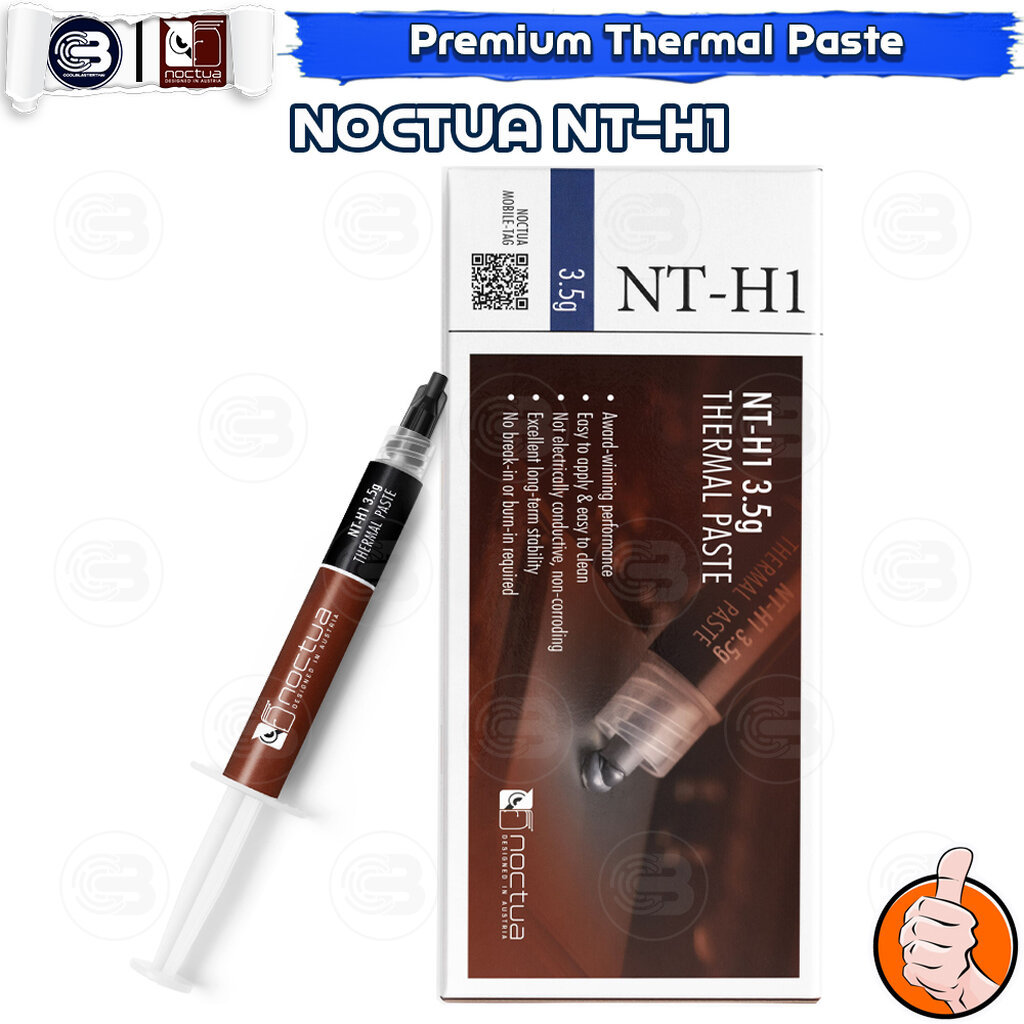
  1. หมุนขาล็อกซิงก์พัดลม CPU ถอดออกมาปัดฝุ่น เช็ดซิลิโคนเก่าออกแล้วทาซิลิโคน Noctua NT-H1 ลงไปใหม่ อุณหภูมิลดลงทันที 10–18°C
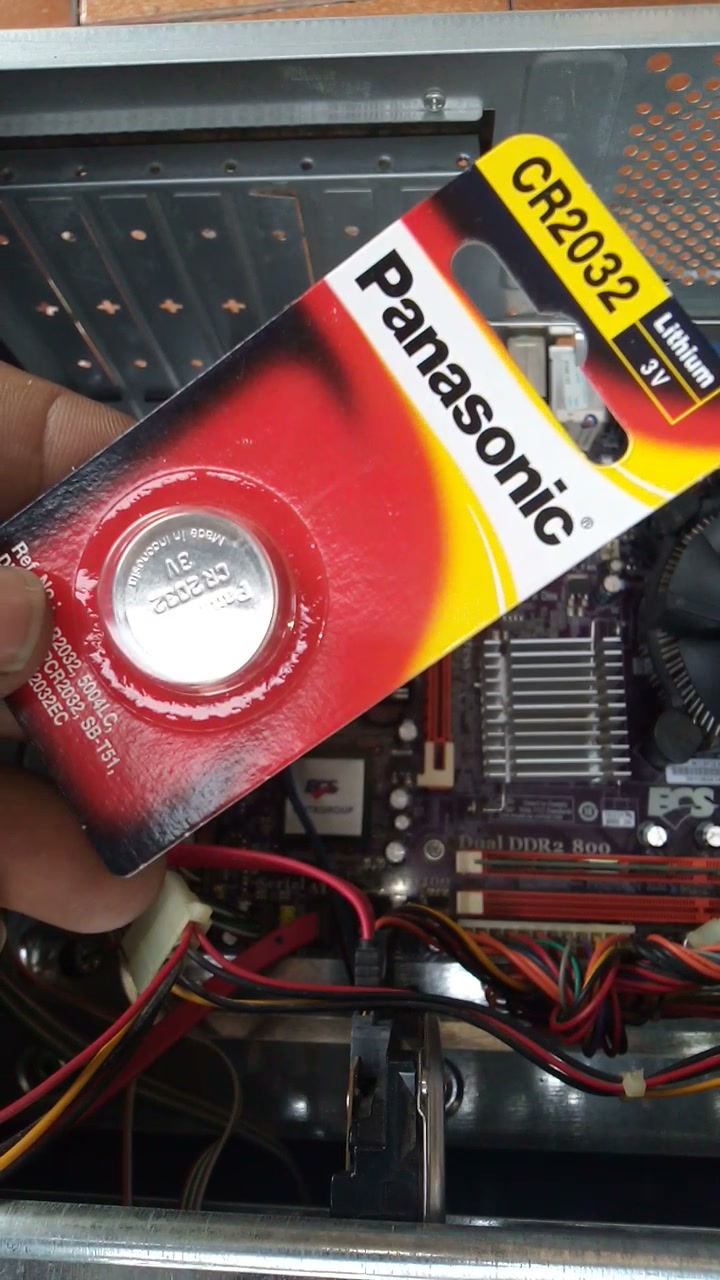
  2. กดเขี้ยวโลหะข้างรังถ่านบนเมนบอร์ดเพื่อดีดถ่าน CR2032 ก้อนเก่าออก แล้วใส่ถ่าน Panasonic CR2032 3V ก้อนใหม่โดยหันด้านมีตัวหนังสือ (+) ขึ้นด้านบน

🛒 อุปกรณ์/อะไหล่ที่ใช้แก้ปัญหานี้ (พร้อมกราฟราคาจริงจาก Shopee):

ซิลิโคนระบายความร้อน CPU Noctua NT-H1 (3.5g)
ลดความร้อน 15°C

ซิลิโคนระบายความร้อน CPU Noctua NT-H1 (3.5g)

💡 ซิลิโคนเกรดพรีเมียม ไม่นำไฟฟ้า ทาครั้งเดียวอยู่ได้ยาว 3–5 ปี หลอดหนึ่งทาได้กว่า 10 เครื่อง

฿464
📊 ราคานิ่ง ไม่ต้องรอ
เก็บราคาจริง 4 วัน (2 ก.ย.–1 ต.ค.) · ล่าสุด ฿464
ถ่านไบออสเม็ดกระดุม Panasonic CR2032 Lithium 3V ของแท้
เปลี่ยนเองใน 1 นาที

ถ่านไบออสเม็ดกระดุม Panasonic CR2032 Lithium 3V ของแท้

💡 แก้ปัญหาเปิดเครื่องแล้วต้องกด F1 และวันที่เวลาใน Windows เพี้ยนจนเข้าเว็บไม่ได้

ดูราคาล่าสุดในลิงก์
🔋 UPS ร้องเตือน / เปลี่ยนแบต UPS เอง

6. เครื่องสำรองไฟ UPS ร้องเตือนติ๊ดๆ · ไฟแดง Replace Battery ติด · ไฟดับแล้วคอมดับตามทันที

มีเครื่องสำรองไฟ UPS แต่พอไฟบ้านกระพริบหรือไฟดับ คอมพิวเตอร์กลับดับตามทันที หรือเครื่องร้องเตือนแบตเสื่อม

🔍 สาเหตุที่พบบ่อยที่สุด

  • แบตเตอรี่แห้งตะกั่วกรด (SLA 12V 7Ah / 9Ah) ภายในเครื่อง UPS เสื่อมสภาพตามอายุการใช้งาน (2–3 ปี) จนเก็บประจุไฟไม่อยู่
  • ตัวเครื่องและแผงวงจร UPS ไม่ได้พัง แค่ถอดเปลี่ยนก้อนแบตเตอรี่ด้านในก็กลับมาสำรองไฟได้เหมือนซื้อเครื่องใหม่ในงบประหยัดกว่า 70%

✅ ขั้นตอนแก้เองโดยไม่ต้องส่งร้าน

  1. ปิดเครื่อง UPS ถอดปลั๊กไฟบ้านและเปิดฝาครอบแบตเตอรี่ออก
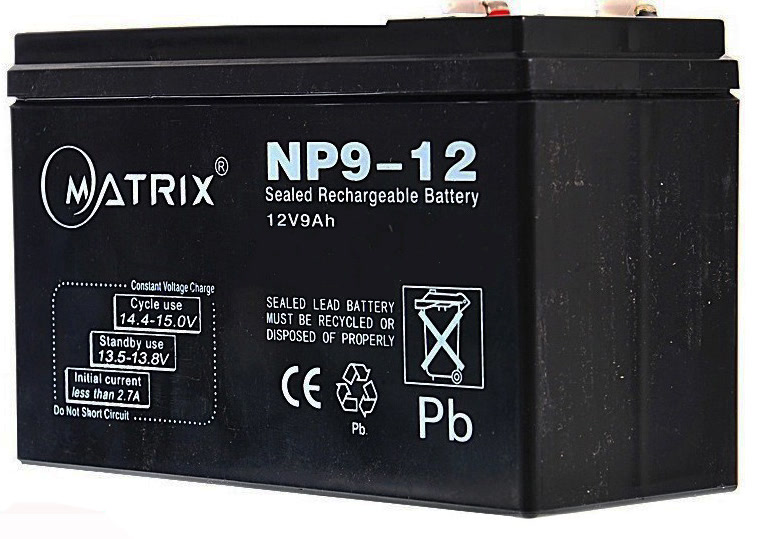
  2. ถอดขั้วสายไฟออกจากแบตลูกเก่า (จำสีสายให้แม่น: สายแดง = ขั้วบวก +, สายดำ = ขั้วลบ -) แล้วใส่แบตเตอรี่แห้ง 12V 9Ah ก้อนใหม่เข้าไปแทน
  3. จัดสายไฟลงร่องถาดไม่ให้ถูกฝาหนีบ จากนั้นเสียบปลั๊กชาร์จทิ้งไว้ 4–6 ชั่วโมง

🛒 อุปกรณ์/อะไหล่ที่ใช้แก้ปัญหานี้ (พร้อมกราฟราคาจริงจาก Shopee):

แบตเตอรี่แห้ง UPS 12V 9Ah (Matrix NP9-12 สำหรับเปลี่ยนใส่เครื่องสำรองไฟทุกยี่ห้อ)
ประหยัดกว่าซื้อเครื่องใหม่

แบตเตอรี่แห้ง UPS 12V 9Ah (Matrix NP9-12 สำหรับเปลี่ยนใส่เครื่องสำรองไฟทุกยี่ห้อ)

💡 ขนาดมาตรฐาน 12V 9Ah ขั้ว F2 เปลี่ยนใส่แทนก้อนเดิมได้ทันที เก็บไฟอึดทนนาน

ดูราคาล่าสุดในลิงก์
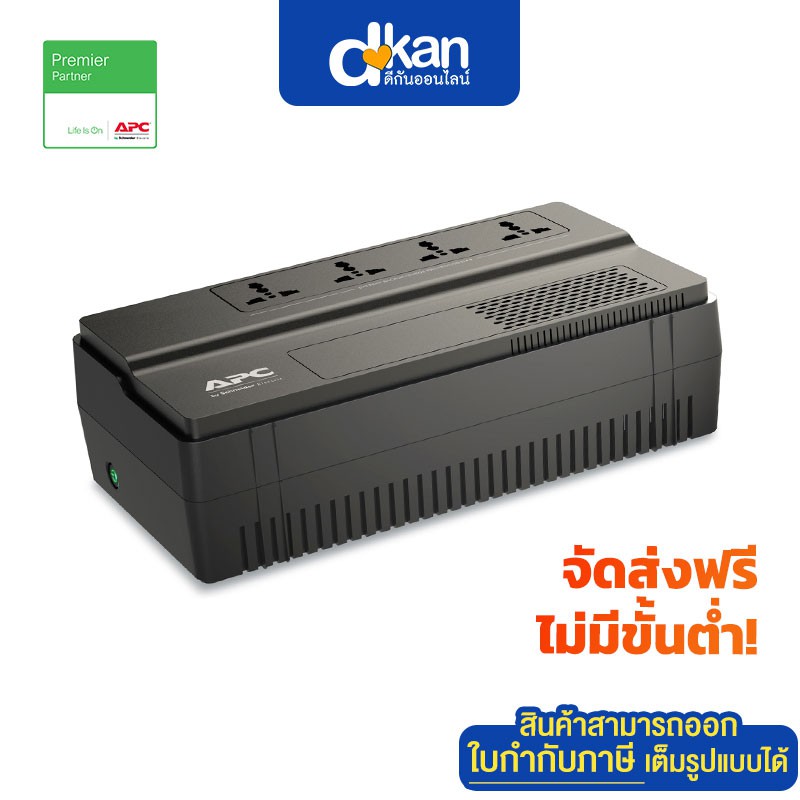
APC Easy UPS 800VA/480W เครื่องสำรองไฟพร้อมระบบกันไฟตก AVR
ช่างแนะนำ

APC Easy UPS 800VA/480W เครื่องสำรองไฟพร้อมระบบกันไฟตก AVR

💡 สำหรับคนที่ยังไม่มี UPS ป้องกันเมนบอร์ดและ SSD พังจากไฟตก/ไฟกระชากได้ดีเยี่ยม

฿2,490 ฿2,790
📊 ราคานิ่ง ไม่ต้องรอ
เก็บราคาจริง 3 วัน (6 ก.ย.–1 ต.ค.) · ล่าสุด ฿2,490
⌨️ คีย์บอร์ดกดไม่ติด / พิมพ์รัวเอง

7. คีย์บอร์ดโน้ตบุ๊กกดไม่ติดบางปุ่ม · พิมพ์รัวเองค้าง · เมาส์ไร้สายขยับไม่ได้

พิมพ์รหัสผ่านเข้าเครื่องไม่ได้เพราะปุ่มกดไม่ติด หรือเคอร์เซอร์วิ่งรัวเองเหมือนมีคนกดปุ่มค้างไว้ตลอดเวลา

🔍 สาเหตุที่พบบ่อยที่สุด

  • ลายวงจรคาร์บอนใต้แป้นคีย์บอร์ดโน้ตบุ๊กช็อตหรือขาดจากความชื้น/ฝุ่นสะสม
  • ปุ่มลูกศรหรือปุ่มฟังก์ชันค้างจนรบกวนการใช้งานเมาส์และหน้าต่างโปรแกรม

✅ ขั้นตอนแก้เองโดยไม่ต้องส่งร้าน

  1. ใช้โปรแกรม Keyboard Test Utility บน Windows เพื่อดูว่าปุ่มไหนขึ้นสีแดงค้าง (ช็อต) หรือกดแล้วไม่ขึ้นสีเขียว
  2. ลองเข้าหน้า BIOS ทดสอบกดลูกศรขึ้น-ลง ถ้าใน BIOS ก็กดไม่ติดเหมือนกัน แปลว่าตัวแป้นคีย์บอร์ดเสียที่ฮาร์ดแวร์ 100%
  3. วิธีแก้ด่วนที่ประหยัดและเร็วที่สุด: เสียบคีย์บอร์ดแยก USB ใช้งานแทนได้ทันทีโดยไม่ต้องแกะรื้อบอดี้โน้ตบุ๊ก

🛒 อุปกรณ์/อะไหล่ที่ใช้แก้ปัญหานี้ (พร้อมกราฟราคาจริงจาก Shopee):

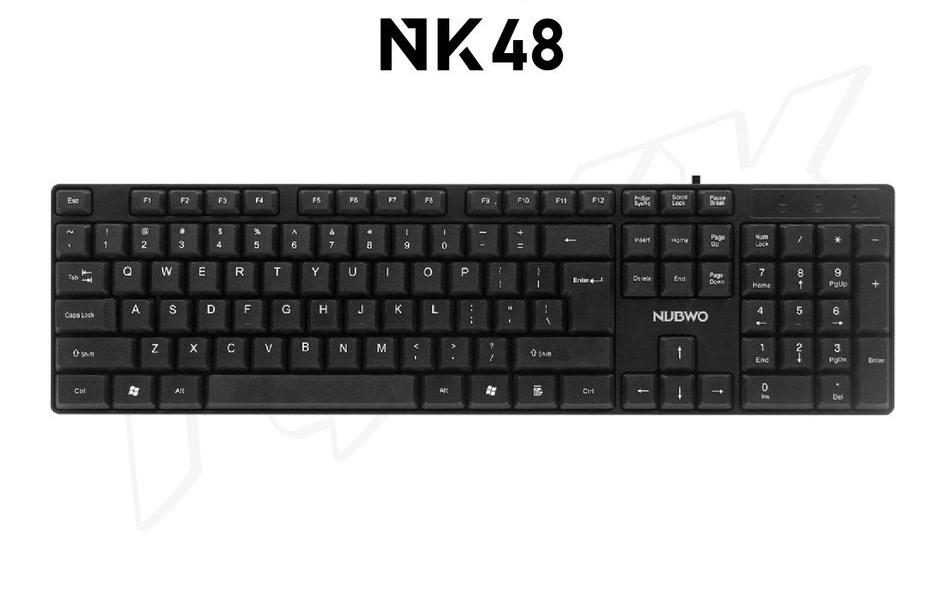
คีย์บอร์ดแยก USB NUBWO NK-48 แป้นพิมพ์ไทย-อังกฤษ (ต่อใช้งานแทนคีย์บอร์ดโน้ตบุ๊กที่เสีย)
แก้ด่วนคุ้มสุด

คีย์บอร์ดแยก USB NUBWO NK-48 แป้นพิมพ์ไทย-อังกฤษ (ต่อใช้งานแทนคีย์บอร์ดโน้ตบุ๊กที่เสีย)

💡 เสียบช่อง USB ใช้งานพิมพ์งานต่อได้ทันที ปุ่มนุ่มพิมพ์สบาย ไม่ต้องรอส่งซ่อมเปลี่ยนแป้น

ดูราคาล่าสุดในลิงก์
Logitech G304 LIGHTSPEED Wireless Mouse (เมาส์ไร้สายทนทาน)
ขายดีอันดับ 1

Logitech G304 LIGHTSPEED Wireless Mouse (เมาส์ไร้สายทนทาน)

💡 เซ็นเซอร์แม่นยำ สวิตช์ทนทาน ถ่าน AA ก้อนเดียวใช้งานได้นานหลายเดือน

฿898
📊 ราคานิ่ง ไม่ต้องรอ
เก็บราคาจริง 9 วัน (5 ก.ย.–23 ต.ค.) · ล่าสุด ฿898
💧 ปริ้นเตอร์ Error 46 / ซับหมึกเต็ม / เติมหมึก

8. ปริ้นเตอร์ Brother ขึ้น Error 46 (ซับหมึกเต็ม) · Epson ไฟหยดหมึกแดงค้าง / สีออกไม่ครบ

หน้าจอปริ้นเตอร์ Brother ขึ้น Unable to Clean 46 ไม่ยอมพิมพ์งาน หรือปริ้นเตอร์ Epson แทงก์หมึกไฟสีแดงติดค้าง พิมพ์สีขาดเป็นเส้น

🔍 สาเหตุที่พบบ่อยที่สุด

  • ตัวนับจำนวนครั้งการดูดหมึกล้างหัวพิมพ์ (Purge Counter) ของ Brother นับครบรอบกำหนดจนล็อกเครื่อง (Error 46)
  • เติมหมึก Epson L3110 / L210 แล้วไม่ได้รีเซ็ตระดับน้ำหมึกหน้าเครื่อง หรือมีฟองอากาศค้างในหัวพิมพ์

✅ ขั้นตอนแก้เองโดยไม่ต้องส่งร้าน

  1. สำหรับ Brother DCP-T300/T500W/T700W: เข้าโหมด MAINTENANCE → กดรหัส 80 เช็กหน้า PURGE → กดรหัส 2783 เพื่อรีเซ็ตตัวนับเป็น 0000000000 → กด 99 รีสตาร์ทเครื่อง (ทำหน้าเครื่องได้เลยไม่ต้องใช้คอม)
  2. สำหรับ Epson L3110/L210: เติมหมึกแท้ให้ครบ กดปุ่มรูปหยดหมึกค้างไว้ 5 วินาทีเพื่อรีเซ็ตไฟแดง แล้วสั่ง Head Cleaning / พิมพ์ใบเช็กเส้น Nozzle Check

🛒 อุปกรณ์/อะไหล่ที่ใช้แก้ปัญหานี้ (พร้อมกราฟราคาจริงจาก Shopee):

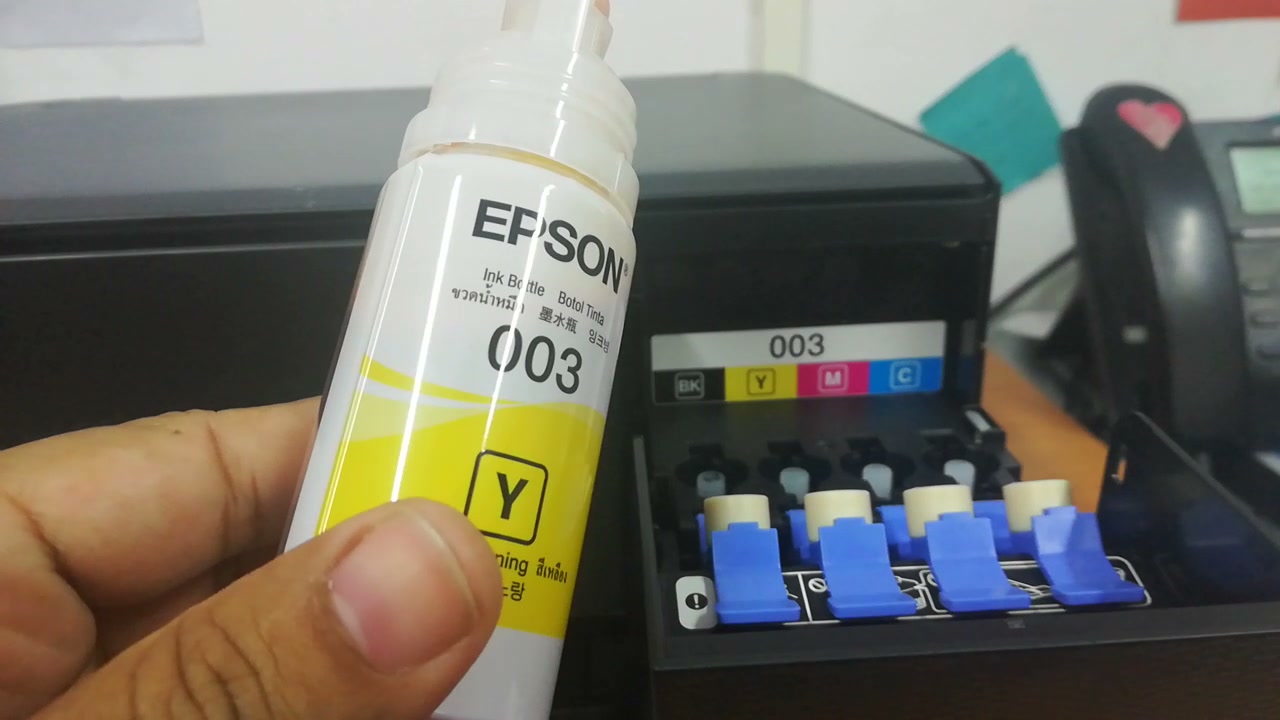
น้ำหมึกเติมปริ้นเตอร์ Epson แท้ รหัส 003 / 664 (สีสดคมชัด ถนอมหัวพิมพ์ไม่ให้อุดตัน)
หมึกแท้ถนอมหัวพิมพ์

น้ำหมึกเติมปริ้นเตอร์ Epson แท้ รหัส 003 / 664 (สีสดคมชัด ถนอมหัวพิมพ์ไม่ให้อุดตัน)

💡 ลดปัญหาหัวพิมพ์ตันและไม่ต้องสั่งล้างหัวพิมพ์บ่อยจนซับหมึกเต็มเร็ว

ดูราคาล่าสุดในลิงก์
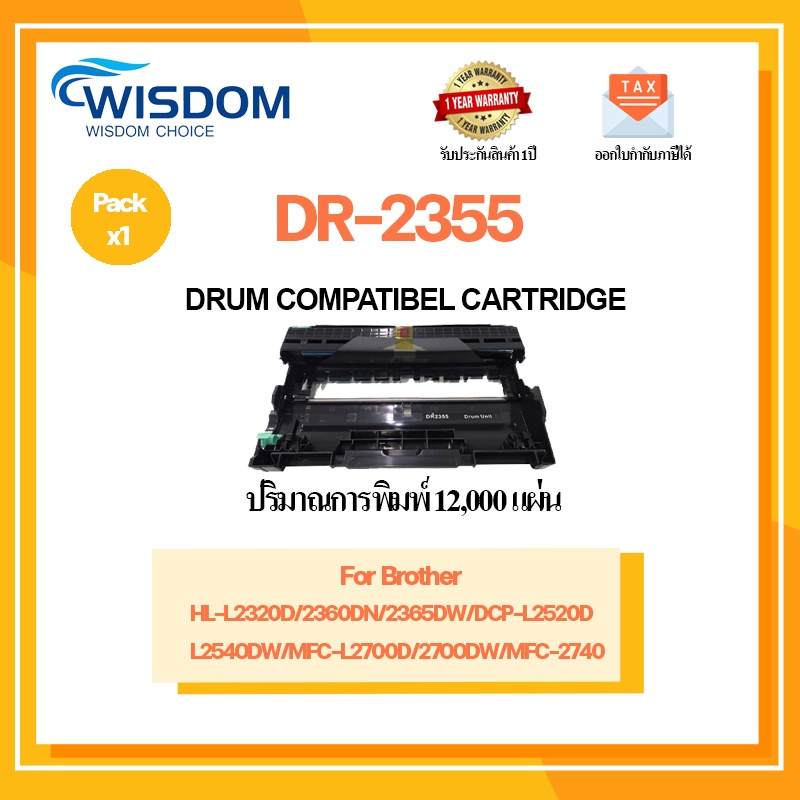
ตลับดรัม DR-2355 สำหรับ Brother (MFC-L2700D / DCP-L2540DW / HL-L2360D)
ราคาหลักร้อย

ตลับดรัม DR-2355 สำหรับ Brother (MFC-L2700D / DCP-L2540DW / HL-L2360D)

💡 เปลี่ยนเองได้ใน 1 นาทีสำหรับปริ้นเตอร์เลเซอร์ Brother ที่ฟ้อง Replace Drum

฿173
📊 ราคานิ่ง ไม่ต้องรอ
เก็บราคาจริง 6 วัน (4 ก.ย.–24 ต.ค.) · ล่าสุด ฿173
🖨️ สั่งปริ้นเด้งเซฟไฟล์ .prn / สแกนเส้นดำ

9. สั่งปริ้นไม่ออกแต่เด้งให้เซฟไฟล์ .prn · ปริ้นเตอร์ขึ้น Offline · สแกนเอกสารมีเส้นดำ

กด Print แล้วกระดาษไม่ออกแต่เด้งหน้าต่าง Save Print Output As (.prn) หรือเวลาถ่ายเอกสารผ่านถาดบน ADF แล้วมีเส้นดำยาวพาดแนวตั้ง

🔍 สาเหตุที่พบบ่อยที่สุด

  • พอร์ตปริ้นเตอร์ใน Windows ถูกตั้งเป็น PORTPROMPT: หรือ FILE: แทนที่จะเป็นพอร์ต USB001 (มักเกิดหลังย้ายช่องเสียบสาย USB)
  • มีคราบน้ำยาลบคำผิด (ลิควิด) หรือคราบกาวเปื้อนอยู่ที่กระจกสแกนเนอร์เส้นเล็กด้านซ้ายของถาด ADF

✅ ขั้นตอนแก้เองโดยไม่ต้องส่งร้าน

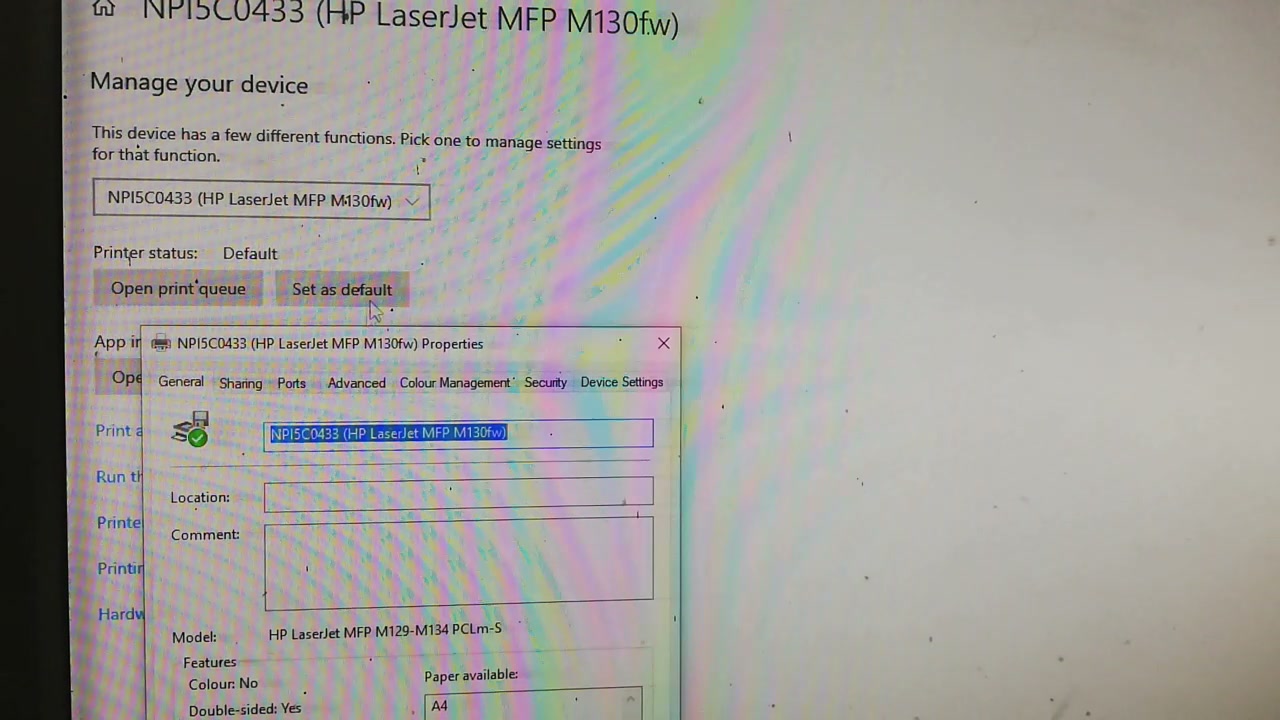
  1. เข้า Control Panel → Devices and Printers → คลิกขวาชื่อปริ้นเตอร์เลือก Printer properties → แท็บ Ports → เปลี่ยนติ๊กถูกจาก PORTPROMPT: ไปที่ USB001 (Virtual printer port for USB) แล้วกด Apply
  2. หากสแกนผ่านถาด ADF มีเส้นดำ ให้เปิดฝาสแกนเนอร์เช็ดคราบลิควิดที่กระจกเส้นแคบด้านซ้ายสุดด้วยผ้าไมโครไฟเบอร์

🛒 อุปกรณ์/อะไหล่ที่ใช้แก้ปัญหานี้ (พร้อมกราฟราคาจริงจาก Shopee):

สายปริ้นเตอร์ USB 2.0 Type-A to Type-B มีวงแหวนกันสัญญาณรบกวน
สัญญาณนิ่งไม่หลุด

สายปริ้นเตอร์ USB 2.0 Type-A to Type-B มีวงแหวนกันสัญญาณรบกวน

💡 แก้ปัญหาสาย USB หลวมจน Windows มองไม่เห็นพอร์ตปริ้นเตอร์หรือเด้ง Offline บ่อย

ดูราคาล่าสุดในลิงก์
Microsoft Office Home 2024 (ซื้อขาด ติดเครื่องถาวร)
ซื้อขาดคุ้มสุด

Microsoft Office Home 2024 (ซื้อขาด ติดเครื่องถาวร)

💡 ได้ Word, Excel, PowerPoint แท้ พิมพ์เอกสารฟอนต์ไทยไม่เพี้ยน ไม่ต้องจ่ายรายเดือน

฿3,790 ฿5,190
📊 ราคานิ่ง ไม่ต้องรอ
เก็บราคาจริง 8 วัน (4 ก.ย.–24 ต.ค.) · ล่าสุด ฿3,790
📡 Wi-Fi หลุด / ตั้งเราเตอร์เก่าเป็น Access Point

10. Wi-Fi หลุดบ่อย · ต่อติดแต่ขึ้น No Internet · อยากเอาเราเตอร์เก่ามาทำ Access Point ขยายสัญญาณฟรี

สัญญาณ Wi-Fi ไปไม่ถึงชั้นสองหรือห้องทำงาน มีเราเตอร์เก่า 3BB / TP-Link เหลืออยู่แต่อยากนำมาพ่วงสายแลนกระจายสัญญาณเพิ่มโดยไม่ให้ IP ชนกัน

🔍 สาเหตุที่พบบ่อยที่สุด

  • การ์ดรับ Wi-Fi ในโน้ตบุ๊ครุ่นเก่าเสื่อม หรือรับได้แค่คลื่น 2.4GHz ที่สัญญาณกวนกันหนัก
  • นำเราเตอร์ตัวที่สองมาเสียบสายแลนพ่วงเลยโดยไม่ได้ปิด DHCP Server ทำให้แจก IP ชนกับเราเตอร์หลักจนเน็ตหลุดทั้งบ้าน

✅ ขั้นตอนแก้เองโดยไม่ต้องส่งร้าน

  1. วิธีทำเราเตอร์เก่าเป็น Access Point: เข้าหน้าตั้งค่า 192.168.1.1 → ตั้งชื่อ Wi-Fi/รหัสผ่าน → เข้าเมนู LAN เปลี่ยน IP เป็น 192.168.1.253 และติ๊ก Disable DHCP Server → เสียบสายแลนจากตัวหลักเข้าช่อง LAN 1–4 (ห้ามเสียบช่อง WAN/DSL)
  2. หากการ์ด Wi-Fi ในโน้ตบุ๊คเสีย แค่เสียบ USB Wi-Fi AC600 ที่พอร์ต USB ก็รับคลื่น 5GHz ได้ทันที

🛒 อุปกรณ์/อะไหล่ที่ใช้แก้ปัญหานี้ (พร้อมกราฟราคาจริงจาก Shopee):

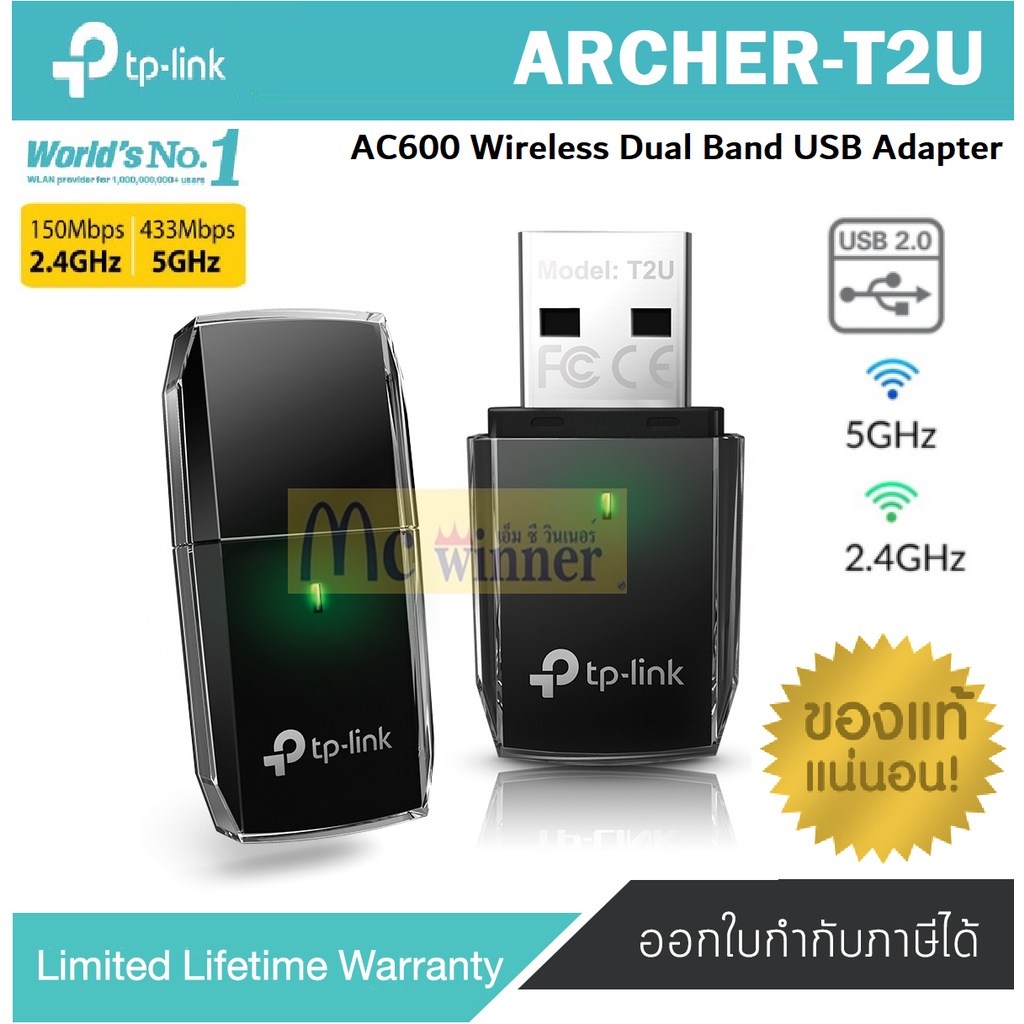
TP-Link Archer T2U Nano AC600 USB Wi-Fi 2.4G/5G
เสียบปุ๊บใช้ได้เลย

TP-Link Archer T2U Nano AC600 USB Wi-Fi 2.4G/5G

💡 แก้ปัญหา Wi-Fi ในโน้ตบุ๊คเสียหรือรับคลื่น 5GHz ไม่ได้ในงบหลักร้อย

฿505
📊 ราคานิ่ง ไม่ต้องรอ
เก็บราคาจริง 5 วัน (2 ก.ย.–12 ต.ค.) · ล่าสุด ฿505
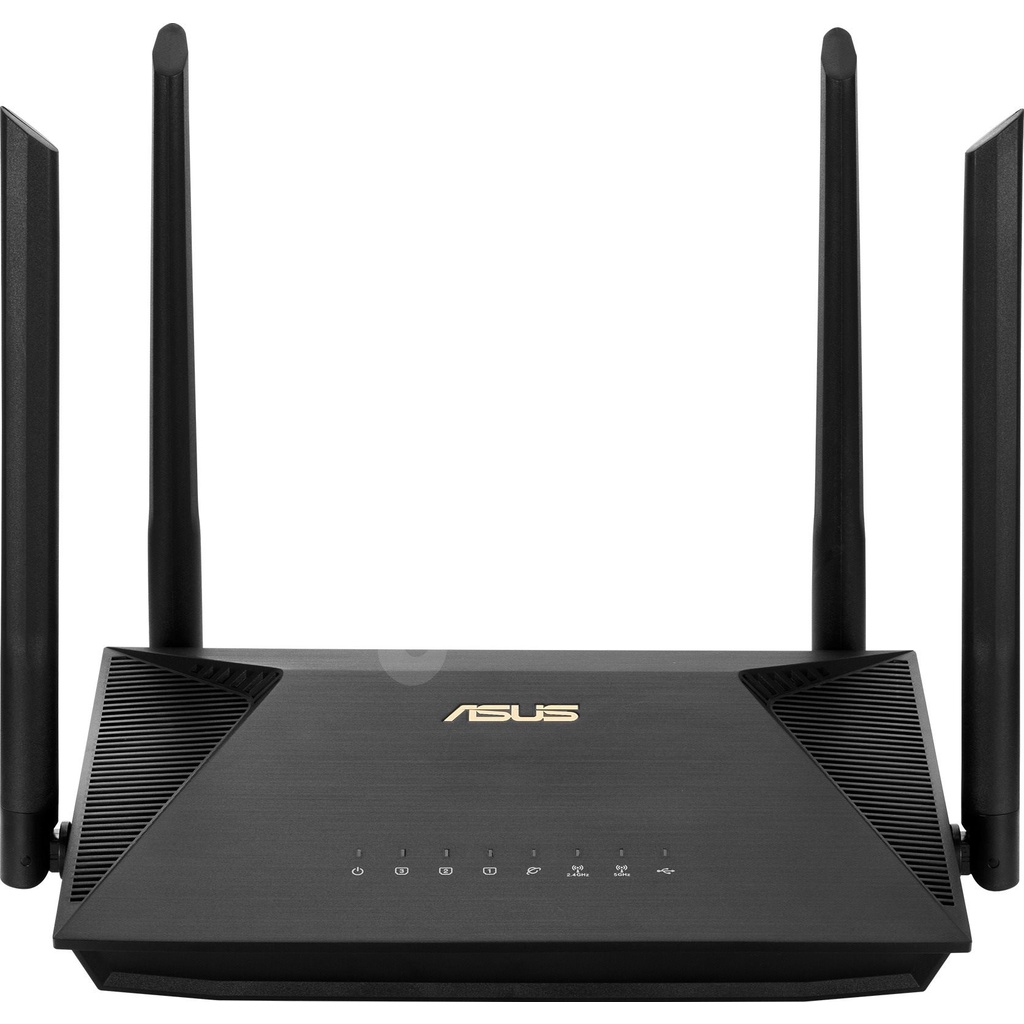
ASUS RT-AX53U Dual-Band Wi-Fi 6 Router (AX1800)
เสถียรสุด

ASUS RT-AX53U Dual-Band Wi-Fi 6 Router (AX1800)

💡 เราเตอร์ Wi-Fi 6 เปิดทิ้ง 24 ชม. ไม่ค้าง รองรับการประชุมออนไลน์และสตรีมลื่นไหล

฿1,989
📊 ราคานิ่ง ไม่ต้องรอ
เก็บราคาจริง 4 วัน (3 ก.ย.–9 ต.ค.) · ล่าสุด ฿1,989
🖥️ คอมเปิดไม่ติด / จอขึ้น No Signal

11. คอมเปิดไม่ติด · ไฟเข้าพัดลมหมุนแต่จอดำขึ้น No Signal · ขัดแรม & เช็กสายการ์ดจอ

กดปุ่มเปิดเครื่องแล้วเคสมีไฟติด พัดลมหมุนปกติ แต่หน้าจอมืดสนิทขึ้นข้อความ No Signal หรือกดเปิดแล้วพัดลมหมุนนิดเดียวแล้วดับวนลูป

🔍 สาเหตุที่พบบ่อยที่สุด

  • คราบออกไซด์เกาะที่แถบทองเหลืองของแรม (RAM) หรือการ์ดจอแยก ทำให้เมนบอร์ดบูตไม่ผ่านช่วง POST
  • เสียบสายจอ (HDMI / DisplayPort / VGA) ผิดช่อง โดยไปเสียบช่องออนบอร์ดแนวตั้งด้านบน ทั้งที่เครื่องมีการ์ดจอแยกเสียบอยู่ด้านล่าง
  • พาวเวอร์ซัพพลาย (PSU) จ่ายไฟไม่นิ่ง หรือสวิตช์ปุ่ม Power หน้าเคสเสีย

✅ ขั้นตอนแก้เองโดยไม่ต้องส่งร้าน

  1. ก้มดูหลังเคสคอมพิวเตอร์: ถ้าเครื่องมีการ์ดจอแยก (ช่องแนวนอนด้านล่าง) ต้องเสียบสายจอที่ช่องของการ์ดจอแยกเท่านั้น ห้ามเสียบช่องเมนบอร์ดด้านบน
  2. ถอดปลั๊กไฟ เปิดฝาเคส ถอดแผงแรมออกมาใช้ยางลบดินสอถูทำความสะอาดแถบทองเหลืองทั้งสองด้าน ปัดเศษยางลบออกแล้วกดใส่กลับให้กิ๊บล็อกดังคลิก

🛒 อุปกรณ์/อะไหล่ที่ใช้แก้ปัญหานี้ (พร้อมกราฟราคาจริงจาก Shopee):

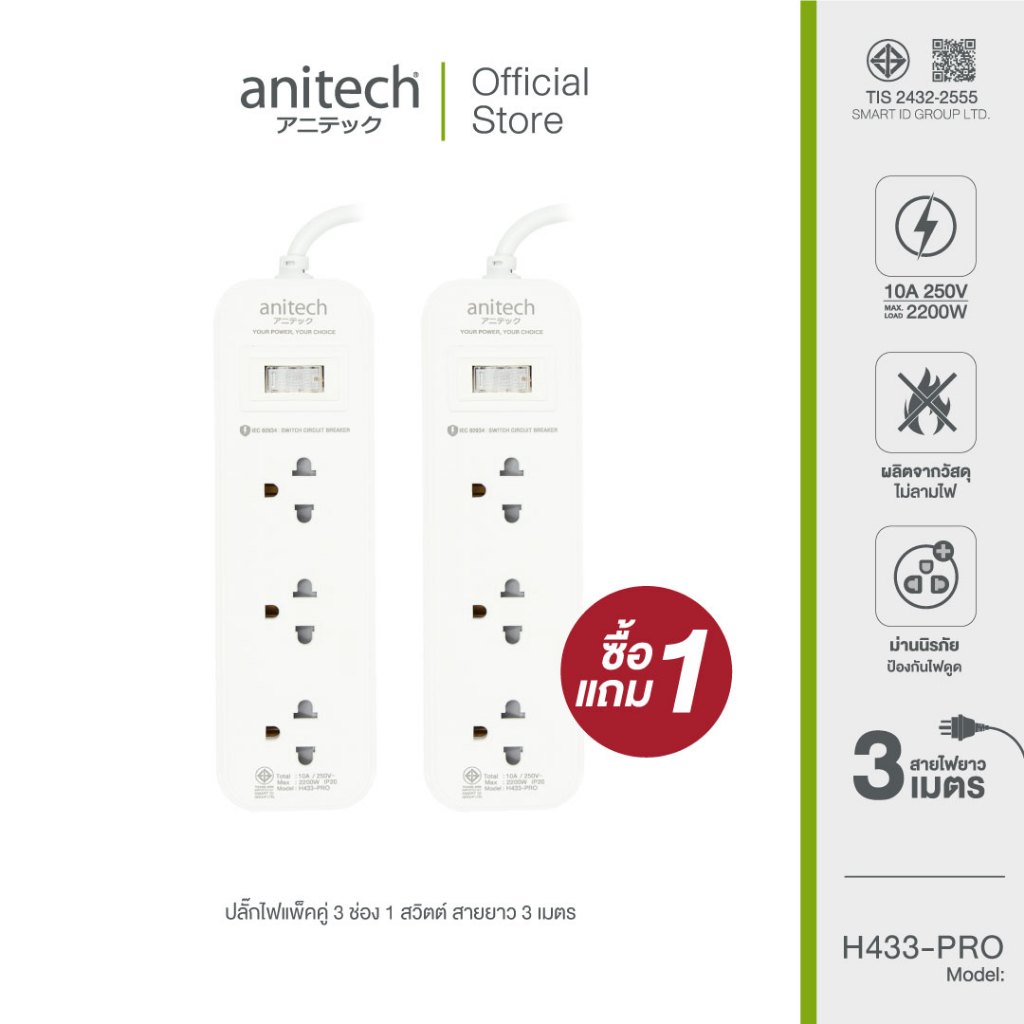
ปลั๊กไฟ Anitech H433-PRO มอก. แท้ (โปร 1 แถม 1)
1 แถม 1

ปลั๊กไฟ Anitech H433-PRO มอก. แท้ (โปร 1 แถม 1)

💡 เปลี่ยนปลั๊กพ่วงเก่าที่ขั้วหลวมสปาร์ก เพื่อถนอมพาวเวอร์ซัพพลายและเมนบอร์ด

฿299 ฿399
📊 ราคานิ่ง ไม่ต้องรอ
เก็บราคาจริง 7 วัน (1 ก.ย.–14 ต.ค.) · ล่าสุด ฿299
สายจอภาพและสายเชื่อมต่อ USB คุณภาพสูงนำสัญญาณเสถียร
ช่างแนะนำ

สายจอภาพและสายเชื่อมต่อ USB คุณภาพสูงนำสัญญาณเสถียร

💡 ป้องกันอาการภาพกระพริบหรือหน้าจอตัดขึ้น No Signal จากสายสัญญาณหลวม

ดูราคาล่าสุดในลิงก์
⚙️ เลเซอร์พิมพ์จาง / ฟ้อง Replace Toner

12. ปริ้นเตอร์เลเซอร์พิมพ์จาง / มีจุดดำซ้ำ · เติมผงหมึกแล้วแต่เครื่องยังฟ้อง Replace Toner

ใช้ปริ้นเตอร์เลเซอร์ Brother (เช่น HL-L2360D / MFC-L2700D / DCP-L2540DW) เติมผงหมึกเต็มตลับแล้ว แต่เครื่องยังล็อกไม่ให้พิมพ์และฟ้อง Replace Toner

🔍 สาเหตุที่พบบ่อยที่สุด

  • กลไกเฟืองรีเซ็ต (Reset Gear) ข้างตลับหมึกโทนเนอร์ TN-2380 หมุนไปสุดรอบแล้ว ยังไม่ได้ถูกถอดตั้งศูนย์ใหม่ ทำให้เครื่องไม่รู้ว่าเติมหมึกแล้ว
  • ลวดโคโรนา (Corona Wire) หรือผิวลูกดรัม DR-2355 มีคราบผงหมึกเกาะทำให้พิมพ์ออกมาเป็นจุดดำหรือเส้นดำซ้ำทุกระยะ

✅ ขั้นตอนแก้เองโดยไม่ต้องส่งร้าน

  1. ถอดตลับหมึก TN-2380 ออกจากชุดดรัม เปิดจุกเติมผงหมึกเคมีตรงรุ่น และรูดแถบสีเขียวบนชุดดรัมไป-กลับ 2–3 รอบแล้วเลื่อนกลับจุดเริ่มต้น
  2. ขันน็อตฝาครอบเฟืองข้างตลับหมึกออก ยกเฟืองรีเซ็ตหมุนทวนเข็มนาฬิกากลับมาตั้งต้นใหม่ พอใส่เข้าเครื่องก้านจะดีดเตะเซ็นเซอร์ให้คำเตือน Replace Toner หายทันที

🛒 อุปกรณ์/อะไหล่ที่ใช้แก้ปัญหานี้ (พร้อมกราฟราคาจริงจาก Shopee):

ตลับดรัม DR-2355 สำหรับ Brother (MFC-L2700D / DCP-L2540DW / HL-L2360D)
ราคาหลักร้อย

ตลับดรัม DR-2355 สำหรับ Brother (MFC-L2700D / DCP-L2540DW / HL-L2360D)

💡 เปลี่ยนชุดลูกดรัมใหม่เมื่อผิวลูกดรัมเดิมเป็นรอยหรือพิมพ์มีจุดดำซ้ำๆ

฿173
📊 ราคานิ่ง ไม่ต้องรอ
เก็บราคาจริง 6 วัน (4 ก.ย.–24 ต.ค.) · ล่าสุด ฿173
ตลับหมึกโทนเนอร์ TN-2380 (รุ่นมีเฟืองรีเซ็ตครบชุด พร้อมใช้งานทันที)
พิมพ์คมชัดดำสนิท

ตลับหมึกโทนเนอร์ TN-2380 (รุ่นมีเฟืองรีเซ็ตครบชุด พร้อมใช้งานทันที)

💡 ใส่แทนตลับเดิมที่เฟืองสึกหรอหรือตลับแถมเครื่อง (Inbox Toner) ที่ไม่มีชุดเฟืองรีเซ็ต

ดูราคาล่าสุดในลิงก์

ต้องการดูอะไหล่หมวดอื่นๆ หรือจัดสเปคคอมใหม่ทั้งเครื่อง?