
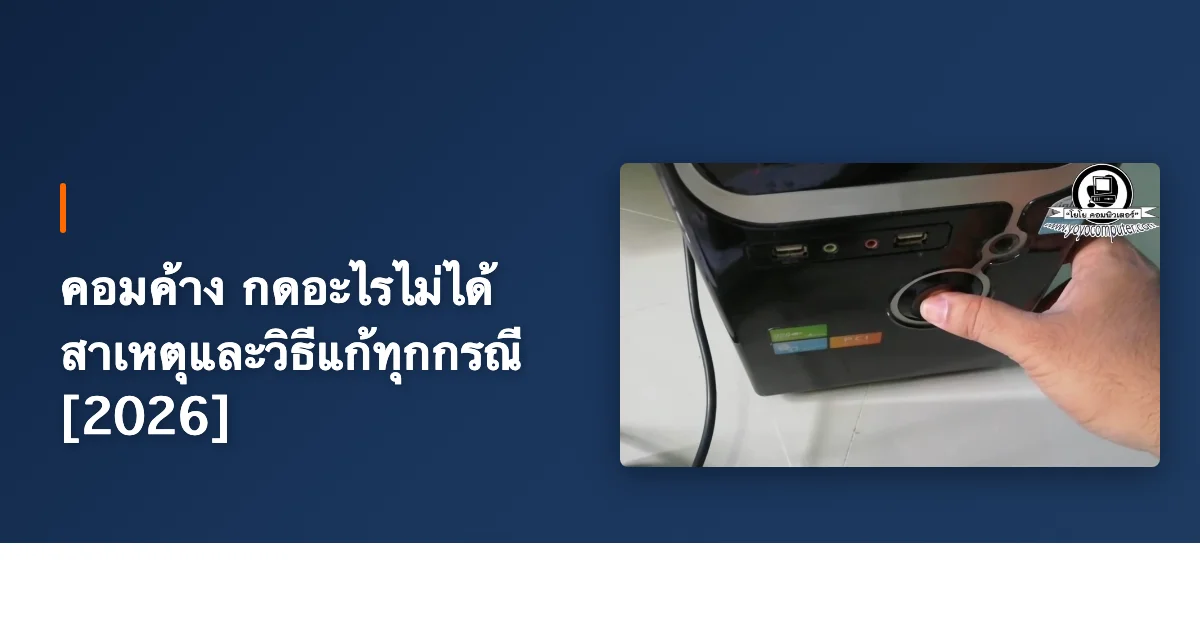
“ช่าง คอมค้างเลย กดอะไรก็ไม่ได้!” — ประโยคนี้ผมได้ยินแทบทุกวันครับ ลูกค้าโทรมาตกใจ บางคนกำลังพิมพ์งานอยู่ดีๆ บางคนเล่นเกมอยู่ จู่ๆ คอมค้างเลย เมาส์ไม่ขยับ คีย์บอร์ดกดไม่ได้ ทุกอย่างหยุดนิ่งเหมือนจอภาพถ่ายรูปไว้
ผมซ่อมคอมมากว่า 20 ปี เรื่อง คอมค้างกดอะไรไม่ได้ นี่เป็นปัญหายอดฮิตตลอดกาล ไม่ว่าคอมเก่าหรือคอมใหม่ราคาแพงก็มีสิทธิ์เจอได้ทั้งนั้น บางทีลูกค้าก็รีบกดปุ่ม Power ปิดเลย ซึ่งอาจทำให้ข้อมูลหาย หรือ Windows พังได้ครับ
บทความนี้ผมจะอธิบายทุกอย่างเกี่ยวกับ คอมค้าง ตั้งแต่อาการค้างแบบไหนอันตรายแค่ไหน วิธีแก้เฉพาะหน้าทันที 6 วิธี (เรียงจากเบาไปหนัก) ไปจนถึง สาเหตุที่ทำให้ค้างบ่อยและวิธีแก้ถาวร เขียนจากประสบการณ์จริงที่ซ่อมให้ลูกค้ามาหลายร้อยเครื่องครับ
คอมค้าง มีกี่แบบ?
ก่อนจะไปแก้ ต้องเข้าใจก่อนว่า คอมค้างไม่ได้มีแบบเดียว ครับ แต่ละแบบสาเหตุต่างกัน วิธีแก้ก็ต่างกัน จากที่ผมซ่อมมาตลอด แบ่งได้ 4 แบบหลักๆ:
แบบที่ 1: จอค้างนิ่ง เมาส์ไม่ขยับเลย (Hard Freeze)
อาการ: ทุกอย่างหยุดหมดเลยครับ จอค้างนิ่ง เมาส์ไม่ขยับ คีย์บอร์ดกดไม่ได้ ไฟ Caps Lock กดแล้วไม่กะพริบ เหมือนเครื่องตายสนิทแต่ไฟยังติด
สาเหตุที่พบบ่อย:
- ฮาร์ดแวร์มีปัญหา (RAM เสีย, การ์ดจอร้อน, เมนบอร์ดรวน)
- CPU หรือ GPU ร้อนจัดจนสั่ง Thermal Shutdown แต่ค้างก่อน
- PSU จ่ายไฟไม่เสถียร ไฟกระชากหรือตก
ความรุนแรง: สูงมาก — ถ้าเกิดบ่อย ต้องเช็คฮาร์ดแวร์ด่วน
แบบที่ 2: เมาส์ขยับได้ แต่กดอะไรก็ไม่ตอบ (Soft Freeze / Not Responding)
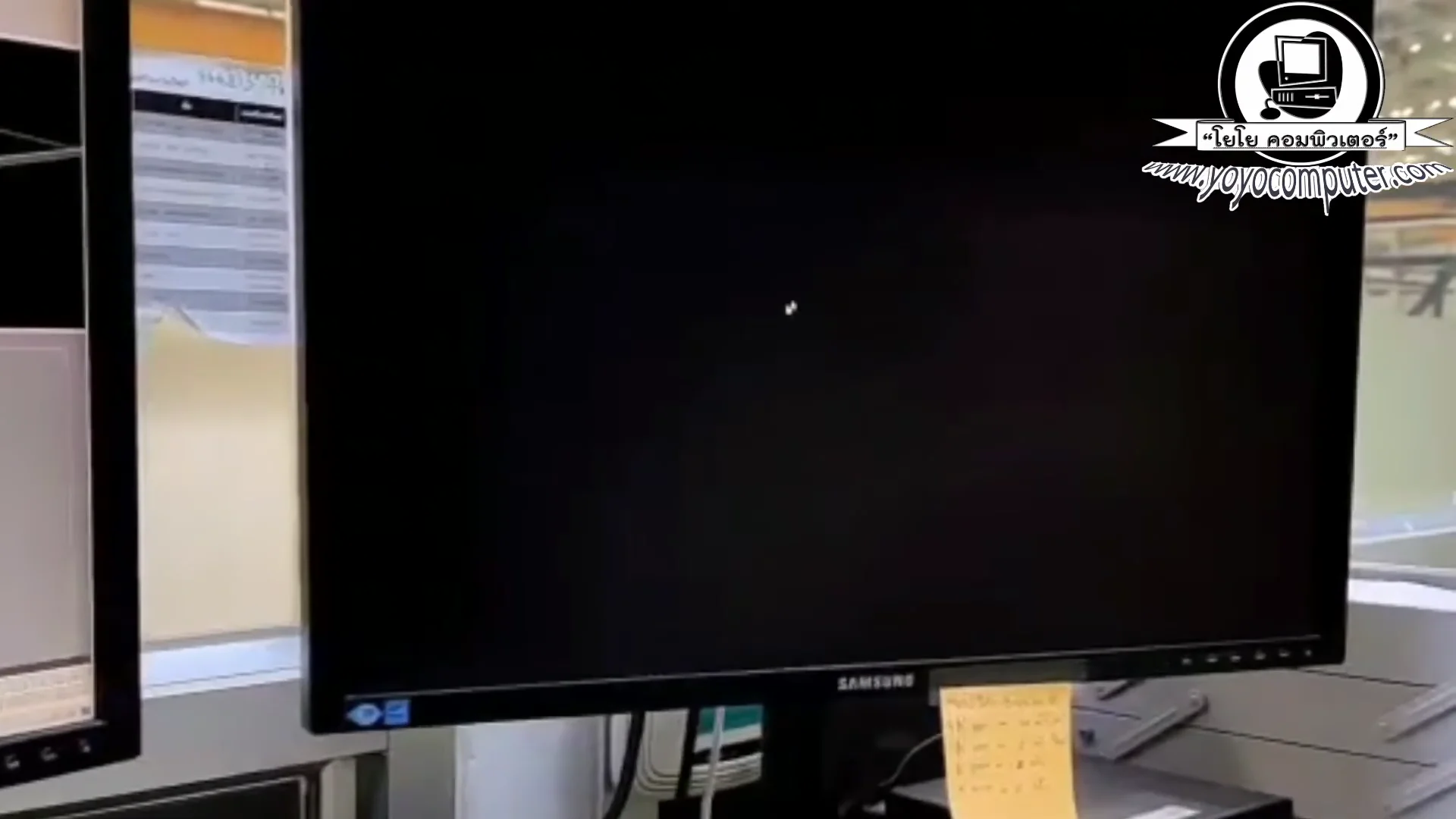
อาการ: เมาส์ยังขยับได้ เลื่อนไปเลื่อนมาบนจอได้ แต่คลิกอะไรก็ไม่มีอะไรเกิดขึ้น Taskbar กดไม่ได้ หน้าต่างโปรแกรมไม่ตอบสนอง อาจเห็นวงกลมหมุนๆ ข้างเคอร์เซอร์
สาเหตุที่พบบ่อย:
- โปรแกรมบางตัวกิน CPU หรือ RAM จนหมด
- Hard Disk ทำงาน 100% (โดยเฉพาะ HDD เก่า)
- Windows กำลัง Update อยู่เบื้องหลัง
- เปิดโปรแกรมหลายตัวจนเกินกำลังเครื่อง
ความรุนแรง: ปานกลาง — มักแก้ได้ด้วย Task Manager
แบบที่ 3: จอฟ้า Blue Screen (BSOD)
อาการ: จอเปลี่ยนเป็นสีน้ำเงินทั้งหน้าจอ มี error code แสดงให้ดู เช่น IRQL_NOT_LESS_OR_EQUAL หรือ KERNEL_DATA_INPAGE_ERROR แล้ว Windows จะ restart เอง
สาเหตุที่พบบ่อย:
- Driver ผิดพลาด (โดยเฉพาะ Driver การ์ดจอ)
- RAM เสียหรือเข้ากันไม่ได้
- HDD/SSD มี Bad Sector
- Windows ไฟล์ระบบเสีย
ความรุนแรง: สูง — แต่มีข้อดีคือ error code บอกสาเหตุได้ ถ่ายรูปไว้แล้ว Google หาสาเหตุได้ตรงจุด
แบบที่ 4: ค้างแป๊บแล้วกลับมาเอง (Temporary Hang)
อาการ: คอมค้างไปสัก 5-30 วินาที บางทีจอกระพริบดำแว่บนึง แล้วก็กลับมาปกติเอง Windows อาจแจ้ง “Display driver stopped responding and has recovered”
สาเหตุที่พบบ่อย:
- Driver การ์ดจอมีปัญหา (เจอบ่อยสุด)
- HDD อ่านเขียนช้า กำลังจะเสื่อม
- มีโปรแกรมทำงานหนักเบื้องหลังชั่วขณะ
ความรุนแรง: ต่ำ-ปานกลาง — แต่ถ้าเกิดบ่อยขึ้นเรื่อยๆ อย่านิ่งนอนใจ
ตารางสรุป 4 อาการค้าง
| อาการ | เมาส์ขยับ | คีย์บอร์ด | ระดับร้ายแรง | วิธีแก้หลัก |
|---|---|---|---|---|
| จอค้างนิ่ง (Hard Freeze) | ไม่ได้ | ไม่ได้ | สูงมาก | Force Shutdown / เช็คฮาร์ดแวร์ |
| เมาส์ขยับได้ (Soft Freeze) | ได้ | บางทีได้ | ปานกลาง | Task Manager / ปิดโปรแกรม |
| จอฟ้า (BSOD) | ไม่ได้ | ไม่ได้ | สูง | เช็ค Error Code / อัพเดท Driver |
| ค้างแป๊บแล้วกลับ | ได้ | ได้ | ต่ำ | อัพเดท Driver / เช็ค HDD |
เคล็ดลับจากช่าง: วิธีทดสอบง่ายๆ ว่าค้างแบบไหน → กดปุ่ม Caps Lock บนคีย์บอร์ด ถ้าไฟ Caps Lock ยังกะพริบเปิดปิดได้ แสดงว่า CPU ยังทำงาน แค่โปรแกรมบางตัวค้าง (Soft Freeze) มีโอกาสแก้ได้ด้วย Task Manager ครับ แต่ถ้า Caps Lock กดแล้วไม่มีอะไรเกิดขึ้นเลย แสดงว่าค้างหนัก (Hard Freeze) อาจต้อง Force Shutdown
6 วิธีแก้เฉพาะหน้าทันทีเมื่อคอมค้าง
เรียงจากเบาไปหนักครับ ลองวิธีแรกก่อน ถ้าไม่ได้ค่อยไปวิธีถัดไป อย่ารีบกดปุ่ม Power ทันทีถ้ายังไม่จำเป็น เพราะ Force Shutdown บ่อยๆ มีโอกาสทำให้ไฟล์ระบบ Windows เสียหาย หรือ HDD พังได้ครับ
วิธีที่ 1: กด Ctrl + Shift + Esc (เปิด Task Manager ตรง)
เหมาะกับ: คอมค้างแต่เมาส์ยังขยับได้ หรือคีย์บอร์ดยังใช้ได้
นี่คือวิธีแรกที่ผมแนะนำทุกคนเลยครับ เป็นทางลัดเปิด Task Manager โดยตรง ไม่ต้องผ่านหน้าจอกลาง
ขั้นตอน:
- กด Ctrl + Shift + Esc พร้อมกัน
- รอสักครู่ Task Manager จะเด้งขึ้นมา (อาจต้องรอ 10-30 วินาทีถ้าเครื่องหนักมาก)
- ดูว่า โปรแกรมไหนกิน CPU หรือ Memory สูงผิดปกติ (ดูคอลัมน์ CPU% และ Memory%)
- คลิกขวาที่โปรแกรมนั้น กด End Task
- รอสักครู่ เครื่องน่าจะกลับมาปกติ
เคล็ดลับจากช่าง: ถ้า Task Manager เปิดมาแล้วเห็นหน้าจอแบบย่อ (แค่รายชื่อโปรแกรม) ให้กด “More details” ด้านล่างซ้าย จะเห็นรายละเอียดทุก process ที่กำลังทำงาน กด Sort ตามคอลัมน์ CPU% จากมากไปน้อย แล้วดูว่าตัวไหนกิน 80-100% นั่นแหละตัวที่ทำให้ค้าง
วิธีที่ 2: กด Ctrl + Alt + Delete
เหมาะกับ: คอมค้างหนักกว่าวิธีแรก เปิด Task Manager จาก Ctrl+Shift+Esc ไม่ได้
Ctrl + Alt + Delete เป็นคำสั่งพิเศษที่ Windows จัดลำดับความสำคัญสูงมากครับ แม้คอมจะค้างหนัก shortcut นี้มีโอกาสทำงานได้สูงกว่าปกติ

ขั้นตอน:
- กด Ctrl + Alt + Delete พร้อมกัน
- จะเข้าหน้าจอสีน้ำเงินเข้ม มีตัวเลือกให้เลือก
- เลือก Task Manager เพื่อไปปิดโปรแกรมที่ค้าง
- หรือเลือก Sign out เพื่อออกจากระบบ (งานที่ไม่ได้ Save จะหายนะครับ)
- หรือกดปุ่ม Power มุมขวาล่างของหน้าจอ เลือก Restart เพื่อรีสตาร์ท
สิ่งที่ต้องรู้: ถ้ากด Ctrl + Alt + Delete แล้วไม่มีอะไรเกิดขึ้นเลย หมายความว่าคอมค้างหนักมากจนระบบตอบสนองไม่ได้ ต้องข้ามไปวิธีที่ 5 ครับ
วิธีที่ 3: กด Alt + F4 (ปิดโปรแกรมที่ค้าง)
เหมาะกับ: โปรแกรมตัวเดียวค้าง แต่ส่วนอื่นยังพอใช้ได้
ถ้ารู้ว่า โปรแกรมไหนค้าง เช่น เกม, Chrome, Excel ที่ขึ้น “Not Responding” ลองกด Alt + F4 ซึ่งเป็นคำสั่งปิดโปรแกรมที่กำลัง Active อยู่
ขั้นตอน:
- คลิกที่หน้าต่างโปรแกรมที่ค้าง (ถ้าคลิกได้)
- กด Alt + F4 พร้อมกัน
- ถ้า Windows ถามว่าจะ Save งานไหม เลือกตามต้องการ
- รอสักครู่ โปรแกรมจะปิดตัว
ข้อควรระวัง: ถ้าไม่มีโปรแกรมไหน Active อยู่ หรือกด Alt + F4 ตอนที่อยู่หน้า Desktop จะเป็นการเรียกหน้าจอ Shut Down Windows ขึ้นมาแทน ซึ่งก็ดีเหมือนกันครับ ถ้าจะ restart เครื่อง
วิธีที่ 4: กดปุ่ม Windows (ทดสอบว่าระบบยังตอบสนองไหม)
เหมาะกับ: เช็คว่า Windows ค้างแค่ไหน
วิธีนี้เป็นการ ทดสอบ ครับ ถ้ากดปุ่ม Windows แล้ว Start Menu ยังขึ้น แสดงว่าระบบยังทำงานอยู่ แค่โปรแกรมบางตัวค้าง
ขั้นตอน:
- กดปุ่ม Windows บนคีย์บอร์ด (ปุ่มที่มีโลโก้ Windows)
- ถ้า Start Menu ขึ้น: ดีครับ ระบบยังทำงานอยู่
- พิมพ์ “Task Manager” แล้ว Enter เพื่อเปิด Task Manager
- หรือกด Restart ผ่าน Start Menu ได้เลย
- ถ้า Start Menu ไม่ขึ้น: ค้างหนัก ไปวิธีที่ 5
ลองกดเพิ่มเติม:
- Win + D = Minimize ทุกหน้าต่าง กลับ Desktop
- Win + Tab = เปิด Task View สลับ Virtual Desktop
- Win + R = เปิด Run พิมพ์
taskmgrเปิด Task Manager
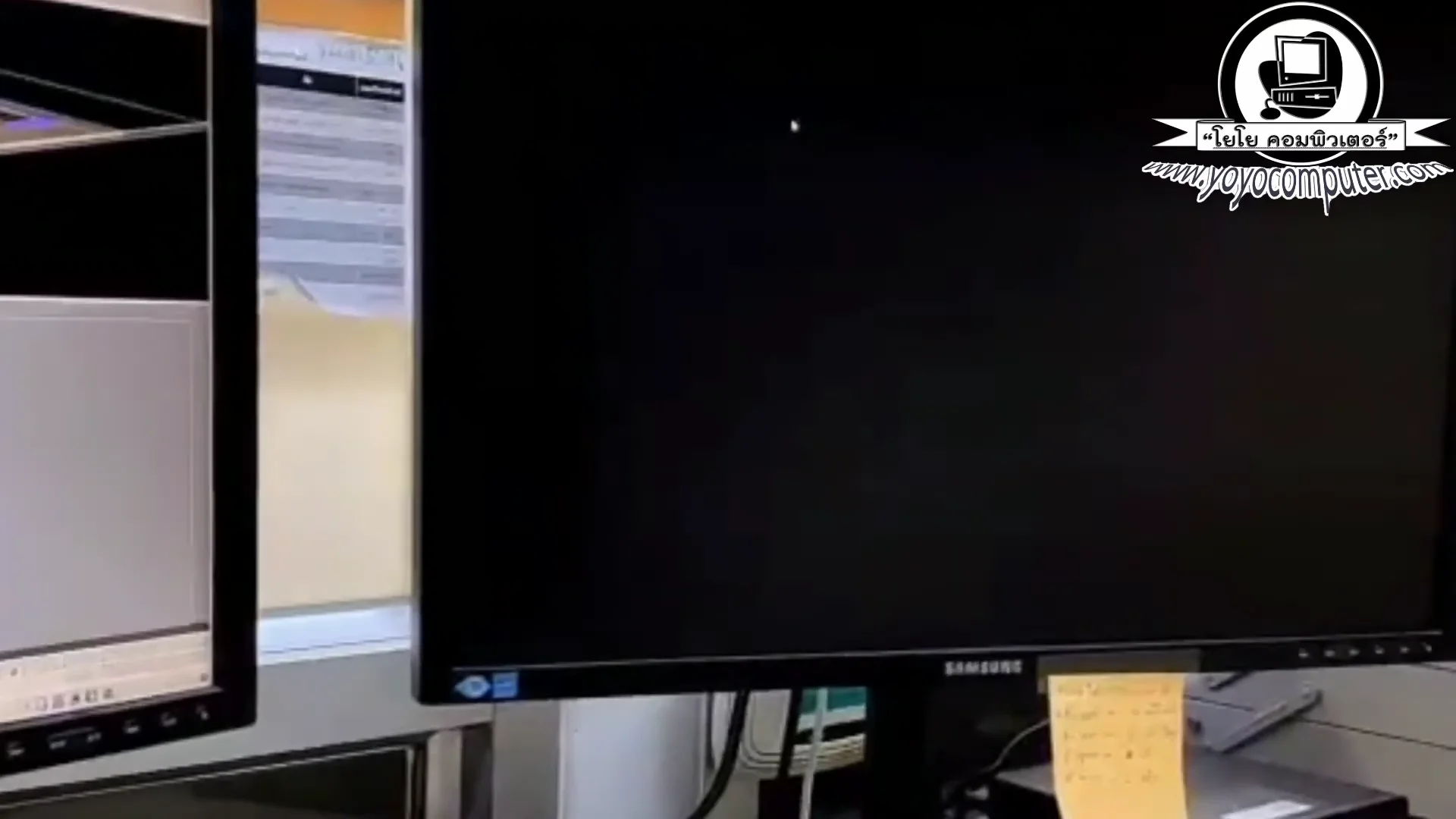
ถ้ากดอะไรก็ไม่ตอบเลย ไปวิธีที่ 5 ครับ
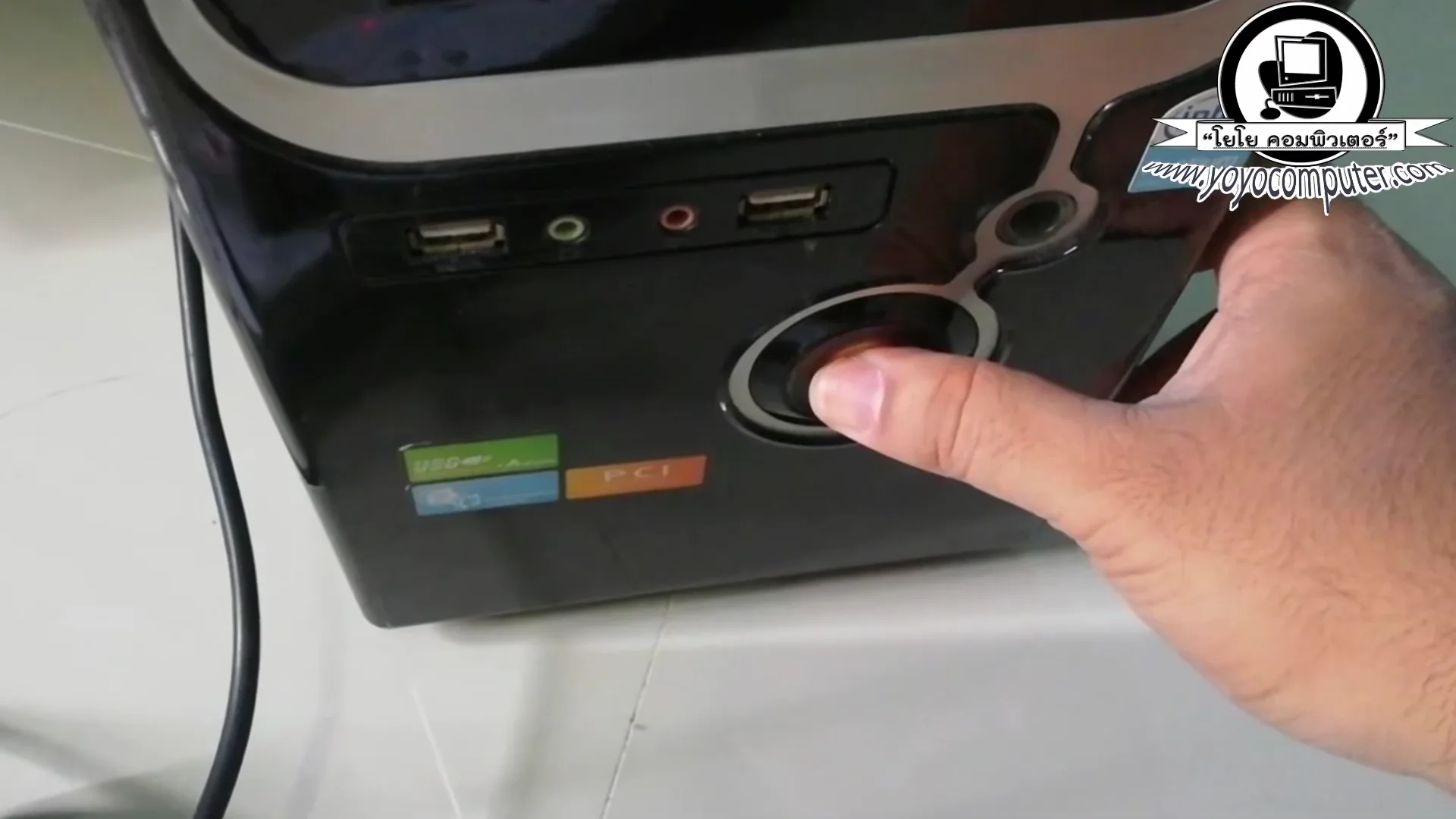
วิธีที่ 5: กดปุ่ม Power ค้าง 5-10 วินาที (Force Shutdown)
เหมาะกับ: คอมค้างหมดเลย ทำอะไรก็ไม่ได้ ลองทุก shortcut แล้วไม่ตอบสนอง
นี่คือวิธีที่คนส่วนใหญ่ทำเลยครับ แต่ผมย้ำว่า ลองวิธีที่ 1-4 ก่อน เพราะ Force Shutdown เป็นการบังคับตัดไฟทันที ข้อมูลที่ไม่ได้ Save จะหายหมด และถ้าทำบ่อยๆ มีโอกาสทำให้ไฟล์ระบบ Windows หรือ Hard Disk เสียหาย
ขั้นตอน:
- กดปุ่ม Power ค้างไว้ ไม่ต้องปล่อย นับในใจ 1-10
- รอ 5-10 วินาที จนเครื่องดับสนิท (พัดลมหยุดหมุน ไฟหน้าเครื่องดับ)
- รอ 30 วินาที ก่อนเปิดเครื่องใหม่ ให้อุปกรณ์ต่างๆ คายประจุก่อน อย่ารีบเปิดทันที
- กดปุ่ม Power เปิดเครื่องตามปกติ
- Windows อาจแสดงหน้า “Windows did not shut down properly” แนะนำเลือก Start Windows Normally
ข้อควรระวัง:
- ห้าม Force Shutdown ตอน Windows Update — ถ้าเห็นหน้าจอเขียนว่า “Installing updates, don’t turn off your computer” ให้รอครับ ถ้าตัดไฟตอนนั้นมีโอกาสสูงมากที่ Windows จะพังจนเข้าไม่ได้
- ถ้า Force Shutdown แล้วเปิดใหม่ยังค้างอีก ปัญหาอาจอยู่ที่ฮาร์ดแวร์ ดูหัวข้อ “สาเหตุ” ด้านล่าง
วิธีที่ 6: ถอดปลั๊กไฟ / ถอดแบตเตอรี่ (วิธีสุดท้าย)
เหมาะกับ: กดปุ่ม Power ค้างแล้วเครื่องยังไม่ดับ (หายากแต่มีเจอ)
วิธีนี้เป็น ทางเลือกสุดท้ายจริงๆ ครับ เป็นการตัดไฟแบบกะทันหัน
สำหรับคอมตั้งโต๊ะ:
- ถอดสายไฟด้านหลังเคส หรือปิดสวิตช์ที่ PSU (ถ้ามี)
- รอ 30 วินาที - 1 นาที
- เสียบสายไฟใหม่ แล้วเปิดเครื่อง
สำหรับ Notebook:
- กดปุ่ม Power ค้าง 15-20 วินาที (นานกว่าปกติ)
- Notebook สมัยใหม่ส่วนใหญ่ถอดแบตไม่ได้ ต้องอาศัยกดปุ่ม Power ค้างนานๆ
- ถ้ามีรุ่นที่ถอดแบตได้ → ถอดแบต รอ 30 วินาที ใส่กลับ แล้วเปิดใหม่
ตารางสรุป 6 วิธีแก้ (เรียงจากเบาไปหนัก)
| ลำดับ | วิธี | ปุ่มกด | ระดับรุนแรง | เสี่ยงข้อมูลหาย |
|---|---|---|---|---|
| 1 | เปิด Task Manager ตรง | Ctrl + Shift + Esc | เบา | ไม่เสี่ยง |
| 2 | เข้าหน้าจอ Security | Ctrl + Alt + Delete | เบา | ไม่เสี่ยง |
| 3 | ปิดโปรแกรมที่ค้าง | Alt + F4 | เบา | แค่โปรแกรมนั้น |
| 4 | ทดสอบ Start Menu | ปุ่ม Windows | เบา | ไม่เสี่ยง |
| 5 | Force Shutdown | กด Power ค้าง 5-10 วิ | หนัก | เสี่ยง |
| 6 | ถอดปลั๊ก/แบต | ดึงสายไฟ | หนักสุด | เสี่ยงสูง |
สาเหตุที่ทำให้คอมค้างบ่อย + วิธีแก้ถาวร
ถ้าคอมค้างแค่ครั้งสองครั้งก็ไม่ต้องกังวลมากครับ แต่ถ้า ค้างบ่อย ค้างทุกวัน ค้างจนเซ็ง แบบนี้ต้องหาสาเหตุและแก้ที่ต้นตอแล้ว จากที่ผมซ่อมมา 20 ปี สาเหตุ 6 อย่างนี้เจอบ่อยที่สุด:
สาเหตุที่ 1: RAM ไม่พอ (เจอบ่อยสุด)
นี่คือ สาเหตุอันดับ 1 ที่ผมเจอครับ ลูกค้าหลายคนใช้คอม RAM 4GB บางคน 8GB แล้วเปิด Chrome หลายแท็บ เปิด Excel เปิด Line เปิด Photoshop พร้อมกัน RAM เต็มเลย พอ Windows ไม่มี RAM ให้ใช้ ก็เริ่มค้าง
ทำไม Chrome กิน RAM เยอะ: Chrome เปิดแต่ละแท็บ = สร้าง process ใหม่ 1 ตัว แท็บละ 100-300MB เปิดสัก 10-15 แท็บ ก็ 2-3GB แล้วครับ แถมบาง Extension ก็กิน RAM อีก
วิธีเช็ค:
- กด Ctrl + Shift + Esc เปิด Task Manager
- ดูแท็บ Performance คลิก Memory
- ถ้าตัวเลข 80-100% ตลอดเวลา = RAM ไม่พอ ชัวร์
วิธีแก้ถาวร:
- เพิ่ม RAM — ค่า RAM DDR4 8GB ตอนนี้ประมาณ 500-800 บาท ถูกมากครับ คอมตั้งโต๊ะเพิ่มง่ายมาก แค่เสียบเข้าสล็อต Notebook ก็เพิ่มได้หลายรุ่น

ใส่ RAM คู่ 2x8GB เร็วกว่าแถวเดียว เพิ่มแล้วคอมค้างน้อยลงทันที
- ปิดโปรแกรมที่ไม่ใช้ — โดยเฉพาะ Chrome ที่เปิดหลายสิบแท็บ ปิดบ้าง หรือใช้ Extension “The Great Suspender” ระงับแท็บที่ไม่ได้ใช้
- ปิดโปรแกรม Startup — Task Manager → แท็บ Startup → Disable โปรแกรมที่ไม่จำเป็น ลดภาระ RAM ตั้งแต่เปิดเครื่อง
สาเหตุที่ 2: Hard Disk เก่า / HDD กำลังจะพัง
ถ้ายังใช้ HDD (Hard Disk แบบจานหมุน) อยู่ นี่คือสาเหตุที่เจอเยอะมากครับ HDD ที่ใช้มาหลายปี จานจะเริ่มมี Bad Sector ทำให้อ่านเขียนข้อมูลช้าลง เมื่อไหร่ที่ Windows ต้องอ่านไฟล์จากจุดที่เสียหาย คอมก็ค้างรอ
อาการที่บอกว่า HDD กำลังจะพัง:
- คอมค้างบ่อย โดยเฉพาะตอนเปิดเครื่อง ช้ามากกว่าจะเข้า Desktop ได้
- ได้ยินเสียง คลิกๆ หรือ กรี้ดๆ จาก Hard Disk — เสียงคลิกจาก HDD หมายความว่าอะไรดูก่อนได้เลยครับ
- เปิดไฟล์หรือโปรแกรมช้าผิดปกติ รอนานหลายสิบวินาที
- Task Manager เห็น Disk Usage 100% ตลอดเวลา
- Windows แจ้ง “Windows detected a hard disk problem”
วิธีเช็ค:
- ดาวน์โหลดโปรแกรม CrystalDiskInfo (ฟรี) เพื่อเช็คสุขภาพ HDD
- ถ้าขึ้น “Good” (สีฟ้า) = ปกติ
- ถ้าขึ้น “Caution” (สีเหลือง) = เริ่มเสื่อม สำรองข้อมูลแล้วเปลี่ยน
- ถ้าขึ้น “Bad” (สีแดง) = เสียแล้ว ต้องเปลี่ยนเลย
วิธีแก้ถาวร:
- เปลี่ยนจาก HDD เป็น SSD — นี่คือการอัพเกรดที่คุ้มค่าที่สุดเลยครับ SSD 256GB ราคาประมาณ 600-800 บาท แต่ทำให้คอม เร็วขึ้น 5-10 เท่า ปัญหา Disk 100% หายไปเลย ลูกค้าที่ผมเปลี่ยนให้ทุกคนบอกเหมือนได้คอมใหม่ เปิดเครื่องจากเดิม 2-3 นาที เหลือ 15-20 วินาที
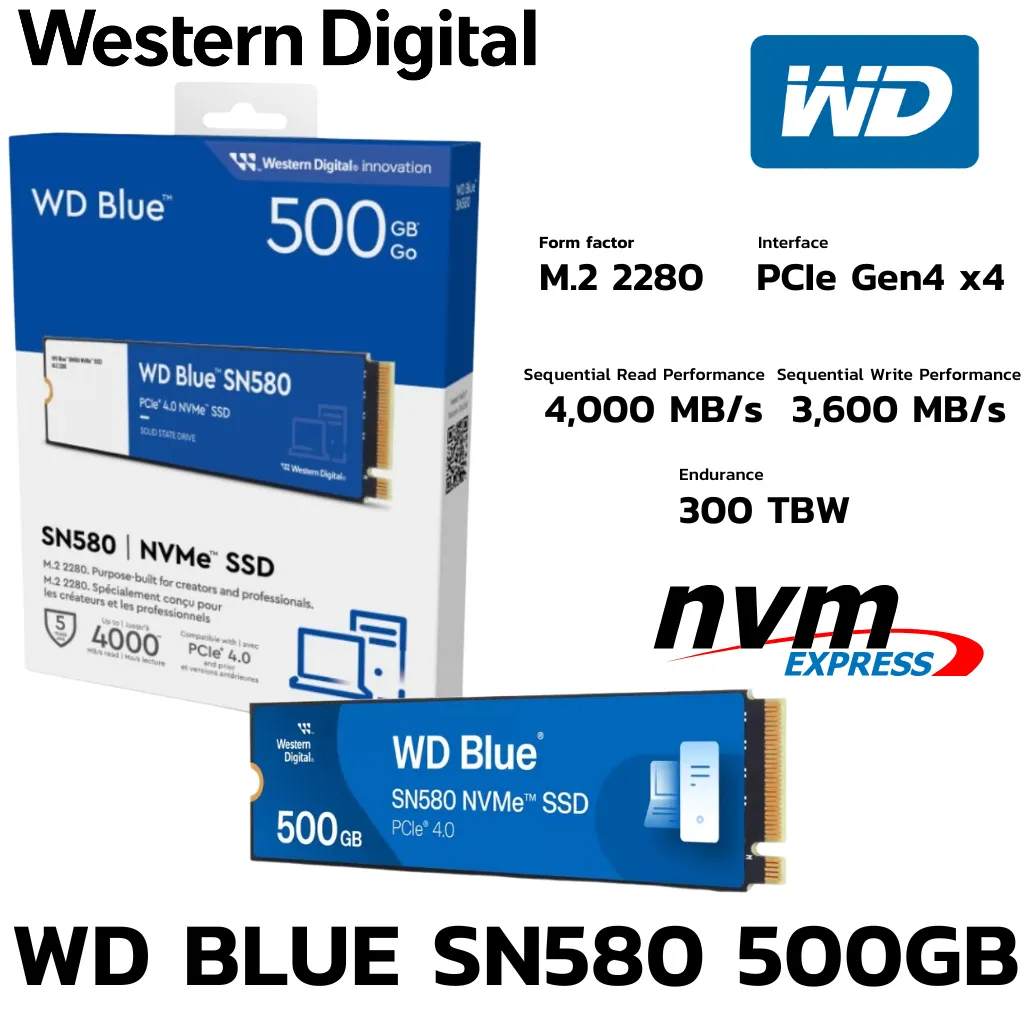
อัพเกรดจาก HDD เป็น SSD ตัวนี้ ลูกค้าผมเปลี่ยนแล้วบอกเหมือนได้คอมใหม่
สาเหตุที่ 3: ความร้อนสูงเกินไป (Overheating)
CPU และ GPU มีระบบป้องกันตัวเองครับ ถ้าอุณหภูมิสูงเกินไปจะ ลดความเร็วลง (Thermal Throttling) ทำให้คอมช้าและค้าง หรือถ้าร้อนจัดมากๆ จะ สั่งปิดเครื่องเอง ทันที
สาเหตุที่ทำให้ร้อน:
- ฝุ่นอุดตัน — ฝุ่นเกาะครีบ Heatsink จนลมผ่านไม่ได้ พัดลมเป่าก็เหมือนเป่าผนัง
- ซิลิโคนแห้ง — Thermal Paste (ซิลิโคน) ระหว่าง CPU กับ Heatsink ใช้ไป 2-3 ปีจะแห้ง ความร้อนถ่ายเทไม่ดี
- พัดลมเสีย — พัดลม CPU หรือพัดลมเคสหมุนช้าหรือไม่หมุน
- เคสระบายอากาศไม่ดี — เคสปิดทึบ ไม่มีช่องลม
อาการที่บ่งบอก:
- คอมค้างหรือช้าลงตอนเล่นเกมหรือทำงานหนักๆ เท่านั้น ใช้เบาๆ ไม่ค้าง
- พัดลมหมุนเสียงดังมากจนได้ยินชัด
- สัมผัสเคสแล้วร้อนผิดปกติ
- คอมดับเองเฉยๆ ตอนเล่นเกม
วิธีเช็ค:
- ดาวน์โหลดโปรแกรม HWMonitor หรือ Core Temp (ฟรี) ดูอุณหภูมิ
- CPU ตอนใช้งานทั่วไป ไม่ควรเกิน 60-70 องศา
- CPU ตอนใช้งานหนัก ไม่ควรเกิน 85-90 องศา
- ถ้าเกิน 90 องศาตลอด มีปัญหาเรื่องระบายความร้อนแน่นอน
วิธีแก้ถาวร:
- เป่าฝุ่น — เปิดเคส ใช้กระป๋องลมอัดหรือเครื่องเป่าลมเป่าฝุ่นออกจากพัดลม CPU, พัดลมเคส, ครีบ Heatsink ทำอย่างน้อยปีละ 1-2 ครั้ง
- ทาซิลิโคนใหม่ — ลบซิลิโคนเก่าออก ทาใหม่ ช่วยลดอุณหภูมิได้ 5-15 องศาเลยครับ
- เพิ่มพัดลมเคส — ติดพัดลมดูดอากาศเข้าด้านหน้า + พัดลมเป่าอากาศออกด้านหลัง
สาเหตุที่ 4: ไวรัส / Malware / โปรแกรมแอบขุดเหรียญ
มัลแวร์บางตัว แอบใช้ CPU และ RAM ของเครื่องทำงานเบื้องหลังครับ เช่น Cryptominer ที่แอบขุดเหรียญ ทำให้ทรัพยากรเครื่องถูกดึงไปจนหมด คอมก็ค้าง
อาการที่บ่งบอก:
- CPU Usage สูง 80-100% ตลอด ทั้งที่ไม่ได้เปิดโปรแกรมอะไรเลย
- พัดลมหมุนเสียงดังตลอดเวลาตั้งแต่เปิดเครื่อง
- อินเทอร์เน็ตช้าผิดปกติ
- มีป๊อปอัพหรือโฆษณาแปลกๆ ขึ้นมา
- มี process ชื่อแปลกๆ ใน Task Manager
วิธีแก้ถาวร:
- สแกนด้วย Windows Defender — เปิด Windows Security → Virus & threat protection → Full scan (อย่าใช้ Quick scan ถ้าสงสัยว่ามีมัลแวร์จริงๆ) ดูวิธีสแกนไวรัสให้ถูกต้องทุกขั้นตอนด้วยครับ
- ใช้ Malwarebytes (ฟรี) — ดาวน์โหลดจาก malwarebytes.com สแกนจับ malware ที่ Defender อาจพลาด
- เช็ค Task Manager — ดูว่ามี process แปลกๆ ที่กิน CPU สูงไหม ถ้าเห็นชื่อที่ไม่คุ้น ลอง Google ชื่อนั้นดู
สาเหตุที่ 5: Driver มีปัญหา (โดยเฉพาะ Driver การ์ดจอ)
Driver คือตัวกลางระหว่าง Windows กับฮาร์ดแวร์ครับ ถ้า Driver มีปัญหา (เวอร์ชันเก่า, ลงผิดรุ่น, ไฟล์เสีย) อาจทำให้คอมค้าง จอดำ จอกระพริบ หรือจอฟ้าได้
อาการที่บ่งบอก:
- จอดำแว่บแล้วกลับมา พร้อม Windows แจ้ง “Display driver stopped responding and has recovered”
- คอมค้างเฉพาะตอนเล่นเกม หรือตอนดูวิดีโอ
- จอเป็นสีเพี้ยน มีลายแถบ มีจุดสีแปลกๆ แล้วค้าง
- เกิดจอฟ้าบ่อย โดยเฉพาะ error ที่ขึ้นชื่อ Driver
วิธีแก้ถาวร:
- อัพเดท Driver การ์ดจอ — NVIDIA ใช้ GeForce Experience, AMD ใช้ Adrenalin Software ดาวน์โหลด Driver ล่าสุด
- ลง Driver ใหม่แบบ Clean Install — ใช้โปรแกรม DDU (Display Driver Uninstaller) ลบ Driver เก่าออกให้หมดก่อน แล้วลงใหม่ วิธีนี้แก้ได้หลายกรณีที่อัพเดทธรรมดาไม่หาย
- อัพเดท Windows — Settings → Windows Update → Check for updates บางที Driver ของอุปกรณ์อื่นๆ จะมากับ Windows Update
สาเหตุที่ 6: Windows เสีย / ไฟล์ระบบเสียหาย
Windows ที่ใช้มานานหลายปีโดยไม่เคยล้างใหม่ อาจมี ไฟล์ระบบเสียหายสะสม จาก Force Shutdown บ่อย, มัลแวร์, หรือ Windows Update ที่ติดตั้งไม่สมบูรณ์
อาการที่บ่งบอก:
- คอมค้างบ่อยแบบไม่มีรูปแบบ บางทีเช้าค้าง บ่ายก็ค้าง
- Error แปลกๆ ขึ้นมาบ่อย
- โปรแกรมบางตัวเปิดไม่ได้ หรือ crash บ่อย
- Windows Update ไม่ยอมทำงาน
วิธีแก้:
- ซ่อม Windows ด้วย SFC — เปิด Command Prompt (Admin) พิมพ์
sfc /scannowรอให้สแกนเสร็จ ถ้าเจอไฟล์เสียจะซ่อมให้อัตโนมัติ - ซ่อมด้วย DISM — ถ้า SFC แก้ไม่ได้ พิมพ์
DISM /Online /Cleanup-Image /RestoreHealth - Reset Windows — Settings → System → Recovery → Reset this PC เลือก “Keep my files” จะลง Windows ใหม่แต่เก็บไฟล์ส่วนตัวไว้
- ลง Windows ใหม่ — วิธีสุดท้าย ถ้าทุกอย่างไม่ได้ผล
ตารางสรุปสาเหตุทั้งหมด
| สาเหตุ | ความถี่ที่เจอ | เช็คยังไง | วิธีแก้ | ค่าใช้จ่าย |
|---|---|---|---|---|
| RAM ไม่พอ | บ่อยมาก | Task Manager → Memory 80-100% | เพิ่ม RAM | 500-800 บาท |
| HDD เสื่อม | บ่อย | CrystalDiskInfo / Disk 100% | เปลี่ยนเป็น SSD | 600-1,200 บาท |
| ความร้อนสูง | ปานกลาง | HWMonitor > 90 องศา | เป่าฝุ่น / ทาซิลิโคน | 0-300 บาท |
| ไวรัส/Malware | ปานกลาง | CPU สูงตลอดทั้งที่ไม่ได้ใช้ | สแกน Defender + Malwarebytes | ฟรี |
| Driver มีปัญหา | ปานกลาง | จอดำแว่บ / ค้างตอนเล่นเกม | อัพเดท / ลง Driver ใหม่ | ฟรี |
| Windows เสีย | น้อย | Error แปลกๆ บ่อย | SFC / DISM / Reset | ฟรี |
วิธีเช็คเองด้วย Task Manager
ถ้าคอมค้างบ่อยแต่ไม่แน่ใจว่าเพราะอะไร ลองเช็คตามนี้ครับ ผมใช้วิธีนี้วิเคราะห์ให้ลูกค้าทุกเครื่อง:
ขั้นตอนที่ 1: เปิด Task Manager ทิ้งไว้
กด Ctrl + Shift + Esc เปิด Task Manager แล้วเปิดค้างไว้ ดูแท็บ Performance สังเกต 4 อย่าง:
| ดูอะไร | ถ้าสูงผิดปกติ | หมายความว่า |
|---|---|---|
| CPU | 90-100% ตลอด | มีโปรแกรมกิน CPU หนัก / Malware |
| Memory | 80-100% ตลอด | RAM ไม่พอ |
| Disk | 100% ตลอด | HDD กำลังเสื่อม / โปรแกรมอ่านเขียนหนัก |
| GPU | 90-100% ตอนไม่ได้เล่นเกม | อาจมี Cryptominer / Driver ทำงานผิดปกติ |
ขั้นตอนที่ 2: หาตัวการ
ถ้าเห็นว่า CPU หรือ Memory สูงผิดปกติ:
- กลับไปแท็บ Processes
- กดคอลัมน์ CPU หรือ Memory เพื่อเรียงจากมากไปน้อย
- ดูว่า โปรแกรมตัวไหนกินเยอะสุด จดชื่อไว้
- ถ้าเป็นโปรแกรมที่รู้จัก (Chrome, Photoshop) → ปิดบ้าง หรือเพิ่ม RAM
- ถ้าเป็นชื่อแปลกๆ ที่ไม่รู้จัก → Google ชื่อนั้น อาจเป็น Malware
ขั้นตอนที่ 3: เช็คอุณหภูมิ
ดาวน์โหลด HWMonitor (ฟรี) ดูอุณหภูมิ CPU และ GPU:
- ใช้งานทั่วไป CPU ไม่ควรเกิน 60-70 องศา
- เล่นเกม CPU/GPU ไม่ควรเกิน 85 องศา
- ถ้าเกิน 90 องศา มีปัญหาเรื่องระบายความร้อนแน่
ขั้นตอนที่ 4: เช็คสุขภาพ HDD/SSD
ดาวน์โหลด CrystalDiskInfo (ฟรี) ดูผลลัพธ์:
- Good (สีฟ้า) = ปกติ
- Caution (สีเหลือง) = เริ่มเสื่อม สำรองข้อมูลแล้วเปลี่ยน
- Bad (สีแดง) = เสียแล้ว ต้องเปลี่ยนด่วน
ขั้นตอนที่ 5: เช็ค Event Viewer (สำหรับคนอยากรู้ลึก)
Windows บันทึกทุกอย่างที่เกิดขึ้นในเครื่องไว้ใน Event Viewer:
- กด Windows + R พิมพ์
eventvwrกด Enter - ไปที่ Windows Logs → System
- มองหา Error (ไอคอนสีแดง) ที่ตรงกับเวลาที่คอมค้าง
- อ่านดู Error นั้นเกี่ยวกับอะไร เช่น disk, driver, memory แล้ว Google ข้อความ Error นั้น
กรณีที่ต้องส่งซ่อม
บางกรณีไม่ควรฝืนแก้เองครับ ถ้าเจออาการเหล่านี้ แนะนำยกไปร้านซ่อมเลย:
| อาการ | อาจเป็นปัญหา | ทำไมต้องส่งร้าน |
|---|---|---|
| ค้างหนักทุกวัน เปลี่ยน SSD + เพิ่ม RAM แล้วก็ยังค้าง | RAM เสีย (ต้องเทส RAM ด้วย MemTest86) | ต้องใช้โปรแกรมเฉพาะทดสอบ + เปลี่ยนแถว |
| ค้างตอนเล่นเกม + เห็นลาย artifact บนจอ | การ์ดจอกำลังจะเสีย | ต้องทดสอบด้วยการ์ดจอตัวอื่น |
| ค้างแบบสุ่ม + ดับเองบ่อย | PSU จ่ายไฟไม่เสถียร หรือ เมนบอร์ดมีปัญหา | ต้องวัดไฟ / สลับ PSU |
| CrystalDiskInfo ขึ้น Bad | HDD/SSD เสีย | ต้องย้ายข้อมูลก่อน + เปลี่ยนตัวใหม่ |
| จอฟ้าบ่อย error เดิมซ้ำๆ ทั้งที่ลง Driver ใหม่แล้ว | RAM เสีย / เมนบอร์ดมีปัญหา | ต้องทดสอบฮาร์ดแวร์ทีละชิ้น |
เคล็ดลับ: ก่อนยกไปร้าน ให้จดอาการไว้ให้ชัดเจนครับ เช่น “ค้างตอนเล่นเกม Valorant เล่นได้ประมาณ 30 นาทีแล้วค้างทุกครั้ง” จะช่วยให้ช่างวิเคราะห์ได้เร็วขึ้นมาก
ป้องกันคอมค้าง 7 วิธี
ดีกว่าแก้ตอนค้างแล้ว คือ ป้องกันไม่ให้ค้างตั้งแต่แรก ครับ 7 วิธีนี้ทำได้ง่าย:
1. อย่าเปิดโปรแกรมเยอะเกินจำเป็น
เปิด Chrome 30 แท็บ + เปิด Line + เปิด Facebook + เปิด Excel + เปิด Photoshop พร้อมกัน คอม RAM 8GB ก็ไม่ไหวครับ ใช้เสร็จก็ปิด ไม่ต้องเปิดค้างไว้ทั้งหมด
2. ใช้ SSD แทน HDD
ถ้ายังใช้ HDD อยู่ ผมแนะนำเปลี่ยนเป็น SSD เลยครับ นี่คือการอัพเกรดที่เห็นผลชัดสุด ราคาแค่ 600-800 บาท (256GB) แต่เปลี่ยนชีวิตเลย คอมที่เคยค้างบ่อย พอเปลี่ยน SSD มักจะหายไปเลย
3. RAM อย่างน้อย 16GB
ปี 2026 แล้วครับ RAM 8GB เริ่มไม่พอสำหรับหลายคน ถ้าเปิดโปรแกรมหลายตัวพร้อมกัน 16GB เป็นจุดที่ผมแนะนำ ราคา DDR4 8GB ตอนนี้ 500-800 บาท ไม่แพงเลย
4. ทำความสะอาดฝุ่นทุก 6 เดือน
เปิดเคส เป่าฝุ่นออกจากพัดลม CPU, พัดลมเคส, ครีบ Heatsink ถ้ามีเครื่องเป่าลมยิ่งดี ไม่มีก็ใช้แปรงขนอ่อนปัดก็ได้ครับ ทำแค่นี้ลดความร้อนได้เยอะ
5. ทาซิลิโคนใหม่ทุก 2-3 ปี
ซิลิโคนระหว่าง CPU กับ Heatsink ใช้ไป 2-3 ปีจะแห้ง ระบายความร้อนไม่ดี ทาใหม่ไม่ยากครับ ซื้อซิลิโคนมาหลอดละ 50-100 บาท ทาได้หลายครั้ง
6. อัพเดท Windows และ Driver เป็นประจำ
อย่าปิด Windows Update ครับ Microsoft ส่งแพตช์แก้ปัญหาความเสถียรมาบ่อย รวมถึง Driver ต่างๆ ที่ช่วยแก้ bug ถ้า Windows แจ้งให้ Update ก็ Update เลย อย่าผัดวันประกันพรุ่ง
7. สแกนไวรัสเดือนละครั้ง
เปิด Windows Security สแกน Full scan เดือนละครั้ง ไม่ต้องซื้อ Antivirus เพิ่ม Windows Defender ที่มาพร้อม Windows ดีพอแล้วสำหรับคนทั่วไปครับ
RAM แนะนำตามการใช้งาน
RAM เป็นสาเหตุอันดับ 1 ที่ทำให้คอมค้าง ถ้าจะอัพเกรด ดูตารางนี้ครับ:
| การใช้งาน | RAM ขั้นต่ำ | RAM แนะนำ | หมายเหตุ |
|---|---|---|---|
| ท่องเน็ต ดู YouTube อ่านข่าว | 4GB | 8GB | 4GB ยุคนี้ไม่พอแล้ว Chrome ตัวเดียวกิน 2-3GB |
| ทำงานออฟฟิศ (Word, Excel, Line) | 8GB | 8-16GB | ถ้าเปิด Excel ไฟล์ใหญ่ๆ + Chrome หลายแท็บ ใช้ 16GB |
| แต่งภาพ / Photoshop / Canva | 8GB | 16GB | Photoshop กิน RAM เยอะ ยิ่งเปิดรูปใหญ่หลายไฟล์ |
| เล่นเกม (ทั่วไป) | 8GB | 16GB | เกมยุคนี้ส่วนใหญ่ต้องการ 16GB |
| เล่นเกมหนัก + Stream | 16GB | 32GB | OBS + เกม + Discord + Chrome = RAM เยอะมาก |
| ตัดต่อวิดีโอ / งาน 3D | 16GB | 32-64GB | After Effects, DaVinci Resolve กิน RAM หนัก |
ก่อนซื้อ RAM เพิ่ม ต้องเช็ค 3 อย่าง:
- เมนบอร์ดรองรับ RAM สูงสุดเท่าไหร่ — Notebook บางรุ่นรองรับแค่ 16GB
- มีสล็อตว่างไหม — ถ้าเต็มหมดแล้วต้องเปลี่ยนเป็นแถวที่ความจุสูงกว่า
- DDR อะไร — DDR4 กับ DDR5 ใช้แทนกันไม่ได้ ดูสเปคเครื่องก่อน
คลิปวิธีแก้คอมค้าง
ผมทำคลิปอธิบายวิธีแก้คอมค้างไว้ด้วยครับ ดูประกอบกับบทความนี้ได้เลย:
📖 อ่านเพิ่มเติม: แก้ปัญหาคอม รวมทุกอาการ สาเหตุ และวิธีแก้ — รวมวิธีแก้ปัญหาคอมทุกอาการไว้ในหน้าเดียว
คำถามที่พบบ่อย
คอมค้างบ่อย ต้องลง Windows ใหม่ไหม?
ไม่จำเป็นเสมอไปครับ ลง Windows ใหม่แก้ได้เฉพาะปัญหาจากซอฟต์แวร์ เช่น ไฟล์ระบบเสีย ไวรัส หรือ Driver มีปัญหา แต่ถ้าสาเหตุเป็นฮาร์ดแวร์ (RAM ไม่พอ, HDD เสื่อม, ความร้อนสูง) ลง Windows ใหม่ก็ไม่ช่วยครับ ลองเช็คสาเหตุจากหัวข้อ “สาเหตุที่ทำให้คอมค้างบ่อย” ก่อน ถ้าลง Windows ใหม่แล้วเครื่องยังค้าง ลองเช็ค 10 สาเหตุยอดฮิตที่คอมเปิดไม่ติด ว่าเข้าข่ายข้อไหนครับ
Force Shutdown บ่อยๆ อันตรายไหม?
มีความเสี่ยงครับ การตัดไฟกะทันหันอาจทำให้:
- ไฟล์ระบบ Windows เสียหาย — อาจเข้า Windows ไม่ได้ ต้องซ่อมหรือลงใหม่
- ข้อมูลที่กำลังเขียนเสียหาย — ไฟล์งานที่เปิดอยู่อาจพังเปิดไม่ได้
- HDD เสียหาย — หัวอ่านอาจกระแทกจานหมุนถ้าตัดไฟตอนกำลังอ่านเขียน (SSD ไม่มีปัญหานี้เพราะไม่มีส่วนเคลื่อนไหว)
แต่ถ้าคอมค้างจนทำอะไรไม่ได้จริงๆ ก็ต้อง Force Shutdown ครับ ไม่มีทางเลือกอื่น แค่พยายามหาสาเหตุแก้ที่ต้นเหตุ ไม่ให้ค้างบ่อยจนต้อง Force Shutdown ทุกวัน และถ้า Force Shutdown แล้วเครื่องเปิดไม่ขึ้น Windows ให้ลองทำ Startup Repair ครับ
คอมค้างตอนเล่นเกม เพราะอะไร?
สาเหตุที่พบบ่อยสุดเรียงตามลำดับ:
- การ์ดจอร้อนเกินไป — เช็คอุณหภูมิ GPU ด้วย HWMonitor ถ้าเกิน 85 องศาตอนเล่นเกม ควรทำความสะอาด
- Driver การ์ดจอ — ลองอัพเดท Driver ล่าสุด หรือ Rollback ไปเวอร์ชันก่อนหน้าถ้าเพิ่งอัพเดทแล้วค้าง
- PSU จ่ายไฟไม่พอ — การ์ดจอรุ่นใหม่กิน Watt สูง ถ้า PSU เล็กเกินไปจะจ่ายไฟไม่ทัน คอมก็ค้างหรือดับ
- RAM ไม่พอ — เกมใหม่ๆ หลายตัวต้องการ 16GB ขึ้นไป
คอมค้างแล้วจอฟ้า (Blue Screen) ต่างจากค้างธรรมดายังไง?
จอฟ้า (BSOD) กับ คอมค้าง ต่างกันครับ:
- คอมค้าง: จอนิ่ง หรือเมาส์ขยับได้แต่กดอะไรไม่ได้ ต้อง Force Shutdown เอง
- จอฟ้า: Windows ตรวจจับปัญหาร้ายแรง แล้วสั่ง restart เอง พร้อมแสดง error code บนจอสีน้ำเงิน อ่านวิธีแก้จอฟ้า BSOD ให้ถูกต้องแยกต่างหากได้ครับ
ถ้าเจอจอฟ้า ให้ ถ่ายรูป error code ไว้ (เช่น IRQL_NOT_LESS_OR_EQUAL, KERNEL_DATA_INPAGE_ERROR) แล้ว Google จาก error code นั้น จะหาสาเหตุได้ตรงจุดกว่า ถ้าจอฟ้าแล้วเครื่อง restart วนลูป ลองดูวิธีแก้ Startup Repair วนลูปครับ
คอมเก่ามาก ค้างบ่อย ควรซ่อมหรือซื้อใหม่?
ขึ้นอยู่กับว่าเครื่องเก่าแค่ไหนและต้องซ่อมอะไรครับ ผมแนะนำแบบนี้:
| สถานการณ์ | แนะนำ | เหตุผล |
|---|---|---|
| คอมอายุ 3-5 ปี + แค่ต้องเพิ่ม RAM/เปลี่ยน SSD | ซ่อม/อัพเกรด | ค่าใช้จ่ายไม่เกิน 2,000 บาท คุ้มกว่าซื้อใหม่ |
| คอมอายุ 5-7 ปี + CPU ยังพอไหว | อัพเกรด RAM + SSD | ยืดอายุได้อีก 2-3 ปี |
| คอมอายุ 7+ ปี + ค้างหนัก ช้ามาก | ซื้อใหม่ | CPU + เมนบอร์ดรุ่นเก่ามาก ลงทุนซ่อมไม่คุ้ม |
| เมนบอร์ดหรือ CPU เสีย | ซื้อใหม่ | ต้องเปลี่ยนเกือบหมดอยู่ดี |
สรุป
คอมค้างกดอะไรไม่ได้ เป็นปัญหาที่เจอได้ทุกเครื่องครับ ไม่ต้องตกใจ ลองทำตามนี้:
ตอนค้าง (แก้เฉพาะหน้า):
- กด Ctrl + Shift + Esc เปิด Task Manager → End Task โปรแกรมที่ค้าง
- ถ้าไม่ได้ กด Ctrl + Alt + Delete → Task Manager หรือ Restart
- ถ้าไม่ตอบสนองเลย → กด Power ค้าง 5-10 วินาที Force Shutdown
หาสาเหตุ (แก้ถาวร):
- เปิด Task Manager เช็ค CPU, Memory, Disk ว่าอะไรสูงผิดปกติ
- เช็คอุณหภูมิด้วย HWMonitor
- เช็คสุขภาพ HDD ด้วย CrystalDiskInfo
การอัพเกรดที่คุ้มค่าที่สุด สำหรับคอมที่ค้างบ่อย:
- เพิ่ม RAM เป็น 16GB — ราคาประมาณ 500-800 บาท (DDR4 8GB)
- เปลี่ยนจาก HDD เป็น SSD — ราคาประมาณ 600-800 บาท (SSD 256GB)
แค่สองอย่างนี้ก็ช่วยลดอาการค้างได้ 80-90% เลยครับ จากที่ผมทำให้ลูกค้ามาหลายร้อยเครื่อง เปลี่ยน SSD + เพิ่ม RAM เกือบทุกเครื่องกลับมาใช้งานได้ลื่นเหมือนเครื่องใหม่
ถ้ามีคำถามเพิ่มเติม หรืออยากให้ช่วยเช็คเครื่อง ทักมาได้ที่ LINE: @018ffulw ครับ
ข้อจำกัดความรับผิดชอบ
บทความนี้จัดทำขึ้นเพื่อให้ความรู้เท่านั้น ผู้อ่านควรสำรองข้อมูลสำคัญทุกครั้งก่อนทำตามขั้นตอนใดๆ โยโยคอมพิวเตอร์ไม่รับผิดชอบต่อความเสียหายที่อาจเกิดขึ้นจากการนำข้อมูลไปปฏิบัติ ผู้อ่านยอมรับความเสี่ยงด้วยตนเอง หากไม่มั่นใจ ควรปรึกษาช่างผู้เชี่ยวชาญ

เขียนโดย
สุทินันท์ ปูคะภาค (โย)
ช่างคอมพิวเตอร์ประสบการณ์กว่า 20 ปี จากจังหวัดสระบุรี แชร์ความรู้ไอทีผ่านบทความและวิดีโอ YouTube เพื่อให้ทุกคนแก้ปัญหาคอมได้ด้วยตัวเอง
ดูวิดีโอบน YouTubeบทความที่เกี่ยวข้อง

วิธีเปิด Windows Photo Viewer ใน Windows 10/11
วิธีเปิดใช้ Windows Photo Viewer ตัวดูรูปแบบเก่าใน Windows 10/11 แทน Photos app ที่ช้าและหนัก แก้ Registry ง่ายๆ ดับเบิลคลิกรูปเปิดได้เลย

แก้ Windows 10/11 รีสตาร์ทเองหลังอัพเดท
วิธีแก้ Windows 10/11 รีสตาร์ทเองหลังอัพเดท กำลังทำงานอยู่เครื่องดับเอง ตั้งค่าไม่ให้ restart อัตโนมัติ เลือกเวลา Active Hours ได้

WiFi หลุดบ่อย? สาเหตุ + วิธีแก้ที่ได้ผลจริง (2026)
แก้ปัญหา WiFi หลุดบ่อย สาเหตุทั้งซอฟต์แวร์และฮาร์ดแวร์ ตั้งค่า Router เปลี่ยน Channel แนะนำ USB WiFi Adapter และ Router WiFi 6 ที่แก้ปัญหาได้จริง