

"คอมเปิดไม่ติด เกิดจากอะไร?" -- คำถามนี้ผมได้ยินจากลูกค้าแทบทุกวันครับ
จากที่ซ่อมคอมมากว่า 20 ปี ผมรวม 10 สาเหตุที่พบบ่อยที่สุด เรียงตามความถี่ที่เจอจริงๆ มาให้ครับ บางอันแก้ได้เองใน 1 นาที บางอันต้องยกร้าน
อันดับ 1: RAM สกปรก / เสีย
ความถี่: บ่อยมาก | แก้เอง: ได้ | เวลา: 5 นาที
สาเหตุอันดับ 1 ที่ผมเจอมากที่สุดครับ RAM ใช้ไปนานๆ หน้าสัมผัสทองแดงจะ เกิดออกไซด์เป็นคราบดำ ทำให้เมนบอร์ดอ่าน RAM ไม่ได้ เครื่องก็เปิดไม่ติด
อาการ: พัดลมหมุน ไฟ LED ติด แต่จอดำไม่มีภาพ บางเครื่องมีเสียง Beep สั้นๆ 2 ครั้ง
วิธีแก้: ถอด RAM → ใช้ยางลบสีขาวลบหน้าสัมผัส → เสียบกลับ
สถิติจากร้าน: ลูกค้ายกเครื่องมาอาการ "จอดำ" ประมาณ 60-70% แก้ด้วยการลบ RAM
อ่านวิธีทำละเอียด: คอมเปิดไม่ติด พัดลมหมุน แต่ไม่ขึ้นจอ
อันดับ 2: สายจอมีปัญหา
ความถี่: บ่อย | แก้เอง: ได้ | เวลา: 1 นาที
เช็คง่ายที่สุดแต่หลายคนมองข้าม
สาเหตุ:
- สายจอหลวม (โดยเฉพาะหลังย้ายเครื่อง)
- เสียบผิดช่อง — มีการ์ดจอแยกแต่เสียบช่องเมนบอร์ด
- Input จอไม่ตรง (HDMI/VGA/DP)
- สายจอเสีย
วิธีแก้: ถอดสายจอเสียบใหม่ทั้ง 2 ฝั่ง, เช็คว่าเสียบถูกช่อง, ลองเปลี่ยนสาย ถ้าเสียบสายใหม่แล้วจอยังแสดงสีเหลืองหรือชมพูทั้งจอ ให้ตรวจขา PIN ในหัวสาย VGA/HDMI ว่างอหรือเปล่า
อันดับ 3: ปลั๊กไฟหลวม / รางปลั๊กเสีย
ความถี่: บ่อย | แก้เอง: ได้ | เวลา: 30 วินาที
ฟังดูง่ายมาก แต่เจอจริงๆ ครับ โดยเฉพาะหลังทำความสะอาดห้อง ย้ายโต๊ะ หรือแมว/เด็กเตะสายไฟ
อาการ: กดปุ่มแล้วไม่มีอะไรเกิดขึ้นเลย เงียบสนิท
วิธีแก้: เสียบปลั๊กใหม่ ลองช่องอื่น ลองเปลี่ยนรางปลั๊ก
อ่านเพิ่มเติม: คอมเปิดไม่ติด ไฟไม่เข้า สาเหตุและวิธีแก้
อันดับ 4: PSU (Power Supply) เสีย
ความถี่: ปานกลาง | แก้เอง: ต้องเปลี่ยน PSU | เวลา: ยกร้าน
PSU ทำหน้าที่แปลงไฟ 220V เป็นไฟเลี้ยงอุปกรณ์ภายในเครื่อง ถ้าเสีย = ไม่มีไฟเข้าเลย
อาการ: กดปุ่มไม่มีอะไรเลย หรือ กดแล้วพัดลมกระตุกแว้บเดียวแล้วดับ
สาเหตุ:
- ใช้งานมานาน (5+ ปี)
- ไฟกระชาก/ฟ้าผ่าทำคอมพัง — ป้องกันได้ด้วย Surge Protector หรือ UPS
- PSU คุณภาพต่ำ
- Watt ไม่พอกับอุปกรณ์
อันดับ 5: สายไฟภายในเครื่องหลุด
ความถี่: ปานกลาง | แก้เอง: ได้ | เวลา: 5 นาที
สาย 2 เส้นที่หลุดบ่อย:
- ATX 24-pin — สายไฟหลักเข้าเมนบอร์ด
- CPU 4/8-pin — สายไฟ CPU ที่มุมบนซ้ายเมนบอร์ด
วิธีแก้: เปิดเคส ถอดสายทั้ง 2 เส้น แล้วเสียบใหม่ให้สลักล็อค
อันดับ 6: การ์ดจอมีปัญหา
ความถี่: ปานกลาง | แก้เอง: ได้บางส่วน | เวลา: 5-10 นาที
อาการ: พัดลมหมุน แต่จอไม่มีภาพ อาจมีเสียง Beep ยาว 1 + สั้น 3
วิธีแก้:
- ถอดการ์ดจอ → ลบหน้าสัมผัสด้วยยางลบ → เสียบกลับ
- เช็คสายไฟ 6/8-pin ว่าเสียบแน่น
- ลองถอดการ์ดจอ ใช้ Onboard Graphics แทน
อันดับ 7: HDD/SSD เสีย
ความถี่: ปานกลาง | แก้เอง: ต้องเปลี่ยน | เวลา: ยกร้าน
อาการ: เครื่องเปิดติด ผ่าน POST ได้ แต่ เข้า Windows ไม่ได้ หรือขึ้น Error เช่น "Reboot and Select proper Boot device"
สาเหตุ:
- HDD เก่า (3+ ปี) หัวอ่านเสีย มีเสียงคลิกๆ
- สาย SATA หลวม
- SSD เสื่อมสภาพ (พบน้อยกว่า HDD)
อันดับ 8: Windows เสีย
ความถี่: ปานกลาง | แก้เอง: ได้บางกรณี | เวลา: 30 นาที - 2 ชม.
อาการ: เปิดเครื่องได้ แต่เข้า Windows ไม่ได้ ค้างที่หน้าจอ Loading หรือ Blue Screen
วิธีแก้:
- ลอง Safe Mode → System Restore
- ใช้ Windows Recovery
- กรณีสุดท้าย: ลง Windows ใหม่
อันดับ 9: เมนบอร์ดเสีย
ความถี่: น้อย | แก้เอง: ไม่ได้ | เวลา: ยกร้าน
สัญญาณ:
- Capacitor บวม / มีน้ำรั่ว
- มีรอยไหม้
- กลิ่นฉุนเมื่อเปิดเคส
- ไฟ Standby LED ไม่ติดทั้งที่ PSU ดี
ทำได้: ถ้าเจอ Capacitor บวมหรือรอยไหม้ ยกร้านเลยครับ ซ่อมเองอันตราย
อันดับ 10: CPU มีปัญหา
ความถี่: น้อยมาก | แก้เอง: ไม่ได้ | เวลา: ยกร้าน
CPU เสียน้อยที่สุดในทุกอุปกรณ์ แต่ก็เจอได้
สาเหตุ:
- Overclock แล้วพัง → ลอง Clear CMOS ก่อน
- Pin งอ (CPU AMD) → ต้องดัดกลับอย่างระมัดระวัง
- ซีลิโคนแห้ง CPU ร้อนเกินไป → เปลี่ยนซีลิโคนใหม่
ตารางสรุป 10 สาเหตุ
| อันดับ | สาเหตุ | ความถี่ | แก้เอง | ค่าใช้จ่าย | |--------|--------|---------|--------|-----------| | 1 | RAM สกปรก | บ่อยมาก | ได้ | ฟรี (ยางลบ) | | 2 | สายจอ | บ่อย | ได้ | ฟรี | | 3 | ปลั๊กไฟ/รางปลั๊ก | บ่อย | ได้ | ฟรี | | 4 | PSU เสีย | ปานกลาง | เปลี่ยน | 800-2,000 บาท | | 5 | สายไฟภายใน | ปานกลาง | ได้ | ฟรี | | 6 | การ์ดจอ | ปานกลาง | บางส่วน | ฟรี-หลักพัน | | 7 | HDD/SSD | ปานกลาง | เปลี่ยน | 500-2,000 บาท | | 8 | Windows | ปานกลาง | ได้ | ฟรี (ลงใหม่) | | 9 | เมนบอร์ด | น้อย | ยกร้าน | 2,000-5,000 บาท | | 10 | CPU | น้อยมาก | ยกร้าน | 3,000-10,000 บาท |
เคล็ดลับจากช่าง: ถ้าไม่รู้จะเริ่มตรงไหน ให้เช็ค 3 อย่างนี้ก่อน — ปลั๊กไฟ, สายจอ, RAM — แค่ 3 อย่างนี้แก้ได้ประมาณ 70% ของอาการ "คอมเปิดไม่ติด" ครับ
ดูแลคอมยังไงไม่ให้เปิดไม่ติด
สาเหตุหลายอย่างในลิสต์ข้างบน ป้องกันได้ด้วยการดูแลพื้นฐานครับ:
- ทำความสะอาดเครื่องปีละ 1-2 ครั้ง — เปิดเคสเป่าฝุ่น ฝุ่นอุดตันทำให้ร้อนเกิน อุปกรณ์เสื่อมเร็ว โดยเฉพาะพัดลม CPU และ PSU
- ใช้รางปลั๊กกันไฟกระชาก — ป้องกัน PSU พังจากไฟกระชากหรือฟ้าผ่า ราคาแค่ 200-400 บาท แต่ช่วยรักษาอุปกรณ์หลักพันหลักหมื่นได้ ดูปลั๊กไฟคุณภาพดีที่แนะนำได้เลยครับ
- อย่าย้ายเครื่องบ่อย — ทุกครั้งที่ย้ายเครื่อง สายภายในมีโอกาสหลุด ถ้าต้องย้าย ให้ เช็คสายทุกเส้น หลังวางเครื่องใหม่ก่อนเปิดใช้งาน
- อัพเดต Windows เป็นประจำ — Windows เสียหายส่วนหนึ่งมาจากบั๊กที่ยังไม่ได้แพทช์ อัพเดตช่วยลดปัญหานี้ได้
- สำรองข้อมูลสำคัญ — ถ้าวันนึง HDD/SSD พังหรือ Windows ล่ม ข้อมูลจะยังอยู่ แนะนำสำรองไว้ Cloud หรือ External HDD อ่านวิธีสำรองข้อมูลแบบมือโปรก่อนเครื่องพังไว้ด้วยครับ
อะไหล่ที่มักต้องเปลี่ยน

Dual Channel 16GB ใช้งานทั่วไป เล่นเกม ทำงาน สบาย
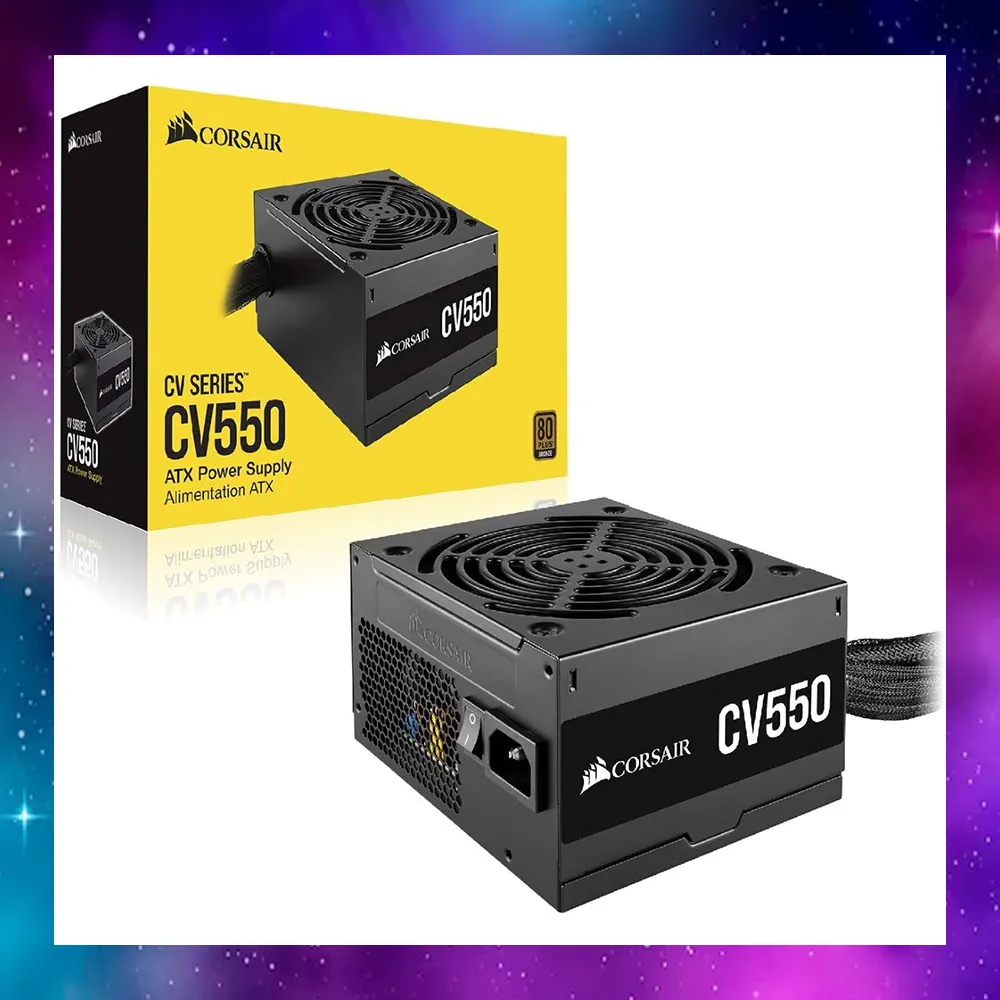
550W 80+ Bronze พอสำหรับเครื่องทั่วไป ยี่ห้อดี ไม่เสี่ยงอะไหล่พัง
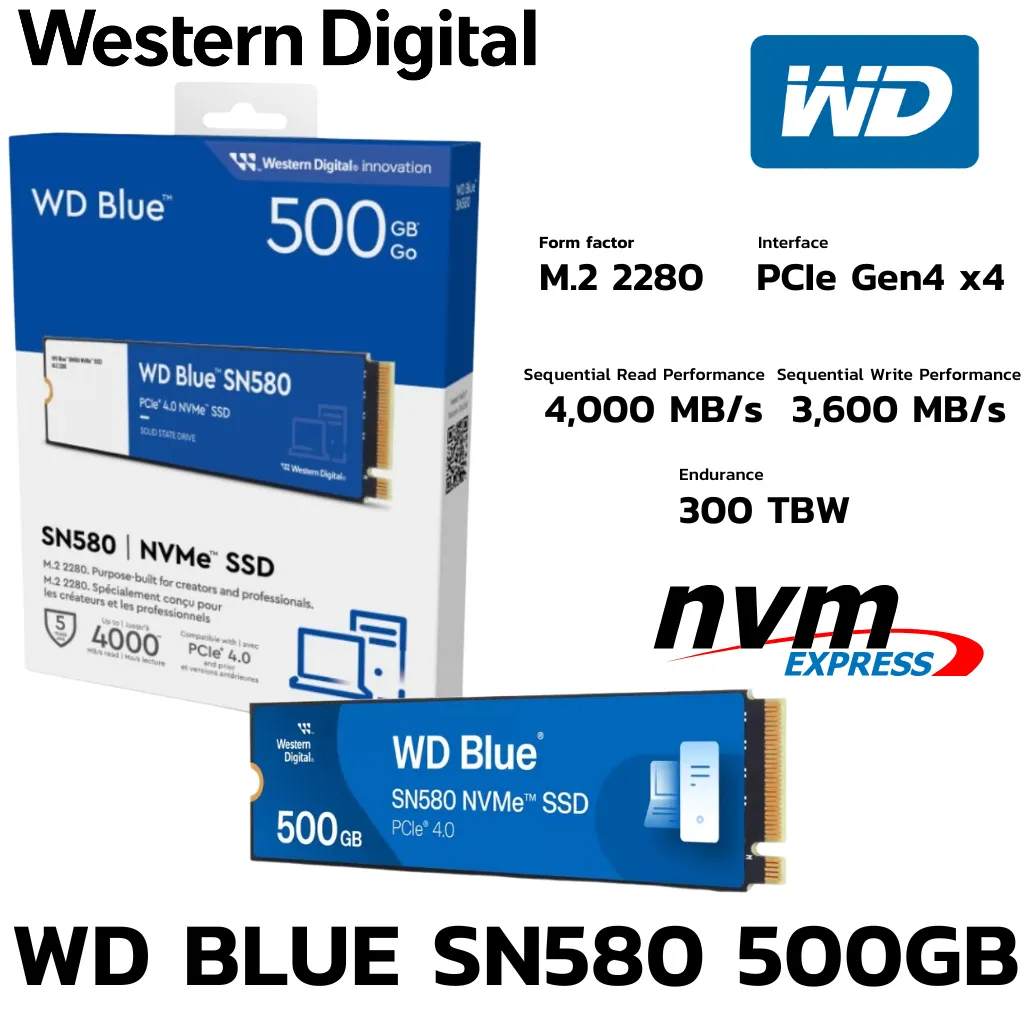
NVMe เร็วกว่า HDD 10 เท่า เปิดเครื่องไม่ถึง 10 วินาที
📖 อ่านเพิ่มเติม: แก้ปัญหาคอม รวมทุกอาการ สาเหตุ และวิธีแก้ — รวมวิธีแก้ปัญหาคอมทุกอาการไว้ในหน้าเดียว
บทความที่เกี่ยวข้อง
- คอมเปิดไม่ติด จอดำ สาเหตุและวิธีแก้ครบทุกกรณี
- คอมเปิดไม่ติด ไฟไม่เข้า ไฟไม่ติด เกิดจากอะไร
- คอมเปิดไม่ติด พัดลมหมุน แต่ไม่ขึ้นจอ แก้ยังไง?
- คอมเปิดไม่ติด แต่ไฟเข้า ไฟติดแต่ไม่ Boot
- คอมเปิดไม่ติด ไฟกระพริบ แก้ปัญหาอาการนี้
- เทคนิคบำรุงรักษาคอมพิวเตอร์ ให้ใช้งานได้นาน
📚 บทความที่เกี่ยวข้อง
ข้อจำกัดความรับผิดชอบ
บทความนี้จัดทำขึ้นเพื่อให้ความรู้เท่านั้น ผู้อ่านควรสำรองข้อมูลสำคัญทุกครั้งก่อนทำตามขั้นตอนใดๆ โยโยคอมพิวเตอร์ไม่รับผิดชอบต่อความเสียหายที่อาจเกิดขึ้นจากการนำข้อมูลไปปฏิบัติ ผู้อ่านยอมรับความเสี่ยงด้วยตนเอง หากไม่มั่นใจ ควรปรึกษาช่างผู้เชี่ยวชาญ

เขียนโดย
สุทินันท์ ปูคะภาค (โย)
ช่างคอมพิวเตอร์ประสบการณ์กว่า 20 ปี จากจังหวัดสระบุรี แชร์ความรู้ไอทีผ่านบทความและวิดีโอ YouTube เพื่อให้ทุกคนแก้ปัญหาคอมได้ด้วยตัวเอง
ดูวิดีโอบน YouTubeบทความที่เกี่ยวข้อง

วิธีเช็คเน็ตช้า เน็ตหลุด ด้วย ping -t แบบที่ช่างเขาทำกัน
วิธีเช็คเน็ตช้า เน็ตหลุด ด้วยคำสั่ง ping -t แบบที่ช่างใช้จริง อ่านผลลัพธ์เป็น รู้ว่าปัญหาอยู่ที่ router หรือ ISP พร้อมวิธีทำ shortcut ดับเบิลคลิกได้เลย

วิธีสำรองข้อมูลมือถือ ก่อนเปลี่ยนเครื่องใหม่ Android iPhone
วิธีสำรองข้อมูลมือถือก่อนเปลี่ยนเครื่องใหม่ ทั้ง Android และ iPhone รูปภาพ แชท LINE ผู้ติดต่อ ครบทุกอย่าง ทำเองได้ใน 30 นาที

ฮาร์ดดิสก์เต็มทำให้คอมช้าจริงไหม HDD กับ SSD ต่างกันยังไง
มีข้อมูลในฮาร์ดดิสก์เยอะทำให้คอมช้าจริงไหม คำตอบแตกต่างกันระหว่าง HDD กับ SSD อธิบายเหตุผลและวิธีดูแลพื้นที่จัดเก็บอย่างถูกต้อง