
หลายคนยังต้องการ ดาวน์โหลด Windows 10 มาลงเครื่องคอมอยู่ ไม่ว่าจะเป็นเพราะเครื่องเก่าลง Windows 11 ไม่ได้ หรือชอบ Windows 10 มากกว่าเพราะคุ้นเคยแล้ว บทความนี้ผมจะสอนวิธี ดาวน์โหลด Windows 10 ฟรี ของแท้จาก Microsoft โดยตรง ทั้งแบบไฟล์ ISO และการสร้าง USB Boot ไว้ลงเองทีละขั้นตอนแบบละเอียด ไม่ต้องไปหาจากเว็บมั่วๆ ที่เสี่ยงโดนไวรัสครับ
ทำไมยังต้องใช้ Windows 10 ในปี 2026?
แม้ Windows 11 จะออกมาหลายปีแล้ว แต่ Windows 10 ยังเป็นตัวเลือกที่ดีสำหรับหลายคน เหตุผลหลักๆ มีดังนี้:
1. เครื่องเก่าไม่รองรับ Windows 11
นี่คือเหตุผลอันดับหนึ่งเลยครับ Windows 11 มีข้อกำหนดเรื่อง TPM 2.0 และ Secure Boot ที่คอมรุ่นเก่าหลายเครื่องไม่มี โดยเฉพาะเครื่องที่ซื้อมาก่อนปี 2018 ถ้าเครื่องเราไม่ผ่านสเปค ก็ต้องอยู่กับ Windows 10 ต่อไป (หรือใช้วิธี bypass แต่ไม่แนะนำ เพราะอาจมีปัญหาเรื่องอัปเดตในอนาคต)
ไม่แน่ใจว่าเครื่องรองรับ Windows 11 ไหม ลองเช็คสเปคเครื่องได้ที่ เครื่องมือคำนวณสเปคคอม ของเราได้เลยครับ
2. คุ้นเคยกับ Windows 10 มากกว่า
หลายคนใช้ Windows 10 มาตั้งแต่ปี 2015 จนชินมือไปหมดแล้ว ทั้ง Start Menu, Taskbar, Settings ทุกอย่างรู้ว่าอยู่ตรงไหน พอไปลอง Windows 11 แล้วรู้สึกไม่คุ้น ก็เลยอยากกลับมาใช้ Windows 10
3. เสถียร ใช้งานได้ดี
Windows 10 ผ่านการอัปเดตมาหลายปี bug ต่างๆ ถูกแก้ไปเกือบหมดแล้ว ทำให้มีความเสถียรสูง ใช้งานได้ลื่นไหล โดยเฉพาะกับเครื่องที่สเปคไม่สูงมาก
4. ซอฟต์แวร์เก่าบางตัวรองรับเฉพาะ Windows 10
โปรแกรมเก่าบางตัว โดยเฉพาะโปรแกรมเฉพาะทาง (เครื่องจักร, ระบบบัญชีเก่า, POS) อาจทำงานบน Windows 10 ได้ดีกว่า Windows 11
Windows 10 ยังได้รับ Support ถึงเมื่อไหร่?
ตรงนี้สำคัญมากครับ ต้องรู้ไว้ก่อนตัดสินใจ
Microsoft ได้ยุติการสนับสนุนหลัก (End of Support) ของ Windows 10 เมื่อวันที่ 14 ตุลาคม 2025 แล้ว
หมายความว่า:
- ไม่มีอัปเดตความปลอดภัยฟรี อีกต่อไป (ยกเว้นสมัคร Extended Security Updates แบบเสียเงิน)
- ไม่มีฟีเจอร์ใหม่ เพิ่มเข้ามา
- ซอฟต์แวร์ใหม่ๆ อาจทยอยหยุดรองรับ Windows 10
คำแนะนำจากผม: ถ้าเครื่องรองรับ Windows 11 ได้ แนะนำให้อัปเกรดเป็น Windows 11 ดีกว่าครับ อ่านวิธีดาวน์โหลดได้ที่ วิธีดาวน์โหลด Windows 11 ฟรี จาก Microsoft แต่ถ้าเครื่องไม่รองรับจริงๆ ก็ยังใช้ Windows 10 ต่อได้ แค่ต้องระวังเรื่องความปลอดภัยมากขึ้น ลองเช็คสเปคขั้นต่ำ Windows 11ก่อนตัดสินใจ ติดตั้ง Antivirus ดีๆ และระวังเว็บ/อีเมลมั่วๆ
วิธีดาวน์โหลด Windows 10 ISO จาก Microsoft
มาเข้าเรื่องหลักกันเลยครับ วิธีดาวน์โหลดไฟล์ ISO ของ Windows 10 จาก Microsoft โดยตรง ซึ่งเป็นวิธีที่ปลอดภัยที่สุด
ขั้นตอนดาวน์โหลด Windows 10 ISO:
-
เปิดเบราว์เซอร์ แล้วไปที่หน้าดาวน์โหลดอย่างเป็นทางการ: microsoft.com/software-download/windows10
-
ถ้าเปิดจากคอมที่ลง Windows อยู่แล้ว Microsoft จะแสดงให้ดาวน์โหลด Media Creation Tool แทน (ดูวิธีใช้ในหัวข้อถัดไป) แต่ถ้าอยากได้ ไฟล์ ISO โดยตรง ให้ทำดังนี้:
- เปิดจาก Mac, Linux หรือมือถือ ซึ่งจะแสดงหน้าดาวน์โหลด ISO โดยตรง
- หรือถ้าใช้ Windows ให้กด F12 เปิด Developer Tools แล้วเปลี่ยน User Agent เป็น Mobile/iPad จะเห็นหน้าดาวน์โหลด ISO เหมือนกัน
-
เลือก Edition → กด Windows 10 แล้วกด Confirm
-
เลือก ภาษา → เลือก Thai หรือ English (แนะนำ English ครับ เพราะถ้าเจอปัญหาจะหาวิธีแก้ใน Google ได้ง่ายกว่า)
-
เลือก 64-bit Download หรือ 32-bit Download
- แนะนำเลือก 64-bit เพราะคอมสมัยนี้เกือบทุกเครื่องรองรับแล้ว และ 64-bit รองรับ RAM ได้มากกว่า 4 GB
- เลือก 32-bit เฉพาะเครื่องที่เก่ามากๆ ที่เป็น CPU 32-bit เท่านั้น
-
รอดาวน์โหลด ไฟล์ ISO ขนาดประมาณ 4-5 GB (ลิงก์ดาวน์โหลดมีอายุ 24 ชั่วโมง โหลดให้ทันนะครับ)
สิ่งที่ได้: ไฟล์ .iso ของ Windows 10 สามารถนำไปสร้าง USB Boot หรือเปิดใน Virtual Machine ได้เลย
วิธีใช้ Media Creation Tool สร้าง USB Boot (แนะนำ)
วิธีนี้เป็นวิธีที่ Microsoft แนะนำเอง และเป็นวิธีที่ง่ายที่สุดในการสร้าง USB สำหรับลง Windows 10 เพราะโปรแกรมจะดาวน์โหลดและเขียนลง USB ให้อัตโนมัติในขั้นตอนเดียว
สิ่งที่ต้องเตรียม:
- USB Flash Drive ขนาด 8 GB ขึ้นไป (ข้อมูลใน USB จะถูกลบหมด ย้ายไฟล์สำคัญออกก่อน)
- อินเทอร์เน็ตที่เสถียร (ต้องดาวน์โหลดไฟล์ประมาณ 4-5 GB)
- เวลาประมาณ 15-30 นาที
ขั้นตอน:
-
ไปที่ microsoft.com/software-download/windows10
-
กดปุ่ม “Download tool now” หรือ “Download Now” เพื่อดาวน์โหลด Media Creation Tool
-
เปิดไฟล์ MediaCreationTool.exe ที่ดาวน์โหลดมา
-
ยอมรับเงื่อนไขการใช้งาน กด Accept
-
เลือก “Create installation media (USB flash drive, DVD, or ISO file) for another PC” แล้วกด Next
-
ตั้งค่า:
- Language: Thai หรือ English (แนะนำ English)
- Edition: Windows 10
- Architecture: 64-bit (x64) แนะนำ
- หรือติ๊ก “Use the recommended options for this PC” ถ้าจะลงเครื่องเดียวกัน
-
เลือก USB flash drive แล้วกด Next
-
เลือก USB Drive ที่เสียบอยู่ (ระวังเลือกให้ถูกตัว เพราะข้อมูลจะถูกลบทั้งหมด)
-
กด Next แล้วรอ โปรแกรมจะดาวน์โหลด Windows 10 และเขียนลง USB ให้อัตโนมัติ
-
เสร็จแล้ว USB นี้สามารถเอาไปบูตลง Windows 10 ได้ทันทีเลยครับ
ข้อดี: ง่าย สะดวก ครบจบในขั้นตอนเดียว ไม่ต้องโหลด ISO มาแยก ข้อเสีย: ต้องใช้บนคอม Windows เท่านั้น (Mac/Linux ใช้ไม่ได้)
วิธีสร้าง USB Boot ด้วย Rufus (ทางเลือก)
ถ้ามีไฟล์ ISO ของ Windows 10 แล้ว สามารถใช้โปรแกรม Rufus สร้าง USB Boot ได้ครับ วิธีนี้เหมาะกับคนที่ดาวน์โหลด ISO มาแล้ว หรือต้องการตั้งค่าขั้นสูงได้มากกว่า Media Creation Tool
ขั้นตอน:
-
ดาวน์โหลด Rufus จาก rufus.ie (ฟรี ไม่ต้องติดตั้ง พกใน USB ได้เลย)
-
เสียบ USB 8 GB ขึ้นไป
-
เปิด Rufus แล้วตั้งค่าดังนี้:
| การตั้งค่า | ค่าที่แนะนำ | หมายเหตุ |
|---|---|---|
| Device | เลือก USB ของเรา | ระวังเลือกให้ถูกตัว |
| Boot selection | กด SELECT แล้วเลือกไฟล์ ISO | เลือกไฟล์ .iso ที่โหลดมา |
| Partition scheme | GPT | สำหรับเครื่องที่ใช้ UEFI (คอมส่วนใหญ่หลังปี 2012) |
| Target system | UEFI (non CSM) | เลือกอัตโนมัติตาม Partition scheme |
| File system | NTFS | ค่าเริ่มต้น |
| Cluster size | ค่าเริ่มต้น | ไม่ต้องเปลี่ยน |
-
กด START
-
ถ้ามี popup ถามเรื่อง Windows User Experience ให้ติ๊กตัวเลือกตามต้องการ (เช่น ปิด requirement ของ online Microsoft Account)
-
รอจนเสร็จ ใช้เวลาประมาณ 5-15 นาที ขึ้นอยู่กับความเร็ว USB
เมื่อไหร่ควรเลือก MBR แทน GPT?
- เลือก GPT ถ้าเครื่องรองรับ UEFI (คอมส่วนใหญ่หลังปี 2012)
- เลือก MBR ถ้าเครื่องเก่ามากที่ใช้ BIOS แบบเก่า (Legacy BIOS)
- ไม่แน่ใจ? เข้า BIOS ดู ถ้าเห็นคำว่า UEFI แสดงว่าเลือก GPT ได้
วิธี Boot จาก USB เพื่อลง Windows 10
USB พร้อมแล้ว ทีนี้มาลง Windows 10 กันเลยครับ
ขั้นตอนที่ 1: เข้า BIOS/Boot Menu
- เสียบ USB ที่สร้างไว้เข้ากับคอมเครื่องที่จะลง Windows
- เปิดเครื่อง (หรือ Restart) แล้ว กดปุ่มเข้า Boot Menu ทันทีที่เครื่องเริ่มทำงาน
ปุ่มเข้า Boot Menu ของแต่ละยี่ห้อ:
| ยี่ห้อ Mainboard / Notebook | ปุ่ม Boot Menu | ปุ่มเข้า BIOS |
|---|---|---|
| ASUS | F8 | Del หรือ F2 |
| Gigabyte | F12 | Del |
| MSI | F11 | Del |
| ASRock | F11 | Del หรือ F2 |
| Acer (Notebook) | F12 | F2 |
| HP (Notebook) | F9 | F10 |
| Lenovo (Notebook) | F12 | F1 หรือ F2 |
| Dell (Notebook) | F12 | F2 |
ขั้นตอนที่ 2: เลือก Boot จาก USB
- ในหน้า Boot Menu ให้เลือก USB Drive ของเรา (อาจแสดงชื่อเป็น “UEFI: ชื่อ USB” หรือ “USB HDD”)
- กด Enter เพื่อบูตจาก USB
ขั้นตอนที่ 3: ติดตั้ง Windows 10
-
จะเห็นหน้าจอ Windows Setup ตั้งค่าดังนี้:
- Language: English หรือ Thai
- Time and currency format: Thai (Thailand)
- Keyboard: Thai Kedmanee (หรือ US ก็ได้ ค่อยเพิ่มทีหลัง)
-
กด Next แล้วกด Install now
-
ถ้ามี Product Key ให้กรอก ถ้าไม่มีให้กด “I don’t have a product key” (ยังใช้งานได้ แค่จะมี watermark)
-
เลือก Edition → Windows 10 Home หรือ Pro (ดูรายละเอียดความแตกต่างด้านล่าง)
-
ยอมรับเงื่อนไข กด I accept the license terms แล้วกด Next
-
เลือก Custom: Install Windows only (advanced) เพื่อลงใหม่ทั้งหมด (Clean Install)
-
เลือก Drive ที่จะลง Windows:
- ถ้าลงใหม่ทั้งหมด → ลบ Partition เก่าให้หมด แล้วเลือก Unallocated Space กด Next
- ถ้ามี SSD + HDD → เลือกลงใน SSD (เครื่องจะเร็วขึ้นมาก)
- ระวัง: การลบ Partition จะลบข้อมูลทั้งหมด สำรองข้อมูลก่อนเสมอ
-
รอ Windows ติดตั้ง ใช้เวลาประมาณ 10-30 นาที เครื่องจะ Restart เอง 2-3 ครั้ง
-
ตั้งค่าเริ่มต้น (ชื่อผู้ใช้, รหัสผ่าน, ภาษา, WiFi) แล้วเข้า Desktop ได้เลย
ถ้าลง Windows แล้วบูตไม่ขึ้น จอดำ อ่านวิธีแก้ได้ที่ วิธีแก้ลง Windows แล้วจอดำ Error No bootable device ครับ ถ้าไม่แน่ใจว่ากดปุ่มอะไรเข้า BIOS สำหรับยี่ห้อเครื่องตัวเอง ดูได้ที่ วิธีเข้า BIOS ทุกยี่ห้อ ครับ
หลังลง Windows 10 เสร็จ ต้องทำอะไรต่อ?
ลงเสร็จแล้วอย่าลืมทำสิ่งเหล่านี้:
1. อัปเดต Windows ให้เป็นเวอร์ชันล่าสุด
ไปที่ Settings > Update & Security > Windows Update แล้วกด Check for updates เพราะไฟล์ ISO ที่โหลดมาอาจไม่ใช่เวอร์ชันล่าสุด
2. ลงไดรเวอร์ให้ครบ
Windows 10 จะลงไดรเวอร์พื้นฐานให้อัตโนมัติ แต่ไดรเวอร์บางตัวอาจต้องลงเพิ่ม โดยเฉพาะ:
- ไดรเวอร์ การ์ดจอ (NVIDIA / AMD / Intel)
- ไดรเวอร์ เสียง (Realtek)
- ไดรเวอร์ LAN / WiFi
ถ้าไม่อยากลงทีละตัว อ่าน ลงไดรเวอร์แบบรวดเดียวครบ จบในคลิกเดียว ได้เลย
3. เพิ่มไอคอน This PC บน Desktop
หลังลง Windows 10 ใหม่ จะไม่เห็นไอคอน This PC บนหน้า Desktop ถ้าต้องการเพิ่ม อ่านวิธีได้ที่ วิธีเพิ่มไอคอน This PC และอื่นๆ บน Desktop หลังติดตั้ง Windows 10
4. ติดตั้ง Antivirus
Windows 10 มี Windows Defender มาในตัว ซึ่งดีพอสำหรับใช้งานทั่วไป แต่เนื่องจาก Windows 10 หมดการสนับสนุนแล้ว แนะนำให้ติดตั้ง Antivirus เพิ่มเติมเพื่อความปลอดภัย
Windows 10 Home vs Pro ต่างกันยังไง?
ตอนลง Windows 10 จะให้เลือกระหว่าง Home กับ Pro มาดูว่าต่างกันยังไง เลือกตัวไหนดี
| ฟีเจอร์ | Windows 10 Home | Windows 10 Pro |
|---|---|---|
| ราคา | ฟรี (ดาวน์โหลดจาก Microsoft) | แพงกว่า ~2,000 บาท |
| รองรับ RAM สูงสุด | 128 GB | 2 TB |
| BitLocker (เข้ารหัสดิสก์) | ไม่มี | มี |
| Remote Desktop (เป็น Host) | ไม่มี | มี |
| Hyper-V (รัน Virtual Machine) | ไม่มี | มี |
| Group Policy | ไม่มี | มี |
| Windows Sandbox | ไม่มี | มี |
| ใช้งานทั่วไป | เพียงพอ | สำหรับ IT/Developer |
สรุปง่ายๆ:
- Home → สำหรับคนทั่วไป ใช้งานทั่วไป เล่นเน็ต ทำงาน เล่นเกม เพียงพอแล้ว
- Pro → สำหรับคนที่ต้องการ Remote Desktop, BitLocker, Hyper-V หรือทำงานสาย IT
ควรใช้ Windows 10 ต่อ หรืออัปเป็น Windows 11?
นี่คือคำถามยอดฮิตเลยครับ มาเปรียบเทียบให้ดูชัดๆ
ตารางเปรียบเทียบ Windows 10 vs Windows 11
| หัวข้อ | Windows 10 | Windows 11 |
|---|---|---|
| สถานะ Support | หมดแล้ว (ต.ค. 2025) | ยังได้รับอัปเดตปกติ |
| อัปเดตความปลอดภัย | ต้องเสียเงินซื้อ ESU | ฟรี |
| UI / หน้าตา | Start Menu ด้านซ้าย (คุ้นเคย) | Start Menu ตรงกลาง (สวยกว่า) |
| ความต้องการ TPM | ไม่จำเป็น | ต้องมี TPM 2.0 |
| Secure Boot | ไม่จำเป็น | ต้องรองรับ |
| RAM ขั้นต่ำ | 1 GB (32-bit) / 2 GB (64-bit) | 4 GB |
| พื้นที่ดิสก์ขั้นต่ำ | 32 GB | 64 GB |
| ประสิทธิภาพเกม | ดี | ดีกว่า (DirectStorage, Auto HDR) |
| Snap Layout (จัดหน้าต่าง) | ไม่มี | มี (สะดวกมาก) |
| Android App | ไม่รองรับ | รองรับ (บางรุ่น) |
| Widget | ไม่มี | มี |
| ความเสถียร | สูงมาก | สูง |
เครื่องไหนควรอยู่ Windows 10 เครื่องไหนควรขึ้น Windows 11?
ยังอยู่ Windows 10 ได้:
- เครื่องที่ไม่มี TPM 2.0 (ไม่มีทางเลือก)
- เครื่องที่ใช้โปรแกรมเฉพาะทางที่ยังไม่รองรับ Windows 11
- คอมเก่าที่ RAM 4 GB หรือ HDD ช้าๆ (ลง Win 11 อาจช้าลงอีก)
ควรอัปเป็น Windows 11:
- เครื่องที่สเปคผ่าน Windows 11 (มี TPM 2.0, Secure Boot)
- ต้องการอัปเดตความปลอดภัยฟรี
- อยากได้ฟีเจอร์ใหม่ๆ เช่น Snap Layout, Widget
- ใช้งานทั่วไปที่ไม่ติดเรื่องโปรแกรม
ถ้าตัดสินใจอัปเกรดเป็น Windows 11 แล้ว แนะนำซื้อ key ของแท้ไว้เลยครับ จะได้ไม่ต้องเห็น watermark รำคาญตา:
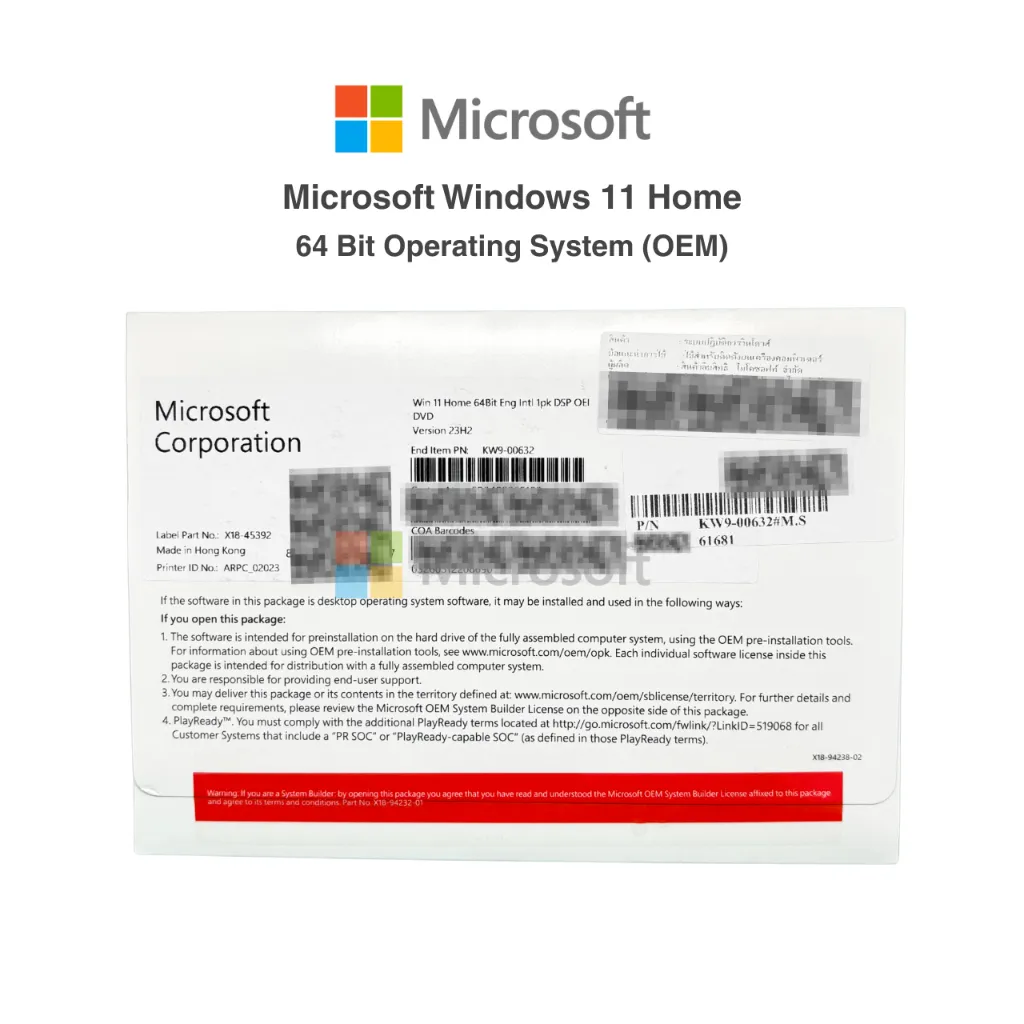
ซื้อครั้งเดียวใช้ได้ตลอด ไม่มี watermark อัปเดตความปลอดภัยฟรี ลงเครื่องใหม่ได้เลย
ถ้าตัดสินใจจะอัปเป็น Windows 11 อ่านวิธีดาวน์โหลดได้ที่ วิธีดาวน์โหลด Windows 11 ฟรี จาก Microsoft หรือดูความแตกต่างระหว่าง Windows 10 กับ 11 และราคา Windows 11 ซื้อที่ไหนดี ได้ครับ
สเปคขั้นต่ำ Windows 10
ก่อนลง Windows 10 ต้องเช็คว่าเครื่องเราผ่านสเปคขั้นต่ำหรือเปล่า (ซึ่งต่ำกว่า Windows 11 มาก):
| รายการ | ความต้องการขั้นต่ำ | แนะนำ (ใช้ได้ลื่น) |
|---|---|---|
| CPU | 1 GHz ขึ้นไป | 2 GHz ขึ้นไป, 2 cores |
| RAM | 1 GB (32-bit) / 2 GB (64-bit) | 4 GB ขึ้นไป (แนะนำ 8 GB) |
| พื้นที่ดิสก์ | 16 GB (32-bit) / 32 GB (64-bit) | SSD 128 GB ขึ้นไป |
| การ์ดจอ | DirectX 9 + WDDM 1.0 | DirectX 12 |
| จอ | 800 x 600 | 1920 x 1080 (Full HD) |
| TPM | ไม่จำเป็น | - |
| UEFI / Secure Boot | ไม่จำเป็น | - |
จะเห็นว่าสเปคขั้นต่ำของ Windows 10 ต่ำมาก คอมเก่าๆ ส่วนใหญ่สามารถลงได้ครับ ถ้าเครื่องมี RAM 2 GB กับ HDD ก็ลงได้ แต่จะช้าหน่อย ถ้าเพิ่ม RAM เป็น 4-8 GB แล้วเปลี่ยนเป็น SSD จะเร็วขึ้นอย่างเห็นได้ชัดเลย
Windows 10 ลงฟรีได้จริงไหม?
คำตอบคือ ดาวน์โหลดฟรี ลงฟรี ใช้ได้เลย ครับ แต่ถ้าไม่ Activate (ไม่มี Product Key) จะมีข้อจำกัดเล็กน้อย:
- มี watermark “Activate Windows” มุมขวาล่างของจอ
- เปลี่ยน wallpaper, สี, theme ไม่ได้ ผ่าน Settings
- ฟีเจอร์อื่นๆ ใช้ได้ปกติหมด ทั้งลงโปรแกรม เล่นเน็ต ทำงาน เล่นเกม
ถ้าอยากเปิดใช้งานเต็มรูปแบบ สามารถซื้อ Product Key จาก Microsoft Store หรือร้านค้าออนไลน์ ราคาประมาณ 300-4,000 บาท แล้วแต่เวอร์ชันและแหล่งซื้อ
📚 บทความที่เกี่ยวข้อง
สรุป
การ ดาวน์โหลด Windows 10 ฟรี จาก Microsoft ทำได้ 2 วิธีหลัก:
- Media Creation Tool → สร้าง USB Boot ง่ายสุด แนะนำสำหรับคนทั่วไป
- ดาวน์โหลด ISO + ใช้ Rufus สร้าง USB → เหมาะกับคนที่ต้องการตั้งค่าขั้นสูง
ทั้ง 2 วิธีเป็นช่องทางอย่างเป็นทางการจาก Microsoft ปลอดภัย ไม่มีไวรัส ไม่มีค่าใช้จ่าย
แต่อย่าลืมว่า Windows 10 หมด Support แล้ว ถ้าเครื่องรองรับ Windows 11 ได้ แนะนำให้อัปเกรดเป็น Windows 11 ดีกว่าครับ เพื่อความปลอดภัยและฟีเจอร์ที่ดีกว่า
ถ้ามีปัญหาเรื่องลง Windows หรือคอมเปิดไม่ติดหลังลง สามารถ โทรปรึกษาผมได้ที่ 086-561-8171 หรือแอดไลน์ @018ffulw ได้เลยครับ
บทความที่เกี่ยวข้อง
ข้อจำกัดความรับผิดชอบ
บทความนี้จัดทำขึ้นเพื่อให้ความรู้เท่านั้น ผู้อ่านควรสำรองข้อมูลสำคัญทุกครั้งก่อนทำตามขั้นตอนใดๆ โยโยคอมพิวเตอร์ไม่รับผิดชอบต่อความเสียหายที่อาจเกิดขึ้นจากการนำข้อมูลไปปฏิบัติ ผู้อ่านยอมรับความเสี่ยงด้วยตนเอง หากไม่มั่นใจ ควรปรึกษาช่างผู้เชี่ยวชาญ

เขียนโดย
สุทินันท์ ปูคะภาค (โย)
ช่างคอมพิวเตอร์ประสบการณ์กว่า 20 ปี จากจังหวัดสระบุรี แชร์ความรู้ไอทีผ่านบทความและวิดีโอ YouTube เพื่อให้ทุกคนแก้ปัญหาคอมได้ด้วยตัวเอง
ดูวิดีโอบน YouTubeบทความที่เกี่ยวข้อง
Windows 10/11 คู่มือฉบับสมบูรณ์ - ติดตั้ง ตั้งค่า แก้ปัญหา
คู่มือ Windows 10/11 ฉบับสมบูรณ์ - ดาวน์โหลด ติดตั้ง ตั้งค่า เพิ่มประสิทธิภาพ แก้ปัญหา การอัพเดท
Windows 11 ราคาเท่าไหร่ ซื้อที่ไหนถูกสุด (Home vs Pro) 2026
เปรียบเทียบราคา Windows 11 Home vs Pro ซื้อที่ไหนถูกที่สุด ของแท้ลิขสิทธิ์ ราคาตั้งแต่หลักร้อยถึงหลักพัน ต่างกันยังไง
Windows 11 Tiny11 คืออะไร? ใช้แทน Windows 11 ปกติได้ไหม
รีวิว Tiny11 คืออะไร ใช้แทน Windows 11 ได้ไหม ข้อดี ข้อเสีย ความเสี่ยงด้านความปลอดภัย พร้อมทางเลือกอื่นที่ปลอดภัยกว่า จากประสบการณ์ช่างคอม