
ใครที่อยากลง Windows 11 ใหม่ทั้งเครื่อง หรืออยากเก็บไฟล์ ISO ไว้สำรองเผื่อวันที่คอมพัง บทความนี้จะสอนตั้งแต่ ดาวน์โหลด Windows 11 ISO แท้จาก Microsoft ไปจนถึง สร้าง USB Boot แล้วลง Windows เองได้เลย ไม่ต้องง้อช่าง ไม่ต้องเสียเงิน
สำรองข้อมูลก่อนทำทุกครั้ง!
การลง Windows 11 ใหม่แบบ Clean Install จะลบข้อมูลทั้งหมดในไดรฟ์ที่เลือกติดตั้ง รวมถึงรูปภาพ เอกสาร และโปรแกรมที่ลงไว้ ก่อนเริ่มให้สำรองข้อมูลสำคัญไปเก็บไว้ใน External HDD หรือ USB อีกอัน และข้อมูลใน USB ที่ใช้ทำ Boot จะถูกลบหมดเช่นกันครับ

เขียนแบบ step-by-step มีรูปประกอบความเข้าใจ ทำตามได้ทั้งมือใหม่และมือเก่าครับ
ทำไมต้องดาวน์โหลด ISO? ใช้ตอนไหนบ้าง
หลายคนอาจสงสัยว่า ทำไมถึงต้องดาวน์โหลดไฟล์ ISO ด้วย ในเมื่อ Windows 11 ก็อัปเดตได้ผ่าน Windows Update อยู่แล้ว คำตอบคือ มีหลายสถานการณ์ที่ ISO จำเป็นมากครับ
สถานการณ์ที่ต้องใช้ไฟล์ ISO:
- ลง Windows ใหม่ทั้งเครื่อง (Clean Install) - เครื่องช้า ไวรัสเยอะ อยาก format แล้วลงใหม่ให้สะอาด
- เครื่องบูตไม่เข้า Windows - จอฟ้า เจอ error ซ่อมยังไงก็ไม่หาย ต้องลงใหม่อย่างเดียว
- ประกอบคอมใหม่ - ซื้อ SSD มาใหม่ ยังไม่มี Windows ต้องลงเอง
- เก็บสำรอง - มีไฟล์ ISO ไว้ใน USB อย่างน้อยสักอัน วันที่คอมพังจะได้ไม่ต้องวิ่งหาคนอื่น
- ลง Windows ให้เครื่องหลายเครื่อง - ช่างคอมหรือ IT ที่ต้องลง Windows บ่อยๆ
- ลง Windows 11 ในเครื่องที่ไม่ผ่าน TPM 2.0 - ใช้ Rufus bypass ได้
ถ้าเข้าข่ายข้อไหนสักข้อ ก็มาเริ่มกันเลยครับ
สำหรับใครที่แค่อยากอัปเดตจาก Windows 10 เป็น 11 แบบไม่ต้องลงใหม่ ลองอ่าน วิธีดาวน์โหลด Windows 11 ฟรี จาก Microsoft ได้เลย มีวิธีง่ายกว่านี้ครับ
วิธีดาวน์โหลด Windows 11 ISO จาก Microsoft (ของแท้ ฟรี)
ไฟล์ ISO ที่ดาวน์โหลดจาก Microsoft เป็นของแท้ 100% ไม่มีไวรัส ไม่มีโปรแกรมแอบแฝง ใช้ได้ทั้ง Home และ Pro ในไฟล์เดียว
ขั้นตอนที่ 1: เข้าเว็บ Microsoft
เปิดบราวเซอร์แล้วเข้าไปที่:
https://www.microsoft.com/software-download/windows11
เลื่อนลงมาจนเจอหัวข้อ “Download Windows 11 Disk Image (ISO) for x64 devices”
ขั้นตอนที่ 2: เลือก Edition
ในช่อง dropdown ให้เลือก Windows 11 (multi-edition ISO for x64 devices)
แล้วกดปุ่ม Download Now
ตัวเลือกนี้จะรวมทั้ง Home และ Pro ไว้ในไฟล์เดียว ตอนติดตั้งค่อยเลือกอีกทีว่าจะลง Edition ไหน
ขั้นตอนที่ 3: เลือกภาษา
เลือกภาษาที่ต้องการ เช่น:
- English (United States) - แนะนำสำหรับคนส่วนใหญ่ เพราะหา driver และแก้ปัญหาง่ายกว่า
- English International - ภาษาอังกฤษแบบสากล
- Thai - ภาษาไทย (เมนูจะเป็นไทยทั้งหมด)
กดปุ่ม Confirm
Tips: แนะนำให้เลือก English (United States) ครับ เพราะถ้าเจอปัญหาอะไร หา Google แก้ง่ายกว่าภาษาไทยเยอะ แล้วค่อยไปเพิ่มภาษาไทยทีหลังใน Settings ได้
ขั้นตอนที่ 4: กดดาวน์โหลด
จะมีปุ่ม 64-bit Download ขึ้นมา กดเลย
ไฟล์ ISO จะมีขนาดประมาณ 6.2 GB ใช้เวลาดาวน์โหลดแล้วแต่ความเร็วเน็ต
ข้อควรระวัง:
- ลิงก์ดาวน์โหลดจะ หมดอายุใน 24 ชั่วโมง ต้องดาวน์โหลดให้เสร็จก่อน
- Windows 11 รองรับเฉพาะ 64-bit เท่านั้น ไม่มี 32-bit แล้ว
- ต้องมีพื้นที่ว่างในเครื่องอย่างน้อย 8 GB สำหรับเก็บไฟล์ ISO
เลือก Edition ไหนดี? Home vs Pro vs Enterprise
ตอนติดตั้ง Windows 11 จากไฟล์ ISO จะมีให้เลือกหลาย Edition คำถามยอดฮิตคือ “เลือกอันไหนดี?” มาดูตารางเปรียบเทียบกันครับ
| ฟีเจอร์ | Home | Pro | Enterprise |
|---|---|---|---|
| ราคา | ฟรี (ใช้ได้โดยไม่ activate) | ฟรี (ใช้ได้โดยไม่ activate) | ต้องซื้อ License เท่านั้น |
| เหมาะกับ | ใช้งานทั่วไป, เล่นเกม | ทำงาน, ต้องการฟีเจอร์เพิ่ม | องค์กร, บริษัท |
| BitLocker (เข้ารหัสดิสก์) | Device Encryption เท่านั้น | มีเต็มรูปแบบ | มีเต็มรูปแบบ |
| Remote Desktop (ฝั่ง Host) | ไม่มี | มี | มี |
| Hyper-V (Virtual Machine) | ไม่มี | มี | มี |
| Group Policy Editor | ไม่มี | มี | มี |
| Windows Sandbox | ไม่มี | มี | มี |
| RAM สูงสุด | 128 GB | 2 TB | 6 TB |
| จำนวน CPU สูงสุด | 1 ซ็อกเก็ต | 2 ซ็อกเก็ต | 4 ซ็อกเก็ต |
| Windows Update for Business | ไม่มี | มี | มี |
คำแนะนำ:
- ใช้งานทั่วไป เล่นเกม ดูหนัง -> เลือก Home เพียงพอแล้ว
- ทำงาน ต้องใช้ Remote Desktop, BitLocker หรือ Hyper-V -> เลือก Pro
- ไม่รู้จะเลือกอะไร -> เลือก Pro ไปเลย เพราะฟีเจอร์ครบกว่า ใช้ฟรีได้เหมือนกัน (แค่มี watermark มุมขวาล่าง)
หมายเหตุ: Windows 11 ใช้ได้โดยไม่ต้อง activate ครับ แค่จะมีข้อจำกัดเรื่อง personalization (เปลี่ยน wallpaper, theme ไม่ได้) และมี watermark เล็กๆ ที่มุมจอ ฟีเจอร์อื่นใช้ได้ปกติทุกอย่าง
วิธีสร้าง USB Boot ด้วย Rufus (แนะนำ)
Rufus เป็นโปรแกรมฟรีที่ช่วยสร้าง USB Boot ได้ง่ายที่สุด และยังมีฟีเจอร์พิเศษคือ bypass TPM 2.0 ได้ด้วย สำหรับเครื่องเก่าที่ไม่ผ่านข้อกำหนด
สิ่งที่ต้องเตรียม
- USB Flash Drive ขนาดอย่างน้อย 8 GB (แนะนำ 16 GB สำหรับความเร็วที่ดีกว่า)
- ไฟล์ Windows 11 ISO ที่ดาวน์โหลดมาแล้ว
- โปรแกรม Rufus (ดาวน์โหลดฟรี)
สำคัญ: ข้อมูลทั้งหมดใน USB จะถูกลบ ให้ย้ายไฟล์สำคัญออกก่อนนะครับ
ขั้นตอนที่ 1: ดาวน์โหลด Rufus
เข้าไปที่ https://rufus.ie แล้วดาวน์โหลดเวอร์ชันล่าสุด
มีให้เลือก 2 แบบ:
- Rufus แบบติดตั้ง (Standard) - ติดตั้งลงเครื่อง
- Rufus แบบ Portable - ไม่ต้องติดตั้ง ดับเบิลคลิกเปิดใช้ได้เลย (แนะนำ)
ขั้นตอนที่ 2: เสียบ USB แล้วเปิด Rufus
- เสียบ USB Flash Drive เข้าคอมพิวเตอร์
- เปิดโปรแกรม Rufus (ถ้า Windows ถาม UAC ให้กด Yes)
- Rufus จะตรวจเจอ USB ของเราอัตโนมัติ
ขั้นตอนที่ 3: เลือกไฟล์ ISO
- ที่ช่อง Boot selection ให้กดปุ่ม SELECT
- เลือกไฟล์
Win11_24H2_English_x64.isoที่ดาวน์โหลดมา (ชื่อไฟล์อาจต่างกันตามเวอร์ชัน) - Rufus จะตั้งค่าอื่นๆ ให้อัตโนมัติ
ขั้นตอนที่ 4: ตั้งค่า Rufus
ตรวจสอบการตั้งค่าให้ตรงกับนี้:
| การตั้งค่า | ค่าที่แนะนำ | หมายเหตุ |
|---|---|---|
| Device | USB ของเรา | ตรวจให้ดีว่าเลือกถูกตัว |
| Boot selection | ไฟล์ ISO ที่เลือก | - |
| Partition scheme | GPT | สำหรับเครื่องรุ่นใหม่ (UEFI) |
| Target system | UEFI (non CSM) | จะเลือกให้อัตโนมัติ |
| File system | NTFS | รองรับไฟล์ใหญ่กว่า 4 GB |
| Cluster size | ค่า Default | ไม่ต้องแก้ |
MBR หรือ GPT? ถ้าเครื่องรุ่นใหม่ (ผลิตหลังปี 2015) ให้ใช้ GPT ถ้าเครื่องเก่ามากที่ใช้ BIOS แบบ Legacy ให้ใช้ MBR แต่โดยทั่วไปเลือก GPT ไปเลยครับ
ขั้นตอนที่ 5: กด START แล้วตั้งค่า bypass (ถ้าต้องการ)
กดปุ่ม START แล้ว Rufus จะแสดงหน้าต่าง Windows User Experience ขึ้นมา
ตัวเลือกที่สำคัญ:
- Remove requirement for 4GB+ RAM, Secure Boot and TPM 2.0 - ติ๊กถ้าเครื่องไม่ผ่านสเปคขั้นต่ำ Windows 11 (เครื่องเก่าที่ไม่มี TPM 2.0)
- Remove requirement for an online Microsoft account - ติ๊กถ้าไม่อยากถูกบังคับล็อกอิน Microsoft Account ตอนติดตั้ง (ใช้ Local Account แทนได้)
- Disable data collection (Skip privacy questions) - ติ๊กถ้าไม่อยากตอบคำถาม privacy ตอนเซ็ตอัป
เลือกตามต้องการแล้วกด OK
ขั้นตอนที่ 6: รอจนเสร็จ
Rufus จะเตือนว่า ข้อมูลใน USB จะถูกลบทั้งหมด กด OK เพื่อยืนยัน
รอประมาณ 5-15 นาที แล้วแต่ความเร็ว USB จนแถบ progress bar เต็ม แสดงว่า READY
USB Boot ของเราพร้อมใช้งานแล้วครับ
Bypass TPM 2.0 ด้วย Rufus (สำหรับเครื่องเก่า)
นี่คือจุดเด่นของ Rufus ที่เหนือกว่าเครื่องมืออื่น ถ้าเครื่องเราไม่มี TPM 2.0 หรือ CPU ไม่รองรับ Windows 11 (เช่น Intel Gen 7 หรือเก่ากว่า) Rufus จะช่วย bypass ข้อจำกัดนี้ให้อัตโนมัติ
วิธีเช็คว่าเครื่องมี TPM 2.0 หรือไม่:
- กด
Win + Rพิมพ์tpm.mscแล้วกด Enter - ดูที่ TPM Manufacturer Information ถ้าเวอร์ชันเป็น 2.0 แสดงว่ามี
- ถ้าขึ้น “Compatible TPM cannot be found” แสดงว่าไม่มี
ถ้าไม่มี TPM 2.0 ก็แค่ ติ๊กตัวเลือก bypass ใน Rufus ตอนสร้าง USB Boot (ตามขั้นตอนที่ 5 ด้านบน) แค่นี้ก็ลง Windows 11 ได้แล้วครับ
ข้อควรระวังเรื่อง bypass:
- Microsoft อาจไม่ส่ง Windows Update ให้เครื่องที่ไม่ผ่านสเปค (แต่ปัจจุบันยังส่งอยู่)
- ไม่มี warranty จาก Microsoft ถ้าเกิดปัญหา
- เครื่องเก่ามากๆ อาจทำงานช้าได้
วิธีสร้าง USB Boot ด้วย Media Creation Tool
ถ้าไม่อยากดาวน์โหลดไฟล์ ISO แยก สามารถใช้ Media Creation Tool ของ Microsoft ที่จะดาวน์โหลดและสร้าง USB Boot ให้ในขั้นตอนเดียว
ขั้นตอน:
- เข้าไปที่ https://www.microsoft.com/software-download/windows11
- ที่หัวข้อ “Create Windows 11 Installation Media” กดปุ่ม Download Now
- เปิดไฟล์
MediaCreationTool_Win11_24H2.exeที่ดาวน์โหลดมา - กด Accept ที่หน้า License terms
- เลือกภาษาและ Edition (หรือติ๊ก “Use the recommended options for this PC”)
- เลือก USB flash drive แล้วกด Next
- เลือก USB Drive ของเราแล้วกด Next
- รอจนดาวน์โหลดและสร้าง USB Boot เสร็จ
ข้อดีของ Media Creation Tool:
- เป็นเครื่องมือทางการจาก Microsoft
- ดาวน์โหลดและสร้าง USB ในขั้นตอนเดียว
- ได้เวอร์ชันล่าสุดเสมอ
ข้อเสีย:
- ไม่สามารถ bypass TPM 2.0 ได้
- ช้ากว่า Rufus เพราะต้องดาวน์โหลดไฟล์ใหม่ทุกครั้ง
- ตัวเลือกน้อยกว่า
ตารางเปรียบเทียบ: Rufus vs Media Creation Tool vs Ventoy
| คุณสมบัติ | Rufus | Media Creation Tool | Ventoy |
|---|---|---|---|
| ผู้พัฒนา | Pete Batard (Open Source) | Microsoft | longpanda (Open Source) |
| ราคา | ฟรี | ฟรี | ฟรี |
| ต้องดาวน์โหลด ISO ก่อน | ใช่ | ไม่ต้อง (ดาวน์โหลดเอง) | ใช่ |
| Bypass TPM 2.0 | ได้ | ไม่ได้ | ได้ (ผ่าน plugin) |
| Skip Microsoft Account | ได้ | ไม่ได้ | ไม่ได้ |
| ใส่ ISO หลายตัวใน USB เดียว | ไม่ได้ | ไม่ได้ | ได้ |
| ความเร็ว | เร็ว | ช้า (ต้องดาวน์โหลด) | เร็วมาก |
| ความง่าย | ง่าย | ง่ายมาก | ปานกลาง |
| รองรับ Linux ISO | ได้ | ไม่ได้ | ได้ |
| Portable (ไม่ต้องติดตั้ง) | ได้ | ไม่ได้ | ได้ |
| เหมาะกับ | คนทั่วไป, ช่างคอม | มือใหม่ | ช่างคอม, IT |
สรุปแนะนำ:
- มือใหม่ ไม่อยากยุ่งยาก -> ใช้ Media Creation Tool
- ต้องการ bypass TPM หรือตั้งค่าเพิ่มเติม -> ใช้ Rufus (แนะนำมากที่สุด)
- ช่างคอม ต้องมี ISO หลายตัวใน USB เดียว -> ใช้ Ventoy
วิธี Boot จาก USB เพื่อลง Windows 11
สร้าง USB Boot เสร็จแล้ว ขั้นตอนต่อไปคือ Boot จาก USB เพื่อเริ่มติดตั้ง Windows 11
ขั้นตอนที่ 1: เข้า BIOS/UEFI
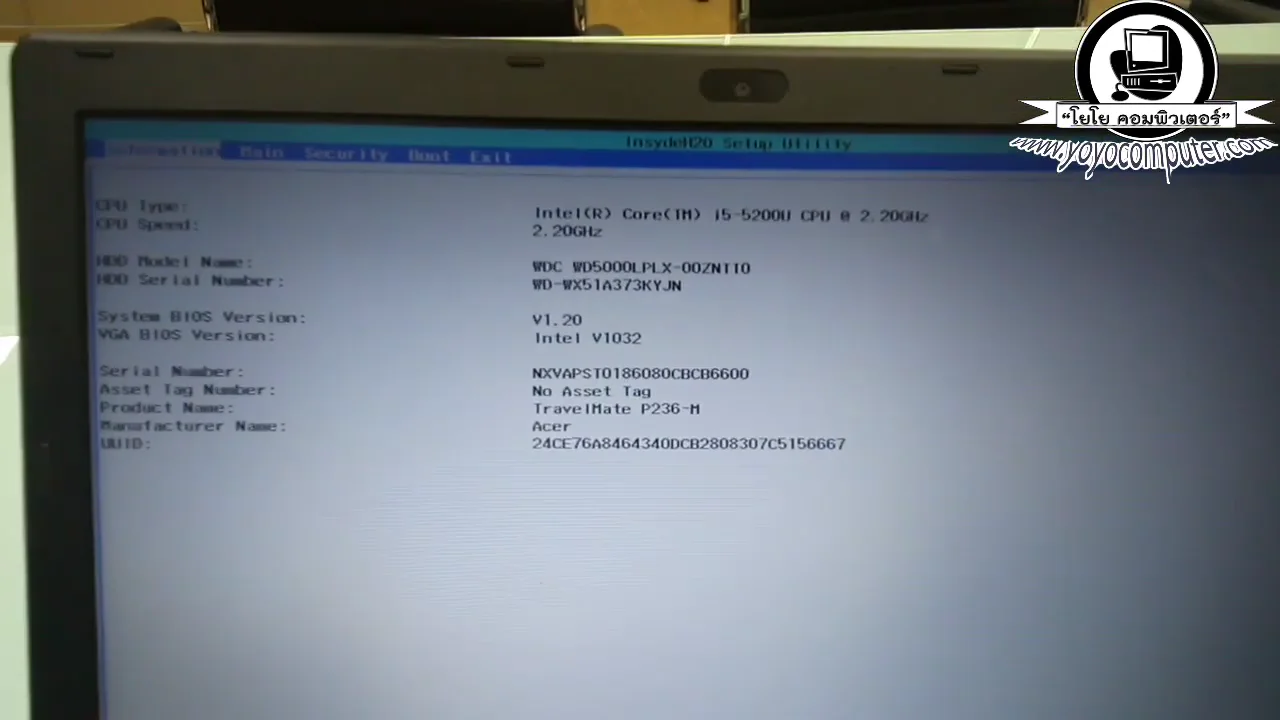
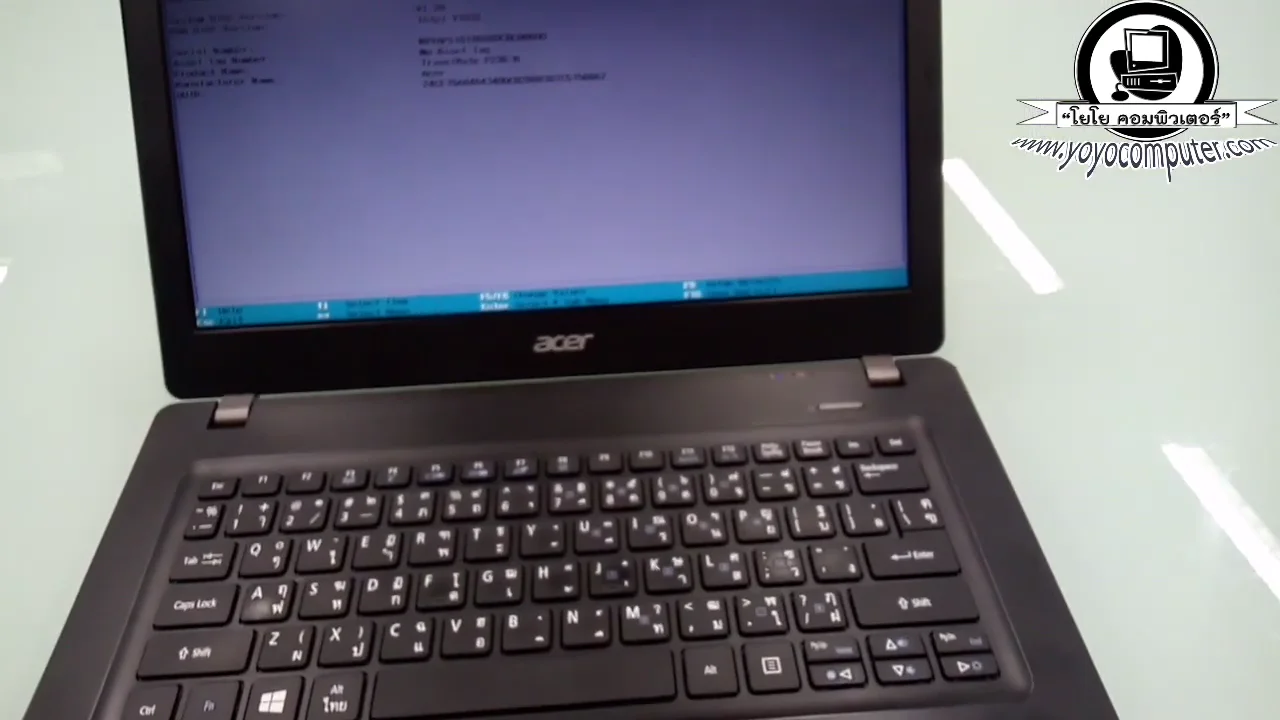
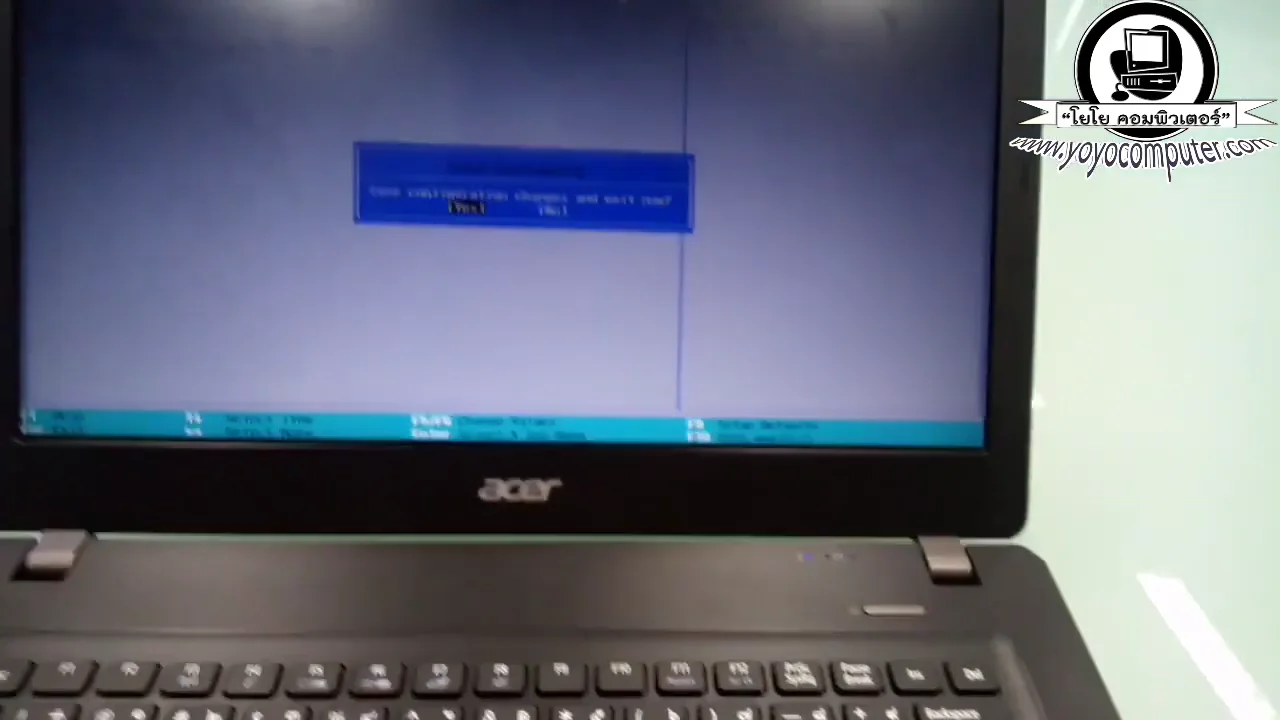
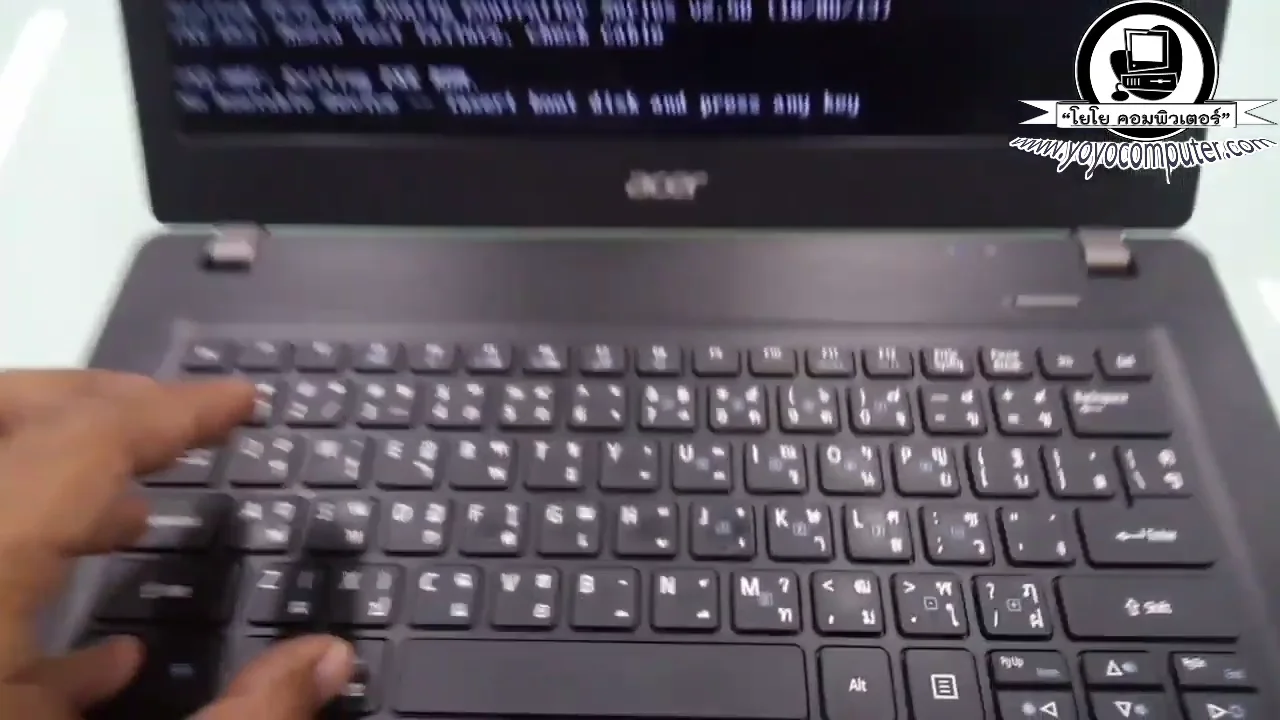
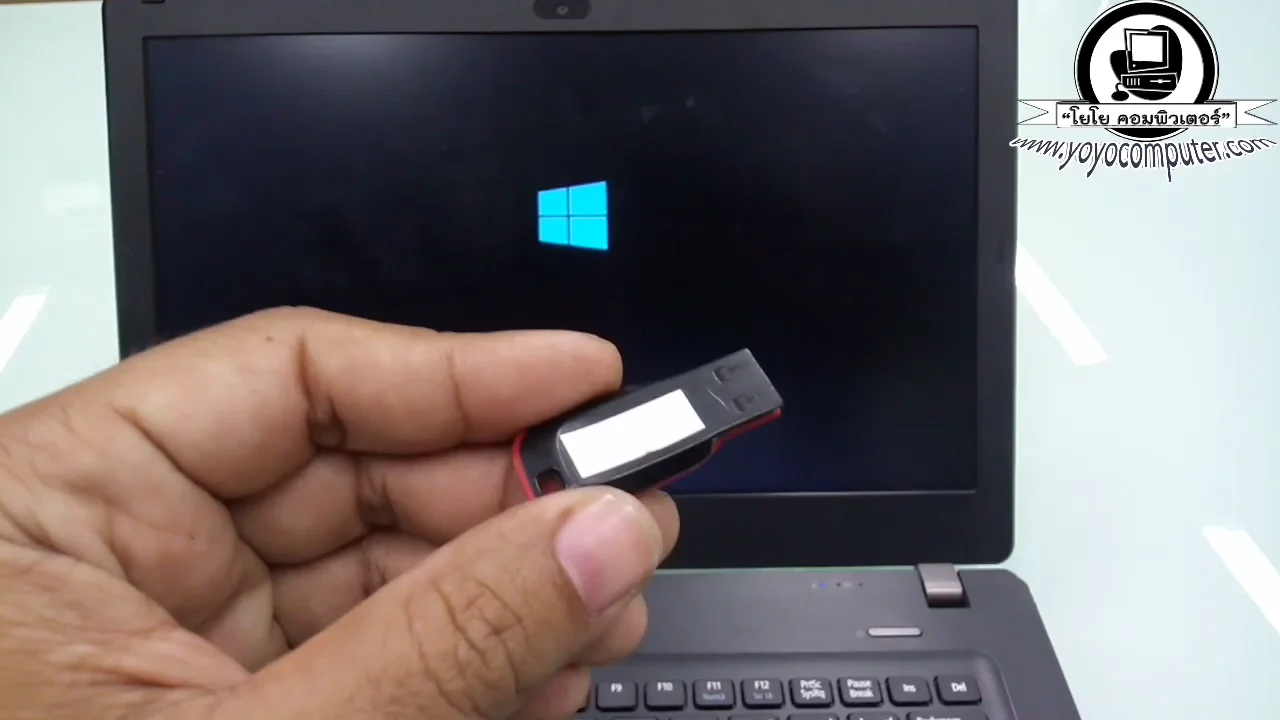
เสียบ USB Boot เข้าคอมพิวเตอร์ แล้ว รีสตาร์ทเครื่อง ระหว่างที่เครื่องกำลังเปิด ให้กดปุ่มเข้า BIOS ซ้ำๆ
ปุ่มเข้า BIOS แยกตามยี่ห้อ:
| ยี่ห้อ | ปุ่มเข้า BIOS | ปุ่ม Boot Menu |
|---|---|---|
| ASUS | Del หรือ F2 | F8 |
| Gigabyte | Del | F12 |
| MSI | Del | F11 |
| ASRock | Del หรือ F2 | F11 |
| Lenovo | F1 หรือ F2 | F12 |
| HP | F10 หรือ Esc | F9 |
| Dell | F2 | F12 |
| Acer | F2 หรือ Del | F12 |
Tips: ถ้าไม่แน่ใจ ให้กด F12 หรือ Esc ซ้ำๆ ตอนเปิดเครื่อง เพราะหลายยี่ห้อใช้ปุ่มนี้เป็น Boot Menu ซึ่งจะง่ายกว่าเข้า BIOS เต็มรูปแบบ
ขั้นตอนที่ 2: เลือก Boot จาก USB
วิธีที่ 1: ใช้ Boot Menu (แนะนำ เร็วกว่า)
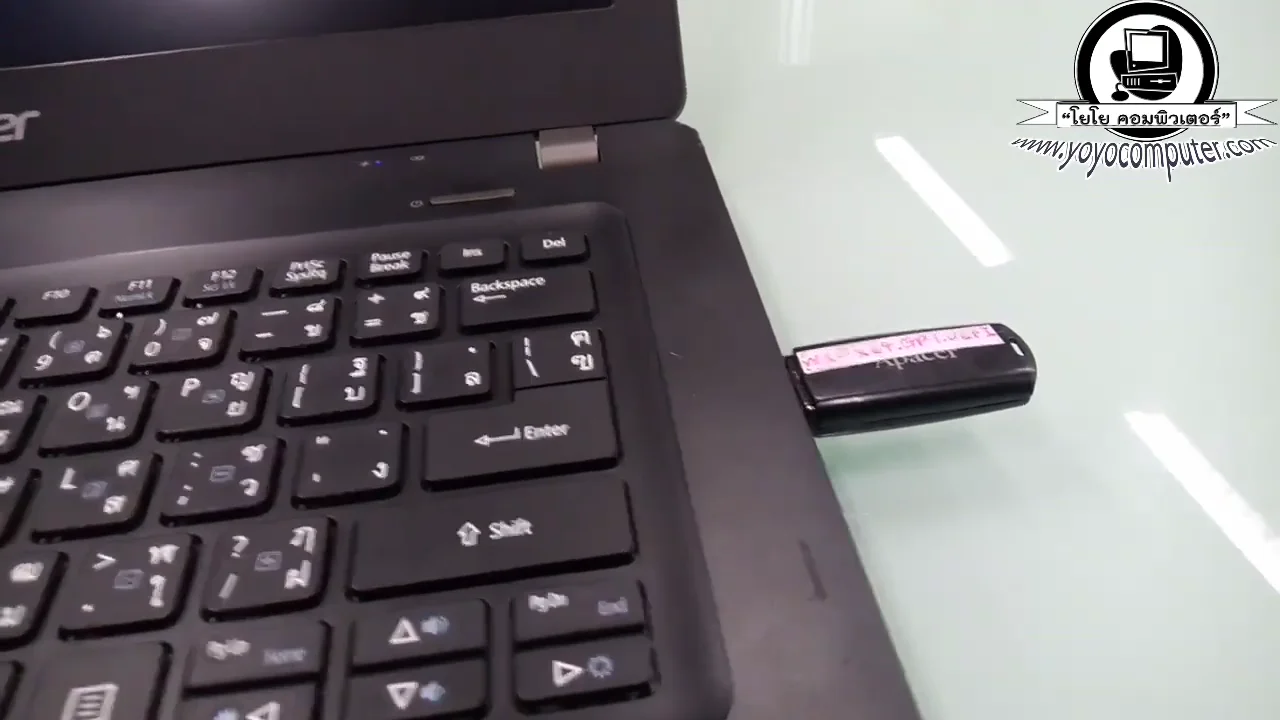
- กดปุ่ม Boot Menu (ดูจากตารางด้านบน) ตอนเปิดเครื่อง
- จะมีรายการ Boot Device ขึ้นมา
- เลือก USB ของเรา (มักขึ้นชื่อยี่ห้อ USB เช่น “UEFI: SanDisk” หรือ “USB HDD”)
- กด Enter
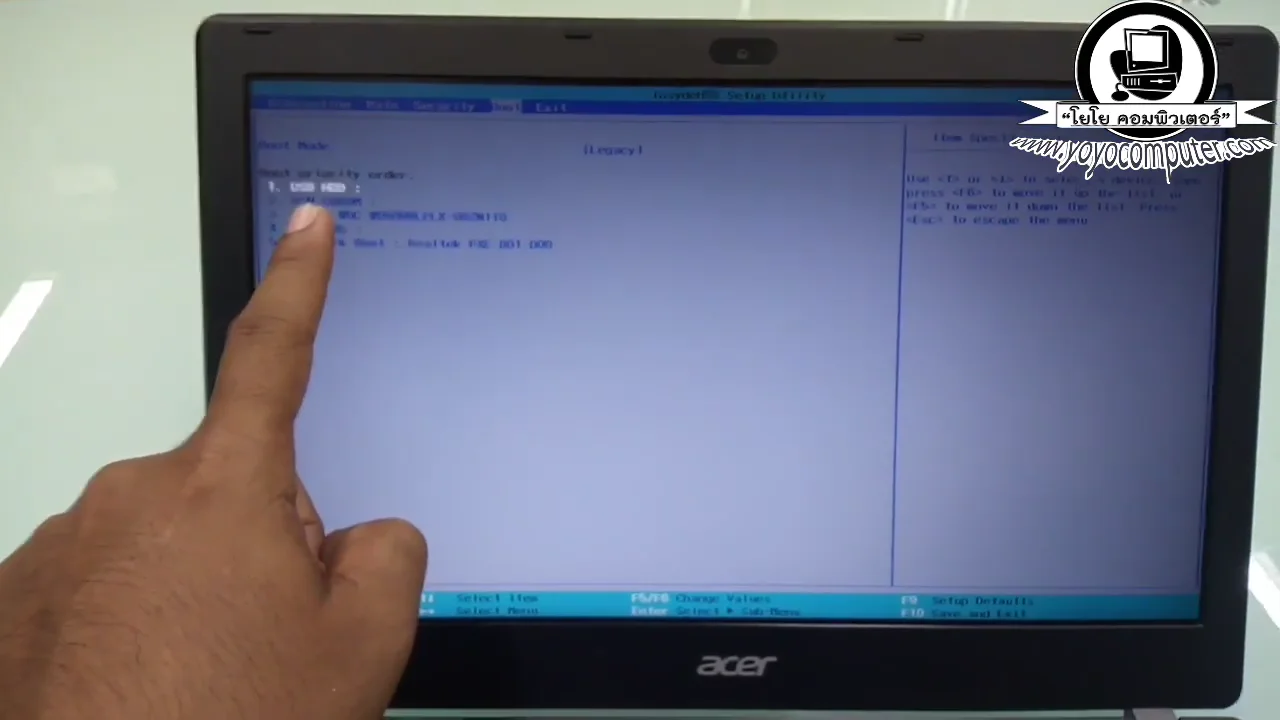
วิธีที่ 2: เปลี่ยน Boot Order ใน BIOS
- เข้า BIOS (กดปุ่มตามตาราง)
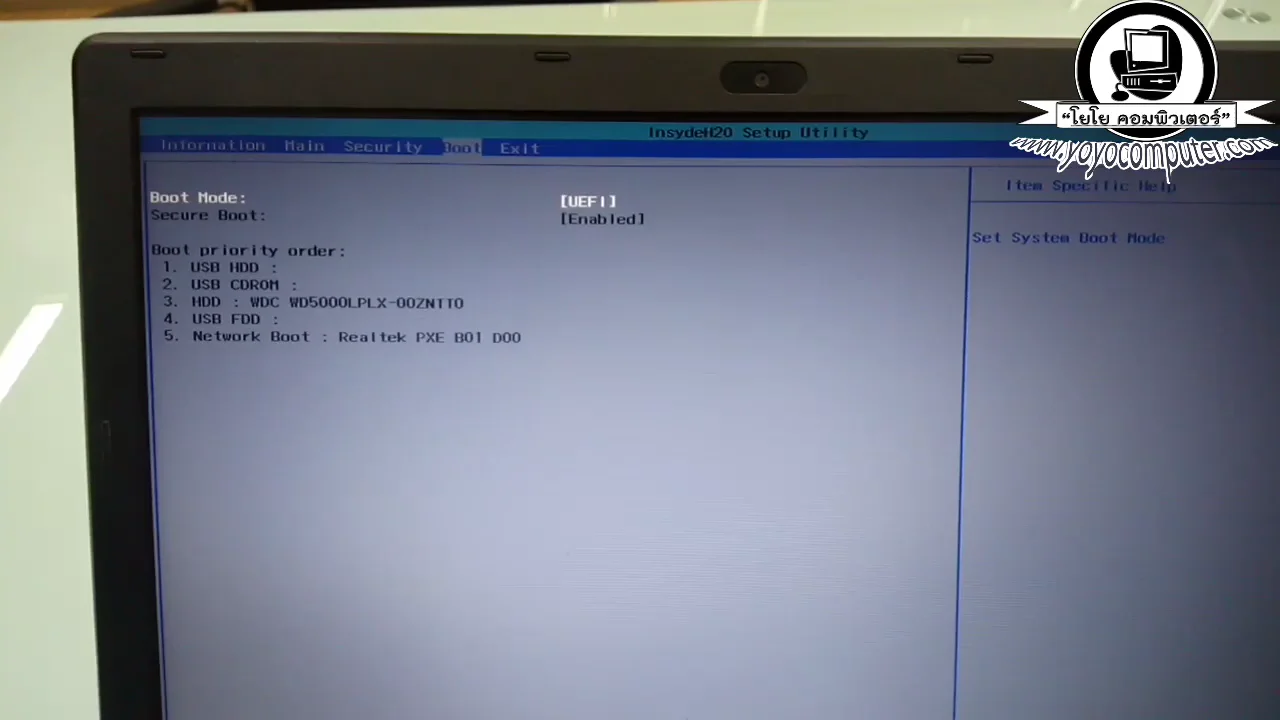
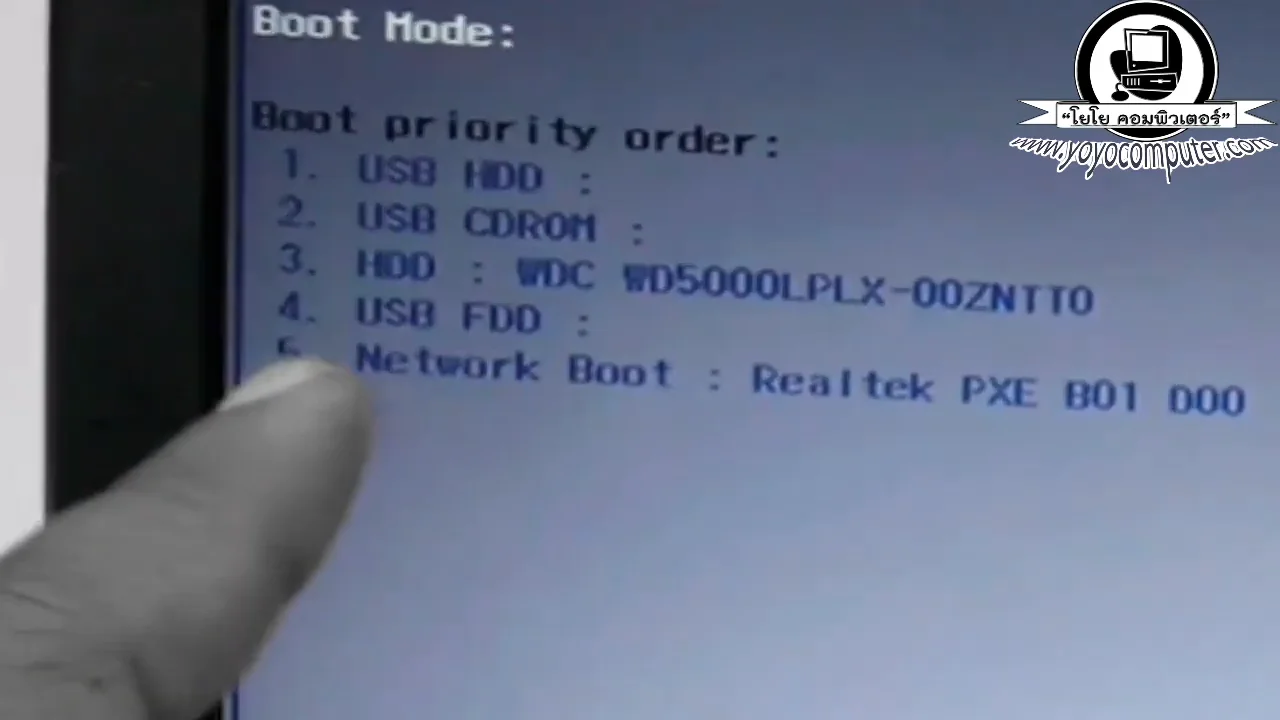
- ไปที่แท็บ Boot หรือ Boot Priority
- เลื่อน USB Drive ขึ้นมาเป็นอันดับ 1
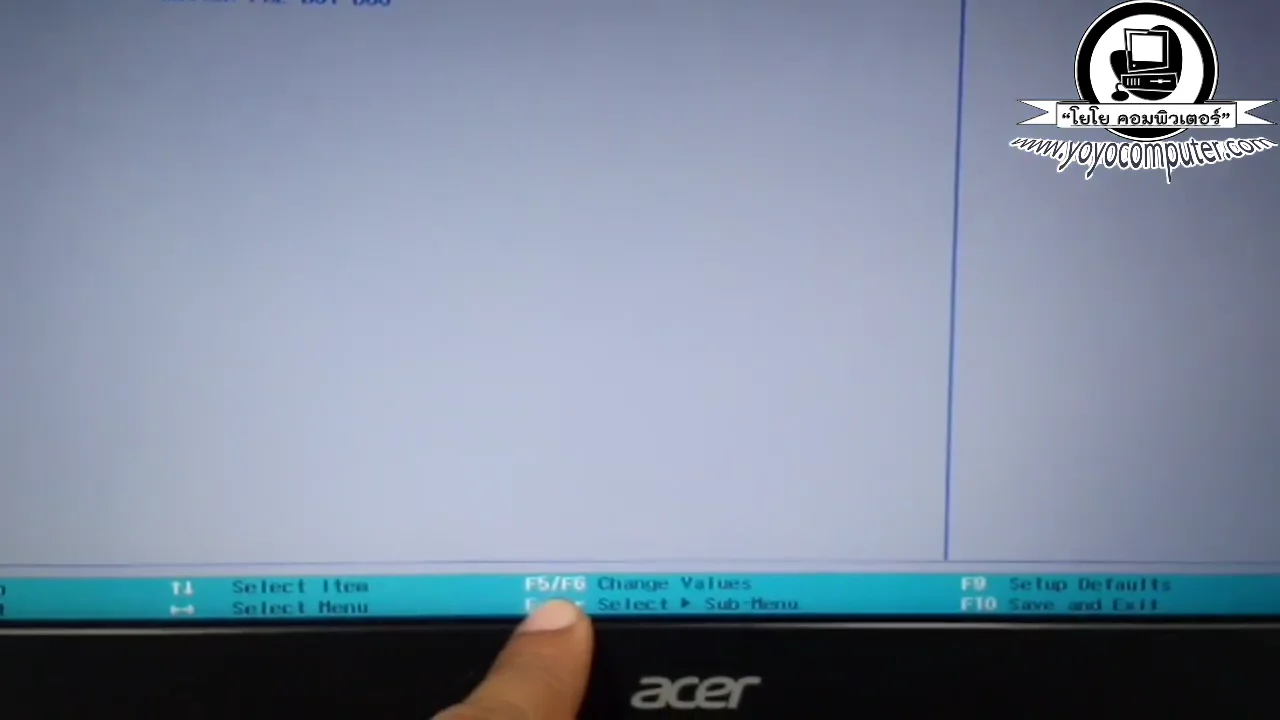
- กด F10 เพื่อ Save & Exit
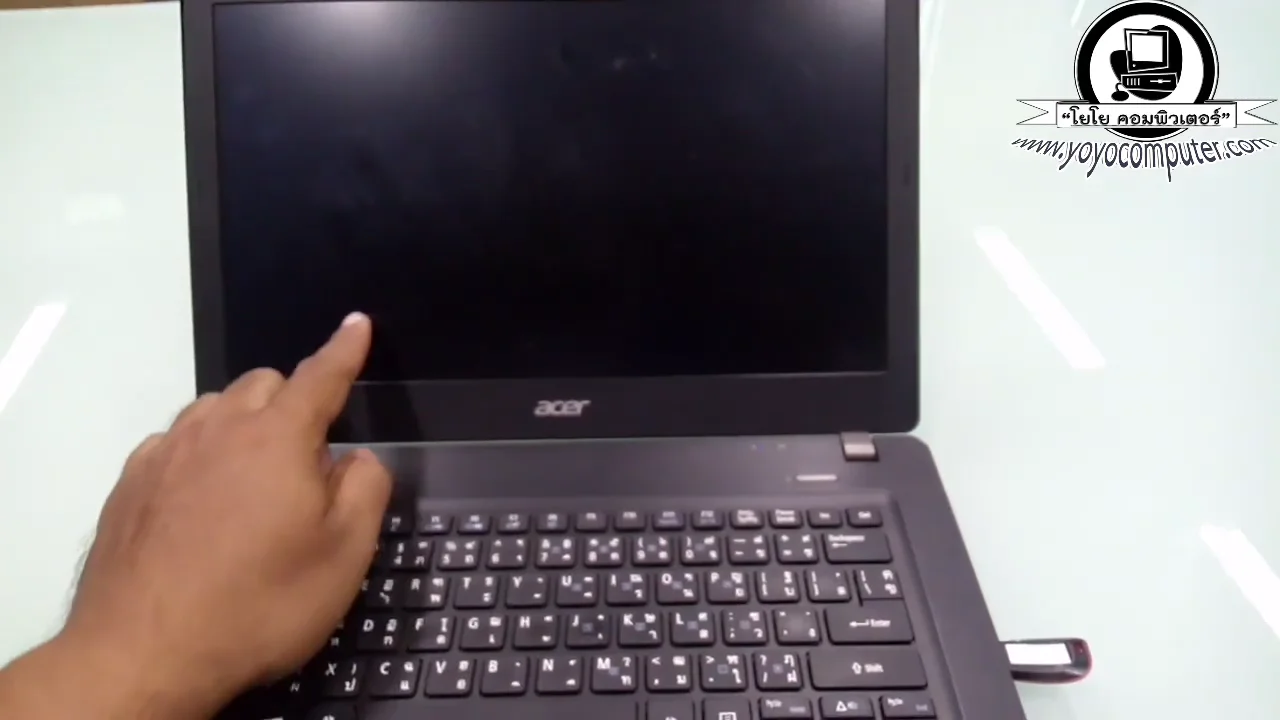
- เครื่องจะรีสตาร์ทแล้ว Boot จาก USB
ขั้นตอนที่ 3: เริ่มติดตั้ง Windows 11
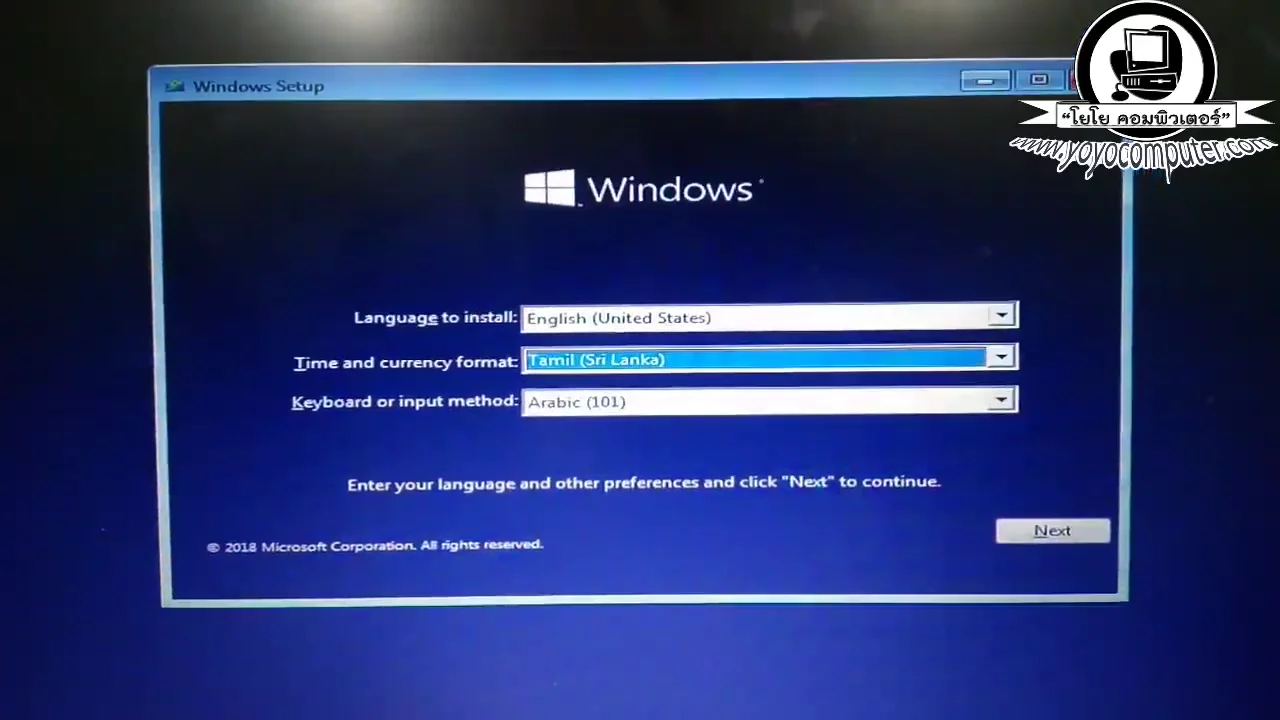
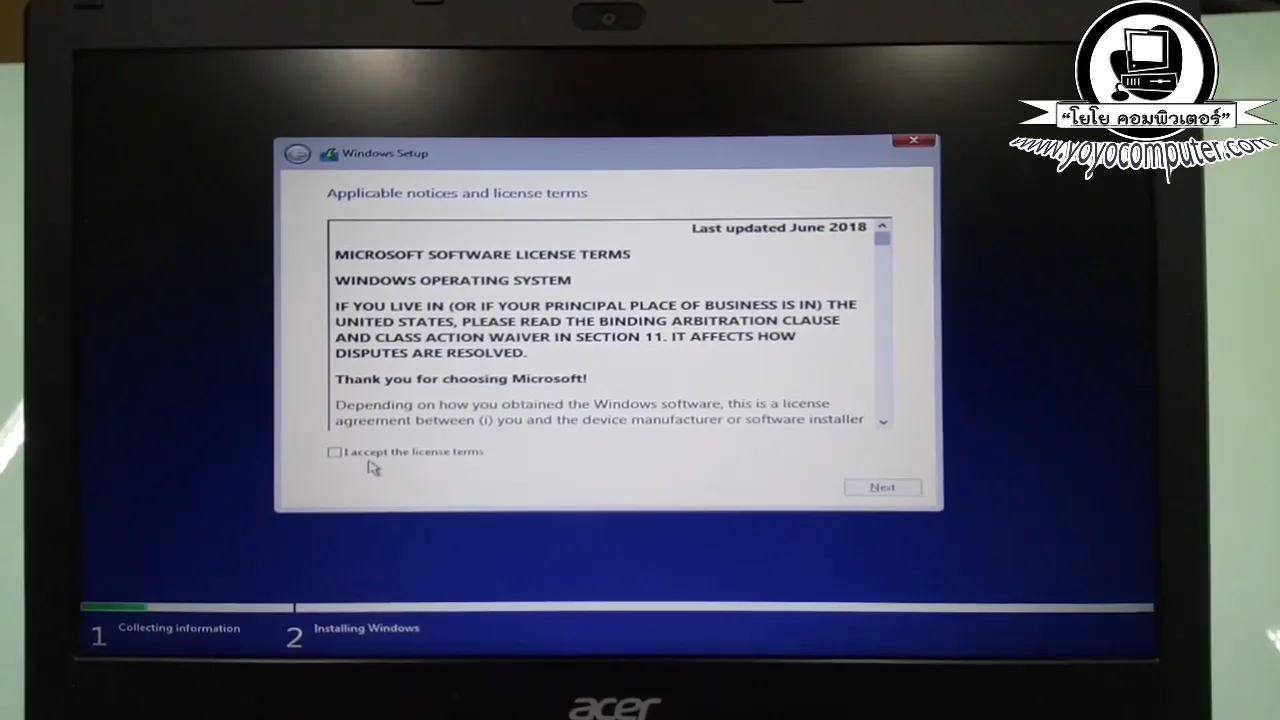
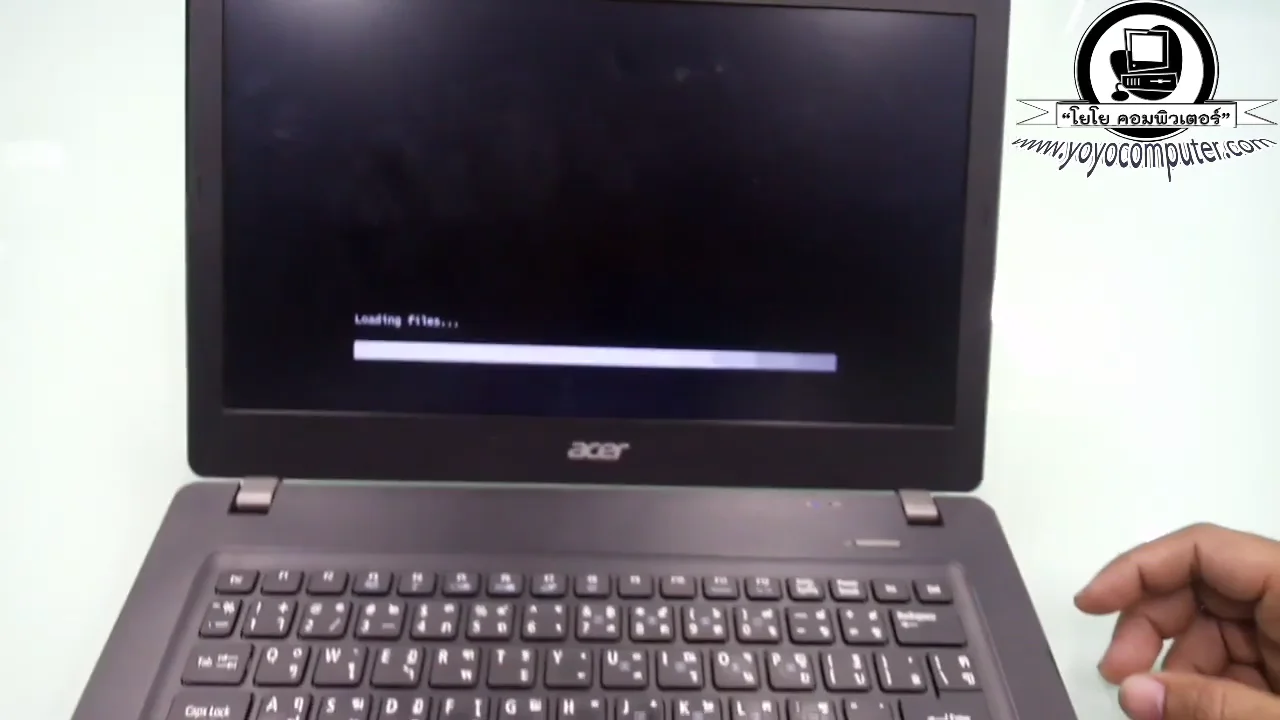
เมื่อ Boot จาก USB สำเร็จ จะเข้าสู่หน้าจอติดตั้ง Windows 11
- เลือกภาษาและรูปแบบเวลา - Language: English, Time format: Thai (Thailand) หรือตามต้องการ กด Next
- กด Install now
- ใส่ Product Key - ถ้ามี key ก็ใส่ ถ้าไม่มีก็กด “I don’t have a product key” ใช้ได้เหมือนกัน
- เลือก Edition - Home หรือ Pro ตามที่ต้องการ
- เลือกแบบการติดตั้ง - เลือก “Custom: Install Windows only (advanced)” สำหรับการลงใหม่ทั้งเครื่อง
- เลือก Drive - เลือก partition ที่จะลง Windows ถ้าอยาก format ให้กด Delete ทุก partition ในดิสก์นั้น แล้วเลือก Unallocated Space กด Next
- รอติดตั้ง - ใช้เวลาประมาณ 10-30 นาที เครื่องจะรีสตาร์ทเองหลายรอบ
- ตั้งค่าเริ่มต้น - เลือกภูมิภาค, คีย์บอร์ด, ตั้งชื่อเครื่อง, ล็อกอิน Microsoft Account (หรือ Local Account ถ้า bypass ด้วย Rufus)
สำคัญ: ตอนเลือก Drive ระวังเลือกผิดดิสก์ ถ้ามีหลาย SSD/HDD ให้ดูขนาดให้ดี ข้อมูลในดิสก์ที่เลือกจะถูกลบทั้งหมด
สเปคขั้นต่ำ Windows 11 (อัปเดต 2026)
ก่อนจะลง Windows 11 มาเช็คกันก่อนว่าเครื่องเรารองรับหรือเปล่า
| รายการ | สเปคขั้นต่ำ | แนะนำ |
|---|---|---|
| CPU | 1 GHz, 2 cores, 64-bit | Intel Gen 8+ หรือ AMD Ryzen 2000+ |
| RAM | 4 GB | 8 GB ขึ้นไป |
| พื้นที่เก็บข้อมูล | 64 GB | 256 GB SSD ขึ้นไป |
| TPM | เวอร์ชัน 2.0 | เวอร์ชัน 2.0 (bypass ได้ด้วย Rufus) |
| Firmware | UEFI, Secure Boot | UEFI, Secure Boot |
| จอแสดงผล | 9 นิ้ว, 720p (HD) | 1080p (Full HD) ขึ้นไป |
| GPU | DirectX 12 + WDDM 2.0 | - |
| อินเทอร์เน็ต | ต้องมีตอน setup | - |
CPU ที่รองรับอย่างเป็นทางการ:
- Intel: Core Gen 8 (8xxx) ขึ้นไป เช่น i5-8400, i7-8700
- AMD: Ryzen 2000 series ขึ้นไป เช่น Ryzen 5 2600, Ryzen 7 2700
ถ้า CPU เก่ากว่านี้ก็ยัง ลงได้ ครับ แค่ต้อง bypass ด้วย Rufus ตามที่สอนด้านบน
อ่านรายละเอียดเพิ่มเติมได้ที่ ข้อกำหนดเฉพาะของ Windows 11 ที่ควรรู้ ครับ
เคล็ดลับเพิ่มเติมหลังลง Windows 11 เสร็จ
หลังจากลง Windows 11 เสร็จแล้ว มีอีกไม่กี่ขั้นตอนที่ควรทำ ถ้าอยากรู้ว่า Windows 11 เวอร์ชันล่าสุดอย่าง 25H2 มีอะไรใหม่บ้าง ลองอ่านดูก่อนตั้งค่าครับ:
1. อัปเดต Windows ให้เป็นเวอร์ชันล่าสุด
ไปที่ Settings > Windows Update แล้วกด Check for updates ปล่อยให้อัปเดตจนครบ รีสตาร์ทตามที่ระบบบอก
2. ติดตั้ง Driver
- GPU Driver - ดาวน์โหลดจากเว็บ NVIDIA, AMD หรือ Intel โดยตรง
- Driver อื่นๆ - ส่วนใหญ่ Windows Update จะลงให้อัตโนมัติ แต่ถ้ามีอะไรไม่ทำงาน ให้ไปดาวน์โหลดจากเว็บผู้ผลิต Motherboard ดูเทคนิคลงไดรเวอร์ทีเดียวครบในคลิกเดียวได้ครับ
3. ตั้งค่าพื้นฐาน
- เพิ่มภาษาไทย: Settings > Time & Language > Language & Region > Add a language
- ปิด Startup โปรแกรมที่ไม่จำเป็น: Task Manager > Startup Apps
- ตั้ง Default Browser ถ้าไม่ใช้ Edge
4. ติดตั้งโปรแกรมที่จำเป็น
- เบราว์เซอร์ (Chrome, Firefox)
- โปรแกรมออฟฟิศ (Microsoft Office, LibreOffice)
- โปรแกรมป้องกันไวรัส (Windows Defender ที่มาพร้อม Windows 11 ก็ดีพอแล้ว)
- โปรแกรมบีบอัดไฟล์ (7-Zip, WinRAR)
ปัญหาที่พบบ่อยและวิธีแก้
ปัญหา: USB Boot แล้วไม่ขึ้นหน้าติดตั้ง
สาเหตุ: BIOS ไม่ได้ตั้งให้ Boot จาก USB หรือ USB สร้างไม่สำเร็จ
แก้ไข:
- เข้า BIOS ตรวจสอบว่า Secure Boot เปิดอยู่ (สำหรับ GPT)
- ตรวจสอบว่า USB อยู่ในลำดับ Boot แรก
- ลองสร้าง USB Boot ใหม่ด้วย Rufus
- ลองเปลี่ยน USB port (ใช้ port USB 2.0 แทน 3.0)
ปัญหา: “This PC can’t run Windows 11”
สาเหตุ: เครื่องไม่ผ่านสเปคขั้นต่ำ (TPM 2.0 หรือ CPU)
แก้ไข: สร้าง USB Boot ใหม่ด้วย Rufus พร้อมติ๊ก bypass TPM 2.0 ตามที่สอนด้านบน
ปัญหา: ติดตั้งเสร็จแล้วบูตไม่เข้า Windows
สาเหตุ: Boot Order กลับไปเป็นค่าเดิม หรือ Partition ผิด
แก้ไข:
- เข้า BIOS ตรวจสอบ Boot Order ให้ SSD/HDD ที่ลง Windows อยู่อันดับ 1
- ตรวจสอบว่า Partition scheme (GPT/MBR) ตรงกับ BIOS mode (UEFI/Legacy)
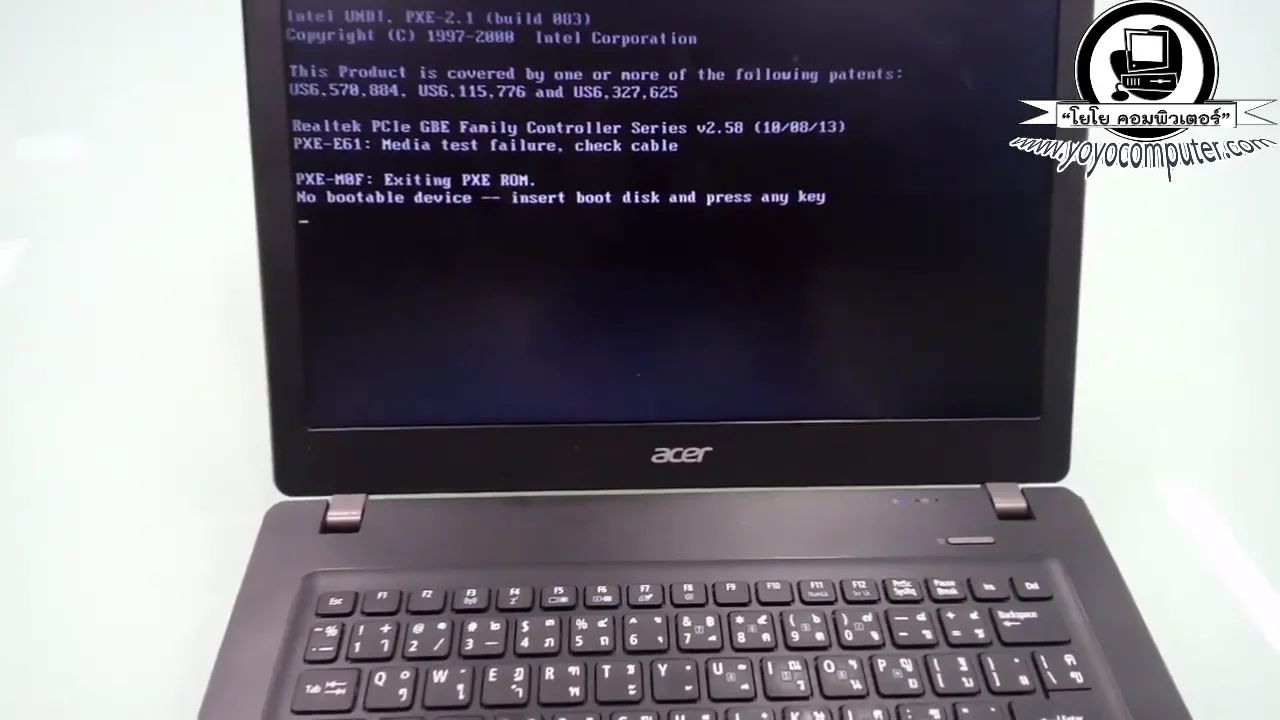
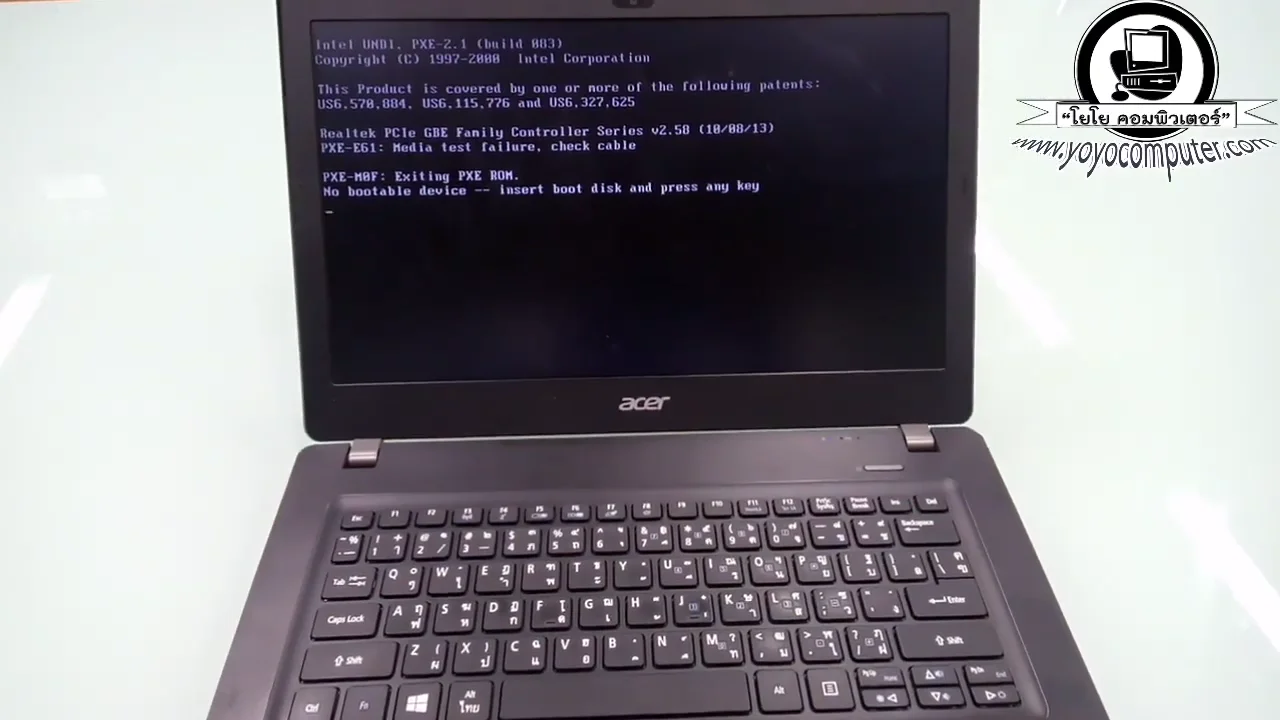
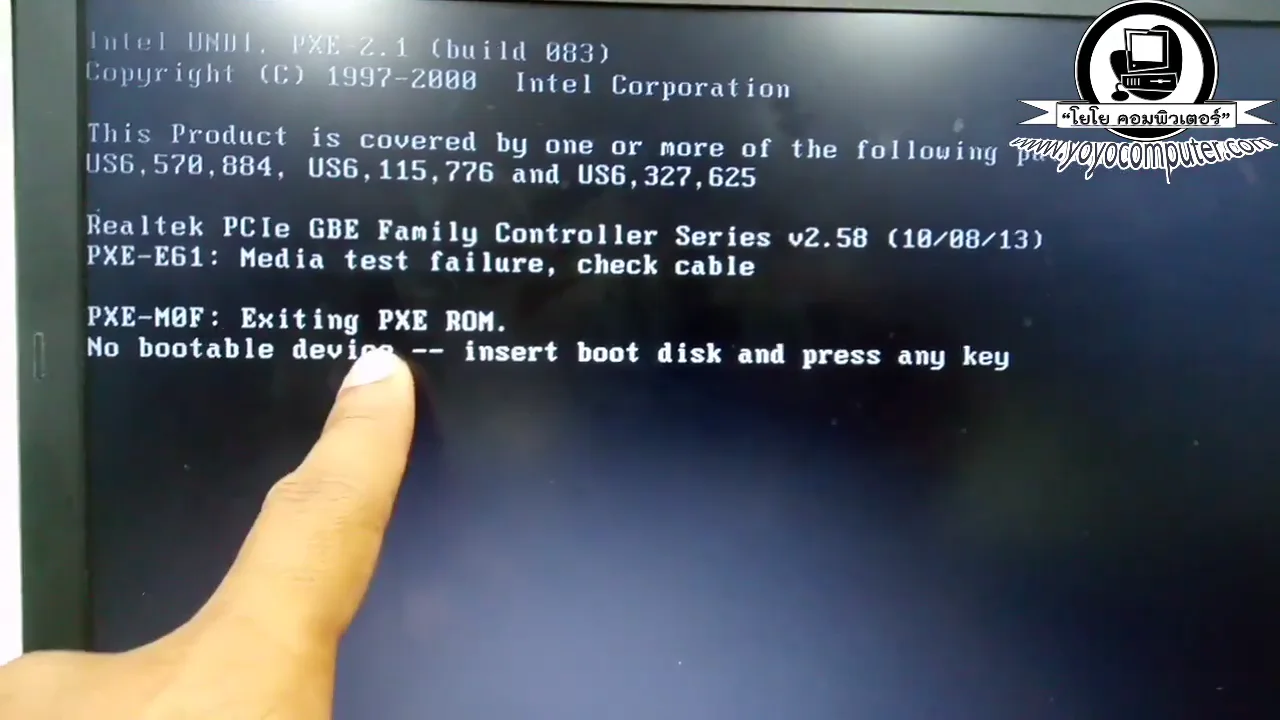
อ่านเพิ่มเติม: คอมบูตไม่เข้า Windows จอดำ No bootable device
📚 บทความที่เกี่ยวข้อง
สรุป
การดาวน์โหลด Windows 11 ISO และสร้าง USB Boot ไม่ใช่เรื่องยาก ถ้าทำตามขั้นตอนที่สอนในบทความนี้:
- ดาวน์โหลด ISO จาก microsoft.com/software-download/windows11
- สร้าง USB Boot ด้วย Rufus (แนะนำ) หรือ Media Creation Tool
- Boot จาก USB โดยเข้า Boot Menu หรือเปลี่ยน Boot Order ใน BIOS
- ติดตั้ง Windows 11 ตามขั้นตอน
แค่นี้ก็ลง Windows 11 เองได้แล้วครับ ประหยัดค่าช่างไปได้เลย
ถ้ายังไม่แน่ใจว่าเครื่องตัวเองรองรับ Windows 11 หรือเปล่า ลองใช้ เครื่องมือคำนวณสเปคคอม ของเราดูได้ครับ
ซื้อ Windows 11 ของแท้
ถ้าอยากได้ License ถูกกฎหมาย:
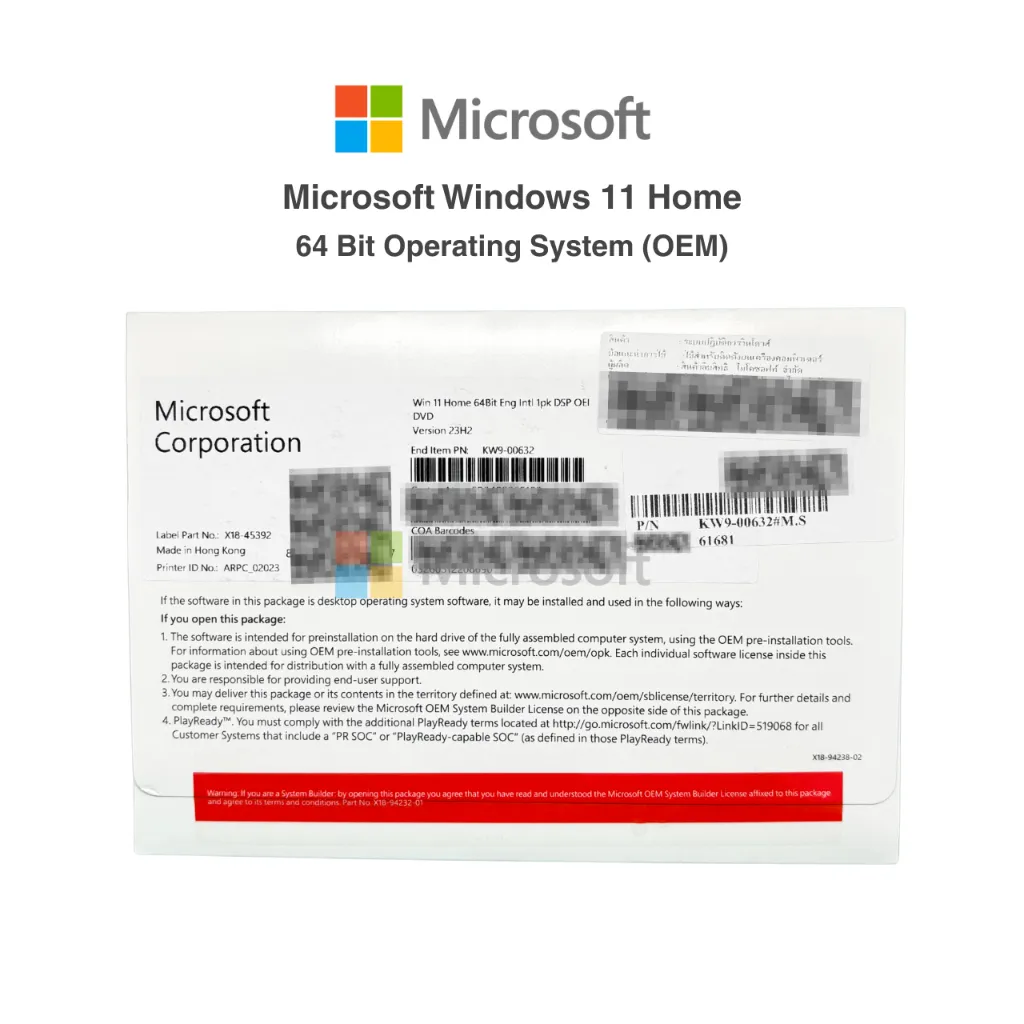
License OEM ถูกกฎหมาย ใช้ได้ตลอดชีพ ผูกกับเครื่องที่ลง
คำถามที่พบบ่อย (FAQ)
ดาวน์โหลด Windows 11 ISO ฟรีได้จริงไหม?
ได้ครับ Microsoft ให้ดาวน์โหลด Windows 11 ISO ฟรีจากเว็บทางการ ไม่ต้องเสียเงิน ไม่ต้องมี Product Key ก่อน ดาวน์โหลดได้ที่ microsoft.com/software-download/windows11 แล้วติดตั้งใช้งานได้เลย แค่จะมี watermark เล็กๆ ถ้าไม่ activate อ่านรายละเอียดเพิ่มได้ที่ ดาวน์โหลด Windows 11 ฟรี ถูกลิขสิทธิ์
ไฟล์ ISO Windows 11 มีขนาดเท่าไหร่?
ไฟล์ ISO ของ Windows 11 เวอร์ชัน 24H2 มีขนาดประมาณ 6.2 GB ดังนั้นต้องมีพื้นที่ว่างในเครื่องอย่างน้อย 8 GB สำหรับดาวน์โหลด และ USB Flash Drive ขนาดอย่างน้อย 8 GB สำหรับสร้าง USB Boot
เครื่องไม่มี TPM 2.0 ลง Windows 11 ได้ไหม?
ได้ครับ โดยใช้โปรแกรม Rufus สร้าง USB Boot แล้วเลือกตัวเลือก “Remove requirement for 4GB+ RAM, Secure Boot and TPM 2.0” Rufus จะปรับแต่งไฟล์ติดตั้งให้ข้าม requirement เหล่านี้ ทำให้ลง Windows 11 ในเครื่องเก่าได้ แต่ก่อนจะลง แนะนำเช็คสเปคขั้นต่ำ Windows 11 ก่อนครับ
Rufus กับ Media Creation Tool ต่างกันยังไง?
Rufus เป็นโปรแกรม open source ที่ต้องดาวน์โหลดไฟล์ ISO มาก่อน แล้วค่อยสร้าง USB Boot มีตัวเลือกเยอะกว่า เช่น bypass TPM, skip Microsoft Account ส่วน Media Creation Tool เป็นเครื่องมือจาก Microsoft ที่ดาวน์โหลดและสร้าง USB ให้ในขั้นตอนเดียว ใช้ง่ายกว่าแต่ตัวเลือกน้อยกว่า
ใช้ USB ขนาดเท่าไหร่ถึงจะพอสำหรับสร้าง USB Boot Windows 11?
ต้องใช้ USB Flash Drive ขนาดอย่างน้อย 8 GB ครับ แต่แนะนำ 16 GB เพราะจะได้มีพื้นที่เหลือ และ USB ขนาดใหญ่กว่ามักจะเร็วกว่า ข้อมูลเดิมใน USB จะถูกลบทั้งหมด อย่าลืมสำรองข้อมูลก่อนนะครับ ถ้าอยากลง Windows 10 แทน ดูขั้นตอนได้ที่ ดาวน์โหลด Windows 10 ทำ USB Boot
ข้อจำกัดความรับผิดชอบ
บทความนี้จัดทำขึ้นเพื่อให้ความรู้เท่านั้น ผู้อ่านควรสำรองข้อมูลสำคัญทุกครั้งก่อนทำตามขั้นตอนใดๆ โยโยคอมพิวเตอร์ไม่รับผิดชอบต่อความเสียหายที่อาจเกิดขึ้นจากการนำข้อมูลไปปฏิบัติ ผู้อ่านยอมรับความเสี่ยงด้วยตนเอง หากไม่มั่นใจ ควรปรึกษาช่างผู้เชี่ยวชาญ

เขียนโดย
สุทินันท์ ปูคะภาค (โย)
ช่างคอมพิวเตอร์ประสบการณ์กว่า 20 ปี จากจังหวัดสระบุรี แชร์ความรู้ไอทีผ่านบทความและวิดีโอ YouTube เพื่อให้ทุกคนแก้ปัญหาคอมได้ด้วยตัวเอง
ดูวิดีโอบน YouTubeบทความที่เกี่ยวข้อง
Windows 10/11 คู่มือฉบับสมบูรณ์ - ติดตั้ง ตั้งค่า แก้ปัญหา
คู่มือ Windows 10/11 ฉบับสมบูรณ์ - ดาวน์โหลด ติดตั้ง ตั้งค่า เพิ่มประสิทธิภาพ แก้ปัญหา การอัพเดท
Windows 11 ราคาเท่าไหร่ ซื้อที่ไหนถูกสุด (Home vs Pro) 2026
เปรียบเทียบราคา Windows 11 Home vs Pro ซื้อที่ไหนถูกที่สุด ของแท้ลิขสิทธิ์ ราคาตั้งแต่หลักร้อยถึงหลักพัน ต่างกันยังไง
Windows 11 Tiny11 คืออะไร? ใช้แทน Windows 11 ปกติได้ไหม
รีวิว Tiny11 คืออะไร ใช้แทน Windows 11 ได้ไหม ข้อดี ข้อเสีย ความเสี่ยงด้านความปลอดภัย พร้อมทางเลือกอื่นที่ปลอดภัยกว่า จากประสบการณ์ช่างคอม