

“พี่โย ดับเบิลคลิกไฟล์ Excel แล้วมันขึ้น error ว่า There was a problem sending the command to the program ครับ” — ปัญหานี้เจอบ่อยมากครับ โดยเฉพาะคนที่ใช้ Excel ทำงานทุกวัน ดับเบิลคลิกไฟล์ .xlsx แล้วไม่เปิด หรือเปิดมาได้ไฟล์เปล่า
วันนี้ผมรวมวิธีแก้มาให้ 5 วิธี ทำเองได้ง่ายมากไม่ต้องลง Office ใหม่

ดูวิดีโอสาธิตจากช่อง โยโยคอมพิวเตอร์
อาการที่เจอ
| อาการ | ตรงกับบทความนี้? |
|---|---|
| ดับเบิลคลิกไฟล์ .xlsx แล้วขึ้น “There was a problem sending the command” | ✅ ใช่ |
| ดับเบิลคลิกแล้ว Excel เปิดมาเป็น หน้าเปล่า ไม่เห็นข้อมูล | ✅ ใช่ |
| Excel เปิดแล้ว ค้าง Not Responding | ✅ ใช่ |
| เปิดจากใน Excel (File → Open) ได้ แต่ดับเบิลคลิกจากโฟลเดอร์ไม่ได้ | ✅ ใช่ |
| Excel เปิดไม่ได้เลย ไอคอนกดแล้วไม่มีอะไร | ⚠️ ลอง Repair Office (วิธีที่ 5) |
Error ที่เจอบ่อยที่สุด — “There was a problem sending the command to the program” ดับเบิลคลิกไฟล์แล้วขึ้น error นี้
วิธีแก้ 5 วิธี
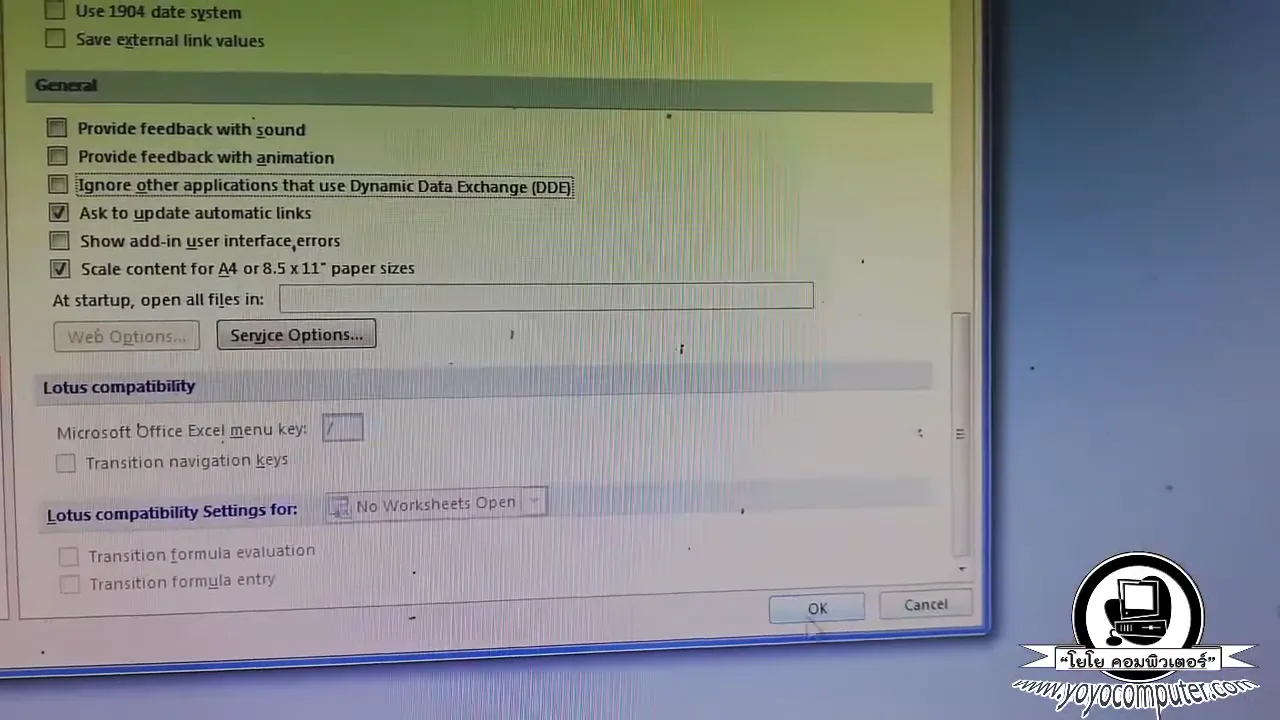
วิธีที่ 1: ปิด DDE (Dynamic Data Exchange) — แก้ได้ 80% ของเคส
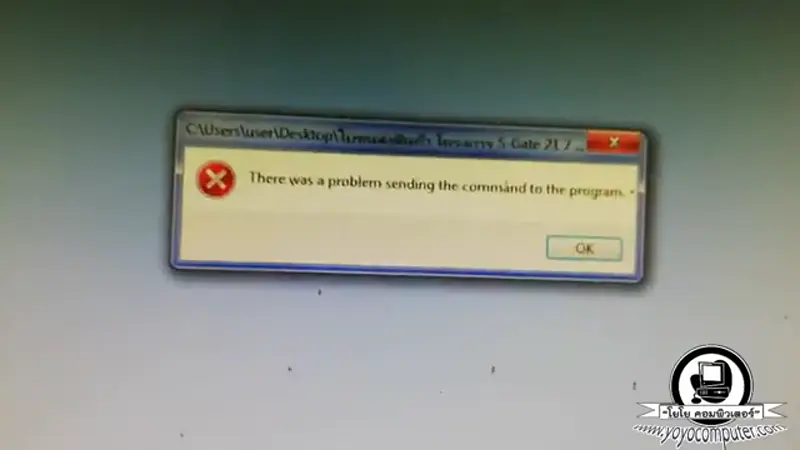
นี่คือวิธีที่แก้ได้บ่อยที่สุดเลยครับ:
- เปิด Excel ขึ้นมาก่อน (เปิดโปรแกรมเปล่าๆ ไม่ต้องเปิดไฟล์)
- ไปที่ File → Options (ตัวเลือก)
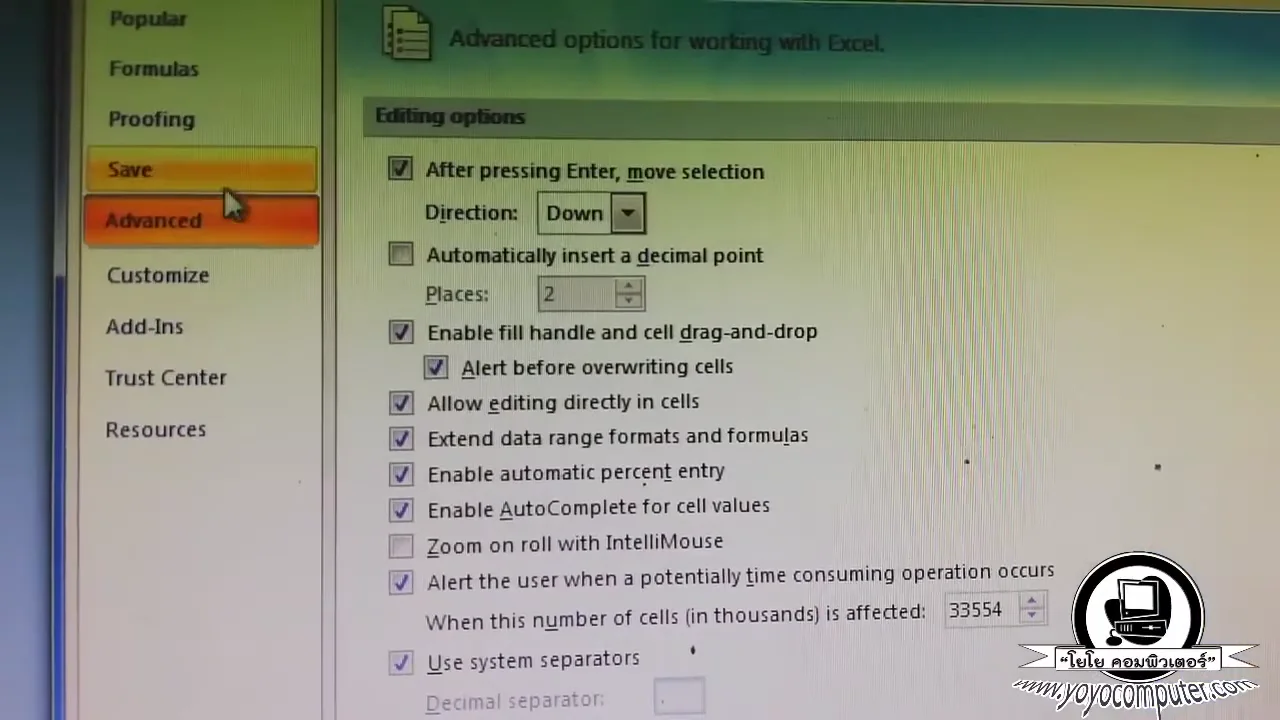
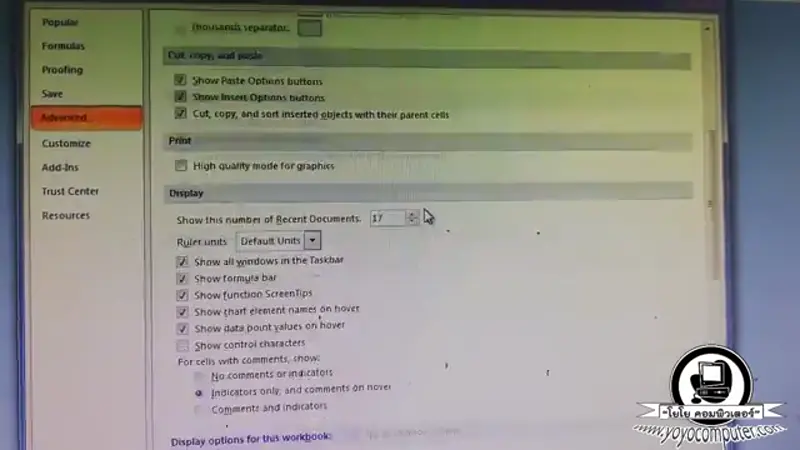
- คลิกแท็บ Advanced (ขั้นสูง)
- เลื่อนลงหาหมวด General (ทั่วไป)
- ติ๊กถูก ที่ช่อง “Ignore other applications that use Dynamic Data Exchange (DDE)”
- คลิก OK
- ปิด Excel แล้วเปิดใหม่
- เอาติ๊กออก จากช่องเดิม (ใช่ครับ ติ๊กแล้วเอาออก)
- คลิก OK
- ลองดับเบิลคลิกไฟล์ดูอีกครั้ง
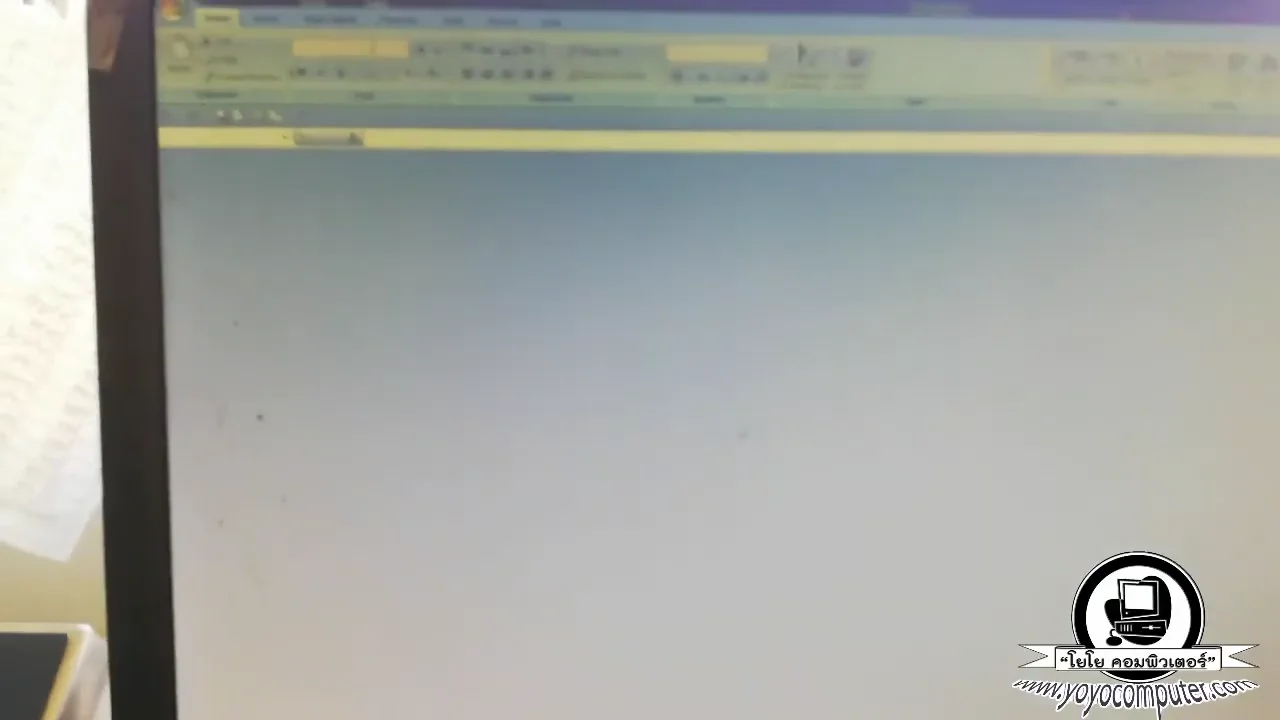
ทำไมต้องติ๊กแล้วเอาออก? เพราะการทำแบบนี้จะ reset ค่า DDE ให้ Excel รับคำสั่งจาก Windows Explorer ใหม่ครับ
วิธีที่ 2: ปิด Excel ที่ค้างอยู่ใน Background
บางทีมี Excel ค้างอยู่ใน Background โดยเราไม่รู้:
- กด Ctrl + Shift + Esc เปิด Task Manager
- ดูที่แท็บ Processes
- หา Microsoft Excel ที่อาจค้างอยู่
- คลิกขวา → End task ทุกตัว
- ลองเปิดไฟล์ใหม่

วิธีที่ 3: เปิด Excel ในโหมด Safe Mode
- กด Windows + R พิมพ์
excel /safeกด Enter - Excel จะเปิดใน Safe Mode (ไม่โหลด Add-ins)
- ลองเปิดไฟล์จาก File → Open
- ถ้าเปิดได้ = ปัญหามาจาก Add-ins
- ไปที่ File → Options → Add-ins → ปิด Add-ins ทีละตัวหาตัวที่มีปัญหา
วิธีที่ 4: Reset File Association
ถ้าดับเบิลคลิก .xlsx แล้วไม่เปิดด้วย Excel:
Windows 10:
- ไปที่ Settings → Apps → Default apps
- เลื่อนลง คลิก Choose default apps by file type
- หา .xlsx → เลือก Excel
Windows 11:
- ไปที่ Settings → Apps → Default apps
- พิมพ์ .xlsx ในช่องค้นหา
- เลือก Excel เป็นโปรแกรมเปิดไฟล์
Excel Options → Advanced — หมวด General จะมีช่อง “Ignore other applications that use Dynamic Data Exchange (DDE)” ให้ติ๊กแล้วเอาออก
วิธีที่ 5: Repair Microsoft Office
ถ้าลองทุกวิธีแล้วยังไม่ได้:
- ไปที่ Settings → Apps → Installed apps
- หา Microsoft Office หรือ Microsoft 365
- คลิก Modify (แก้ไข)
- เลือก Quick Repair → คลิก Repair
- รอจนเสร็จ ลองเปิดไฟล์ใหม่
- ถ้ายังไม่ได้ ทำ Online Repair (ต้องต่อเน็ต จะดาวน์โหลดไฟล์มาซ่อม)
วิธีเปิด Excel ใน Safe Mode (รายละเอียดเพิ่มเติม)
Safe Mode ของ Excel เป็นโหมดที่เปิดโปรแกรมโดยไม่โหลด Add-ins, Custom Toolbar, และ Startup Files ทำให้รู้ได้ว่าปัญหามาจาก Add-ins หรือตัว Excel เอง
วิธีเข้า Safe Mode:
- กด Windows + R พิมพ์
excel /safeกด Enter - หรือกดค้าง Ctrl แล้วดับเบิลคลิกที่ไอคอน Excel จะถามว่า “Start in Safe Mode?” กด Yes
ถ้า Safe Mode เปิดไฟล์ได้ปกติ: ปัญหาอยู่ที่ Add-ins ให้ปิดทีละตัวหาตัวที่มีปัญหา
- File → Options → Add-ins
- ด้านล่าง Manage เลือก COM Add-ins → กด Go
- เอาเครื่องหมายถูกออกทั้งหมด → กด OK
- Restart Excel ปกติ (ไม่ใช่ Safe Mode)
- ถ้าเปิดไฟล์ได้แล้ว ให้เปิด Add-ins กลับทีละตัว จนเจอตัวที่ทำให้พัง
Add-ins ที่มักมีปัญหา: พวก PDF printer add-in, โปรแกรมสแกนไวรัสที่ฝัง add-in มา, และ COM add-in จากโปรแกรมบัญชีบางตัว
วิธีกู้ไฟล์ Excel ที่เสียหาย
บางทีไม่ใช่ Excel มีปัญหา แต่เป็น ไฟล์ .xlsx ตัวนั้นเสีย เปิดไฟล์อื่นได้ปกติ แต่ไฟล์นี้เปิดไม่ได้ ลองวิธีนี้ครับ
วิธีที่ 1: Open and Repair
- เปิด Excel (โปรแกรมเปล่า)
- File → Open → Browse ไปหาไฟล์
- คลิกที่ไฟล์ แต่ อย่ากด Open ปกติ
- กดลูกศรข้างปุ่ม Open → เลือก Open and Repair
- เลือก Repair ก่อน ถ้าไม่ได้ค่อยเลือก Extract Data
วิธีที่ 2: เปลี่ยนนามสกุลไฟล์
- Copy ไฟล์สำรองไว้ก่อน
- เปลี่ยนนามสกุลจาก .xlsx เป็น .zip
- แตกไฟล์ zip → จะเห็นโฟลเดอร์ข้างใน
- เข้าไปดูที่ xl/worksheets/ จะเห็นไฟล์ sheet1.xml, sheet2.xml
- ข้อมูลดิบอยู่ในนี้ สามารถ copy ออกมาได้
วิธีที่ 3: ใช้ Google Sheets
- อัพโหลดไฟล์ .xlsx ไป Google Drive
- เปิดด้วย Google Sheets
- บางไฟล์ที่ Excel เปิดไม่ได้ Google Sheets เปิดได้ เพราะมันมี parser คนละตัว
- พอเปิดได้แล้ว ดาวน์โหลดกลับมาเป็น .xlsx ใหม่
ถ้าแก้ไม่หาย ต้องซ่อม Office
ถ้าทำทุกวิธีแล้วยังไม่ได้ อาจต้อง:
- ลง Office ใหม่ — Uninstall แล้วลงใหม่
- เปลี่ยนมาใช้ Microsoft 365 — ได้ Office ตัวล่าสุดเสมอ อัพเดทอัตโนมัติ ปัญหา Bug น้อยกว่า
ได้ Word Excel PowerPoint ตัวเต็ม + OneDrive 1TB + อัพเดทตลอด ถ้าใช้คนเดียวตัวนี้คุ้มสุด
แชร์ได้ 6 คน คนละไม่ถึง 500 บาท/ปี ได้ Office ครบ + OneDrive คนละ 1TB
ราคาอัพเดต: มี.ค. 2026 — Microsoft 365 Personal ประมาณ 1,890 บาท/ปี (เฉลี่ยเดือนละ 158 บาท) ได้ Office ตัวเต็มทุกโปรแกรม + OneDrive 1TB ถ้าใช้ Office ทุกวันคุ้มกว่าซื้อขาดครับ เพราะได้อัพเดทตลอดไม่มีปัญหา Bug
คำถามที่พบบ่อย (FAQ)
ดับเบิลคลิกไฟล์ Excel แล้วเปิดมาเป็นหน้าเปล่า ทำยังไง?
ลองวิธีที่ 1 (ปิด DDE) ก่อนครับ เปิด Excel → File → Options → Advanced → ติ๊ก “Ignore other applications that use DDE” → OK → ปิด Excel → เปิดใหม่ → เอาติ๊กออก → OK แล้วลองดับเบิลคลิกไฟล์ใหม่ วิธีนี้แก้ได้ 80% ของเคส
Excel ค้าง Not Responding ทำยังไง?
กด Ctrl+Shift+Esc เปิด Task Manager แล้ว End Task ที่ Excel ทุกตัว จากนั้นลองเปิด Excel ใน Safe Mode (กด Windows+R พิมพ์ excel /safe) ถ้าเปิดได้ปกติ ปัญหาอยู่ที่ Add-ins ให้ปิด Add-ins ทีละตัวครับ
ใช้ Office เถื่อนจะมีปัญหาแบบนี้ไหม?
มีโอกาสสูงครับ Office เถื่อนมักมีปัญหา error เยอะกว่าของแท้ อัพเดทไม่ได้ และเสี่ยงไวรัส ถ้าใช้ Excel ทำงานทุกวันแนะนำซื้อ Microsoft 365 ของแท้ ราคาเดือนละ 158 บาท คุ้มกว่าเสียเวลาแก้ปัญหา อ่านเพิ่มที่ ราคา Microsoft Office ทุกเวอร์ชัน หรือ วิธีใช้ Office ฟรี 2026

Excel เปิดไม่ได้เลย คลิกไอคอนแล้วไม่มีอะไรเกิดขึ้น?
ลอง Repair Office ก่อน (Settings → Apps → Microsoft Office → Modify → Quick Repair) ถ้ายังไม่ได้ ลอง Online Repair ถ้ายังไม่ได้อีก Uninstall แล้วดาวน์โหลด Office ฟรีลงใหม่ครับ
ถ้าแก้ได้แล้วอยากรู้ว่า Excel กับ Google Sheets ต่างกันยังไง และตัวไหนเหมาะกับงานคุณ ลองอ่านExcel vs Google Sheets เลือกตัวไหนดีต่อได้เลยครับ และถ้าอยากเข้าใจ Microsoft Office ในภาพกว้างทั้งหมด อ่านMicrosoft Office คู่มือฉบับสมบูรณ์ได้เลย
ข้อจำกัดความรับผิดชอบ
บทความนี้จัดทำขึ้นเพื่อให้ความรู้เท่านั้น ผู้อ่านควรสำรองข้อมูลสำคัญทุกครั้งก่อนทำตามขั้นตอนใดๆ โยโยคอมพิวเตอร์ไม่รับผิดชอบต่อความเสียหายที่อาจเกิดขึ้นจากการนำข้อมูลไปปฏิบัติ ผู้อ่านยอมรับความเสี่ยงด้วยตนเอง หากไม่มั่นใจ ควรปรึกษาช่างผู้เชี่ยวชาญ

เขียนโดย
สุทินันท์ ปูคะภาค (โย)
ช่างคอมพิวเตอร์ประสบการณ์กว่า 20 ปี จากจังหวัดสระบุรี แชร์ความรู้ไอทีผ่านบทความและวิดีโอ YouTube เพื่อให้ทุกคนแก้ปัญหาคอมได้ด้วยตัวเอง
ดูวิดีโอบน YouTubeบทความที่เกี่ยวข้อง

จอคอมกระพริบ เกิดจากอะไร? เช็คเอง 5 นาทีรู้ว่าเสียที่จอหรือที่คอม
จอกระพริบ จอคอมกะพริบเป็นพักๆ ภาพติดๆ ดับๆ เช็คเองได้ 3 ขั้นว่าเสียที่จอ ที่สาย หรือที่ Windows พร้อมวิธีแก้ทีละสาเหตุ และอาการไหนควรหยุดใช้แล้วส่งซ่อม

วิธีเข้า BIOS Dell กดปุ่มอะไร? F2 / F12 ทุกรุ่น พร้อมวิธีบูต USB
เข้า BIOS Dell กด F2 ตอนขึ้นโลโก้ ส่วน F12 คือเมนูบูต ใช้ได้ทั้ง Inspiron Vostro Latitude OptiPlex พร้อมวิธีเข้าผ่าน Windows 11 และแก้กรณีกดแล้วไม่เข้า

วิธีเช็คเน็ตช้า เน็ตหลุด ด้วย ping -t แบบที่ช่างเขาทำกัน
วิธีเช็คเน็ตช้า เน็ตหลุด ด้วยคำสั่ง ping -t แบบที่ช่างใช้จริง อ่านผลลัพธ์เป็น รู้ว่าปัญหาอยู่ที่ router หรือ ISP พร้อมวิธีทำ shortcut ดับเบิลคลิกได้เลย