

“พี่ จอหนูกะพริบตลอดเลย ดูแล้วปวดตามาก เมื่อเช้ายังปกติอยู่เลย” — อาการจอคอมกระพริบแบบนี้เป็นเรื่องที่คนโทรมาถามบ่อยมากครับ และส่วนใหญ่ตกใจไปก่อนว่าจอพัง ต้องซื้อใหม่
ข่าวดีคือ จอกระพริบหลายเคสไม่ได้เสียที่จอเลย แต่เป็นเรื่องสายหลวม ตั้งค่าผิด หรือไฟไม่นิ่ง ซึ่งแก้เองได้ไม่ต้องเสียเงิน บทความนี้ผมจะพาเช็คแบบที่ช่างทำจริง คือ แยกให้ได้ก่อนว่าเสียที่ไหน แล้วค่อยแก้ทีละจุด จะได้ไม่ต้องเดาสุ่มครับ
ดูคลิปก่อน: เคสจอกระพริบที่เจอบ่อย
คลิปนี้เป็นเคสที่เจอในออฟฟิศบ่อยมาก จอกระพริบทั้งวัน สุดท้ายเสียบสายให้แน่นก็หาย

เช็ค 3 ขั้น แยกให้ได้ว่าเสียที่จอ ที่สาย หรือที่ Windows
ทำตามลำดับนี้ครับ แต่ละขั้นใช้เวลาไม่ถึง 2 นาที และจะบอกได้เลยว่าต้องไปแก้ที่ส่วนไหน
ขั้นที่ 1: เปิดเมนูของจอ แล้วดูว่าเมนูกระพริบด้วยไหม
กดปุ่ม Menu ที่ตัวจอ (ปกติอยู่ด้านล่างหรือด้านหลังจอ) ให้เมนูตั้งค่าของจอขึ้นมา
- เมนูของจอกระพริบด้วย → ปัญหาอยู่ที่ตัวจอเอง (ไฟเลี้ยงจอหรือไฟหลังจอเริ่มเสีย) เพราะเมนูนี้จอสร้างขึ้นเอง ไม่เกี่ยวกับคอมเลย ข้ามไปอ่าน หัวข้อจอเสีย
- เมนูนิ่ง แต่ภาพจากคอมกระพริบ → จอยังดีอยู่ ปัญหาอยู่ที่สาย การตั้งค่า หรือคอม ไปขั้นที่ 2
ขั้นที่ 2: เปิด Task Manager แล้วดูว่ากระพริบไหม
กด Ctrl + Shift + Esc เปิด Task Manager ขึ้นมา วิธีนี้เป็นวิธีที่ Microsoft แนะนำเองครับ
- Task Manager กระพริบด้วย → น่าจะเป็นที่ไดรเวอร์การ์ดจอ (ดูสาเหตุที่ 4)
- Task Manager ไม่กระพริบ แต่หน้าจออื่นกระพริบ → น่าจะเป็นโปรแกรมบางตัวที่เข้ากับเครื่องไม่ได้ (ดูสาเหตุที่ 5)
- กระพริบทั้งจอตลอดเวลาไม่ว่าเปิดอะไร → ไปขั้นที่ 3
ขั้นที่ 3: ขยับสายจอเบาๆ ดูว่าอาการเปลี่ยนไหม
ใช้มือจับหัวสายจอ (HDMI, DisplayPort หรือ VGA) ทั้งฝั่งจอและฝั่งคอม แล้วโยกเบาๆ
- ขยับแล้วกระพริบมากขึ้นหรือหายไป → เป็นที่สายหรือช่องเสียบ (ดูสาเหตุที่ 1 และ 2)
- ไม่เปลี่ยน → ลองสลับสายเส้นอื่น หรือเอาจอไปต่อกับคอม/โน้ตบุ๊กเครื่องอื่น ถ้าต่อเครื่องอื่นแล้วหาย แสดงว่าปัญหาอยู่ฝั่งคอม
| ผลที่เช็คได้ | ปัญหาน่าจะอยู่ที่ |
|---|---|
| เมนูของจอกระพริบด้วย | ตัวจอ (ไฟเลี้ยง / ไฟหลังจอ) |
| Task Manager กระพริบ | ไดรเวอร์การ์ดจอ |
| Task Manager ไม่กระพริบ | โปรแกรมบางตัว |
| ขยับสายแล้วอาการเปลี่ยน | สายจอ / ช่องเสียบ |
| ต่อเครื่องอื่นแล้วหาย | การ์ดจอ / การตั้งค่าในคอม |
8 สาเหตุที่ทำให้จอกระพริบ พร้อมวิธีแก้
เรียงจากเรื่องที่แก้เองง่ายที่สุด ไปหาเรื่องที่ต้องใช้ช่างครับ
สาเหตุที่ 1: สายจอหลวม เสียบไม่สุด
เป็นสาเหตุที่เจอบ่อยที่สุดและแก้ง่ายที่สุด โดยเฉพาะสาย HDMI ที่ไม่มีตัวล็อก พอโต๊ะโดนกระแทก หรือมีคนขยับจอ หัวสายจะหลุดออกมานิดเดียว ภาพเลยติดๆ ดับๆ
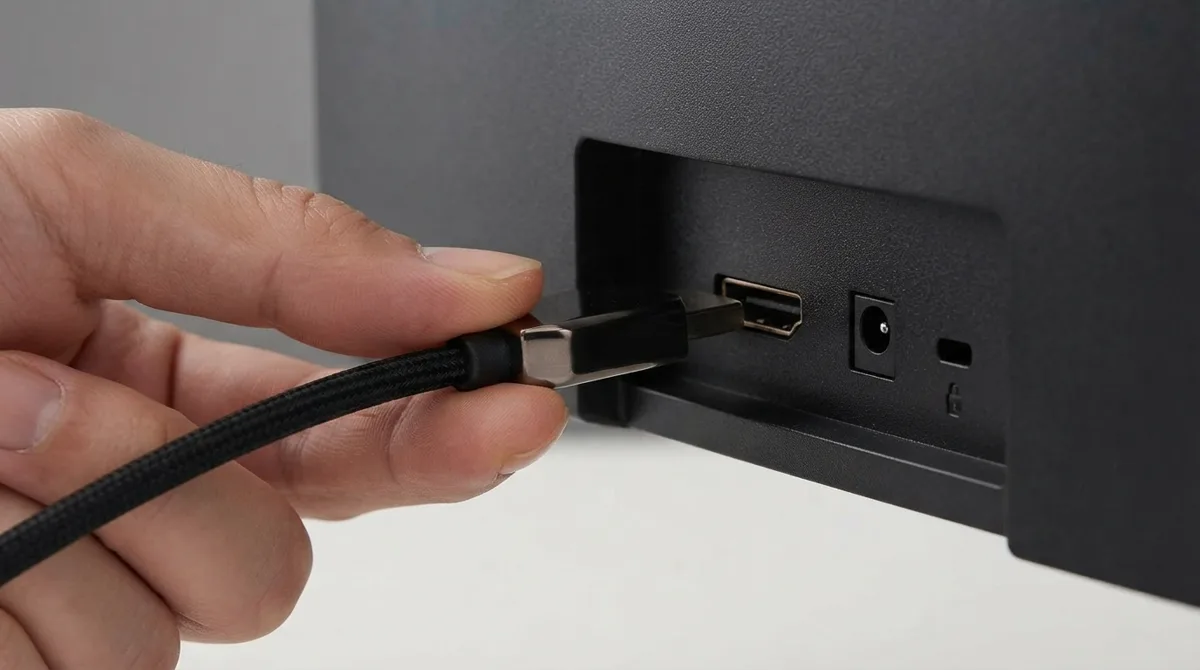 เสียบหัว HDMI ให้สุด ถ้าหลวมแม้นิดเดียว ภาพจะติดๆ ดับๆ
วิธีแก้:
- ปิดจอก่อน
- ถอดสายจอออกทั้ง 2 ฝั่ง (ฝั่งจอและฝั่งคอม)
- เสียบกลับให้แน่นจนสุด ถ้าเป็นสาย VGA หรือ DVI ให้ขันน็อตหัวสายทั้ง 2 ข้างด้วย
- จัดสายไม่ให้ตึงหรือห้อยดึงหัวสาย
สาเหตุที่ 2: สายจอเก่าหรือเกรดต่ำ รับภาพละเอียดไม่ไหว
สาย HDMI หน้าตาเหมือนกันหมด แต่รองรับข้อมูลได้ไม่เท่ากันครับ สายเก่าที่ติดมากับจอรุ่นเก่า หรือสายราคาถูกมาก อาจใช้กับจอ Full HD 60Hz ได้สบาย แต่พอเปลี่ยนเป็นจอ 2K / 4K หรือจอ 144Hz จะเริ่มมีอาการกระพริบ ภาพดับไปแวบหนึ่ง หรือมีจุดเม็ดๆ วิ่ง
วิธีแก้: เปลี่ยนเป็นสายที่รองรับความละเอียดและ Hz ของจอ เช่น สาย HDMI ที่เขียนว่า Premium High Speed หรือ Ultra High Speed หรือใช้สาย DisplayPort ถ้าจอและการ์ดจอมีช่องนี้ และพยายามใช้สายที่ยาวเท่าที่จำเป็น สายยิ่งยาวสัญญาณยิ่งอ่อน
สาเหตุที่ 3: ตั้งค่า Refresh Rate สูงเกินที่จอหรือสายรับไหว
Refresh Rate คือจำนวนครั้งที่จอวาดภาพใหม่ต่อวินาที หน่วยเป็น Hz (เช่น 60Hz, 144Hz) ถ้าตั้งไว้สูงกว่าที่จอหรือสายรองรับจริง จอจะกระพริบ หรือดับเป็นพักๆ อาการนี้มักเกิดหลังเพิ่งเปลี่ยนจอ เปลี่ยนสาย หรือเพิ่งลงไดรเวอร์ใหม่
วิธีแก้ (Windows 11):
- คลิกขวาที่หน้าจอว่างๆ เลือก Display settings
- เลือก Advanced display
- ที่ช่อง Choose a refresh rate ลองลดลงมาทีละขั้น เช่น จาก 144Hz เป็น 120Hz หรือ 60Hz
- ถ้าลดแล้วหายกระพริบ แสดงว่าสายหรือช่องเสียบรองรับค่าเดิมไม่ไหว (กลับไปดูสาเหตุที่ 2)
Windows 10: คลิกขวาหน้าจอ → Display settings → Advanced display settings → Display adapter properties → แท็บ Monitor → Screen refresh rate
สาเหตุที่ 4: ไดรเวอร์การ์ดจอมีปัญหา
ถ้าในขั้นที่ 2 Task Manager กระพริบด้วย ตัวการมักเป็นไดรเวอร์การ์ดจอครับ เจอบ่อยหลัง Windows อัปเดตแล้วลงไดรเวอร์ให้ใหม่เอง
วิธีแก้:
- ลองกด Windows + Ctrl + Shift + B ก่อน เป็นปุ่มลัดของ Windows ที่รีเซ็ตไดรเวอร์การ์ดจอ จอจะดับไปแวบหนึ่งแล้วกลับมา
- ถ้ายังเป็น ให้อัปเดตไดรเวอร์จากเว็บผู้ผลิตการ์ดจอโดยตรง (NVIDIA / AMD / Intel)
- ถ้าเพิ่งอัปเดตแล้วเริ่มกระพริบ ให้ย้อนไดรเวอร์กลับ: คลิกขวาปุ่ม Start → Device Manager → Display adapters → คลิกขวาที่การ์ดจอ → Properties → แท็บ Driver → Roll Back Driver
สาเหตุที่ 5: โปรแกรมบางตัวเข้ากับเครื่องไม่ได้
ถ้า Task Manager ไม่กระพริบ แต่หน้าจออื่นกระพริบ แปลว่ามีโปรแกรมที่ทำให้เกิดอาการ ให้นึกว่าเพิ่งลงโปรแกรมอะไรก่อนเริ่มกระพริบ แล้วลองอัปเดตหรือถอนโปรแกรมนั้นออก โปรแกรมที่มักเป็นตัวการคือโปรแกรมแต่งหน้าจอ โปรแกรมอัดหน้าจอ หรือโปรแกรมแอนตี้ไวรัสรุ่นเก่า
สาเหตุที่ 6: ไฟเลี้ยงจอไม่นิ่ง (สายไฟถูกทับ / ใช้ปลั๊กร่วมกับเครื่องไฟฟ้าตัวใหญ่)
อันนี้หลายคนไม่เคยนึกถึงครับ จอต้องการไฟที่นิ่ง ถ้าสายไฟจอโดนล้อเก้าอี้ทับทุกวันจนสายข้างในเริ่มขาด หรือเสียบปลั๊กจอไว้รางเดียวกับพัดลมตัวใหญ่ เครื่องทำน้ำร้อน หรือเครื่องปรับอากาศ ถ้าปลั๊กพ่วงหรือวงจรไฟรับโหลดไม่ไหว ตอนเครื่องพวกนั้นเริ่มทำงาน ไฟอาจตกวูบหนึ่ง แล้วจอก็กระพริบตาม
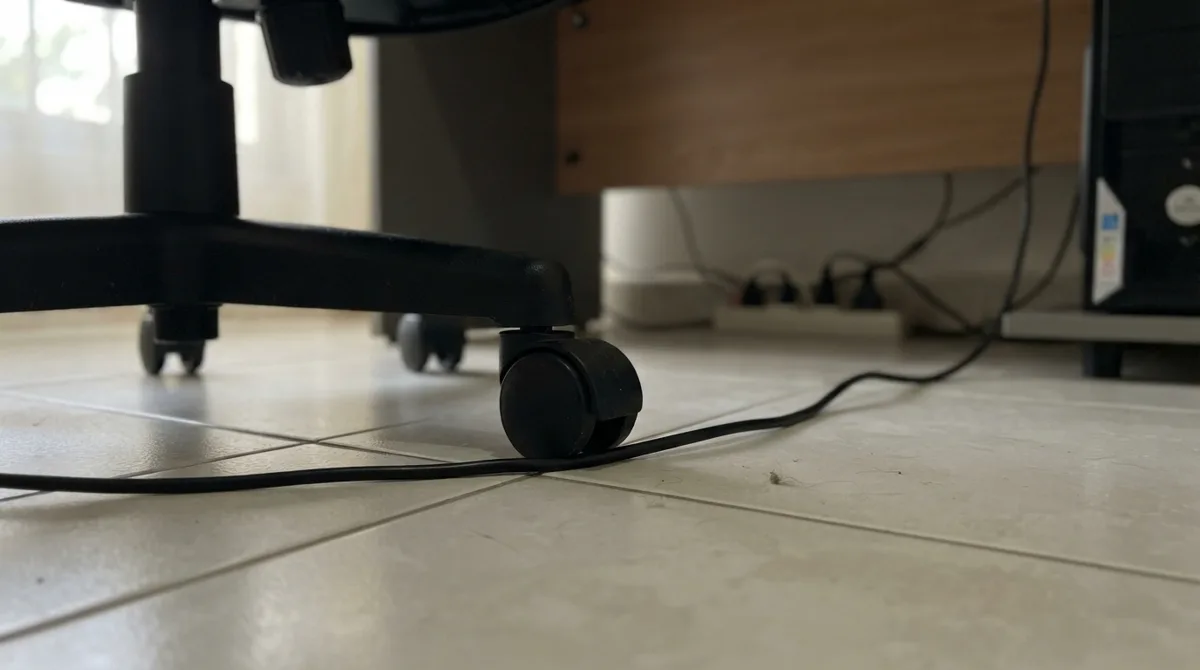 ล้อเก้าอี้ทับสายไฟทุกวัน สายข้างในขาดได้โดยที่ภายนอกยังดูปกติ
วิธีเช็ค: สังเกตว่าจอกระพริบพร้อมกับตอนเปิดพัดลมหรือเครื่องไฟฟ้าตัวอื่นไหม
วิธีแก้:
- ย้ายปลั๊กจอไปเสียบคนละรางกับเครื่องไฟฟ้าที่มีมอเตอร์หรือความร้อน
- ถ้าสายไฟมีรอยบุบ รอยถลอก ให้เปลี่ยนสายใหม่ อย่าใช้ต่อ เพราะอันตรายเรื่องไฟฟ้าลัดวงจร
- เก็บสายเข้ารางเก็บสายหรือยกขึ้นจากพื้น ไม่ให้เก้าอี้ทับ
สาเหตุที่ 7: สายจอพาดทับอะแดปเตอร์หรือหม้อแปลง
สายจอที่วางพาดทับก้อนอะแดปเตอร์ชาร์จ หรือพันรวมกับสายไฟเส้นใหญ่ อาจโดนสัญญาณรบกวน เห็นเป็นภาพสั่น มีเส้นวิ่ง หรือกระพริบเบาๆ อาการนี้เจอกับสาย VGA (หัวสีน้ำเงิน) มากที่สุด เพราะเป็นสัญญาณแบบอนาล็อก สาย HDMI เจอน้อยกว่า
วิธีแก้: แยกสายจอออกจากอะแดปเตอร์และสายไฟเส้นใหญ่ ถ้ายังใช้สาย VGA อยู่และการ์ดจอมีช่อง HDMI หรือ DisplayPort แนะนำให้เปลี่ยนไปใช้แทนครับ
สาเหตุที่ 8: จอกระพริบเฉพาะตอนเกมโหลดหรือหน้าจอมืด (G-Sync / FreeSync)
จอเกมมิ่งที่เปิด FreeSync หรือ G-Sync อาจกระพริบตอนเฟรมเรตของเกมตกต่ำมาก เช่น หน้าโหลดหรือเมนูเกม โดยเฉพาะจอ OLED และจอ VA อาการนี้เกิดจากเทคโนโลยีของจอ ไม่ใช่จอเสีย
วิธีแก้: ลองจำกัดเฟรมเรตขั้นต่ำในเกม หรือปิด FreeSync / G-Sync ในเมนูจอหรือโปรแกรมการ์ดจอ แล้วดูว่าอาการหายไหม
จอโน๊ตบุ๊คกระพริบ ต่างจากจอคอมยังไง
ถ้าเป็นโน๊ตบุ๊ก ให้ลองค่อยๆ พับฝาจอขึ้นลงครับ
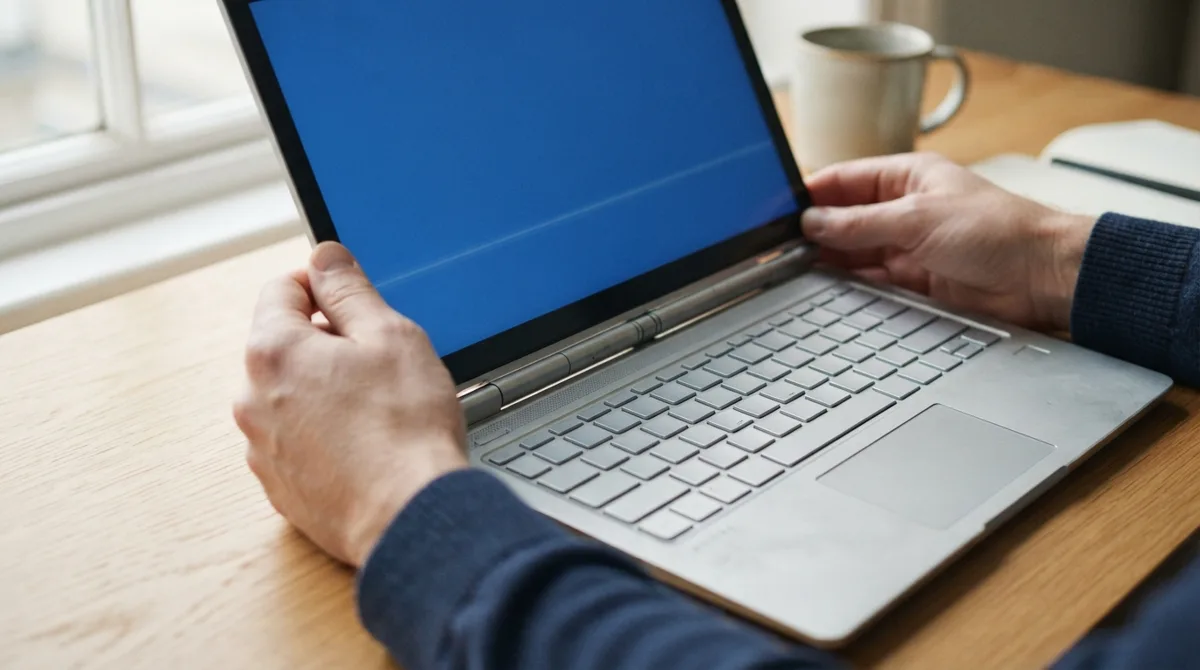 ค่อยๆ ขยับฝาจอขึ้นลง ถ้ากระพริบตามจังหวะที่ขยับ มักเป็นที่สายแพจอ
- กระพริบเฉพาะตอนขยับฝาจอ → สายแพจอที่วิ่งผ่านบานพับเริ่มเสีย อาการนี้จะหนักขึ้นเรื่อยๆ ควรส่งร้านเปลี่ยนสายแพ ก่อนจะกลายเป็นจอดับถาวร
- ต่อจอนอกแล้วจอนอกปกติ → ปัญหาอยู่ที่จอโน๊ตบุ๊กหรือสายแพ ไม่ใช่การ์ดจอ
- ต่อจอนอกแล้วจอนอกก็กระพริบด้วย → เป็นที่ไดรเวอร์หรือการ์ดจอ ย้อนไปดูสาเหตุที่ 4
- กระพริบหรือความสว่างวูบวาบตอนถอดสายชาร์จ → Windows กำลังปรับความสว่างตามภาพเพื่อประหยัดแบต ให้ปิดที่ Settings → System → Display → กดลูกศรตรง Brightness แล้วเอาเครื่องหมายถูกออกจาก Help improve battery by optimizing the content shown and brightness และ Change brightness automatically when lighting changes (บางเครื่องจะมีแค่ข้อเดียว) ถ้ายังเป็น ให้ปิดโหมดประหยัดพลังงานจอในโปรแกรมการ์ดจอ Intel / AMD ด้วย
ปวดตา แต่ไม่เห็นว่าจอกระพริบ
ถ้าดูจอนานๆ แล้วปวดตา ตาล้า โดยเฉพาะตอนลดความสว่างต่ำๆ อาจเป็นเพราะจอใช้ระบบหรี่ไฟแบบ PWM ครับ ไฟหลังจอจะกระพริบเร็วมากจนตามองไม่เห็น แต่สายตายังรับรู้ได้
วิธีเช็ค: เปิดกล้องมือถือส่องหน้าจอตอนตั้งความสว่างต่ำ ถ้าเห็นแถบเส้นมืดวิ่งบนภาพในมือถือ และแถบชัดขึ้นเมื่อลดความสว่าง มักแปลว่าจอใช้ PWM
วิธีแก้: ตั้งความสว่างของจอให้สูงขึ้น แล้วไปลดความสว่างของภาพในโหมดอ่านหนังสือแทน หรือถ้าจะซื้อจอใหม่ ให้เลือกรุ่นที่เขียนว่า Flicker-Free
อาการแบบไหนควรหยุดใช้แล้วส่งซ่อม
อาการเหล่านี้แก้เองไม่ได้ และถ้าฝืนใช้ต่ออาจเสียหายเพิ่มครับ
| อาการ | น่าจะเสียที่ | ควรทำ |
|---|---|---|
| เมนูของจอกระพริบด้วย | บอร์ดไฟเลี้ยงจอ / ไฟหลังจอ | ส่งซ่อมจอ หรือเทียบราคากับจอใหม่ |
| จอดับเป็นพักๆ และมีกลิ่นไหม้ | บอร์ดไฟเลี้ยงจอ | ถอดปลั๊กทันที ห้ามเปิดใช้ต่อ |
| กระพริบแล้วมีเสียงแหลมๆ จากตัวจอ | ภาคจ่ายไฟในจอ | ส่งซ่อม |
| ต่อเครื่องอื่นแล้วหาย เปลี่ยนสายแล้วยังเป็น ลงไดรเวอร์ใหม่แล้วยังเป็น | การ์ดจอ | ส่งร้านเช็คการ์ดจอ |
| โน๊ตบุ๊กกระพริบตอนขยับฝาจอ | สายแพจอ | ส่งร้านเปลี่ยนสายแพ |
สรุป
จอกระพริบไม่ได้แปลว่าจอเสียเสมอไปครับ ให้เช็ค 3 ขั้นก่อน:
- เมนูของจอกระพริบไหม → ถ้ากระพริบ เสียที่จอ
- Task Manager กระพริบไหม → ถ้ากระพริบ เป็นที่ไดรเวอร์ ถ้าไม่ เป็นที่โปรแกรม
- ขยับสายแล้วเปลี่ยนไหม → ถ้าเปลี่ยน เป็นที่สายหรือช่องเสียบ
แล้วค่อยแก้ทีละจุดตามสาเหตุ ส่วนใหญ่จบได้โดยไม่ต้องเสียเงินเลย
ถ้าลองทุกอย่างแล้วยังไม่หาย หรืออยากให้ช่วยดูอาการ ทักมาได้ที่ LINE: @018ffulw ครับ
คำถามที่พบบ่อย
จอกระพริบเป็นพักๆ เกิดจากอะไร?
ที่พบบ่อยคือสายจอหลวม สายจอเก่ารับความละเอียดไม่ไหว ตั้ง Refresh Rate สูงเกินไป ไดรเวอร์การ์ดจอมีปัญหา และไฟเลี้ยงจอไม่นิ่ง เช่น ใช้ปลั๊กรางเดียวกับพัดลมหรือเครื่องไฟฟ้าตัวใหญ่
จอกระพริบ รู้ได้ยังไงว่าเสียที่จอหรือที่คอม?
กดปุ่ม Menu ที่ตัวจอ ถ้าเมนูของจอกระพริบด้วย แปลว่าเสียที่จอ เพราะเมนูนี้จอสร้างขึ้นเองไม่เกี่ยวกับคอม ถ้าเมนูนิ่ง ปัญหาอยู่ที่สาย การตั้งค่า หรือคอม
จอกระพริบ อันตรายไหม ใช้ต่อได้ไหม?
ถ้าเกิดจากสายหรือการตั้งค่า ใช้ต่อได้แต่จะปวดตา ควรแก้ให้หาย แต่ถ้าจอดับเป็นพักๆ แล้วมีกลิ่นไหม้หรือมีเสียงแหลมจากตัวจอ ให้ถอดปลั๊กทันทีแล้วส่งซ่อม
เปลี่ยนสาย HDMI ช่วยแก้จอกระพริบได้ไหม?
ช่วยได้ถ้าสายเดิมหลวม เสีย หรือเป็นสายรุ่นเก่าที่รับความละเอียดหรือ Hz ของจอไม่ไหว ให้เลือกสายที่เขียนว่า Premium High Speed หรือ Ultra High Speed หรือใช้สาย DisplayPort แทน
จอโน๊ตบุ๊คกระพริบตอนขยับฝาจอ แก้เองได้ไหม?
ไม่แนะนำให้แก้เองครับ อาการนี้มักเกิดจากสายแพจอที่วิ่งผ่านบานพับเริ่มขาด ต้องแกะเครื่องเปลี่ยนสายแพ ควรส่งร้านก่อนจะกลายเป็นจอดับถาวร
ข้อจำกัดความรับผิดชอบ
บทความนี้จัดทำขึ้นเพื่อให้ความรู้เท่านั้น ผู้อ่านควรสำรองข้อมูลสำคัญทุกครั้งก่อนทำตามขั้นตอนใดๆ โยโยคอมพิวเตอร์ไม่รับผิดชอบต่อความเสียหายที่อาจเกิดขึ้นจากการนำข้อมูลไปปฏิบัติ ผู้อ่านยอมรับความเสี่ยงด้วยตนเอง หากไม่มั่นใจ ควรปรึกษาช่างผู้เชี่ยวชาญ

เขียนโดย
สุทินันท์ ปูคะภาค (โย)
ช่างคอมพิวเตอร์ประสบการณ์กว่า 20 ปี จากจังหวัดสระบุรี แชร์ความรู้ไอทีผ่านบทความและวิดีโอ YouTube เพื่อให้ทุกคนแก้ปัญหาคอมได้ด้วยตัวเอง
ดูวิดีโอบน YouTubeบทความที่เกี่ยวข้อง

วิธีเข้า BIOS Dell กดปุ่มอะไร? F2 / F12 ทุกรุ่น พร้อมวิธีบูต USB
เข้า BIOS Dell กด F2 ตอนขึ้นโลโก้ ส่วน F12 คือเมนูบูต ใช้ได้ทั้ง Inspiron Vostro Latitude OptiPlex พร้อมวิธีเข้าผ่าน Windows 11 และแก้กรณีกดแล้วไม่เข้า

วิธีเช็คเน็ตช้า เน็ตหลุด ด้วย ping -t แบบที่ช่างเขาทำกัน
วิธีเช็คเน็ตช้า เน็ตหลุด ด้วยคำสั่ง ping -t แบบที่ช่างใช้จริง อ่านผลลัพธ์เป็น รู้ว่าปัญหาอยู่ที่ router หรือ ISP พร้อมวิธีทำ shortcut ดับเบิลคลิกได้เลย

วิธีสำรองข้อมูลมือถือ ก่อนเปลี่ยนเครื่องใหม่ Android iPhone
วิธีสำรองข้อมูลมือถือก่อนเปลี่ยนเครื่องใหม่ ทั้ง Android และ iPhone รูปภาพ แชท LINE ผู้ติดต่อ ครบทุกอย่าง ทำเองได้ใน 30 นาที