
วิธีแก้โน้ตบุ๊ก HP เปิดไม่ติด ไฟไม่เข้า ด้วยการเคลียร์ไฟแบต และกด F2 เช็กฮาร์ดแวร์ UEFI

ทำไมโน้ตบุ๊ก HP อยู่ดี ๆ กดเปิดไม่ติด ไฟไม่เข้าเลย?
โน้ตบุ๊กรุ่นใหม่ที่ใช้แบตเตอรี่แบบฝังในตัวเครื่อง (Internal Battery) มักเกิดอาการ ไฟสถิตหรือประจุไฟฟ้าค้างในวงจร (Static Lock / EC Hang) หลังจากการสลีปเครื่องทิ้งไว้หรือไฟกระชาก ทำให้ชิปควบคุมไฟตัดการทำงาน กดปุ่ม Power แล้วเงียบสนิทเหมือนเครื่องพัง
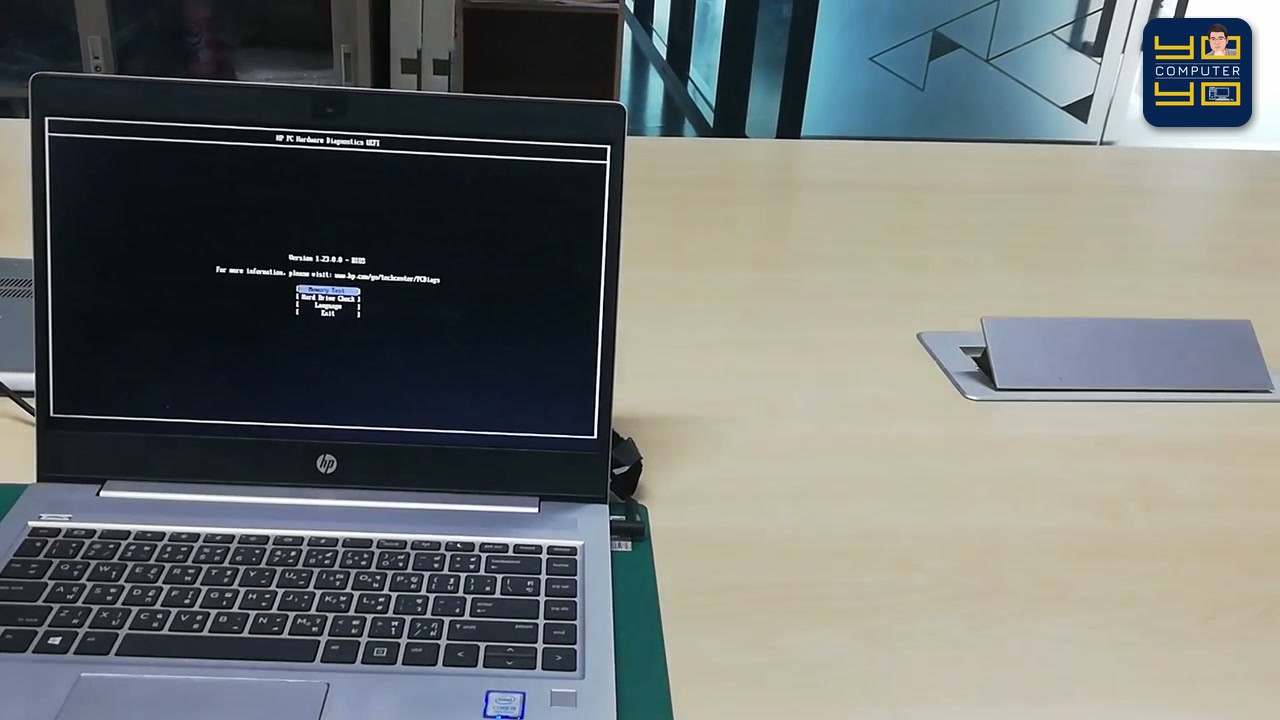
ขั้นตอนที่ 1: เปิดฝาหลังด้วยตัวดูดสูญญากาศและเคลียร์ไฟแบต
-
ขันน็อตฝาหลังออกครบทุกตัว (ระวังน็อตสั้น-ยาวต่างกัน)
-
ใช้ตัวดูดกระจกสูญญากาศ (Suction Cup): กดแนบที่มุมฝาหลังแล้วดึงขึ้นเบา ๆ เพื่อให้เขี้ยวล็อกเผยอออกโดยไม่ต้องเอาไขควงงัดขอบอะลูมิเนียมจนเป็นรอย
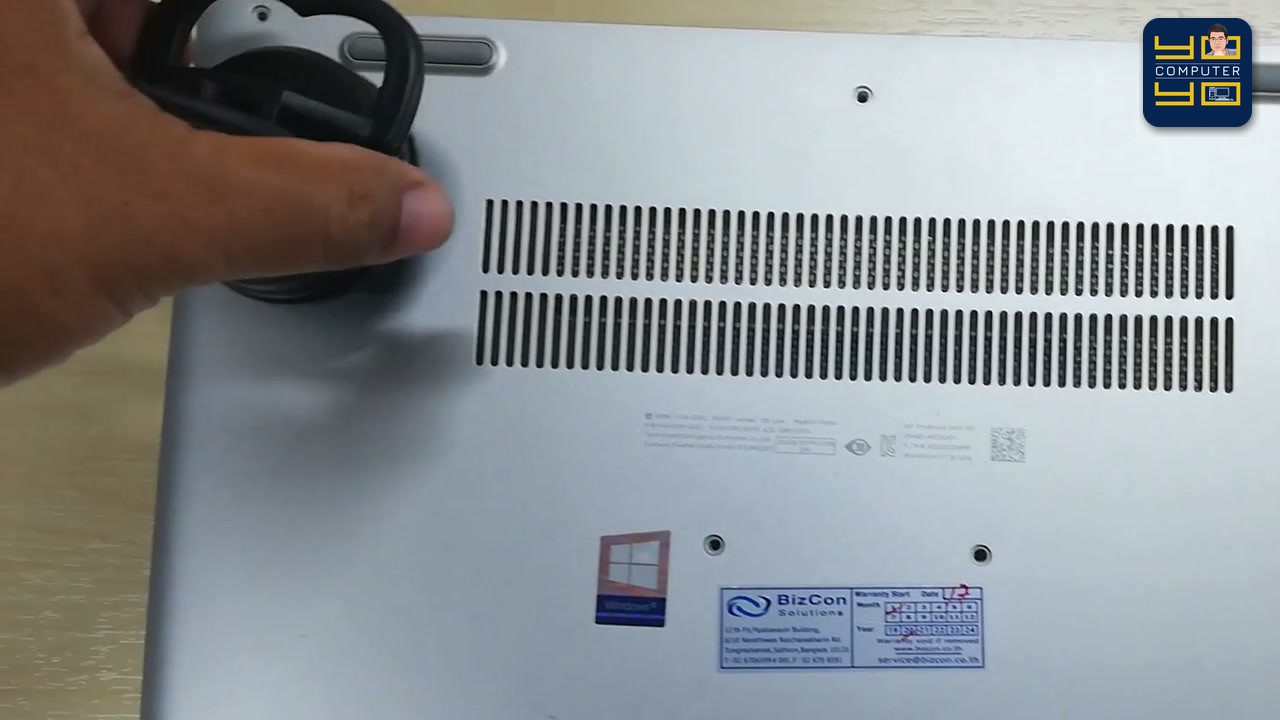
- ปลดขั้วสายแบตเตอรี่ออกจากเมนบอร์ด
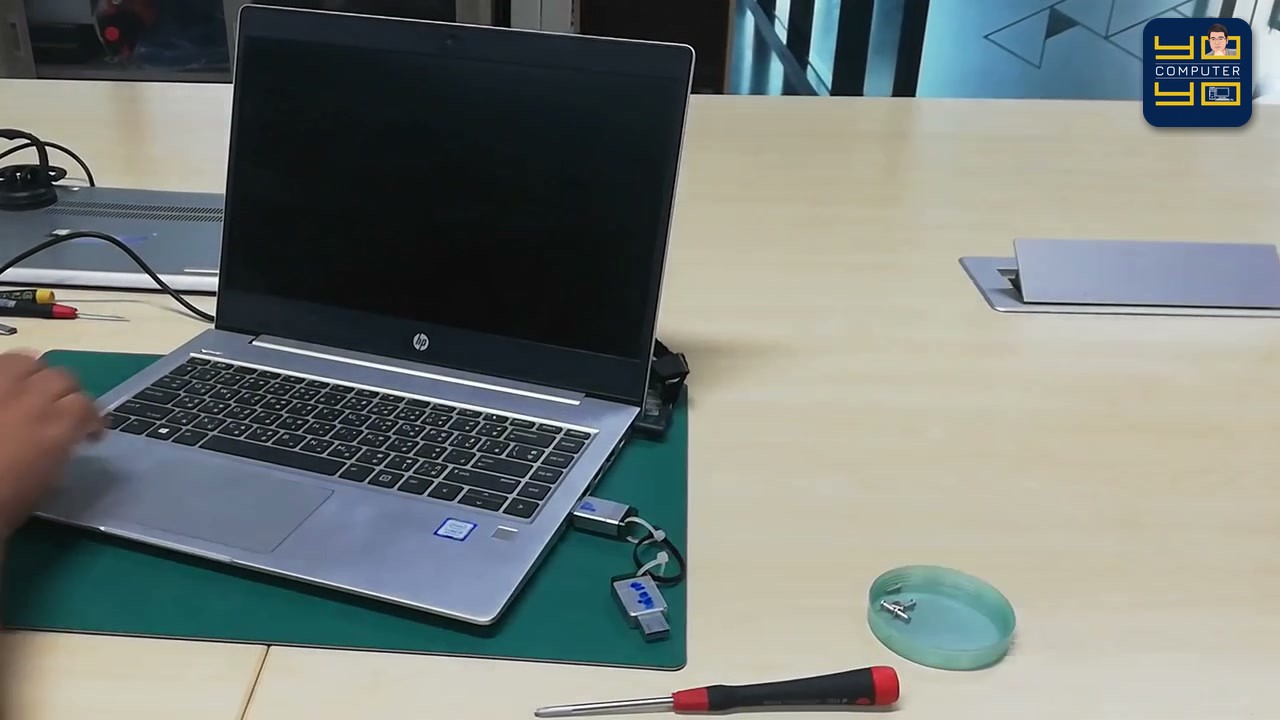
- กดปุ่ม Power ค้างไว้ 15–20 วินาที เพื่อคายประจุไฟฟ้าที่ค้างอยู่ในคาปาซิเตอร์ออกให้หมด จากนั้นเสียบขั้วแบตเตอรี่กลับเข้าไปและลองเปิดเครื่อง
ขั้นตอนที่ 2: กดปุ่ม F2 เข้าโหมด HP PC Hardware Diagnostics UEFI
เมื่อเครื่องกลับมาเปิดติดแล้ว ให้ตรวจเช็กสุขภาพฮาร์ดแวร์ทุกชิ้นเพื่อความมั่นใจ:
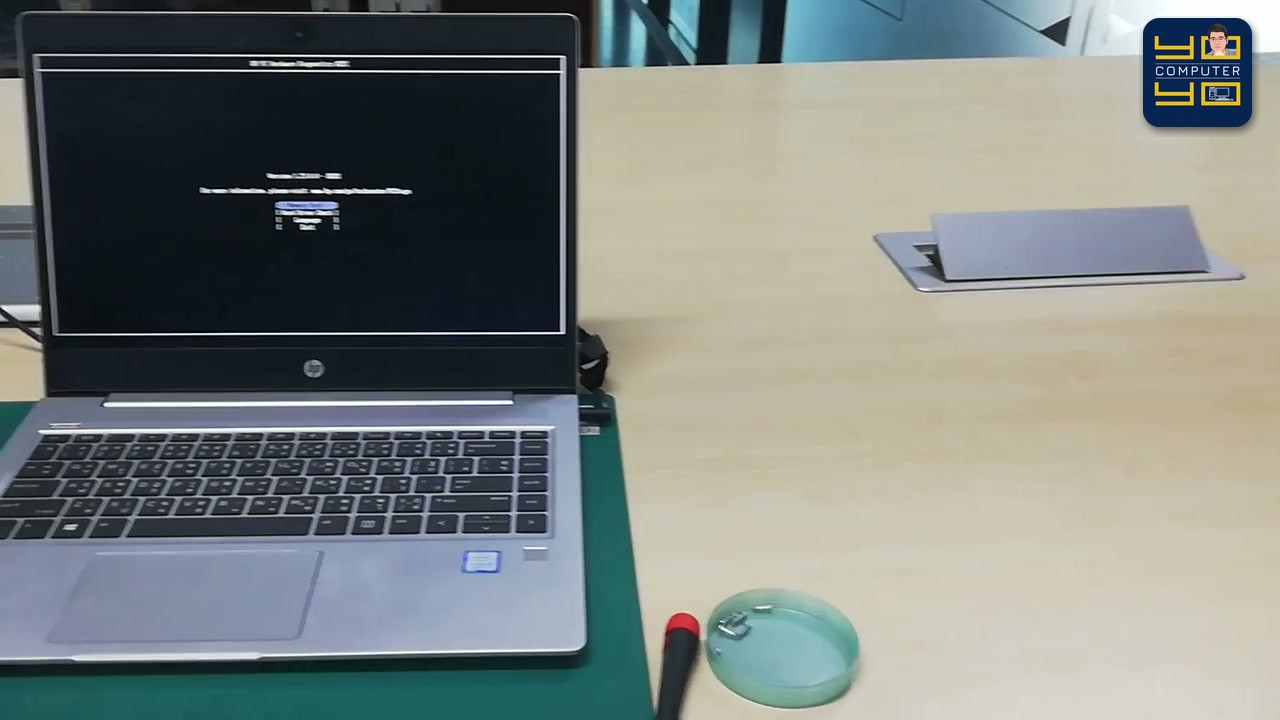
-
เปิดเครื่องแล้วรีบกดปุ่ม
F2บนคีย์บอร์ดย้ำ ๆ ทันที -
เลือกภาษา English จะเข้าสู่หน้าเมนู HP PC Hardware Diagnostics UEFI
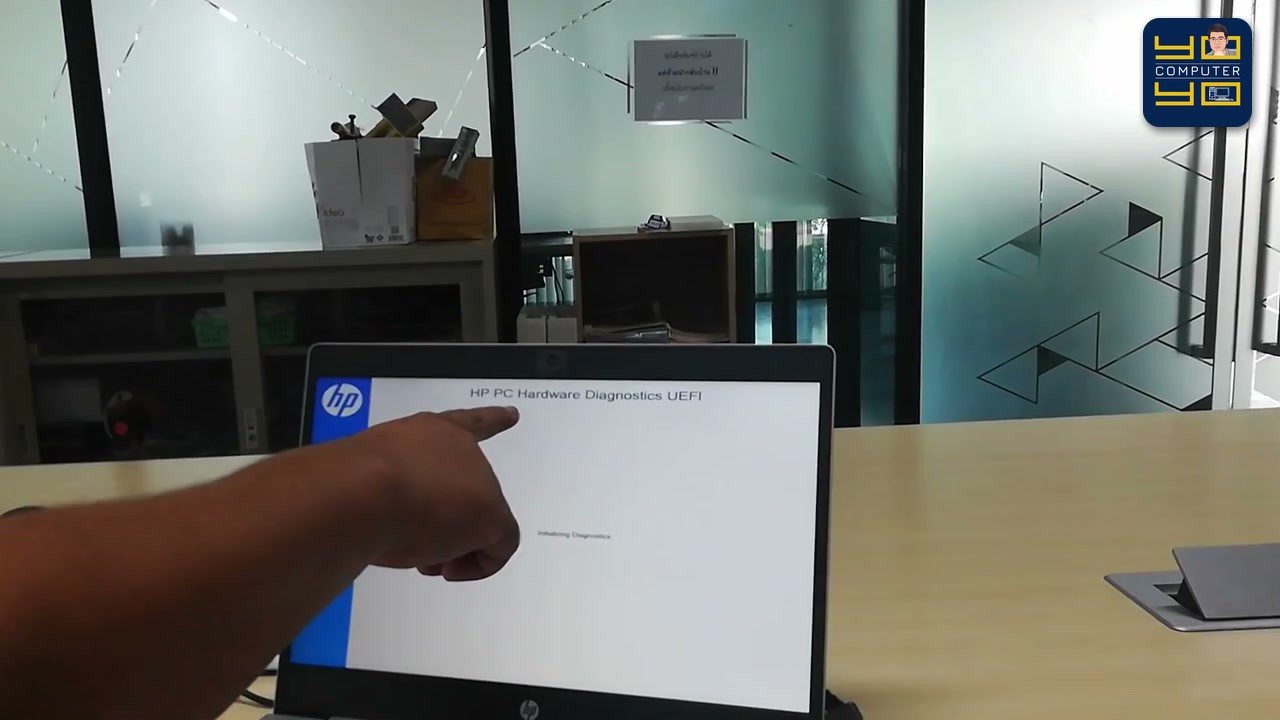
- เลือก System Tests > Fast Test (ใช้เวลาประมาณ 2–3 นาที) เพื่อตรวจเช็ก:
- Battery Check: สุขภาพแบตเตอรี่หลัก
- Charging Port Test: พอร์ตชาร์จไฟและอะแดปเตอร์
- Processor & Memory Check: ซีพียูและแรม
- Hard Drive SMART / Short DST Check: สุขภาพฮาร์ดดิสก์หรือ SSD
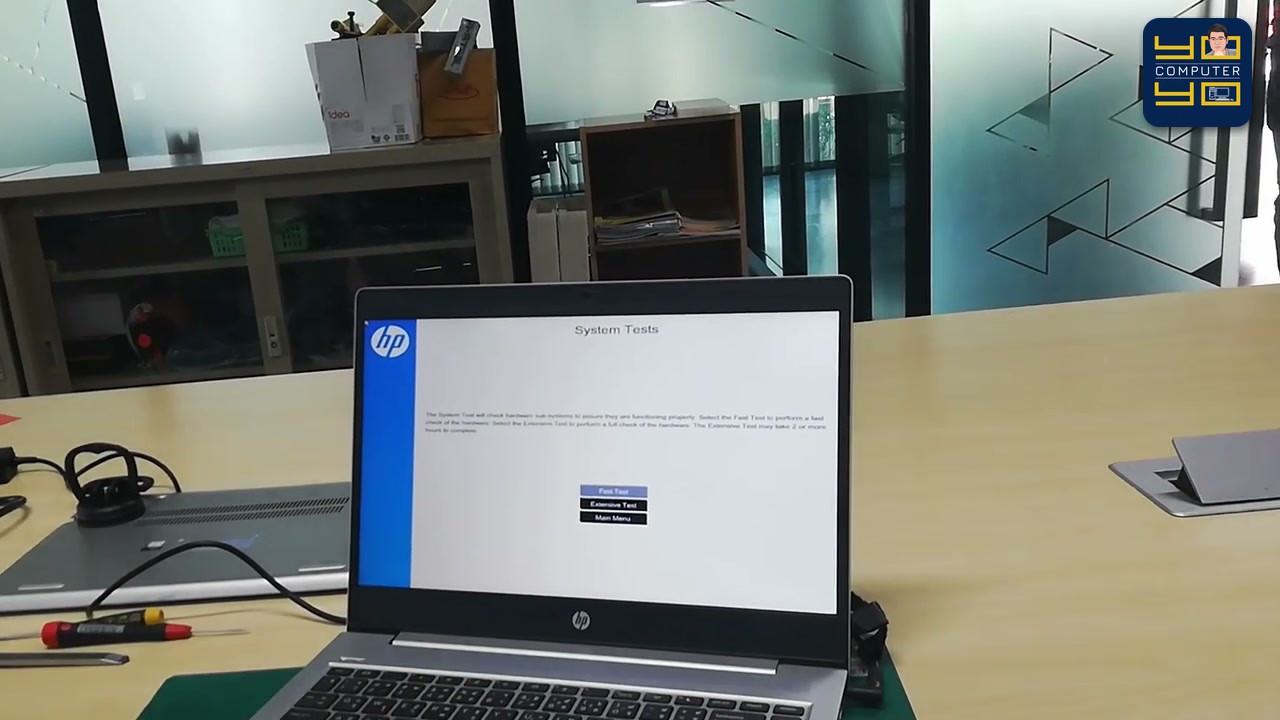
- หากต้องการตรวจเจาะจงทีละชิ้น ให้เข้าเมนู Component Tests
การอ่านรหัสไฟกะพริบข้างพอร์ตชาร์จ และข้อควรระวังตอนแกะฝาหลัง HP
- ไฟ LED ข้างรูชาร์จกะพริบสีขาวหรือสีส้มเป็นจังหวะ (Blink Codes): หากเสียบสายชาร์จแล้วไฟสถานะกะพริบ 3 ครั้งหยุด หรือ 5 ครั้งหยุด แปลว่าเมนบอร์ดตรวจพบอาการไฟค้างหรือแรมหลวม การถอดขั้วแบตเตอรี่ออกแล้วกดปุ่ม Power ค้าง 15–20 วินาทีจะช่วยรีเซ็ตชิป Embedded Controller (EC) ให้กลับมาจ่ายไฟตามปกติครับ
- ระวังสายแพรคีย์บอร์ดและลำโพงตอนดึงฝาหลัง: โน้ตบุ๊ก HP บางรุ่นมีเขี้ยวล็อกบริเวณขอบพอร์ต LAN และ HDMI ที่ค่อนข้างแน่น เมื่อใช้ตัวดูดสูญญากาศดึงฝาหลังจนเผยอแล้ว ให้ใช้ปิ๊กพลาสติกค่อยๆ รูดปลดเขี้ยวล็อกรอบตัวเครื่อง ห้ามกระชากฝาหลังขึ้นแรงๆ และห้ามใช้ไขควงเหล็กจิ้มลงไปใกล้แผงวงจรเด็ดขาดเพื่อป้องกันลายวงจรขาดหรือช็อตครับ
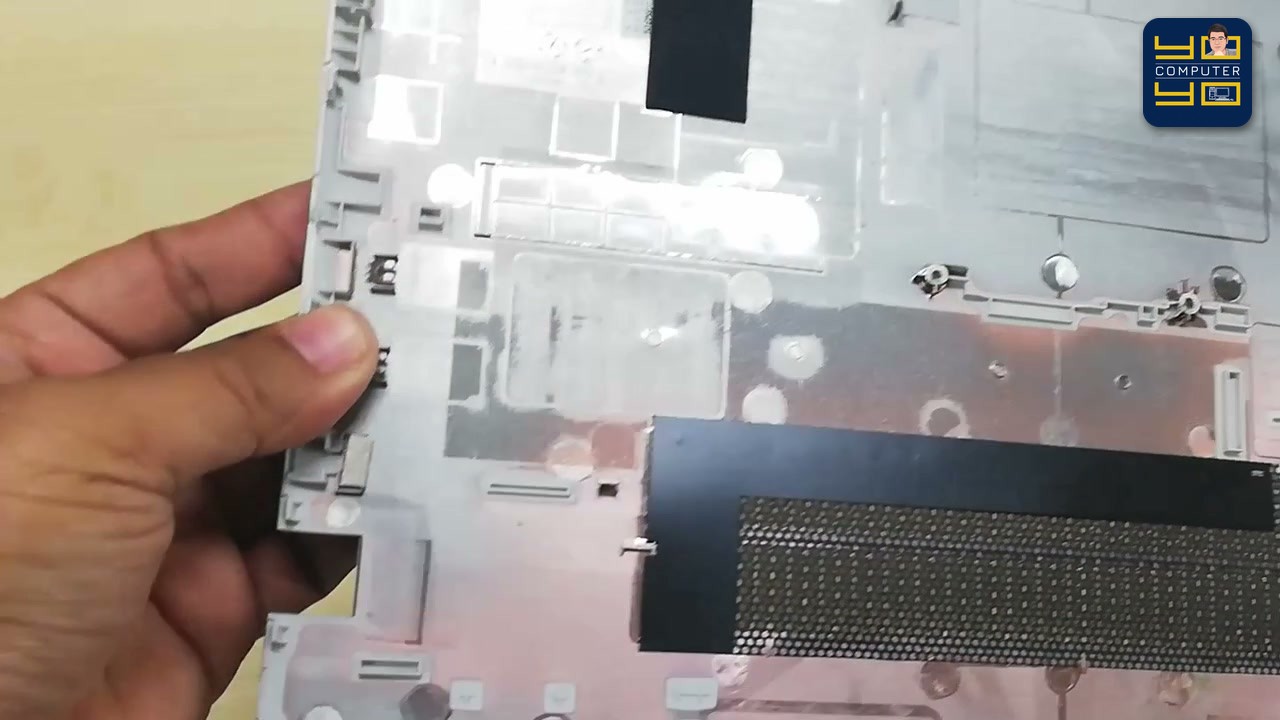
พิกัดชุดเครื่องมือช่างแกะซ่อมโน้ตบุ๊ก
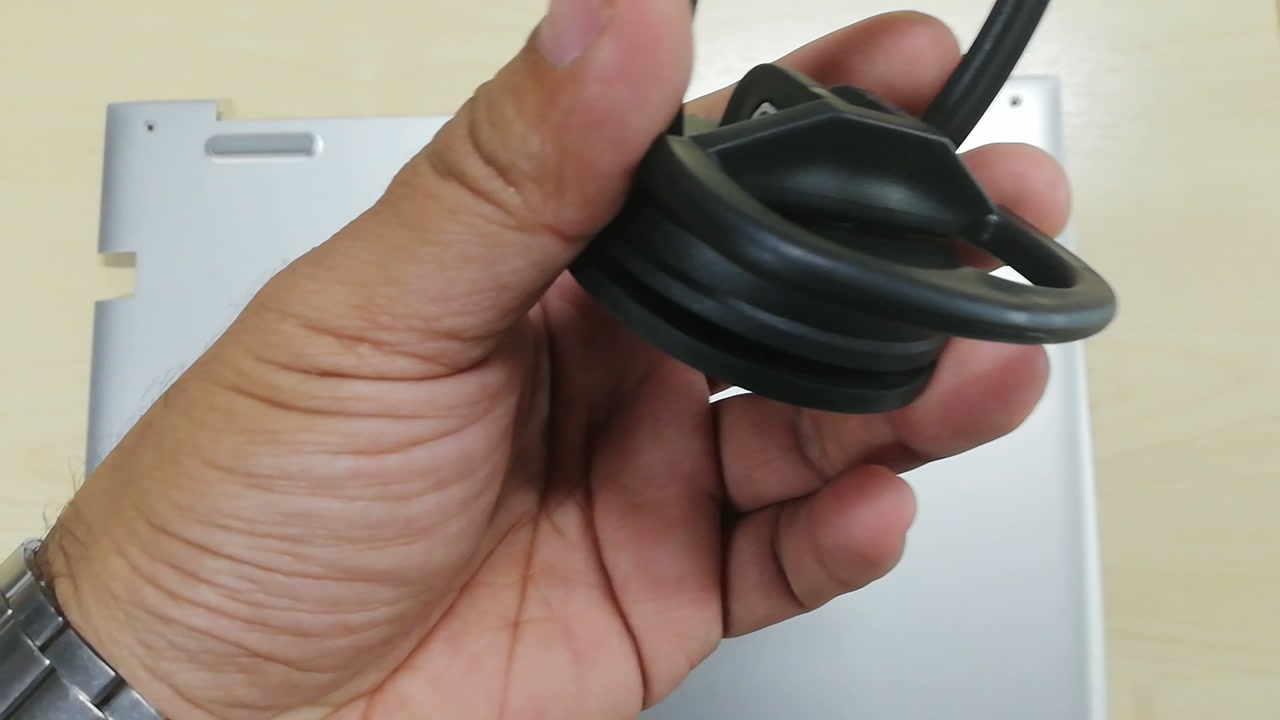
อยากมีชุดไขควงช่างซ่อมโน้ตบุ๊ก ตัวดูดฝาหลังสูญญากาศ และแผ่นรองซ่อมกันไฟฟ้าสถิตติดบ้านไว้ใช้งาน (ดูสเปกและราคาล่าสุดในลิงก์)
- ชุดไขควงซ่อมโน้ตบุ๊ก + ตัวดูดฝาหลังสูญญากาศ + แผ่นรองซ่อมกันไฟฟ้าสถิต: ดูพิกัดบน Shopee | ดูพิกัดบน Lazada
บทความที่เกี่ยวข้อง
- รวมปุ่มเข้า BIOS และ Boot Menu ทุกยี่ห้อ HP Lenovo Acer ASUS Dell
- วิธีบูตจาก USB เมื่อเข้า Windows ไม่ได้ ค้างหน้า Starting Windows (กด F12 เข้า Boot Menu + WinPE)
- คอมเข้า Windows ไม่ได้ รีสตาร์ทเองตลอด แก้ยังไง? 4 แนวทางวิเคราะห์
- คอมเปิดไม่ติด เงียบสนิท: วิธีถอดเมนบอร์ดและพาวเวอร์ซัพพลายออกมาเทสนอกเคสแบบช่าง
คำถามที่พบบ่อย (FAQ)
โน้ตบุ๊ก HP อยู่ดีๆ กดปุ่มเปิดเครื่องแล้วเงียบสนิท ไฟไม่เข้า จอดำเหมือนเครื่องพัง ต้อง เกิดจากสาเหตุอะไร และเช็กเบื้องต้นยังไง?
อาการโน้ตบุ๊กรุ่นใหม่ที่แบตเตอรี่ฝังอยู่ด้านในเครื่อง เวลาระบบไฟรวนหรือเกิดไฟฟ้าสถิตสะสมในแผงวงจร เครื่องจะตัดการทำงานและกดเปิดไม่ติด วิธีแก้ขั้นแรกของช่างคือการเปิดฝาหลังเพื่อปลดขั้วแบตเตอรี่ออกชั่วคราว แต่โน้ตบุ๊กตระกูล HP บอดี้จะแนบสนิทมาก ถ้าใช้ไขควงปากแบนงัดขอบเครื่องจะเป็นรอยบุบได้ง่าย ครับ
กรณีที่พบอาการ «ขึ้น PASSED สีเขียวครบทุกรายการ» ต้องแก้ไขยังไง?
เกิดจากประจุไฟฟ้าสถิตค้างในระบบเท่านั้น — เคลียร์ไฟแบตแล้วใช้งานต่อได้ปกติ ไม่เสียเงินซ่อม ครับ
กรณีที่พบอาการ «ขึ้น FAILED สีแดง + รหัส Failure ID» ต้องแก้ไขยังไง?
ระบุชิ้นส่วนที่เสียชัดเจน เช่น แบตเสื่อมหรือ HDD แบด — เปลี่ยนเฉพาะอะไหล่ชิ้นที่ฟ้องตรงจุด ครับ
สรุป 4 ขั้นตอนแก้โน้ตบุ๊ก HP เปิดไม่ติดและเช็กฮาร์ดแวร์ มีลำดับขั้นตอนสำคัญอะไรบ้าง?
ทำตามลำดับดังนี้ได้เลยครับ: (1) ขันน็อตฝาหลังออกครบ แล้วใช้ตัวดูดสูญญากาศดึงมุมฝาหลังขึ้น (2) ถอดขั้วแบตเตอรี่ กดปุ่ม Power ค้าง 20 วินาทีเพื่อเคลียร์ไฟค้าง (3) เปิดเครื่องพร้อมกดปุ่ม F2 ย้ำๆ เข้า HP Hardware Diagnostics (4) รัน System Fast Test เช็กสุขภาพแบต ซีพียู แรม และฮาร์ดดิสก์ ครับ
ข้อจำกัดความรับผิดชอบ
บทความนี้จัดทำขึ้นเพื่อให้ความรู้เท่านั้น ผู้อ่านควรสำรองข้อมูลสำคัญทุกครั้งก่อนทำตามขั้นตอนใดๆ โยโยคอมพิวเตอร์ไม่รับผิดชอบต่อความเสียหายที่อาจเกิดขึ้นจากการนำข้อมูลไปปฏิบัติ ผู้อ่านยอมรับความเสี่ยงด้วยตนเอง หากไม่มั่นใจ ควรปรึกษาช่างผู้เชี่ยวชาญ

เขียนโดย
สุทินันท์ ปูคะภาค (โย)
ช่างคอมพิวเตอร์ประสบการณ์กว่า 20 ปี จากจังหวัดสระบุรี แชร์ความรู้ไอทีผ่านบทความและวิดีโอ YouTube เพื่อให้ทุกคนแก้ปัญหาคอมได้ด้วยตัวเอง
ดูวิดีโอบน YouTubeบทความที่เกี่ยวข้อง

วิธีติดขาแขวนโปรเจคเตอร์ยึดเพดาน และต่อกล่องแยกสัญญาณภาพ VGA Splitter ออก 2 จอพร้อมกัน
คู่มือติดตั้งขาแขวนโปรเจคเตอร์ยึดเพดานอย่างถูกวิธี พร้อมผังการต่อกล่องแยกสัญญาณภาพ VGA Splitter 1 ออก 2 เพื่อให้แสดงผลทั้งหน้าจอคอมและโปรเจคเตอร์พร้อมกันอย

วิธีแก้เครื่องบันทึกกล้องวงจรปิด NVR / DVR ค้างหน้าบูต ไฟ Alarm ติดค้าง ไฟ REC ดับ เช็กอาการฮาร์ดดิสก์เสีย
คู่มือตรวจเช็กและซ่อมเครื่องบันทึกกล้องวงจรปิด NVR Samsung iPOLiS อาการไฟ Alarm ติดค้าง ไฟ REC ดับ และหน้าจอมอนิเตอร์ค้างตรงไอคอน HDD ตอนบูต
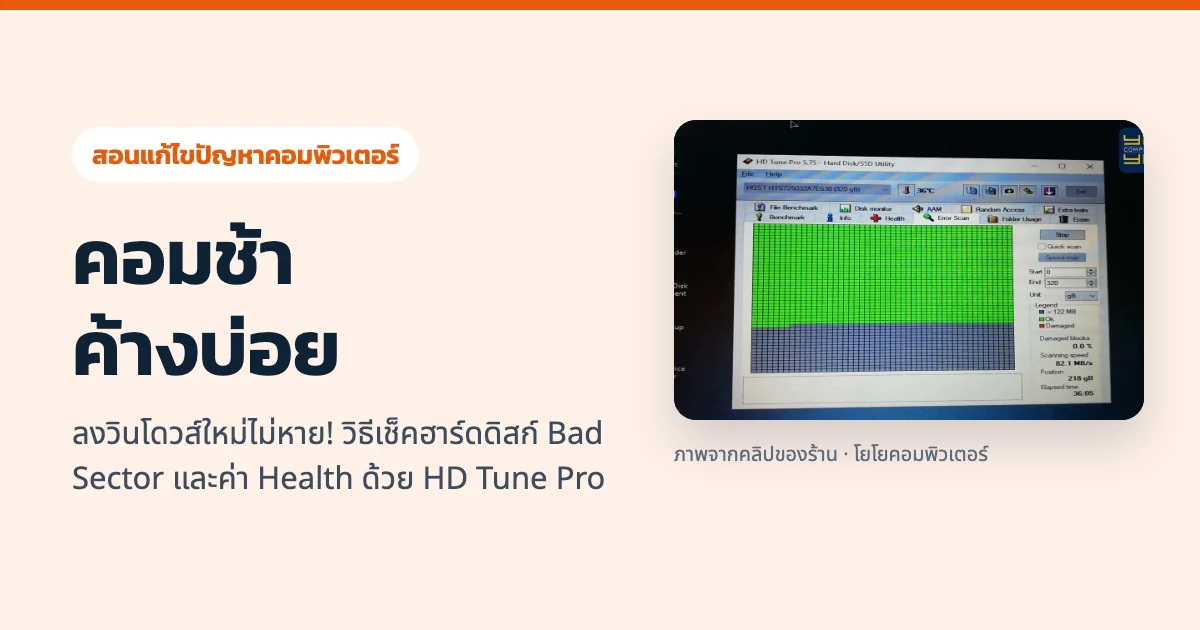
คอมช้า ค้างบ่อย ลงวินโดวส์ไม่หาย! วิธีเช็กฮาร์ดดิสก์ Bad Sector ด้วย HD Tune Pro
สอนวิธีตรวจเช็คสุขภาพฮาร์ดดิสก์และสแกนหาจุดเสีย Bad Sector ด้วยโปรแกรม HD Tune Pro ทั้งการอ่านค่า S.M.A.R.T. ในแท็บ Health (05 Reallocated Sector, 09