
วิธีแก้ลงไดรเวอร์ปริ้นเตอร์ Ricoh ผ่านสายแลนไม่เจอเครื่อง ฟ้อง Cannot detect any network printers

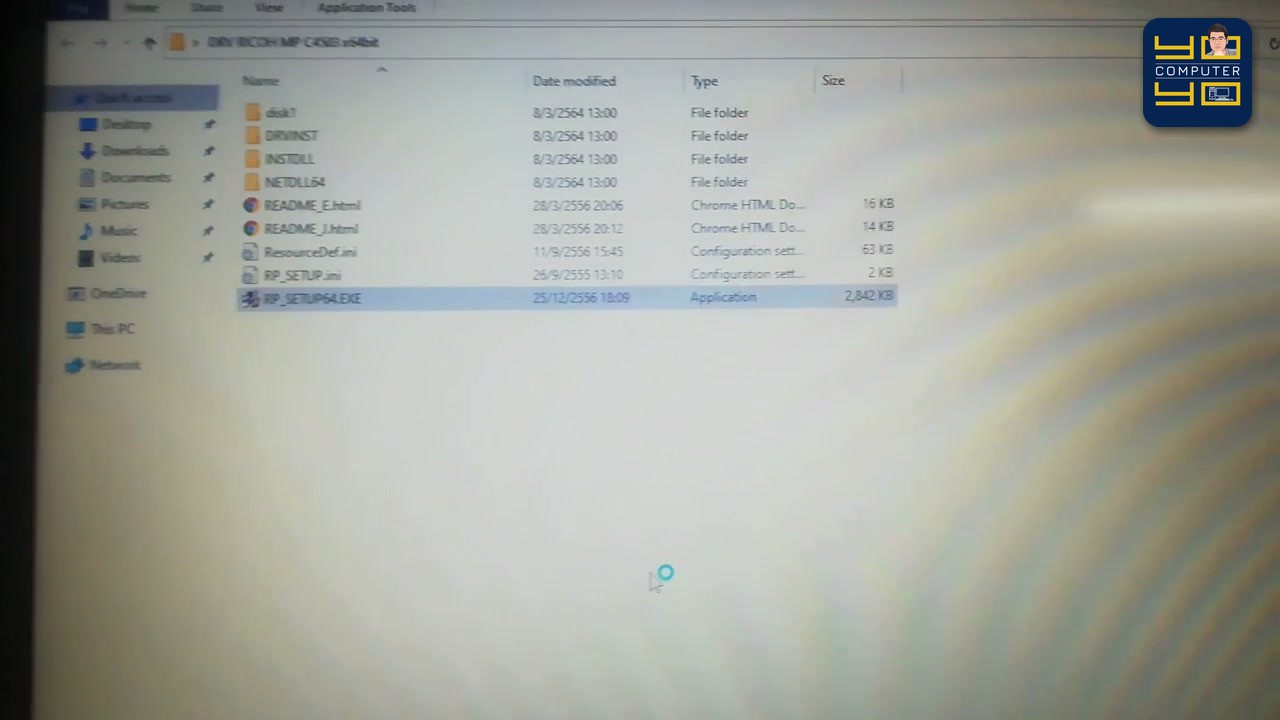
ปัญหาคลาสสิกของฝ่ายไอทีและคนทำงานออฟฟิศ เวลาต้องการติดตั้งไดรเวอร์เครื่องถ่ายเอกสารมัลติฟังก์ชันตระกูล Ricoh (เช่น Ricoh MP C4503 หรือ Ricoh MP C6003 PCL 6) ผ่านระบบเครือข่าย LAN คือเมื่อเปิดไฟล์ติดตั้ง RP_SETUP64.EXE แล้วเลือกค้นหาด้วยเลข IP Address (Search for printers by specified IP Address) โปรแกรมกลับเด้งหน้าต่างแจ้งเตือนว่า:

Cannot detect any network printers.
พอกดปุ่ม OK หน้าจอก็ไม่ยอมให้กดปุ่ม Next เพื่อไปขั้นตอนถัดไป บทความนี้ช่างโยจะสรุปสาเหตุและวิธีบังคับติดตั้งไดรเวอร์ผ่านพอร์ต TCP/IP ด้วยตัวเองแบบไม่กั๊กครับ
สาเหตุที่ค้นหาเครื่อง Ricoh ด้วย IP ไม่เจอ
แม้ว่าสายแลนจะเสียบอยู่และเครื่องถ่ายเอกสารเปิดทำงานปกติ แต่ตัวค้นหาอัตโนมัติของโปรแกรมติดตั้ง Ricoh ต้องอาศัยโปรโตคอล SNMP / Broadcast ในการถามชื่อรุ่นเครื่องผ่านเครือข่าย ซึ่งมักถูกบล็อกโดย:
- Windows Defender Firewall หรือโปรแกรมสแกนไวรัสในเครื่องคอมพิวเตอร์
- ระบบแยกวงแลน (VLAN) หรือการตั้งค่าความปลอดภัยบนเราเตอร์/สวิตช์ฮับในองค์กร
4 ขั้นตอนบังคับลงไดรเวอร์ Ricoh และผูกพอร์ต TCP/IP
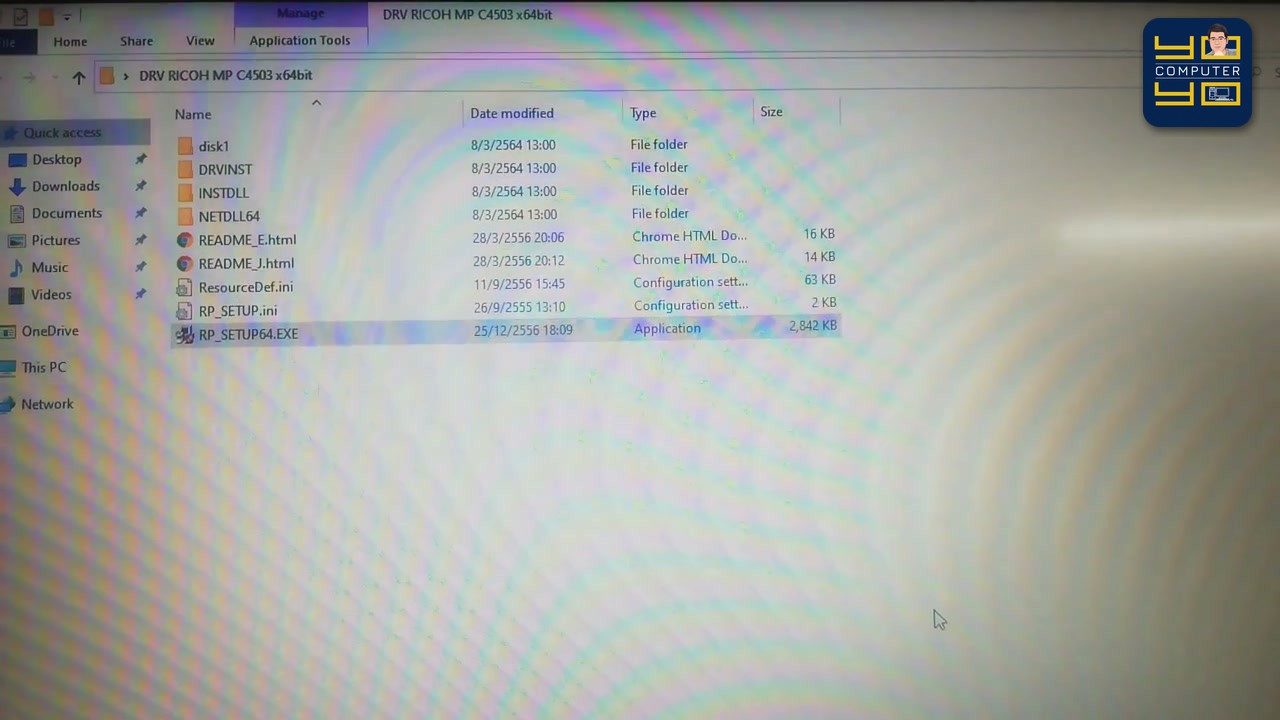
ขั้นตอนที่ 1: เปิดไฟล์ติดตั้ง RP_SETUP64.EXE
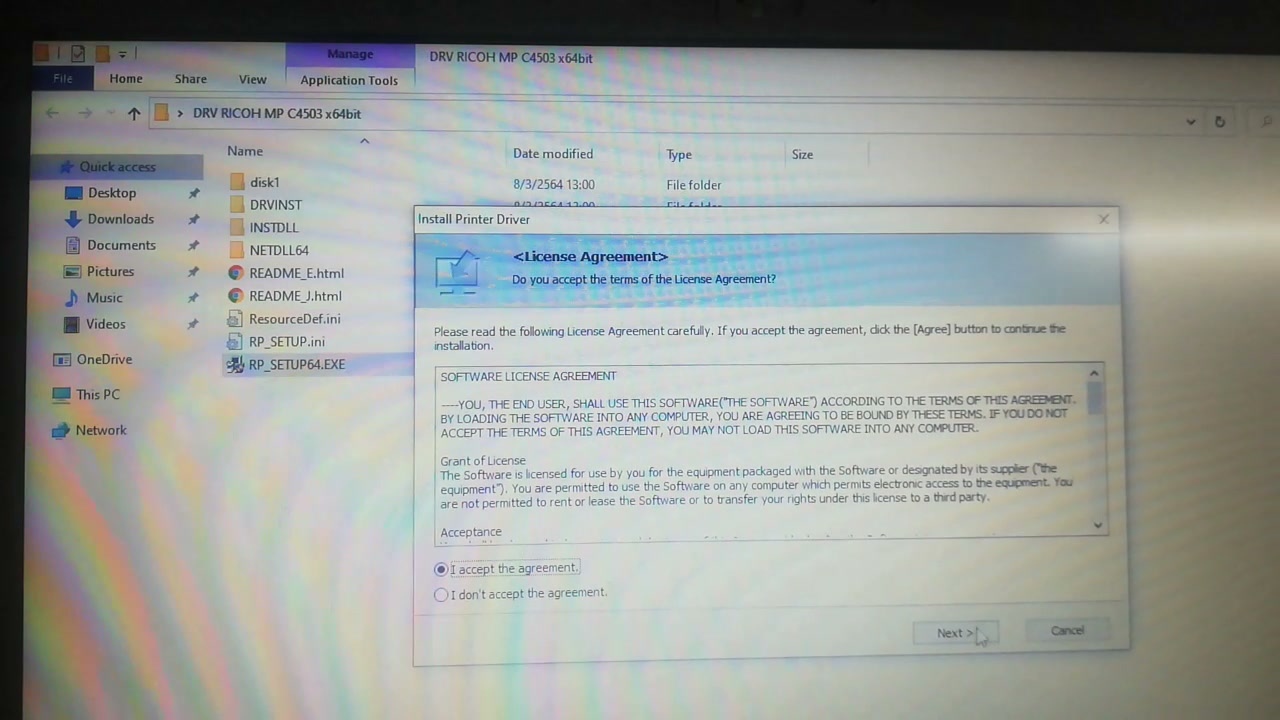
แตกไฟล์ไดรเวอร์ Ricoh PCL 6 สำหรับ Windows 64 บิต แล้วดับเบิลคลิกไฟล์ RP_SETUP64.EXE กดยอมรับเงื่อนไข (I accept the agreement) จากนั้นคลิกเลือก Connect to a printer port or LAN
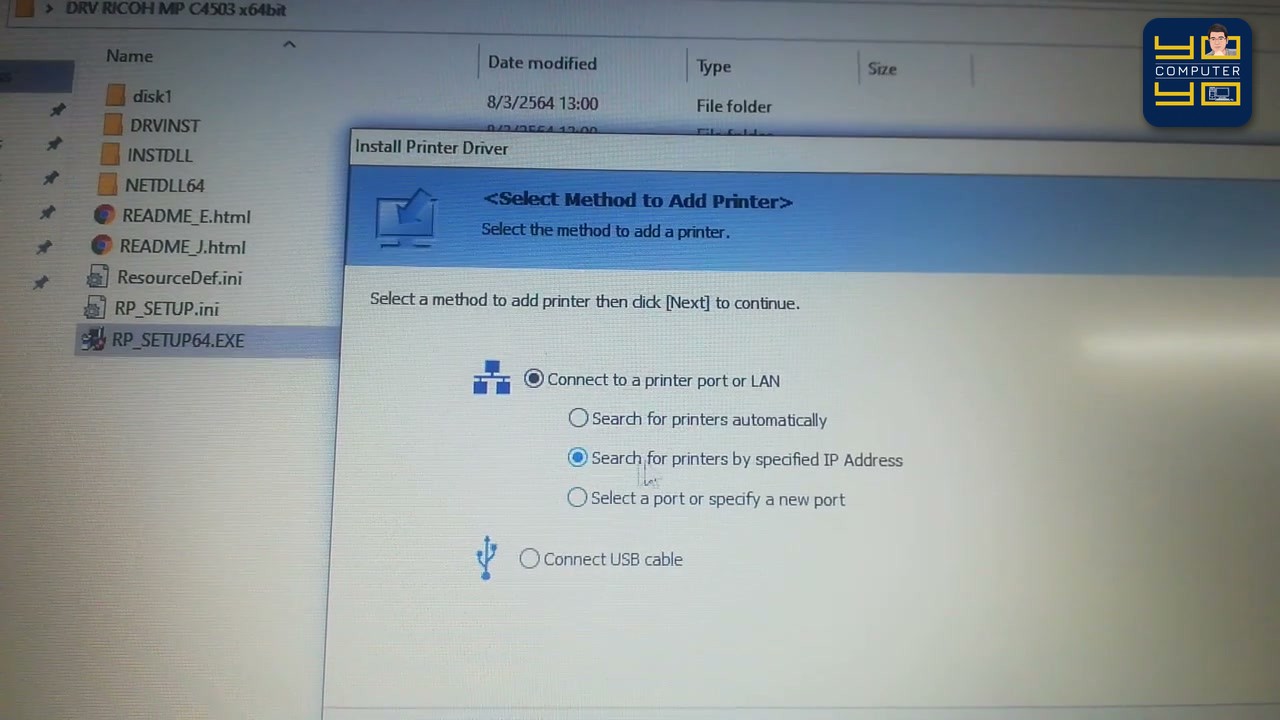
ขั้นตอนที่ 2: เลือกหัวข้อที่ 2 (Select a port or specify a new port)
แทนที่จะคลิกหัวข้อค้นหาด้วย IP ด้านบน ให้คลิกเลือกหัวข้อที่ 2 ตรงกลางที่เขียนว่า:
Select a port or specify a new port
เมื่อคลิกเข้าไป โปรแกรมจะสแกนสั้นๆ แล้วเด้งหน้าต่างถามว่า:
Cannot detect any network printers. Do you want to continue the installation?- ให้คลิกปุ่ม
Yesเพื่อบังคับข้ามการค้นหาอัตโนมัติทันที
ขั้นตอนที่ 3: เลือกรุ่นเครื่องถ่ายเอกสารให้ตรงรุ่น
ในหน้า Printer model ให้เลื่อนหาและคลิกเลือกรุ่นเครื่องถ่ายเอกสารให้ตรงกับเครื่องจริงในออฟฟิศ (เช่น RICOH MP C6003 PCL 6 หรือ RICOH MP C4503 PCL 6) แล้วกดปุ่ม Next
ขั้นตอนที่ 4: ตั้งค่า Standard TCP/IP Port และปิด SNMP (กรณีขึ้น Offline)
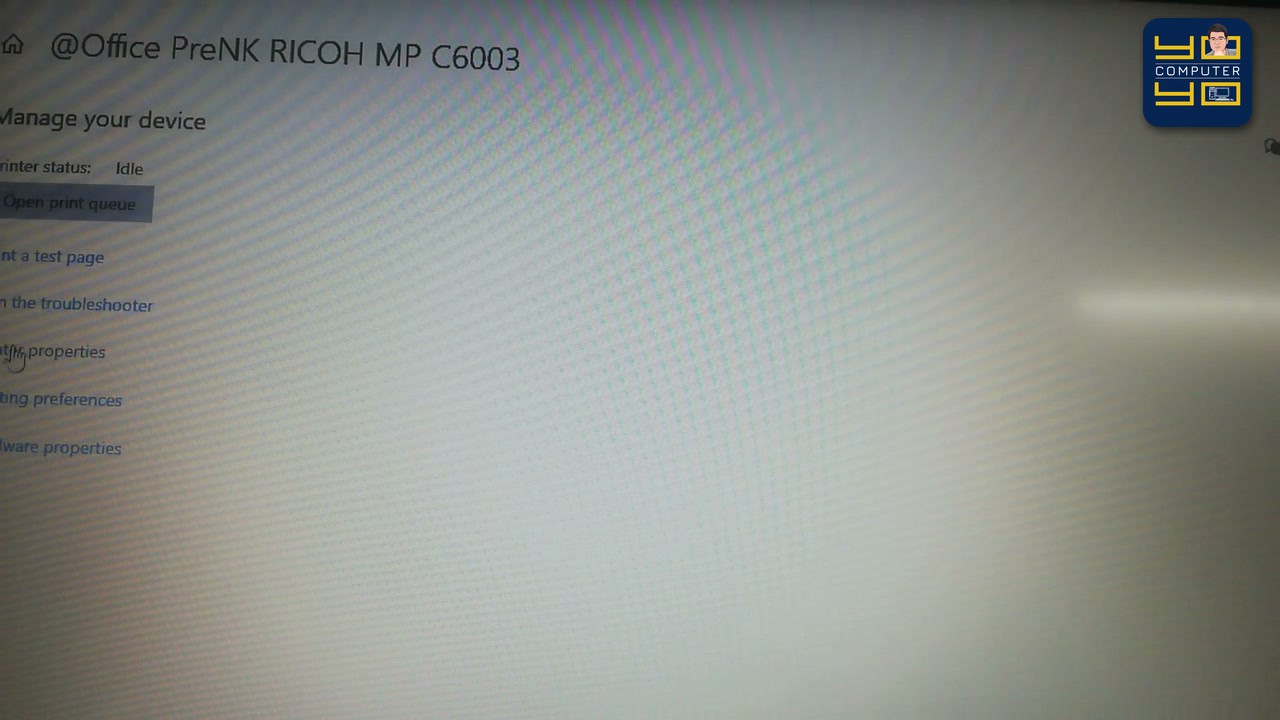
- ในหน้าตั้งค่าพอร์ต (หรือเข้าผ่าน Control Panel > Devices and Printers > คลิกขวาที่เครื่อง Ricoh > Printer properties > แท็บ Ports)
- คลิกปุ่ม
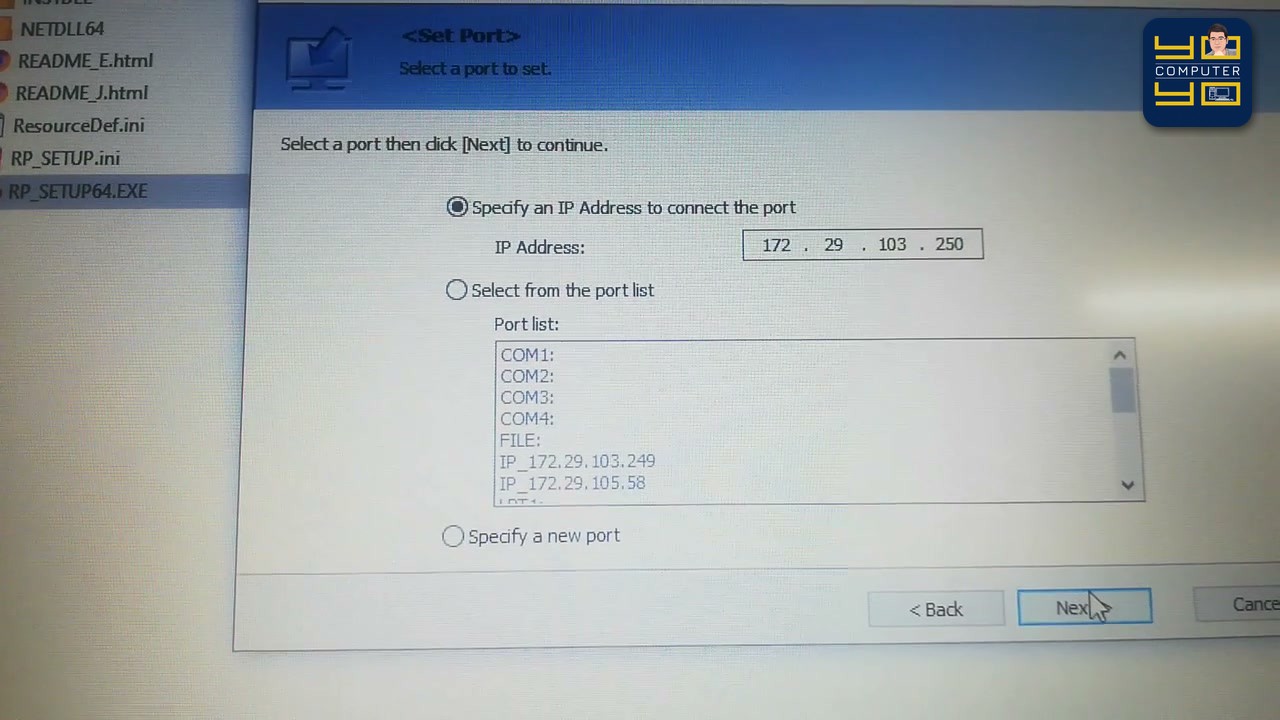
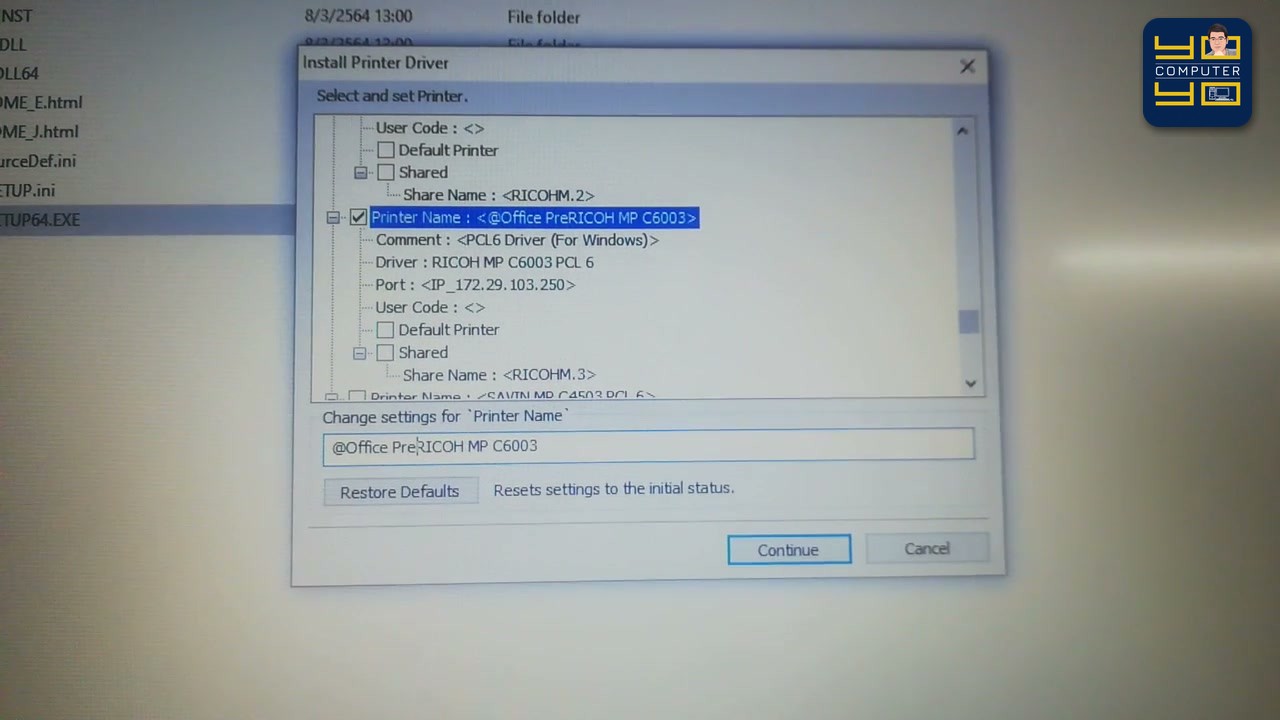
Add Port...เลือกStandard TCP/IP Portแล้วกดNew Port... - กรอกเลข IP Address ของเครื่องถ่ายเอกสาร Ricoh (เช่น
172.29.103.250) ลงในช่อง Printer Name or IP Address แล้วกด Next จนเสร็จสิ้น - เคล็ดลับช่าง: หากตั้งพอร์ต IP ถูกต้องแล้วแต่สถานะเครื่องยังขึ้น Offline ให้คลิกปุ่ม
Configure Port...แล้วเอาเครื่องหมายถูกหน้าช่องSNMP Status Enabledออก เครื่องจะพร้อมพิมพ์งานทันทีครับ
อุปกรณ์เครือข่ายแนะนำสำหรับเชื่อมต่อปริ้นเตอร์ในออฟฟิศ
หากสั่ง ping เลข IP เครื่องปริ้นเตอร์แล้วยังขึ้น Request timed out เป็นระยะ แนะนำให้ตรวจสอบสายแลนและกล่องสวิตช์ฮับ:
สำหรับออฟฟิศที่ต้องการสายแลน CAT6 หัวแน่น และกล่อง Gigabit Switch Hub เสถียรๆ ดูลิงก์ใต้คลิปได้เลย
- พิกัดสายแลน CAT6 หัวแน่น และกล่อง Gigabit Switch Hub บน Shopee
- พิกัดสายแลน CAT6 หัวแน่น และกล่อง Gigabit Switch Hub บน Lazada
บทความที่เกี่ยวข้อง
- รวมปุ่มเข้า BIOS และ Boot Menu ทุกยี่ห้อ HP Lenovo Acer ASUS Dell
- วิธีบูตจาก USB เมื่อเข้า Windows ไม่ได้ ค้างหน้า Starting Windows (กด F12 เข้า Boot Menu + WinPE)
- คอมเข้า Windows ไม่ได้ รีสตาร์ทเองตลอด แก้ยังไง? 4 แนวทางวิเคราะห์
- วิธีแก้สั่งปริ้นแล้วเด้งให้เซฟไฟล์ .prn (Save Print Output As) และวิธีตั้งค่าพอร์ต USB ปริ้นเตอร์
คำถามที่พบบ่อย (FAQ)
ลงไดรเวอร์ปริ้นเตอร์ Ricoh ผ่านสายแลน แล้วฟ้อง Cannot detect any network printers เกิดจากสาเหตุอะไร และเช็กเบื้องต้นยังไง?
เมื่อแตกไฟล์ไดรเวอร์ Ricoh PCL 6 สำหรับ Windows 64 บิต จะเจอไฟล์ติดตั้งชื่อ RP_SETUP64.EXE เปิดโปรแกรม กดยอมรับเงื่อนไข แล้วเลือก Connect to a printer port or LAN เพื่อต่อผ่านเครือข่าย ครับ
กรณีที่พบอาการ «สั่งพิมพ์ Test Page ออกกระดาษทันที» ต้องแก้ไขยังไง?
ตัวค้นหาอัตโนมัติแค่โดน Firewall บล็อก — พอร์ต TCP/IP ใช้งานได้ปกติ (แนะนำตั้ง Fixed IP ไว้) ครับ
กรณีที่พบอาการ «ตั้งพอร์ต IP แล้วยังพิมพ์ไม่ออก / ping ไม่เจอ» ต้องแก้ไขยังไง?
สายแลนหลวม/ขาดใน หรืออยู่คนละวงแลน (Subnet) — เช็กสายแลน พอร์ต Switch Hub และตั้งค่า IP หน้าเครื่องใหม่ ครับ
สรุป 4 ขั้นตอนแก้ลงไดรเวอร์ Ricoh ผ่านแลนไม่เจอเครื่อง มีลำดับขั้นตอนสำคัญอะไรบ้าง?
ทำตามลำดับดังนี้ได้เลยครับ: (1) รันไฟล์ RP_SETUP64.EXE กดยอมรับเงื่อนไข แล้วเลือก Connect to a printer port or LAN (2) คลิกหัวข้อที่ 2 (Select a port or specify a new port) แล้วกดปุ่ม Yes เมื่อเด้งถาม (3) เลือกรุ่นเครื่องปริ้นเตอร์ให้ตรงรุ่น (เช่น RICOH MP C6003 / C4503 PCL 6) (4) ตั้งค่าพอร์ตเป็น Standard TCP/IP Port ตามเลข IP เครื่อง (และปิด SNMP ถ้าขึ้น Offline) ครับ
ข้อจำกัดความรับผิดชอบ
บทความนี้จัดทำขึ้นเพื่อให้ความรู้เท่านั้น ผู้อ่านควรสำรองข้อมูลสำคัญทุกครั้งก่อนทำตามขั้นตอนใดๆ โยโยคอมพิวเตอร์ไม่รับผิดชอบต่อความเสียหายที่อาจเกิดขึ้นจากการนำข้อมูลไปปฏิบัติ ผู้อ่านยอมรับความเสี่ยงด้วยตนเอง หากไม่มั่นใจ ควรปรึกษาช่างผู้เชี่ยวชาญ

เขียนโดย
สุทินันท์ ปูคะภาค (โย)
ช่างคอมพิวเตอร์ประสบการณ์กว่า 20 ปี จากจังหวัดสระบุรี แชร์ความรู้ไอทีผ่านบทความและวิดีโอ YouTube เพื่อให้ทุกคนแก้ปัญหาคอมได้ด้วยตัวเอง
ดูวิดีโอบน YouTubeบทความที่เกี่ยวข้อง

วิธีวัดความยาวสายแลนโดยไม่ต้องกางสายวัด ด้วยการอ่านรหัสตัวเลขเมตรบนเปลือกสาย
เคล็ดลับช่างเดินระบบเน็ตเวิร์ก: วิธีเช็กว่าสายแลนในม้วนโรลหรือกล่องเหลืออยู่กี่เมตร โดยไม่ต้องคลี่สายออกมานั่งวัดด้วยตลับเมตร เพียงอ่านเลข Length Marking

วิธีแก้โน้ตบุ๊ก HP เปิดไม่ติด ไฟไม่เข้า ด้วยการเคลียร์ไฟแบต และกด F2 เช็กฮาร์ดแวร์ UEFI
โน้ตบุ๊ก HP กดปุ่มเปิดเครื่องแล้วเงียบสนิท ไฟไม่เข้า แก้ด้วยตัวเองตามขั้นตอนช่าง: เปิดฝาหลังด้วยตัวดูดสูญญากาศ ถอดขั้วแบตเคลียร์ไฟค้าง และกด F2 รัน HP PC

วิธีติดขาแขวนโปรเจคเตอร์ยึดเพดาน และต่อกล่องแยกสัญญาณภาพ VGA Splitter ออก 2 จอพร้อมกัน
คู่มือติดตั้งขาแขวนโปรเจคเตอร์ยึดเพดานอย่างถูกวิธี พร้อมผังการต่อกล่องแยกสัญญาณภาพ VGA Splitter 1 ออก 2 เพื่อให้แสดงผลทั้งหน้าจอคอมและโปรเจคเตอร์พร้อมกันอย