
วิธีเช็กสเปกโน้ตบุ๊กมือสองก่อนซื้อ ดู BIOS เช็กซีพียูและแรมด้วย CPU-Z และ AIDA64

ซื้อโน้ตบุ๊กมือสอง เช็กสเปกยังไงไม่ให้โดนย้อมแมว?
เวลาเลือกซื้อโน้ตบุ๊กมือสอง สิ่งที่ช่างโยเจอเป็นประจำคือสติกเกอร์แปะหน้าเครื่องเขียนสเปกไว้รุ่นหนึ่ง แต่พอเปิดดูไส้ในจริงกลับถูกลดขนาดแรม หรือใส่แรมมาแถวเดียว (Single Channel) ทำให้เครื่องทำงานช้ากว่าที่ควรจะเป็น การรู้วิธีเช็กสเปกทั้งในระดับ BIOS และด้วยโปรแกรม CPU-Z / AIDA64 จะช่วยให้คุณมั่นใจได้ 100% ก่อนจ่ายเงินครับ
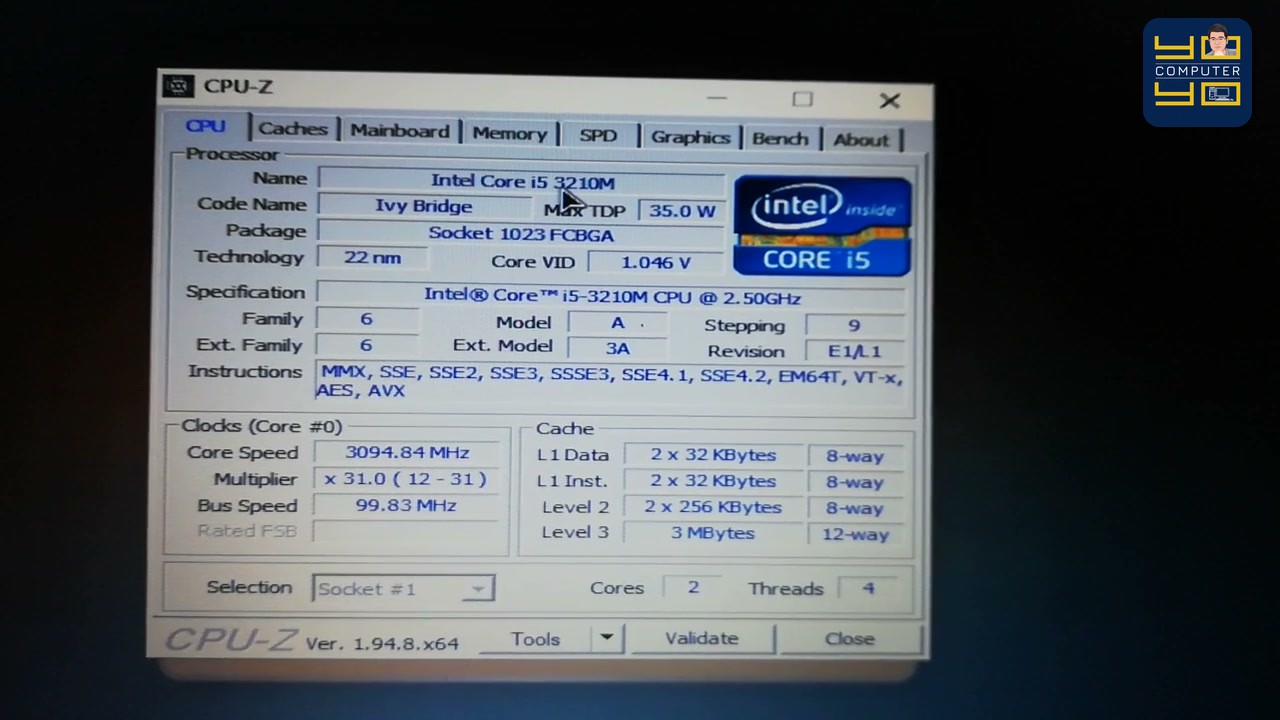
ขั้นตอนที่ 1: เช็กสเปกแท้ระดับฮาร์ดแวร์ในหน้า BIOS
- เปิดหรือรีสตาร์ทเครื่องแล้วย้ำปุ่มเข้า BIOS (เช่น
F2,F10หรือDelตามยี่ห้อโน้ตบุ๊ก)
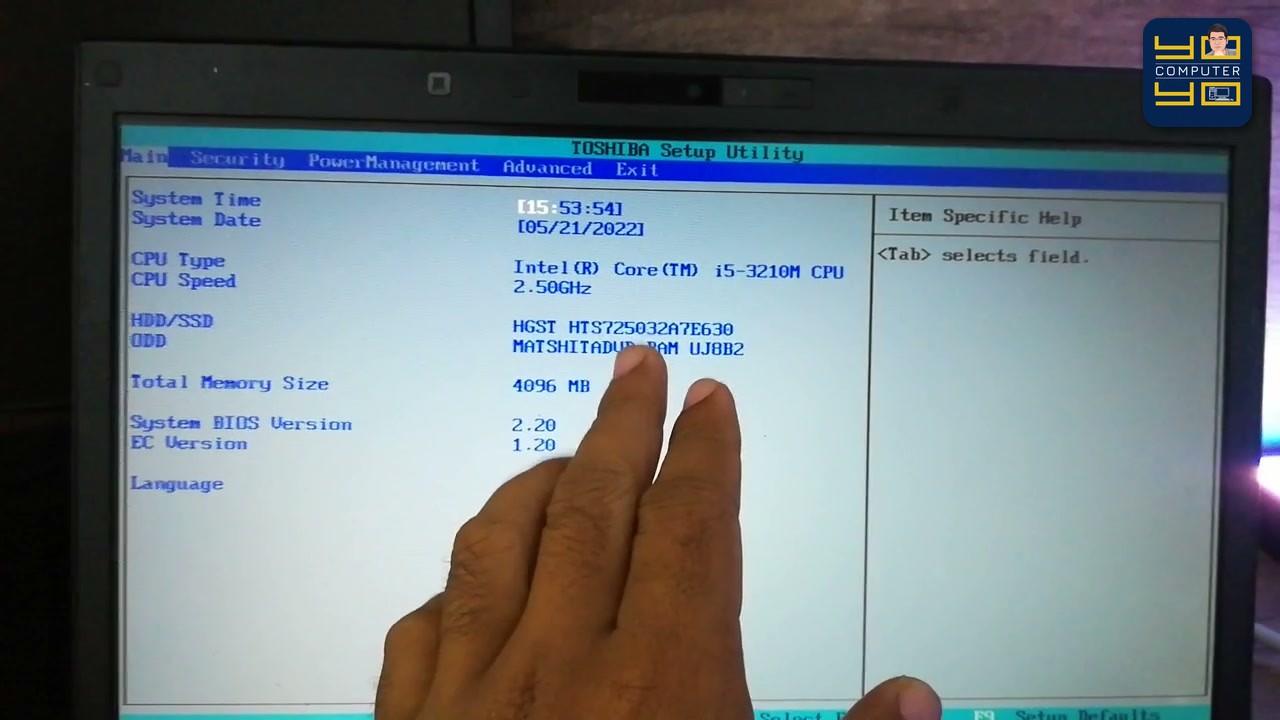
-
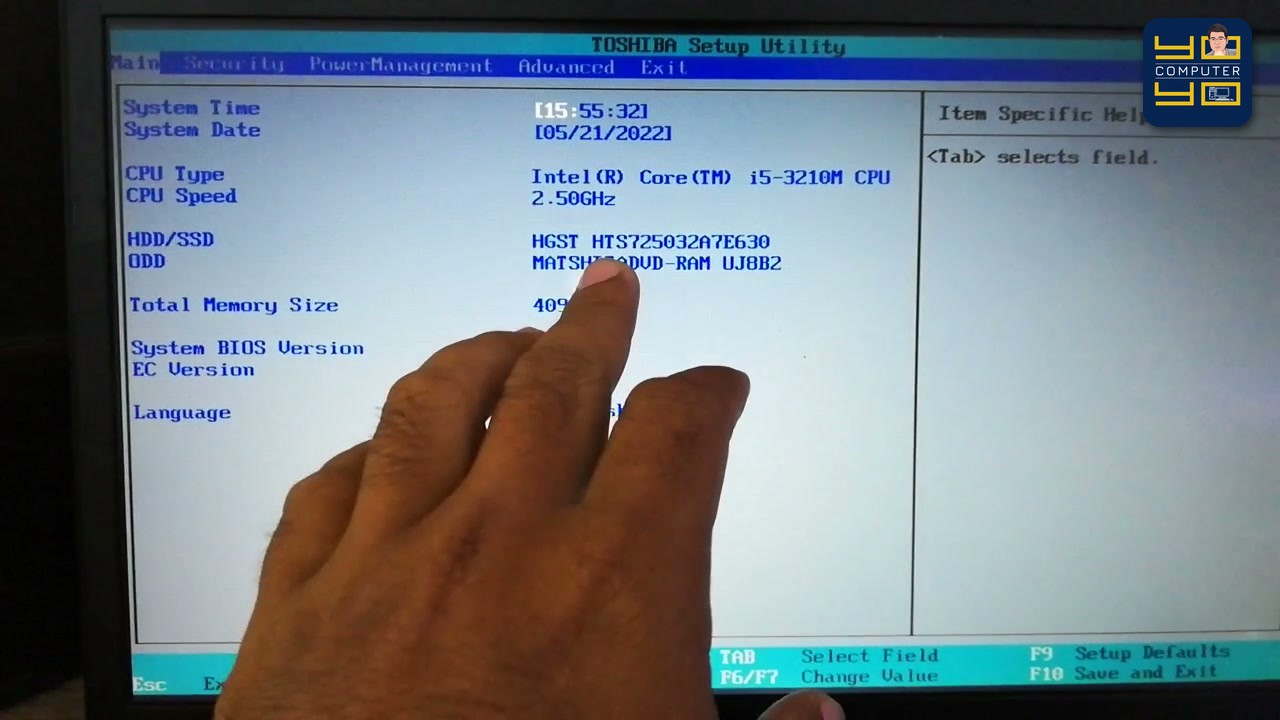
ดูที่หน้า Main / System Information
-
ตรวจสอบชื่อรุ่น Processor (CPU) เช่น Intel Core i5-4210U และขนาด System Memory (RAM) ว่าตรงกับที่ผู้ขายแจ้งไว้หรือไม่ ข้อมูลในหน้า BIOS อ่านตรงจากชิปบนเมนบอร์ด จึงปลอมแปลงไม่ได้ครับ
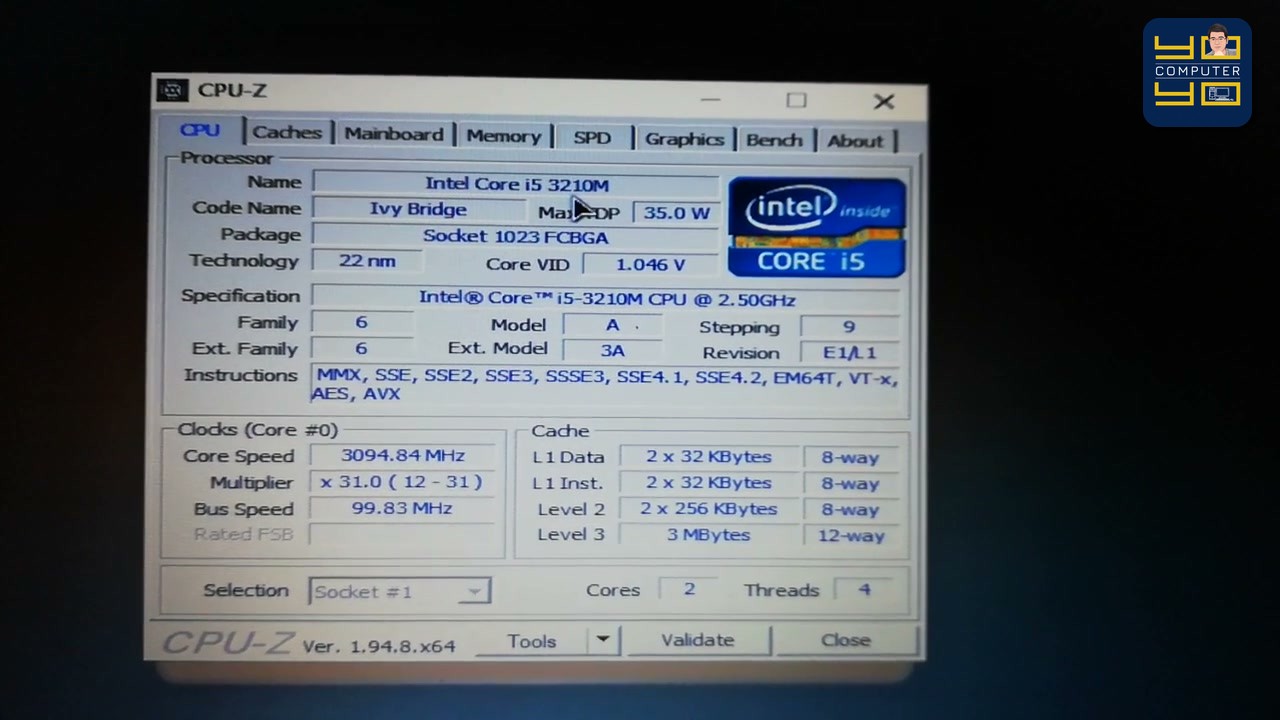
ขั้นตอนที่ 2: เช็กรายละเอียด CPU และ RAM Dual Channel ด้วย CPU-Z
- เปิดโปรแกรม CPU-Z ในหน้า Windows
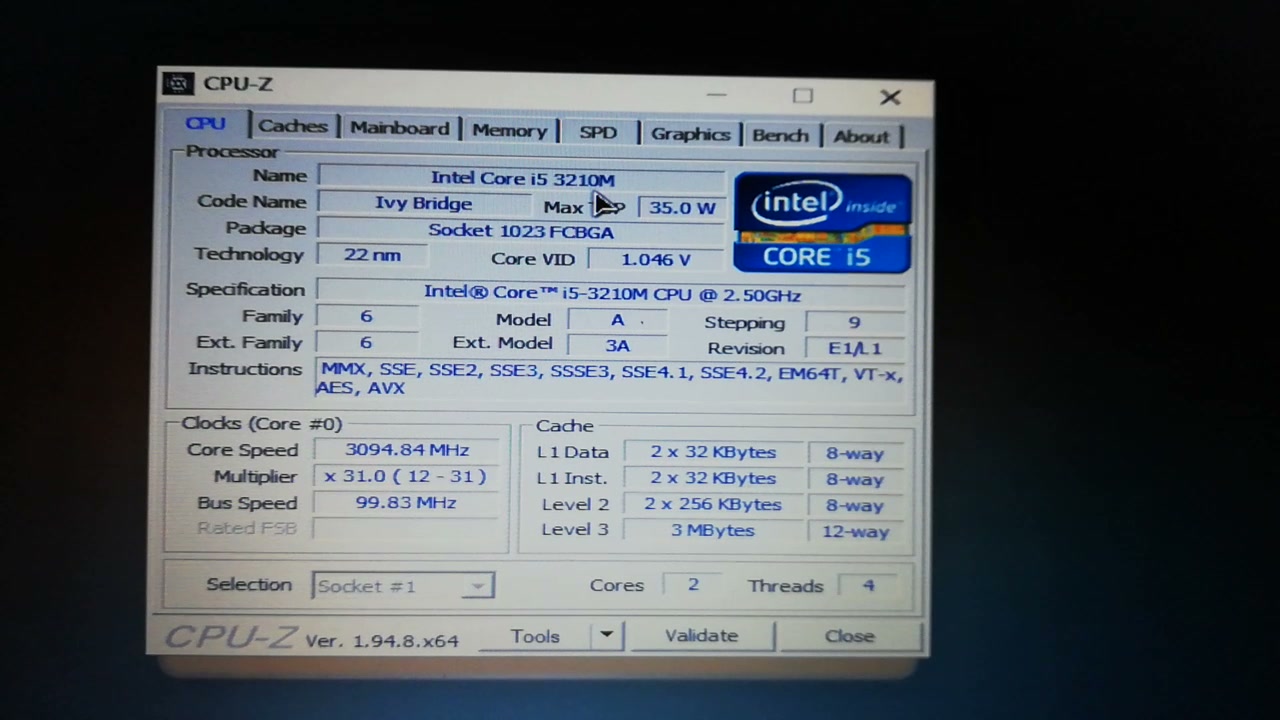
- แท็บ CPU: ดูรหัสรุ่น (Name), จำนวน Cores/Threads และชุดคำสั่ง (Instructions)
-
แท็บ Memory: ดูขนาดแรมรวม (Size) และช่อง Channel # หากขึ้นว่า Dual (หรือ 2 x 64-bit) แปลว่าใส่แรมคู่แล้ว วิ่งเต็มสปีด แต่ถ้าขึ้น Single แปลว่ายังวิ่งแถวเดียว
-
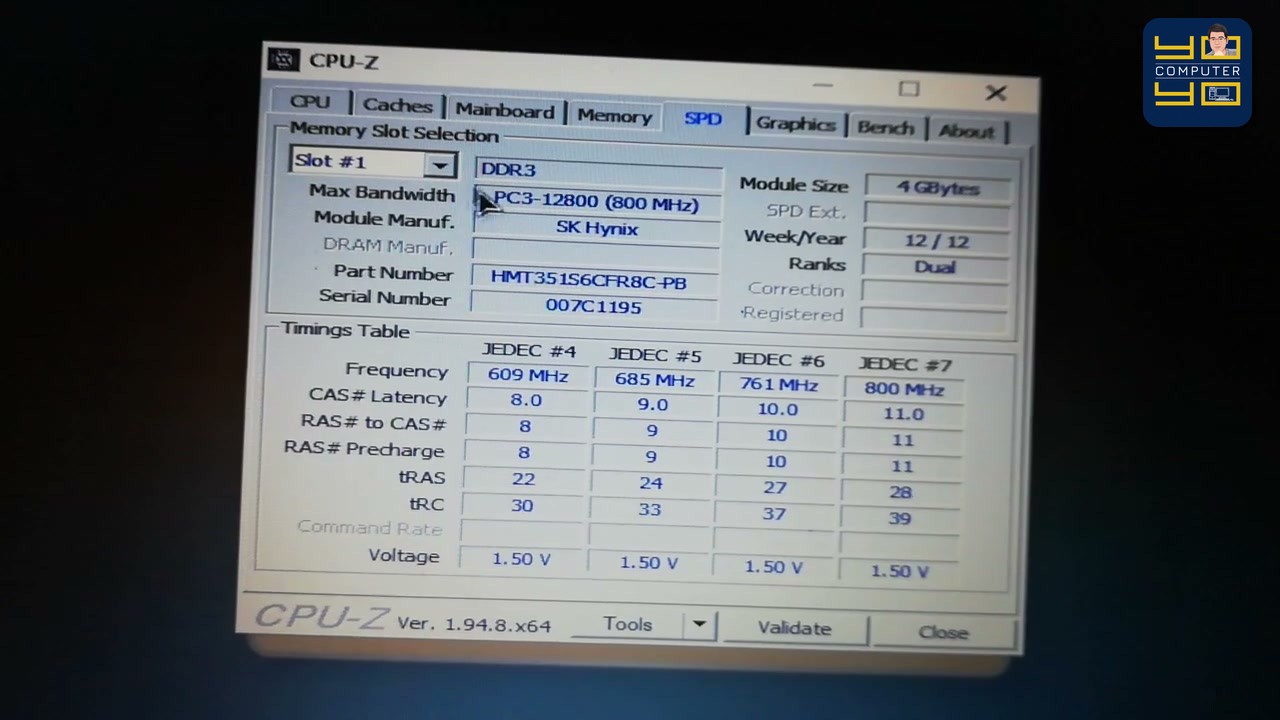
แท็บ SPD: กดเลือกดูทีละ Slot (Slot #1, Slot #2) เพื่อดูว่ามีสล็อตว่างเหลือให้อัปเกรดเพิ่มหรือไม่ และใช้แรมชนิดใด (DDR3L หรือ DDR4) ความเร็วบัสเท่าไหร่
ขั้นตอนที่ 3: ตรวจเช็กอุปกรณ์ทั้งเครื่องแบบเจาะลึกด้วย AIDA64
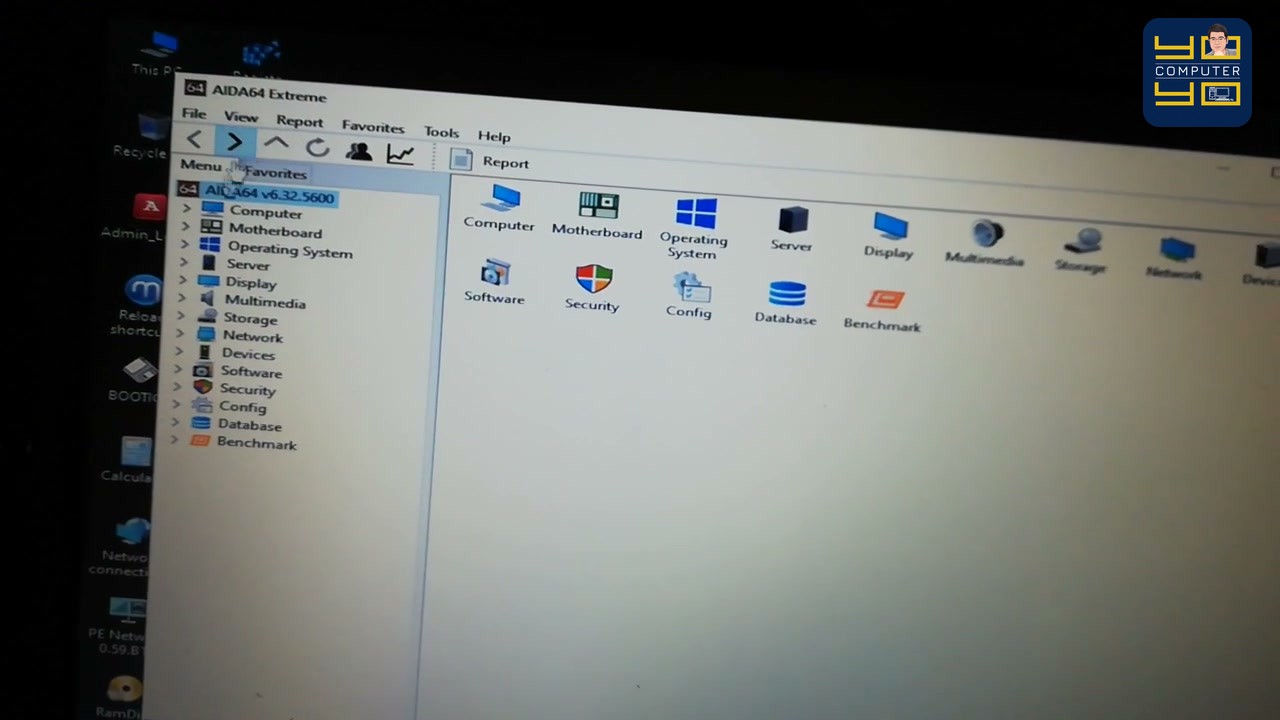
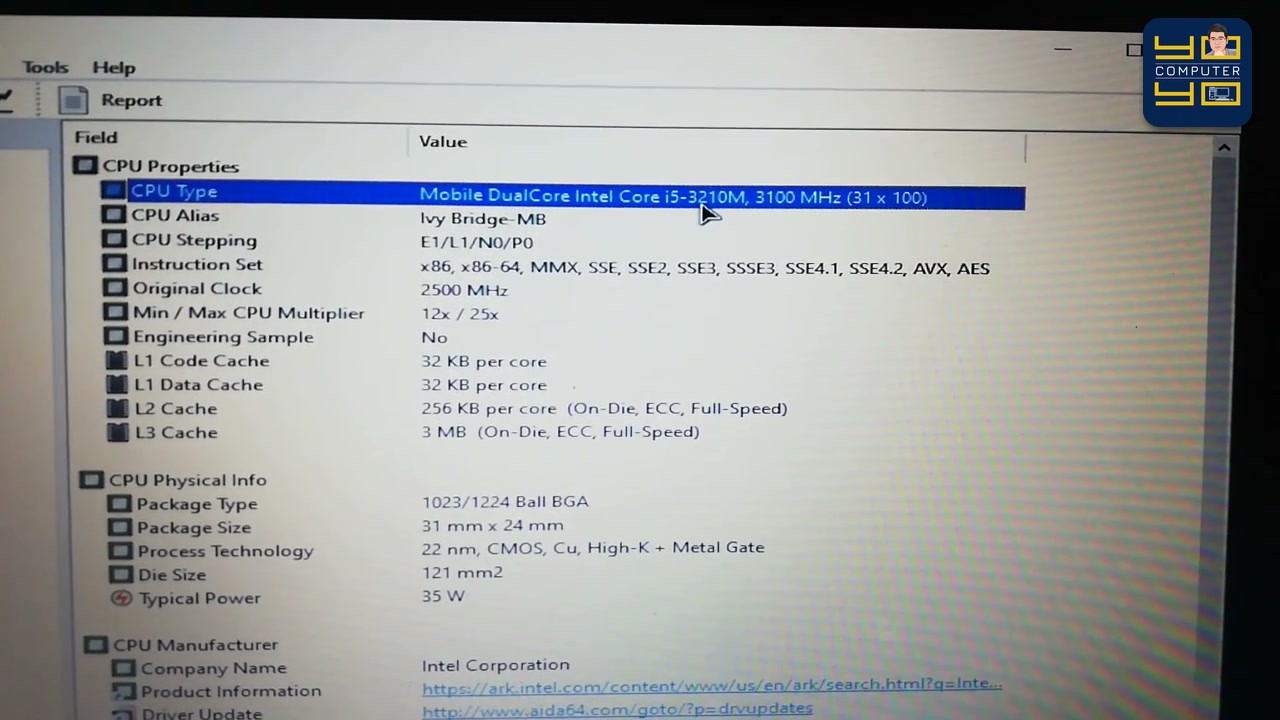
เปิดโปรแกรม AIDA64 Extreme เข้าเมนู Computer > Summary หรือ Motherboard > SPD เพื่อดูรหัสพาร์ทของแผงแรม ชิปเซ็ตเมนบอร์ด ชิปการ์ดจอ และสถานะสุขภาพฮาร์ดดิสก์/SSD ได้ครบในหน้าเดียว
ตารางเช็กลิสต์ตรวจรับโน้ตบุ๊กมือสองหน้างานก่อนจ่ายเงิน
นอกจากการดูรหัสซีพียูและแรมใน BIOS คู่กับโปรแกรม CPU-Z และ AIDA64 แล้ว แนะนำให้ตรวจเช็กจุดสำคัญอีก 4 จุดตามตารางนี้เพื่อป้องกันปัญหาจุกจิกหลังซื้อครับ:
| จุดที่ต้องตรวจเช็ก | วิธีทดสอบหน้างาน | เกณฑ์ที่ถือว่าผ่านปกติ |
|---|---|---|
| 1. วันที่และเวลาในหน้า BIOS | กด F2 หรือ Del เข้า BIOS ดูค่า System Time / Date | เวลาและปีต้องตรงกับปัจจุบัน (ถ้าเวลาเพี้ยนกลับไปปีเก่า แปลว่าถ่านไบออส CR2032 หมด) |
| 2. สล็อตแรมและการทำงานแบบคู่ (Dual Channel) | เปิดโปรแกรม CPU-Z ดูแท็บ Memory และแท็บ SPD (Slot #1 / #2) | ขนาดแรมรวมตรงตามที่แจ้ง และรู้ว่ามีสล็อตว่างเหลือให้อัปเกรดเพิ่มหรือไม่ |
| 3. สุขภาพ SSD หรือฮาร์ดดิสก์ | เปิดหน้า Storage ใน AIDA64 หรือ HD Tune เช็กค่าสถานะ S.M.A.R.T. | สถานะต้องขึ้น OK ทุกบรรทัด ไม่มีแถบสีแดงหรือสัญญาณเตือน Bad Sector |
| 4. แป้นพิมพ์และแบตเตอรี่ | ลองพิมพ์ทุกปุ่มและลองถอดสายชาร์จใช้งานประมาณ 10–15 นาที | ปุ่มกดติดครบทุกตัว ไม่พิมพ์ค้างเอง และเปอร์เซ็นต์แบตเตอรี่ไม่ลดฮวบผิดปกติ |
🛒 แนะนำอุปกรณ์อัปเกรดโน้ตบุ๊กมือสองให้เร็วแรงเหมือนใหม่ (SSD SATA 2.5” + แรมโน้ตบุ๊ก)
สำหรับเพื่อนๆ ที่ต้องการอัปเกรดโน้ตบุ๊กให้เร็วขึ้นด้วย SSD SATA 2.5 นิ้ว ดูลิงก์ใต้คลิปได้เลย (ดูสเปกและราคาล่าสุดในลิงก์)
- Shopee: สั่งซื้อ SSD SATA 2.5 นิ้ว และแรมโน้ตบุ๊ก บน Shopee
- Lazada: สั่งซื้อ SSD SATA 2.5 นิ้ว และแรมโน้ตบุ๊ก บน Lazada
บทความที่เกี่ยวข้อง
- รวมปุ่มเข้า BIOS และ Boot Menu ทุกยี่ห้อ HP Lenovo Acer ASUS Dell
- วิธีบูตจาก USB เมื่อเข้า Windows ไม่ได้ ค้างหน้า Starting Windows (กด F12 เข้า Boot Menu + WinPE)
- คอมเข้า Windows ไม่ได้ รีสตาร์ทเองตลอด แก้ยังไง? 4 แนวทางวิเคราะห์
- คีย์บอร์ดโน้ตบุ๊กกดไม่ติด พิมพ์เองรัวๆ วิธีเช็คด้วย Keyboard Test และเช็คใน BIOS
คำถามที่พบบ่อย (FAQ)
จะซื้อโน้ตบุ๊กมือสอง เช็กสเปกจริงยังไงไม่ให้โดนย้อมแมว มาดูวิธีเช็กใน BIOS และ CPU-Z กัน เกิดจากสาเหตุอะไร และเช็กเบื้องต้นยังไง?
ขั้นตอนที่ 1 อย่าดูสเปกแค่ใน Windows อย่างเดียว ให้กดเข้าหน้า BIOS ของเมนบอร์ดซึ่งปลอมแปลงไม่ได้ เมื่อกด F2 เข้าหน้า BIOS จุดแรกให้ดู System Time และ Date ถ้าเวลาตรงปัจจุบัน แปลว่าถ่านไบออสยังดี ครับ
กรณีที่พบอาการ «Slot #1 มีแรม · ส่วน Slot #2 ว่างเปล่า» ต้องแก้ไขยังไง?
ยังมีสล็อตแรมว่างเหลืออยู่อีก 1 ช่องบนเมนบอร์ด — ซื้อแรมบัสเดียวกันมาเสียบเพิ่มให้วิ่ง Dual Channel ได้ทันที ครับ
กรณีที่พบอาการ «ใส่แรมความจุน้อยเต็มทั้ง 2 สล็อตแล้ว» ต้องแก้ไขยังไง?
ไม่มีช่องเสียบแรมว่างเหลือเพิ่มแล้ว — เวลาอัปเกรดต้องถอดแผงเดิมออกเพื่อใส่แผงความจุสูงแทน ครับ
สรุป 4 ขั้นตอนเช็กสเปกโน้ตบุ๊กมือสองก่อนซื้อ มีลำดับขั้นตอนสำคัญอะไรบ้าง?
ทำตามลำดับดังนี้ได้เลยครับ: (1) กดเข้าหน้า BIOS เช็กเวลาถ่านไบออส รุ่นซีพียู แรม และชื่อฮาร์ดดิสก์จริง (2) เปิดโปรแกรม CPU-Z เช็กรุ่นเมนบอร์ด ชิปเซ็ต และปีที่ผลิตเครื่อง (3) คลิกแท็บ SPD ใน CPU-Z เช็ก Slot 1 และ Slot 2 ว่ามีช่องแรมว่างหรือไม่ (4) ตรวจเช็กความเร็วซีพียูและการทำงานครบทุกแกนด้วยโปรแกรม AIDA64 ครับ
ข้อจำกัดความรับผิดชอบ
บทความนี้จัดทำขึ้นเพื่อให้ความรู้เท่านั้น ผู้อ่านควรสำรองข้อมูลสำคัญทุกครั้งก่อนทำตามขั้นตอนใดๆ โยโยคอมพิวเตอร์ไม่รับผิดชอบต่อความเสียหายที่อาจเกิดขึ้นจากการนำข้อมูลไปปฏิบัติ ผู้อ่านยอมรับความเสี่ยงด้วยตนเอง หากไม่มั่นใจ ควรปรึกษาช่างผู้เชี่ยวชาญ

เขียนโดย
สุทินันท์ ปูคะภาค (โย)
ช่างคอมพิวเตอร์ประสบการณ์กว่า 20 ปี จากจังหวัดสระบุรี แชร์ความรู้ไอทีผ่านบทความและวิดีโอ YouTube เพื่อให้ทุกคนแก้ปัญหาคอมได้ด้วยตัวเอง
ดูวิดีโอบน YouTubeบทความที่เกี่ยวข้อง

UPS APC ไฟแดงกระพริบ รูปแบตเตอรี่คาดทับ เช็กอายุแบตและรหัส RBC ผ่านจอ LCD ยังไง
คู่มืออ่านค่าหน้าปัดและหน้าจอ LCD ของเครื่องสำรองไฟ APC Smart-UPS เมื่อมีไฟสีแดงกระพริบตรงรูปแบตเตอรี่คาดทับ วิธีเช็กสถานะไฟบ้าน

วิธีเปลี่ยนแบต UPS APC Rackmount 1000VA ถอดปลั๊ก Anderson วัดไฟแบตอนุกรม 24V ด้วยตัวเอง
คู่มือเปลี่ยนแบตเตอรี่เครื่องสำรองไฟตู้เซิร์ฟเวอร์ APC Smart-UPS Rackmount 1000VA วิธีดึงปลั๊กตัดไฟ Anderson วัดแรงดันอนุกรม 24V ด้วยมัลติมิเตอร์

วิธีเปลี่ยนกล่องซับหมึก Epson L3110 L3150 ด้วยตัวเอง ถอดเปลี่ยนฟองน้ำซับหมึกเต็มไม่ให้หมึกล้น
คู่มือถอดเปลี่ยนกล่องชุดฟองน้ำซับหมึก (Ink Maintenance Box) ปริ้นเตอร์ Epson L3110, L3150, L3210, L3250 ด้วยตัวเอง